Kaspersky Lab power events provider 2016 mr1 (c)
Вы можете написать сейчас и зарегистрироваться позже. Если у вас есть аккаунт, авторизуйтесь, чтобы опубликовать от имени своего аккаунта.
- Уже зарегистрированы? Войти
- Регистрация
Сайт
Активность
Магазин
Поддержка
Kaspersky Support Forum
- Создать.
Важная информация
Мы разместили cookie-файлы на ваше устройство, чтобы помочь сделать этот сайт лучше. Вы можете изменить свои настройки cookie-файлов, или продолжить без изменения настроек.
Kaspersky lab power events provider что это
Поддержка приложений для бизнеса
Kaspersky Endpoint Security 11 для Windows
Kaspersky Endpoint Security 11 для Windows
Нет результатов
Нет результатов
Устранение сбоев
Управление приватными патчами для Kaspersky Endpoint Security для Windows
Статья обновлена: 26 июня 2023 ID: 14409
- Kaspersky Endpoint Security 12.1.0 для Windows (версия 12.1.0.506);
- Kaspersky Endpoint Security 12.0.0 для Windows (версия 12.0.0.465);
- Kaspersky Endpoint Security 11.11.0 для Windows (версия 11.11.0.452);
- Kaspersky Endpoint Security 11.10.0 для Windows (версия 11.10.0.399);
- Kaspersky Endpoint Security 11.9.0 для Windows (версия 11.9.0.351);
- Kaspersky Endpoint Security 11.8.0 для Windows (версия 11.8.0.384);
- Kaspersky Endpoint Security 11.7.0 для Windows (версия 11.7.0.669);
- Kaspersky Endpoint Security 11.6.0 для Windows (версия 11.6.0.394);
- Kaspersky Endpoint Security 11.5.0 для Windows (версия 11.5.0.590);
- Kaspersky Endpoint Security 11.4.0 для Windows (версия 11.4.0.233);
- Kaspersky Endpoint Security 11.3.0 для Windows (версия 11.3.0.773);
- Kaspersky Endpoint Security 11.2.0 для Windows (версия 11.2.0.2254);
- Kaspersky Security Center 14 (версия 14.0.0.10902);
- Kaspersky Security Center 13.2 (версия 13.2.0.1511);
- Kaspersky Security Center 13.1 (версия 13.1.0.8324);
- Kaspersky Security Center 13 (версия 13.0.0.11247);
- Kaspersky Security Center 12 (версия 12.2.0.4376);
- Kaspersky Security Center 12 (версия 12.0.0.7734).
Как создать инсталляционный пакет с патчем в составе
- Загрузите нужную версию Kaspersky Endpoint Security для Windows с сетевой папки Kaspersky Security Center или на сайте «Лаборатории Касперского».
- Распакуйте установочный пакет программы, если он был загружен с сайта «Лаборатории Касперского».
- Если инсталляционный пакет создается на основе:
- скачанного пакета, разместите патч с расширением MSP в одной директории с Kaspersky Endpoint Security для Windows;
- существующего пакета программы в Kaspersky Security Center, скопируйте файл патча в папку exec.
- Пересоздайте инсталляционный пакет на основе KUD-файла в том же каталоге, где размещен патч.
- Создайте задачу по установке программы вместе с патчем.
Инсталляционный пакет с патчем в составе будет создан.
В одном пакете может быть несколько приватных патчей, установщик автоматически извлечет из всего набора самые новые файлы. Некоторые патчи могут включать в себя предыдущие исправления, поэтому в их установке может не быть необходимости. Для уточнения обратитесь в поддержку «Лаборатории Касперского».
Как создать инсталляционный пакет
- Откройте Kaspersky Security Center.
- Перейдите в Дополнительно → Удаленная установка → Инсталляционные пакеты.
- Нажмите Создать инсталляционный пакет.
- Выберите:
- Создать инсталляционный пакет для указанного исполняемого файла, если вы используете Kaspersky Security Center 13 и выше.
- Создать инсталляционный пакет для программы, указанной пользователем, если вы используете Kaspersky Security Center 12.
- Задайте имя пакета и нажмите Далее.
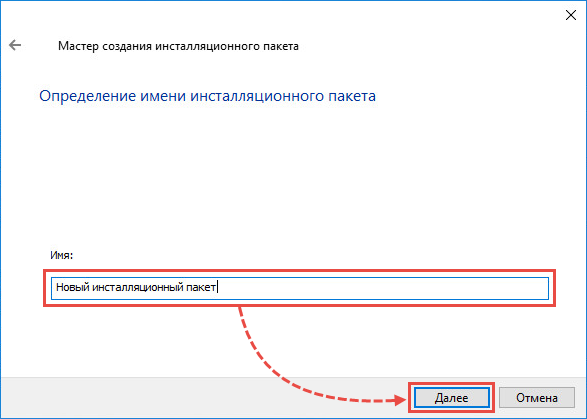
- Нажмите Обзор и укажите путь к установочному файлу патча.
- В поле Параметры запуска исполняемого файла (необязательно) введите:
EULA=1 PRIVACYPOLICY=1 /qn

Инсталляционный пакет будет создан.
Как установить патч
Локально с помощью мастера установки
- Запустите установочный файл патча.
- Следуйте указаниям мастера установки программы.
Локально с помощью командной строки в тихом режиме
- Запустите командную строку на клиентском устройстве.
- Выполните команду:
msiexec /update <путь к MSP-файлу патча>EULA=1 PRIVACYPOLICY=1 /qn
Удаленно с помощью Kaspersky Security Center
- Откройте Kaspersky Security Center.
- Перейдите в Дополнительно→Удаленная установка → Инсталляционные пакеты.
- Откройте контекстное меню созданного инсталляционного пакета и выберите Установить программу.
- Выберите один из вариантов:
- Установить на группу управляемых устройств. Используйте, если вы уже разместили устройства в группы администрирования.
- Выбор устройств для установки. Используйте, если устройства не размещены в группах администрирования, или если требуется установить программу на часть устройств из группы.
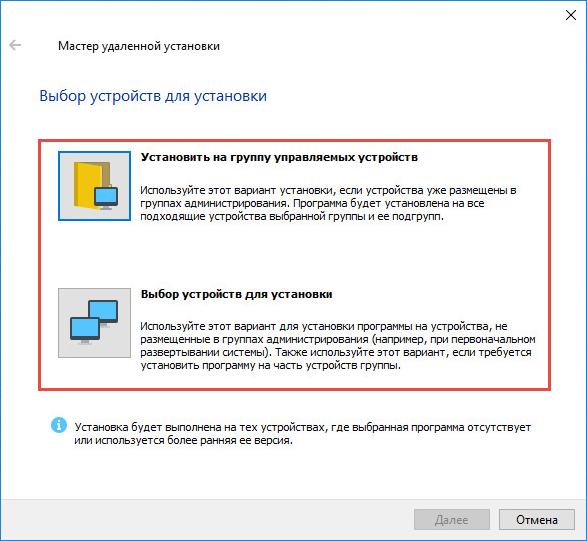
- Выберите устройства или группы устройств, на которые необходимо установить патчи. Нажмите Далее.
- Установите флажок Не устанавливать программу, если она уже установлена. Нажмите Далее.
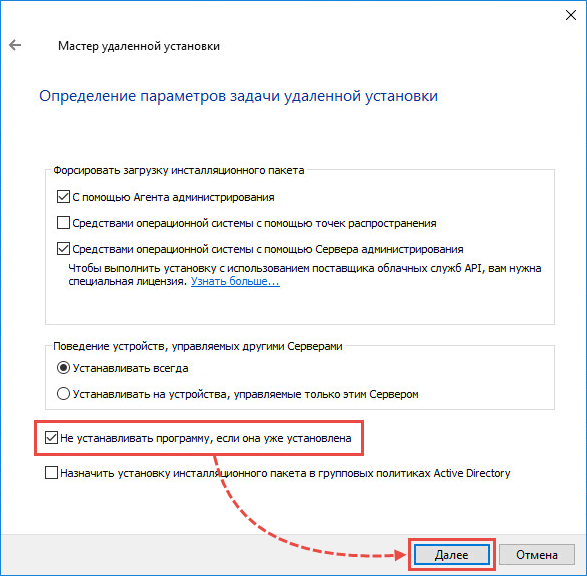
- Следуйте указаниям мастера удаленной установки.
- На шаге Выбор учетных записей для доступа к устройствам добавьте учетную запись пользователя, который обладает правами администратора на выбранных устройствах. Нажмите Далее.
- Нажмите Далее → Готово.
- Запустите задачу установки патча.
Когда патч установится на выбранные устройства, задача завершится.
Как получить лог-файл установки или удаления патча
Для диагностики проблем, которые могут возникнуть во время установки или удаления патча, получите лог-файл:
- На клиентском устройстве перейдите в:
- системную папку для хранения временных данных (при удаленной установке), например:
C:\Windows\Temp - папку для хранения временных данных пользователя (при локальной установке), например:
C:\Users\Имя пользователя\App Data\Local\Temp
- системную папку для хранения временных данных (при удаленной установке), например:
- Сохраните файлы вида msi****.log.
Как проверить, что патчи установлены на клиентских устройствах
Локально
Чтобы получить список патчей, установленных на устройстве:
- В панели задач Windows наведите курсор на значок Kaspersky Endpoint Security для Windows.
- В панели задач Windows в контекстном меню Kaspersky Endpoint Security для Windows выберите О программе.
- Перейдите в Пуск → Панель управления →Программы и компоненты и нажмите Просмотр установленных обновлений в верхнем левом углу.
Удаленно с помощью Kaspersky Security Center
Чтобы получить список патчей, установленных в сети:
- Откройте Kaspersky Security Center.
- Перейдите на вкладку Отчеты.
- Откройте контекстное меню Отчет о версиях программ Лаборатории Касперского и выберите Свойства.

- Перейдите в раздел:
- Графы, если вы используете Kaspersky Security Center 13 и выше.
- Поля отчета, если вы используете Kaspersky Security Center 12.
- Установите флажок Установленные обновления на вкладке Детальные данные и нажмите ОК.
- В контекстном меню Отчет о версиях программ Лаборатории Касперского выберите Показать отчет.

Список патчей, установленных в сети, будет отображаться в отчете о версиях программ «Лаборатории Касперского».
Чтобы получить список патчей, установленных на клиентском устройстве:
- Откройте Kaspersky Security Center и перейдите в Управляемые устройства.
- Откройте свойства нужного устройства.
- Перейдите в Реестр программ.
- Установите флажок Показывать обновления.
- Нажмите OK.

Информация об установленных патчах будет отображаться в списке установленных обновлений.
Чтобы получить список устройств по установленному патчу:
- Откройте Kaspersky Security Center и перейдите в Выборки устройств.
- Нажмите Дополнительно → Создать выборку.
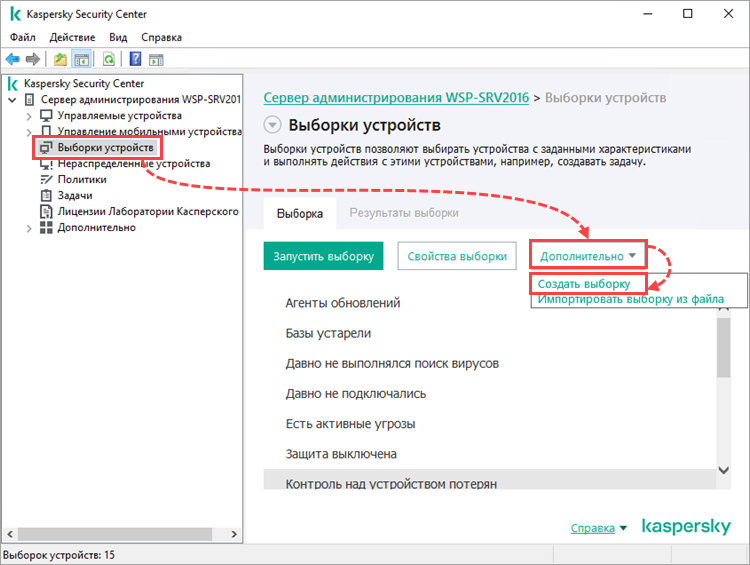
- Задайте имя выборки и нажмите ОК.
- Нажмите Свойства выборки.
- Перейдите в раздел Условия, выберите созданную выборку и нажмите Свойства.
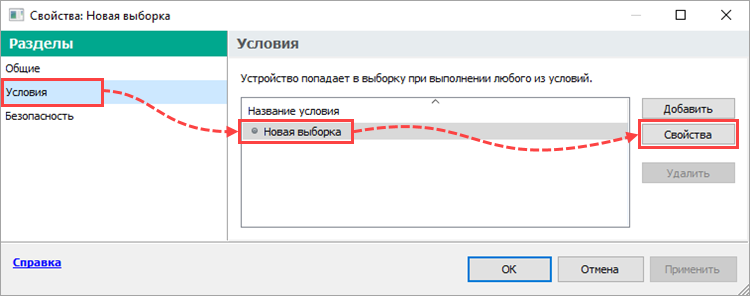
- Перейдите в раздел Реестр программ.
- В поле Название программы задайте параметр .
- Установите флажок Искать по обновлению.

Результат поиска по выборке будет отображаться в списке устройств.
Как удалить патч
Локально с помощью мастера установки и удаления
- Перейдите в Панель управления →Программы и компоненты.
- Нажмите Просмотр установленных обновлений в верхнем левом углу.
- В контекстном меню патча выберите Удалить.
Удаление патча будет запущено.
Локально с помощью командной строки
- На клиентском устройстве запустите командную строку.
- Выполните команду:
- для удаления патча:
msiexec /i
msiexec /i
Удаленно с помощью Kaspersky Security Center
Чтобы удалить патч со всех устройств сети:
- В Консоли администрирования перейдите в Дополнительно → Управление программами→ Обновления программного обеспечения.
- Откройте свойства патча, который необходимо удалить.
- Выберите статус патча Отклонено в поле Одобрение обновления.
При выполнении задачи обновления выбранный патч будет удален со всех устройств сети.
Чтобы удалить патч с выбранного устройства или группы устройств:
- В Консоли администрирования перейдите в Дополнительно → Удаленная установка → Инсталляционные пакеты.
- В рабочей области справа нажмите Создать инсталляционный пакет.
- Выберите:
- Создать инсталляционный пакет для указанного исполняемого файла, если вы используете Kaspersky Security Center 13 и выше.
- Создать инсталляционный пакет для программы, указанной пользователем, если вы используете Kaspersky Security Center 12.
- Задайте имя пакета и нажмите Далее.
- Нажмите Обзор и укажите путь к исполняемому MSP-файлу с патчем. Файл должен располагаться в папке с файлами MSP и MSI мажорной версии программы.
- В поле Параметры запуска исполняемого файла введите:
- для удаления патча:
- для удаления патча:
/i
/i
Задача для удаления патча будет запущена.
Как получить GUID для патча
GUID патча
Чтобы получить GUID из файла патча:
- Откройте свойства установочного файла патча.
- Перейдите на вкладку Подробно.
Информация о GUID будет отображаться в строке Редакция.
Чтобы получить GUID на клиентском устройстве:
- Перейдите в Панель управления →Программы и компоненты.
- Нажмите Просмотр установленных обновлений в верхнем левом углу.
- Нажмите на клавишу Alt.
- Перейдите в Вид → Выбрать столбцы.
- Установите флажок Код обновления и нажмите ОК.
Информация о GUID будет отображаться в списке установленных обновлений.
GUID KES
Чтобы узнать GUID Kaspersky Endpoint Security, используйте следующую команду на устройстве с установленной программой:
Kaspersky Lab Power events provider, what is the function of this component? [Closed]

Güvenlik. Performans. Gizlilik. Hepsi kullanımı kolay tek bir uygulamada.

Kaspersky Small Office Security
Küçük ölçekli işletmenizi kolayca koruyun

Kaspersky Premium
Cihazlarınız, gizliliğiniz ve kimliğiniz için tam koruma

Kaspersky Password Manager
Parolalarınız ve belgeleriniz her zaman elinizin altında

Premium sürüm
Kaspersky Safe Kids
Uzakta olsanız bile çocuklarınızı koruyun

Kaspersky VPN Secure Connection
Işık Hızında VPN Güvenliği

Kaspersky Standard
Mehr als nur Antivirus. Neuer geräteübergreifender Schutz

Kaspersky Plus
Sicherheit. Leistung. Privatsphäre. Alles in einer einzigen App

Kaspersky Small Office Security
Unkomplizierter Schutz für kleine Unternehmen

Kaspersky Premium
Vollständiger Schutz für eine sorgenfreie Zeit

Kaspersky Password Manager
Ihre Passwörter und Dokumente – immer zur Verfügung

Premiumversion
Kaspersky Safe Kids
Behalten Sie Ihre Kinder im Auge, auch wenn Sie nicht in der Nähe sind
Kaspersky VPN Secure Connection
Sicher. Privat. Außergewöhnlich schnell. So sollte Internet sein.
Kaspersky Standard
Mejora la protección con el optimizador del rendimiento del dispositivo
Kaspersky Plus
Seguridad. Rendimiento. Privacidad. Todo en una única aplicación fácil de usar.
Kaspersky Small Office Security
Proteja fácilmente su pequeña empresa
Kaspersky Premium
Protección completa para tus dispositivos, privacidad e identidad
Kaspersky Password Manager
Tus contraseñas y documentos, siempre a mano
Versión premium
Kaspersky Safe Kids
Supervisa a tus hijos, incluso cuando no estés con ellos

Kaspersky VPN Secure Connection
Seguridad de VPN de gran velocidad
Kaspersky Standard
Bien plus qu’un antivirus. Nouvelle protection multi-appareils.
Kaspersky Plus
Sécurité. Performance. Confidentialité. Le tout dans une seule application.
Kaspersky Small Office Security
Protégez votre PME sans effort
Kaspersky Premium
Protection premium. Une tranquillité d’esprit totale.
Kaspersky Password Manager
Vos mots de passe et vos documents à portée de main
Version premium
Kaspersky Safe Kids
Veillez sur vos enfants, même à distance
Kaspersky VPN Secure Connection
Sécurité VPN ultra rapide
Kaspersky Standard
Proteção aprimorada com otimização de desempenho do dispositivo
Kaspersky Plus
Combina recursos de segurança, desempenho e privacidade em um aplicativo
Kaspersky Small Office Security
Proteja a sua pequena empresa sem esforço
Kaspersky Premium
Proteção completa para seus dispositivos, privacidade online e identidade
Kaspersky Password Manager
Suas senhas e documentos sempre disponíveis

Versão Premium
Kaspersky Safe Kids
Fique de olho nas crianças, mesmo quando não estiver por perto
Kaspersky VPN Secure Connection
Segura. Privada. Excepcionalmente rápida. Como a internet deveria ser.
Kaspersky Standard
Protezione avanzata con ottimizzazione delle prestazioni dei dispositivi
Kaspersky Plus
Sicurezza. Prestazioni. Privacy. Tutto in un’app semplice da usare.
Kaspersky Small Office Security
Protezione immediata delle piccole aziende
Kaspersky Premium
Protezione completa per dispositivi, identità e privacy
Kaspersky Password Manager
Password e documenti sempre a portata di mano

Versione premium
Kaspersky Safe Kids
Accertati che i tuoi figli siano al sicuro, anche quando non sei con loro

Kaspersky VPN Secure Connection
Sicurezza VPN alla velocità della luce
Kaspersky Standard
Не просто антивирус. Обновленная защита для всех устройств
Kaspersky Plus
Безопасность, производительность и приватность в одном приложении

Kaspersky Small Office Security
Защитить свой бизнес просто
Kaspersky Premium
Комплексное решение для защиты вашей цифровой жизни
Kaspersky Password Manager
Ваши пароли и документы всегда под рукой

Премиум версия
Kaspersky Safe Kids
Ваши дети в безопасности, даже когда вы не рядом

Kaspersky Secure Connection
Простое решение для защиты конфиденциальности и безопасности ценных данных
Kaspersky Standard
Enhanced protection with device performance booster
Kaspersky Plus
Security. Performance. Privacy. All in one easy-to-use app.
Kaspersky Small Office Security
Protect your small business effortlessly
Kaspersky Premium
Complete protection for your devices, privacy, and identity
Kaspersky Password Manager
Your passwords and docs — always on hand
Kaspersky lab power events provider что это
Поддержка приложений для бизнеса
Kaspersky Endpoint Security 11 для Windows
Kaspersky Endpoint Security 11 для Windows
Нет результатов
Нет результатов
Устранение сбоев
Решение проблем при установке, обновлении и удалении Kaspersky Endpoint Security для Windows
Статья обновлена: 31 августа 2022 ID: 15378
- Kaspersky Endpoint Security 12.2.0 для Windows (версия 12.2.0.462);
- Kaspersky Endpoint Security 12.1.0 для Windows (версия 12.1.0.506);
- Kaspersky Endpoint Security 12.0.0 для Windows (версия 12.0.0.465);
- Kaspersky Endpoint Security 11.11.0 для Windows (версия 11.11.0.452);
- Kaspersky Endpoint Security 11.10.0 для Windows (версия 11.10.0.399);
- Kaspersky Endpoint Security 11.9.0 для Windows (версия 11.9.0.351);
- Kaspersky Endpoint Security 11.8.0 для Windows (версия 11.8.0.384);
- Kaspersky Endpoint Security 11.7.0 для Windows (версия 11.7.0.669);
- Kaspersky Endpoint Security 11.6.0 для Windows (версия 11.6.0.394).
Используйте рекомендации в этой статье, чтобы узнать, как решить проблемы, которые могут возникнуть при установке, обновлении и удалении Kaspersky Endpoint Security для Windows.
Четырехзначные коды ошибок может возвращать установщик Windows. Подробнее о них на сайте Microsoft.
Ошибка 1723. Обнаружена проблема в пакете установки приложения
- Запустите средство проверки системных файлов sfc /scannow по инструкции на сайте Microsoft. Будет проверена целостность всех системных файлов Windows и выполнена попытка их исправить или восстановить, если обнаружены ошибки. После восстановления поврежденных файлов и устранения ошибок, если они будут выявлены, повторите попытку установить Kaspersky Endpoint Security для Windows.
- При наличии стороннего программного обеспечения, имеющего отношение к защите хранимой и передаваемой информации (например, КриптоПро CSP), установите последние версии этих программ.
- Скачайте самую новую версию дистрибутива приложения «Лаборатории Касперского», перезагрузите устройство и повторите попытку установки или удаления.
Ошибка 27200. Невозможно выгрузить приложение из оперативной памяти
- Проверьте:
- Что установка или удаление происходит под учетной записью с правами администратора.
- Что на устройстве не установлено стороннее программное обеспечение, которое может ограничивать права или запрещать установку и запуск приложений.
- Возможно ли удалить приложение локально без использования задачи Kaspersky Security Center.
- Что на устройстве присутствует в системе и запущена Служба базовой фильтрации (Base Filtering Engine).
- Настройки групповых политик (GPO) или перенесите устройство в контейнер (OU) без действующих политик и форсируйте применение настроек. Подробнее в статье.
- Запустите средство проверки системных файлов sfc /scannow по инструкции на сайте Microsoft. Будет проверена целостность всех системных файлов Windows и выполнена попытка их исправить или восстановить, если обнаружены ошибки. После восстановления поврежденных файлов и устранения ошибок, если они будут выявлены, повторите попытку установить Kaspersky Endpoint Security для Windows.
- При наличии стороннего программного обеспечения, имеющего отношение к защите хранимой и передаваемой информации (например, КриптоПро CSP), установите последние версии этих программ.
- Скачайте самую новую версию дистрибутива приложения «Лаборатории Касперского», перезагрузите устройство и повторите попытку установки или удаления.
- Если на момент установки на компьютере присутствует Kaspersky Endpoint Security для Windows или выполняется удаление приложения, воспользуйтесь рекомендациями ниже и повторите попытку установки или удаления:
- Остановите работу Kaspersky Endpoint Security для Windows c помощью Kaspersky Security Center, нажав на кнопку Остановить в левой части окна утилиты удаленной диагностики. Вы также можете остановить работу приложения локально на конечном устройстве, выгрузив Kaspersky Endpoint Security для Windows из оперативной памяти компьютера. Для этого нажмите правой кнопкой мыши на значок приложения в области уведомлений, а затем нажмите Выход.
- Выключите механизм самозащиты Kaspersky Endpoint Security для Windows в свойствах применяемой к целевому устройству политики или локально через интерфейс приложения.
- Отключите защиту паролем.
Ошибка 27300. Ошибка при установке драйвера
- Проверьте:
- Что установка или удаление происходит под учетной записью с правами администратора.
- Что на устройстве не установлено стороннее программное обеспечение, которое может ограничивать права или запрещать установку и запуск приложений.
- Возможно ли удалить приложение локально без использования задачи Kaspersky Security Center.
- Что на устройстве присутствует в системе и запущена Служба базовой фильтрации (Base Filtering Engine).
- Настройки групповых политик (GPO) или перенесите устройство в контейнер (OU) без действующих политик и форсируйте применение настроек. Подробнее в статье.
- При наличии стороннего программного обеспечения, имеющего отношение к защите хранимой и передаваемой информации (например, КриптоПро CSP), установите последние версии этих программ.
- Скачайте самую новую версию дистрибутива приложения «Лаборатории Касперского», перезагрузите устройство и повторите попытку установки или удаления.
- Остановите работу Kaspersky Endpoint Security для Windows c помощью Kaspersky Security Center, нажав на кнопку Остановить в левой части окна утилиты удаленной диагностики. Вы также можете остановить работу приложения локально на конечном устройстве, выгрузив Kaspersky Endpoint Security для Windows из оперативной памяти компьютера. Для этого нажмите правой кнопкой мыши на значок приложения в области уведомлений, а затем нажмите Выход.
- Выключите механизм самозащиты Kaspersky Endpoint Security для Windows в свойствах применяемой к целевому устройству политики или локально через интерфейс приложения.
- Если приложение Kaspersky Endpoint Security для Windows повреждено и вы хотите его восстановить, запустите в командной строке команду восстановления в соответствии с версией приложения. При необходимости создайте запрос через Kaspersky CompanyAccount и запросите дистрибутив нужной версии приложения на полной поддержке.
- Для 12.2.0:
msiexec /i KLLOGIN= KLPASSWD= REINSTALL=ALL REINSTALLMODE=amus EULA=1 PRIVACYPOLICY=1 SKIPREBOOTPENDING=1 /lv*x path_to_log_file.txt /qn - Для 12.1.0:
msiexec /i KLLOGIN= KLPASSWD= REINSTALL=ALL REINSTALLMODE=amus EULA=1 PRIVACYPOLICY=1 SKIPREBOOTPENDING=1 /lv*x path_to_log_file.txt /qn - Для 12.0.0:
msiexec /i KLLOGIN= KLPASSWD= REINSTALL=ALL REINSTALLMODE=amus EULA=1 PRIVACYPOLICY=1 SKIPREBOOTPENDING=1 /lv*x path_to_log_file.txt /qn - Для 11.11.0:
msiexec /i KLLOGIN= KLPASSWD= REINSTALL=ALL REINSTALLMODE=amus EULA=1 PRIVACYPOLICY=1 SKIPREBOOTPENDING=1 /lv*x path_to_log_file.txt /qn - Для 11.10.0:
msiexec /i KLLOGIN= KLPASSWD= REINSTALL=ALL REINSTALLMODE=amus EULA=1 PRIVACYPOLICY=1 SKIPREBOOTPENDING=1 /lv*x path_to_log_file.txt /qn - Для 11.9.0:
msiexec /i KLLOGIN= KLPASSWD= REINSTALL=ALL REINSTALLMODE=amus EULA=1 PRIVACYPOLICY=1 SKIPREBOOTPENDING=1 /lv*x path_to_log_file.txt /qn - Для 11.8.0:
msiexec /i KLLOGIN= KLPASSWD= REINSTALL=ALL REINSTALLMODE=amus EULA=1 PRIVACYPOLICY=1 SKIPREBOOTPENDING=1 /lv*x path_to_log_file.txt /qn - Для 11.7.0:
msiexec /i KLLOGIN= KLPASSWD= REINSTALL=ALL REINSTALLMODE=amus EULA=1 PRIVACYPOLICY=1 SKIPREBOOTPENDING=1 /lv*x path_to_log_file.txt /qn - Для 11.6.0:
msiexec /i KLLOGIN= KLPASSWD= REINSTALL=ALL REINSTALLMODE=amus EULA=1 PRIVACYPOLICY=1 SKIPREBOOTPENDING=1 /lv*x path_to_log_file.txt /qn - Для 11.5.0:
msiexec /i KLLOGIN= KLPASSWD= REINSTALL=ALL REINSTALLMODE=amus EULA=1 PRIVACYPOLICY=1 SKIPREBOOTPENDING=1 /lv*x path_to_log_file.txt /qn - Для 11.4.0:
msiexec /i KLLOGIN= KLPASSWD= REINSTALL=ALL REINSTALLMODE=amus EULA=1 PRIVACYPOLICY=1 SKIPREBOOTPENDING=1 /lv*x path_to_log_file.txt /qn - Для 11.3.0: ;
msiexec /i KLLOGIN= KLPASSWD= REINSTALL=ALL REINSTALLMODE=amus EULA=1 PRIVACYPOLICY=1 SKIPREBOOTPENDING=1 /lv*x path_to_log_file.txt /qn - Для 11.2.0:
msiexec /i KLLOGIN= KLPASSWD= REINSTALL=ALL REINSTALLMODE=amus EULA=1 PRIVACYPOLICY=1 SKIPREBOOTPENDING=1 /lv*x path_to_log_file.txt /qn - Заполните поля KLLOGIN и KLPASSWD и уточните путь к файлу логов.
- Для 12.2.0:
- Запустите средство проверки системных файлов sfc /scannow по инструкции на сайте Microsoft. Будет проверена целостность всех системных файлов Windows и выполнена попытка их исправить или восстановить, если обнаружены ошибки. После восстановления поврежденных файлов и устранения ошибок, если они будут выявлены, повторите попытку установить Kaspersky Endpoint Security для Windows.
Ошибка 27302. Максимальное количество фильтрующих устройств, которые поддерживает операционная система, уже достигнуто

При достижении максимального количества фильтрующих устройств, которые поддерживает операционная система, внесите изменение в ключ реестра:
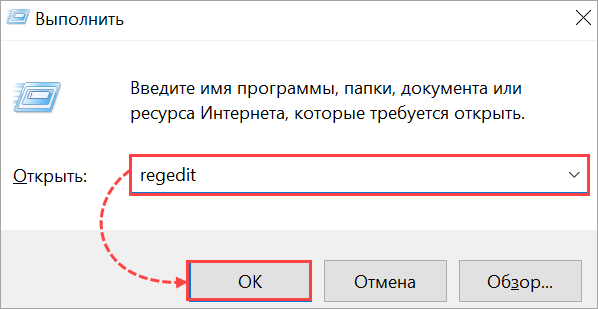
- Нажмите на клавиатуре +R или введите Выполнить в поисковой строке на панели задач.
- Введите regedit и нажмите OK.
- Откройте ветвь реестра HKEY_LOCAL_MACHINE\SYSTEM\CurrentControlSet\Control\Network.
- Нажмите правой кнопкой мыши на пустую область, в контекстном меню выберите Создать → Параметр DWORD (32 бита).
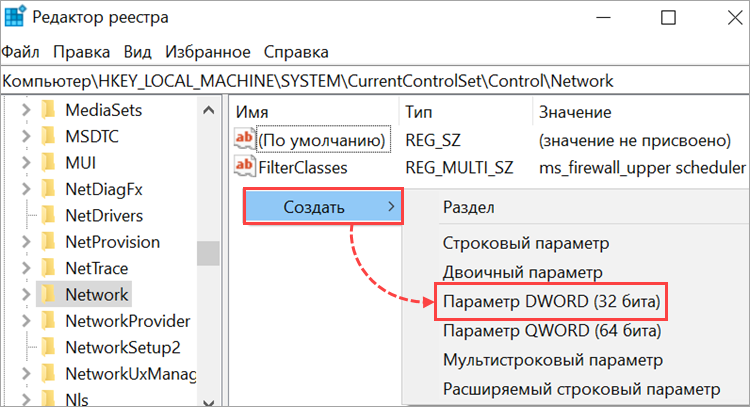
- Задайте параметру имя MaxNumFilters, нажмите правой кнопкой мыши на созданный параметр и в контекстном меню выберите Изменить.
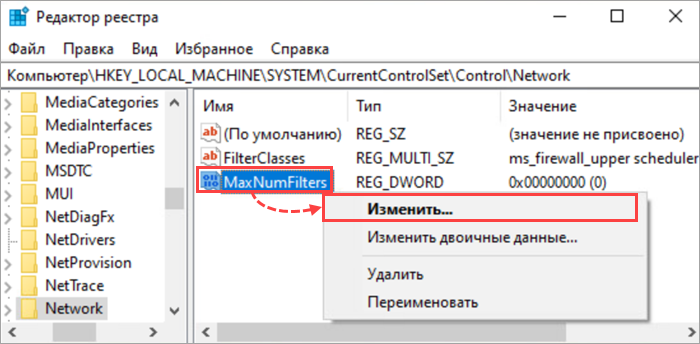
- Установите флажок Десятичная в блоке Система исчисления и укажите значение 20 в поле Значение.
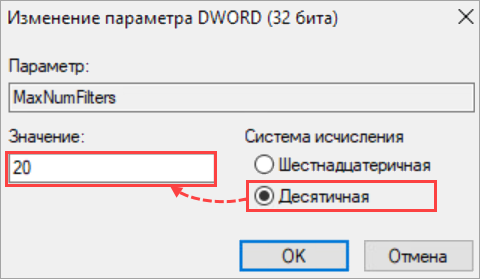
- Нажмите ОК.
- Закройте редактор реестра.
- Перезагрузите компьютер.
Ошибка 27320. Ошибка при настройке службы
- Скачайте самую новую версию дистрибутива приложения «Лаборатории Касперского», перезагрузите устройство и повторите попытку установки или удаления.
- При наличии стороннего программного обеспечения, имеющего отношение к защите хранимой и передаваемой информации (например, КриптоПро CSP), установите последние версии этих программ.
- Проверьте:
- Что установка или удаление происходит под учетной записью с правами администратора.
- Что на устройстве не установлено стороннее программное обеспечение, которое может ограничивать права или запрещать установку и запуск приложений.
- Возможно ли удалить приложение локально без использования задачи Kaspersky Security Center.
- Что на устройстве присутствует в системе и запущена Служба базовой фильтрации (Base Filtering Engine).
- Настройки групповых политик (GPO) или перенесите устройство в контейнер (OU) без действующих политик и форсируйте применение настроек. Подробнее в статье.
- Запустите средство проверки системных файлов sfc /scannow по инструкции на сайте Microsoft. Будет проверена целостность всех системных файлов Windows и выполнена попытка их исправить или восстановить, если обнаружены ошибки. После восстановления поврежденных файлов и устранения ошибок, если они будут выявлены, повторите попытку установить Kaspersky Endpoint Security для Windows.
- Выключите механизм самозащиты Kaspersky Endpoint Security для Windows в свойствах применяемой к целевому устройству политики или локально через интерфейс приложения.
- Отключите защиту паролем.
- Если приложение Kaspersky Endpoint Security для Windows повреждено и вы хотите его восстановить, запустите в командной строке команду восстановления в соответствии с версией приложения. При необходимости создайте запрос через Kaspersky CompanyAccount и запросите дистрибутив нужной версии приложения на полной поддержке.
- Для 12.2.0:
msiexec /i KLLOGIN= KLPASSWD= REINSTALL=ALL REINSTALLMODE=amus EULA=1 PRIVACYPOLICY=1 SKIPREBOOTPENDING=1 /lv*x path_to_log_file.txt /qn - Для 12.1.0:
msiexec /i KLLOGIN= KLPASSWD= REINSTALL=ALL REINSTALLMODE=amus EULA=1 PRIVACYPOLICY=1 SKIPREBOOTPENDING=1 /lv*x path_to_log_file.txt /qn - Для 12.0.0:
msiexec /i KLLOGIN= KLPASSWD= REINSTALL=ALL REINSTALLMODE=amus EULA=1 PRIVACYPOLICY=1 SKIPREBOOTPENDING=1 /lv*x path_to_log_file.txt /qn - Для 11.11.0:
msiexec /i KLLOGIN= KLPASSWD= REINSTALL=ALL REINSTALLMODE=amus EULA=1 PRIVACYPOLICY=1 SKIPREBOOTPENDING=1 /lv*x path_to_log_file.txt /qn - Для 11.10.0:
msiexec /i KLLOGIN= KLPASSWD= REINSTALL=ALL REINSTALLMODE=amus EULA=1 PRIVACYPOLICY=1 SKIPREBOOTPENDING=1 /lv*x path_to_log_file.txt /qn - Для 11.9.0:
msiexec /i KLLOGIN= KLPASSWD= REINSTALL=ALL REINSTALLMODE=amus EULA=1 PRIVACYPOLICY=1 SKIPREBOOTPENDING=1 /lv*x path_to_log_file.txt /qn - Для 11.8.0:
msiexec /i KLLOGIN= KLPASSWD= REINSTALL=ALL REINSTALLMODE=amus EULA=1 PRIVACYPOLICY=1 SKIPREBOOTPENDING=1 /lv*x path_to_log_file.txt /qn - Для 11.7.0:
msiexec /i KLLOGIN= KLPASSWD= REINSTALL=ALL REINSTALLMODE=amus EULA=1 PRIVACYPOLICY=1 SKIPREBOOTPENDING=1 /lv*x path_to_log_file.txt /qn - Для 11.6.0:
msiexec /i KLLOGIN= KLPASSWD= REINSTALL=ALL REINSTALLMODE=amus EULA=1 PRIVACYPOLICY=1 SKIPREBOOTPENDING=1 /lv*x path_to_log_file.txt /qn - Для 11.5.0:
msiexec /i KLLOGIN= KLPASSWD= REINSTALL=ALL REINSTALLMODE=amus EULA=1 PRIVACYPOLICY=1 SKIPREBOOTPENDING=1 /lv*x path_to_log_file.txt /qn - Для 11.4.0:
msiexec /i KLLOGIN= KLPASSWD= REINSTALL=ALL REINSTALLMODE=amus EULA=1 PRIVACYPOLICY=1 SKIPREBOOTPENDING=1 /lv*x path_to_log_file.txt /qn - Для 11.3.0:
msiexec /i KLLOGIN= KLPASSWD= REINSTALL=ALL REINSTALLMODE=amus EULA=1 PRIVACYPOLICY=1 SKIPREBOOTPENDING=1 /lv*x path_to_log_file.txt /qn - Для 11.2.0:
msiexec /i KLLOGIN= KLPASSWD= REINSTALL=ALL REINSTALLMODE=amus EULA=1 PRIVACYPOLICY=1 SKIPREBOOTPENDING=1 /lv*x path_to_log_file.txt /qn - Заполните поля KLLOGIN и KLPASSWD и уточните путь к файлу логов.
- Для 12.2.0:
Ошибка 27374. Приложение обновляется. Пожалуйста, попробуйте позже
Ошибка 27374 «Приложение обновляется. Пожалуйста, попробуйте позже» может возникнуть, если в процессе обновления Kaspersky Endpoint Security для Windows попытаться произвести действие с приложением, например удалить, изменить или установить исправления.
Если возникла ошибка, дождитесь завершения обновления и повторите запланированное действие (удалить, изменить, установить исправление и пр.).
Если спустя сутки ситуация сохранится, создайте запрос в техническую поддержку «Лаборатории Касперского» через Kaspersky CompanyAccount. К запросу приложите архив, который содержит:
- Отчет утилиты Kaspersky Get System Info с проблемного компьютера с включенной опцией Include Windows event logs.
- Скриншот ошибки.
Ошибка 27460. Ошибка при создании дескрипторов защиты
- Запустите средство проверки системных файлов sfc /scannow по инструкции на сайте Microsoft. Будет проверена целостность всех системных файлов Windows и выполнена попытка их исправить или восстановить, если обнаружены ошибки. После восстановления поврежденных файлов и устранения ошибок, если они будут выявлены, повторите попытку установить Kaspersky Endpoint Security для Windows.
- При наличии стороннего программного обеспечения, имеющего отношение к защите хранимой и передаваемой информации (например, КриптоПро CSP), установите последние версии этих программ.
- Скачайте самую новую версию дистрибутива приложения «Лаборатории Касперского», перезагрузите устройство и повторите попытку установки или удаления.
Если решение не помогло, воспользуйтесь утилитой kavremover. Используйте kavremover в безопасном режиме только, если:
- удаление ранее установленного приложения прошло с ошибками;
- существуют другие косвенные признаки некорректного удаления, например, некорректная работа операционной системы после удаления приложения;
- обновление приложения завершается с ошибкой.
После использования kavremover перезагрузите устройство и повторите попытку установки новой версии приложения.
Ошибка «Пароль или имя пользователя для удаления программы не заданы либо заданы неверно»
Если на момент установки на компьютере работает Kaspersky Endpoint Security для Windows или выполняется удаление приложения:
- Отключите защиту паролем.
- Выключите механизм самозащиты Kaspersky Endpoint Security для Windows в свойствах применяемой политики или локально через интерфейс приложения.
- Остановите работу Kaspersky Endpoint Security для Windows:
- С помощью Kaspersky Security Center. Для этого нажмите Остановить в левой части окна утилиты удаленной диагностики.
- Локально на конечном устройстве, выгрузив Kaspersky Endpoint Security для Windows из оперативной памяти компьютера. Для этого нажмите правой кнопкой мыши на значок приложения в области уведомлений и выберите Выход.
- Повторите попытку установки или удаления.
Удаленная установка на устройстве завершена с ошибкой «Для установки необходимо принять условия Лицензионного соглашения»
Если ошибка установки возникла в тихом режиме, убедитесь, что приняты условия Лицензионного соглашения и Политики конфиденциальности. В поле Параметры запуска исполняемого файла (необязательно) в Мастере создания инсталляционного пакета должны быть указаны параметры EULA=1 и PRIVACYPOLICY=1. Подробнее в справке и статье.
Ошибка удаленной деинсталляции на устройстве «Не удалось определить строку для автоматического удаления программы» Ошибка в работе компонентов после установки приложения
Kaspersky Endpoint Security для Windows работает или удаляется приложение
Если на момент установки на компьютере работает Kaspersky Endpoint Security для Windows или выполняется удаление приложения:
- Отключите защиту паролем.
- Выключите механизм самозащиты Kaspersky Endpoint Security для Windows в свойствах применяемой политики или локально через интерфейс приложения.
- Остановите работу Kaspersky Endpoint Security для Windows:
- С помощью Kaspersky Security Center. Для этого нажмите Остановить в левой части окна утилиты удаленной диагностики.
- Локально на конечном устройстве, выгрузив Kaspersky Endpoint Security для Windows из оперативной памяти компьютера. Для этого нажмите правой кнопкой мыши на значок приложения в области уведомлений и выберите Выход.
- Повторите попытку установки или удаления.
Kaspersky Endpoint Security для Windows повреждено
Если приложение Kaspersky Endpoint Security для Windows повреждено и вы хотите его восстановить, запустите в командной строке команду восстановления для версии, которую используете. Перед запуском команды заполните поля KLLOGIN и KLPASSWD и уточните путь к файлу логов.
При необходимости создайте запрос через Kaspersky CompanyAccount и запросите дистрибутив нужной поддерживаемой версии приложения.
- Для 12.2.0:
msiexec /i KLLOGIN= KLPASSWD= REINSTALL=ALL REINSTALLMODE=amus EULA=1 PRIVACYPOLICY=1 SKIPREBOOTPENDING=1 /lv*x path_to_log_file.txt /qn - Для 12.1.0:
msiexec /i KLLOGIN= KLPASSWD= REINSTALL=ALL REINSTALLMODE=amus EULA=1 PRIVACYPOLICY=1 SKIPREBOOTPENDING=1 /lv*x path_to_log_file.txt /qn - Для 12.0.0:
msiexec /i KLLOGIN= KLPASSWD= REINSTALL=ALL REINSTALLMODE=amus EULA=1 PRIVACYPOLICY=1 SKIPREBOOTPENDING=1 /lv*x path_to_log_file.txt /qn - Для 11.11.0:
msiexec /i KLLOGIN= KLPASSWD= REINSTALL=ALL REINSTALLMODE=amus EULA=1 PRIVACYPOLICY=1 SKIPREBOOTPENDING=1 /lv*x path_to_log_file.txt /qn - Для 11.10.0:
msiexec /i KLLOGIN= KLPASSWD= REINSTALL=ALL REINSTALLMODE=amus EULA=1 PRIVACYPOLICY=1 SKIPREBOOTPENDING=1 /lv*x path_to_log_file.txt /qn - Для 11.9.0:
msiexec /i KLLOGIN= KLPASSWD= REINSTALL=ALL REINSTALLMODE=amus EULA=1 PRIVACYPOLICY=1 SKIPREBOOTPENDING=1 /lv*x path_to_log_file.txt /qn - Для 11.8.0:
msiexec /i KLLOGIN= KLPASSWD= REINSTALL=ALL REINSTALLMODE=amus EULA=1 PRIVACYPOLICY=1 SKIPREBOOTPENDING=1 /lv*x path_to_log_file.txt /qn - Для 11.7.0:
msiexec /i KLLOGIN= KLPASSWD= REINSTALL=ALL REINSTALLMODE=amus EULA=1 PRIVACYPOLICY=1 SKIPREBOOTPENDING=1 /lv*x path_to_log_file.txt /qn - Для 11.6.0:
msiexec /i KLLOGIN= KLPASSWD= REINSTALL=ALL REINSTALLMODE=amus EULA=1 PRIVACYPOLICY=1 SKIPREBOOTPENDING=1 /lv*x path_to_log_file.txt /qn - Для 11.5.0:
msiexec /i KLLOGIN= KLPASSWD= REINSTALL=ALL REINSTALLMODE=amus EULA=1 PRIVACYPOLICY=1 SKIPREBOOTPENDING=1 /lv*x path_to_log_file.txt /qn - Для 11.4.0:
msiexec /i KLLOGIN= KLPASSWD= REINSTALL=ALL REINSTALLMODE=amus EULA=1 PRIVACYPOLICY=1 SKIPREBOOTPENDING=1 /lv*x path_to_log_file.txt /qn - Для 11.3.0:
msiexec /i KLLOGIN= KLPASSWD= REINSTALL=ALL REINSTALLMODE=amus EULA=1 PRIVACYPOLICY=1 SKIPREBOOTPENDING=1 /lv*x path_to_log_file.txt /qn - Для 11.2.0:
msiexec /i KLLOGIN= KLPASSWD= REINSTALL=ALL REINSTALLMODE=amus EULA=1 PRIVACYPOLICY=1 SKIPREBOOTPENDING=1 /lv*x path_to_log_file.txt /qn
Ошибка «Программа в процессе обновления. Пожалуйста, попробуйте позже»
Дождитесь, когда приложение обновится. Если ошибка повторяется, перезагрузите компьютер и запустите приложение повторно.
Если вы используете Kaspersky Endpoint Security 11.11 и ниже, установите последнее кумулятивное обновление через Kaspersky CompanyAccount или создайте запрос в техническую поддержку «Лаборатории Касперского» через Kaspersky CompanyAccount.
Ошибка в Windows 10 «Для установки Kaspersky необходимо перезагрузить компьютер»
Убедитесь, что режим FastBoot отключен и устройство не уходит в спящий режим.
Если ошибка повторяется, воспользуйтесь подсказками и создайте запрос в техническую поддержку «Лаборатории Касперского» через Kaspersky CompanyAccount.