Какой драйвер лучше использовать? И какая версия будет лучше для моей видеокарты?
В большинстве случаев следует использовать драйвер последней доступной версии. Вопреки сложившемуся убеждению, что новые версии драйвера бесполезны для давно выпущенных видеокарт, новые версии обычно содержат исправления и улучшения в том числе и для устаревших графических процессоров. Это возможно за счет внутреннего разделения драйвера на специфические модули поддержки каждого конкретного поколения графических процессоров и общие модули для нескольких или всех поколений сразу. Кроме того, новые игры и приложения обычно пишутся в расчете на выполнение с современными версиями драйвера, и со старыми версиями не будут запускаться или будут работать очень медленно.
WHQL обозначает специальную лабораторию Microsoft, в которой аппаратные средства и их драйверы проходят испытания на совместимость с операционными системами Windows. Прошедшие испытания с положительным результатам драйверы подписываются цифровой подписью и снабжаются специальным цифровым сертификатом. Прохождение этой проверки не является обязательным. По-идее, имеющие сертификат драйверы отличаются большей стабильностью, на практике при тестировании в основном проверяют взаимодействие драйвера с подсистемами Windows и соответствие его функций аппаратного ускорения стандартам DirectX . Проверке надежного взаимодействия с оборудованием и реальными приложениями уделяется меньше внимания. Практические наблюдения показывают, что версии драйверов, имеющие сертификат WHQL , содержат ошибки не реже неподписанных версий, и принимать как критерий при выборе драйвера наличие WHQL -сертификата не стоит, если речь не идет о выборе драйвера для серверной операционной системы.
Следует отметить, что сертификация драйверов для видеокарт, не соответствующих DirectX 9.0, как и сертификация драйверов для устаревших операционных систем, прекращена. Например, последняя сертифицированная версия для Windows 9x-ME — 40.72.
Предупреждение : на ряде других сайтов могут быть выложены драйверы более новой версии, нежели на сайте NVIDIA. Это так называемые бета-версии, рассылающиеся для тестирования. Не следует пытаться их устанавливать «просто так», в них может отсутствовать, частично или полностью, поддержка некоторых видеокарт и возможностей, а также могут содержаться серьезные ошибки.
Установка драйвера NVidia в Windows 10
После обновления до Windows 10 многие сталкиваются с проблемой: при попытке установить официальный драйвер NVidia происходит сбой и драйвера не устанавливаются. При чистой установке системы проблема обычно себя не проявляет, но в некоторых обстоятельствах может также оказаться, что драйвер не устанавливается. В результате, пользователи ищут, где скачать драйвер видеокарты NVidia для Windows 10, подчас используя сомнительные источники, а проблема не решается.
Прежде чем начать, рекомендую скачать драйвера для вашей модели видеокарты с официального сайта nvidia.ru в разделе драйверы — загрузка драйверов. Сохраните установщик у себя на компьютере, он понадобится позже.
Удаление имеющихся драйверов
Первый шаг при возникновении сбоев при установке драйверов видеокарт NVidia GeForce — удалить все имеющиеся драйвера и программы и не дать заодно Windows 10 заново их скачать и установить их из своих источников.
Можно попробовать удалить имеющиеся драйвера вручную, через панель управления — программы и компоненты (удалив в списке установленных программ все, что имеет отношение к NVidia). Затем перезагрузить компьютер.
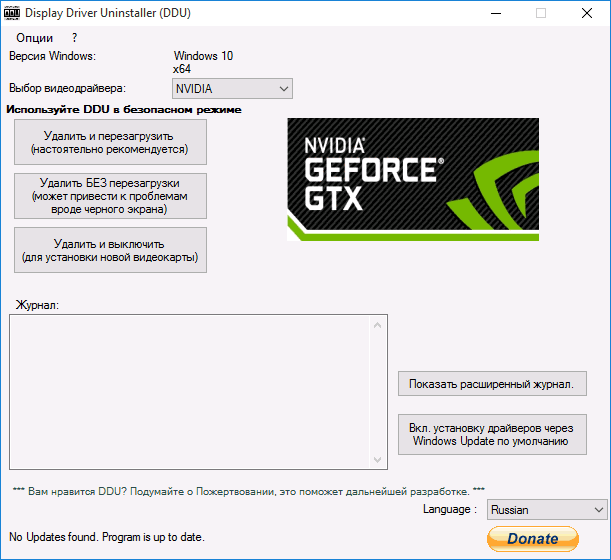
После запуска DDU (рекомендуется выполнять в безопасном режиме, см. Как зайти в безопасный режим Windows 10), просто выберите видеодрайвер NVIDIA, затем нажмите «Удалить и перезагрузить». Все драйвера NVidia GeForce и связанные программы будут удалены с компьютера.
Устанавливаем драйвера видеокарты NVidia GeForce в Windows 10
Дальнейшие шаги очевидны — после перезагрузки компьютера (лучше, с отключенным интернет-подключением), запустите загруженный ранее файл для установки драйверов на компьютер: в этот раз сбоя установки NVidia произойти не должно.
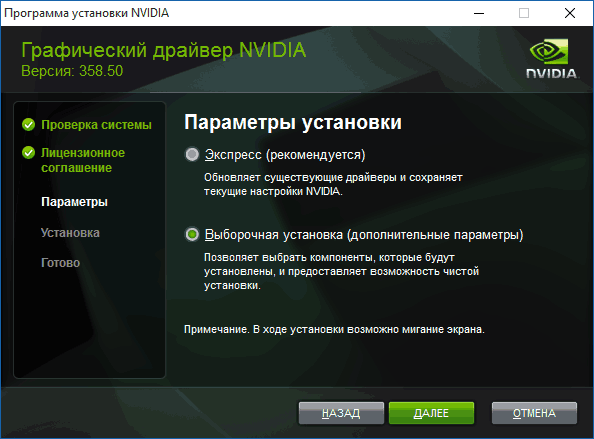
По завершении установки вам потребуется очередная перезагрузка Windows 10, после которой в системе будут установлены последние официальные драйвера видеокарты с автоматическим обновлением (если, конечно, вы его не отключили в настройках) и всем сопутствующим софтом, таким как GeForce Experience.
А вдруг и это будет интересно:
- Лучшие бесплатные программы для Windows
- Как открыть параметры быстродействия Windows 11 и 10
- Ноутбук тормозит на зарядке или без неё — причины и варианты решения
- 403 Forbidden — что это за ошибка и как исправить?
- Непредвиденная ошибка компонента службы теневого копирования томов — как исправить?
- Ошибка 0x00000005 в Microsoft Store — как исправить?
- Windows 11
- Windows 10
- Android
- Загрузочная флешка
- Лечение вирусов
- Восстановление данных
- Установка с флешки
- Настройка роутера
- Всё про Windows
- В контакте
- Одноклассники
-
David 24.02.2019 в 15:02
- Dmitry 24.02.2019 в 15:14
- Dmitry 11.06.2019 в 14:19
Драйверы GeForce ®
GeForce Experience автоматически оповещает вас о новых выпусках драйверов NVIDIA. С помощью приложения вы можете обновить драйвер в один клик.
Поиск Драйверов Вручную
Найдите все драйверы GeForce, предоставив информацию о вашей системе.
DRIVER RESULTS
No Drivers Found.
Please select a different combination.
Результаты поиска драйверов
Драйверы не найдены
Пожалуйста, задайте другие критерии поиска.
Version: 441.20 — Release Date: Tue Nov 12, 2019
Версия драйвера:
— Дата релиза:

Version: 430.64 — Release Date: Thu May 09, 2019

Version: 430.64 — Release Date: Thu May 09, 2019
Version: 430.64 — Release Date: Thu May 09, 2019
Version: 430.64 — Release Date: Thu May 09, 2019
Форум По Драйверам
Возникли вопросы по драйверам? Обсудите их с другими пользователями GeForce на нашем форуме.
Перейти на форум (на английском)
Драйверы Game Ready И Драйверы Studio
Драйверы NVIDIA специально разработаны, чтобы обеспечить наилучшие возможности как для современных игр, так и для работы в графических приложениях. Геймерам, которым важна поддержка новых игр, патчей и дополнительного контента с первого дня, стоит отдать предпочтение драйверам Game Ready. Если вам в первую очередь важно обеспечить надежность в работе с графикой, в том числе для редактирования видео, анимации, фотографии, графического дизайна и прямых трансляций, оптимальным выбором станут драйверы Studio.Работаете и играете? Не переживайте, любой драйвер обеспечит работу графических приложений и отличные игровые возможности.
Как определить серию и модель видеокарты
Если не установлен драйвер NVIDIA:
Откройте Диспетчер устройств в Панели управления Windows
Выберите Видеоадаптеры
Ниже будет указана серия и модель вашей видеокарты
Если драйвер NVIDIA установлен:
Нажмите правой кнопкой мыши на рабочем столе и выберите Панель управления NVIDIA
Нажмите на «Информация о системе» в нижнем левом углу окна
На вкладке «Дисплей» тип видеокарты указан в колонке «Компоненты»
Windows Driver Type
«Standard» packages are those that do not require the DCH driver components.
«DCH» (Declarative,Componentized,Hardware Support Apps) refers to new packages preinstalled by OEMS implementing the Microsoft Universal Driver paradigm.
DCH drivers cannot be installed over a standard system, and Standard drivers cannot be installed over a DCH system.
To confirm the type of system you have, locate Driver Type under the System Information menu in the NVIDIA Control Panel.
For more information, visit What’s new in driver development
Все, GRD, SD
«Все» Показывает все доступные драйверы для выбранного продукта.
«GRD»Драйверы Game Ready обеспечивают лучшие игровые возможности во всех популярных играх. Разработчики драйверов NVIDIA тщательно тестируют как игры на этапе раннего доступа, так и весь дополнительный контент, чтобы оптимизировать производительность, стабильность и функциональность. Эти драйверы сертифицированы лабораторией Microsoft Windows Hardware Quality Labs (WHQL).
«SD» Драйверы Studio обеспечивают лучшие возможности для работы с графикой в популярных творческих приложениях. NVIDIA проводит тщательное тестирование во всех основных приложениях, чтобы обеспечить высочайший уровень производительности, стабильной работы и функциональности. Эти драйверы сертифицированы лабораторией Microsoft Windows Hardware Quality Labs (WHQL).
Как установить драйвера

Эта инструкция прежде всего предназначается начинающим пользователям, и в ней я, насколько это возможно, постараюсь рассказать о том, как установить драйвера на компьютер или ноутбук, разными способами — вручную, что сложнее, но лучше; или автоматически, что проще, но не всегда хорошо и ведет к нужному результату.
А начнем с того, что представляет собой драйвер и зачем (и когда) нужно устанавливать драйвера, даже, если, казалось бы, все работает сразу после установки Windows. (А мы будем говорить именно о Windows 10, Windows 7 и Windows 8)
Что такое драйвер
Драйвер — это небольшой программный код, который позволяет операционной системе и программам взаимодействовать с оборудованием компьютера.
Например, для того, чтобы вы могли пользоваться Интернетом, нужен драйвер для сетевой карты или Wi-Fi адаптера, а для того, чтобы слышать звук из колонок — драйвер для звуковой карты. То же самое относится к видеокартам, принтерам и другому оборудованию.

Современные версии операционных систем, такие как Windows 7 или Windows 8 автоматически определяют большую часть оборудования и устанавливают соответствующий драйвер. Если вы подключите USB флешку к компьютеру, она прекрасно будет работать, несмотря на то, что вы ничего специально не делали. Аналогично, после установки Windows вы увидите рабочий стол на своем мониторе, а это означает, что драйвер видеокарты и монитора тоже установлены.
Так зачем же нужно устанавливать драйвера самому, если все делается автоматически? Попробую перечислить основные причины:
- На самом деле, устанавливаются не все драйвера. Например, после установки Windows 7 на компьютер, может не работать звук (очень частая проблема), а порты USB 3.0 функционировать в режиме USB 2.0.
- Те драйвера, которые устанавливает операционная система созданы для того, чтобы обеспечить ее базовую функциональность. То есть, Windows, образно говоря, устанавливает «Базовый драйвер для любых видеокарт NVidia или ATI Radeon», но не «для NVIDIA GTX780». В данном примере, если вы не озаботитесь его обновлением до официального, наиболее вероятные последствия — не запускаются игры, страницы в браузере тормозят при прокрутке, тормозит видео. То же самое касается звука, сетевых возможностей (к примеру, драйвера, вроде бы и есть, но Wi-Fi не подключается) и других устройств.
Подводя итог, если вы самостоятельно установили или переустановили Windows 10, 8 или Windows 7, или же заменили какое-то оборудование компьютера, вам следует задуматься об установке драйверов.
Установка драйверов вручную
Прежде всего, хочу отметить, что если вы приобретали компьютер, на котором уже была установлена Windows, то, вероятно, все необходимые драйвера там уже есть. Кроме этого, если вы переустанавливали операционную систему путем сброса ноутбука на заводские настройки, то есть со скрытого раздела восстановления, все нужные драйвера при этом процессе также устанавливаются. Если один из этих вариантов именно про вас, то могу лишь порекомендовать обновить драйвера для видеокарты, это может (иногда значительно) повысить производительность компьютера.
Следующий пункт — нет особой необходимости обновлять драйвера для всех устройств. Действительно важно установить правильный драйвер для видеокарты и для того оборудования, которое не работает совсем или как полагается.
В остальном, установка драйверов представляет собой их поиск, загрузку на компьютер и установку. Диск или диски, которые поставлялись в комплекте с вашим ПК лучше для этого не использовать: да, все будет работать, но с уже устаревшими драйверами.
Драйвера для остальных устройств можно найти на официальных сайтах их производителей. А если вы не знаете, какое оборудование используется на вашем компьютере, следует воспользоваться диспетчером устройств Windows.
Как просмотреть оборудование в диспетчере устройств Windows
Для того, чтобы увидеть список оборудования вашего компьютера, нажмите на клавиатуре клавиши Windows + R и введите команду devmgmt.msc, после чего нажмите Enter или кнопку Ок.

Откроется диспетчер устройств, в котором будет список всех аппаратных (и не только) компонентов компьютера.
Предположим, что после установки Windows не работает звук, мы догадываемся, что дело в драйверах, но не знаем, какие нужно скачать. В этом случае оптимальный порядок действий будет следующим:
- Если вы видите устройство с иконкой в виде желтого вопросительного знака и названием наподобие «мультимедиа аудио контроллер» или что-то еще, связанное с аудио, нажмите по нему правой кнопкой мыши и выберите пункт «Свойства», перейдите к пункту 3.
- Откройте пункт «Звуковые, игровые и видеоустройства». Если в списке имеется какое-то название, из которого можно предположить, что это звуковая карта (Например, High Definition Audio), кликните по нему правой кнопкой мыши и нажмите «Свойства».

- В зависимости от того, какой вариант вам подошел — первый или второй, драйвер у вас либо не установлен вообще, либо имеется, но не тот, что нужно. Быстрый способ определить нужный драйвер — перейти на вкладку «Сведения» и в поле «Свойство» выбрать «ИД оборудования». После чего кликнуть правой кнопкой по значению ниже и выбрать «Копировать», затем — перейти к следующему шагу.
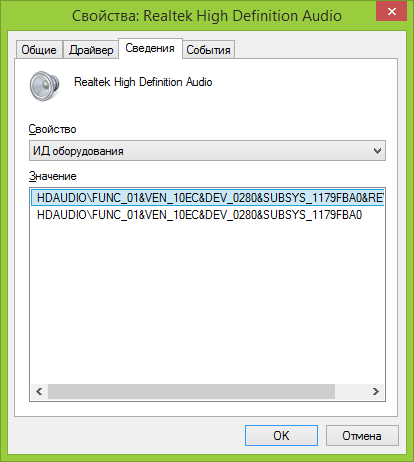
- Откройте в браузере сайт devid.info и в строку поиска вставьте ИД драйвера, но не полностью, ключевые параметры я выделил жирным, остальное сотрите при поиске: HDAUDIO\FUNC_01&VEN_10EC&DEV_0280&SUBSYS_1179FBA0. То есть поиск осуществляется по коду VEN и DEV, которые сообщают о производителе и коде устройства.

- Нажмите «Поиск» и перейдите к его результатам — прямо отсюда вы сможете скачать нужные драйвера для вашей операционной системы. Или, что еще лучше, зная производителя и название устройства, перейти на его официальный сайт и загрузить нужные файлы там.
Таким же образом можно произвести установку и других драйверов в системе. Если вы и так знаете, что за устройствами оснащен ваш ПК, то самый быстрый путь бесплатно скачать последние драйвера — перейти на сайт производителя (обычно, все что нужно, находится в разделе «поддержка».
Автоматическая установка драйверов
Многие предпочитают не мучиться, а скачать драйвер пак и выполнить автоматическую установку драйверов. В общем и целом, ничего особенно плохого я в этом не вижу, за исключением пары моментов, о которых будет ниже.
Примечание: будьте внимательны, в последнее время сообщают, что DriverPack Solution может устанавливать нежелательное ПО на компьютер, рекомендую ставить всё в ручном режиме, нажав на первом экране кнопку Режим эксперта.

Что такой драйвер пак? Драйвер пак представляет собой набор «всех» драйверов для «любого» оборудования и утилиту для из автоматического определения и установки. В кавычках — потому что имеется в виду стандартное оборудование, которое установлено на более 90% настольных ПК обычных пользователей. В большинстве случаев, этого достаточно.

Скачать популярный драйвер пак Driver Pack Solution вы можете полностью бесплатно с сайта http://drp.su/ru/. Его использование достаточно легко и понятно даже для начинающего пользователя: все что вам потребуется сделать, это дождаться, когда программа определит все устройства, для которых требуется установка или обновление драйверов, а после этого дать ей сделать это.
Минусы использования автоматической установки с помощью Driver Pack Solution, на мой взгляд:
- Последние версии драйвер пака устанавливают не только сами драйвера, но и другие, не нужные компоненты, отмечаются в свойствах системы. Начинающему пользователю сложно самому отключить то, что ему не нужно.
- При возникновении каких-либо проблем (синий экран смерти BSOD, что иногда сопутствует установке драйверов), начинающему пользователю не удастся определить, какой именно драйвер это вызвал.
В общем-то все. В остальном — совсем не плохой способ. Правда не рекомендовал бы его использовать, если у вас ноутбук.
Если есть какие-то вопросы или дополнения — пишем в комментариях. Также, буду благодарен, если поделитесь статьей в социальных сетях.
А вдруг и это будет интересно:
- Лучшие бесплатные программы для Windows
- Как открыть параметры быстродействия Windows 11 и 10
- Ноутбук тормозит на зарядке или без неё — причины и варианты решения
- 403 Forbidden — что это за ошибка и как исправить?
- Непредвиденная ошибка компонента службы теневого копирования томов — как исправить?
- Ошибка 0x00000005 в Microsoft Store — как исправить?
- Windows 11
- Windows 10
- Android
- Загрузочная флешка
- Лечение вирусов
- Восстановление данных
- Установка с флешки
- Настройка роутера
- Всё про Windows
- В контакте
- Одноклассники
-
Виктор 14.11.2013 в 01:58
- Dmitry 01.02.2015 в 06:39