Как зайти через другой браузер

Привет, дорогие друзья! Продолжаем нашу рубрику “Компьютер и интернет для новичков”, и сегодня разбираем как открыть ссылку в другом браузере. Что вообще означает эта фраза, и почему вы можете довольно часто её слышать или встречать в переписке?
Необходимость открывать ссылки в другом браузере возникает тогда, когда текущий браузер не может корректно отобразить содержание сайта. К примеру, вы посещаете вебинар и не слышите спикера. Или ссылка в используемом браузере не открывается вовсе.
Короче говоря, открывать ссылку в другом браузере нужно в том случае, если вы видите проблему отображения сайта. Хотя использовать несколько браузеров на компьютере можно и нужно не только из за возникающих проблем.
Многие стесняются спросить прямо, как открывать ссылки, и как использовать несколько браузеров. Не нужно стесняться, все когда-то начинали работать с компьютером и сталкивались с подобными вопросами.
Поверьте, нормальный человек не будет насмехаться, а поможет разобраться. Ну а на ненормальных, типа троллей в интернете, не стоит обращать внимания.
Чтобы открыть сайт в другом браузере, необходимо выполнить три шага:
- Скачать и установить браузер
- Скопировать ссылку
- Правильно открыть ссылку в другом браузере
Как скачать Яндекс браузер – Опера – Mozilla Firefox
Есть несколько популярных браузеров для Windows. Самый на мой взгляд удобный – это Google Chrome (Гугл Хром). Есть Яндекс браузер, Опера, Mozilla Firefox. Этих четырёх вариантов будет вполне достаточно.
Чтобы скачать и установить выбранный браузер, просто наберите в поиске его название и добавьте – “скачать”. В поисковой выдаче выберите официальный сайт скачиваемого браузера. Это несложно сделать ориентируясь на адрес ссылки в поисковой выдаче.

Обычно официальный сайт браузеров в первой выдаче поиска. Скачать и установить браузер не составит труда, на каждом шаге есть подсказки, не бойтесь, всё просто!
Как открыть ссылку в другом браузере
Теперь нужно правильно скопировать ссылку и открыть её в установленном браузере. Переходим в окно, где нужно копировать ссылку на сайт, и в верхней адресной строке выделяем и копируем ссылку.

Чтобы быстро выделить ссылку, делаем по ней три быстрых щелчка мышью.
Затем переходим в другой браузер и вставляем ссылку в верхнюю строку, после чего нажимаем клавишу ввода. Заметьте, вставляем именно в верхнюю строку браузера, а не в окно поиска, это важно!

Всё! Вы открыли ссылку в другом браузере самостоятельно! Порадуйтесь, что получили полезный навык, а я порадуюсь вместе с вами �� Успехов!
Как включить VPN
Тем временем, пока власти и РКН выстраивают нам забор, который не пускает на заблокированные сайты, разработчики программного обеспечения решили все проблемы за нас. Всё, что остаётся обычным юзерам сделать, чтоб открыть заблокированные сайты, так это – включить VPN.
Сейчас VPN встроен практически везде, в каждом браузере есть дополнение. Кроме этого, для смартфонов существует 100500 приложений, а для Windows тысячи инструкций.
Сегодня я хочу этой страницей своего блога закрыть этот вопрос раз и навсегда. В этой записи я постараюсь упомянуть всё, чтоб каждый смог найти свою инструкцию и понять, как включить VPN в своем устройстве.
Включаем ВПН в Яндекс.Браузере
Если Вы уз Украины, первая проблема с которой Вы столкнетесь, это загрузка самого браузера. Всё, что вам необходимо, так это загрузить браузер с зеркала Яндекса. Скачать браузер можно по этой ссылке — https://getyabrowser.com/ru/
Сразу же после установки VPN у вас уже будет включен. Если вдруг, у вас не открываются заблокированные сайты, вам необходимо сделать следующее:
- Откройте настройки. В правом, верхнем углу 3 черточки — ≡ и нажмите настройки.
- Прокрутите до раздела «Турбо» и выберите «Автоматически включать…».
- Нажмите 3 клавиши одновременно – Ctrl+Shift+Del и удалите «файлы, сохраненные в кэше».
- Перезапустите браузер и наслаждайтесь свободным серфингом.
Второй способ:
Если вышесказанное по каким-то причинам у вас не работает, не стоит огорчаться. Яндекс.Браузер поддерживает все расширения от “Opera” и Вы с легкостью можете установить ВПН плагин.
Для этого, нажмите в правом, верхнем углу 3 черточки ≡ и нажмите «Расширения». После чего прокрутите в низ страницы, и нажмите на «Каталог расширений для Яндекс.Браузера». Далее, в поиске напишите VPN и установите любой из предложенных плагинов. Перезапустите браузер, готово!
Включаем VPN в Opera
В Опере точно также, как и в Яндекс.Браузере. Если быть точнее, включить VPN можно двумя способами:
- Встроенный от Opera
- Установить расширение
Давайте теперь рассмотрим каждый способ в отдельности.
Способ первый – встроенный ВПН
- Нажмите «Меню», затем пункт «Настройки».
- В левом меню выберите «Безопасность». Вам нужен раздел VPN (включите его, установив флажок).
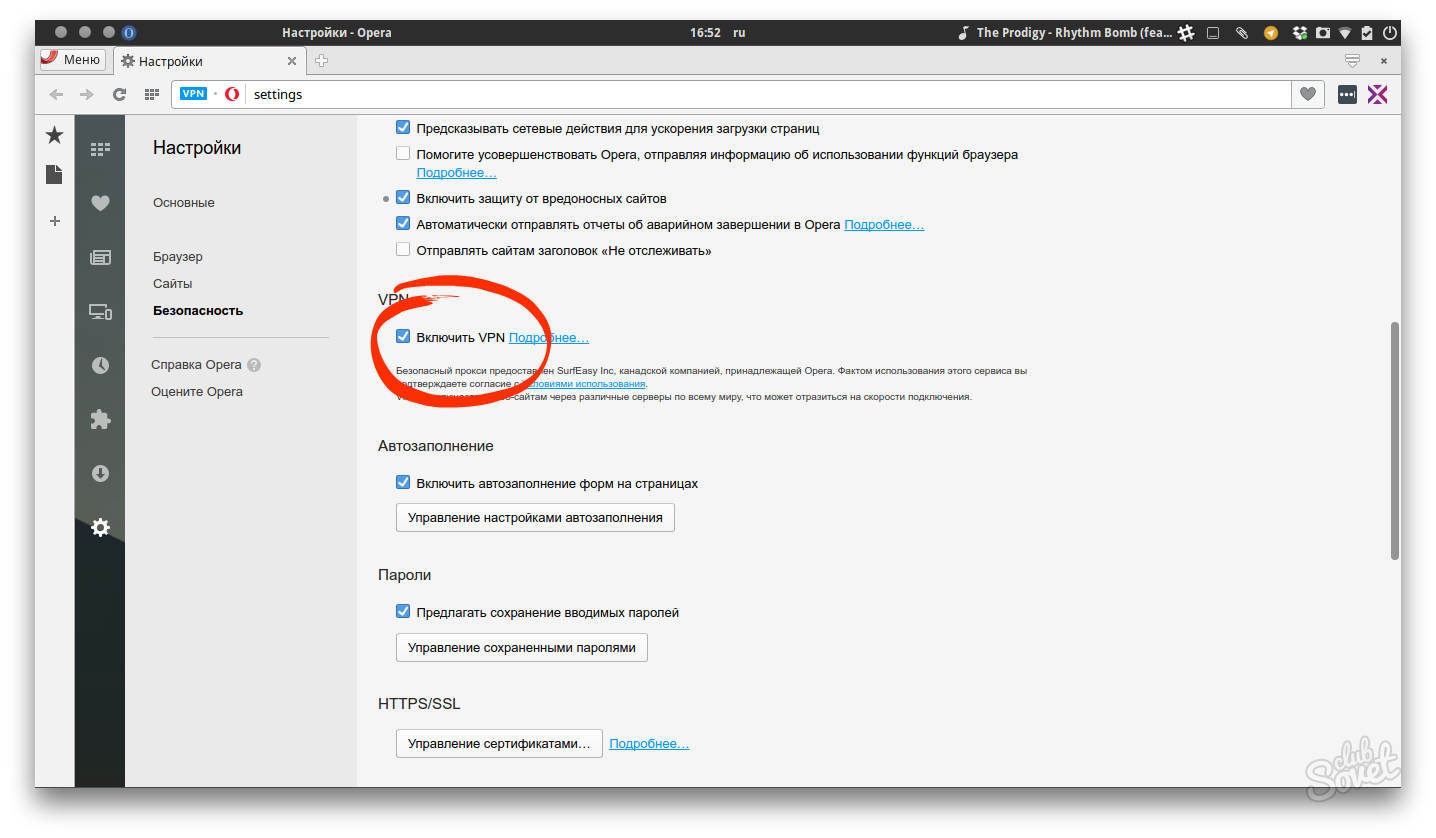
- Готово. Теперь, рядом с адресной строкой у вас есть соответствующая кнопка, где Вы можете включать/выключать ВПН и менять страну в случае перебоев.
Второй способ – устанавливаем расширение.
Даже предположить не могу, почему встроенный ВПН вам не угодил, но думаю на всякий случай стоит написать альтернативный вариант:
Чтоб установить расширение можете открыть каталог через кнопку «меню» и напишите в поиске VPN. Или просто вставьте/откройте эту ссылку в адресной строке — https://addons.opera.com/ru/search/?query=vpn
Я рекомендую установить «VPN.S HTTP Proxy» или «ZenMate VPN». Как по мне, это два лидера, которые прекрасно справляются со своей задачей.
После установки расширения, перезагрузите браузер и можете открывать любой заблокированный сайт.
Включаем VPN в Google Chrome
Google Chrome не обладает встроенным ВПН, но имеет самую большую коллекцию расширений, среди которой можно быстро найти всё и бесплатно.
Чтоб включить VPN в Chrome необходимо:
- Нажать в правом верхнем углу на троеточие. Далее «Дополнительные инструменты», потом «Расширения». Или перейдите по ссылке — https://chrome.google.com/webstore/category/extensions
- В поиске напишите «VPN».
- Установите выбранное расширение.
У меня стоит «VPN бесплатно ZenMate — Free VPN Chrome». Работает безупречно и ни разу не тормозил. Если Вы тоже хотите себе его поставить, можете сразу перейти по ссылке:
VPN в Mozilla Firefox
Как Вы понимаете, тут точно так же, как и в других браузерах, но для полной картинки я распишу подробно. Чтоб открыть доступ ко все сайтам, сделайте следующее:
- Вставьте/перейдите по ссылке — https://addons.mozilla.org/ru/firefox/
- С правой стороны у вас расположен «Поиск дополнений». Введите в поиске «VPN» и нажмите “Enter”
- Дальше выбор за вами, но я рекомендую установить «Hoxx VPN Proxy» или «Hotspot Shield бесплатный VPN Proxy».
- Установите дополнение, активируйте, перезапустите браузер.
Готово. Теперь вам доступны все ресурсы в сети интернет. Как видите, ничего сложного.
Браузеры со встроенным VPN
Если у вас нет никакого желания устанавливать что-то дополнительно, можно воспользоваться браузерами, которые уже встроили в свой продукт поддержку Proxy. Я конечно рекомендую использовать те, о которых шла речь выше, но вдруг вам нужен другой.
Список браузеров со встроенным Proxy:
- Яндекс.Браузер (о нем выше).
- Opera. См. выше.
- TOR. Старый, популярный. Скачать тут — https://www.torproject.org/download/download-easy
Во время загрузки, не забудьте выбрать русский язык.
- Браузер Go! От mail.ru. Скачать тут — https://gobro.mail.ru
- Orbitum – непонятно что, ссылку не оставляю.
- FreeU – немного туповат. Не рекомендую.
VPN для Android
Если Вы используете один из выше перечисленных браузеров, тогда включить в нем ВПН точно так же, как и в обычном браузере (см. выше). Если Вы предпочитаете использовать другое приложение, тогда вам необходимо установить ещё одно, которое даст полный доступ.
Как из одного браузера вызвать другой браузер и передать ему адрес?
Ситуация: в системе по умолчанию установлен IE. Корпоративный портал работает только в Chrome, часть других систем работает только в IE.
Уведомления, приходящие в почту со ссылкой на страницы корпоративного портала, открываются, естественно, в IE. Какой код html/js может выдать предупреждение и сформировать ссылку для открытия переданного адреса в Chrome либо чтобы сразу самостоятельно вызывался Chrome из IE?
Что-то вроде
if (UserAgent == IE)
- Вопрос задан более трёх лет назад
- 1786 просмотров
- Вконтакте

Оперировать ОС возможно и нельзя. Но вопрос вроде не в том.
Например из Gecko-образных браузеров это делается на раз. Макросами в K-Meleon, и кучей методов в Firefox и SeaMonkey, от букмарклетов и скриптов, заканчивая дополнениями.
Как пример хотя бы кнопки Custom Buttons (конкретно : ( «Открыть страницу или выделенную ссылку в другом браузере«) Легко настраивается на любое приложение и вместо IE можно прописать хоть Epiphany.
Ну или другие, вызов редактора текста с передачей ему выделенного на странице текста или открытие видеоплеера с передачей ему ссылки.
Более того : есть скрипты, выполняющие эти же функции в том числе и в хромах с установленным Greasemonkey.
Не редкость дополнения управляющие функциями самой ОС (например установка прокси) или манипуляции с файлами (например Fire Commander), или настройки другого браузера (хотя зачем это кому-то делать ?).
А вот переустановить систему не получится. И, разумеется, права никто не отменял.
Как открыть заблокированный сайт

Российские власти научились контролировать Интернет, позаимствовав технологию у Китая. Любимые миллионами сайты стали заблокированы и недоступны для открытия в обычном режиме. Но проекты живут и развиваются! Юридически ограниченные ресурсы перешли в теневой сегмент Интернета. Вы спросите: «А такой бывает?» Я отвечу: «Бывает! И это очень интересный мир!» Раз читатель смотрит этот материал, значит он столкнулся с проблемой открытия забаненного сайта. В статье будет описано множество способов обойти блокировки: от использования классического прокси, до применения специального браузера. После прочтения каждый сможет отрыть заблокированный сайт и порадоваться содеянному!
Браузер открывающий заблокированные сайты
Еще 10 лет назад для доступа к забаненным ресурсам приходилось обладать специальными навыками по настройке VPN или proxy сервера. Но в последние годы ситуация изменилась! В российском сегменте Интернета появился Torproject — первый браузер открывающий заблокированные сайте без технических сложностей! Если вы хотите поддержать команду разработчиков просмотрщика для даркнета, то перейдите на сайт разработчиков и сделайте пожертвование: https://www.torproject.org/ru/
На указанном выше сайте можно скачать браузер или перейдите по ссылке: Скачать браузер для забаненных ресурсов Устанавливается программное обеспечение легко и поддерживает: Linux, Windows, Android, OS X. Если вы не знаете как отрыть заблокированный сайт на телефоне, то TOR браузер поможет в этом. Данное решение — это полноценный качественных проект для людей, которые ценят свободный Интернет, но не обладают техническими навыками обхода ограничений от органов власти!
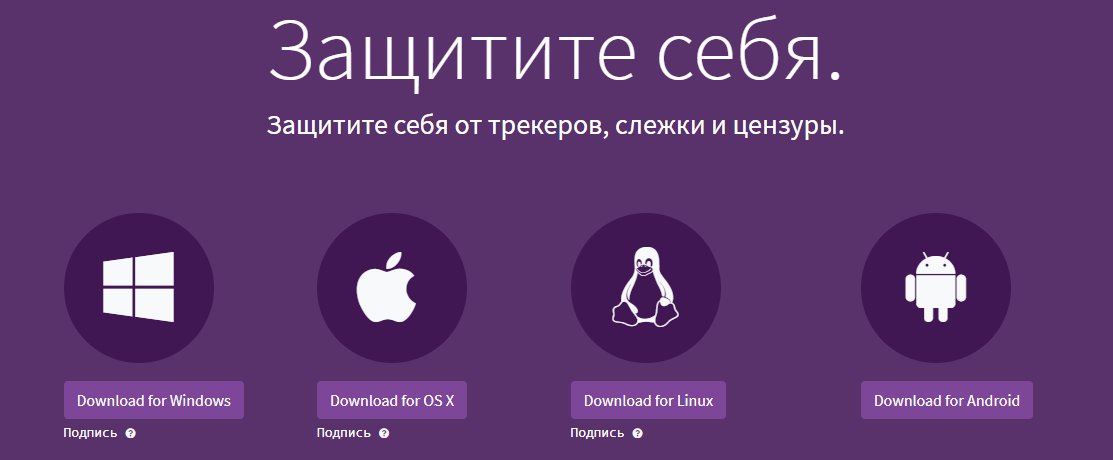

Инструкция по установке ТОР браузера:
- Скачать дистрибутив
- Запустить под правами администратора
- Выбрать Русский язык из списка и нажать Далее
- Оставить путь установки без изменений и нажать Далее
- Нажать кнопку Готово и запустить браузер (если оставить галочку). В последнем окне установки можно разместить ярлык для запуска программы с рабочего стола.
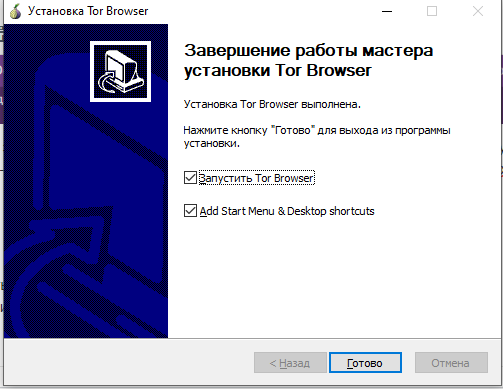
Обратите внимание, что использование TOR браузера для открытия забаненных сайтов уже запрещено в некоторых странах: Китай, Египет, Турция. Возможно и до России волна докатится в какой-то момент. Для работы в свободном браузере запускаем его и нажимаем Соединиться. Или настраиваем соединение для стран запрещающих использование программного обеспечения.
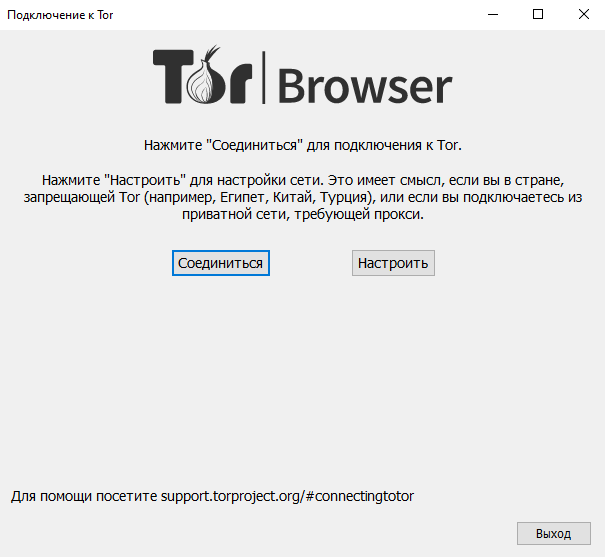
После того, как вы нажмете: Соединиться произойдет автоматическая настройка анонимного доступа в Интернет без ограничений.
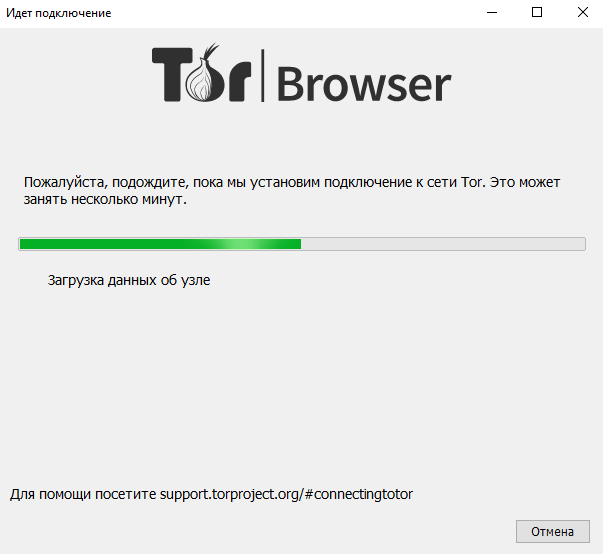
Для большей приватности браузер спросит разрешения на использование английского сегмента Интернета, Но тогда сайты будут на английском языке! Я не согласился на это и оставил русскую идентификацию. Но даже в таком режими заблокированный сайт RuTracker.org замечательно открылся и порадовал меня тем, что проект до сих пор жив!
Новым открытием для многих станет не только наличие собственного браузера для теневого Интернета, но и собственной поисковой системы DuckDuckGo для даркнета! Вот так неожиданно узнаешь, что вокруг существует другой — неизведанный мир!
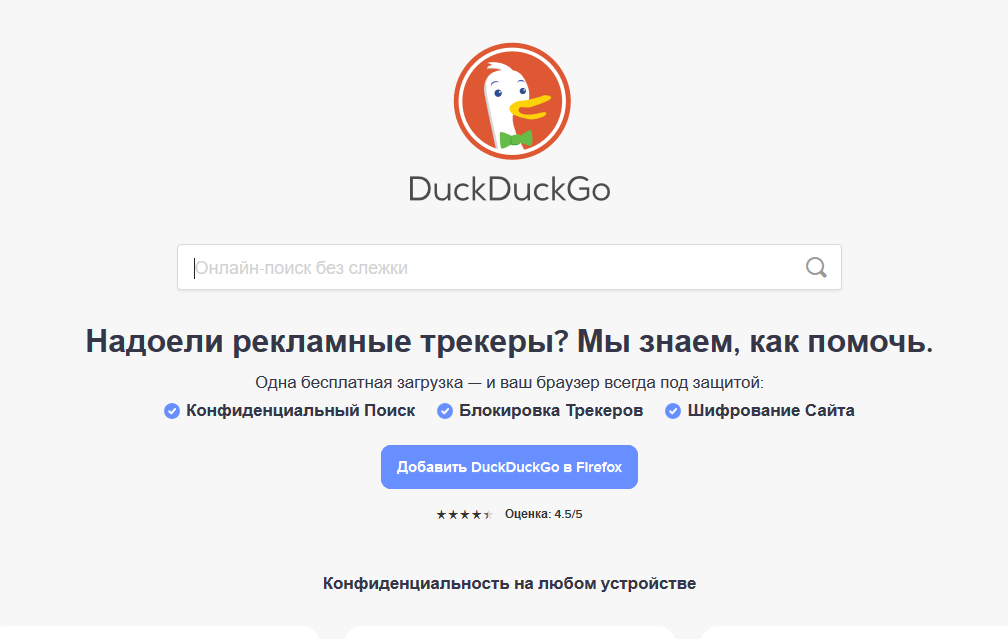
Как видно на картинке поискового робота Darknet можно поставить и на самый обычный Браузер. Таким вот простым способом мы перетекли в продолжение темы работы с заблокированными ресурсами. Следующей возможностью открыть нежелательные для страны сайты станет использование специальных расширений для классических браузеров: firefox, opera, chrome.
Расширения браузеров для разблокировки сайтов через VPN
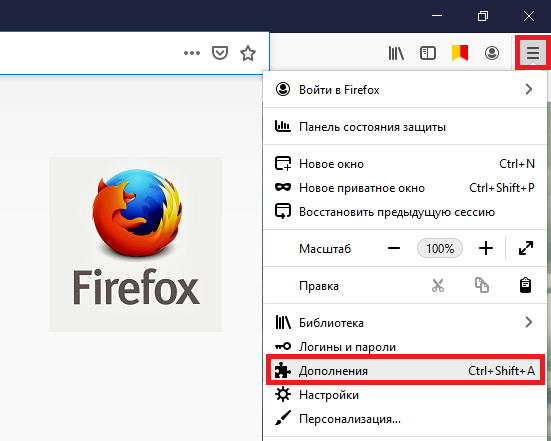
Компании разрабатывающие классические браузеры, такие как Firefox или Opera позволяют пользователям своего программного обеспечения подключать дополнительные расширения и серфить теневой Интернет. Начну же я с полюбившегося мне Firefox. Для подключения расширения позволяющего зайти на заблокированный сайт требуется сделать следующее:
- Нажать на три полоски в верхнем правом углу
- Выбрать в открывшемся меню Дополнительно
- На открывшемся окне браузере перейти в раздел Расширения
- Набрать в поиск требуемое расширение
Если у вас сейчас открыт Firefox, то просто перейдите по ссылке — Открыть дополнительные расширения Firefox.
Существует множество дополнений для доступа к забаненным сайтам. Некоторые из них нуждаются в дополнительной настройке, некоторые достаточно включить или выключит. Описанные расширения представлены и в других браузерах: Opera, Chrome. Рассказывать как ими пользоваться я не буду, а только предоставлю список наиболее интересных решений:
- DuckDuckGo
- Hide My IP VPN
- BelkaVPN
- Cyber Shot VPN
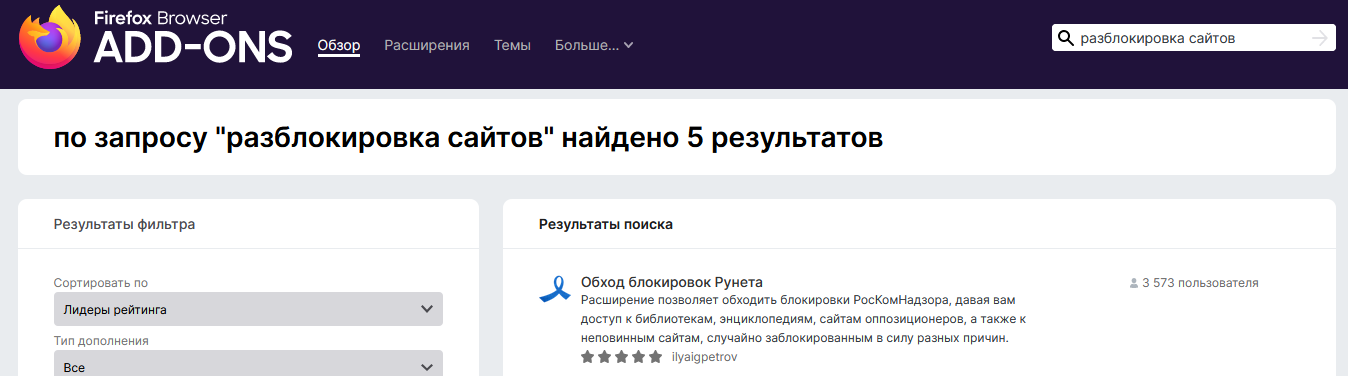
Для нахождения подобный аддонов в классическом браузере достаточно в поиске расширений набрать текст из приведенной ниже картинке:
Теперь мы занем как отрыть заблокированный сайт через Chrome, Opera и Firefox. Но и это еще не все! Третьем вариантом для попадания на забаненный сайт будет работа через анонимайзер прямо через Интернет.
Анонимайзер открывающий любые сайты
Мне кажется, что самый простой вариант — это использовать браузер TOR! Но для полного раскрытия темы надо упомянуть про анонимайзеры. Специальные сервисы на подобии поискового робота Яндекса или Гугла. Зайдя на таки ресурсы достаточно вбить в их поисковую строчку название сайта и он появится выдачи. Для просто заходим на него и работает. Получается, что ты работаешь как бы окно в окне. Т.е.не в собственном браузере, а оболочке предоставленной анонимайзером. Среди подобных ресурсов наибольшую популярность получили следующие:
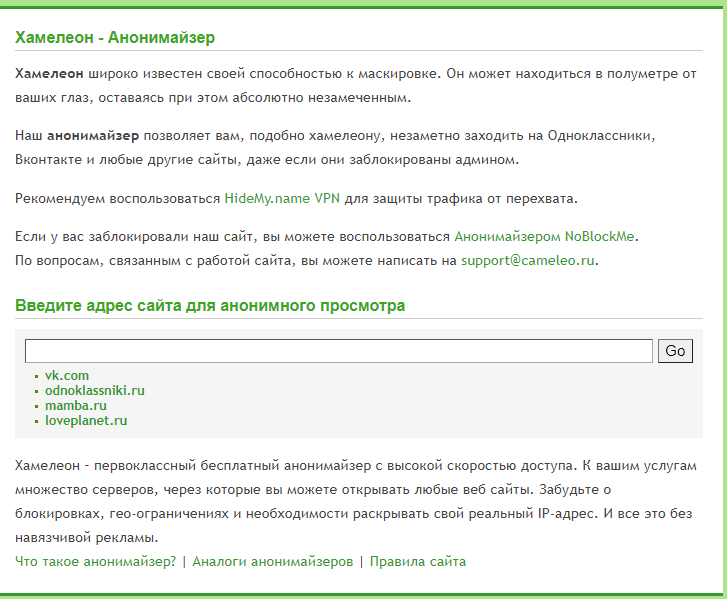
- Онлайн доступ к любому сайту через сервис Хамелеон (перейти на официальный сайт). — бесплатный, как и Хамелеон сервис онлайн доступа к забаненным ресурсам.
ВНИМАНИЕ: Ресурс с 2021 года заблокирован на территории России. Ссылка в обычном режиме не откроется. - Hidester и Hidester Proxy (расширение для Chrome). Так же дадут доступ к забаненным ресурсам.
ВНИМАНИЕ: Ресурс с 2021 года заблокирован на территории России. Ссылка в обычном режиме не откроется, только через расширение Chrome
Теперь вы знаете как попасть в теневой Интернет и зайти на любой заблокированный сайт! Но так же вы должны понимать вектор развития Российского Интернета. Автору статьи кажется, что динамика блокировки недружелюбных ресурсов продолжится и российский сегмент Интернета пойдет по китайскому пути развития!
Related posts:
- 59 или 60 герц что лучше
- Fx506ic hn020 как настроить клавиатуру
- Как настроить принтер canon i sensys mf3010
- Что если оставить компьютер на ночь включенным
Как зайти с другого браузера: Как зайти через другой браузер – Что значит браузер? | Интернет
Общаясь с начинающими пользователями на своих марафонах или в переписке я часто вижу от них вопрос, как зайти через другой браузер.
А возникает он по разным причинам, начиная от необходимости войти в комнату для вебинаров или открыть ту или иную страницу в интернете.
И когда им предлагаешь пробовать зайти через другой браузер, то многие просто не знают как это можно сделать.
Как зайти через другой браузер
Алгоритм решения этого вопроса состоит из 3 пунктов:
- Нахождение или установка другого браузера на свой компьютер;
- Запуск этого браузера;
- Копирование ссылки в старом браузере и вставка, открытие ее в новом браузере.
А сейчас приступаем!
Нахождение или установка другого браузера на свой компьютер
В каждом компьютере с Windows по умолчанию сразу стоит Internet Explorer, многие начинающие пользователи либо забыли об этом либо не знали и часто пользуются браузером Google Chrome или другим однажды установленным браузером.
И в случае необходимости использования другого браузера. они просто забывают, что у них есть Internet Explorer, именно с его помощью и можно пробовать зайти в новую вебинарную комнату или открыть новый интернет ресурс, которые не корректно работают в основном браузере.
Найти этот браузер у себя на компьютере можно через кнопку «Пуск» — Все программы — Стандартные — Служебные — Internet Explorer и лучше сразу отправить этот ярлык на рабочий стол.
Если Вы пользовались только Internet Explorer и не устанавливали другой браузер на свой компьютер, то Вам придется это сделать.
Как установить Google Chrome Вы можете посмотреть в моей предыдущей статье Скачать Google Chrome
После этого Вы сможете пользоваться этим браузером в случае необходимости или вообще сделаете его основным, как это сделать для Windodws 10 читайте здесь
И так запускаем другой браузер на своем компьютере, щелкнув дважды по его ярлыку.
Копирование ссылки в старом браузере и вставка, открытие ее в новом браузере.
Теперь нам осталось только скопировать в буфер обмена компьютера нужную для открытия ссылку и вставить ее в адресную строку этого браузера
Затем открываем эту ссылку в новом браузере и наслаждаемся проделанной работой.
Более подробно смотрите в этом видео «Как зайти через другой браузер»
Для тех, кто хочет больше узнать о своем компьютере предлагаю свой курс «Компьютерным чайникам нет»
Делитесь этой новостью со своими друзьями!
Что значит браузер? | Интернет

Попадая в Интернет, мы сталкиваемся с массой непонятных терминов, многие из которых являются заимствованными из английского языка.
Это относится, в частности, к термину «брáузер», произошедшему от английского глагола «to browse», который означает «просматривать», «пролистывать».
Таким образом, «интернет браузер» («Web browser») дословно переводится как «просмотрщик Интернета». Итак, что значит браузер?
Браузер – программа для просмотра страниц Интернета (точнее, Всемирной паутины).
Поклонники русского языка вместо слова «браузер» предпочитают использовать слово «обозреватель», но по сути это одно и то же. Браузер или обозреватель являются программой, превращающей непонятные для нас коды интернет-сайтов в те симпатичные страницы, которые мы видим на своих экранах. Чтение этой статьи в данный момент возможно для Вас именно благодаря незаметной работе программы-браузера.
Интересный факт об английском слове «browser», позволяющий лучше понять, что значит браузер. Этот термин является многозначным, то есть, имеет несколько разных значений в английском языке. Так же в русском языке слово «ключ» – многозначное:
- ключ от двери,
- ключ в смысле «родник»,
- ключ как код к шифру и т.п.

Аналогично, браузер, кроме того, что это компьютерная программа, в теории экологии еще означает растительноядное животное, питающееся за счет листвы и веток с верхушек деревьев. Классический пример такого браузера – жираф.
Мне нравится такая аналогия между компьютерным браузером и экологическим браузером, то есть жирафом. Эту аналогию можно выразить словами из песни «мне сверху видно все, ты так и знай».
Жираф видит все верхушки деревьев, пригодные для пропитания, а интернет-браузер видит все интернет-сайты, позволяет вывести их на экран пользователя и тем самым является нашим путеводителем по бескрайним просторам сети Интернет.
Браузеры используются также на различных мобильных устройствах, позволяющих выходить в Интернет: смартфонах, коммуникаторах, сотовых телефонах и т.п.
Какие бывают браузеры?
Самые распространенные браузеры в настоящее время:
- Internet Explorer,
- Google Chrome,
- Mozilla Firefox,
- Opera,
- Safari.
Если на компьютере установлена операционная система Windows, то в ее состав автоматически входит браузер Internet Explorer. «Мы с Тамарой ходим парой», так и Windows всегда поставляется вместе с Internet Explorer.
Если компьютер с операционной системой Mac OS, то вместе с ней идет браузер Safari от компании Apple.
Браузеры Google Chrome, Mozilla Firefox и Opera – бесплатные программы, по желанию пользователя устанавливаются на компьютер с официальных сайтов этих браузеров. Обратите внимание, что при скачивании с официальных сайтов никаких SMS и прочей платы за их установку на свой компьютер НЕ требуется.
Конечно, есть еще много других браузеров, помимо вышеперечисленных пяти, но обычному пользователю вполне хватает одного – двух браузеров по той причине, что один браузер уже встроен в операционную систему, а второй браузер устанавливают «для души». Например, для души у меня раньше был браузер Mozilla FireFox, сейчас – Google Chrome.
Как зайти в браузер?
Рассмотрим три варианта.
1-ый вариант как зайти в браузер:
с помощью ярлыка браузера на Рабочем столе или с помощью значка браузера на Панели задач.
Для этого компьютер должен быть подключен к Интернету. Если Вы купили компьютер с установленным программным обеспечением, то это значит, что браузер уже есть на Вашем компьютере и мимо него Вы не пройдете.
Браузер является программой, поэтому на вопрос «как зайти в браузер» можно ответить так: «надо открыть браузер также, как обычную программу».
- Для этого надо 2 раза щелкнуть
- по ярлыку браузера на Рабочем столе,
- либо по значку браузера в Панели задач.
Ярлык браузера отличается от значка браузера тем, что у ярлыка есть маленькая стрелка в левом нижнем углу.
Ниже на рисунке представлены следующие значки браузеров на Панели задач (обозначены цифрами 1-4):
1 – Internet Explorer
2 – Opera
3- Mozilla FireFox
4 – Google Chrom.

Ярлыки браузеров на Рабочем столе Windows 7 выглядят так, как представлено на рисунке (цифры 5-8):
5 – ярлык для браузера Google Chrom,
6 – ярлык для браузера Mozilla FireFox,
7 – ярлык для браузера Opera,
8 – ярлык для браузера Internet Explorer.
с помощью запуска программы-браузера.
Заходим в меню Пуск. Для Windows XP щелкаем по опции «Программы», в открывшемся списке ищем браузер, по крайней мере, Internet Explorer должен быть, ибо этот браузер является обязательной программой, входящей в состав Windows.

Аналогично действуем для Windows 7: Пуск – Все программы – браузер, например, Internet Explorer:

Кликните по любой гиперссылке, любому ярлыку или значку, который предполагает выход в Интернет.
При этом автоматически запускается браузер, установленный на Вашем компьютере по умолчанию. Запустив браузер предложенным способом, дальше можно пользоваться им по своему усмотрению.
Как закрыть браузер?
1-ый вариант. Браузер является программой, поэтому его можно закрыть так же, как другие программы. Обычно для этого используется крестик в правом верхнем углу. Если по нему кликнуть, то может появиться окно «Закрыть все вкладки или только текущую?»

Если кликнуть по кнопке «Закрыть текущую вкладку», то эта вкладка будет закрыта, а все остальные вкладки и сам браузер останутся открытыми.
Если кликнуть по кнопке «Закрыть все вкладки», то будут закрыты все вкладки, и при этом браузер тоже будет закрыт.
2-ой вариант как закрыть браузер. Можно воспользоваться сочетанием горячих клавиш ALT+F4. При этом также может появиться окно «Закрыть все вкладки или только текущую?», о котором написано в 1-ом варианте.
3-ий вариант как закрыть браузер. Если с помощью 1-ого или 2-ого варианта не получается закрыть браузер, например, из-за рекламы, тогда придется принудительно закрывать браузер как зависшую программу. Для этого запускаем Диспетчер задач с помощью горячих клавиш CTRL+ALT+DEL. Там следует найти процесс с браузером (для Internet Explorer это explorer.exe) и нажать на кнопку «Завершить процесс».
С Диспетчером задач надо быть аккуратным, ибо при случайном удалении важного системного процесса можно разрушить работоспособность компьютера.
Я пользуюсь чаще браузером Google Chrome, поэтому привожу для него отдельно процесс принудительного закрытия «зависшего» приложения или веб-страницы:

- В правом верхнем углу браузера Google Chrome кликните по значку гаечного ключа :
- В открывшемся при этом окне щелкните по опции Инструменты.
- В новом окне кликните по опции Диспетчер задач.
- Найдите «зависшее» приложение или веб-страницу и кликните по нему мышкой.
- Нажмите на кнопку «Завершить».
P.S. Еще почитать:
5 официальных браузеров
Как установить Мозиллу на свой ПК?
Гуглим без Гугла или 5 альтернативных поисковых систем в помощь
Топ 10 горячих клавиш, которые полезно знать каждому пользователю ПК
Что значит Интернет провайдер
Как зайти с одного браузера в 2 и более аккаунтов?
Если вам нужна возможность заходить в одном браузере в контакт и одноклассники (или на любой другой сайт), с двух аккаунтов одновременно, то теперь у вас будет такая возможность.
Используя новую экспериментальную функцию Container Tabs в браузере Firefox Nightly (Mozilla), вы сможете открывать несколько сессий в браузере, которые будут отделены друг от друга специальными контейнерами.
Отдельные контейнеры, позволяют заходить на один сайт с одного браузера под разными логинами. Доступны они в разделе меню «File – New Container Tabs ». Также вы можете разместить кнопку включения контейнеров в панели браузера.
Всего в браузере четыре контейнера, с названиями Personal, Work, Banking, Shopping. Контейнеры, позволяют разделить куки и кэш – для персонального использования включать контейнер Personal, для рабочих проектов контейнер Work, используя контейнер Banking можно заходить на сайты банков (при этом защитив себя от атак типа XSS и CSRF), а совершать онлайн покупки в контейнере Shopping.
Функция Container Tabs не усиливает конфиденциальность данных, а позволяет одновременно заходить на любой сайт под разными регистрационными данными.
Зачем нужны контейнеры Container Tabs
При использовании контейнеров, разделяются данные посещаемых сайтов:
- Файлы куки – информация в виде текстовых или бинарных данных, полученных от веб-сайта на веб-сервере, которая хранится у пользователя браузера, которая затем отправляется на тот же сайт, если сайт повторно посетить.
- Кеш браузера – копии веб-страниц, картинок, видеороликов и другого интернет контента, просмотренного пользователем с помощью браузера.
- IndexedDB – стандарт хранения больших объемов структурированных данных на клиенте.
- LocalStorage – локальное хранилище, специально отведенное место в браузере(что-то наподобии базы данных), где мы можем записывать, читать и удалять какие-то данные.
При этом, Container Tabs имеют свободный доступ к сохранённым паролям и истории браузера, также сможете открывать свои вкладки, использовать автозаполение форм, особые разрешения и сертификаты.
Как использовать Container Tabs, можно посмотреть в небольшом видео ролике. А скачать браузер Firefox Nightly можно по ссылочке ниже.
Размер: 40 МБ
Интерфейс: Английский
Платформа: Windows XP/Vista/7/8/10
Скачать Firefox Nightly
Как открыть браузер на компьютере или ноутбуке: полная инструкция
Привет, всем! Сегодня статья у нас будет немного образовательная, и мы поговорим о том – как открыть браузер, закрыть, как им пользоваться и для чего он вообще нужен. Для начала давайте ответим на последний вопрос. Данная программа предназначена для открытия определенных сайтов: «Одноклассники», «Вконтакте», «YouTube» и другие Web-страницы. Наверное, тут уже становится немного понятнее. Теперь далее начнем с первого вопроса – как открыть свой браузер на компьютере, ноутбуке, планшете, телефоне и другом вычислительном устройстве.
Открываем

По умолчанию на всех операционных системах установлен свой бразуер. В Windows – это «Internet Explorer», чтобы открыть его нужно найти значок буковки «E» на рабочем столе или внизу в трее. Далее просто нажимаем два раза левой кнопкой мышки по значку. Если у вас продукция Apple и вы хотите зайти на сайт с iPad, iPhone или MacBook – то стандартной программой выступает Safari.
На некоторых компьютерах помимо программного обеспечения по умолчанию также установлены и другие браузеры:
- Google Chrome – имеет значок разноцветного круга.
- Mozilla Firefox – в изображении есть огненная лиса, обвивающая синий круг.
- Opera – Просто красная буква О.
- Yandex – также имеет первую букву в названии цвета коммунизма.

Открывается всё аналогичным способом, просто нажмите два раза левой кнопкой мыши.

- Если никаких значков на рабочем столе нет, то можно пойти другим путём. Для этого нажимаем в меню «Пуск» – кнопка находится в самом нижнем левом углу.

- Как только откроется нижнее окошко, просто выбираем «Все программы».

- Теперь пролистываем в самый верх и находим наши браузеры. Чтобы открыть его, достаточно просто нажать одним щелчком мыши.
Браузер не открывается – что делать
Честно скажу, что сам частенько сталкивался с этой проблемой. Скажу сразу, что это скорее всего связано именно с поломкой программы. Это может случиться из-за не удачного обновления или действия вредоносных программ. Для того, чтобы вновь им пользоваться – нужно просто его переустановить. Нужно в первую очередь скачать новую версию ПО.
- Для этого открываем браузер, который стоит по умолчанию в Виндовс — это Internet Explorer.
- Теперь открываем любой поисковик «Яндекс» или «Google» и вписываем в поисковую строку название браузера, который вы хотите установить. Но не обязательно заходить на поисковик и можно ввести название в самое верхнюю строку.

- Теперь по первой ссылке скачиваем программу и устанавливаем её.

- После установки значок появится на рабочем столе.
Каким лучше всего пользоваться
Они все примерно одинаковые кроме одного – Internet Explorer, на данный момент считается самым худшим, так как он в своё время был полностью не оптимизированным и сильно тормозил. Остальные же имеют одно и то же ядро и по сути являются прототипами или клонами. Я лично пользуюсь браузером Google Chrome, но это скорее всего из-за привычки и из-за простоты дизайна внутреннего интерфейса. В целом вы можете пользоваться любой программкой, которая вам кажется удобной. Напишите пожалуйста в комментариях – каким браузером пользуетесь именно вы и почему.
Как поменять браузер без потери личных данных?
Читайте, как осуществить переход с одного браузера на другой. Рассмотрим переход на примере пяти популярных браузеров. Впечатлены ли вы новым видом «Firefox Quantum», или собираетесь вернуться к проверенной временем «Safari», использовать кучу новомодных «прибамбасов» «Microsoft EDGE», или насладиться скоростью обновлённого «Google Chrome». Как это сделать?

Содержание:
- Переход на «Google Chrome».
- Переход на «Opera Browser».
- Переходим на «Microsoft Edge».
- Переходим на «Firefox».
- Переходим на «Safari».
- Общие советы по переезду на другой браузер.
С каждым новым обновлением, какая-либо значимая разница между браузерами стирается, так как разработчики начали использовать одни и те же модули и компоненты управления содержимым веб-страниц. Окинув взглядом самые распространённые браузеры: «Google Chrome», «Firefox Quantum», «Internet Explorer», «Opera», «Microsoft EDGE» и «Safari», можно сразу же заметить потрясающее сходство во внешнем виде, настройке, плагинах и наборе функции. Но, в тоже время, у них полно отличий в удобстве работы и пользовательских диалогах, и часто случается так, что интернет-браузер, которым вы пользуетесь достаточно продолжительное время попросту начинает бесить. И когда это состояние доходит до определённой точки, вы готовы «разбить свой ПК», и решаете наконец-то перейти на другой, более привлекательный браузер.
И вот свершилось, вы установили новый браузер, начали работать и получили огромное удовлетворение от того, что все действия, которые выводили из себя, теперь выполняются в два клика. Но очень скоро радость сменилась разочарованием потому что, те элементарные функции, которые были в старом браузере, в новом попросту отсутствуют, или выполняются по-другому, не так как вы привыкли за долгие годы. Теперь возникает закономерный вопрос: «Как же безболезненно перейти со старого браузера на новый, но, чтобы сохранить все самое лучшее из обоих?»
Если вы всё же решили работать на новом, но не желаете тратить уйму времени на привыкание, то для минимизации неудобств необходимо перенести главные «плюшки» из старого браузера в новый. Вам нужно перенести: «Закладки» (Избранное), данные заполненных вами форм, сохранённые пароли и, естественно, заново установить все кроссплатформенные плагины и дополнения. Что касается большинства современных расширений, то как правило, самые распространённые можно установить почти в каждый браузер, и их огромное количество. О самых полезных, на наш взгляд, мы уже рассказывали на нашем сайте, чтобы узнать о них прочитайте эти статьи: «ТОП 17 расширений для Firefox Quantum» и «17 самых полезных дополнений для браузера Google Chrome»
Теперь дайте разберём по подробнее, как же перенести все нужные данные из старого браузера на новый, чтобы не потерять важную информацию. Этот процесс мы будем рассматривать с точки зрения браузера на который вы решили перейти, но ваши действия, в значительной степени, будут ограничены функционалом старой программы.
Переход на «Google Chrome»
Запустите браузер, далее кликаем на кнопке «Настройки и управление Google Chrome» (три точки) в верхнем правом углу окна программы и выбираем пункт «Настройки», или просто введите в адресную строку ссылку: «chrome://settings/».

На открывшейся странице, в самом верху находим и нажимаем на ссылку «Импорт закладок и настроек».

Затем во всплывающем окне в выпадающем списке нужно выбрать название браузера, с которого вы переходите. Если ваш предыдущий браузер «FireFox», то вы сможете перенести историю просмотров, закладки\избранное, данные сайтов с сохранёнными паролями и данные поисковых систем.

Если ваш предыдущий браузер «Internet Explorer», то вы сможете перенести историю просмотров, закладки и данные сайтов с сохранёнными паролями. Если вы переходите с «Microsoft Edge», то все, что можно переместить – это всего лишь закладки, аналогично, как и из «Safari».

Из браузера «Opera» тоже можно перенести только закладки, но для этого придётся постараться. Сначала запустите браузер «Opera» и нажмите на кнопку «Меню» в левом верхнем углу окна программы. Далее переходим на пункт «Закладки» и в выпадающем списке кликаем на «Экспорт закладок», и далее сохраняем обычный «HTML-файл» со всеми закладками из «Opera».

Теперь открываем «Chrome», кликаем на кнопке «Настройки и управление Google Chrome», переходим в «Настройки», опять кликаем на ссылку «Импорт закладок и настроек», а затем, в выпадающем списке выбираем «HTML-файл с закладками» и нажимаем кнопку «Выберите файл». В открывшемся диалоге находим только что сохранённый файл с закладками «Opera», выделяем его и нажимаем «Открыть».

Чтобы установить необходимые расширения и плагины, кликаем на кнопке «Настройки и управление Google Chrome», далее опускаемся на пункт «Дополнительные инструменты», и в выпадающем списке кликаем на «Расширения», или просто перейдите по ссылке «chrome://extensions/». На странице вы сразу увидите все предустановленные расширения, нажимаем на кнопку «Меню» и переходим по ссылке «Магазин Chrome».

После чего, вводите название нужного расширения и нажимаем «Установить», допустим «AdGuard».

Переход на «Opera Browser»
Чтобы перенести все пользовательские данные в браузер «Opera», запустите программу и нажмите на кнопку «Меню» в левом верхнем углу её окна. Далее переходим на пункт «Закладки» и в выпадающем списке кликаем на «Импорт закладок и настроек…». Или введите в адресной строке ссылку «opera://settings/importData».

Опять же «Opera» предоставит возможность выбрать между установленными браузерами, причем «Chrome» и «Firefox» являются наиболее совместимыми, и из них получится перенести наибольший объём данных. Если вы переходите с одного из этих двух, то просто выберите нужный из выпадающего списка и нажмите на кнопку «Импортировать». Таким образом можно перенести историю посещений, закладки\избранное, сохранённые пароли и файлы «cookie».

«Internet Explorer» позволяет переносить те же самые четыре типа данных в новый браузер «Opera», но новомодный «Microsoft Edge» и «Safari» ограничивают вас только закладками. Выбираем название браузера из раскрывающегося меню вверху, затем выбираем данные, которые хотим перенести, и нажимаем на кнопку «Импортировать» для подтверждения.
Так же под «Opera» разработано более 2500 тысяч дополнений, плагинов и онлайн приложений. Что бы зайти на сайт с расширениями нажмите на кнопке «Меню» в левом верхнем углу окна программы, далее переведите курсор на строку «Расширения», и в выпадающем списке кликните на «Загрузить расширения», так же вы просто можете перейти по ссылке «https://addons.opera.com».

Под браузер написано большинство самых распространённых онлайн дополнений и плагинов в мире.
Так же специалисты компании разработали собственный блокировщик рекламы, который встроен в программу. По отзывам пользователей, данная функция прекрасно справляется со своими обязаностями и оказалась крайне полезной. Блокировка навязчивой рекламы помогает многократно ускорить загрузку веб-страниц и, так сказать, очищает их. После её включения так же блокируется, большинство отслеживающих вашу деятельность в интернете, файлов «cookie». Её можно найти, перейдя на страницу «Меню» и выбрав пункт «Настройки». На вкладке «Основные» найдите заголовок «Блокировка рекламы» и поставьте галочку «Блокировать рекламу и работать в интернете в 3 раза быстрее». Нажав кнопку «Управление списками», вы можете добавить или удалить списки нежелательной рекламы для нескольких языков.

Переходим на «Microsoft Edge»
Если вы заинтересовались новой попыткой компании «Microsoft», сделать качественный и быстрый веб-браузер, то с легкостью найдете управление передачей данных, нажав на кнопку «Параметры и прочее…» (троеточие) в правом верхнем углу окна программы, и кликнув на строку «Параметры». Далее найдите заголовок «Импортировать избранное и другие данные» и нажмите на кнопку «Импортировать из другого браузера».

«Microsoft EDGE» поддерживает только три возможных варианта перенесения личных данных пользователя, а также возможность импортировать (или экспортировать) закладки в виде «HTML-файла».
«Internet Explorer» является самый совместимым из всех браузеров, он позволяет перенести закладки, историю просмотров, файлы «cookie», сохранённые пароли, заполненные данные форм и настройки. Разработчики «Microsoft» видно озаботились тем, чтобы пользователям было максимально комфортно синхронизировать свои данные между двумя программами.

Если вы переходите с «Google Chrome», то вы сможете перенести только закладки, историю просмотров, файлов «cookie», сохранённые пароли и настройки (без данных формы), а из «Firefox» сможете переместить всего лишь закладкам. Если ваш старый браузер «Opera», то вам придётся сначала экспортировать закладки как «HTML-файл», а затем импортировать их в «Edge» вручную, причем закладки – это единственное что можно перенести. Вам осталось только выбрать название вашего старого браузера и нажать кнопку «Импортировать». Как экспортировать закладки из браузера «Opera» и импортировать их, я писал выше, в данном случае нужно выполнить те же операции.

С появления «Microsoft Edge» прошло не так много времени, это объясняет почему для нового браузера так мало расширений, на данный момент не более пятисот. К тому же расширения для него устанавливаются только из официального магазина «Windows Store». Но некоторые разработчики уже успели адаптировать свои самые распространённые приложения под «Edge». Среди них: «AdBlock», «LastPass», «Evernote», «Office Online» и так далее. Дайте время и дополнений будет «выше крыши», ведь большинство разработчиков уже анонсировали, что собираются адаптировать свои топ-расширения под новую платформу «UWP».
Переходим на «Firefox»
Разработчики «Firefox Quantum» добавили много возможностей для перемещения личных данных пользователей. Если вы хотите переместить всю свою онлайн-информацию в браузер от компании «Mozilla», то вам нужно нажать на кнопку «Библиотека» в правом углу на панели инструментов (она выглядит как полка с книгами), далее кликаем на строку «Закладки», а потом на ссылку «Показать все закладки».

В верхней части нового диалогового окна находим поле «Импорт и резервные копии», и в выпадающем списке кликаем на «Импорт данных из другого браузера…».

Сразу загрузиться «Мастер импорта настроек и данных», на первом шаге вам предложат выбрать с какого браузера вы будете переносить информацию.

Если вы выбрали «Chrome», то «Firefox» сможет перенести файлы «cookie», историю просмотров, сохраненные пароли и закладки, те же данные можно будет импортировать и из «Internet Explorer» и «Microsoft Edge». У меня не получилось перенести пароли и историю просмотров из «Microsoft Edge», несмотря на то, что этот параметр присутствовал в списке, возможно, работа в данном направлении все еще продолжается.

Что касается браузера «Safari», то он позволит только переместить закладки, а если вы переходите с «Opera», то чтобы переместить закладки, вам понадобиться вручную экспортировать их, как я описывал выше и в окне «Библиотека» выбрать строку «Импорт закладок из HTML-файла». А дальше как обычно, в открывшемся диалоге перейти в папку с файлом и открыть его.

Всевозможные сложные расширения, уникальные плагины и дополнения, управляющие системой – вот что делало «Firefox» одним из самых лучших браузеров в мире, и так было всегда. Количество расширений для «FireFox» уже перевалило за миллион, но после выхода 57 версии – «Firefox Quantum», браузер теперь поддерживает только расширения, построенные на новой технологии «WebExtensions API». Чтобы скачать и установить дополнения, плагины и новые темы, вам необходимо кликнуть на кнопку «Меню» и выбрать пункт «Дополнения». Прокрутите открывшуюся страницу в самый низ и нажмите на ссылку «Посмотреть больше обновлений».

Также можете просто перейти по прямой ссылке «https://addons.mozilla.org». Если вы посетите его из «Firefox Quantum», то веб-сайт покажет вам не все расширения, а только те, которые могут быть установлены в новый браузер.
Переходим на «Safari»
Если по какой-либо причине вы собираетесь использовать «Safari» на «macOS», то с лёгкостью найдёте опцию импорта данных браузера, откройте «Файл», далее «Импорт из» и выберите «Chrome» или «Firefox» из списка. Оба браузера позволят переместить закладки и историю просмотров, но из «Firefox» вы также сможете «вытащить» сохраненные пароли.

В том же подменю «Импорт» есть параметр «HTML-файл закладок», который вы можете использовать для импорта закладок из «Opera» или любого другого браузера (например, «Microsoft Edge» в Windows). Данные, которые были импортированы, будeт отображаться в избранном в собственной папке «Импортировано» в закладках «Safari».
Общие советы по переезду на другой браузер
Если ваш новый браузер не смог перенести все нужные данные из вашего старого браузера, то вариантов у вас не слишком много. Возможно, вам даже придётся лишиться части информации или заново зарегистрироваться на нескольких веб-сайтах, в любом случае, самое важное – это закладки и сохранённые пароли.
У вас может не получиться воспользоваться какими-либо расширениями в новом браузере. Но реальность такова, что для большинства известных задач разработаны несколько видов расширений, плагинов, онлайн дополнений и даже дополнительного программного обеспечения, которое требует отдельной установки в системе. Не бойтесь попробовать что-то новое, возможно его функционал и удобство понравиться вам больше, чем решение, которым вы пользовались ранее.
Тем не менее, есть инструменты, которые смогут помочь вам в следующий раз, когда вы соберетесь перейти из одного браузера на другой: если вы хотите, чтобы ваши пароли были защищены и доступны в любом браузере, то вы можете установить специальный менеджер паролей, например, «1Password», «Keeper Security», «Dashlane» или «LastPass».
Эти приложения работают во всех самых распространённых браузерах и на нескольких платформах, поэтому ваши пароли сохраняются независимо от вашего браузера и могут перемещаться вместе с вами. Расширения «Dashlane» и «LastPass» также могут сохранять другие данные, которые вы вводите в формы, такие как адрес и данные кредитных карточек.
Ещё в сети полно веб-сервисов и расширений для работы с закладками. Один раз выгрузите нужные закладки туда, и опять же они будут всегда под рукой, и будут доступны в любом браузере.
Наконец, если вы доверяете аккаунту «Google», то с лёгкостью можете синхронизировать все свои пароли и историю посещений, и без проблем пользоваться ими в любом браузере: сохраненные пароли всегда доступны на странице «https://passwords.google.com», а ваш история посещений находится на странице «https://myactivity.google.com/myactivity».
Работать с этими веб-приложениями от «Google» не так легко и удобно, как с расширениями или закладками браузера, но они могут выполнять функцию перевалочного пункта, пока ваши новые дополнения или браузер не запомнит все нужные URL-адреса, ваши данные заполнения форм, сохранённые пароли и так далее.
Мы настоятельно рекомендуем использовать онлайн-хранилища для резервных копий всей критически важной для вас информации, это сэкономит вам уйму времени и нервов, когда захотите сменить браузер вновь.
Как у меня появились чужие данные в автозаполнении? — Хабр Q&A
На днях у нашего сотрудника возникла подобная ситуация. Но! Ситуация оказалась гораздо хуже, чем описанные. Дело в том, что аккаунт, который появился 3 дня назад в его Firefox принадлежит нашему клиенту. Вот такое дело.
Компьютер (ноутбук), на котором возник этот аккаунт является личным и доступ НИКТО НИКОГДА кроме меня и владельца к нему не имел. Однако, проанализировав ситуацию, мы обнаружили, что на его компьютере дублируется почта (рабочая). Мы разработали несколько версий (были варианты с диверсией, с подставой, чтобы нас потом уличить в воровстве данных, так как аккаунт открыл двери к почте и всему, что делает наш клиент, однако мы воздержались от чтения чужих писем (мы не занимаемся подобными вещами). Но дело не в этом. Сейчас юр. отдел занимается расследованием происшествия. Пока на IT отдел выяснял: как же такое могло случиться?
За несколько часов работы мы смогли предложить техническую версию происходящего:
Был написан троян на низкоуровневом языке (скажем, C) и отправлен во вложении нашему сотруднику через почту. В момент запуска вируса, он [вирус] создает копирует куки из ОС, которые относятся к аккаунту Google и а) либо отправляет эти данные на удаленный хостинг (возможно, тоже взломанный, т.е., как сейчас очень распространено, когда спамеры и хаккеры ломают сайты и вешают туда рассылочные скрипты, которые от имени тех сайтов рассылают спам). Далее, на хостинге, подобный скрипт создает письмо с содержанием типа: «Здравствуйте, меня зовут Марина, мне 19 лет...» и т.д. (это пример), но в самом письме (а оно HTML-формата) есть небольшой JS в несколько строк. Его главная задача — это записать куки. При открытии письма JS моментально запускается (никто ничего не видет, в частности крутой Каспер, который не способен воспринимать запись в куки угрозой). Этот скрипт пишет в куки украденные сессии.
Еще один вопрос, над которым мы бились: почему именно к нам пришло письмо? Мы поняли, что первый троян (тот, что на низкоуровневом языке написан) вероятно делает рассылки куков по адресной книги. Кстати. Человек (клиент), чей аккаунт попал к нашему сотруднику, в основном пользуется телефоном для работы с почтой (gmail). Вероятно, на телефоне была загружена вредоносная программа (вроде бесплатной игры, или какой-нибудь ненужной утилиты).
Вывод:
после драки куолками не машут, конечно, но! Мы хотим дать несколько советов, чтобы избежать таких историй в будущем. Ведь, кто знает, может сейчас кто-то сидит в Вашей почте, а Вы даже не подозреваете об этом.
- После окончания работы — разлогинивайтесь. Лучше просто хранить пароли в браузере (с мастер-паролем, исессна, который будет шифровать пароли), чем хранить открытые сессии в куках)
- Пользуйтесь хорошими антивирусами (включая все мобильные устройства). Сейчас Касперский предлагает мультидевайсные решения. Они стоят дешево, но работают отлично
- Не качайте из интернета незнакомые программы/игры. Особенно — бесплатные
- Не пользуйтесь «крякнутым» софтом
- Правильно настройте сетевой экран. Не давайте доступ в сеть всем подряд программам и процессам
- Проверяйте почту БЕЗ открытия писем. Тольк по заголовкам (как, скажем, в gmail, mail.ru и пр.). При открытии писем (при просмотре) могут активироваться вирусы и скрипты. Если Вы работаете через программы типа Outlook, или Mail (Mac Os) нужно настроить программу так, чтобы она не открывала письмо при нажатии на его заголовок. И запретить все JS и прочие скрипты.
Как зайти через другой браузер
Как легко сменить браузер и перенести закладки, пароли и историю

Если вы хотите использовать свой привычный браузер на нескольких устройствах или переходите на новый гаджет, то сохранить закладки, пароли и историю не составит труда. Нужно лишь активировать синхронизацию — эта функция есть во всех актуальных браузерах. Тогда данные продублируются, и вы ничего не потеряете.
Порядок действий для переноса закладок, паролей и другой информации будет примерно одинаковым во всех веб-обозревателях. Нужно создать учетную запись в программе, авторизоваться в своем аккаунте на всех устройствах и включить синхронизацию. Операционная система при этом не играет роли — закладки и другие данные синхронизируются в любом случае.
Обычно для активации функции нужно нажать три точки или линии в углу окна браузера, зайти в настройки и там подключить синхронизацию — маршрут примерно одинаковый для всех программ.
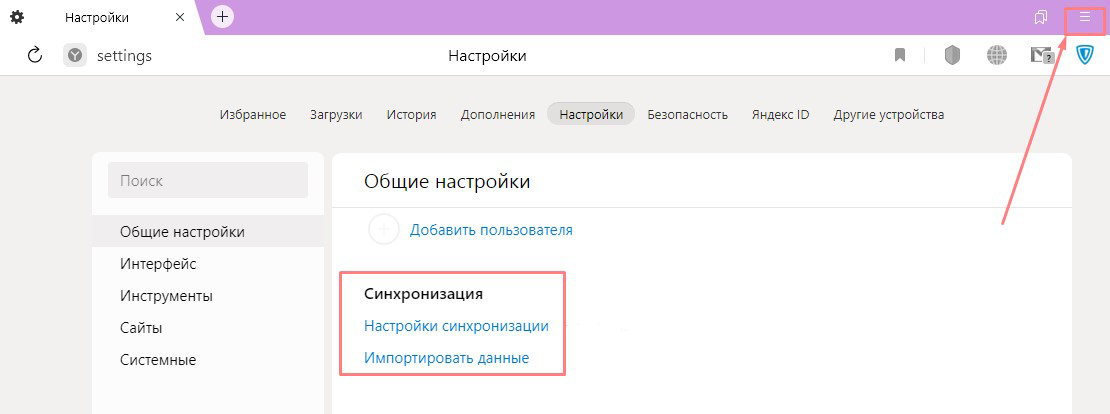
В Яндекс Браузере нужно в правом верхнем углу кликнуть по кнопке с тремя горизонтальными линиями и зайти в настройки, если вы не залогинены — войти в аккаунт Яндекса и подключить синхронизацию
Перенос данных в другой браузер встроенными средствами
Если вы решили сменить браузер, но хотите скопировать в него сохраненные закладки и другие данные из старого веб-обозревателя, то можно использовать автоматический перенос или вручную экспортировать информацию в файл и перенести ее в новый браузер.
Автоматический перенос
Некоторые браузеры позволяют перенести данные автоматически, если они совместимы. Хорошая новость заключается в том, что большинство популярных веб-обозревателей совместимо друг с другом для импорта данных.
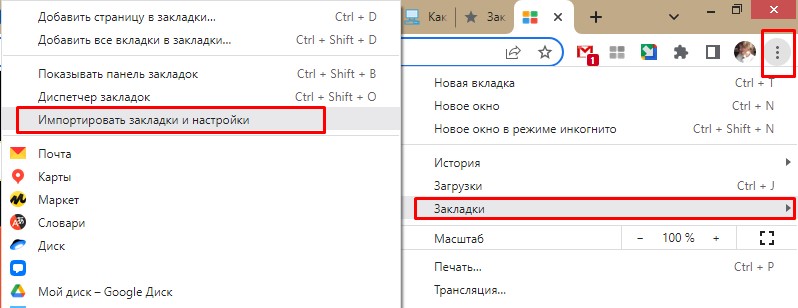
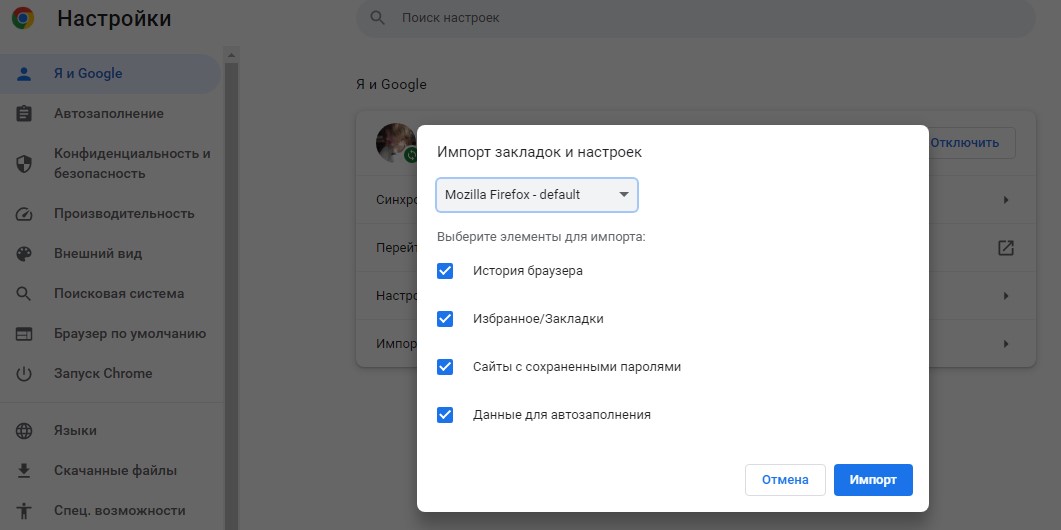
В Google Chrome можно импортировать закладки, историю, пароли из Mozilla Firefox и Internet Explorer. Для этого нажмите три точки в верхнем правом углу окна браузера, выберите «Закладки» — «Импортировать закладки и настройки», укажите нужный обозреватель и данные для переноса.
В Mozilla Firefox нажмите на три горизонтальные линии в правом верхнем углу — «Закладки» — «Управление закладками» (внизу). В открывшемся окне нужна вкладка «Импорт и резервные копии» — «Импорт данных из другого браузера…». Выберите браузер для переноса оттуда данных — тут есть Chrome, Chromium, Edge, Internet Explorer, Opera.
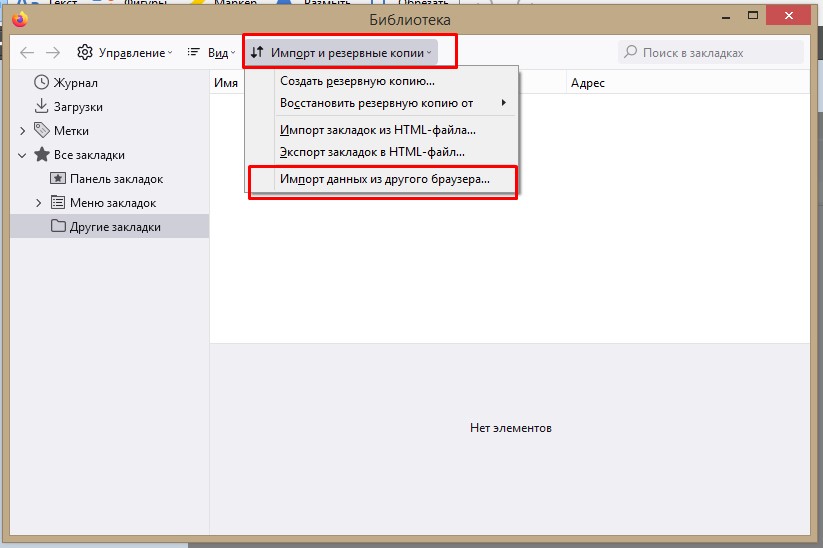
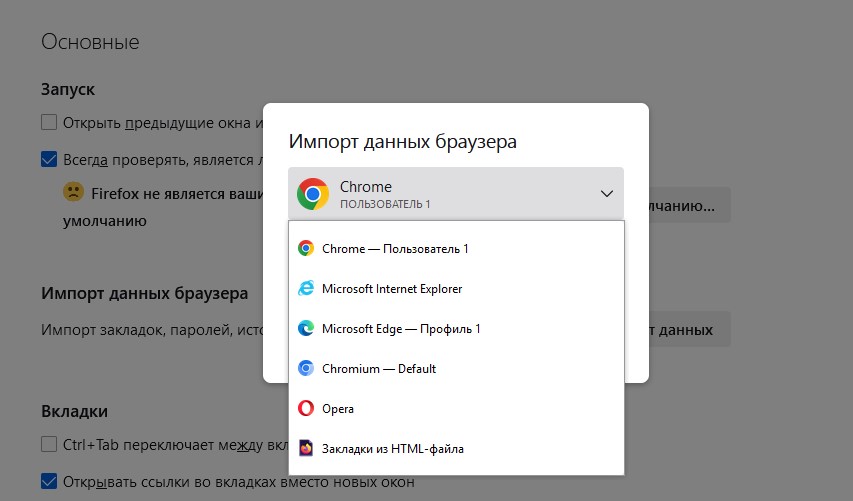
В Яндекс Браузере нажмите три горизонтальные линии справа сверху, выберите «Настройки» и «Импортировать данные». Определитесь с браузером и нужными данными, нажмите «Перенести».
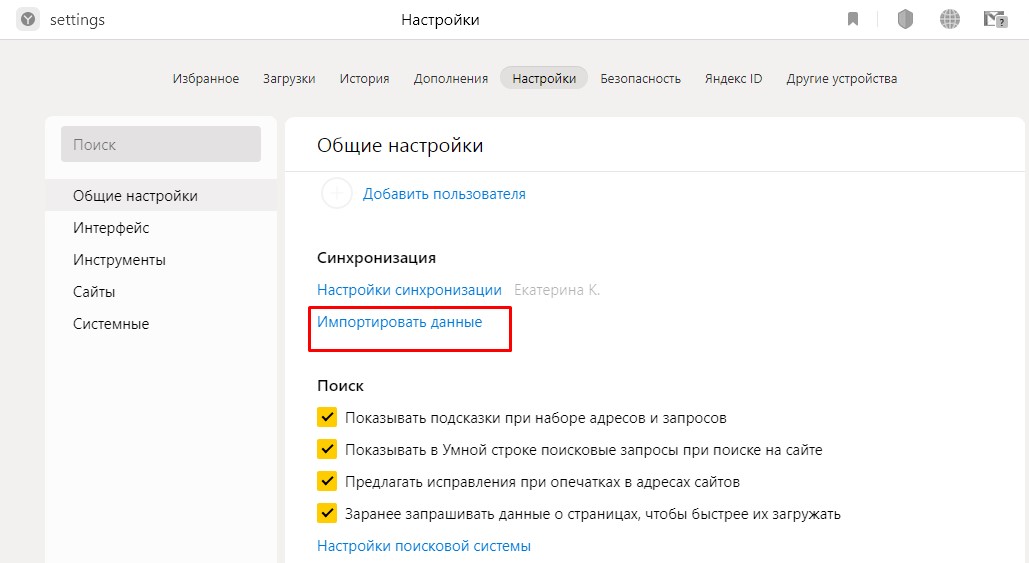
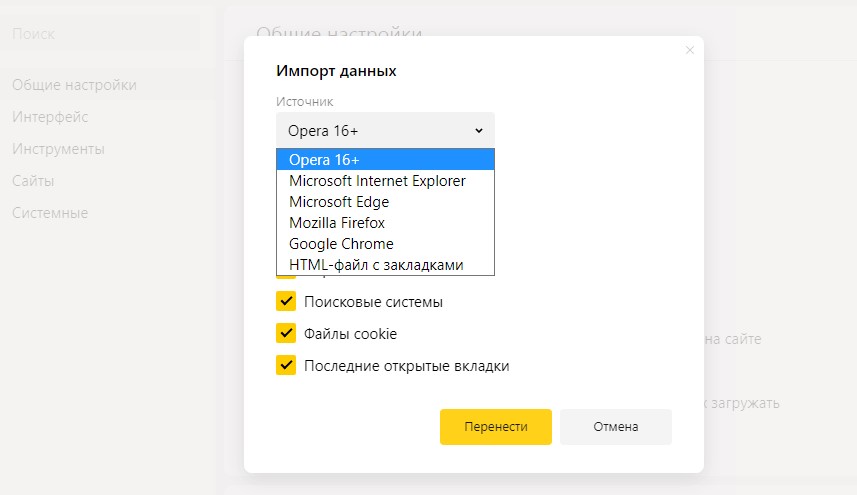
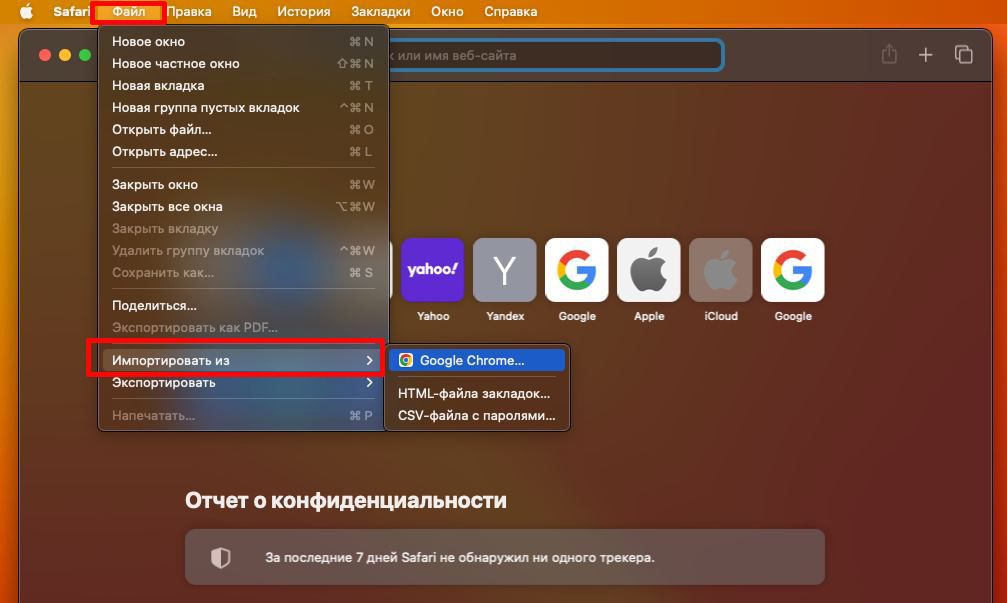
В Safari нажмите «Файл» — «Импортировать из» и выберите браузер: Google Chrome или Firefox. Также укажите, что вы хотите перенести, и нажмите «Импортировать». Помните, что для импорта данных у вас на Mac должен быть установлен соответствующий браузер.
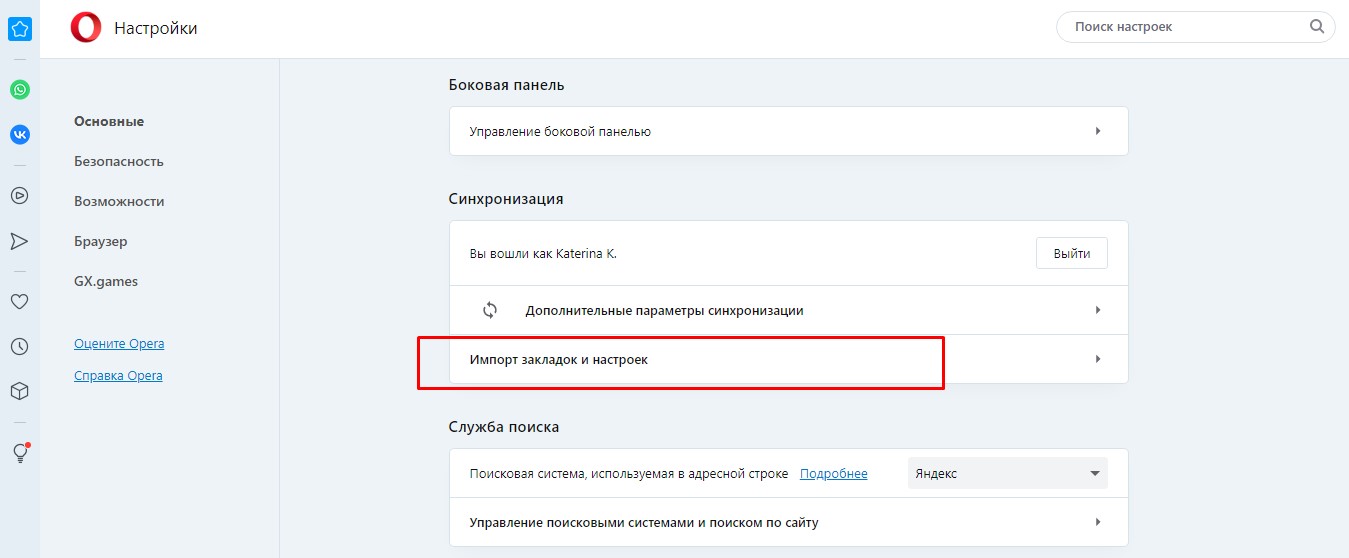
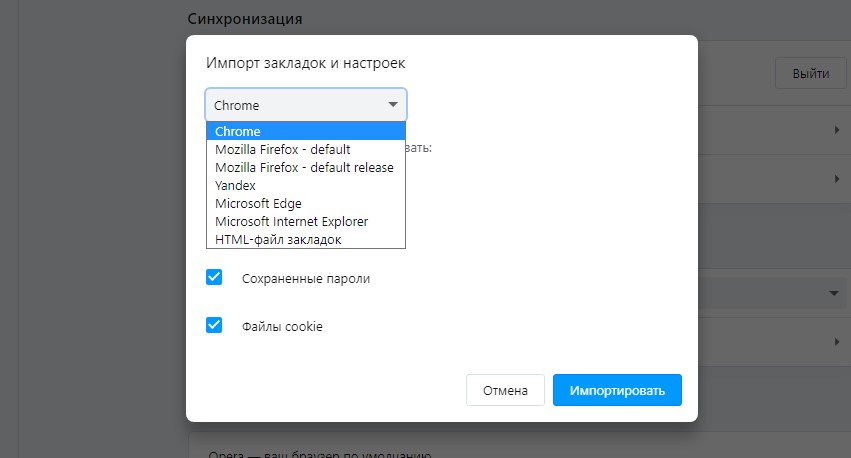
В Opera выберите «Простые настройки» (три горизонтальные линии справа вверху), «Открыть все настройки браузера» и пролистайте в меню «Основные» до раздела «Синхронизация». Вам нужен пункт «Импорт закладок и настроек». Доступно копирование данных из Яндекс Браузера, Microsoft Edge, Internet Explorer, Google Chrome, Mozilla Firefox.
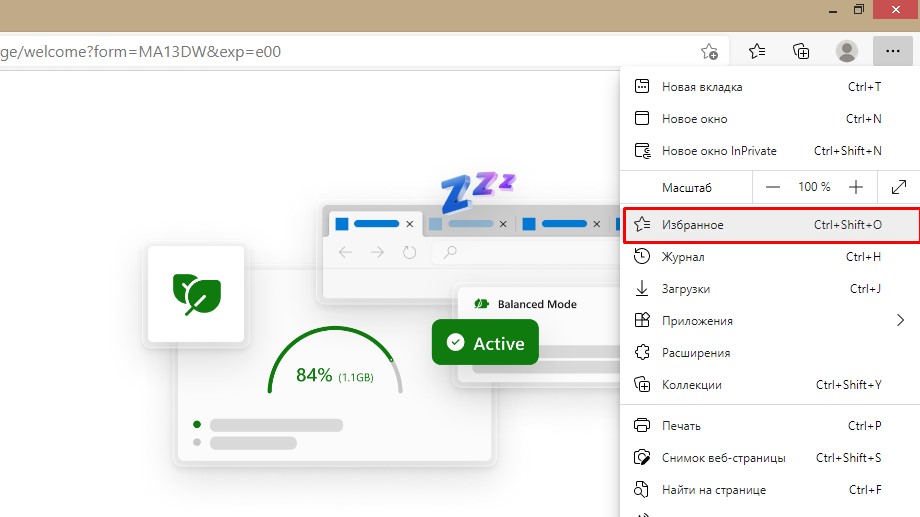
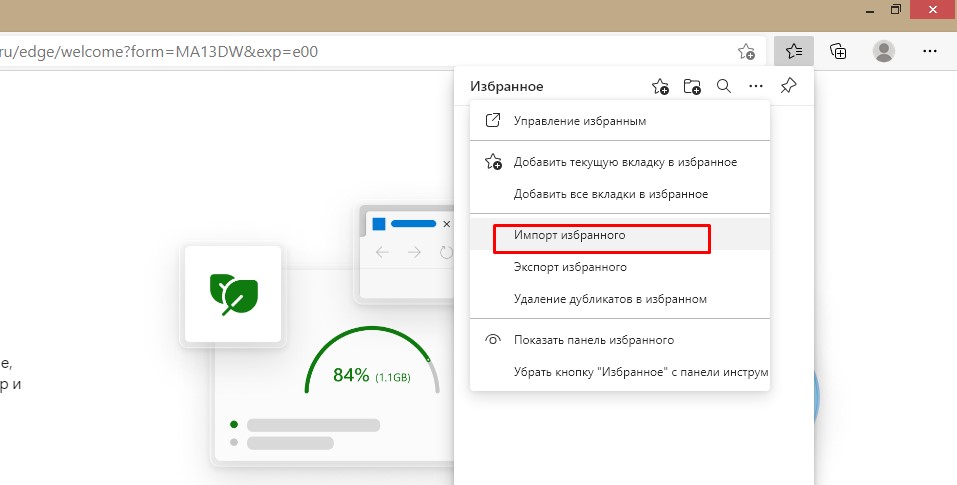
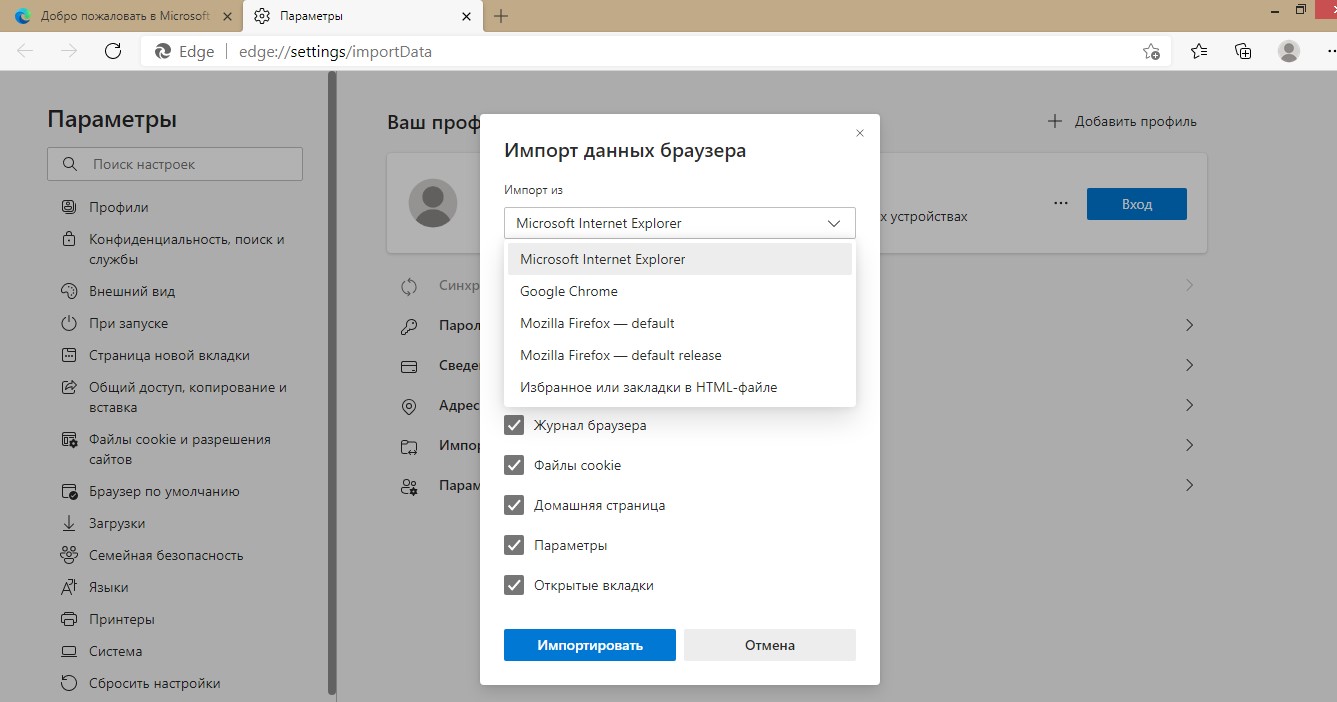
В Microsoft Edge нажмите на три точки в правом верхнем углу — «Избранное». В выпавшем меню найдите значок с тремя точками и пункт «Импорт избранного». Выберите, какие данные и откуда копировать: из Internet Explorer, Google Chrome, Mozilla Firefox.
Перенос данных через импорт файла
Если автоматический перенос нужной вам информации невозможен, например, браузеры несовместимы, то все можно сделать вручную. Сначала сохраните пароли, закладки или историю из старого браузера в файл, а затем импортируйте этот файл в новый. Это можно сделать практически во всех популярных веб-обозревателях.
Как перенести закладки в новый браузер
Сначала понадобится экспортировать закладки из старого браузера в файл. Рассмотрим схему действий для Яндекс Браузера, для веб-обозревателей Google Chrome, Mozilla Firefox, Edge она будет аналогичной.
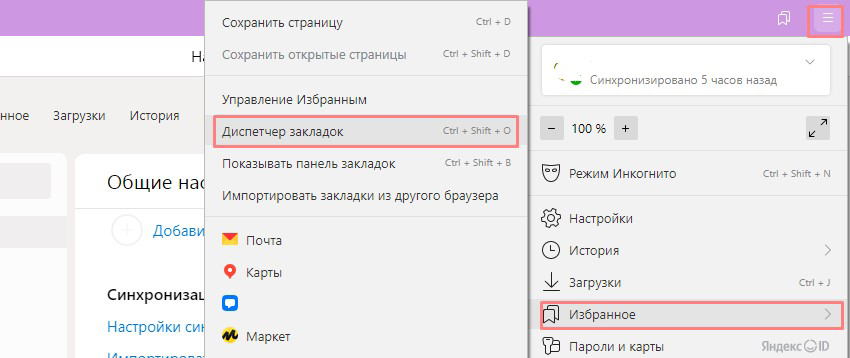
1. Чтобы экспортировать закладки, нужно нажать кнопку с тремя горизонтальными линиями в правом верхнем углу — «Избранное» — «Диспетчер закладок».
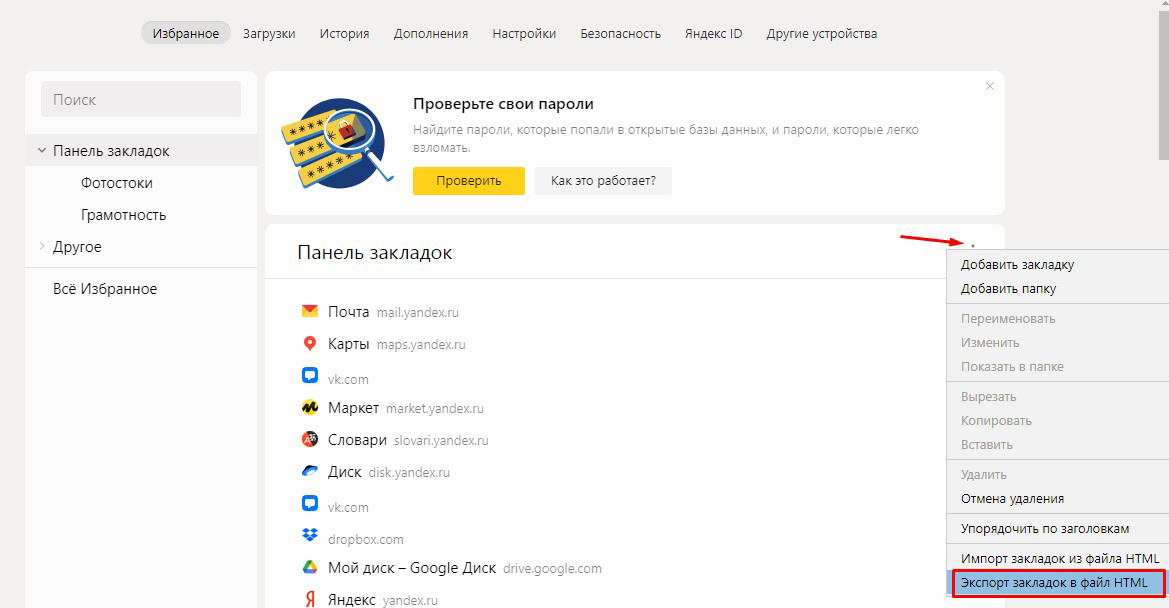
2. После этого кликните на кнопку справа с тремя точками, в выпавшем меню выберите «Экспорт закладок в файл HTML».
3. Понадобится указать папку на ПК для сохранения файла и ввести ее имя, после чего нажать «Сохранить».
Для экспорта закладок из Safari выберите «Файл» — «Экспортировать» — «Закладки». Файл будет именоваться Safari Bookmarks.html.

В Opera для экспорта нужно установить расширение Bookmarks Import & Export. После его установки нажмите на значок дополнения, выберите Export и сохраните файл в памяти устройства.
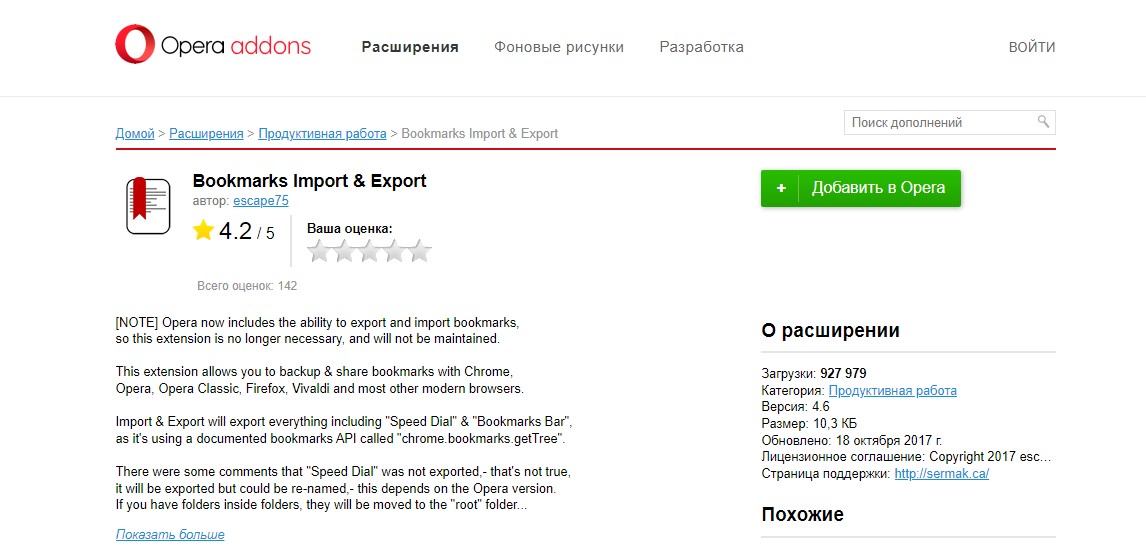
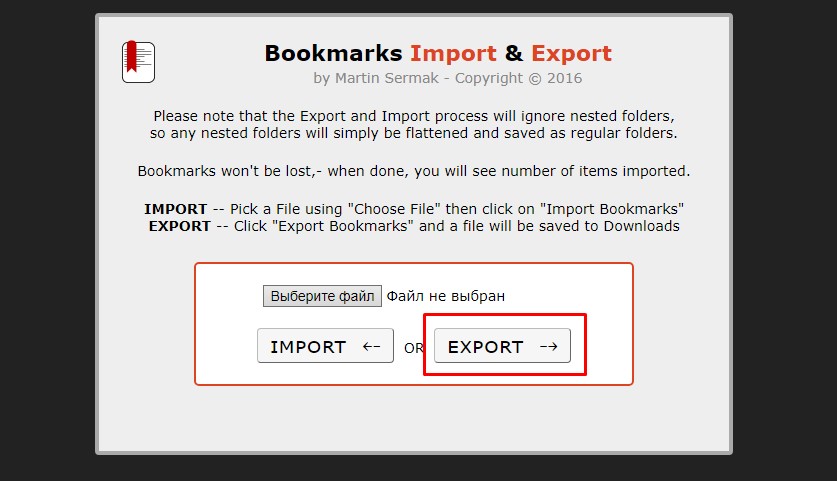
Теперь, когда файл с закладками сохранен, нужно импортировать его в новый браузер. Действуйте по схеме, которая описана выше, только вместо пункта «Экспорт» нужно указать «Импорт» или подобный и загрузить сохраненный ранее файл — закладки будут перенесены.
Как перенести пароли в новый браузер
Хранение паролей в браузере может быть небезопасным, но если вы все же держите их там, то воспользуйтесь для переноса следующими инструкциями.
В Google Chrome зайдите в настройки из основного меню. В разделе «Автозаполнение» вам нужен пункт «Пароли». Возле строки «Сохраненные пароли» нажмите на три точки и «Экспорт паролей». Файл сохранится в формате CSV, но помните, что он не зашифрован.
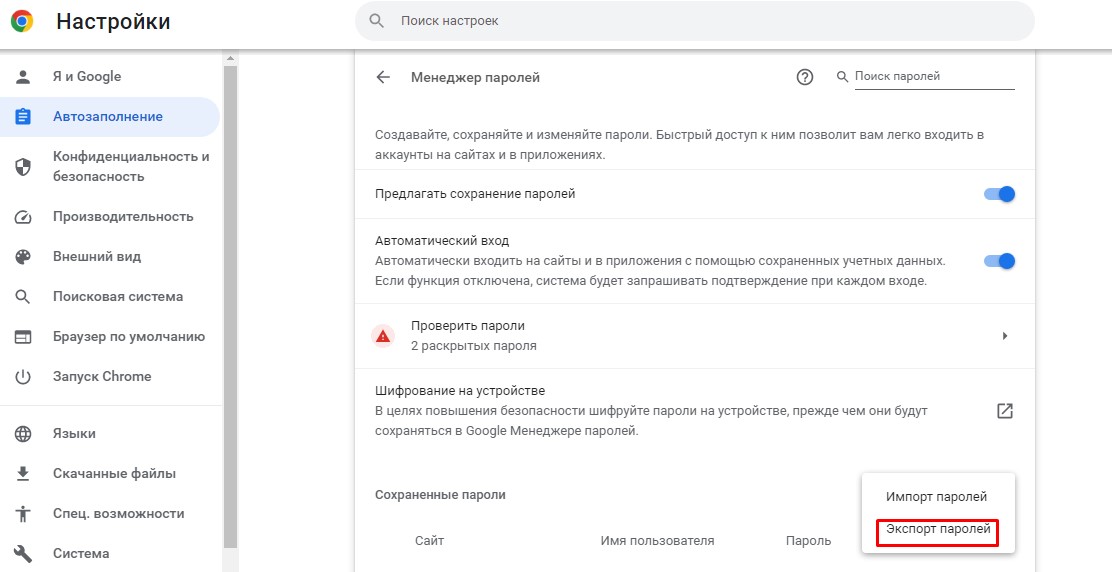
Аналогичным образом вы экспортируете пароли из Firefox и Яндекс Браузера. Из Microsoft Edge и Internet Explorer пароли скопировать нельзя.
В Safari нажмите «Файл» — «Экспортировать» — «Пароли» и сохраните документ.
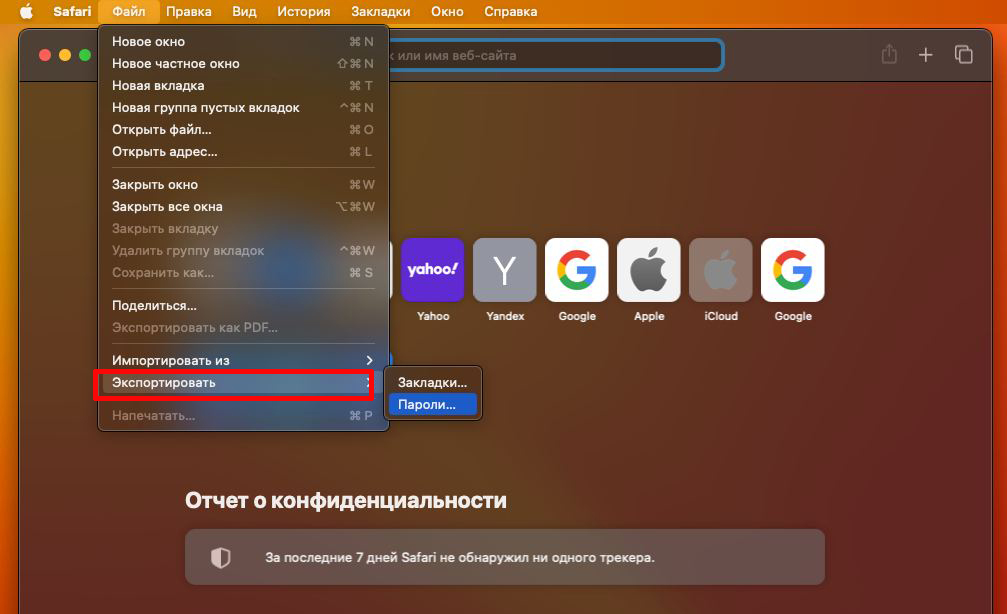
В Opera выберите «Открыть все настройки браузера» и пролистайте до раздела «Автозаполнение» — «Диспетчер паролей». Нажмите на три точки у пункта «Сайты с сохраненными паролями» — «Экспорт паролей».
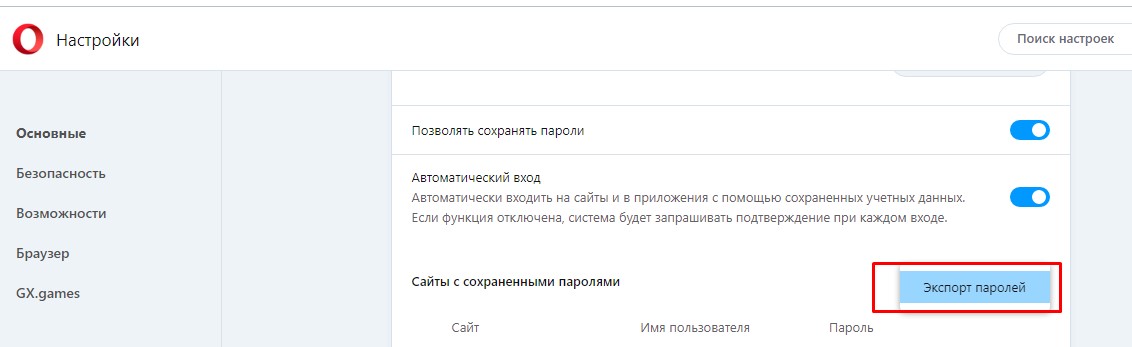
Соответственно, для импорта файла с паролями нужно проделать все те же действия, но выбрать пункт «Импортировать пароли» или аналогичный.
Однако браузер Opera позволяет лишь экспортировать пароли, а вот импортировать их можно либо из совместимого браузера, как описано выше, либо через установку расширения любого подходящего вам менеджера паролей. В Microsoft Edge также есть смысл использовать менеджеры.
И, конечно, храните файл с своими логинами и шифрами в надежном месте, а лучше и вовсе удалите его из компьютера после переноса данных.
Специальные программы для переноса данных
Большинство браузеров оснащено встроенными инструментами для переноса основной информации, потому программного обеспечения для этой цели не очень много. Все приложения имеют простой интерфейс и позволяют перенести закладки буквально в пару кликов, без сохранения и импорта файлов.
Наиболее распространены следующие программы для переноса закладок:
- Transmute имеет бесплатную версию, поддерживает русский язык и переносит данные между Opera, Microsoft Edge, Internet Explorer, Google Chrome, Mozilla Firefox, Safari, Chromium и рядом других браузеров. Но закладки после переноса придется заново распределить по папкам и упорядочить.
- LinkCollector — портативное ПО, позволяющее в течение месяца после старта бесплатно перенести данные. Обычно такого срока более чем достаточно для копирования закладок и паролей. Есть ограничения: программа работает лишь с Internet Explorer, Mozilla Firefox, Opera, Google Chrome. Зато здесь вы можете автоматически найти дубли закладок и отредактировать их прямо в программе, расставить теги и пр., а также сделать резервную копию.
- Linkman поддерживает все основные браузеры: Mozilla Firefox, Google Chrome, Opera и др., позволяет экспортировать и импортировать закладки, упорядочивать их. В бесплатной версии возможностей меньше.
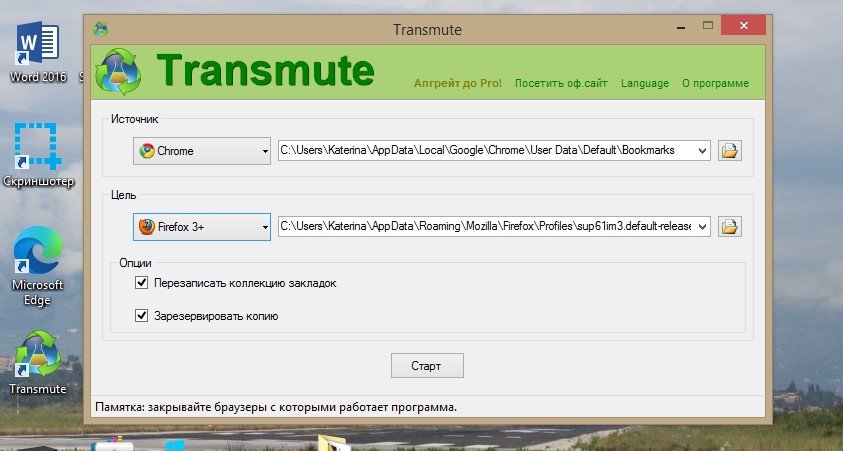
Приложение Transmute работает с большинством браузеров
Для переноса паролей безопаснее использовать менеджеры, например, LastPass, KeePass, Kaspersky Password Manager, BitWarden и другие. Они надежно шифруют информацию и обычно предлагают встроенное расширение для браузера. Для использования паролей достаточно в нем авторизоваться.
Что значит зайти через браузер или через приложение
На многие популярные сайты можно зайти через браузер, либо через мобильное приложение. К таким сайтам относятся, например, ВКонтакте, Инстаграм, Одноклассники, Ютуб, Яндекс.Почта, Гугл почта, Майл ру почта, Ватсап, Телеграмм, Зум и другие.
p, blockquote 1,0,0,0,0 —>
p, blockquote 2,0,0,0,0 —>
Два входа: через приложение и через браузер
Пользователь на своем смартфоне имеет два варианта для входа на популярный, любимый сайт: через браузер или через приложение. Чтобы понять, почему существуют эти варианты, предлагаю слегка заглянуть в историю. Как известно, сначала появились большие вычислительные машины, затем персональные компьютеры (ПК), потом ноутбуки и, наконец, планшеты и смартфоны.
p, blockquote 3,0,0,0,0 —>
На персональных компьютерах для выхода в интернет используется браузер. В социальные сети, электронную почту, мессенджеры (Ватсап, Телеграм) на компьютере или на ноутбуке входят через браузер. На планшете можно зайти через браузер или через мобильное приложение.
p, blockquote 4,0,0,0,0 —>
Как зайти через приложение? На смартфоне заходят в соцсети, почту или мессенджер, в основном, через мобильное приложение. Его предварительно скачивают, устанавливают из Google Play Market или App Store, а потом просто кликают по соответствующему значку на экране телефона.
p, blockquote 5,0,0,0,0 —>
Мобильные приложения появились вместе со смартфонами и планшетами. Однако на смартфоне тоже есть браузер. И иногда по разным причинам возникает необходимость зайти в соцсеть, мессенджер или на иной сайт НЕ через мобильное приложение, а через браузер.
p, blockquote 6,0,0,0,0 —>
Чем родной браузер отличается от остальных браузеров
Браузер есть на каждом устройстве: на компьютере, ноутбуке, планшете, смартфоне. На компьютерах и ноутбуках это может быть Google Chrome, Яндекс.Браузер, Мозилла, Опера, Edge, Safari и т.п.
p, blockquote 7,0,0,0,0 —>
Родным браузером называют тот, который поставляется вместе с устройством. Другое название – встроенный браузер, ибо он входит в состав операционной системы, встроен в нее. Также родной браузер называют еще предустановленным, ибо он заранее установлен производителем устройства и в момент покупки он уже есть.
p, blockquote 8,0,0,0,0 —>
Браузером, который поставляется вместе с операционной системой Windows, является Edge, в более ранних версиях Windows был Microsoft Explorer. На яблочной технике от Apple стандартным, родным браузером, включенным в операционную систему, является Сафари.
p, blockquote 9,0,0,0,0 —>
На смартфоне или на планшете также может быть установлен браузер от производителя. Он может называться, например, Интернет. На Андроиде обычно есть еще один родной браузер – это Гугл Хром. Так как Гугл является разработчиком Андроида, то свой браузер Хром он устанавливает на все устройства с этой операционной системой.
p, blockquote 10,0,0,0,0 —>
Кроме родных браузеров, установленных производителями техники, пользователь может по своему желанию установить любой другой браузер.
p, blockquote 11,0,0,0,0 —>
Сколько браузеров может быть на одном устройстве (компьютере, ноутбуке, планшете, смартфоне)? Количество браузеров не ограничено, оно может быть любым: один, два, пять и более. Конечно, следует избегать установки лишних браузеров и неиспользуемых программ, приложений. Такие излишества занимают место, память и в итоге тормозят работу устройства.
p, blockquote 12,0,0,0,0 —>
Для пользователя обычно не имеет значения, каким браузером он пользуется: родным или неродным. Если человек привыкает к какому-то браузеру, постоянно им пользуется, то зачастую он даже не подозревает, что есть еще другие браузеры.
p, blockquote 13,0,0,0,0 —>
Это дело вкуса и привычки – каким браузером пользоваться. Однако у каждого браузера есть свои отличительные фишки и особенности. Этому способствовала конкуренция между разработчиками браузеров.
p, blockquote 14,0,0,0,0 —>
Зайти через браузер: что это такое
Зайти через браузер означает, что нужно открыть браузер на своем устройстве и в браузере найти необходимый сайт (ВКонтакте, Одноклассники, Фейсбук или другой). Есть два способа, чтобы зайти на сайт через браузер:
p, blockquote 15,0,1,0,0 —>
1) Ввести в адресную строку браузера адрес сайта. Например, ok.ru – адрес сайта для Одноклассников, fb.com – для Фейсбука, vk.com – адрес для ВКонтакте. Если адрес будет введен верно, то таким образом произойдет вход через браузер в Одноклассники, либо ВКонтакте и т.д.
p, blockquote 16,0,0,0,0 —>
2) Кроме адреса сайта в браузере, можно воспользоваться поиском. Для этого в браузере набираем то, что ищем. Например, вводим без кавычек «одноклассники», либо «вконтакте», либо «фейсбук» и т.д. В результате поиска появится ссылка на Одноклассники, либо ВКонтакте. Нужно кликнуть по предложенной ссылке.
p, blockquote 17,0,0,0,0 —>
Что значит зайти через Яндекс.Браузер или через другой браузер
Иногда употребляют такие выражения: зайди через Гугл Хром, либо зайди через Яндекс.Браузер, или через Оперу, либо через Мозиллу. Это означает, что нужно открыть именно указанный браузер: Гугл Хром, либо Яндекс.Браузер, либо Оперу или Мозиллу. И после этого в указанном браузере надо открыть необходимый сайт, например, ВКонтакте.
p, blockquote 18,0,0,0,0 —>
Еще иногда советуют зайти через «другой браузер», как это понимать? Сначала надо понять, каким браузером вы пользуетесь, а потом сообразить, какой второй браузер вам стоит использовать.
p, blockquote 19,0,0,0,0 —>
Допустим, что пользователь использует только один-единственный браузер, например, Мозиллу. Как в таком случае он может зайти куда-либо через другой браузер, например, через Яндекс.Браузер? Никак не может. Сначала понадобится скачать и установить Яндекс.Браузер. Только после этого можно будет открыть Яндекс.Браузер и зайти через него на какой-либо сайт или сервис.
p, blockquote 20,0,0,0,0 —>
Причем, можно зайти на один и тот же сайт (к примеру, ВКонтакте) через Мозиллу и одновременно зайти на тот же сайт (в моем примере ВК) через Яндекс.Браузер. Это бывает необходимо, если в одном браузере что-то пошло не так, криво работает. Тогда ситуацию может спасти вход на нужный сайт через другой браузер. Часто такой вариант спасает для входа на какой-либо онлайн-вебинар.
p, blockquote 21,0,0,0,0 —>
Зачем входить через браузер при наличии приложения
Такой вопрос может возникнуть у пользователей смартфонов и иногда у пользователей планшетов. У тех, кто пользуется не только смартфоном, но также работает на компьютере или ноутбуке, такой вопрос не появляется. На компьютерах (ноутбуках) на большинство сайтов входят как раз через браузер.
p, blockquote 22,0,0,0,0 —>
Вход через браузер на сайт ВКонтакте или на любой другой сайт означает, что вы входите НЕ через мобильное приложение, а через браузер. Тогда вы попадаете либо на компьютерную версию сайта, либо на мобильную версию, либо на веб-версию сайта.
Обычно у компьютерной версии сайта больше возможностей, чем у мобильного приложения, но не всегда. В силу малых размеров для смартфонов и планшетов разрабатывают мобильные приложения, которые «заточены», нацелены на работу с урезанными версиями по сравнению с компьютерной версией.
p, blockquote 24,0,0,0,0 —>
Иногда мобильные приложения используют только какие-то отдельные функции компьютерного сайта, как правило, те, что пользователи постоянно используют на смартфонах. Либо приложения выполняют тот функционал, который может быть недоступен в компьютерной версии сайта.
p, blockquote 25,0,0,0,0 —>
Могут быть и другие причины, по которым нужно использовать те возможности, которые есть при входе через браузер.
p, blockquote 26,0,0,0,0 —>
Зайти ВК через браузер
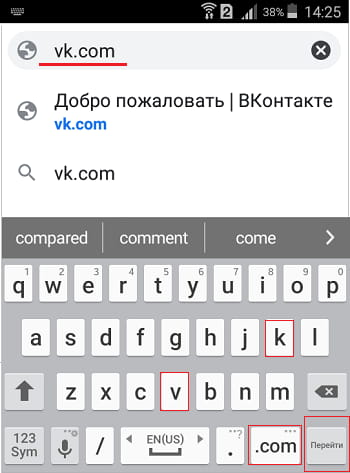
h2 4,0,0,0,0 —> Рис. 1. Чтобы зайти ВК через браузер, надо набрать в адресной строке браузера vk.com
Открываем браузер на своем устройстве. Сверху находится адресная строка браузера. В этой строке следует ввести адрес: vk.com и нажать «Перейти». В итоге через браузер будет открыта, скорее всего, мобильная версия сайта ВКонтакте.
p, blockquote 27,0,0,0,0 —>
Вероятно, что придется ввести свои данные (логин и пароль) для того, чтобы попасть на личную страничку ВК. Это можно сделать в том случае, если вы уже были зарегистрированы ВКонтакте. В противном случае придется проходить регистрацию.
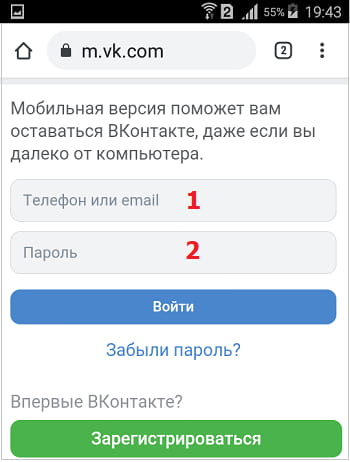
p, blockquote 28,0,0,0,0 —> Рис. 2. Для входа на страничку, надо ввести email или телефон, а также пароль.
Внимательный читатель заметит, что мы вводили в адресную строку браузера без кавычек «vk.com» (рис. 1). После нажатия на кнопку «Перейти» сверху в браузере почему-то появился адрес без кавычек «m.vk.com».
p, blockquote 29,0,0,0,0 —>
Дело в том, что происходит автоматическое определение устройства. В моем случае это смартфон, поэтому происходит автоматическая переадресация с компьютерной версии «vk.com» на мобильную «m.vk.com». Компьютерная версия является слишком «тяжелой» для загрузки на смартфоне.
p, blockquote 30,0,0,0,0 —>
Почта: как зайти через браузер
Первым делом открываем браузер на своем устройстве. Далее в браузере надо набрать без кавычек «Яндекс». Затем в результатах поиска появится Яндекс и там будет ссылка на почту. Чтобы зайти в почту Майл ру или в другую почту, следует проделать те же действия.
p, blockquote 31,1,0,0,0 —>
Можно просто перейти по указанным ниже ссылкам или вручную набрать в адресной строке тот адрес, который идет после двух слешей (две косые черты).
p, blockquote 32,0,0,0,0 —>
Зайти в Яндекс.Почту через браузер, кликнув по ссылке https://mail.yandex.ru/

p, blockquote 33,0,0,0,0 —> Рис. 3. Чтобы в Яндекс.Почту войти через браузер, в верхней строке браузера набираем без кавычек «mail.yandex.ru»
Далее, чтобы попасть в свою Яндекс.Почту, следует кликнуть «Войти» (рис. 3), а затем ввести свой логин и пароль.
p, blockquote 34,0,0,0,0 —>
Аналогично осуществляется вход в другие почтовые ящики.
p, blockquote 35,0,0,0,0 —>
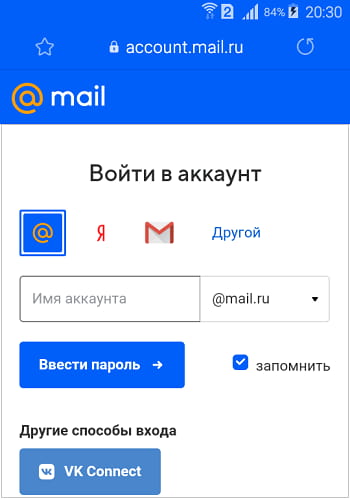
p, blockquote 36,0,0,0,0 —> Рис. 4. Чтобы в почту Майл ру войти через браузер, в верхней строке браузера набираем без кавычек «e.mail.ru»
Одноклассники: как зайти через браузер
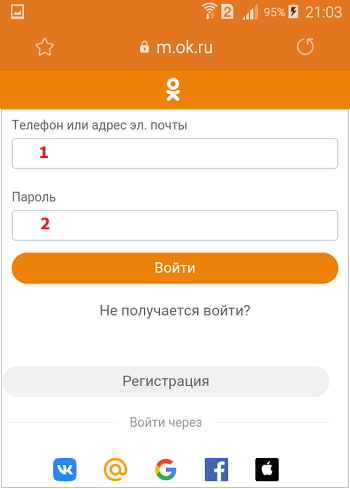
h2 6,0,0,0,0 —> Рис. 5. Чтобы зайти в Одноклассники через браузер, надо набрать в адресной строке браузера без кавычек «ok.com»
Открываем браузер на своем устройстве и вводим в верхней строке браузера без кавычек «ok.com», подробно изложено ЗДЕСЬ. Далее откроется мобильная версия сайта (m.ok.com), которая показана на рис. 5.
p, blockquote 37,0,0,0,0 —>
Для входа на свою страничку потребуется ввести телефон или email, а также логин. Это необходимо будет сделать, если вход через браузер происходит в первый раз.
p, blockquote 38,0,0,0,0 —>
Веб-версия, чтобы зайти в Ватсап через браузер
Если на смартфоне установлен и работает Ватсап, то на компьютере или на ноутбуке можно войти в этот мессенджер через браузер. Для этого есть так называемая веб-версия, подробнее написала в ЭТОЙ статье.
p, blockquote 39,0,0,0,0 —>
Веб-версия удобна тем, что все сообщения на смартфоне и на компьютере синхронизируются, то есть они одинаковые. И при этом работать с мессенджером на большом экране компьютера или ноутбука гораздо удобнее, чем на телефоне.
p, blockquote 41,0,0,0,0 —>
Телеграмм: зайти через браузер
Для Телеграмм так же, как и для Ватсап, есть веб-версия. Когда Телеграмм уже активирован и функционирует на смартфоне, то можно воспользоваться веб-версией данного мессенджера.
p, blockquote 42,0,0,0,0 —>
Веб-версия Телеграмм https://web.telegram.org/
Для этого достаточно перейти по указанной выше ссылке и далее указать свой номер телефона.
p, blockquote 44,0,0,0,0 —>
Зачем заходить в роутер через браузер
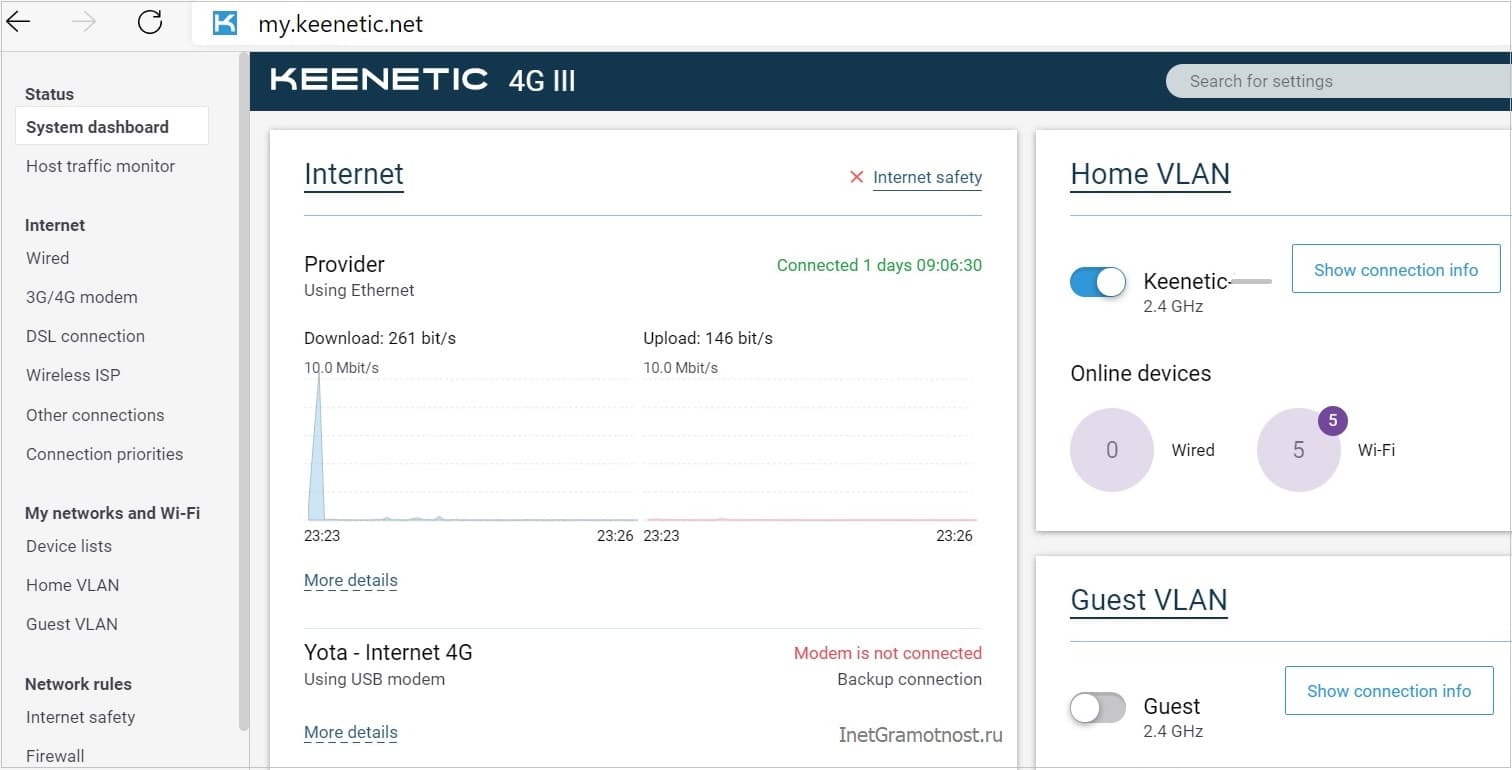
h2 7,0,0,0,0 —> Рис. 6 (Кликните для увеличения). Внешний вид главной страницы настроек роутера в браузере.
Сначала попробуем понять, зачем вообще нужно заходить на домашний роутер, который раздает нам Wi-Fi, является точкой доступа в интернет. Чаще всего это необходимо при самом первом включении только что установленного роутера. Обычно пользователи сами не заходят на роутер, если интернет им настраивает кто-то из специалистов. Но, оставшись потом с роутером, что называется, один на один, иногда требуется на него зайти.
p, blockquote 45,0,0,0,0 —>
Итак, зачем заходить на роутер? Например, чтобы установить или снять какие-то ограничения доступа в интернет. Допустим, «забанить» какое-то устройство (телефон, смартфон, планшет, компьютер), чтобы оно не могло подключиться к роутеру. Наоборот, открыть доступ какому-то устройству, ранее отключенному от роутера.
p, blockquote 46,0,0,1,0 —>
Или, скажем, чтобы установить новые обновления на роутер. Без своевременных обновлений роутер может замедлить свою работу или стать менее безопасным. Не обновленный роутер может начать «пропускать» через себя «неправильный» контент, открывать доступ туда, куда не следует.
p, blockquote 47,0,0,0,0 —>
После захода через браузер на домашний роутер, открывается программа настроек со множеством вкладок и функций. Всех не перечислить.
p, blockquote 48,0,0,0,0 —>
Как зайти в роутер через браузер
Для того чтобы зайти на свой домашний роутер через браузер, нужно знать IP-адрес этого роутера или интернет адрес так называемого веб-конфигуратора роутера.
p, blockquote 49,0,0,0,0 —>
IP-адрес – это набор цифр, разделенных точками.
p, blockquote 50,0,0,0,0 —>
Адрес веб-конфигуратора – это обычный интернетовский адрес, например, my.keenetic.net. Адрес обычно пишут в документации к роутеру или на сайте его производителя. Итак, первым делом, находим в документации IP-адрес роутера или адрес веб-конфигуратора.
p, blockquote 51,0,0,0,0 —>
Далее этот адрес нужно без ошибок, буква за буквой, цифра за цифрой, точка за точкой, ввести прямо в адресной строке браузера. И если IP-адрес или адрес веб-конфигуратора будет введен без ошибок, на экране компьютера, смартфона, планшета появится «картинка» с перечнем настроек роутера.
p, blockquote 52,0,0,0,0 —>
Разумеется, в момент ввода IP-адреса роутера или адреса веб-конфигуратора роутера, наш компьютер (телефон, смартфон, планшет) должен быть подключен к интернету именно через этот роутер, иначе ничего не получится.
p, blockquote 53,0,0,0,0 —>
Выход из программы настройки роутера производится после завершения всех настроек нажатием на «крестик», который закрывает страницу браузера или весь браузер.
p, blockquote 54,0,0,0,0 —>
Есть только один момент, связанный с отключением от роутера, возникающий при установке обновлений на роутер. Ближе к концу установки обновлений роутер должен автоматически перезагрузиться. Это значит, что некоторое время он будет недоступен, не виден из компьютера (телефона, планшета). Об этом, как правило, выводится соответствующее предупреждение.
p, blockquote 55,0,0,0,0 —>
Так вот, получив такое предупреждение, нежелательно отключать браузер от роутера (или роутер от браузера, кому как нравится). Лучше набраться терпения и дождаться окончания установки обновлений, когда картинка настроек вновь появится в окне браузера. Только после этого браузер можно отключить от роутера безболезненно.
Как войти через другой браузер
Что значит зайти через браузер или через приложение
На многие популярные сайты можно зайти через браузер, либо через мобильное приложение. К таким сайтам относятся, например, ВКонтакте, Инстаграм, Одноклассники, Ютуб, Яндекс.Почта, Гугл почта, Майл ру почта, Ватсап, Телеграмм, Зум и другие.
p, blockquote 1,0,0,0,0 —>
p, blockquote 2,0,0,0,0 —>
Два входа: через приложение и через браузер
Пользователь на своем смартфоне имеет два варианта для входа на популярный, любимый сайт: через браузер или через приложение. Чтобы понять, почему существуют эти варианты, предлагаю слегка заглянуть в историю. Как известно, сначала появились большие вычислительные машины, затем персональные компьютеры (ПК), потом ноутбуки и, наконец, планшеты и смартфоны.
p, blockquote 3,0,0,0,0 —>
На персональных компьютерах для выхода в интернет используется браузер. В социальные сети, электронную почту, мессенджеры (Ватсап, Телеграм) на компьютере или на ноутбуке входят через браузер. На планшете можно зайти через браузер или через мобильное приложение.
p, blockquote 4,0,0,0,0 —>
Как зайти через приложение? На смартфоне заходят в соцсети, почту или мессенджер, в основном, через мобильное приложение. Его предварительно скачивают, устанавливают из Google Play Market или App Store, а потом просто кликают по соответствующему значку на экране телефона.
p, blockquote 5,0,0,0,0 —>
Мобильные приложения появились вместе со смартфонами и планшетами. Однако на смартфоне тоже есть браузер. И иногда по разным причинам возникает необходимость зайти в соцсеть, мессенджер или на иной сайт НЕ через мобильное приложение, а через браузер.
p, blockquote 6,0,0,0,0 —>
Чем родной браузер отличается от остальных браузеров
Браузер есть на каждом устройстве: на компьютере, ноутбуке, планшете, смартфоне. На компьютерах и ноутбуках это может быть Google Chrome, Яндекс.Браузер, Мозилла, Опера, Edge, Safari и т.п.
p, blockquote 7,0,0,0,0 —>
Родным браузером называют тот, который поставляется вместе с устройством. Другое название – встроенный браузер, ибо он входит в состав операционной системы, встроен в нее. Также родной браузер называют еще предустановленным, ибо он заранее установлен производителем устройства и в момент покупки он уже есть.
p, blockquote 8,0,0,0,0 —>
Браузером, который поставляется вместе с операционной системой Windows, является Edge, в более ранних версиях Windows был Microsoft Explorer. На яблочной технике от Apple стандартным, родным браузером, включенным в операционную систему, является Сафари.
p, blockquote 9,0,0,0,0 —>
На смартфоне или на планшете также может быть установлен браузер от производителя. Он может называться, например, Интернет. На Андроиде обычно есть еще один родной браузер – это Гугл Хром. Так как Гугл является разработчиком Андроида, то свой браузер Хром он устанавливает на все устройства с этой операционной системой.
p, blockquote 10,0,0,0,0 —>
Кроме родных браузеров, установленных производителями техники, пользователь может по своему желанию установить любой другой браузер.
p, blockquote 11,0,0,0,0 —>
Сколько браузеров может быть на одном устройстве (компьютере, ноутбуке, планшете, смартфоне)? Количество браузеров не ограничено, оно может быть любым: один, два, пять и более. Конечно, следует избегать установки лишних браузеров и неиспользуемых программ, приложений. Такие излишества занимают место, память и в итоге тормозят работу устройства.
p, blockquote 12,0,0,0,0 —>
Для пользователя обычно не имеет значения, каким браузером он пользуется: родным или неродным. Если человек привыкает к какому-то браузеру, постоянно им пользуется, то зачастую он даже не подозревает, что есть еще другие браузеры.
p, blockquote 13,0,0,0,0 —>
Это дело вкуса и привычки – каким браузером пользоваться. Однако у каждого браузера есть свои отличительные фишки и особенности. Этому способствовала конкуренция между разработчиками браузеров.
p, blockquote 14,0,0,0,0 —>
Зайти через браузер: что это такое
Зайти через браузер означает, что нужно открыть браузер на своем устройстве и в браузере найти необходимый сайт (ВКонтакте, Одноклассники, Фейсбук или другой). Есть два способа, чтобы зайти на сайт через браузер:
p, blockquote 15,0,1,0,0 —>
1) Ввести в адресную строку браузера адрес сайта. Например, ok.ru – адрес сайта для Одноклассников, fb.com – для Фейсбука, vk.com – адрес для ВКонтакте. Если адрес будет введен верно, то таким образом произойдет вход через браузер в Одноклассники, либо ВКонтакте и т.д.
p, blockquote 16,0,0,0,0 —>
2) Кроме адреса сайта в браузере, можно воспользоваться поиском. Для этого в браузере набираем то, что ищем. Например, вводим без кавычек «одноклассники», либо «вконтакте», либо «фейсбук» и т.д. В результате поиска появится ссылка на Одноклассники, либо ВКонтакте. Нужно кликнуть по предложенной ссылке.
p, blockquote 17,0,0,0,0 —>
Что значит зайти через Яндекс.Браузер или через другой браузер
Иногда употребляют такие выражения: зайди через Гугл Хром, либо зайди через Яндекс.Браузер, или через Оперу, либо через Мозиллу. Это означает, что нужно открыть именно указанный браузер: Гугл Хром, либо Яндекс.Браузер, либо Оперу или Мозиллу. И после этого в указанном браузере надо открыть необходимый сайт, например, ВКонтакте.
p, blockquote 18,0,0,0,0 —>
Еще иногда советуют зайти через «другой браузер», как это понимать? Сначала надо понять, каким браузером вы пользуетесь, а потом сообразить, какой второй браузер вам стоит использовать.
p, blockquote 19,0,0,0,0 —>
Допустим, что пользователь использует только один-единственный браузер, например, Мозиллу. Как в таком случае он может зайти куда-либо через другой браузер, например, через Яндекс.Браузер? Никак не может. Сначала понадобится скачать и установить Яндекс.Браузер. Только после этого можно будет открыть Яндекс.Браузер и зайти через него на какой-либо сайт или сервис.
p, blockquote 20,0,0,0,0 —>
Причем, можно зайти на один и тот же сайт (к примеру, ВКонтакте) через Мозиллу и одновременно зайти на тот же сайт (в моем примере ВК) через Яндекс.Браузер. Это бывает необходимо, если в одном браузере что-то пошло не так, криво работает. Тогда ситуацию может спасти вход на нужный сайт через другой браузер. Часто такой вариант спасает для входа на какой-либо онлайн-вебинар.
p, blockquote 21,0,0,0,0 —>
Зачем входить через браузер при наличии приложения
Такой вопрос может возникнуть у пользователей смартфонов и иногда у пользователей планшетов. У тех, кто пользуется не только смартфоном, но также работает на компьютере или ноутбуке, такой вопрос не появляется. На компьютерах (ноутбуках) на большинство сайтов входят как раз через браузер.
p, blockquote 22,0,0,0,0 —>
Вход через браузер на сайт ВКонтакте или на любой другой сайт означает, что вы входите НЕ через мобильное приложение, а через браузер. Тогда вы попадаете либо на компьютерную версию сайта, либо на мобильную версию, либо на веб-версию сайта.
Обычно у компьютерной версии сайта больше возможностей, чем у мобильного приложения, но не всегда. В силу малых размеров для смартфонов и планшетов разрабатывают мобильные приложения, которые «заточены», нацелены на работу с урезанными версиями по сравнению с компьютерной версией.
p, blockquote 24,0,0,0,0 —>
Иногда мобильные приложения используют только какие-то отдельные функции компьютерного сайта, как правило, те, что пользователи постоянно используют на смартфонах. Либо приложения выполняют тот функционал, который может быть недоступен в компьютерной версии сайта.
p, blockquote 25,0,0,0,0 —>
Могут быть и другие причины, по которым нужно использовать те возможности, которые есть при входе через браузер.
p, blockquote 26,0,0,0,0 —>
Зайти ВК через браузер
h2 4,0,0,0,0 —> Рис. 1. Чтобы зайти ВК через браузер, надо набрать в адресной строке браузера vk.com
Открываем браузер на своем устройстве. Сверху находится адресная строка браузера. В этой строке следует ввести адрес: vk.com и нажать «Перейти». В итоге через браузер будет открыта, скорее всего, мобильная версия сайта ВКонтакте.
p, blockquote 27,0,0,0,0 —>
Вероятно, что придется ввести свои данные (логин и пароль) для того, чтобы попасть на личную страничку ВК. Это можно сделать в том случае, если вы уже были зарегистрированы ВКонтакте. В противном случае придется проходить регистрацию.
p, blockquote 28,0,0,0,0 —> Рис. 2. Для входа на страничку, надо ввести email или телефон, а также пароль.
Внимательный читатель заметит, что мы вводили в адресную строку браузера без кавычек «vk.com» (рис. 1). После нажатия на кнопку «Перейти» сверху в браузере почему-то появился адрес без кавычек «m.vk.com».
p, blockquote 29,0,0,0,0 —>
Дело в том, что происходит автоматическое определение устройства. В моем случае это смартфон, поэтому происходит автоматическая переадресация с компьютерной версии «vk.com» на мобильную «m.vk.com». Компьютерная версия является слишком «тяжелой» для загрузки на смартфоне.
p, blockquote 30,0,0,0,0 —>
Почта: как зайти через браузер
Первым делом открываем браузер на своем устройстве. Далее в браузере надо набрать без кавычек «Яндекс». Затем в результатах поиска появится Яндекс и там будет ссылка на почту. Чтобы зайти в почту Майл ру или в другую почту, следует проделать те же действия.
p, blockquote 31,1,0,0,0 —>
Можно просто перейти по указанным ниже ссылкам или вручную набрать в адресной строке тот адрес, который идет после двух слешей (две косые черты).
p, blockquote 32,0,0,0,0 —>
Зайти в Яндекс.Почту через браузер, кликнув по ссылке https://mail.yandex.ru/
p, blockquote 33,0,0,0,0 —> Рис. 3. Чтобы в Яндекс.Почту войти через браузер, в верхней строке браузера набираем без кавычек «mail.yandex.ru»
Далее, чтобы попасть в свою Яндекс.Почту, следует кликнуть «Войти» (рис. 3), а затем ввести свой логин и пароль.
p, blockquote 34,0,0,0,0 —>
Аналогично осуществляется вход в другие почтовые ящики.
p, blockquote 35,0,0,0,0 —>
p, blockquote 36,0,0,0,0 —> Рис. 4. Чтобы в почту Майл ру войти через браузер, в верхней строке браузера набираем без кавычек «e.mail.ru»
Одноклассники: как зайти через браузер
h2 6,0,0,0,0 —> Рис. 5. Чтобы зайти в Одноклассники через браузер, надо набрать в адресной строке браузера без кавычек «ok.com»
Открываем браузер на своем устройстве и вводим в верхней строке браузера без кавычек «ok.com», подробно изложено ЗДЕСЬ. Далее откроется мобильная версия сайта (m.ok.com), которая показана на рис. 5.
p, blockquote 37,0,0,0,0 —>
Для входа на свою страничку потребуется ввести телефон или email, а также логин. Это необходимо будет сделать, если вход через браузер происходит в первый раз.
p, blockquote 38,0,0,0,0 —>
Веб-версия, чтобы зайти в Ватсап через браузер
Если на смартфоне установлен и работает Ватсап, то на компьютере или на ноутбуке можно войти в этот мессенджер через браузер. Для этого есть так называемая веб-версия, подробнее написала в ЭТОЙ статье.
p, blockquote 39,0,0,0,0 —>
Веб-версия удобна тем, что все сообщения на смартфоне и на компьютере синхронизируются, то есть они одинаковые. И при этом работать с мессенджером на большом экране компьютера или ноутбука гораздо удобнее, чем на телефоне.
p, blockquote 41,0,0,0,0 —>
Телеграмм: зайти через браузер
Для Телеграмм так же, как и для Ватсап, есть веб-версия. Когда Телеграмм уже активирован и функционирует на смартфоне, то можно воспользоваться веб-версией данного мессенджера.
p, blockquote 42,0,0,0,0 —>
Веб-версия Телеграмм https://web.telegram.org/
Для этого достаточно перейти по указанной выше ссылке и далее указать свой номер телефона.
p, blockquote 44,0,0,0,0 —>
Зачем заходить в роутер через браузер
h2 7,0,0,0,0 —> Рис. 6 (Кликните для увеличения). Внешний вид главной страницы настроек роутера в браузере.
Сначала попробуем понять, зачем вообще нужно заходить на домашний роутер, который раздает нам Wi-Fi, является точкой доступа в интернет. Чаще всего это необходимо при самом первом включении только что установленного роутера. Обычно пользователи сами не заходят на роутер, если интернет им настраивает кто-то из специалистов. Но, оставшись потом с роутером, что называется, один на один, иногда требуется на него зайти.
p, blockquote 45,0,0,0,0 —>
Итак, зачем заходить на роутер? Например, чтобы установить или снять какие-то ограничения доступа в интернет. Допустим, «забанить» какое-то устройство (телефон, смартфон, планшет, компьютер), чтобы оно не могло подключиться к роутеру. Наоборот, открыть доступ какому-то устройству, ранее отключенному от роутера.
p, blockquote 46,0,0,1,0 —>
Или, скажем, чтобы установить новые обновления на роутер. Без своевременных обновлений роутер может замедлить свою работу или стать менее безопасным. Не обновленный роутер может начать «пропускать» через себя «неправильный» контент, открывать доступ туда, куда не следует.
p, blockquote 47,0,0,0,0 —>
После захода через браузер на домашний роутер, открывается программа настроек со множеством вкладок и функций. Всех не перечислить.
p, blockquote 48,0,0,0,0 —>
Как зайти в роутер через браузер
Для того чтобы зайти на свой домашний роутер через браузер, нужно знать IP-адрес этого роутера или интернет адрес так называемого веб-конфигуратора роутера.
p, blockquote 49,0,0,0,0 —>
IP-адрес – это набор цифр, разделенных точками.
p, blockquote 50,0,0,0,0 —>
Адрес веб-конфигуратора – это обычный интернетовский адрес, например, my.keenetic.net. Адрес обычно пишут в документации к роутеру или на сайте его производителя. Итак, первым делом, находим в документации IP-адрес роутера или адрес веб-конфигуратора.
p, blockquote 51,0,0,0,0 —>
Далее этот адрес нужно без ошибок, буква за буквой, цифра за цифрой, точка за точкой, ввести прямо в адресной строке браузера. И если IP-адрес или адрес веб-конфигуратора будет введен без ошибок, на экране компьютера, смартфона, планшета появится «картинка» с перечнем настроек роутера.
p, blockquote 52,0,0,0,0 —>
Разумеется, в момент ввода IP-адреса роутера или адреса веб-конфигуратора роутера, наш компьютер (телефон, смартфон, планшет) должен быть подключен к интернету именно через этот роутер, иначе ничего не получится.
p, blockquote 53,0,0,0,0 —>
Выход из программы настройки роутера производится после завершения всех настроек нажатием на «крестик», который закрывает страницу браузера или весь браузер.
p, blockquote 54,0,0,0,0 —>
Есть только один момент, связанный с отключением от роутера, возникающий при установке обновлений на роутер. Ближе к концу установки обновлений роутер должен автоматически перезагрузиться. Это значит, что некоторое время он будет недоступен, не виден из компьютера (телефона, планшета). Об этом, как правило, выводится соответствующее предупреждение.
p, blockquote 55,0,0,0,0 —>
Так вот, получив такое предупреждение, нежелательно отключать браузер от роутера (или роутер от браузера, кому как нравится). Лучше набраться терпения и дождаться окончания установки обновлений, когда картинка настроек вновь появится в окне браузера. Только после этого браузер можно отключить от роутера безболезненно.
Как задать браузер по умолчанию в Windows 7, 8 и 10
У каждого из нас есть любимый браузер, который мы предпочитаем использовать в большинстве случаев для открытия любых страниц и на любых устройствах. И хотя Windows 10 может похвастаться новым браузером Microsoft Edge, который очень даже не плохо себя проявляет в серфинге Интернета, с чем можно ознакомиться в сравнительном обзоре браузеров, многие предпочитают использовать альтернативный браузер. Для этого у каждого свои причины, возможно Microsoft Edge ещё слишком молод чтобы завладеть вниманием большинства пользователей, как это было ранее с Internet Explorer.
Сегодня мы разберёмся каким образом можно установить Edge, Chrome, Firefox, Internet Explorer и Яндекс в качестве браузера по умолчанию в Windows 10/8/7.
Параметр «браузер по умолчанию»
«Браузер по умолчанию» — это специальный параметр операционной системы, который определяет, каким веб-обозревателем будет обрабатываться запрос на открытие ссылки. Эти запросы могут отправлять:
- пользователи, нажавшие на ссылки;
- приложения, в утилиты инсталляции или деинсталляции которых вшиты ссылки на ресурсы для опросов пользователей.
Чтобы каждый запрос не обрабатывался пользователем, необходимо выбрать основной обозреватель. Не очень хорошо, когда вы работаете в одном браузере, а внешний запрос обрабатывается другой программой. Из-за этого компьютер будет потреблять слишком много ресурсов, что нерационально.


Internet Explorer
Писать о том, как сделать Интернет Эксплорер браузером по умолчанию, нет смысла, так как он сразу установлен в качестве стандартного в Windows. Но если по какой-либо причине он перестал таковым быть, то порядок назначения его по умолчанию таков:
Открываем IE, переходим по вкладке «Сервис >> Свойства обозревателя» Перейти в «Свойства IE» можно и следующим способом: зажимаем на клавиатуре кнопку Alt и в появившейся в браузере строке выбираем «Сервис >> Свойства обозревателя».
Затем открываем вкладку «Программы» и жмем на кнопку «Использовать по умолчанию».

Через уведомление при запуске браузера
Помимо вышеупомянутых средств по назначению браузера по умолчанию, есть ещё один. Программы-обозреватели поголовно предлагают эту настройку пользователю при запуске. Механизм работает очень просто: браузер не является основным на компьютере и при старте выдаёт пользователю уведомление, которое гласит, к примеру, «Firefox не является вашим браузером по умолчанию. Сделать его таковым?». Остаётся только нажать заветную кнопку.

При старте браузер часто показывает уведомление, чтобы пользователь назначил его основным на компьютере
Internet Explorer
Этот браузер и так используется по умолчанию системой Windows после ее установки на компьютер. В общем-то не плохой браузер, хорошо защищенный, со множеством настроек. Эдакий «середнячок»…
Если вдруг случайно вы установили какую-нибудь программу из «ненадежного» источника — то часто пользователям еще подсовывают и браузеры в придачу. Например, браузер «mail.ru» часто попадается в программах «качалках», которые якобы помогают скачать файл быстрее. После такой скачки, как правило, браузером по умолчанию уже будет программа от mail.ru. Изменим эти настройки на те, которые были при установке ОС, т.е. на Internet Explorer.
1) Для начала нужно удалить все «защитники» от mail.ru, которые изменяют настройки в вашем браузере.
2) Справа, сверху есть значок, изображенный ниже на картинке. Щелкаем по нему и переходим в свойства обозревателя.
2) Переходим во вкладку «программы» и щелкаем по синей ссылке «Использовать браузер Internet Explorer по умолчанию».
У большинства пользователей на компьютере установлено несколько браузеров. По умолчанию в Windows в качестве основного браузера установлен Internet Explorer. Именно через него открываются все ссылки, пришедшие пользователю через почту, аську или скайп. Но что же делать, если вы пользуетесь другим браузером? Как сделать браузер по умолчанию?
По сути, есть два способа решить эту проблему. Первый общий способ предполагает установку браузера по умолчанию через «Панель управления». Что касается второго способа, то у каждого браузера свой процесс назначения его «стандартным». В основном все программы после окончания установки «спрашивают» пользователя о том, назначить ли браузер основным. Если вы однажды это отклонили, то придется делать следующее.
Убрать браузер через «Панель управления»
Следующий способ убрать браузер по умолчанию «Яндекс», «Хром», «Опера» и прочие – через «Панель управления». Это тоже весьма полезный, простой и эффективный метод, который поможет каждому.
Нужно зайти в «Панель управления», найти там пункт «Программы по умолчанию» и нажать на него. В появившемся окне выбираем первую строку «Задание программ по умолчанию». Важно: в версиях ОС «Виндовс-10» и «Виндовс-8» при нажатии на «Задание программ…» открывается окно «Параметры» из меню «Пуск», так что тут нужно будет малость схитрить.

Чтобы открылось нужное окно, необходимо нажать сочетание клавиш Win + R, после чего вставить в строку «Выполнить» следующий код и нажать Enter:
На экране появится список всех установленных приложений, и вот в нем нужно отыскать необходимый браузер. Далее выбираем его из списка и нажимаем на кнопку «Выбрать значения по умолчанию». Откроется еще одно окно, в котором нужно снять все галочки и после этого нажать «Сохранить».
Microsoft Edge
Прежде чем рассказать обо всех универсальных способах, стоит уделить немного внимания двум продуктам от , и первым из них будет Microsoft Edge. В «Виндовс» 8-й и 10-й версии данный браузер стоит сразу, и система по умолчанию считает его основным. Даже если пользователь устанавливает сторонний браузер, но не назначает его главным, Edge все равно будет использоваться для открытия всех ссылок и интернет-страниц.
Итак, как убрать браузер по умолчанию и что для этого нужно сделать? Вот небольшая инструкция:
- Нажать на меню «Пуск».
- Выбрать «Параметры» (иконка в виде шестеренки).
- Далее в открывшемся окне следует найти пункт «Приложения» и выбрать его.
- В появившемся окне, с левой стороны, необходимо нажать на вкладку «Приложения по умолчанию».
- В этой вкладке нужно пролистать список вниз, до кнопки «Сбросить». Вот ее-то и следует нажать.
Какой браузер выбрать
Прежде чем выбрать, каким браузером вам будет пользоваться лучше всего, необходимо разобраться во всех преимуществах.
Google Chrome
Большинство пользователей используют Google Chrome на операционных системах Windows. Очень простой в использовании, максимально минималистичный интерфейс. Обладает такими плюсами как:
- регулярные автоматические обновления;
- режим «Инкогнито»;
- стабильная и быстрая работа;
- множество приложений, дополнений, расширений;
- защита от взломов и вирусов.

Opera
Читайте несколько простых способов в новой статье — «Как сделать Оперу браузером по умолчанию».
Один из самых популярных среди пользователей, благодаря огромному количеству плюсов и преимуществ. Опера включает в себя:
- возможность настраивать масштаб, менять цвет и шрифты;
- встроенный VPN, который легко включается в настройках;
- режим «Турбо»;
- различные дополнительные виджеты.

Яндекс Браузер
Очень удобный и быстрый по своей работе браузер. Работает на всех операционных системах, синхронизируется с другими браузерами, а также может легко перенести всю информацию со старого устройства на новое.
- даже со слабым интернет-соединением работает очень быстро благодаря режиму «Турбо»;
- связан со всеми сервисами Яндекс, такими как Яндекс.Поиск, Яндекс.Карты, Яндекс.Переводчик и другими;
- возможность просматривать файлы в режимах PDF и TXT;
- поддержка Adobe Player.

Узнайте в новой статье — «Как сделать Яндекс по умолчанию».
Mozilla Firefox
Очень удобный и инновационный браузер, с огромным количеством плагинов и дополнений. Имеет следующие преимущества:
- настройка интерфейса;
- удобный режим чтения;
- множество обновлений, благодаря которым браузер выполняет свою работу очень качественно и быстро;
- надежный и безопасный браузер;
- имеет визуальные вкладки.

Выбирая браузер, необходимо учитывать степень защиты, который он предоставляет, скорость работы, безопасное использование и конечно, многофункциональность и удобный интерфейс. Чтобы браузер выполнял свою работу быстро, нужно устанавливать все обновления, учитывать его «предупреждения о переходе на подозрительный сайт» и отключить ненужные виджеты и дополнения. Любой браузер можно настроить под себя, немного покопавшись в настройках и разобравшись, что и как работает. После установки браузера по умолчанию вы сможете заниматься своими делами в Интернете в максимально комфортной обстановке и без задержек искать нужную вам информацию. Для получения дополнительных рекомендаций можно всегда обратиться к специалисту в данной области.
В указанном ниже видео можно закрепить информацию о том, как установить браузер по умолчанию.
Как изменить браузер по умолчанию в Windows 7, 8.1, 10
Если на вашем компьютере установлено больше одного браузера, то вы постоянно будете сталкиваться с уведомлением, спрашивающим, с помощью какого из них вы хотите открыть тот или иной файл. Со временем это может надоесть, и у вас останется два варианта действий — удалить все браузеры, кроме самого удобного, или изменить параметры и выбрать браузер по умолчанию.
Что такое «браузер по умолчанию»?
В основных настройках компьютера можно найти параметр «Браузер по умолчанию». Он обозначает то, с помощью какого из находящихся на вашем компьютере браузеров будут открываться ссылки. То есть, если вы откроете файл, содержащий в себе ссылку на документ или страницу, ты вы не получите сообщение «С помощью какого браузера выполнить эту команду?», а сразу перейдете к желаемой вкладке.
С помощью какого приложения вы хотите открыть файл?
Как установить и настроить браузер по умолчанию
Есть несколько способов, позволяющих изменить браузер, которому будет выдаваться приоритет в выполнении задач.
Универсальный способ
Этот способ подойдет для возведения любого браузера в статус «по умолчанию», так как изменяться параметры будут через настройки самого компьютера. Единственное различие — расположение этих настроек, зависящее от версии Windows.
Как изменить в Windows 10
- Через поиск Windows откройте приложение «Параметры».Открываем приложение «Параметры»
- Перейдите к разделу «Система».Переходим к разделу «Система»
- Перейдите к подразделу «Приложения по умолчанию».
Переходим к подразделу «Приложения по умолчанию» - Пролистайте до блока с выбором браузера и установите нужный вам параметр: Гугл Хром, Мозила Фаерфокс, Операла или Эксплорер. Готово, браузер по умолчанию изменен.
Выбираем браузер по умолчанию
Как сменить в Windows 7 и 8
- Чтобы включить нужный браузер по умолчанию, откройте панель управления Windows.Открываем «Панель управления»
- Перейдите к разделу «Программы».Переходим к разделу «Программы»
- Перейдите к подразделу «Программы по умолчанию».
Открываем подраздел «Программы по умолчанию» - Перейдите к выбору программ по умолчанию, нажав соответствующую кнопку.Открываем вкладку «Задание программ по умолчанию»
- В открывшемся окне в списке выберите необходимый браузер.
Выбираем браузер - Нажмите кнопку «Использовать эту программу по умолчанию».Выставляем программу по умолчанию
Как назначить вручную
Если по каким-то причинам вы не можете перейти к изменению браузера по умолчанию через настройки компьютера, то можно сделать это через сам браузер. Если вы пользуетесь Windows 8.1, 10, то на экране появятся настройки, в которых необходимо будет подтвердить действие, сменив браузер вручную.
Как выбрать Google Chrome по умолчанию
- Разверните меню браузера.Разворачиваем меню
- Перейдите к разделу «Настройки».Открываем настройки
- Кликнете по кнопке «Назначить браузер по умолчанию».Устанавливаем браузер по умолчанию
Как поменять настройки для Оперы
- Разверните главное меню браузера, кликнув по логотипу Opera.Открываем меню
- Перейдите к разделу «Настройки».Переходим к разделу «Настройки»
- Кликнете по кнопке «Использовать Opera в качестве браузера по умолчанию».Устанавливаем браузер по умолчанию
Установка настроек для Мозила Фаерфокс
- Разверните меню браузера.Разворачиваем меню
- Перейдите к разделу «Настройки».Переходим к разделу «Настройки»
- Кликнете по кнопке Make Default (Установить по умолчанию).Нажимаем кнопку «Установить по умолчанию»
Какие настройки установить, чтобы использовать Яндекс Браузер
- Разворачиваем меню браузера.Разворачиваем меню
- Перейдите к разделу «Настройки».Переходим к разделу «Настройки»
- Нажмите соответствующую кнопку, находящуюся в блоке «Браузер по умолчанию».Устанавливаем браузер по умолчанию
Как сделать Internet Explorer постоянным браузером по умолчанию
- Разверните меню браузера.Разворачиваем меню браузера
- Перейдите к разделу «Свойства браузера».Переходим к разделу «Свойства браузера»
- В открывшемся окне перейдите к вкладке «Программы».Переходим во вкладку «Программы»
- Кликнете по кнопке «Использовать по умолчанию».Нажимаем кнопку «Использовать по умолчанию»
Как поставить по умолчанию Microsoft Edge
- Разверните меню браузера.Разворачиваем меню
- Перейдите к разделу «Параметры».Переходим к разделу «Параметры»
- Кликнете по кнопке «Изменить выбор по умолчанию».Нажимаем кнопку «Изменить выбор по умолчанию»
Подтверждение изменения
Последний способ изменить браузер по умолчанию — это согласиться с уведомлением, которое иногда появляется при запуске браузера, не являющегося основным.
Подтверждаем изменение браузера по умолчанию
Что делать, если браузер по умолчанию не устанавливается
Есть несколько способов, помогающих устранить ошибку, из-за которой браузер по умолчанию постоянно сбрасывается или не выставляется вовсе.
Перезагрузка компьютера
Первое, что стоит сделать в подобной ситуации — перезагрузить компьютер. Все программы и фоновые процессы будут перезапущены и, возможно, начнут работать корректно.
Переустановка
Полностью сотрите браузер из памяти вашего компьютера, а после скачайте установочный файл с официального сайта разработчика и пройдите процесс установки. Помочь это может тогда, когда файлы, отвечающие за работу браузера, были повреждены вирусом или действиями пользователя.
Изменение способа открытия программ и файлов
Если установить браузер по умолчанию не получается, то можно сделать наоборот: задать всем файлам и программам браузер, через который они будут обязаны открываться при запуске.
- Через поиск Windows откройте «Параметры».Открываем приложение «Параметры»
- Перейдите к разделу «Система».Открываем раздел «Система»
- Перейдите к подразделу «Программы по умолчанию».Переходим к разделу «Программы по умолчанию»
- Откройте вкладку «Задать значения по умолчанию по приложению».Нажимаем кнопку «задать значения по умолчанию по приложению»
- Выберите в списке желаемый браузер, а после нажмите кнопку «Выбрать значения по умолчанию для этой программы». Готово, осталось выбрать приложения и файлы, которые будут открываться при помощи вашего браузера.Нажимаем кнопку «Выбрать значения по умолчанию для этой программы»
Итак, если вы пользуетесь несколькими браузерами одновременно, то необходимо выбрать самый удобный из них и изменить настройки компьютера так, чтобы все нужные файлы и программы по умолчанию открывались с помощью него. Сделать это можно через параметры Windows или настройки самого браузера. Если выбранный по умолчанию браузер постоянно сбрасывается, то необходимо устранить эту проблему вручную одним из вышеизложенных способов.
- Денис Долгополов
- Распечатать
Не удается сменить браузер по умолчанию: причины и как исправить ошибку
Браузер по умолчанию на андроид — как выбрать и изменить
Иногда поставить параметр привилегий почему-то не удается. Это может быть связано с программными сбоями приложений или системными ошибками ОС Windows 7. Есть ряд способов, которые помогут исправить ситуацию:
- перезагрузить персональный компьютер или ноутбук. Перед какими-то радикальными шагами следует выполнить простые проверки и действия, направленные на устранения ошибок. Чаще всего именно они помогают исправить ситуацию. Перезагрузка компьютера — это первое, что нужно делать при любых ошибках операционной системы. Она позволяет обновить фоновые процессы и сбросить накопившиеся отчеты о сбоях;
- переустановить приложение. Если это не помогло, то стоит полностью удалить обозреватель, включая ключи в реестре, и установить его еще раз. Делать это нужно аккуратно, чтобы случайно не стереть что-то нужное. После этого ОС будет думать, что установленное приложение новое, и даст ему привилегии;
- изменить способ открытия программ. Для этого следует воспользоваться инструкцией, представленной выше. Если устанавливать софт в его параметрах не выходит, то можно попробовать сделать это через средства операционной системы.
Важно! Если ничего из этого не помогает решить проблему, то единственным выходом является переустановка операционной системы Windows 7. Это достаточно радикальный метод. Стоит дважды подумать, стоит ли оно того.

Часто исправить ряд ошибок помогает перезагрузка компьютера
Таким образом, с проблемой установки нужного веб-обозревателя по умолчанию справится даже неопытный пользователь ПК. Проблемы, которые могут возникнуть в результате настройки, очень легко исправить.
Microsoft Edge
Прежде чем рассказать обо всех универсальных способах, стоит уделить немного внимания двум продуктам от , и первым из них будет Microsoft Edge. В «Виндовс» 8-й и 10-й версии данный браузер стоит сразу, и система по умолчанию считает его основным. Даже если пользователь устанавливает сторонний браузер, но не назначает его главным, Edge все равно будет использоваться для открытия всех ссылок и интернет-страниц.
Итак, как убрать браузер по умолчанию и что для этого нужно сделать? Вот небольшая инструкция:
Как правильно открывать ссылки в другом браузере

Привет, дорогие друзья! Продолжаем нашу рубрику “Компьютер и интернет для новичков”, и сегодня разбираем как открыть ссылку в другом браузере. Что вообще означает эта фраза, и почему вы можете довольно часто её слышать или встречать в переписке?
Необходимость открывать ссылки в другом браузере возникает тогда, когда текущий браузер не может корректно отобразить содержание сайта. К примеру, вы посещаете вебинар и не слышите спикера. Или ссылка в используемом браузере не открывается вовсе.
Короче говоря, открывать ссылку в другом браузере нужно в том случае, если вы видите проблему отображения сайта. Хотя использовать несколько браузеров на компьютере можно и нужно не только из за возникающих проблем.
Многие стесняются спросить прямо, как открывать ссылки, и как использовать несколько браузеров. Не нужно стесняться, все когда-то начинали работать с компьютером и сталкивались с подобными вопросами.
Поверьте, нормальный человек не будет насмехаться, а поможет разобраться. Ну а на ненормальных, типа троллей в интернете, не стоит обращать внимания.
Чтобы открыть сайт в другом браузере, необходимо выполнить три шага:
- Скачать и установить браузер
- Скопировать ссылку
- Правильно открыть ссылку в другом браузере
Как скачать Яндекс браузер – Опера – Mozilla Firefox
Есть несколько популярных браузеров для Windows. Самый на мой взгляд удобный – это Google Chrome (Гугл Хром). Есть Яндекс браузер, Опера, Mozilla Firefox. Этих четырёх вариантов будет вполне достаточно.
Чтобы скачать и установить выбранный браузер, просто наберите в поиске его название и добавьте – “скачать”. В поисковой выдаче выберите официальный сайт скачиваемого браузера. Это несложно сделать ориентируясь на адрес ссылки в поисковой выдаче.
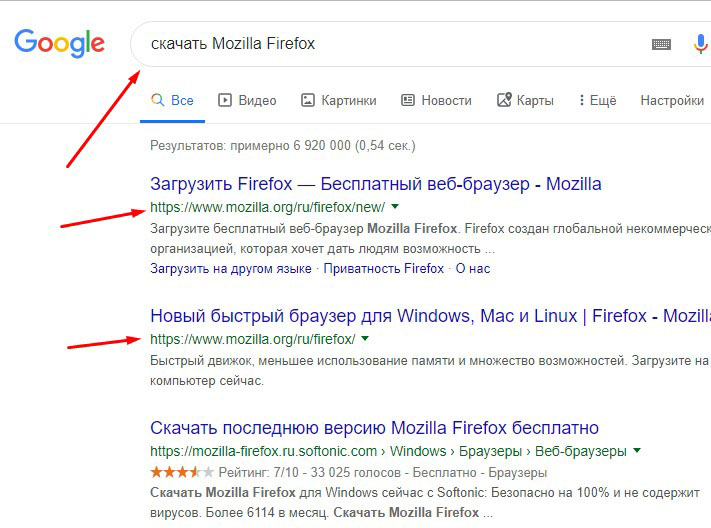
Обычно официальный сайт браузеров в первой выдаче поиска. Скачать и установить браузер не составит труда, на каждом шаге есть подсказки, не бойтесь, всё просто!
Как открыть ссылку в другом браузере
Теперь нужно правильно скопировать ссылку и открыть её в установленном браузере. Переходим в окно, где нужно копировать ссылку на сайт, и в верхней адресной строке выделяем и копируем ссылку.
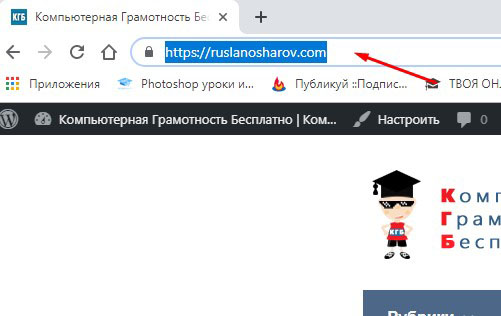
Чтобы быстро выделить ссылку, делаем по ней три быстрых щелчка мышью.
Затем переходим в другой браузер и вставляем ссылку в верхнюю строку, после чего нажимаем клавишу ввода. Заметьте, вставляем именно в верхнюю строку браузера, а не в окно поиска, это важно!
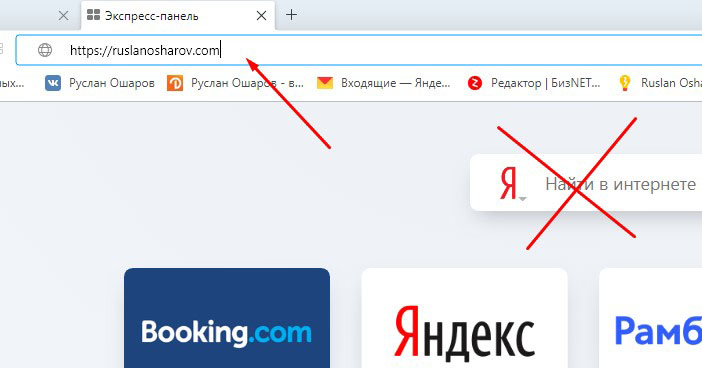
Всё! Вы открыли ссылку в другом браузере самостоятельно! Порадуйтесь, что получили полезный навык, а я порадуюсь вместе с вами �� Успехов!
Похожие публикации:
- Internal high definition audio bus что это
- Network is unreachable что за ошибка
- Как скопировать текст с фото на андроид
- Updatemybrowser org что это
Что значит зайти через браузер
В этой статье я расскажу простыми словами, что такое браузер, какие виды бывают, как сделать настройку.
Приведу примеры web browsers, использующиеся для разных операционных систем.
Что это такое
Веб-обозреватель или браузер – это специальное программное обеспечение. Помогает пользователям просматривать файлы, документы, страницы из интернета.
Какие функции выполняет? Посылает запросы к веб-сайтам, обрабатывает их ответы. Он отображает содержание html страниц, преобразует его в текст, картинки, видеофайлы. Все это мы видим в его окне.
В переводе с английского Browser – это обозреватель, просмотрщик, система или окно просмотра. Выражаясь простыми словами, это окошко в интернет.
Что такое браузер по умолчанию
Если заглянуть в историю развития интернета, самыми первыми браузерами были:
- Netscape Navigator производства Netscape. Позднее он несколько раз дорабатывался, и в конце концов был преобразован в Mozilla Firefox. Сейчас он поставляется отдельно, подходит для всех операционных систем (GNU/Linux, Windows, macOS, iOS, Android).
- Internet Explorer (Microsoft). Последний до сих является браузером по умолчанию при установке операционной системы Windows. Его 4-6 версии не очень удобны в использовании, отставали от других браузеров по скорости отображении страниц, скорости работы. Хуже других поддерживали html стандарты.
Многие пользователи недолюбливают Explorer за это. Хотя компания Microsoft постоянно пробует улучшить приложение.
Другие разработчики тоже работают над улучшением своих программных продуктов, устраняют уязвимости, добиваются кроссбраузерности. Именно поэтому любой программный продукт со временем устаревает, перестает отвечать современным требованиям. Если выходят обновления, появляется предложение обновиться, нужно обязательно соглашаться, обновлять ПО.
Виды программ
Internet Explorer не всем нравится. Не все его любят, поэтому скачивают из интернета другие браузеры, более быстрые, надежные. Когда их закачано в ПК несколько, надо указать, какой запускать по умолчанию при открытии html документа.
Как видно из предыдущего раздела, браузеры:
- поставляются в составе операционной программы (IE для Windows, Safari для Mac OS);
- распространяются бесплатно отдельно от операционной системы (Google Chrome, Mozilla Firefox, Opera), подходят для всех ОС. Перечисленные тут можете скачать с официальных сайтов, запустив браузер по умолчанию, или загрузите уже скачанный с флешки. Есть также мобильные браузеры (Opera).
Отечественный Яндекс.Браузер распространен в основном в Рунете, используется для ОС Windows, Android, iOS. Установить его можно, как обычную программу.
Где находится?

При установке ОС Windows ярлык для запуска IE встает на рабочий стол. А файлы с таким же именем хранятся в папке Program Files. Запустить прогу можно из главного меню или с панели быстрого доступа.
Как всякая программа при инсталляции он спросит, в какую папку сохранить. Обычно сохраняют на диск C в папку Program Files. Папку называют тем же именем, что браузер, а ярлык выводят на рабочий стол.
Теперь вы знаете, где находится браузер.
Как осуществить настройку
Любое программное обеспечение можно настроить под себя. Названия вкладок, возможно, будут отличаться, но суть одна. Можете:
выбрать БРАУЗЕРОМ ПО УМОЛЧАНИЮ (отметить галочкой), когда при нажатии ссылок вне браузера будет открываться именно он;
УСТАНОВИТЬ домашнюю страницу (сфера ваших интересов, сайты, посещаемые чаще иных);
СМОТРЕТЬ ИСТОРИЮ посещений (журнал), очистить (удалить) историю всю либо за определенный период;
Лучше смотреть информацию для каждого конкретного обозревателя, как осуществить настройку.
После скачивания, установки, настройки можете начинать пользоваться браузером.
Как зайти?
Кликните два раза что-то одно:
- ярлык на рабочем столе;
- значок просмотрщика на панели задач.
Другой простой способ запустить программу:
- кликнуть на любую ссылку документа с адресом в интернете;
- на значок программы, для работы которой нужен интернет.
Откроется браузер, настроенный по умолчанию. Начните им пользоваться.
Как закрыть?
Нажмите КРЕСТИК в правом углу. Программа спросит: «Закрыть все вкладки»? либо «Закрыть текущую вкладку»? Выберите нужный вам вариант.

Одновременно жмите на горячие клавиши ALT+F. Программа сразу закроется или спросит: «Закрыть?»
Если браузер завис, принудительно просто закройте зависшее приложение через ДИСПЕТЧЕР ЗАДАЧ:
- одновременно нажмите CTRL+ALT+DEL.
- в открывшемся окне найдите значок обозревателя, нажмите ЗАВЕРШИТЬ ПРОЦЕСС. Несохраненные изменения при этом будут потеряны.
Приходится так делать, поскольку иначе прогу все равно не закрыть.
Заключение
В статье подробное объяснение для чайников: браузер — что это такое, как им пользоваться, для чего нужен. Постаралась рассказать все простыми словами.
Лично я пользуюсь браузером Google Chrome. Мне он кажется наиболее быстрым, легко настраиваемым. Наличие множества функций позволяет настроить окно просмотра под себя. Я регулярно чищу кэш в Google Chrome, чтобы не засорять ПК, сэкономить место на диске. После очистки кэша компьютер «шевелится» гораздо быстрее.
Какими браузерами пользуетесь вы? Пишите в комментариях, делитесь информацией в соцсетях.
ВоркЗилла – удаленная работа для всех (промокод fp164100) МираЛинкс – платят за размещение статей Etxt – платят за написание текстов Кьюкоммент – биржа комментариев МоеМнение – бонусы за прохождение опросов ВкТаргет – заработок в соцсетях (ВК, ОК, FB и др.)

Спасибо за совет, сегодня же проганю свою тему на поиск ссылок. А если с удалением ссылки, что -то слетит в теме её можно просто закрыть noindex?
Артем, если ссылка простая, и удалять аккуратно, то все будет нормально.
А вот если ссылка закодированная, тогда могут быть проблемы. Как-то закодированные ссылки заключают сначала в контейнер, а потом удаляют.
На крайний случай, если не сможете восстановить сайт самостоятельно, можно обратиться к хостеру, восстановят из последней копии (это их работа).
Ольга, спасибо за совет. сейчас как раз решил занятся поиском ссылок и ещё раз зашёл на ваш сайт.
Напишите название темы, я попробую посмотреть.
Ирина, где Ваши ссылки? В шаблоне и ведут на Твиттер?
Или наоборот ссылки с Твиттера на Ваш сайт?
Здравствуйте.
У меня не было проблем с внешними ссылками. А вот поставила плагин IGIT New Twitter Tweet Button и вот имею историю. Убрала, потом снова поставила, смотрела в редакторе. Не могу понять как закрыть. И не знаю чем заменить.
Наталия, кнопку Твиттера без плагина установить можно, но тогда ссылка будет на сервис, который предоставляет услуги по соединению с аккаунтами твиттера.
Закройте свою ссылку от индексации и все.
Сергей, ссылка находится в футере. Сделайте бекап на всякий случай. Откройте Админпанель, редактор, футер и удалите кусок кода между тегами div.

Пытался самостоятельно удалить внешние ссылки из шаблона. Накрылся весь сайт, изготовитель шаблона как-то хитро их закодировал. Хорошо тех.поддержка хостинга оперативно помогла с восстановлением.
Хороший у вас хостинг. А с бесплатными шаблонами надо быть поосторожнее, чего в них только не скрыто!
Светлана, 6 ссылок у вас от кнопок соцсетей, попробуйте их закрыть noindex.
4 ссылки находятся в футере, их вполне можно убрать.
Здравствуйте.
Хотел спросить. Закрытие кнопок соц. сетей и счетчиков в nofollow никак не повлияет на их работу?
Просто часто слышал, что не следует закрывать кнопки счетчика посещаемости.
Андрей, если Вы не вмешаетесь в код кнопок или счетчика, то на их работу закрытие не повлияет.
Вторая ссылка wp-copyprotect, я думаю, зашита в плагине для защиты от копирования. Ее ищите в файлах плагина и удаляйте оттуда.
Огромное очередное спасибо! Разобрался в обоих случаях. Но в другой теме возникла еще одна проблема, до свидания в той теме.
С уважением!
Михаил, тему Twenty Twelve можете поискать так:
Админпанель, Внешний вид, Темы, Установить темы. В окно поиска напишите Twenty Twelve, нажмите Поиск.
Привет всем! после этих полезных советов, решил тоже написать статью на свой блог по этой тематике: исходящие ссылки, видимо эта тема и сейчас очень актуальна.
На многие популярные сайты можно зайти через браузер, либо через мобильное приложение. К таким сайтам относятся, например, ВКонтакте, Инстаграм, Одноклассники, Ютуб, Яндекс.Почта, Гугл почта, Майл ру почта, Ватсап, Телеграмм, Зум и другие.
p, blockquote 1,0,0,0,0 —>
p, blockquote 2,0,0,0,0 —>
Два входа: через приложение и через браузер
Пользователь на своем смартфоне имеет два варианта для входа на популярный, любимый сайт: через браузер или через приложение. Чтобы понять, почему существуют эти варианты, предлагаю слегка заглянуть в историю. Как известно, сначала появились большие вычислительные машины, затем персональные компьютеры (ПК), потом ноутбуки и, наконец, планшеты и смартфоны.
p, blockquote 3,0,0,0,0 —>
На персональных компьютерах для выхода в интернет используется браузер. В социальные сети, электронную почту, мессенджеры (Ватсап, Телеграм) на компьютере или на ноутбуке входят через браузер. На планшете можно зайти через браузер или через мобильное приложение.
p, blockquote 4,0,0,0,0 —>
Как зайти через приложение? На смартфоне заходят в соцсети, почту или мессенджер, в основном, через мобильное приложение. Его предварительно скачивают, устанавливают из Google Play Market или App Store, а потом просто кликают по соответствующему значку на экране телефона.
p, blockquote 5,0,0,0,0 —>
Мобильные приложения появились вместе со смартфонами и планшетами. Однако на смартфоне тоже есть браузер. И иногда по разным причинам возникает необходимость зайти в соцсеть, мессенджер или на иной сайт НЕ через мобильное приложение, а через браузер.
p, blockquote 6,0,0,0,0 —>
Чем родной браузер отличается от остальных браузеров
Браузер есть на каждом устройстве: на компьютере, ноутбуке, планшете, смартфоне. На компьютерах и ноутбуках это может быть Google Chrome, Яндекс.Браузер, Мозилла, Опера, Edge, Safari и т.п.
p, blockquote 7,0,0,0,0 —>
Родным браузером называют тот, который поставляется вместе с устройством. Другое название – встроенный браузер, ибо он входит в состав операционной системы, встроен в нее. Также родной браузер называют еще предустановленным, ибо он заранее установлен производителем устройства и в момент покупки он уже есть.
p, blockquote 8,0,0,0,0 —>
Браузером, который поставляется вместе с операционной системой Windows, является Edge, в более ранних версиях Windows был Microsoft Explorer. На яблочной технике от Apple стандартным, родным браузером, включенным в операционную систему, является Сафари.
p, blockquote 9,0,0,0,0 —>
На смартфоне или на планшете также может быть установлен браузер от производителя. Он может называться, например, Интернет. На Андроиде обычно есть еще один родной браузер – это Гугл Хром. Так как Гугл является разработчиком Андроида, то свой браузер Хром он устанавливает на все устройства с этой операционной системой.
p, blockquote 10,0,0,0,0 —>
Кроме родных браузеров, установленных производителями техники, пользователь может по своему желанию установить любой другой браузер.
p, blockquote 11,0,0,0,0 —>
Сколько браузеров может быть на одном устройстве (компьютере, ноутбуке, планшете, смартфоне)? Количество браузеров не ограничено, оно может быть любым: один, два, пять и более. Конечно, следует избегать установки лишних браузеров и неиспользуемых программ, приложений. Такие излишества занимают место, память и в итоге тормозят работу устройства.
p, blockquote 12,0,0,0,0 —>
Для пользователя обычно не имеет значения, каким браузером он пользуется: родным или неродным. Если человек привыкает к какому-то браузеру, постоянно им пользуется, то зачастую он даже не подозревает, что есть еще другие браузеры.
p, blockquote 13,0,0,0,0 —>
Это дело вкуса и привычки – каким браузером пользоваться. Однако у каждого браузера есть свои отличительные фишки и особенности. Этому способствовала конкуренция между разработчиками браузеров.
p, blockquote 14,0,0,0,0 —>
Зайти через браузер: что это такое
Зайти через браузер означает, что нужно открыть браузер на своем устройстве и в браузере найти необходимый сайт (ВКонтакте, Одноклассники, Фейсбук или другой). Есть два способа, чтобы зайти на сайт через браузер:
p, blockquote 15,0,1,0,0 —>
p, blockquote 16,0,0,0,0 —>
2) Кроме адреса сайта в браузере, можно воспользоваться поиском. Для этого в браузере набираем то, что ищем. Например, вводим без кавычек «одноклассники», либо «вконтакте», либо «фейсбук» и т.д. В результате поиска появится ссылка на Одноклассники, либо ВКонтакте. Нужно кликнуть по предложенной ссылке.
p, blockquote 17,0,0,0,0 —>
Что значит зайти через Яндекс.Браузер или через другой браузер
Иногда употребляют такие выражения: зайди через Гугл Хром, либо зайди через Яндекс.Браузер, или через Оперу, либо через Мозиллу. Это означает, что нужно открыть именно указанный браузер: Гугл Хром, либо Яндекс.Браузер, либо Оперу или Мозиллу. И после этого в указанном браузере надо открыть необходимый сайт, например, ВКонтакте.
p, blockquote 18,0,0,0,0 —>
Еще иногда советуют зайти через «другой браузер», как это понимать? Сначала надо понять, каким браузером вы пользуетесь, а потом сообразить, какой второй браузер вам стоит использовать.
p, blockquote 19,0,0,0,0 —>
Допустим, что пользователь использует только один-единственный браузер, например, Мозиллу. Как в таком случае он может зайти куда-либо через другой браузер, например, через Яндекс.Браузер? Никак не может. Сначала понадобится скачать и установить Яндекс.Браузер. Только после этого можно будет открыть Яндекс.Браузер и зайти через него на какой-либо сайт или сервис.
p, blockquote 20,0,0,0,0 —>
Причем, можно зайти на один и тот же сайт (к примеру, ВКонтакте) через Мозиллу и одновременно зайти на тот же сайт (в моем примере ВК) через Яндекс.Браузер. Это бывает необходимо, если в одном браузере что-то пошло не так, криво работает. Тогда ситуацию может спасти вход на нужный сайт через другой браузер. Часто такой вариант спасает для входа на какой-либо онлайн-вебинар.
p, blockquote 21,0,0,0,0 —>
Зачем входить через браузер при наличии приложения
Такой вопрос может возникнуть у пользователей смартфонов и иногда у пользователей планшетов. У тех, кто пользуется не только смартфоном, но также работает на компьютере или ноутбуке, такой вопрос не появляется. На компьютерах (ноутбуках) на большинство сайтов входят как раз через браузер.
p, blockquote 22,0,0,0,0 —>
Обычно у компьютерной версии сайта больше возможностей, чем у мобильного приложения, но не всегда. В силу малых размеров для смартфонов и планшетов разрабатывают мобильные приложения, которые «заточены», нацелены на работу с урезанными версиями по сравнению с компьютерной версией.
p, blockquote 24,0,0,0,0 —>
Иногда мобильные приложения используют только какие-то отдельные функции компьютерного сайта, как правило, те, что пользователи постоянно используют на смартфонах. Либо приложения выполняют тот функционал, который может быть недоступен в компьютерной версии сайта.
p, blockquote 25,0,0,0,0 —>
Могут быть и другие причины, по которым нужно использовать те возможности, которые есть при входе через браузер.
p, blockquote 26,0,0,0,0 —>
Зайти ВК через браузер
p, blockquote 27,0,0,0,0 —>
p, blockquote 28,0,0,0,0 —> Рис. 2. Для входа на страничку, надо ввести email или телефон, а также пароль.
p, blockquote 29,0,0,0,0 —>
p, blockquote 30,0,0,0,0 —>
Почта: как зайти через браузер
Первым делом открываем браузер на своем устройстве. Далее в браузере надо набрать без кавычек «Яндекс». Затем в результатах поиска появится Яндекс и там будет ссылка на почту. Чтобы зайти в почту Майл ру или в другую почту, следует проделать те же действия.
p, blockquote 31,1,0,0,0 —>
Можно просто перейти по указанным ниже ссылкам или вручную набрать в адресной строке тот адрес, который идет после двух слешей (две косые черты).
p, blockquote 32,0,0,0,0 —>
Далее, чтобы попасть в свою Яндекс.Почту, следует кликнуть «Войти» (рис. 3), а затем ввести свой логин и пароль.
p, blockquote 34,0,0,0,0 —>
Аналогично осуществляется вход в другие почтовые ящики.
p, blockquote 35,0,0,0,0 —>
Одноклассники: как зайти через браузер
p, blockquote 37,0,0,0,0 —>
Для входа на свою страничку потребуется ввести телефон или email, а также логин. Это необходимо будет сделать, если вход через браузер происходит в первый раз.
p, blockquote 38,0,0,0,0 —>
Веб-версия, чтобы зайти в Ватсап через браузер
Если на смартфоне установлен и работает Ватсап, то на компьютере или на ноутбуке можно войти в этот мессенджер через браузер. Для этого есть так называемая веб-версия, подробнее написала в ЭТОЙ статье.
p, blockquote 39,0,0,0,0 —>
p, blockquote 41,0,0,0,0 —>
Телеграмм: зайти через браузер
Для Телеграмм так же, как и для Ватсап, есть веб-версия. Когда Телеграмм уже активирован и функционирует на смартфоне, то можно воспользоваться веб-версией данного мессенджера.
p, blockquote 42,0,0,0,0 —>
Для этого достаточно перейти по указанной выше ссылке и далее указать свой номер телефона.
p, blockquote 44,0,0,0,0 —>
Зачем заходить в роутер через браузер
h2 7,0,0,0,0 —> Рис. 6 (Кликните для увеличения). Внешний вид главной страницы настроек роутера в браузере.
Сначала попробуем понять, зачем вообще нужно заходить на домашний роутер, который раздает нам Wi-Fi, является точкой доступа в интернет. Чаще всего это необходимо при самом первом включении только что установленного роутера. Обычно пользователи сами не заходят на роутер, если интернет им настраивает кто-то из специалистов. Но, оставшись потом с роутером, что называется, один на один, иногда требуется на него зайти.
p, blockquote 45,0,0,0,0 —>
Итак, зачем заходить на роутер? Например, чтобы установить или снять какие-то ограничения доступа в интернет. Допустим, «забанить» какое-то устройство (телефон, смартфон, планшет, компьютер), чтобы оно не могло подключиться к роутеру. Наоборот, открыть доступ какому-то устройству, ранее отключенному от роутера.
p, blockquote 46,0,0,1,0 —>
Или, скажем, чтобы установить новые обновления на роутер. Без своевременных обновлений роутер может замедлить свою работу или стать менее безопасным. Не обновленный роутер может начать «пропускать» через себя «неправильный» контент, открывать доступ туда, куда не следует.
p, blockquote 47,0,0,0,0 —>
После захода через браузер на домашний роутер, открывается программа настроек со множеством вкладок и функций. Всех не перечислить.
p, blockquote 48,0,0,0,0 —>
Как зайти в роутер через браузер
Для того чтобы зайти на свой домашний роутер через браузер, нужно знать IP-адрес этого роутера или интернет адрес так называемого веб-конфигуратора роутера.
p, blockquote 49,0,0,0,0 —>
IP-адрес – это набор цифр, разделенных точками.
p, blockquote 50,0,0,0,0 —>
p, blockquote 51,0,0,0,0 —>
Далее этот адрес нужно без ошибок, буква за буквой, цифра за цифрой, точка за точкой, ввести прямо в адресной строке браузера. И если IP-адрес или адрес веб-конфигуратора будет введен без ошибок, на экране компьютера, смартфона, планшета появится «картинка» с перечнем настроек роутера.
p, blockquote 52,0,0,0,0 —>
Разумеется, в момент ввода IP-адреса роутера или адреса веб-конфигуратора роутера, наш компьютер (телефон, смартфон, планшет) должен быть подключен к интернету именно через этот роутер, иначе ничего не получится.
p, blockquote 53,0,0,0,0 —>
Выход из программы настройки роутера производится после завершения всех настроек нажатием на «крестик», который закрывает страницу браузера или весь браузер.
p, blockquote 54,0,0,0,0 —>
Есть только один момент, связанный с отключением от роутера, возникающий при установке обновлений на роутер. Ближе к концу установки обновлений роутер должен автоматически перезагрузиться. Это значит, что некоторое время он будет недоступен, не виден из компьютера (телефона, планшета). Об этом, как правило, выводится соответствующее предупреждение.
p, blockquote 55,0,0,0,0 —>
Так вот, получив такое предупреждение, нежелательно отключать браузер от роутера (или роутер от браузера, кому как нравится). Лучше набраться терпения и дождаться окончания установки обновлений, когда картинка настроек вновь появится в окне браузера. Только после этого браузер можно отключить от роутера безболезненно.
p, blockquote 56,0,0,0,0 —>
Видео: Что значит зайти через браузер

Браузер — это специальная программа, которая позволяет искать информацию в интернете, просматривать сайты, скачивать файлы любого формата, загружать аудио и видеофайлы. То есть, браузер является средним звеном между пользователем и интернетом.
Как работает браузер?
Самые популярные браузеры на сегодняшний день — это Google Chrome, Opera, Firefox, Safari, Яндекс, Internet Explorer. Согласно исследованию HotLog, самым используемым в октября 2020 года стал Chrome — 64.10% пользователей выбрали именно этот браузер. С большим отрывом далее следуют Safari (14.91%) и Яндекс (12.79%). Взгляните на график ниже.

Независимо от вида браузера, механизм работы у всех одинаковый. Ниже мы пошагово описали, как работают браузеры.
Теперь, когда мы разобрались с механизмом работы браузера, рассмотрим его функции.
Функции браузера
Помимо главной функции — открытие страниц сайтов, браузер выполняет и другие задачи. Мы кратко рассмотрели их ниже.
- Позволяет скачивать файлы любого типа. Это может быть музыка, фильмы, книги, игры, программы.
- Позволяет использовать почту. Вы можете создать себе почтовый ящик, чтобы переписываться с друзьями, обмениваться файлами, подписаться на получение рассылок любимого бренда.
- Сохраняет пароли для сайтов. Таким образом, вам не приходится вводить их вручную при каждом посещении сайта.
- Сохраняет историю посещенных страниц. Это позволяет в любой момент найти сайт или страницу, которую вы просматривали ранее.
- Добавляет закладки. Браузер позволяет добавить нужный сайт в закладки, чтобы запомнить его и иметь быстрый доступ.
- Поддерживают разные дополнения. Сюда относятся расширения, информеры, темы оформления браузера. Расширения так и называются, потому что расширяют функциональные возможности браузера. Это могут быть интеграции, микросервисы и SaaS. Информер — это такой блок на сайте, который автоматически обновляет информацию. К самым популярным информерам относятся новостные, валютные, погодные. С помощью визуальных тем можно изменить дизайн в браузера и отдельных его элементов: фонов, вкладок, кнопок.
Самое время познакомиться с самыми известными браузерами и выбрать подходящий.
Самые популярные браузеры
- Internet Explorer (IE)
- Google Chrome
- Mozilla Firefox
- Opera
- Safari
- Яндекс. Браузер
В этом разделе мы познакомим вас с 6 самыми популярными браузерами. Расскажем об их преимуществах и недостатках, чтобы вы могли выбрать самый подходящий для себя.
Internet Explorer (IE)

Несмотря на то, что Google Chrome — самый скачиваемый браузер в мире, первым мы рассмотрим IE, поскольку он встроен в ОС Windows и используется всеми как минимум для того, чтобы скачать другой браузер. Был создан разработчиками Microsoft для ОС Windows в 1995 году.
- установлен по умолчанию;
- невысокое потребление оперативной памяти.
- устаревший интерфейс;
- низкая скорость работы;
- не поддерживает плагины;
- не поддерживает современные стандарты и технологии.
Google Chrome
Самый используемый браузер в мире, разработанный Google. Cтабильная версия увидела мир в декабре 2008 года. Браузер работает на движке Blink, который является ответвлением от WebKit. Относится к браузерам с открытым исходным кодом.
- высокая скорость загрузки страниц благодаря предварительной загрузке;
- высокий уровень безопасности благодаря встроенной защите от вредоносных программ и фишинга;
- собственный встроенный диспетчер задач позволяет закрыть только вкладку, которая тормозит или не загружается, и перейти к другой, не перезагружая браузер;
- возможность вводить поисковые запросы в адресную строку для набора адреса сайта;
- режим инкогнито, который позволяет удалять куки и историю посещений, что особенно полезно для работы на чужих девайсах;
- автоматическое обновление;
- синхронизация паролей и закладок в браузере с сервером Google, что позволяет легко получить доступ к сайтам с других девайсов или посредством переустановки системы, ведь достаточно войти в вашу учетную запись Google и все восстановиться;
- встроенный Flash Player;
- голосовой поиск;
- собственный переводчик;
- большое количество бесплатных расширений;
- интуитивный и минималистичный интерфейс.
- высокое потребление оперативной памяти (минимум 2 Гб);
- большой расход батареи, исходя из потребления памяти;
- сбор данных о пользователях ввиду того, что проект — коммерческий.
Mozilla Firefox

Этот браузер с открытым исходным кодом был создан в 2004 году компанией Mozilla Corporation. Firefox использует собственный движок Gecko.
- один из самых безопасных браузеров — предупреждает пользователя перед посещением мошеннических, фишинговых сайтов, содержащих вирусы;
- все скачиваемые файлы проходят проверку антивирусом;
- наличие мастер-пароля, что позволяет безопасно использовать автозаполнение;
- большое количество плагинов и расширений;
- доступен режим приватного просмотра страниц (инкогнито);
- невысокое потребление оперативной памяти;
- возможность синхронизировать настройки на разных девайсах;
- автоматическая проверка орфографии;
- интуитивно понятный интерфейс и навигация;
- блокировка всплывающих рекламных окон;
- работа с вкладками
- регулярные обновления в фоновом режиме.
- потребляет много оперативной памяти при большом количестве вкладок и на слабых компьютерах;
- после обновления версии браузера расширения придется устанавливать заново;
- нет возможности отключить картинки как в других браузерах.
Opera

Этот браузер был создан компанией Opera Software в 1994 году. Работает на движке Blink.
- режим Turbo позволяет быстро загружать страницы при медленном интернет-соединении посредством их сжатия;
- интуитивно понятный интерфейс;
- встроенный блокировщик рекламы;
- удобная работа с вкладками;
- встроенный VPN, который шифрует IP-адрес, что позволяет посещать заблокированные ресурсы;
- встроенные мессенджеры на боковой панели
- возможность управления горячими клавишами;
- низкий расход батареи и экономия трафика;
- встроенный инструмент для скриншотов.
- медленно работает на устаревших компьютерах с маленькой оперативной памятью.
- некорректное отображение скриптов, особенно при работе с WML;
- отсутствие закладок.
Safari

Браузер, разработанный Apple, в 2003 году. Работает на движке WebKit. Есть версии и для ОС Windows.
- высокая скорость загрузки страниц;
- высокий уровень безопасности;
- блокировка всплывающих окон;
- наличие антифишингового фильтра;
- возможность синхронизации адресных книг ОС Mac и Windows;
- доступен режим частного просмотра (инкогнито), то есть не сохраняется история посещений, пароли, и не принимаются куки;
- поддерживает стандарты CSS3 и HTML5 и распознает нестандартные шрифты.
- высокие требования к мощности компьютера;
- браузер недоступен пользователям, использующим GPRS-соединение;
- небольшое количество плагинов.
Яндекс. Браузер

Браузер разработан компанией “Яндекс” в 2012 году. Работает на основе движка Blink. Является одним из самых популярных браузеров в России.
- высокий уровень безопасности благодаря встроенному антивирусу;
- высокая скорость загрузки;
- встроенный турбо режим, что позволяет экономить трафик;
- блокировка рекламы;
- встроенный переводчик;
- интеграция с сервисами Яндекса;
- удобная работа с вкладками;
- встроенный голосовой помощник “Алиса”;
- синхронизация настроек между всеми девайсами;
- доступны темы оформления.
Теперь вы знаете, как работает браузер и какие функции выполняет. Мы рассмотрели преимущества и недостатки самых популярных браузеров, а выбор — за вами.
Также искали с «Браузер»
Начните пользоваться сервисом SendPulse прямо сегодня
Если вам интересно, что такое «Что такое браузер: определение, функции», вам может быть интересен наш сервис рассылок.

Интернет все шире входит в нашу жизнь. Им пользуются и взрослые и дети. Бабушки и дедушки общаются с внуками, сидят в Одноклассниках, и все при этом используют браузер. Но, как показывает практика, многие даже не знают значение этого слова, не говоря уже о применении всех возможностей этой программы. Поэтому есть необходимость объяснить, что такое браузер, для чайников, и как его использовать правильно.
Что такое браузер
Все действия компьютер выполняет с помощью программ.
Браузер (обозреватель) – это одна из таких программ. С помощью браузера пользователь может просматривать сайты на компьютерах, планшетах, смартфонах. Именно он обрабатывает запросы пользователей, отправляет их на сервер, по этим запросам получает данные с сервера и выдает их в виде веб-страниц.
Для сервера страница – это код, написанный с использованием языков HTML, CSS, Java-script. Браузер можно считать переводчиком, который преобразует этот код в видимую нам страницу сайта.
Если щелкнуть ПКМ по веб-странице и в открывшемся контекстном меню выбрать пункт Посмотреть код, то в открывшейся новой вкладке можно увидеть тот самый HTML-код страницы, который получает браузер с сервера.
Функции браузера
В процессе конкуренции между разработчиками браузеров их функционал постепенно расширяется. Помимо основных функций они имеют и дополнительные, которые обеспечивают более комфортное их использование:
Обработка запросов пользователя и открытие Web-страниц.
Скачивание различных файлов: документы, картинки, фильмы, музыка, программы и т. д.
Хранение данных: браузер может хранить пароли для доступа к сайтам, использовать закладки для важных ресурсов, сохранять историю посещений.
Обмен информацией: здесь и электронная почта и всевозможные чаты, форумы, общение в соцсетях.
Интернет-торговля уже стала обычным явлением.
Онлайн образование приобретает все большую популярность.
Современные браузеры имеют встроенные функции защиты от вредоносных программ, блокирующие опасные сайты или предупреждающие об угрозе.
Немного истории
Говоря о браузерах, нельзя не сказать хотя бы немного об истории их создания и развития. В этой истории есть период, который называют «войной браузеров».

Тимоти Джон Бернерс-Ли
Самый первый веб-обозреватель был создан в 1990 году под руководством небезызвестного Тимоти Джона Бернерса-Ли, одного из создателей Всемирной паутины и автора многих других значительных разработок в области информационных технологий и Интернета.
Однако первым браузером, выпущенным для массового использования, стал Mosaic, созданный компанией NCSA в 1993 году. Он уже имел графический интерфейс и мог отображать текст, таблицы, списки и картинки.
Код этой программы послужил основой для браузеров Netscape Navigator и Internet Explorer, между которыми и разгорелась та самая «война браузеров», которую тогда выиграл IE за счет бесплатного внедрения в ОС Windows. Но прогресс не стоит на месте, и браузер от Microsoft был постепенно отодвинут на задний план такими конкурентами как Mozilla Firefox, Opera, Google Chrome.
В статье «Полезные расширения для браузера Google Chrome» я уже приводил в пример анимацию, которая показывает конкуренцию браузеров с 1996 по 2019 годы. Она очень наглядная, поэтому поставлю ее еще раз.
Популярные браузеры
На настоящий момент создано более 60 различных браузеров, но, что естественно, среди них есть несколько «лидеров», которыми пользуется большинство пользователей.
Первое место на сегодняшний день занимает обозреватель Google Chrome, созданный компанией Google. Он появился позже большинства своих конкурентов в 2008 году, но быстро обошел их по количеству установок и стал признанным лидером.
Обозреватель имеет высокую скорость загрузки страниц, надежную защиту, возможность синхронизации с аккаунтом в Google, режим «Инкогнито». Для него разработано множество расширений на самый разный вкус и для разных целей.
Самый старый из использующихся сейчас браузеров – обозреватель Internet Explorer. В конце прошлого века он был монополистом на рынке браузеров, что и привело к его постепенному упадку. Помню, я был очень сильно, но приятно удивлен, отказавшись от этого браузера в пользу Мозиллы и Оперы. Оказалось, что веб-страницы могут открываться быстро, а не зависать на неопределенное время.
Как бы спохватившись, компания Microsoft активно взялась за улучшение своего детища, и последние версии IE стали уже более быстрыми, защищенными и стабильными, а вместе с выходом Windows 10 был представлен и новый браузер Microsoft Edge, который пришел на замену устаревшему IE. Он постоянно обновляется, его популярность растет, но, как говорится «авторитет легко потерять, но сложно заработать», и пока новому обозревателю далеко до лидеров.
А в лидерах, кроме Google Chrome, остаются Mozilla и Opera, каждый из которых пользуется большим спросом благодаря хорошей скорости и наличию интересных и уникальных особенностей.
В 2012 году компанией Яндекс был создан собственный браузер, который завоевывает рынок быстрыми темпами. Происходит это по двум основным причинам. Во-первых, это действительно хороший браузер. Он быстрый (турбо режим), имеет возможность чтения статей без загрузки графики и другие достоинства. Во-вторых, Яндекс всеми возможными способами, иногда не очень честными, старается заставить пользователя установить Яндекс.Браузер.
Отдельно следует отметить браузер Apple Safari. Уже из названия видно, что он разработан компанией Apple и устанавливается на устройства с iOS и Mac OS. Раньше этот браузер можно было скачать и установить на Windows, но сейчас такой возможности нет.
Я перечислил наиболее известные браузеры, но есть еще много других, которые имеют определенное количество почитателей. Например, хочу отметить необычный японский обозреватель Lunascape. Его необычность заключается в следующем. В основе каждого браузера лежит так называемый движок, то есть основной программный код для преобразования языков HTML, CSS, XML … таких движков несколько, но наиболее популярны три: Webkit, Presto и Gecko. Так вот, в браузере Lunascape используются все три движка. Одну вкладку можно открыть с помощью движка Webkit, другую – Presto и т. д. Это может быть интересно для вебмастеров при создании сайтов.
А какой браузер используете Вы? (Опрос)
Характеристики браузеров или как выбрать себе обозреватель
Итак, как видите, браузеров очень много, но как выбрать программу под себя.
Самый простой способ – ориентироваться на популярность. Если программу установило большое число пользователей, значит она хорошая. Однако для объективной оценки можно использовать следующие критерии:
Поддержка современных стандартов.
Был период в развитии Интернета, когда происходило активное обновление языков HTML, CSS, XML и, соответственно, программного обеспечения, их использующего (браузеры, веб-редакторы). В это время можно было довольно часто столкнуться с тем, что один браузер поддерживает какие-то новые стандарты, другой – еще нет, поэтому сайты могли отображаться в разных обозревателях по-разному. Веб-мастерам приходилось идти на какие-то ухищрения, чтобы внедренные новшества выглядели везде одинаково.
Безопасность.
Хакеры не дремлют, и у любой программы можно найти уязвимость. Однако если разработчики работают над этой проблемой и постоянно обновляют свой продукт, то его можно считать относительно безопасным.
Функциональность.
Это еще один из важнейших критериев, на которые мы смотрим при выборе браузера. Давно прошли те времена, когда он использовался только для просмотра сайтов и скачивания файлов. Сейчас мы требуем от него большего. Нам важно, чтобы он стал нашим помощником, поэтому подбираем программу с нужными именно нам функциями. Конечно, разработчики ведущих браузеров сейчас очень внимательно следят друг за другом и, если в одном обозревателе появляется новая функция, то очень скоро она будет и у конкурентов.
Удобство для пользователя. Интерфейс программы тоже играет большую роль. Именно простой и интуитивно понятный интерфейс Google Chrome во многом позволил ему занять лидирующие позиции.
Расширения (плагины)
Возможности браузера можно расширить, устанавливая в него дополнительные модули, которые называют расширениями или плагинами. Многие браузеры имеют так называемые магазины, в которых находятся проверенные расширения для данного обозревателя. Например, в статье «Расширения для браузера Google Chrome» я написал о некоторых расширениях для этого обозревателя, и о том, как их установить.
Как пользоваться браузером
Несмотря на то, что браузер – это одна из основных компьютерных программ, многие не умеют им пользоваться, точнее, не используют простые и полезные фишки, которые он им предоставляет.
Навигация
Хотя обозреватели имеют разный внешний вид, у них есть сходные элементы интерфейса.
Кроме того, современные браузеры имеют функцию «умной строки», то есть в адресную строку можно вводить поисковые запросы, не заходя предварительно на сайт поисковой системы.
Кнопка «Обновить» служит для перезагрузки страницы, если она не загрузилась правильно, или, если нужно обновить информацию на ней.
Кнопка «Домой» возвращает на страницу, которая у вас установлена в качестве домашней или стартовой.
Окна и вкладки
Щелкая по ссылкам, мы переходим на новые страницы, но часто бывает удобнее, чтобы новая страница открылась, а старая тоже осталась открытой. Для этого используют вкладки. Во вкладках можно открыть сколько угодно страниц, не закрывая предыдущих.
Чтобы открыть новую вкладку, используют кнопку «+» на панели вкладок, но чаще удобнее использовать правую кнопку мыши. Если на ссылке щелкнуть ПКМ, то в контекстном меню можно выбрать команду Открыть в новой вкладке.
Новую страницу можно открыть и в новом окне. Это, например, удобно, если на экране нужно сразу видеть две страницы для сравнения. Хорошо открывать два окна, работая с двумя мониторами. Например, в одном окне редактируем веб-страницу, а в другом смотрим на результат.
Скачивание изображений и файлов
Чтобы скачать картинку, нужно щелкнуть на ней ПКМ, в открывшемся меню выбрать Сохранить как, потом указать место для сохранения и имя файла.
Использование закладок
Если вам нужно сохранить адрес сайта или отдельной страницы, чтобы потом посетить его еще раз, удобно использовать закладки. Все современные браузеры имеют такую функцию. Чтобы добавить сайт в закладки, нужно щелкнуть на специальном значке (обычно «Звездочка») в адресной строке или рядом с ней. Если закладок много, их можно группировать по папкам. Всегда есть возможность через меню открыть панель закладок и отредактировать их.
Второй способ сохранения ссылок на важные ресурсы – использование визуальных закладок. Есть много расширений для внедрения такой функции. Например, я использую расширение для Google Chrome Speed Dial [FVD] .
![Speed Dial [FVD]](https://kviter.ru/wp-content/uploads/2020/02/screenshot_1.jpg)
Визуальные закладки Speed Dial [FVD]
Сохранение истории посещений
Хранение паролей
Это еще одна полезная функция, используемая в современных браузерах.
Сейчас очень много сервисов, требующих авторизации, и для каждого нужно запоминать пароль. Чтобы каждый раз при входе на такой сервис не вспоминать и не вводить логин и пароль, браузер предлагает сохранить их в своей памяти. Это очень удобно, но не рекомендуется таким образом сохранять важные пароли, например, для входа в платежные системы, электронные кошельки и т. д.
Такие пароли лучше хранить в специальных программах с шифрованием. Например, я использую KeePass.

Мы живем в очень быстро меняющемся мире, поэтому приходится дополнять статью информацией о новом браузере, который претендует на звание лучшего. Это браузер Brave, о котором я тоже узнал недавно.
Во-первых, это самый быстрый браузер, что подтверждается тестами. Впрочем, если вы установите его, то страницы сайтов, на которые вы часто заходите, открываются гораздо быстрее.
Во-вторых, Brave безопаснее других браузеров, он позволяет подключаться к сети Tor, то есть включает в себя свойства обозревателя Tor. Он блокирует отслеживание пользователей третьими лицами.
И, в-третьих, еще одно немаловажное преимущество. Браузер позволяет на нем зарабатывать. Brave платит пользователям за просмотр рекламы и имеет реферальную программу, которая выплачивает за приглашенных пользователей от 2 до 7,5 долларов.
Более подробно об этом браузере и настройке партнерской программы я напишу позже в отдельной статье, а пока можете скачать браузер, установить его и попробовать в работе.
Итак, я думаю, теперь и «чайникам» понятно, что такое браузер, как его выбрать, и как им пользоваться.
Читайте также:
- Adobe premiere не сохранил проект
- Система символов для написания компьютерных программ
- Неверно что на языке программирования можно создать программу в среде visual studio
- Как сделать рваную одежду в фотошопе
- Как закрыть счет 5600 в 1с