Связывание устройств Bluetooth в Windows.
Связать с компьютером можно все типы устройств Bluetooth, в том числе клавиатуру, мышь, телефон, динамики и т. д. Для этого на вашем компьютере должен быть установлен Bluetooth. У некоторых компьютеров, например ноутбуков и планшетов, есть встроенное устройство Bluetooth. Если в вашем компьютере его нет, к USB-порту компьютера можно подключить USB-адаптер Bluetooth.
Перед началом работы убедитесь, что ваш компьютер Windows 11 поддерживает Bluetooth. Дополнительные сведения о том, как проверка, см. в статье Устранение проблем с Bluetooth в Windows. Если вам нужна помощь по добавлению устройства без возможностей Bluetooth, см. статью Добавление устройства на компьютер с Windows.
Включение Bluetooth
Убедившись, что ваш Windows 11 компьютер поддерживает Bluetooth, необходимо включить его. Для этого выполните следующие действия.
- В разделе Параметры: Выберите Пуск >Параметры >Устройства Bluetooth & , а затем включите Bluetooth .
- В быстрых параметрах: Чтобы найти быстрый параметр для Bluetooth, щелкните значки сети, звука или батареи ( ) рядом с временем и датой в правой части панели задач. Выберите Bluetooth , чтобы включить его. Если он включен без подключенных устройств Bluetooth, он может отображаться как Не подключен .

Если вы не видите Bluetooth в быстрых параметрах, может потребоваться добавить его. Дополнительные сведения см. в разделе Уведомления об изменении и быстрые параметры в Windows 11.
Связывание устройства Bluetooth
- Включите устройство Bluetooth и сделайте его обнаруживаемым. Порядок действий зависит от устройства. Осмотрите устройство или найдите инструкции на сайте производителя.
- На компьютере щелкните значок «Сеть», «Звук» или «Батарея » ( ) рядом с временем и датой в правой части панели задач.
- Выберите Управление устройствами Bluetooth в быстром параметре Bluetooth , а затем выберите свое устройство в разделе Новые устройства.

Устройство Bluetooth и компьютер обычно будут автоматически связываться в любое время, когда они находятся в диапазоне действия друг друга при включенном Bluetooth.
Совет: Если нужное устройство Bluetooth не отображается в списке, возможно, потребуется задать для параметра обнаружения устройств Bluetooth значение Дополнительно. Дополнительные сведения см. в статье Устранение проблем с Bluetooth в Windows.
Установление связи по Bluetooth с принтером или сканером
- Включите Bluetooth-принтер или сканер и сделайте его обнаруживаемым. Порядок действий зависит от устройства. Осмотрите устройство или найдите инструкции на сайте производителя.
- Выберите Пуск >Параметры >Устройства Bluetooth & >Принтеры & сканеры >Добавить устройство. Подождите, пока он найдет ближайшие принтеры, выберите нужный, а затем выберите Добавить устройство.
Если у вас возникли проблемы с установкой принтера или сканера, см. статью Устранение проблем с принтером или Установка и использование сканера в Windows.
Установление связи с устройством Bluetooth с помощью быстрой связи
Swift Pair в Windows 11 позволяет быстро связать поддерживаемое устройство Bluetooth с компьютером. Если устройство Bluetooth поддерживает быструю связь, вы получите уведомление, если оно находится рядом с вами, и сможете перевести его в режим связывания, чтобы сделать его обнаруживаемым.
- Включите устройство Bluetooth, поддерживающее функцию быстрой связи, и сделайте его обнаруживаемым. Порядок действий зависит от устройства. Осмотрите устройство или зайдите на веб-сайт изготовителя, чтобы получить дополнительные сведения.
- Если вы впервые используете Swift Pair, выберите Да при появлении запроса, если вы хотите получать уведомления и использовать Swift Pair.
- Когда появится уведомление о том, что найдено новое устройство Bluetooth, нажмите кнопку Подключить.
Прежде всего убедитесь, что ваш компьютер с Windows 10 поддерживает Bluetooth. Дополнительные сведения о том, как это проверить, см. в статье Устранение проблем с Bluetooth в Windows 10. Если вам нужна помощь в добавлении устройства, не поддерживающего технологию Bluetooth, см. раздел Добавление устройства на компьютер с Windows 10.
Включение Bluetooth
Когда вы убедились, что ваш компьютер с Windows 10 поддерживает Bluetooth, вам нужно включить Bluetooth. Для этого выполните следующие действия.
В разделе Параметры: Выберите Пуск > Параметры > Устройства > Bluetooth & других устройствах и включите Bluetooth.
В центре уведомлений: Центр уведомлений можно найти рядом с полем «Время и дата» на панели задач. На панели задач выберите центр уведомлений ( или ), а затем выберите Bluetooth , чтобы включить его. Если эта функция отключена, возможно, она отображается как Не подключено.
Если вы не видите Bluetooth в центре уведомлений, это можно изменить следующим образом.
- Разверните «Быстрые действия» На панели задач выберите центр уведомлений ( или ) >Развернуть. Bluetooth должен отображаться здесь. Он будет отображаться как Bluetooth или Не подключено.
- Добавьте Bluetooth в центр уведомлений. Выберите Пуск >Параметры >Уведомлениясистемы > & действия >Быстрые действия. Перейдите к пункту Добавить или удалить быстрые действия и включите функцию Bluetooth.
Примечание: Дополнительные сведения о том, как изменить список приложений и параметров, которые отображаются в центре уведомлений, см. в разделе Изменение параметров уведомлений и действий в Windows 10
Установление связи по Bluetooth с гарнитурой, динамиками или другим аудиоустройством.
- Включите аудиоустройство Bluetooth и сделайте его обнаруживаемым. Порядок действий зависит от устройства. Осмотрите устройство или найдите инструкции на сайте производителя.
- На компьютере выберите Пуск >Параметры >Устройства >Bluetooth & другие устройства >Добавить Bluetooth или другое устройство >Bluetooth. Выберите устройство и следуйте дополнительным инструкциям, а затем нажмите Готово. Устройство Bluetooth и компьютер обычно будут автоматически связываться в любое время, когда они находятся в диапазоне действия друг друга при включенном Bluetooth.
Установление связи по Bluetooth с клавиатурой, мышью или другим устройством
- Включите клавиатуру, мышь или другое устройство Bluetooth и сделайте их обнаруживаемыми. Порядок действий зависит от устройства. Осмотрите устройство или найдите инструкции на сайте производителя.
- На компьютере выберите Пуск >Параметры >Устройства >Bluetooth & другие устройства >Добавить Bluetooth или другое устройство >Bluetooth. Выберите устройство и следуйте дополнительным инструкциям, а затем нажмите Готово.
Установление связи по Bluetooth с принтером или сканером
- Включите Bluetooth-принтер или сканер и сделайте его обнаруживаемым. Порядок действий зависит от устройства. Осмотрите устройство или найдите инструкции на сайте производителя.
- Выберите Пуск >Параметры >Устройства >Принтеры & сканеры >Добавить принтер или сканер. Подождите, пока компьютер найдет находящиеся рядом принтеры. Затем выберите нужный принтер и нажмите кнопкуДобавить устройство.
При возникновении проблем с установкой принтера или сканера см. разделы Устранение проблем с принтерами или Установка и использование сканера в Windows 10.
Установление связи с устройством Bluetooth с помощью быстрой связи
Быстрая связь в Windows 10 позволяет быстро связать поддерживаемое устройство Bluetooth с компьютером. Если устройство Bluetooth поддерживает быструю связь, вы получите уведомление, если оно находится рядом с вами, и сможете перевести его в режим связывания, чтобы сделать его обнаруживаемым.
- Включите устройство Bluetooth, поддерживающее функцию быстрой связи, и сделайте его обнаруживаемым. Порядок действий зависит от устройства. Осмотрите устройство или зайдите на веб-сайт изготовителя, чтобы получить дополнительные сведения.
- Если вы впервые используете Swift Pair, выберите Да при появлении запроса, если вы хотите получать уведомления и использовать Swift Pair.
- Когда появится уведомление о том, что найдено новое устройство Bluetooth, нажмите кнопку Подключить.
- После подключения нажмите кнопку Закрыть.
Совет: Если вы владелец малого бизнеса и хотите получить дополнительные сведения о настройке Microsoft 365, посетите раздел Справка и обучение для малого бизнеса.
Статьи по теме
- Подключение к сети Bluetooth в Windows
- Как использовать приложение «Проверка работоспособности ПК»
- Устранение неисправностей Bluetooth-подключений в Windows
- Добавление устройства на компьютер с Windows
- Уведомления об изменениях и быстрые параметры в Windows
- Установка и использование сканера в Windows
What Is Bluetooth? The Ultimate Guide
Former Lifewire writer Melanie Uy has 5+ years’ experience writing about consumer-oriented technology and is an expert telecommuter.
Updated on January 30, 2022
Reviewed by
- Western Governors University
Ryan Perian is a certified IT specialist who holds numerous IT certifications and has 12+ years’ experience working in the IT industry support and management positions.
In This Article
Jump to a Section
Trending Videos
Bluetooth is a short-range wireless communication technology that allows devices such as mobile phones, computers, and peripherals to transmit data or voice wirelessly over a short distance. The purpose of Bluetooth is to replace the cables that normally connect devices, while still keeping the communications between them secure.
The «Bluetooth» name is taken from a 10th-century Danish king named Harald Bluetooth, who was said to unite disparate, warring regional factions. Like its namesake, Bluetooth technology brings together a broad range of devices across many different industries through a unifying communication standard.
Bluetooth Technology
:max_bytes(150000):strip_icc()/Bluetooth-57faff6d5f9b586c357f82bd.jpg)
Developed in 1994, Bluetooth was intended as a wireless replacement for cables. It uses the same 2.4GHz frequency as some other wireless technologies in the home or office, such as cordless phones and WiFi routers. It creates a 10-meter (33-foot) radius wireless network, called a personal area network (PAN) or piconet, which can network between two and eight devices. This short-range network allows you to send a page to your printer in another room, for example, without having to run an unsightly cable.
Bluetooth uses less power and costs less to implement than Wi-Fi. Its lower power also makes it far less prone to suffering from or causing interference with other wireless devices in the same 2.4GHz radio band.
Bluetooth range and transmission speeds are typically lower than Wi-Fi (the wireless local area network that you may have in your home). Bluetooth v3.0 + HS — Bluetooth high-speed technology — devices can deliver up to 24 Mbps of data, which is faster than the 802.11b WiFi standard, but slower than wireless-a or wireless-g standards. As technology has evolved, however, Bluetooth speeds have increased.
The Bluetooth 4.0 specification was officially adopted on July 6, 2010. Bluetooth version 4.0 features include low energy consumption, low cost, multivendor interoperability, and enhanced range.
The hallmark feature enhancement to the Bluetooth 4.0 spec is its lower power requirements; devices using Bluetooth v4.0 are optimized for low battery operation and can run off of small coin-cell batteries, opening up new opportunities for wireless technology. Instead of fearing that leaving Bluetooth on will drain your cell phone’s battery, for example, you can leave a Bluetooth v4.0 mobile phone connected all the time to your other Bluetooth accessories.
Connecting With Bluetooth
Many mobile devices have Bluetooth radios embedded in them. PCs and some other devices that do not have built-in radios can be Bluetooth-enabled by adding a Bluetooth dongle, for example.
The process of connecting two Bluetooth devices is called «pairing.» Generally, devices broadcast their presence to one another, and the user selects the Bluetooth device they want to connect to when its name or ID appears on their device. As Bluetooth-enabled devices proliferate, it becomes important that you know when and to which device you’re connecting, so there may be a code to enter that helps ensure you’re connecting to the correct device.
This pairing process can vary depending on the devices involved. For example, connecting a Bluetooth device to your iPad can involve different steps from those to pair a Bluetooth device to your car.
Bluetooth Limitations
There are some downsides to Bluetooth. The first is that it can be a drain on battery power for mobile wireless devices like smartphones, though as the technology (and battery technology) has improved, this problem is less significant than it used to be.
Also, the range is fairly limited, usually extending only about 30 feet, and as with all wireless technologies, obstacles such as walls, floors, or ceilings can reduce this range further.
The pairing process may also be difficult, often depending on the devices involved, the manufacturers, and other factors that all can result in frustration when attempting to connect.
How Secure Is Bluetooth?
Bluetooth is considered a reasonably secure wireless technology when used with precautions. Connections are encrypted, preventing casual eavesdropping from other devices nearby. Bluetooth devices also shift radio frequencies often while paired, which prevents an easy invasion.
Devices also offer a variety of settings that allow the user to limit Bluetooth connections. The device-level security of «trusting» a Bluetooth device restricts connections to only that specific device. With service-level security settings, you can also restrict the kinds of activities your device is permitted to engage in while on a Bluetooth connection.
As with any wireless technology, however, there is always some security risk involved. Hackers have devised a variety of malicious attacks that use Bluetooth networking. For example, «bluesnarfing» refers to a hacker gaining authorized access to information on a device through Bluetooth; «bluebugging» is when an attacker takes over your mobile phone and all its functions.
For the average person, Bluetooth doesn’t present a grave security risk when used with safety in mind (e.g., not connecting to unknown Bluetooth devices). For maximum security, while in public and not using Bluetooth, you can disable it completely.
What is Bluetooth 5.0?
Bluetooth 5.0 is the newest version of the wireless standard. Devices began supporting Bluetooth in mid-2017, and it’s now implemented in many compatible Bluetooth devices. Bluetooth 5.0 offers four times the range, twice the speed, and improved bandwidth over Bluetooth 4.0.
What is Bluetooth tethering?
Bluetooth tethering is when Bluetooth pairs two devices in the same Personal Area Network (PAN), and the internet connection of one device can be shared with the second device.
What is a Bluetooth speaker?
Bluetooth powers smart speakers such as the Amazon Echo and Google Home devices and wireless portable speakers designed for indoor, outdoor, and beach use.
Как узнать версию Bluetooth: у телефона, компьютера (ноутбука), наушников. В чем отличие разных версий Bluetooth
Доброго времени суток!
Многие пользователи даже не подозревают, что версий протокола Bluetooth ни одна и не две, и от нее довольно существенно зависят возможности конкретного устройства (да и цена на него!).
Например, чтобы передавать файлы по Bluetooth — у вас должен быть адаптер, поддерживающий версию протокола 4.0 (или выше). Разумеется, на это начинают обращать внимание, когда сталкиваются с каким-либо ограничением (или ошибкой).
В этой заметке приведу несколько способов, как узнать, какую версию Bluetooth поддерживает ваш телефон, компьютер (или ноутбук), а также укажу в чем отличие разных версий (самое основное).
�� В помощь!
Как включить Bluetooth на компьютере/ноутбуке — [см. инструкцию]
Узнаем версию Bluetooth
На телефоне (под Android)
Для работы понадобиться спец. приложение для диагностики и просмотра характеристик AIDA 64 (ссылка на Play Market). Возможно, многие знакомы с одноименной и очень популярной утилитой для ПК.
Так вот, установив и открыв AIDA 64 — необходимо перейти во вкладку система и найти строчку с версией Bluetooth (см. пример ниже, в моем случае: V 4.2).
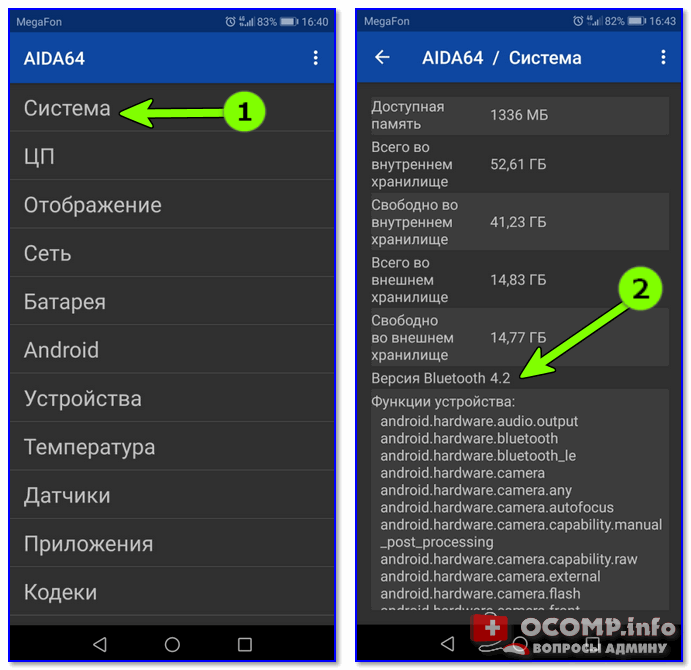
Этот способ один из самых достоверных и простых. А приложение AIDA 64 пригодится вам еще не раз (рекомендую иметь под-рукой).
Можно обойтись и без установки различных приложений. Для этого нужно узнать точную модель телефона. Обычно, эту информацию можно найти во вкладке «Система/О телефоне» ( прим. : Андроид 8.0) .
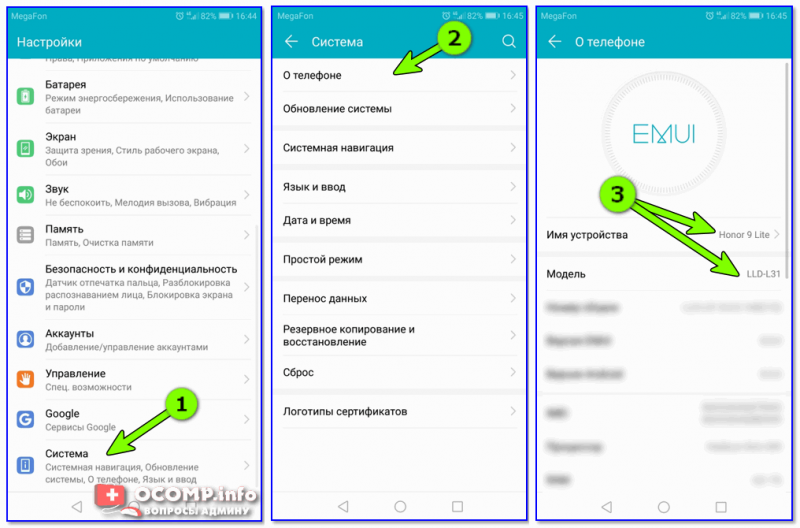
Система — о телефоне — модель и название
После, зная модель и название телефона — можно открыть любой коммерческий магазин, где продается подобная техника (либо сайт производителя вашего телефона) и узнать его тех. характеристики. В общем-то, тоже просто и быстро.
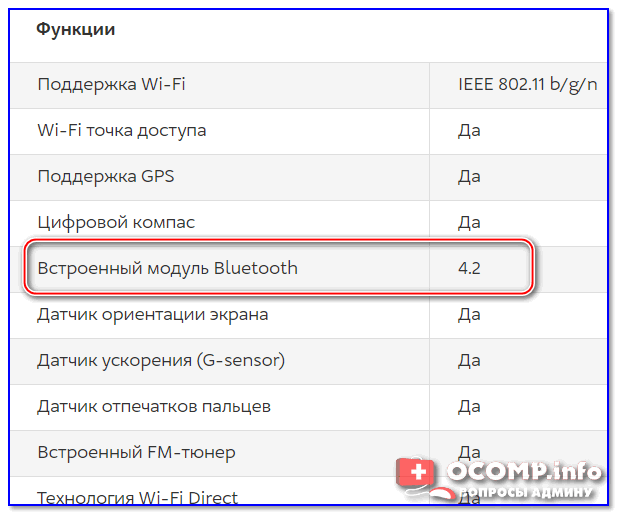
Типовая тех. характеристика к телефону (доступна на любом коммерческом сайте)
Правда, все же, есть у этого варианта один минус. На том сайте, где вы найдете характеристики вашего аппарата могут быть неточности. Я уж не говорю о различных модификациях к той или иной модели телефона.
На компьютере/ноутбуке (под Windows)
Теперь узнаем версию Bluetooth адаптера на компьютере (ноутбуке). Сделать это можно несколькими способами. Рассмотрим парочку.
Есть одна небольшая утилита ��Bluetooth Version finder (ссылка на офиц. сайт). Чем примечательна : после ее запуска — она автоматически представит вам окно с версией Bluetooth (в установке не нуждается; совместима со всеми популярными версиями Windows 7/8/10/11). ��
Пожалуй, это наиболее быстрый и простой способ определения.
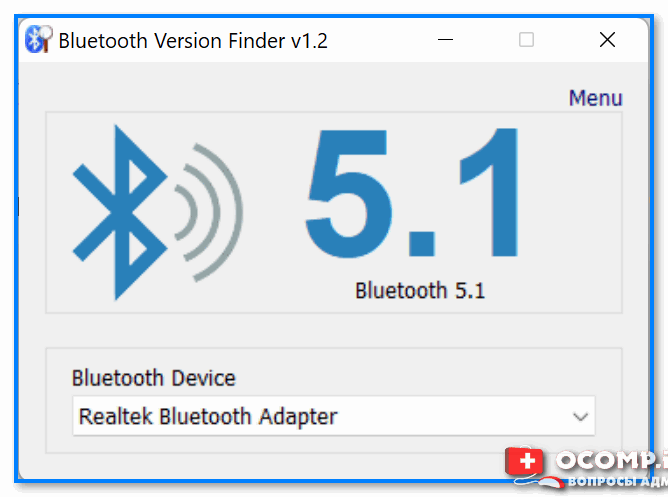
Bluetooth Version finder — скрин главного окна утилиты
Потребуется открыть диспетчер устройств: для этого нажмите Win+R , в появившемся окне введите в строку «открыть» команду devmgmt.msc , нажмите OK.

Запуск диспетчера устройств — devmgmt.msc
Далее следует найти вкладку «Bluetooth» и раскрыть ее. Среди устройств должно быть одно, в названии которого содержится слово «адаптер» (либо «adapter», либо «Bluetooth radio. «, либо «Broadcom Bluetooth. «) — нужно открыть его свойства.
Примечание : иногда в названии адаптера можно сразу же увидеть версию Bluetooth (см. скрин ниже, именно такой случай. ).
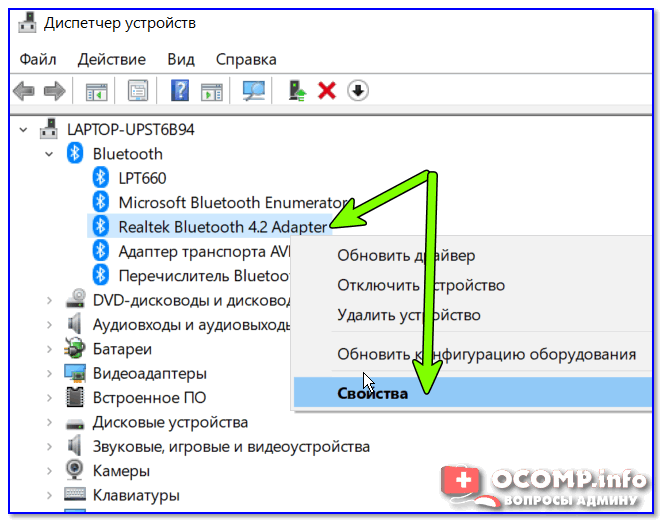
Свойства Bluetooth адаптера
После перейти во вкладку «Дополнительно», там должна быть строка с номером LMP. В моем примере ниже LMP 8.56425 (в общем-то, нужно запомнить только первую цифру «8»).
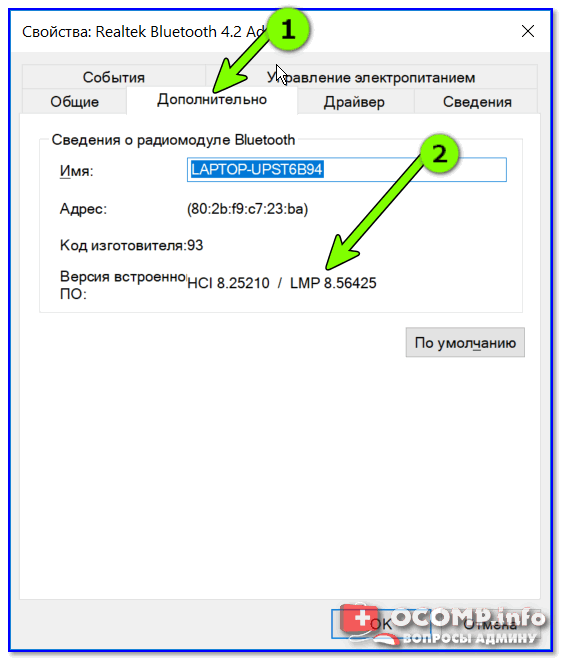
LMP 8.x — вкладка «Дополнительно»
Далее см. простой список, приведенный ниже (напротив каждого номера LMP значится версия):
- LMP 3.x — Bluetooth 2.0 + EDR;
- LMP 4.x — Bluetooth 2.1 + EDR;
- LMP 5.x — Bluetooth 3.0 + HS;
- LMP 6.x — Bluetooth 4.0;
- LMP 7.x — Bluetooth 4.1;
- LMP 8.x — Bluetooth 4.2;
- LMP 9.x — Bluetooth 5.0;
- LMP 10.x — Bluetooth 5.1;
- LMP 11.x — Bluetooth 5.2.
У наушников
Чтобы узнать какую версии протокола поддерживают наушники — как правило, достаточно посмотреть на их тех. характеристики (приводятся на их упаковке).
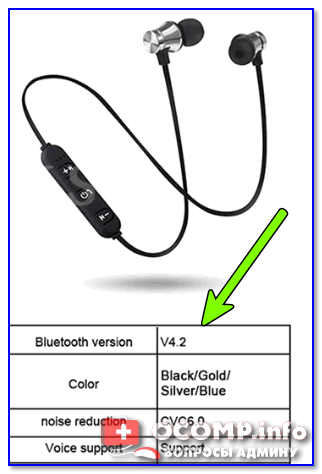
Характеристики беспроводных наушников
Если упаковка давно утеряна — обратите внимание на корпус наушников (нередко на нем можно узнать их модель и название). А зная модель — не составит труда найти их тех. характеристики (если, конечно, речь не идет о малоизвестных китайских брендах).
Кстати, если на корпусе наушников не указана их модель, попробуйте ��открыть панель управления, вкладку «Оборудование и звук/Звук» (см. пример ниже). ��
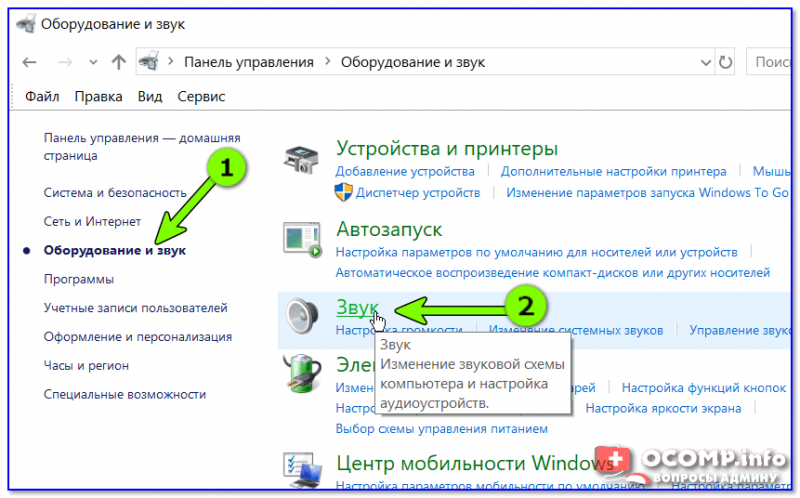
Оборудование и звук — звук
Во вкладке «Воспроизведение» , обычно, можно узнать информацию и подключаемых устройствах (в том числе и модель наушников). См. пример ниже. ��
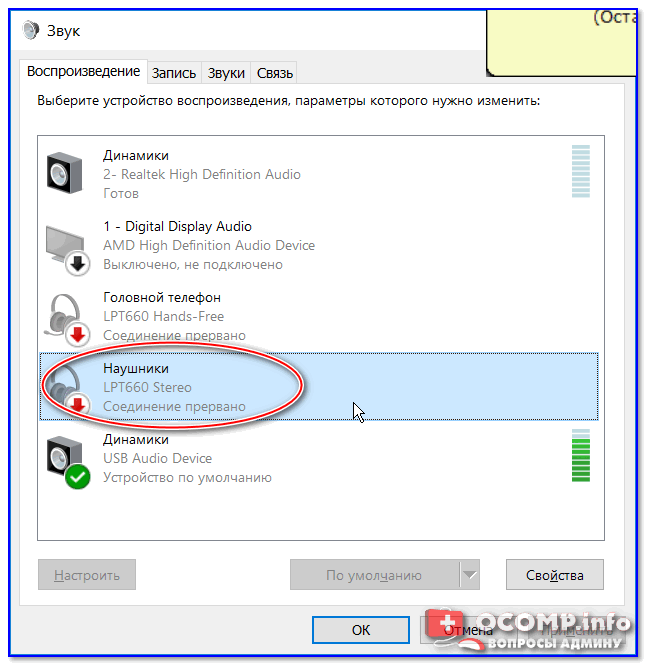
Отличие разных версий Bluetooth
�� Важный момент!
Не стоит забывать, что само по себе устройство Bluetooth не работает, как минимум у вас есть два устройства, сопрягающиеся по этому протоколу, например, телефон и наушники.
И, если ваш телефон поддерживает версию Bluetooth 4.2, а наушники 2.1 + EDR — то подключение будет происходить по протоколу 2.1 + ( прим. : всегда выбирается самая низкая из доступных версий).
*
Теперь о том, какие версии Bluetooth существуют, и что можно сейчас встретить.
1) Bluetooth 1.0, 1.1, 1.2 — первые версии протокола, появились в 1994 году. Сегодня найти что-то из тех устройств почти нереально.
2) Bluetooth 2.0 + EDR — обновленная версия протокола, датируется 2004 г. По сравнению с первыми версиями существенно снижено энергопотребление и несколько возросла скорость работы. До сих пор можно встретить в старых и недорогих наушниках, гарнитурах.
3) Bluetooth 2.1 и Bluetooth 2.1 + EDR — более новая версия протокола (от 2007 г.). Появилась поддержка NFC, уменьшено энергопотребление в 5-10 раз, ускорено сопряжение устройств.
4) Bluetooth 3.0 + HS — обновление от 2009 г. Была существенно увеличена скорость передач данных (до 1 Мбит/с). Правда, вместе с этим серьезно возросло энергопотребление, поэтому эта версия не стала такой популярной (как предыдущие).
5) Bluetooth 4.0 — обновление от 2010 г. Было уменьшено энергопотребление, появилась возможность передавать файлы, скорость осталась прежняя — 1 Мбит/с. Bluetooth-адаптеры этой версии до сих пор можно встретить в ноутбуках, телефонах. Также было выпущено достаточно много гарнитур.
6) Bluetooth 4.1 — устранение перекрестных помех при одновременной работе с LTE-модулями, которые есть во всех 4G смартфонах (2013 г.);
7) Bluetooth 4.2 — была несколько увеличена стабильность и скорость передачи данных, улучшена защита, конфиденциальность, увеличено расстояние на котором могут работать устройства (до 60 метров). Наиболее часто-встречаемый протокол на сегодняшний день, используется повсеместно: наушниках, мышках, плеерах, ноутбуках и т.д.
8) Bluetooth 5.0 — новый протокол от 2017 г. Была увеличена скорость (до 2 Мбит/с) и расстояние, на котором могут работать устройства (до 240 метров). Встречается только в новых и дорогих гаджетах: телефонах, ноутбуках и пр.
9) Bluetooth 5.1 — основное нововведение: определение местоположения устройств.
10) Bluetooth 5.2 — улучшение качества звука (+ улучшена экономия энергии при использовании Bluetooth). Также версия 5.2 позволяет нескольким приложениям на телефоне одновременно использовать Bluetooth.
Стоит ли гнаться за более новой версией Bluetooth
В общем-то, чем новее версия Bluetooth — тем быстрее, стабильнее и качественнее будет связь, чище звук (если вы используете беспроводные наушники), меньшее энергопотребление устройства (а значит оно дольше проработает без подзарядки).
Кроме того, новая версия Bluetooth 5.0 (например) позволяет работать устройствам на существенно большем расстоянии. Это может быть весьма полезно, если вы находитесь где-нибудь на даче.
Что касается качества звука.
Если говорить о беспроводных наушниках, то большое значение на звук может оказывать не только версия поддерживаемого ими протокола Bluetooth, но и кодек, которым сжимается сигнал.
Суть тут вот в чем : аудио-плеер напрямую не передает по Bluetooth MP3 звук на динамики наушников. Сначала воспроизводимая музыка сжимается, затем по протоколу Bluetooth передается на адаптер наушников — после сигнал декодируется и только потом подается на динамики. Разумеется, различные наушники, аудио-плееры поддерживают разные форматы кодеков (что и влияет на качество звука).
Одним из лучших кодеков, обеспечивающим очень качественный звук, является технология aptX . Чтобы вы могли заметить работу этой технологии — ее должны поддерживать и наушники, и тот плеер (гаджет), с которым вы их сопрягаете. Отмечу, что это удовольствие пока не самое дешевое.
На этом пока все. Дополнения приветствуются в комментариях!
Первая публикация: 02.06.2019
Как у тебя называется bluetooth
В наше время технология Bluetooth используется почти на всех мобильных устройствах и компьютерах. Но если вы новичок, то может быть затруднительно узнать название Bluetooth на вашем устройстве или даже узнать, есть ли она вообще. В этой статье мы подробно рассмотрим простые способы, которые помогут справиться с этой задачей.
Как узнать название Bluetooth на устройстве
Если вы хотите узнать название Bluetooth на вашем мобильном устройстве или компьютере, то делать это можно следующим образом:
- Для мобильных устройств:
- Найдите раздел «Настройки» на вашем устройстве
- Найдите «Сведения» или «О устройстве»
- Проскролльте экран вверх или вниз, чтобы найти «Bluetooth-имя устройства», которое вы ставили при первом подключении Bluetooth
- Для компьютеров:
- Нажмите на значок «Пуск» внизу экрана
- Введите «Параметры» в поисковой строке и выберите «Параметры Windows»
- Нажмите на «Устройства», а затем на «Bluetooth и другие устройства»
- Кликните на «Дополнительные Bluetooth параметры» и найдите «Bluetooth-имя устройства» во вкладке «Общие»
Как узнать есть ли Bluetooth на устройстве
Если вы не уверены, есть ли Bluetooth на вашем компьютере, то вы можете проверить это следующим образом:
- Для Windows:
- Нажмите на значок «Пуск» внизу экрана
- Введите «Параметры» в поисковой строке и выберите «Параметры Windows»
- Нажмите на «Устройства», а затем на «Bluetooth и другие устройства»
- Если устройство не отображается, то ваш компьютер не обладает Bluetooth-модулем
- Для мобильных устройств:
- Найдите раздел «Настройки» на вашем устройстве
- Найдите «Соединения» или «Беспроводные сети»
- Если вы не видите Bluetooth на этой странице, то ваше устройство не поддерживает Bluetooth-соединение
Почему Bluetooth называется «Блютуз»
Название Bluetooth является адаптацией датского слова «Blåtand», что переводится как «Синезубый». Это прозвище было дано королю викингов Харальду I за тёмный передний зуб, который он демонстрировал при переговорах со своими солдатами. Также этим словом назвали стандарт беспроводной передачи данных, поскольку технология синхронизации устройств напоминала синие зубы короля.
Как будет по русски «Bluetooth»
В русском языке название Bluetooth будет звучать как «Блютуз» (существительное, мужской род).
Полезные советы и выводы
- Настройка Bluetooth на устройствах с разными операционными системами может немного отличаться, но в целом, она происходит примерно одинаково.
- Если у вас возникли проблемы с Bluetooth, то сначала проверьте, включена ли она на устройстве и на другом устройстве, с которым вы хотите установить соединение.
- Избегайте использования открытых сетей Bluetooth, поскольку это может привести к утечке ваших данных.
- Старайтесь обновлять драйверы Bluetooth на вашем компьютере, чтобы ваше устройство всегда имело все необходимые сохранности и улучшения.
Выводы: узнать название Bluetooth на устройстве — это не сложно, для этого нужно зайти в настройки и найти соответствующую вкладку. Если же вы не уверены, есть ли Bluetooth на вашем устройстве, то проверьте это в параметрах соединения. Помните об актуализации драйверов Bluetooth, используйте только надежные сети и не забывайте про уютную датскую историю, которая легла в основу названия этой беспроводной технологии.
Как узнать название своего Блютуза
Если вы хотите узнать название своего устройства Bluetooth, то это можно сделать достаточно просто. Сначала нужно найти диспетчер устройств. Для этого нужно ввести в поле поиска на панели задач соответствующий запрос. После этого выберите тот вариант, который появится в списке результатов. После открытия диспетчера устройств найдите пункт Bluetooth и нажмите на стрелку, которая находится рядом с ним. Это позволит развернуть данный раздел и получить дополнительную информацию, включая название своего устройства. В некоторых случаях название может быть изменено пользователем — поэтому его можно отредактировать в соответствующем разделе настроек. Но в целом, поиск названия своего Bluetooth достаточно прост и быстр.
Как узнать название устройства блютуз
Для того, чтобы узнать название устройства, подключенного по блютуз, нужно открыть раздел Настройки на вашем гаджете. Далее, в этом разделе следует выбрать опцию «Сведения», после чего произвести прокрутку по экрану вверх и вниз. В результате, на экране появятся основные характеристики устройства: его имя (Bluetooth-имя устройства), MAC-адрес, модель устройства, номер версии и его серийный номер. Благодаря имени устройства, которое будет указано в этом списка, Вы сможете быстро опознать устройство, на которое подключен ваш гаджет посредством блютуз. Эта функция очень полезна, но, к сожалению, ее не всегда знают пользователи и не всегда она находится в самом явном месте в настройках устройства.
Какой значок у Блютуза
Значок Блютуза представляет собой сочетание двух скандинавских рун: Хагалаз младшего футарка и Беркана. Эти руны соответствуют именам первого короля всей Дании Харальда I Синезубого — h и b на датском языке. Харальд I был известен своими усилиями по объединению Дании и Норвегии в единое государство, что в конечном итоге привело к созданию национальных гербов обоих стран. Таким образом, сочетание этих рун инициалов Харальда I было выбрано в качестве символа для беспроводной технологии Bluetooth, которая упрощает передачу данных и связь между устройствами, что соответствует духу объединения и связи. Оригинальный значок Bluetooth был создан в 1998 году Кэти Харрисон, но, несмотря на несколько модификаций, его символика остается неизменной.
Где найти значок Блютуза
Данная инструкция описывает, как добавить значок Bluetooth в трей на компьютере. Для этого нужно нажать сочетание клавиш Win+X, откроется панель управления. Затем выбрать «Изменение параметров Bluetooth» и перейти на вкладку «Параметры». Там нужно установить галочку «Отображать значок Bluetooth в области уведомлений» и подтвердить выбор кнопкой «ОК». В результате в трее появится значок Bluetooth. Это позволит быстро настраивать и подключать устройства к компьютеру через безпроводное соединение. Использование этой функции может упростить работу и помочь сохранить время при передаче данных.
Задав мне вопрос «Какое у тебя название блютуза?», ты, скорее всего, имел в виду, как в смартфоне или другом устройстве называется беспроводной интерфейс, позволяющий передавать данные между устройствами. В таком случае, мое устройство может называться, например, «Bluetooth», «BT», «Bluetooth 4.2» и т.д. Название блютуза зависит от модели и производителя устройства, в котором он встроен. Он был назван в честь датского короля Харальда Блютуза, который объединил различные племена Дании в 10 веке. Таким же образом технология Bluetooth объединила различные устройства в единую сеть, позволяя им общаться друг с другом без проводов и компьютеров.
Как включить Bluetooth на своем компьютере или ноутбуке?
Bluetooth – это отличный способ быстро передать информацию с одного устройства, на другое. Если в ноутбуках этот адаптер есть сразу, то в стационарных компьютерах есть за редким исключением. В таком случае придётся покупать Блютус модуль отдельно. Сегодня мы полностью разберём вопрос – как включить, активировать и настроить Bluetooth на компьютере?
На ноутбуке
Этот способ подойдёт для всех версий Виндовс: 7, 8, 10, ХР, Vista. Если Bluetooth сразу встроен в материнскую плату, то включение на большинстве ноутбуках можно произвести с помощью клавиш. Для этого на верхней панели где идут клавиши «F» найдите значок Bluetooth. Иногда он имеет изображение волны. Чаще всего это клавиша F3 , просто одновременно нажимаем на Fn и F3 . Но на некоторых ноутах эта клавиша сдвинута, так что попробуйте также F2 и F4 .
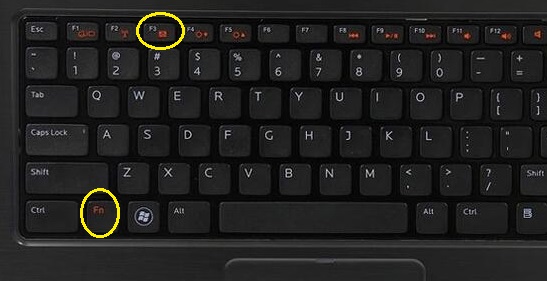
ПРИМЕЧАНИЕ! На некоторых моделях есть отдельная клавиша для включения или кнопка. Она может находится как на клавиатуре, так и сбоку ноутбука.
На любом устройстве ОС от Microsoft
Если все драйвера включены, а беспроводной Блютус нормально функционирует, то включить можно двумя способами.
Способ 1
- В нижнем левом углу экрана, вы должны увидеть значок передатчика.
- Нажимаем правой кнопкой по нему и «Включить адаптер».
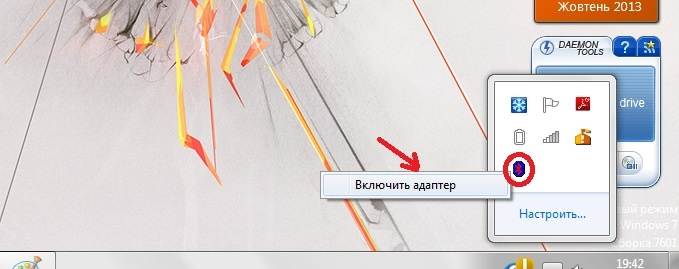
- Иногда он может быть скрыт от глаз, тогда нажимаем на стрелочку, указывающую вверх и вы увидите скрытые иконки, где и должен быть наш «Голубой зуб».
Способ 2
- Нажимаем на «Пуск».
- После этого переходим в «Устройств и принтеры».
- В разделе «Устройства» необходимо отыскать наш передатчик, нажать правой кнопкой мыши и включить.
Если по каким-то причинам вы не можете найти Блутус и включить этими способами, то скорее всего есть проблема в драйверах – они вовсе не установлены, или работают неправильно.
На MAC устройстве от компании Apple
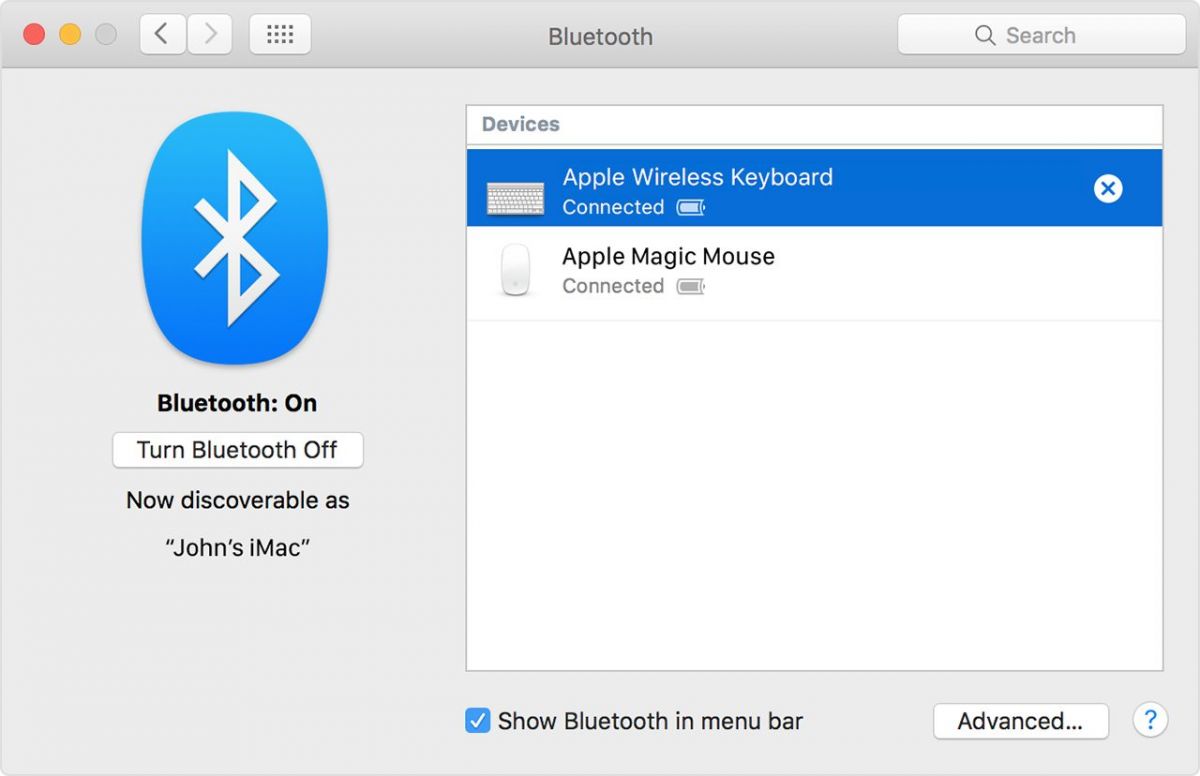
- Находим символ Bluetooth в верхнем право углу и нажимаем на него.
- Далее активируем функцию. Иконка должна стать немного темнее.
- Mac-book должен начать поиск устройств, у которых уже включен передатчик.
- Далее просто выбираем устройство для коннекта.
Настройка Блютус на Виндовс
Если зайти в свойства, то можно увидеть окно настройки Bluetooth. Давайте рассмотрим все пункты поподробнее.
- Первый флажок устанавливайте, если хотите, чтобы компьютер было видно другим устройствам. Если его убрать, то подключиться к наушникам, колонкам или смартфону можно будет осуществить только с этого ПК или ноута.
- В разделе «Подключения». Первая галочка ставится для доступа к подключения этой машины, вторая для того, чтобы вас оповещали при подключении новых устройств. Обе эти галочки следует оставить.
- Этот флажок лучше установить, чтобы значок Bluetooth всегда был в правом нижнем углу рабочего стола и его всегда можно было легко найти.
- Я советую отключать Bluetooth, если вы им не пользуйтесь, так как при этом идёт помехи на Wi-Fi сеть.
Как найти Bluetooth адаптер на ноутбуке и ПК
Давайте для начала проверим, есть ли такое устройство. Для этого надо зайти в диспетчер устройств.
Windows 7
- Нажимаем правой кнопкой по компьютеру и выбираем «Свойства».
- Далее переходим в «Диспетчер устройств» он находится в левой колонке.
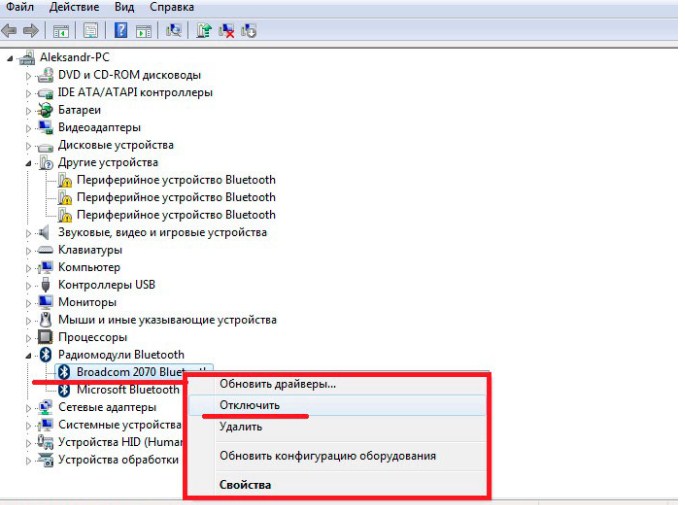
- В отдельном разделе должен стоять Bluetooth модуль. Если вы заметите значок со стрелочкой, то нажмите на него правой кнопкой и активируйте. Также устройство может находиться в разделе «Сетевые адаптеры».
Windows 10
- Переходим в «Пуск».
- Далее в «Панель управления».
- Нажимаем в категорию «Оборудование и звук».
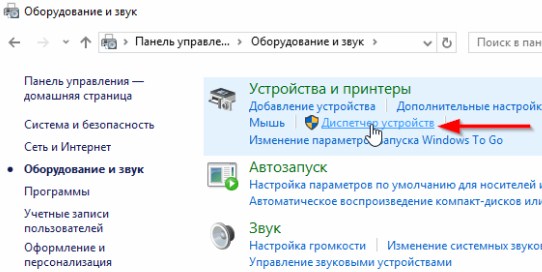
- Теперь в разделе «Устройства и принтеры» чуть ниже будет ссылка «Диспетчер устройств».
- Аналогично смотрим отдельный раздел и в категории «Сетевые устройства». Если адаптер не активен, активируем его.
В диспетчере устройств нет Bluetooth
В этом случае нужно в там же диспетчере посмотреть в раздел «Другие устройства», где расположены все не установленные адаптеры и девайсы. Там должно быть «Неизвестное устройство» у которого просто нет драйверов.
- Нажимаем на него правой кнопкой мыши, а потом «Свойства».
- Переходим во вторую вкладку «Драйвер».
- Нажимаем «Обновить».
- Далее вылезет окно с предложение об установке драйвера с выбранного места или автоматический поиск. Нажимаем на первый вариант. Но нужно помнить, что при этом ноутбук или ПК должны быть подключены к сети интернет, так как именно оттуда и будут скачены драйвера.
- По идее драйвера должны быть установлены, но если произошла ошибка или система поиска не смогла найти нужные дрова, то придётся их устанавливать вручную.
Установка драйверов вручную
Как включить Блютуз на компьютере если нет драйверов? Это самое неприятное, так как производителей устройств очень много и программное обеспечение разное. Для встроенных адаптеров в ноутбуках нужно знать или название материнской платы или ядра.
Найдите диск с драйверами, который шел вместе с ноутбуком при покупке. Там должен быть диск от материнской платы. Вставляем его в дисковод и устанавливаем нужное ПО.
Если диска нет, а у вас новая модель без дисковода, то проверьте наличие дополнительного раздела жёсткого диска с драйверами. Зайдите в компьютер и посмотрите. Так часто делают производители, просто выводят отдельный раздел прям на ноуте. Если там есть раздел Drivers, то сделайте полную установку драйверов или только установите только нужный.
Если ничего этого нет, то придётся выуживать название материнки, а потом скачивать и устанавливать ПО.
- Скачиваем программу Piriform с официального сайта .
- Устанавливаем и запускаем программку.
- Переходим в раздел «Системные платы».
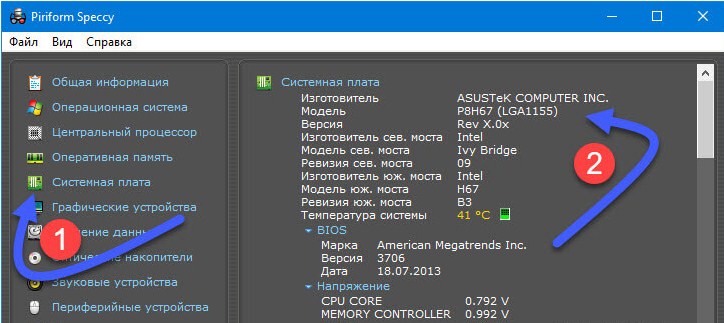
- Далее в правой части в разделе модель вы увидите цифры и буквы, обозначающие модель материнской платы, которая нам и нужна. В моём случае это будет P8H67.
- Просто вбиваем эту комбинацию в поиск.
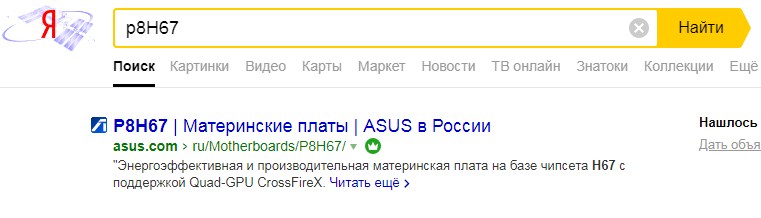
- Заходим на сайт производителя. В разделе «Поддержка» находим драйвера и скачиваем для вашей версии Windows. Там будет много паков, лучше брать самый полный и последней версии.
- Далее скачиваем и устанавливаем дрова.
Нет никаких устройств без драйверов
Иногда некоторые производители ноутов любят отключать Блютуз в БИОС. Если вы видите, на аппарате наклейку Bluetooth, но в диспетчере устройств им даже не пахнет, то скорее всего он просто выключен.
- Перезагружаем машину.
- Когда экран полностью потухнет зажмите клавишу Delete . Версии BOIS разные, поэтому запустить можно разными клавишами: F2 , F12 – попробуйте и их.
- В BIOS зайдите в каждый раздел и поищите наш модуль. Он так и будет называться – Bluetooth.
- Нажимаем на него и переводим в режим «Enabled».
- Когда будете выходить сохраните параметры конфигурации.
Включить внешний Bluetooth
К сожалению, на ПК с «Голубым зубом» все не так гладко, так как производители стационарных материнских плат не устанавливают встроенные адаптеры. Поэтому пользователям приходится покупать отдельный модуль. Стоит он в районе 500-1000 рублей и выглядит как маленькая флэшка.
Так вот почему это называется Bluetooth!
В далеком 1996 году, консорциум компаний, в который входили Intel, Ericsson, Nokia и будущая IBM, принял решение о создании единого стандарта беспроводных коммуникации. Каждая из компаний занималась разработкой собственной технологии коротковолновой связи, но все названия, приходившие им на ум, были отвратительными. И тут на помощь пришёл скандинавский король из Средневековья.
Король Харальд Гормссон известен как правитель Дании и Норвегии в период между 940 и 986 годами. Он объединил скандинавские страны и сделал Данию христианской. Как и у многих средневековых правителей у него было прозвище: BIutonn на древнескандинавском или Bletand на датском, что означает Синезубый (англ, blue — синий, tooth — зуб).
Ученые до сих пор ведут споры по поводу происхождения этого прозвища, однако многие из них полагают, что причиной стал отмерший передний зуб, имевший синий цвет. Звучит убедительно.
Какое отношение всё это имеет к беспроводным технологиям передачи данных середины 90-х годов? Самое непосредственное. Как уже было сказано, три компании усердно трудились над разработкой новых стандартов, а Джим Кардаш, инженер из InteL и Свен Маттиссон, инженер из Ericsson, пошли вместе выпить. Летом 199/ года, в Торонто, пока их компании изо всех сил пытались закончить работу над беспроводным стандартом, двое мужчин, чьи предложения отклонили, пошли выпить. Кардаш работал над программой Business-RF в Intel, в то время как Маттисон трудился над подобным проектом под названием МС Links в Ericsson. Программа Nokia называлась Low Power RF, но их инженер, по-видимому, не пошёл выпить.
Сидя в пабе, Кардаш и Маттиссон заговорили об истории. Маттиссон как раз прочёл книгу «Рыжий Орм» Франса Бенгссона о путешествиях датских воинов под началом короля Харальда Синезубого Гормссона. (Часто его называют просто Харальд Синезубый.) После Кардаш отправился домой и прочёл книгу «Викинги» Гвина Джонса, которую купил перед поездкой. Из неё увлеченный историей инженер узнал больше о Харальде Синезубом. «Харальд объединил Данию и обратил датчан в христианство!» — написал он через 10 лет в своей авторской колонке. «Мне пришло в голову, что это могло бы стать отличным кодовым названием для программы»
Кардаш даже создал презентацию в PowerPoint, чтобы донести идею всем остальным участникам официальной маркетинговой группы. Это было немного глупо. Группа обсуждала множество названий, включая «Flirt», как намёк на то, что устройства соединяются, не касаясь друг друга, но так и не пришла к согласию. «Bluetooth» временно приняли как официальное кодовое имя. Когда же пришло время определиться с названием, все компании, участвующие в разработке, согласились на предложенный IBM вариант: PAN (персональная сеть).
Но позже оказалось, что название PAN представляет проблему в области SEO. Поисковые системы выдали тысячи результатов на запрос по этому слову, что могло привести к падению рейтинга товарного знака. «Тогда было принято решение, что мы запустим проект SIG с кодовым названием «Bluetooth», но изменим его, как только маркетинговая группа утвердит официальное имя», — пояснял позже Кардаш. Bluetooth мгновенно стал хитом, а его название осталось неизменным.
Мы будем очень благодарны
если под понравившемся материалом Вы нажмёте одну из кнопок социальных сетей и поделитесь с друзьями.
Связь Bluetooth – как она работает и как использовать технологию связи
Электронные устройства, несмотря на то, что производятся тысячами различных производителей должны использовать одну технологию/стандарт, чтобы соединяться друг с другом. Именно по этой причине по всему миру используют сети 4G LTE (с недавнего времени также 5G), а современные устройства подключаются к сети с помощью беспроводного стандарта Wi-Fi.
Bluetooth, в свою очередь, это стандарт беспроводной связи малой дальности. Это решение используется на портативных компьютерах, планшетах, смартфонах, автомобилях, колонках, саундбарах, домашних кинотеатрах, умных часах, фитнес-браслетах, устройствах smart home, в беспроводных клавиатурах и других устройствах. Возможности использования Bluetooth практически безграничны.
Технология Bluetooth, как правило, проста в настройке и использовании, но, к сожалению, иногда случаются различного рода проблемы.
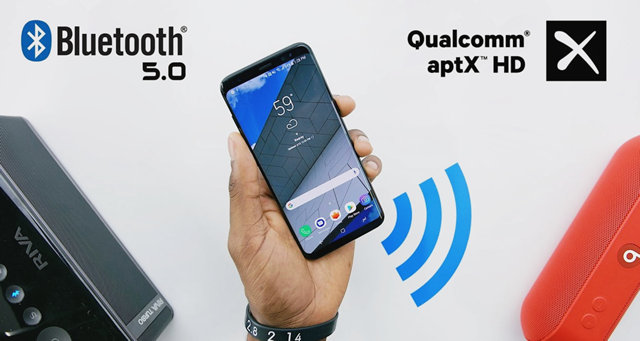
В следующей статье мы объясним, что такое Bluetooth, для чего можно использовать эту технологию и как использовать. Приведены также возможные способы решения наиболее частых проблем, возникающих при использовании Bluetooth.
Что такое связь Bluetooth
В самом начале следует объяснить, что такое Bluetooth. Это стандарт беспроводной связи между устройствами малого радиуса действия, который для передачи данных использует радиосвязь. С помощью Bluetooth мы можем передавать файлы, документы, видео и музыку. Из-за особенности подключения Bluetooth – низкая пропускная способность и значительной энергоэффективности Bluetooth используется, в основном, для связи между аксессуарами и передачи звука.
Bluetooth является открытым стандартом, который был описан в спецификации IEEE 802.15.1. Она включает в себя три основных класса мощности с пределами дальности действия 1 метр, 10 метров и 100 метров.
Разработка стандарта Bluetooth была инициирована компанией Ericsson, которая вместе с IBM, Intel, Nokia и Toshiba создали в 1994 году группу SIG (Special Interest Group), целью которой была разработка универсального стандарта беспроводной связи малого радиуса действия. Идея избавиться от проводов быстро эволюционировала к сети LAN и превратилась в известную нам сегодня сеть WLAN (Wi-Fi).
Первая версия стандарта Bluetooth 1.0 была представлена в 1999 году. Описание решения занимало до 1500 страниц.
В настоящее время стандарт – это Bluetooth 5.0 (+ новый Bluetooth 5.1), а также популярный старый стандарт Bluetooth 4.2.
В самых простых случаях Bluetooth соединяет два устройства, например, смартфон с гарнитурой в легковом автомобиле. Подключение создается с помощью PAN (Personal Area Network), в котором есть одно соединение типа «точка-точка». Любое устройство, имеющее Bluetooth, имеет уникальный AMA (Active Member Address), т.е. идентификатор, который позволяет легко узнавать устройство. Производители могут также называть свои устройства понятными именами, что облегчает поиск выбранного оборудования в списке Bluetooth-устройств поблизости. Пользователь часто может изменить это название на другое.
Bluetooth также позволяет подключать большее количество устройств (до 8) в одной сети. В этом случае используется подключение типа «точка-много точек», когда одно устройство выполняет роль сервера, а остальные роль узлов.
Кроме того, устройства Bluetooth имеют функции standby (режим ожидания), благодаря которой пользователю не нужно каждый раз подключать между собой устройства. Например, мышь, связанная с устройством, будет автоматически подключаться после перезагрузки. Комплект громкой связи в информационно-развлекательной системе автомобиля при каждом запуске двигателя будет пытаться подключиться к последнему сопряженному смартфону.
Теоретическая спецификация Bluetooth предусматривает возможность использования до 256 устройств в режиме ожидания. Это возможно благодаря адресации PMA (Passive Member Adres), которая имеет разрядность 8 бит (2 8 = 256 устройств).
Классы и диапазоны Bluetooth
В сети можно найти информацию о трёх классах Bluetooth. Их основной задачей является определение максимальной дальности передачи и мощности беспроводного соединения.
- 1 класс позволяет осуществлять беспроводное подключение мощностью 100 милливатт (мвт). Это означает максимальный охват до 100 метров (при отсутствии препятствий, таких как стены, между подключенными устройствами). Это класс с большой дальностью и мощностью. Такого рода модули Bluetooth используются в компьютерах и системах громкой связи в автомобилях.
- Класс 2 имеет максимальную мощность передачи на уровне 10 милливатт (мвт). Ограничение мощности в 10 раз приводит к снижению максимального расстояния передачи данных до 50 метров (при отсутствии препятствий, таких как стены, между подключенными устройствами). Такого типа адаптеры используюстя в модулях Bluetooth на USB.
- Класс 3 используется для передачи данных с минимальной силой, которую установили на 1 miliwat (мвт). Bluetooth Класса 3 позволяет передавать данные на расстояние 10 метров. Решение такого рода мы находим во всех мобильных устройствах.
Самые популярные версии Bluetooth
В настоящее время на рынке тяжело найти устройства с Bluetooth 1-2.1. Доступные на рынке устройства используют одну из следующих версий Bluetooth:
- Bluetooth 3 – в случае Bluetooth 3.0, мы точно имеем дело с версией 3.0 HS Bluetooth. Аббревиатура HS расшифровывается как High Speed, что означает повышенную скорость передачи данных. Это решение позволяет отправить данные со скоростью 24 Мбит/сек. Новая версия Bluetooth 3.1 ТН увеличила эту скорость до 40 Мбит/сек.
- Bluetooth 4 – первая версия Bluetooth 4.0 имела дополнение LE в названии. Этот ярлык означает Low Energy. При разработке этого стандарта создатели особое внимание уделили снижению потребления энергии и увеличению радиуса действия до 100 метров – всё это обошлось за счёт пропускной способности, которая упала до 1 Мб/сек. Передача в режиме экономии энергии ещё медленнее и имеет радиус действия до 10 метров.
- Bluetooth 4.1 является модификацией Bluetooth 4.0 и создан для устройств IoT (Интернет Вещей). Позволяет прямое подключение этих устройств к интернету с помощью Bluetooth.
- Bluetooth 4.2 предлагает ещё большую энергоэффективность при одновременном повышении безопасности и обеспечении быстрой транспортировки данных. Кроме того, исправлен процесс сопряжения.
- Bluetooth 5.0 фокусируется на сочетании возможностей Bluetooth 4.2, а также Bluetooth 3.0. В режиме BLE пропускная способность увеличивается до 2 Мбит/сек. Благодаря этому решению можно быстрее обновить фитнес-браслет и смарт-часы без Wi-Fi.
Если производитель решит ограничить передачу скоростью 125 КБ/сек, то возможно увеличение дальности до 200 метров (на открытых пространствах). Они также могут повысить скорость за счет энергоэффективности или сделать медленнее, но повысить энергоэффективность передачи данных.
Профили Bluetooth
Технология Bluetooth поддерживает различные профили. Они отвечают за то, как и могут ли вообще устройства общаться друг с другом с помощью Bluetooth.
Существует множество различных профилей, которые предназначены для конкретных применений. Ниже приведены самые популярные из них:
- A2DP – расширенный профиль распространения звука в стерео.
- AVCTP – Audio/Video Control Transport, служит для передачи звука и изображения.
- AVRCP – профиль дистанционного управления аудио-видео, выполняет функцию пульта управления, который для связи использует связь Bluetooth.
- BPP – Basic Printing Profile, используется для печати документов с мобильного телефона с помощью Bluetooth, в настоящее время практически не используется, его роль взял на себя Wi-Fi.
- BIP – Basic Image Profile, служит для передачи, отображения и печати файлов в формате JPEG (фото).
- GAVDP – Generic AV Distribution Profile – контролирует передачу данных, аудио и видео.
- HSP – Handset Profile, используется для работы с клавишами управления мультимедиа в наушниках.
- HFP – Hands Free Profile предназначен для осуществления телефонных звонков в режиме hands-free.
- PBAP – Phonebook Access Profile – служит для доступа к телефонной книге на подключенном устройстве, например, комплект громкой связи.
- SYNC – Synchronisation, используется для синхронизации данных, обеспечивает передачу данных на/с ПК.
Как передаются данные с помощью Bluetooth?
Bluetooth использует полосу частот ISM (Industrial, Scientific and Medical Band) в диапазоне от 2,402 до 2,480 Ггц. В этом интервале доступно до 79 каналов. Каждый из них имеет ширину полосы частот равную 1 Мгц. Диапазон частот 2,4 Ггц, очень близкий к 2,402 Ггц используется связь Wi-Fi, совместимую со стандартом IEEE 802.11.
Bluetooth поддерживает функции изменения частоты «на лету» (FHSS), благодаря которой в течение секунды каналы могут быть изменены 1600 раз. Эти изменения, а также передача небольших пакетов данных приводят к тому, что Bluetooth-соединения остаются стабильны.
Bluetooth и WLAN (Wi-Fi) – какие различия?
Bluetooth и WLAN исходят из одной идеи и работают аналогично, но используются для совершенно других действий.
Bluetooth использует два различных метода передачи данных: SCO – Synchronous Connection Oriented и ACL – Asynchronous Connectionless Link. SCO используется для передачи голоса в режиме реального времени с максимальной скоростью 64 Кбит/с. Остальные данные передаются с помощью ACL и требует, чтобы передающее устройство имело встроенную память для хранения данных.
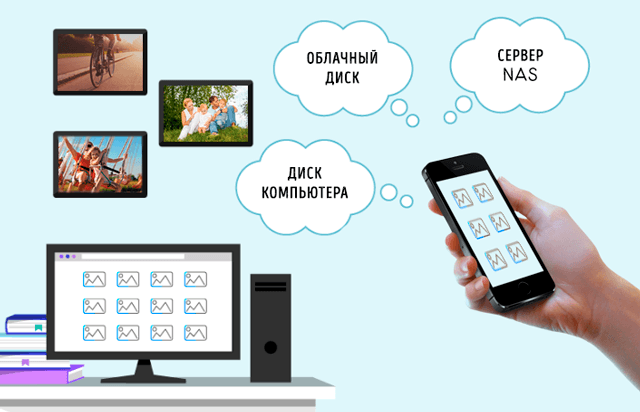
Сеть WLAN (Wi-Fi) в состоянии передавать данные только в асинхронном режиме. Кроме того, Wi-Fi работает на других частотах и при имеет гораздо более высокую пропускную способность.
Где искать настройки Bluetooth на устройстве
Место, в котором находятся настройки для Bluetooth, зависит только и исключительно от производителя конкретного устройства. К счастью, в настоящее время смартфоны и компьютеры используют несколько операционных систем, в которых параметры находятся в одном месте.
В Android необходимо запустить приложения Настройки и найти раздел Подключения → Bluetooth. Кроме того, можно воспользоваться поисковой системой внутри Настроек или перейти к настройкам Bluetooth, после длительного нажатия значка Bluetooth в строке уведомлений.
В системе iOS запустите приложение Настройки и выберите раздел Bluetooth, который находится практически на самом верху.
В системе Windows 10 запустите приложение Параметры → Устройства → Bluetooth. Кроме того, вы можете перейти к настройкам Bluetooth с помощью быстрых действий в центре уведомлений операционной системы Windows 10.
В системе macOS необходимо запустить приложение Системные настройки → Bluetooth.
Как определить версию Bluetooth на устройстве
В течение 20 лет на рынок вышло несколько версий Bluetooth, которые несмотря на то, что совместимы друг с другом, имеют различные возможности и технические параметры. В мобильных устройствах из-за их небольшого размера модуль Bluetooth интегрирован с процессором в рамках одной системы SoC (System on a Chip).
В случае смартфонов с Android можно установить приложение, такое как Aida64 или CPU-Z , которое сообщит о версии Bluetooth.
В случае компьютеров с Windows, необходимо запустить Диспетчер устройств (его можно найти через системный поиск) и перейдите в меню Bluetooth. При выборе модуля следует перейти в раздел «Дополнительно». Там вы увидите строку LMP с числом.
Ниже информация о том, какое число соответствует какому стандарту Bluetooth:
- LMP 9.x – Bluetooth 5.0
- LMP 8.x – Bluetooth 4.2
- LMP 7.x – Bluetooth 4.1
- LMP 6.x – Bluetooth 4.0
- LMP 5.x – Bluetooth 3.0 + HS
- LMP 4.x – Bluetooth 2.1 + EDR
- LMP 3.x – Bluetooth 2.0 + EDR
- LMP 2.x – Bluetooth 1.2
- LMP 1.x – Bluetooth 1.1
- LMP 0.x – Bluetooth 1.0 b
На компьютерах Mac, перейдите в Finder → Об этом Mac → Отчет о системе → Bluetooth. Параметр Bluetooth Core Spec показывает, какую версию Bluetooth имеет компьютер.
Информации о типе используемой версии Bluetooth можно найти в технической спецификации данного устройства. Кроме того, все оборудование с Bluetooth имеет специальный сертификат.
Как соединить устройства с помощью Bluetooth
Само подключение устройств с помощью Bluetooth с виду простое, но на практике оказывается, что пользователи имеют с ним немалые проблемы.
Чтобы соединить между собой два устройства, они должны иметь активный модуль Bluetooth. Параметры Bluetooth, как правило, находятся в настройках подключения. В случае смартфонов с Android можно запустить Bluetooth с помощью быстрых настроек на панели уведомлений. Пользователи устройств с iOS/iPadOS могут воспользоваться «Центром Управления».
Оборудование, к которому мы хотим подключить другое устройство, например, комплект громкой связи, должны находиться в режиме сопряжения. К сожалению, часто получается, что каждый производитель «скрывает» функцию активации режима сопряжения в своём месте меню. Иногда оборудование можно подключить сразу после включения Bluetooth, другое через какое-то время, а третье только после включения соответствующей опции. В этом случае лучше всего проверить инструкцию по эксплуатации данного оборудования.
При попытке подключения оба устройства отображают четырехзначный код PIN-код (обычно 0000 или 1234), который позволяет дополнительно убедиться, что мы связываем выбранные устройства. Только после подтверждения PIN-кодом начинается процесс сопряжения.
Подключение через Bluetooth с использованием NFC
Значительная часть новых смартфонов и планшетов имеет встроенный модуль NFC – Near Field Communication. Это решение используется для оплаты с помощью Google Pay, Apple Pay и других платежных систем.
Мало кто знает, что NFC может также использоваться для быстрого сопряжения двух устройств. В случае, если у вас есть смартфон с NFC и другое устройство с поддержкой NFC, например, звуковая панель или наушники, поднесите устройства друг к другу и начнётся автоматическое сопряжение. В этом случае вам не нужно вводить код PIN-код или дополнительно подтверждать соединение.
Почему смартфон не обнаруживает всех устройств?
Как мы уже писали ранее, не все устройства обнаруживаются даже в случае, когда модуль Bluetooth активен. Очень большое влияние на работу этой технологии имеет операционная система, примененная в данном оборудовании.
В настоящее время проблема с определением доступных устройств является самым большим «проклятием» технологии Bluetooth. Часть таких производителей, как Samsung изменяет драйверы Bluetooth, как и меню настроек, чтобы доступ к ним был более понятным по отношению к обычному Android.
К сожалению, на противоположной стороне есть компании, которые препятствуют доступу к меню Bluetooth. Здесь речь идёт, в основном, о производителях автомобилей и комплектов громкой связи. Если в случае смартфонов и компьютеров можно научиться пользоваться Bluetooth в нескольких системах (Android, iOS, Windows и macOS), то каждый производитель автомобилей использует совершенно иную систему, в которой функции Bluetooth иногда глубоко скрыты.
Устройство было обнаружено, но не может подключиться
Иногда может случиться так, что устройство будет правильно обнаружено, но не может подключиться. К сожалению, нет универсального решения этой проблемы, но, к счастью, она касается, в основном, старых устройств.
Возможно, что смартфон или другое устройство уже подключено к другому оборудованию с помощью Bluetooth (например, smartwatch), и при попытке соединения с домашним кинотеатром Bluetooth отклонит вызов. Это происходит потому, что не все устройства поддерживают множественные подключения по Bluetooth.
Более ранние версии операционной системы Android (4.4 Kitkat включительно) имеют проблемы, если в списке подключенных устройств есть много записей. В этом случае лучше всего удалить устройства, которыми вы не пользуетесь.
В случае переноса данных со старого смартфона Android на новый, могут быть перенесены также сопряженные устройства. Решение это редко когда работает так, как должно. После покупки нового телефона, советуем очистить список сопряженных устройств Bluetooth и приступить к повторной установке.
Иногда проблема с подключением возникает из-за значительного расстояния между устройствами. Убедитесь, что оборудование находится рядом.
Соединение Bluetooth разрывается через некоторое время
К сожалению, разрыв связи – это всё ещё актуальная проблема, даже в последних смартфонах. Проблемы с подключением Bluetooth являются большой проблемой владельцев всевозможных фитнес-браслетов и умных часов, которые должны быть постоянно соединены с телефоном в течение всего дня. В этом случае решением проблемы может быть удаление из списка сопряженных устройств неиспользуемого оборудования, но у нас есть другие, более эффективные решения.
Новые смартфоны под управлением Android имеют сложные алгоритмы, используемые для экономии заряда батареи. Производители телефонов и Google ввели агрессивное управление процессами. Это приводит к тому, что когда телефон переходит в спящий режим – так называемый Deep Sleep, «засыпает» также процесс, отвечающий за соединение Bluetooth. В результате smartwatch сообщает нам об отсутствии соединения с телефоном.
Решением этой проблемы является отключение энергосбережения для приложений управления фитнес-браслетом или smartwatch. Это можно сделать в настройках в разделе «Приложения». Точное положение параметра зависит от используемого интерфейса. Для часов Samsung Gear/Galaxy необходимо отключить экономичный режим в приложениях Samsung Gear, Gear Plugin (опционально – если отображается в списке), а также Samsung Health.
За проблемы с подключением могут быть ответственны также запуск режимов энергосбережения в самом smartwatch или фитнес-браслете.
Сопряжение носимых устройств с помощью Bluetooth
В случае носимых устройств, таких как smartwatch и фитнес-браслеты, нужно не только подключить устройство с помощью Bluetooth. Чтобы использовать возможности этого типа устройств следует установить на мобильном устройстве клиентское приложение. В случае часов с Android это Wear OS, smartwatch и браслеты Samsung используют Samsung Gear, а устройства Xiaomi – Mi Fit.
Сопряжение осуществляется с помощью приложения и отличается в зависимости от используемого устройства. Всё это тщательно описано в руководстве по эксплуатации устройства, а также клиентского приложения.
Возможно ли обновление через Bluetooth
Да, обновление с помощью Bluetotoh возможно. Чаще всего, так вы можете обновить устройства, которые не имеют Wi-Fi. Речь идёт о носимых устройствах, smartwatchach, а также комплектах громкой связи, ресиверах и смарт-колонках. В их случае микропрограмма загружается на мобильное устройство и передаётся с помощью Bluetooth на память подключенного оборудования.
Воспроизведение звука на двух устройствах Bluetooth
Bluetooth в течение длительного периода времени не позволял поддерживать соединение с двумя устройствами одновременно, а тем более одновременную передачу данных между всеми подключенными устройствами.
Ситуация изменилась с появлением стандарта Bluetooth 4.0. Он ввел дуальный режим (Dual Mode), который позволяет передавать звук на два устройства одновременно. Все три устройства должны поддерживать Bluetooth версии 4.0, а передающее устройство должно быть дополнительно совместимые с функцией Dual Mode.
В этом случае одно из устройств, подключенных использует Bluetooth Classic, в то время как второе Bluetooth Low Energy.
Функция Dual Audio дебютировала в Samsung Galaxy S8 и Galaxy S8+. С момента своего запуска в начале 2017 года в магазинах появились другие модели телефонов с возможностью одновременной передачи звука на два устройства Bluetooth.
Проблема с Bluetooth в Windows
В случае использования ПК иногда появляется проблема с активацией модуля Bluetooth. В настройках системы Windows 10 существует возможность включения и выключения Bluetooth, но она чисто программная.
В начале мы рекомендуем вам проверить модуль Bluetooth в Диспетчере устройств Windows. В случае, если его нет в списке, перезагрузите компьютер – возможно, что были обновлены драйверы. Когда после перезагрузки модуль Bluetooth по-прежнему невидимым, возможно, он был отключен с уровня BIOS/UEFI или физического переключателя на корпусе (в основном, старые модели ноутбуков). Если эти решения не помогут, возможно, что ваш компьютер не имеет модуля Bluetooth или он был поврежден.
Обновление драйвера Bluetooth в Windows
Драйверы в системе Windows 10 обновляется автоматически в службе Windows Update, но можно вручную принудительно проверить обновления и установить последнюю версию драйвера. Это полезное решение, когда по каким-то причинам после обновления модуль перестанет работать.
Чтобы обновить драйверы для модуля Bluetooth нужно перейти в Диспетчер устройств → Bluetooth и выберите устройство Bluetooth (например, Intel Wireless Bluetooth). Следующим шагом будет переход на вкладку Драйвер и выберите Обновить драйвер. В следующем шаге вы можете выбрать обновление в режиме онлайн или указать папку с драйверами.
В случае, если после обновления драйверов модуль Bluetooth по-прежнему будет доставлять проблемы, вы можете удалить устройство с помощью Диспетчера устройств и установить заново. Выполнение этого действия приведет к повторной установке драйверов.
Bluetooth-адаптер USB или PCI не распознается системой
Большинство фирменных и марочных адаптеров Bluetooth используют интерфейс USB или PCI, драйверы для которых Windows находит сама. Несмотря на это, на рынке по-прежнему встречаются адаптеры Bluetooth, к которым Windows сама не может найти драйверов.
В этом случае следует зайти в Диспетчер устройств и выбрать пункт локального обновления драйвера. Неизвестный модуль Bluetooth определяется как Неизвестное устройство. Драйверы, как правило, поставляются в комплекте с устройством. Кроме того, вы можете найти их на сайте службы поддержки производителя в интернете.
Похожие публикации:
- Почему наушники плохо работают на компьютере
- Cpu utilization что это
- Как убрать верхнюю панель в браузере
- Life timer nokia что это