Как сделать рингтон для iPhone?
Перед вами руководство, которое подскажет, как сделать рингтон для айфона, используя наш сайт. Это несколько простых шагов. Вам не понадобиться устанавливать дополнительных программ. Весь процесс происходит прямо в бразуере.
- Откройте в браузере сайт www.mp3cut.ru
- Выберете файл, из которого хотите сделать рингтон
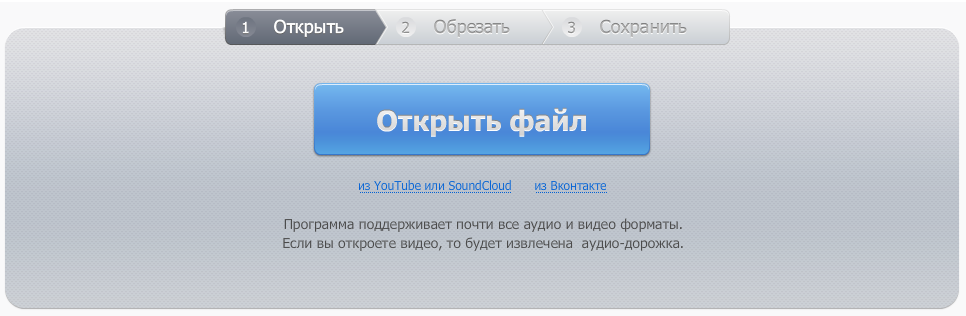
Если музыка хранится у вас на компьютере, то нажмите «Открыть файл» и в появившемся окне выберете нужный файл. - Выберете необходимый интервал, перемещая синие бегунки.
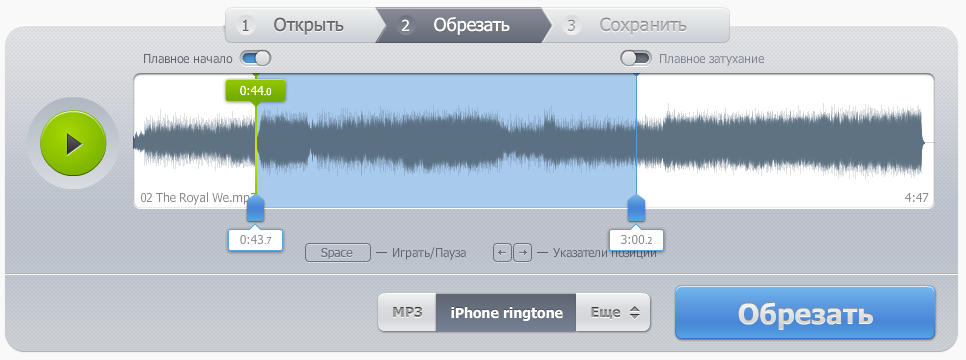
- Если вы хотите, чтобы ваш трек начинался из тишины, плавно увеличивая громкость, то включите функцию «плавное начало».

- Выберете формат: iPhone ringtone

- Нажмите «Обрезать»
- Нажмите «Скачать» и выберете папку у себя на компьютере, где будет сохранен ваш рингтон.
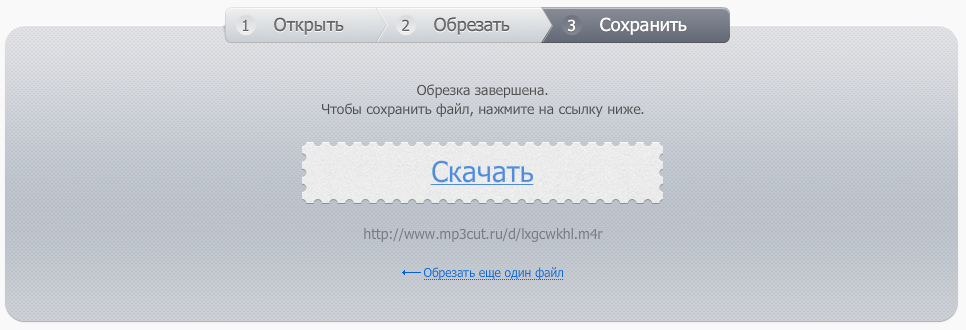
iPhone поддерживает рингтоны длинной не более 40 секунд. Если выбранный вами интервал окажется больше, то композиция будет автоматически уменьшена до нужной длины.
В результате у вас должен получиться файл с расширением .m4r. Далее необходимо закачать ваш ринтон на телефон. Для этого будет необходимо воспользоваться программой iTunes.
Создание рингтона из песни в Logic Pro или GarageBand для Mac
Чтобы создать рингтон из песни в Logic Pro или GarageBand для Mac, используйте GarageBand на вашем iPhone или iPad. Чтобы создать рингтон на компьютере Mac, подготовьте его на компьютере Mac с помощью приложения GarageBand или Logic Pro, затем экспортируйте рингтон на iCloud Drive После открытия на iPhone или iPad экспортируйте песню в виде рингтона из GarageBand, затем назначьте рингтон. Или просто создайте рингтон прямо на iPhone или iPad.
Настройка iCloud Drive
Чтобы поделиться песнями с компьютера Mac с GarageBand для iOS, требуется iCloud Drive. Если это еще не сделано, настройте iCloud Drive на компьютере Mac и на устройстве iPhone или iPad.
Экспорт проекта
- На компьютере Mac откройте проект в Logic Pro или GarageBand.
- Экспортируйте его в GarageBand для iOS:
- В GarageBand выберите «Экспорт» > «Проект в GarageBand для iOS».
- В Logic Pro выберите «Файл» > «Экспорт» > «Проект в GarageBand для iOS».
- Выберите папку «GarageBand для iOS» в iCloud Drive, затем нажмите «Сохранить».
Экспорт проекта в качестве рингтона
- Откройте GarageBand на iPhone, iPad или iPod touch.
- В браузере «Мои песни» нажмите «Обзор» , нажмите «Выбрать» и выберите проект, экспортированный с компьютера Mac.
- Нажмите кнопку «Поделиться» , затем нажмите «Рингтон».
- Введите имя для рингтона, затем нажмите «Экспортировать». Если длительность рингтона больше 30 секунд, нажмите «Продолжить», чтобы автоматически сократить рингтон в GarageBand. Либо нажмите «Отменить», чтобы вернуться к композиции и сократить ее самостоятельно.
- Нажмите «Экспортировать».
- По завершении экспорта рингтон можно назначить.
Назначение рингтона
После экспорта проекта в качестве рингтона его можно настроить как стандартный рингтон или назначить определенному контакту. Нажмите «Использовать звук как», затем выберите один из вариантов:
- Чтобы использовать рингтон в качестве стандартного, заменяющего существующий, нажмите «Стандартный рингтон».
- Чтобы использовать рингтон в качестве стандартного сигнала текстового сообщения, заменяющего существующий, нажмите «Стандартный звук сообщения».
- Чтобы связать рингтон с одним из контактов, нажмите «Присвоить контакту» и выберите контакт.
- Чтобы вернуться в браузер «Мои песни», не назначая рингтон, нажмите «Готово».
Как сделать рингтон в iTunes
Вы можете сделать рингтон с помощью программы Ringtonium (можно установить у нас в офисе). Это будет намного быстрее и проще, чем делать рингтон вручную. Тем не менее, ручной метод описан ниже.
1) Для этого Вам понадобиться программа iTunes. Скачать можно здесь
Просто нажмите синюю кнопку «загрузить».
2) Установите iTunes на компьютер
3) После установки откройте эту программу
4) В разделе «музыка» находим нужным Вам трек, который Вы хотите сделать рингтоном
5) Жмем на него правой кнопкой мыши и в открывшемся контекстном меню выбираем «информация»
6) В открывшемся окне выбираем закладку «параметры»
7) В строке «старт» выставляем время, с которого Вы хотите чтобы трек начинал играть, а в строке «Стоп» — время, когда трек остановится и начнет играть сначала (ВАЖНО . Рингтон не должен превышать длительность 40 сек . )
Например: «Старт: 0.23»
«Время остановки: 1.03».
Вы можете сделать длительность меньше. Главное, чтобы она не превышала 40 сек.
8) Жмем кнопку ОК
9) Теперь снова жмем правой кнопкой мыши на трек, но на этот раз в открывшемся контекстном меню выбираем «создать версию в формате AAC». После успешного завершения процесса вы услышите короткий звуковой сигнал и увидите, что под Вашим треком на следующей строке появился трек с точно таким же названием, но его длительность будет отличаться (например 0:40).
10) Теперь Вам необходимо скопировать этот короткий трек на рабочий стол или в любую папку. Вы можете сделать это просто перетащив трек удерживая его левой кнопкой мыши.
11) А тот короткий трек, который остался в iTunes удалите (. ОБЯЗАТЕЛЬНО . ) На вопрос компьютера «куда переместить выбранную песню» нажмите кнопку «переместить в корзину» (для Windows) или кнопку «выбросить» (для Mac OS).
12) А Ваш оригинальный полный трек верните к первоначальным настройкам: щелкните по нему правой кнопкой мыши — информация — параметры — далее просто снимите галочки со строчек «старт» и «время остановки». Нажмите ОК.
13) Вам необходимо поменять расширение файла. (На компьютерах Mac и MacBook это проделывать не нужно — расширение файлов доступно по умолчанию). Чтобы расширение файлов было доступно для изменений сделайте следующее: откройте любую папку (например, «мои документы»), в верхней строке нажмите закладку «сервис», выберите в контекстном меню «свойства папки», в открывшемся окне нажмите на закладку «вид». В окошке «дополнительные параметры» пролистайте в самый низ и найдите строку «скрывать расширение для зарегистрированных типов файлов» и снимите с него галочку. Нажмите ОК.
14) Теперь возвращаемся к короткому треку, который Вы копировали из iTunes. Поменяйте расширение файла, просто переименовав его: вместо m4a напишите m4r. Компьютер спросит Вас, действительно ли Вы хотите это сделать? Разумеется, ответьте «да» 🙂
15) Ваш рингтон готов! Просто добавьте его в раздел «рингтоны» в iTunes. (Если такой раздел у Вас отсутствует — нажмите «правка» в верхней строке программы iTunes. В открывшемся меню жмите «настройки». В закладке «основные» поставьте галочку напротив слова «рингтоны». Нажмите ОК. Теперь откройте этот раздел в левой колонке iTunes и перетяните на пустое поле Ваш файл m4r).
16) Теперь подключите Ваш iPhone/iPod в компьютеру, нажмите на его изображение в левой колонке iTunes. Откройте закладку «рингтоны» и поставьте галочку «синхронизировать рингтоны». Дайте подтверждение и начните синхронизацию.
17) После завершения синхронизации Ваш рингтон окажется на Вашем телефоне/плеере. Чтобы поставить его на звонок, зайдите в настройки — звуки — рингтон — пролистайте вверх, найдите Ваш трек и выберите его. Вы также можете присвоить любой рингтон к определенному контакту: для этого зайдите в контакты — выберите нужный контакт — нажмите «изменить» в правом верхнем углу — выберите любой рингтон.
18) Наслаждайтесь!
Как на iPhone сделать рингтон бесплатно из любого трека. Компьютер не нужен

В закладки
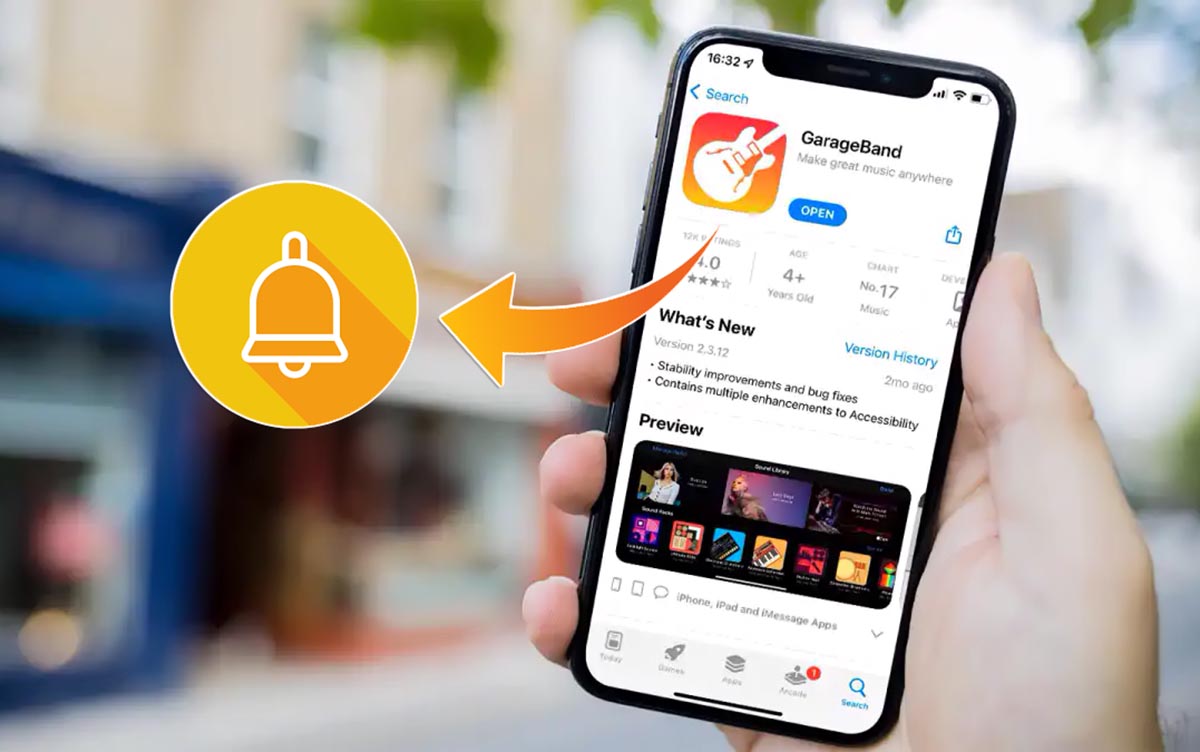
Смартфоны Apple никогда не позволяли устанавливать собственную мелодию вызова из любого загруженного на iPhone трека. Раньше для добавления своей мелодии нужно было использовать джейлбрейк твики или приложения на компьютере.
Сейчас все можно сделать за несколько минут при помощи бесплатной утилиты для создания музыки от Apple.
Не переживайте, никаких музыкальных навыков и знаний не потребуется, создавать трек с нуля не обязательно.
Как делать рингтон из любого трека на iPhone
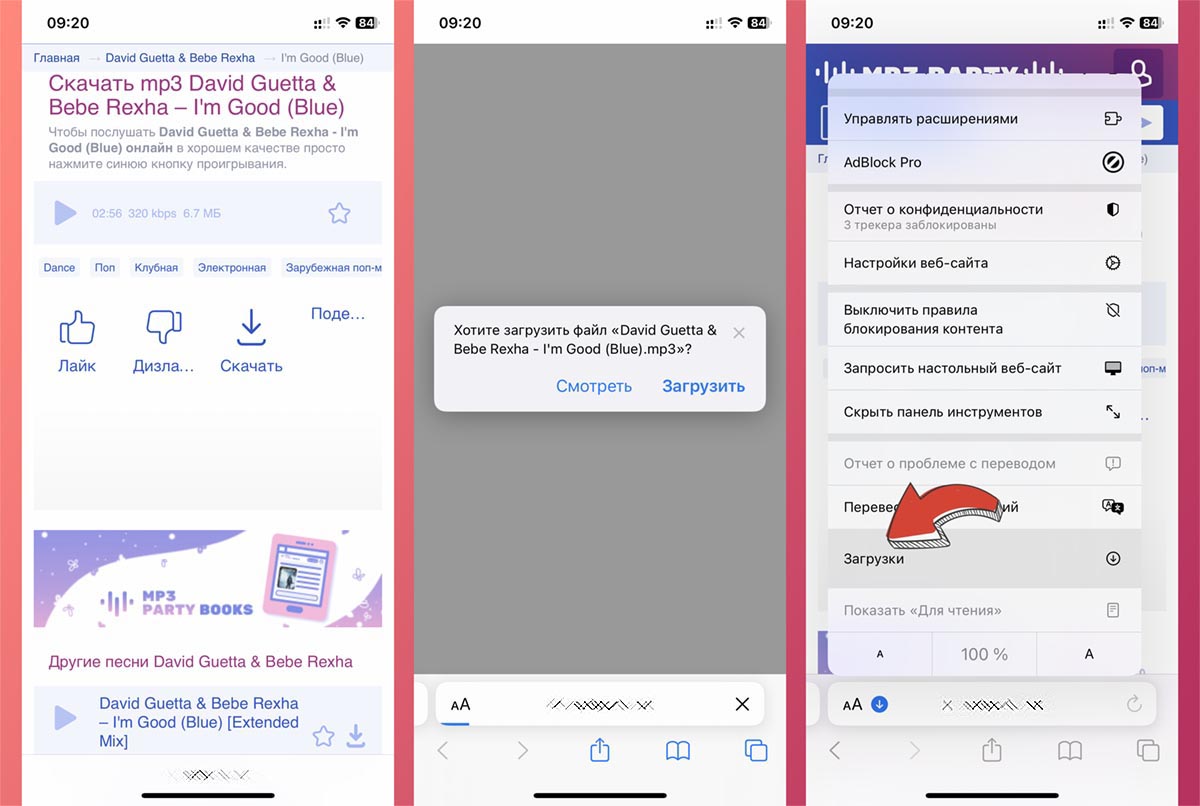
1. В браузере Safari найдите и скачайте любую понравившуюся песню.
2. Загрузите бесплатное приложение GarageBand из App Store.
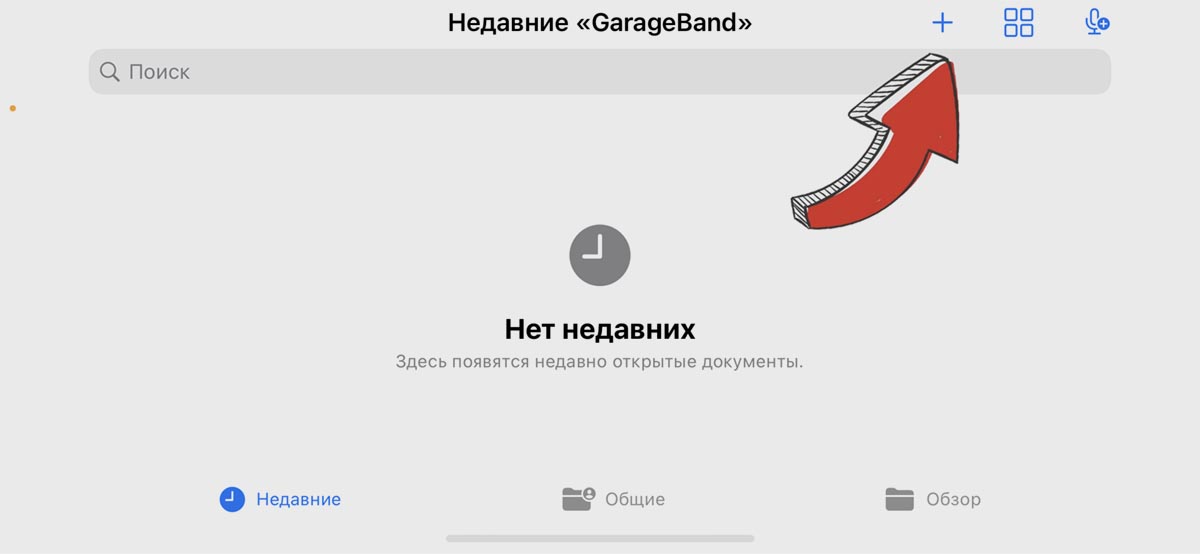
3. Запустите GarageBand и нажмите “+” на вкладке Недавние.
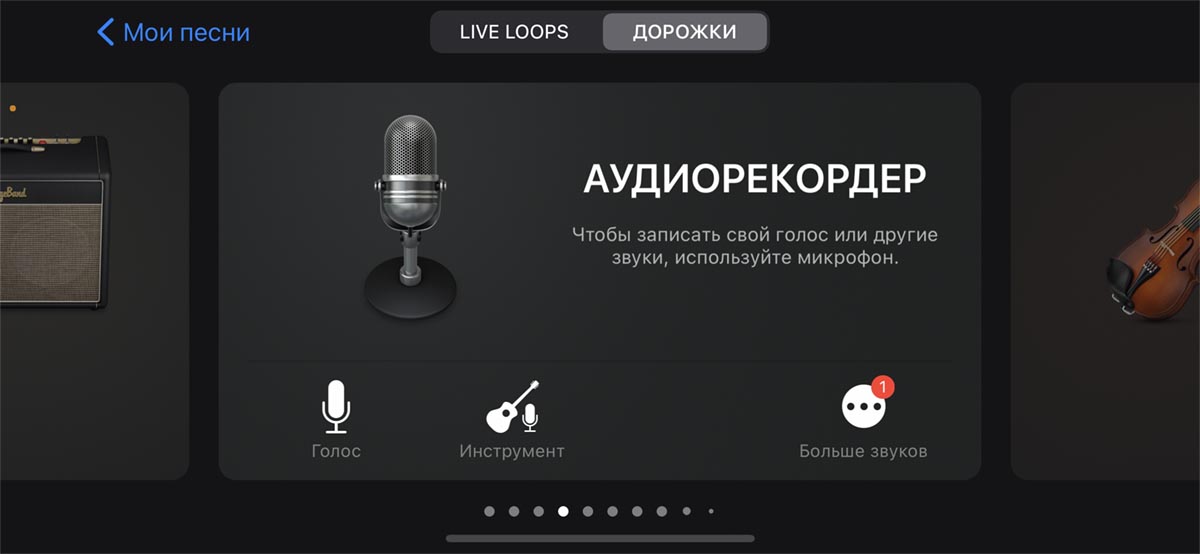
4. Найдите подходящий шаблон Аудиорекордер – Дорожки и создайте новый трек.
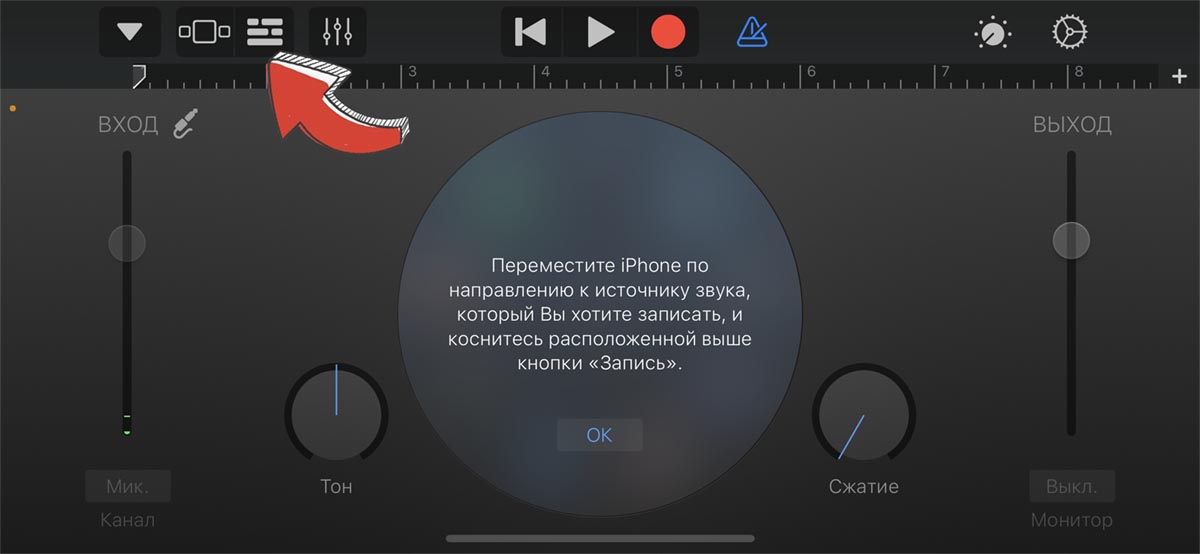
5. Перейдите в режим просмотра дорожек (индикатор в верхнем левом углу экрана).
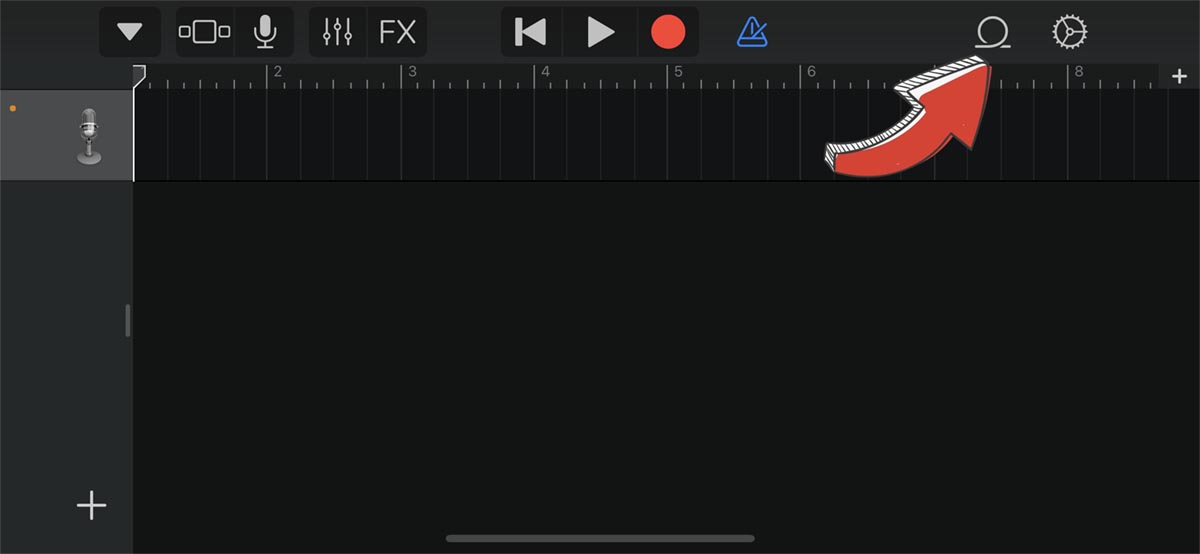
6. Откройте раздел добавления семплов (индикатор петли справа сверху).
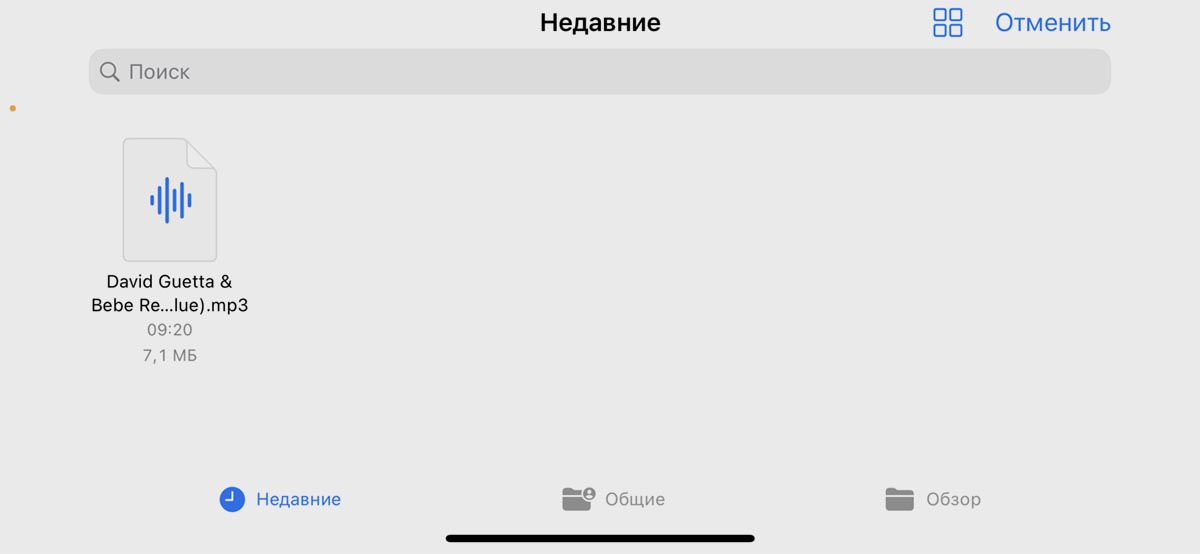
7. Укажите загруженный трек из приложения Файлы.
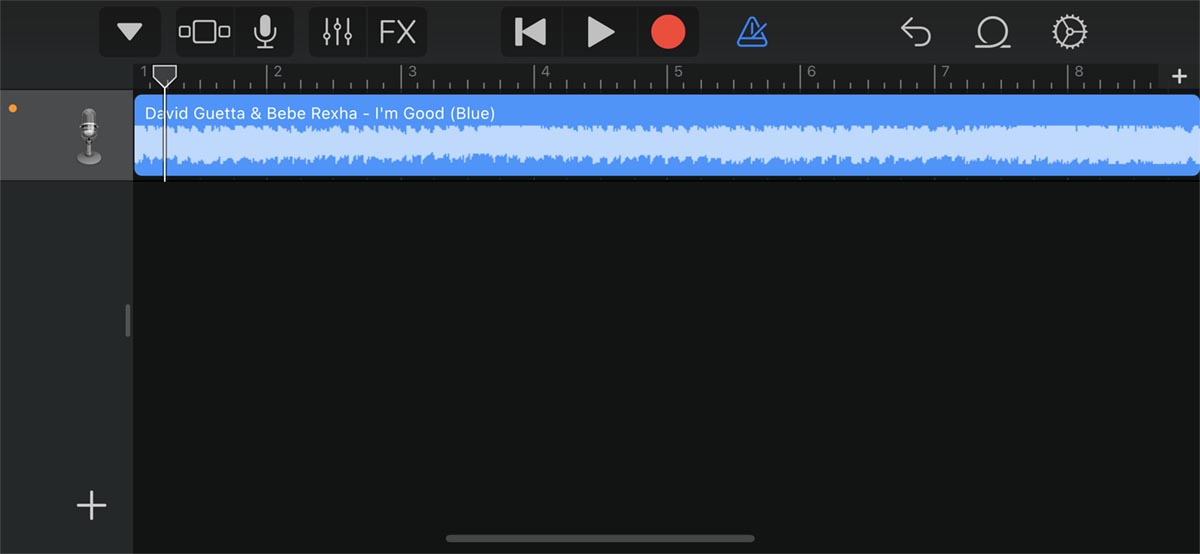
8. Перетяните трек из меню на звуковую дорожку в приложении.
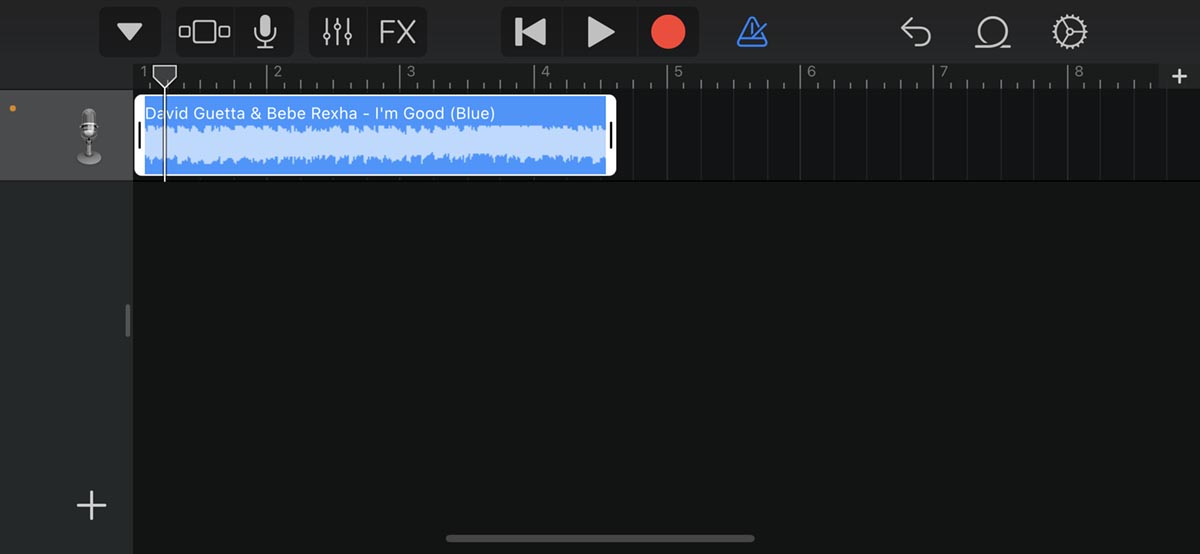
9. Перетягивая боковые маркеры можете изменить длину мелодии и выбрать нужную часть трека.
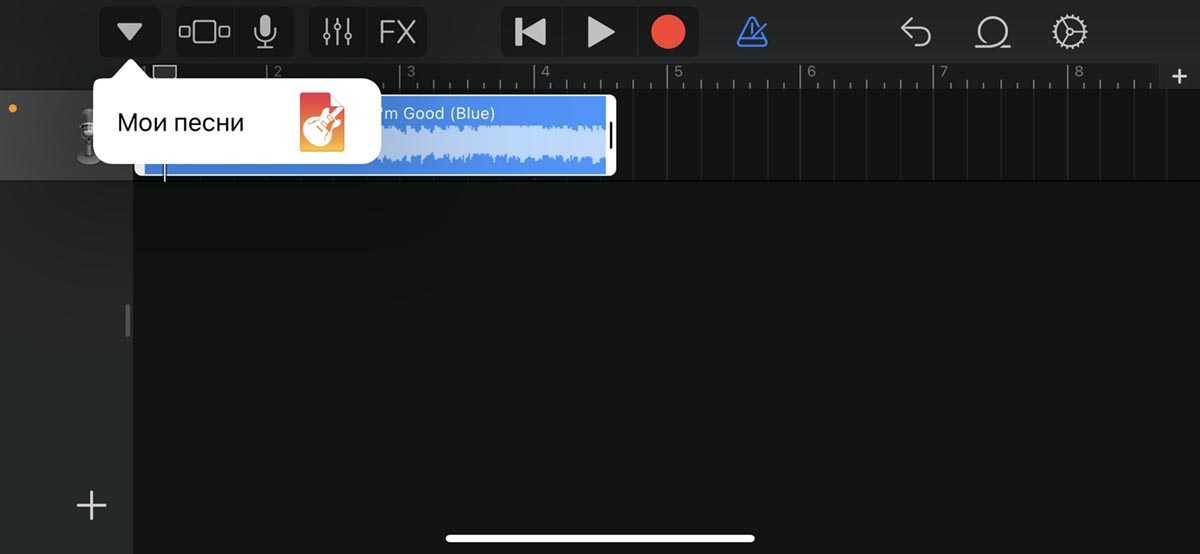
10. Перейдите в меню Мои песни.
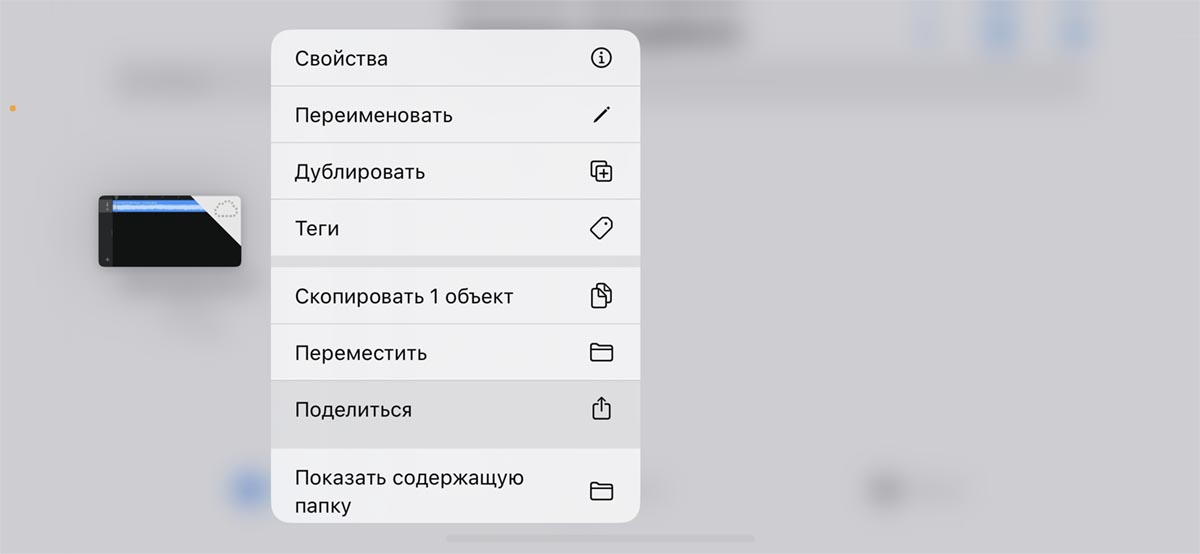
11. Задержите палец на созданном треке и выберите пункт Поделиться.
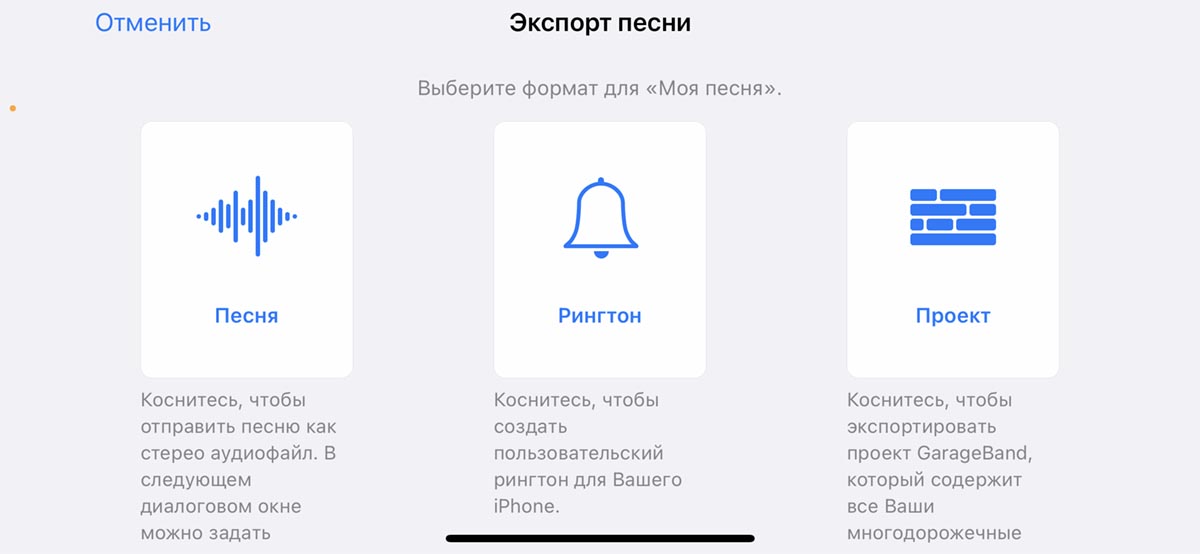
12. Укажите экспорт в качестве рингтона и введите название песни.
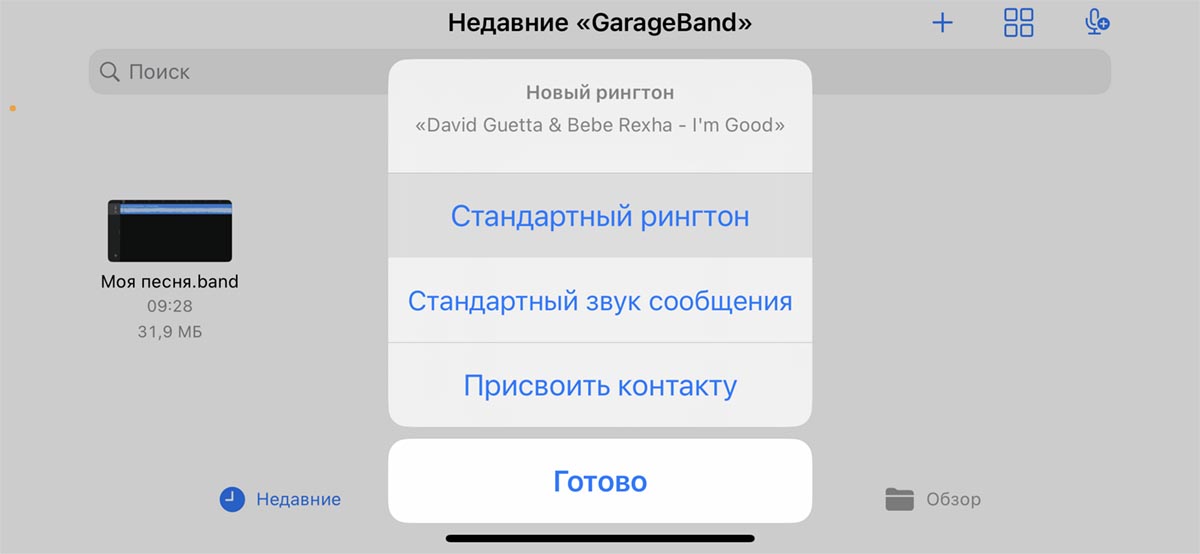
13. После успешного экспорта выберите пункт Использовать звук как… – Стандартный рингтон.
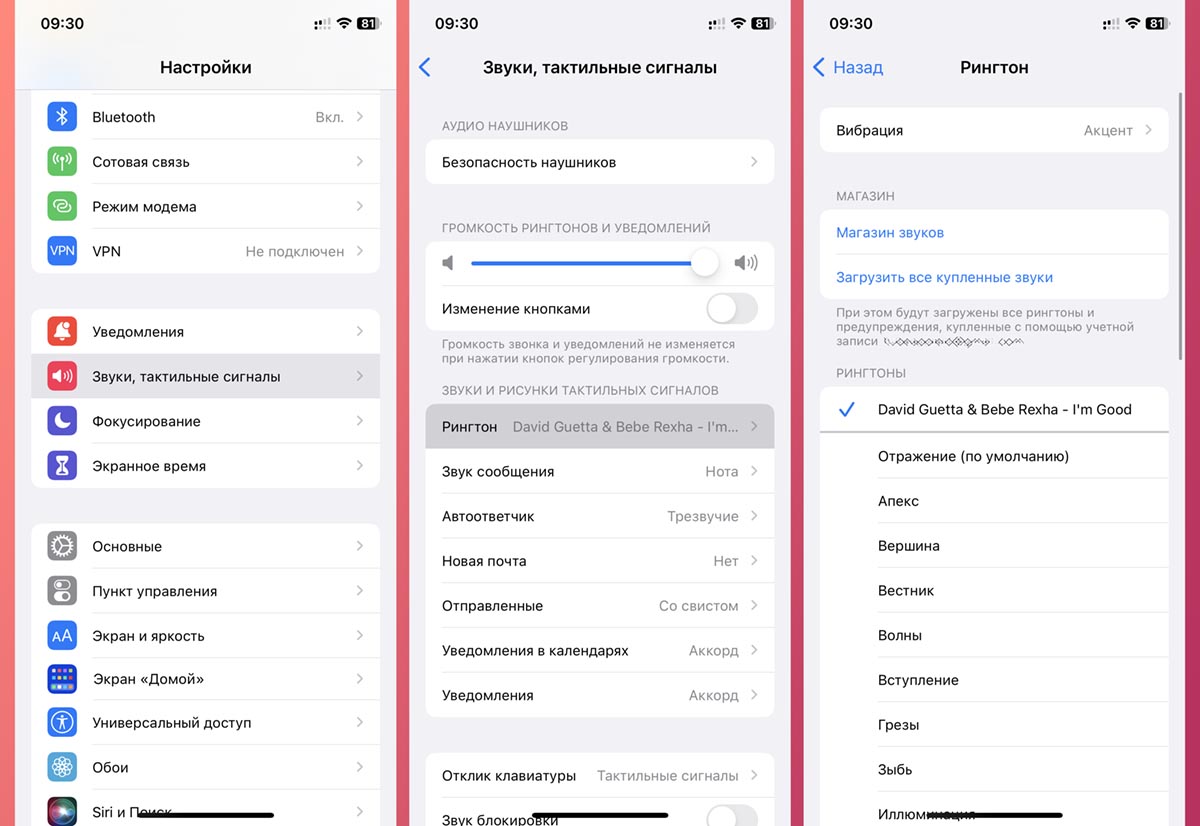
14. Чтобы установить созданный рингтон в качестве мелодии вызова, перейдите в Настройки – Звуки, тактильные сигналы – Рингтон и укажите новый трек.
Вы можете добавить таким способом любое количество мелодий и использовать их в качестве персональных рингтонов для разных пользователей.
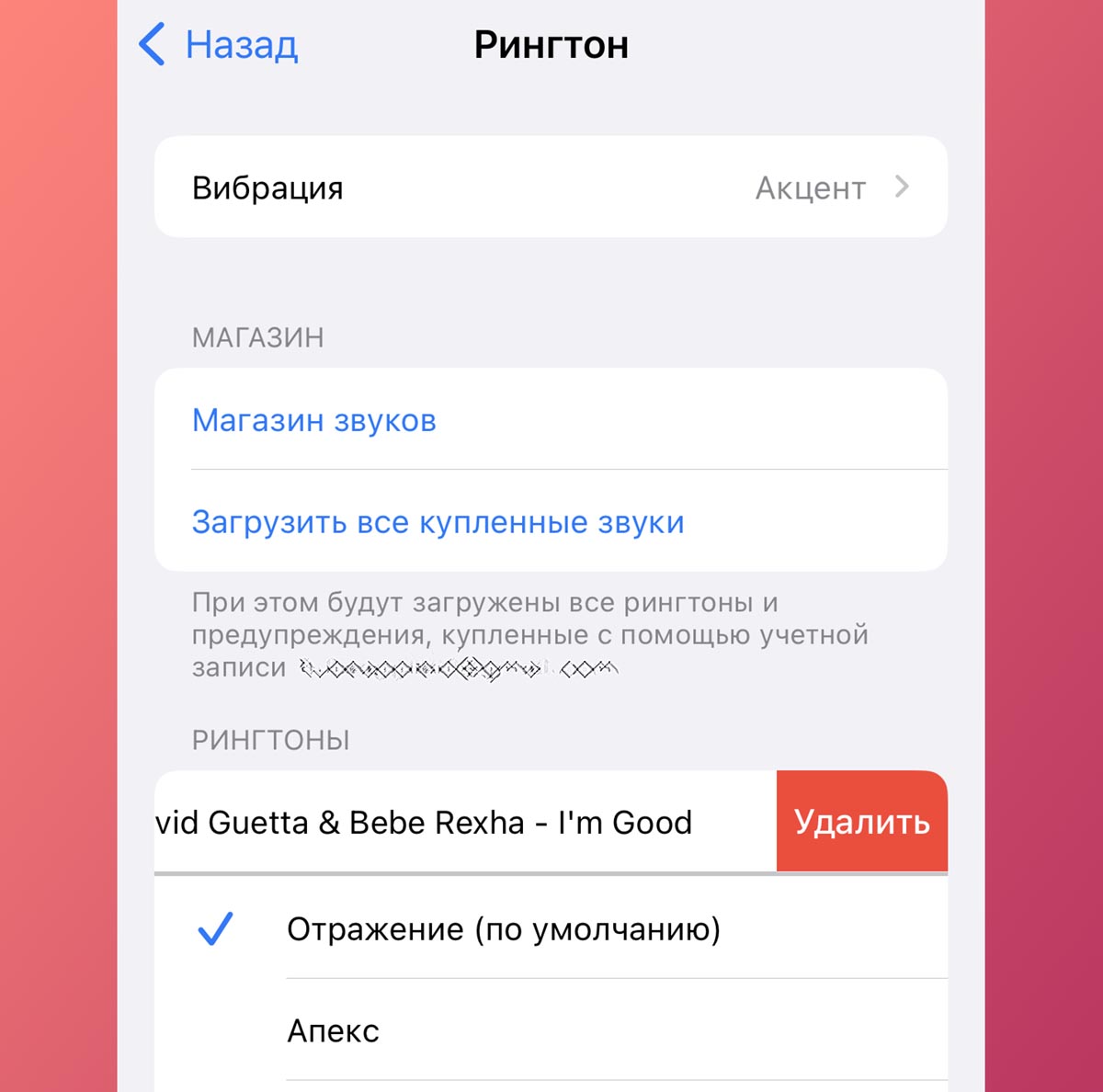
Удалить ненужные мелодии можно в этом же меню (Настройки – Звуки, тактильные сигналы – Рингтон) привычным боковым свайпом.