Как быстро и красиво залить фон в Photoshop: инструкция для новичков
Доброго времени суток, уважаемые читатели моего блога. Фон – один из самых важных элементов картинки. Благодаря ему можно даже самую неважную фотку превратить в стильную и современную. Сделать это нетрудно даже для новичка, обладающего минимальными знаниями программы Photoshop.
Сегодня я расскажу вам как залить фон в фотошопе четырьмя способами, покажу какими инструментами пользоваться для быстрого результата, самого качественного и дам несколько полезных рекомендаций, чтобы картинка выглядела более профессионально выполненной.

Инструмент «Заливка»
Если вы хотите залить фон на готовой фотографии, то у вас ничего не получится, пока вы не избавитесь от уже имеющегося заднего фона. Сделать это можно несколькими способами. Я рекомендую вам для начала разобраться с заливкой, поработав с текущей публикаций и «чистым» документом, а потом прочитать статью в моем блоге о том, как вырезать объект из фото и работать с png.
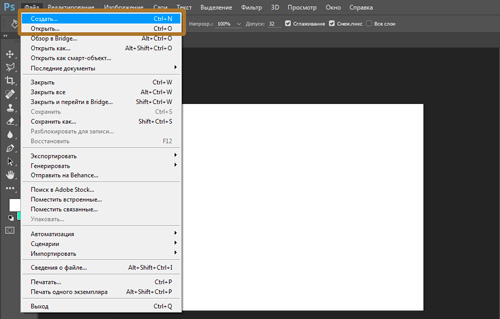
Создайте новый документ через меню «Файл» — «Создать».
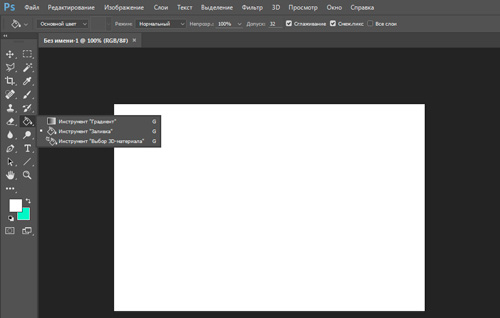
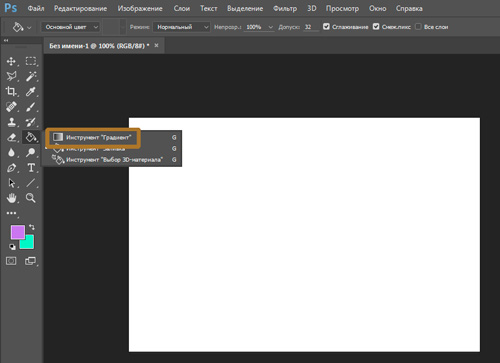
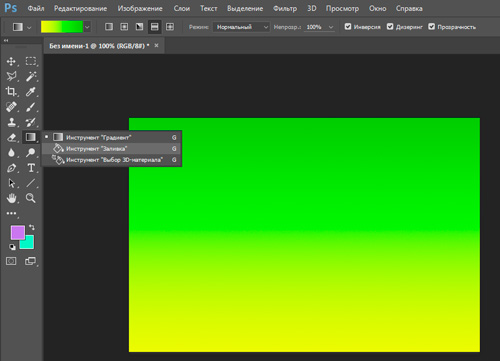
В Фотошопе некоторые инструменты располагаются на одной и той же кнопке. Как, например, «Градиент» и «Заливка». Чтобы открыть дополнительное меню, нужно просто на несколько секунд зажать левую кнопку мыши, оно откроется и вы сможете выбрать то, что вам нужно.
Так как я пользуюсь самой последней версией Photoshop CC, то у меня еще есть «Выбор 3D-материала». Сказать честно, я этой функцией никогда не пользовался.
Если вы хотите залить документ одним цветом, то вам понадобится обычная «Заливка».
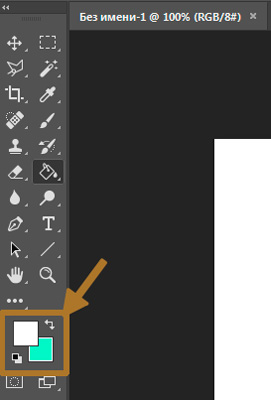
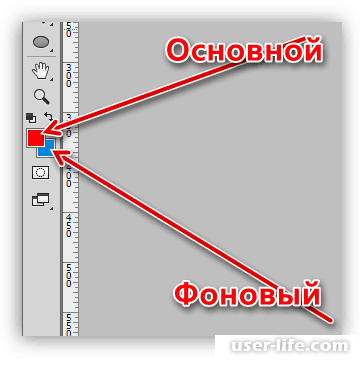
Чуть ниже, в той же панели вы можете видеть два цвета. Один сверху – текущий, которым вы пользуетесь сейчас, ко второму, нижнему, у вас есть возможность быстрого доступа. Переключиться между ними можно при помощи стрелок в правом верхнем углу, а миниатюра в левом нижнем позволяет переключиться к самым распространенным и часто используемым – черному и белому.
Кроме того, некоторые двухцветные фильтры, например, «Облака» отображаются в той цветовой гамме, которая у вас выставлена в этом меню, но это совсем другая история.
Щелкните по верхнему цвету левой кнопкой мыши и у вас откроется дополнительное окно выбора. Сначала в полосе справа вы выбираете основной цвет, а в квадрате слева определяетесь с оттенком. Затем жмете «Ок», чтобы применить изменения.
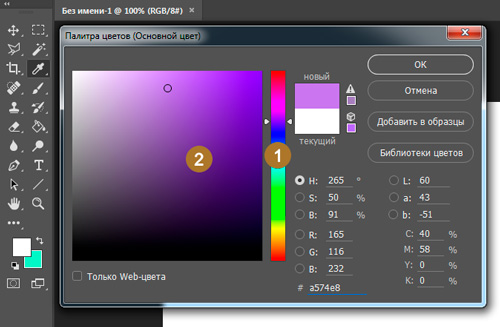
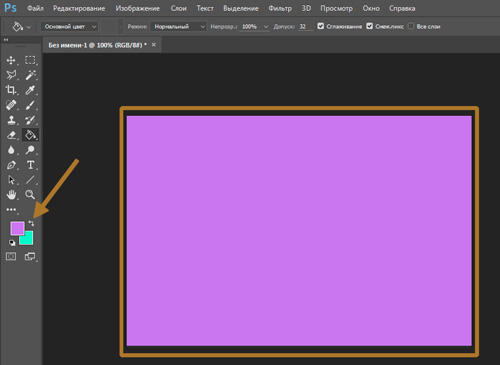
Жмете мышью в любом месте рабочего поля с картинкой и фон меняет свой цвет на тот, который вы только что выбрали.
Применение фильтров
В природе никогда не бывает одного четкого цвета, существуют оттенки, переливы, тени, какая-то текстура или блики. Поэтому просто заливка априори не может понравиться нашему глазу.
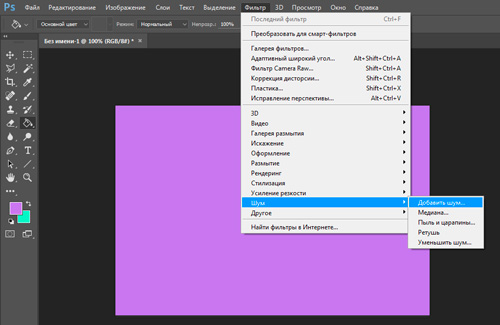
Обычно на фон я, как минимум добавляю «Шум». Вы можете открыть галерею фильтров и попробовать на практике тот или иной вариант, чтобы понимать, как он выглядит. Ну или просто воспользуйтесь моей схемой. В одной из своих статей я рассказал как быстро сделать черный фон в фотошопе, возможно эта статья окажется для вас полезной.
Выберите «Шум», а затем «Добавить шум».
Читайте также: Слияние картинок при помощи автоматической панорамы в Photoshop
Практически у любого фильтра есть функция предварительного просмотра, жмете на галочку и смотрите как изменения отражаются на вашей фотографии. В случае с шумом вам останется только подвигать ползунком, чтобы достичь лучшего результата.
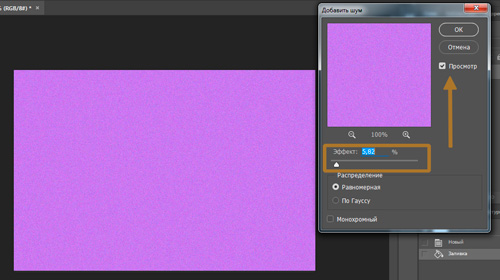
Вот такой результат у меня получился. Для некоторых цветов я применяю еще и фильтр «Размытие» — «Размытие по Гауссу», но в случае с фиолетовым это лишнее. А вот вам может пригодиться. Попробуйте сделать это самостоятельно.
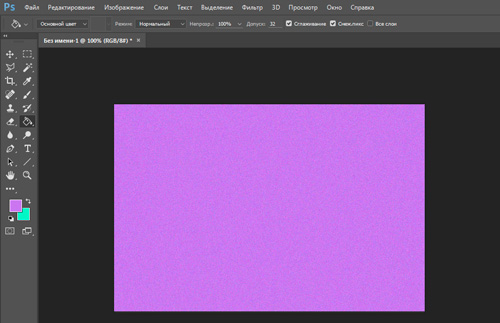
Полезный совет для новичков
Я заметил, что не так много людей пользуется «Историей», в которой отображаются все действия, применяемые пользователем. Зря, ведь это очень удобно. Один щелчок по определенному шагу возвращает вас к тому моменту, где вы его выполняли.
Откройте «Окно», поставьте галочку напротив «История» и поместите ее в нижнюю панель справа.
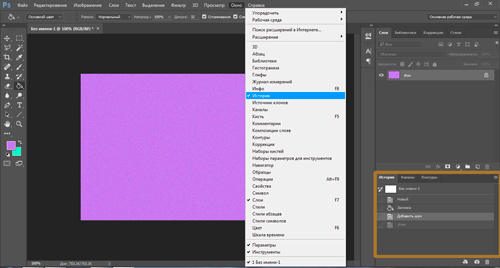
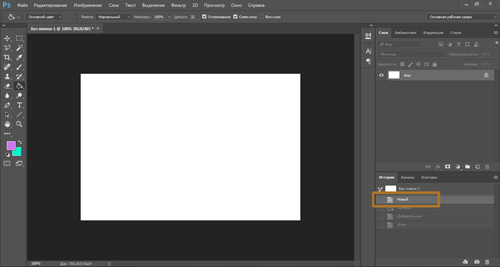
Теперь, чтобы вернуться к началу мне просто нужно нажать на «Новый» и уберутся все цвета и шумы. Можно начинать сначала
Инструмент «Градиент»
Если вы хотите узнать все о плавном переходе цвета (градиенте), то я советую вам прочитать одноименную статью в моем блоге. В рамках этой статьи я покажу лишь минимум: как пользоваться готовыми схемами.
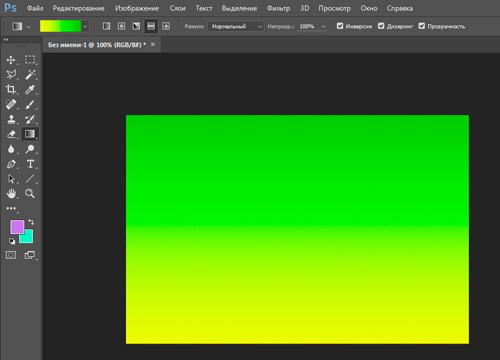
Для начала откроем инструмент «Градиент», который находится на той же кнопке, что и «Заливка».
На сайте Photoshop-Master можно найти кучу дополнений для фотошопа: кисти, узоры, рамки, шрифты и так далее. Специалисты не приветствуют подгрузку «лишних» шаблонов, таких как градиенты. Это дает дополнительную нагрузку на и без того тяжелую программу. А переходы цвета можно сделать быстро и самому.
На мой взгляд добавление профессионально созданных градиентов новичку точно не помешает, а лишь ускорит процесс создания качественных шедевров.
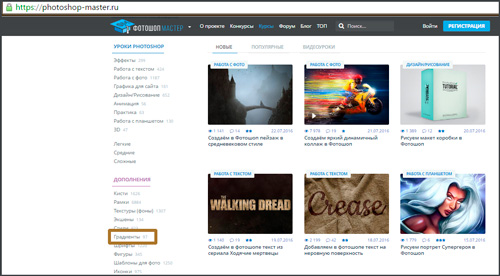
Вы можете увидеть в списке не такое уж большое количество градиентов, но помните, что в каждый из них может входить до 1000 экземпляров.
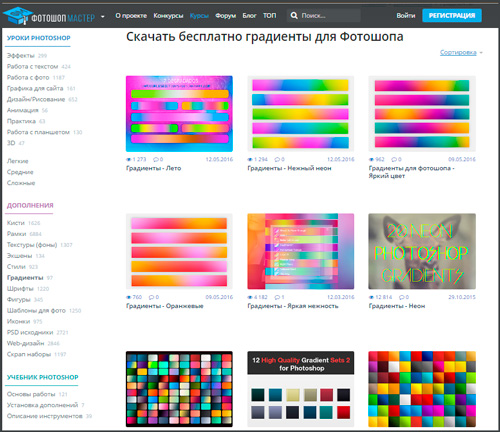
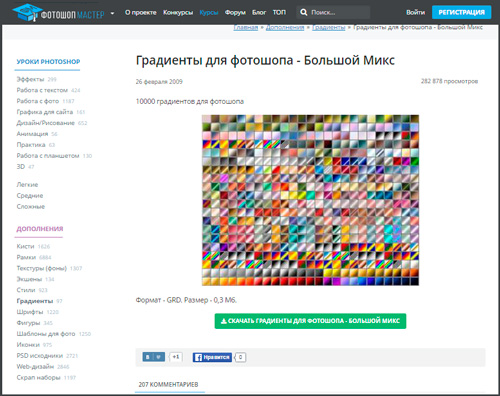
Я, например, нашел 10 000 шаблонов. Вес файла всего 0,3 Мб. Жму на «Скачать и жду когда архив загрузится.
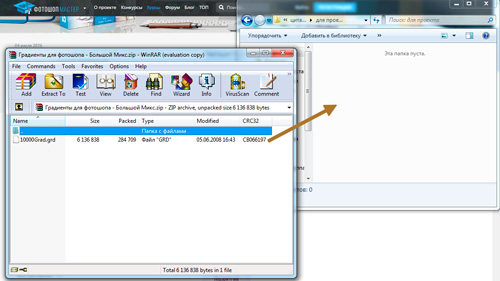
После закачивания открываю при помощи программы WinRAR. И перетаскиваю файл GDR в заранее подготовленную папку.
Возвращаюсь в Фотошоп. После того как я выбрал среди инструментов «Градиент», нахожу на верхней панели эскиз с цветом, в моем случае красно-черным. Открывается дополнительное меню. Здесь нажимаю на гайку в правом верхнем углу.
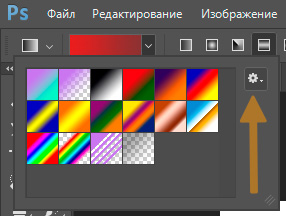
Выбираю загрузить градиенты. В открывшемся окне с «Моим компьютером» нахожу файл GDR, который недавно извлек в папку и загружаю.
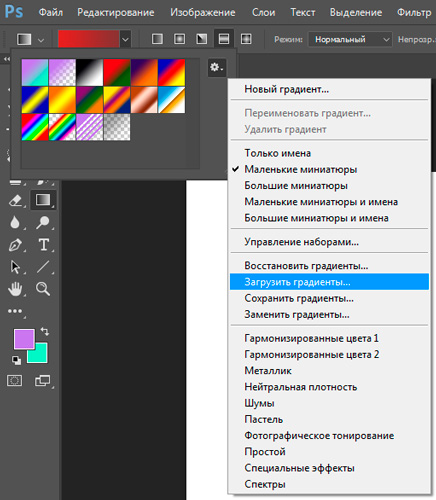
Готово. Теперь файл, который вы загружали, и архив можно удалить. Все градиенты перекочевали в папку с программой.
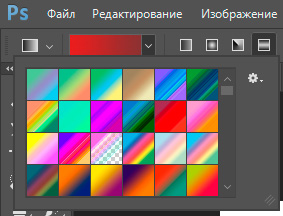
Осталось лишь провести мышью по картинке, на которую заливается фон, и готово.
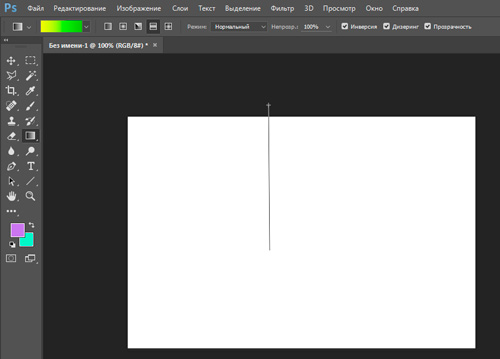
От того, куда вы будете вести зависит как расположится переход цвета. Посмотрите видео в конце статьи или попробуйте разные варианты сами.
Читайте также: Как быстро вырезать в Photoshop изображение любой сложности
Помимо градиентов, вы можете скачать на сайте Photoshop-Master готовые узоры. Сейчас покажу как с ними работать.
«Узоры»
Вы можете скачать любую jpg картинку и установить ее в качестве фона, а можете воспользоваться узорами. На сайте Photoshop-Master их почему-то назвали текстурами. Обращайте внимание на формат. Если вы качаете PAT, то все верно, это дополнение для программы. Если видите jpeg, то это всего лишь рисунок
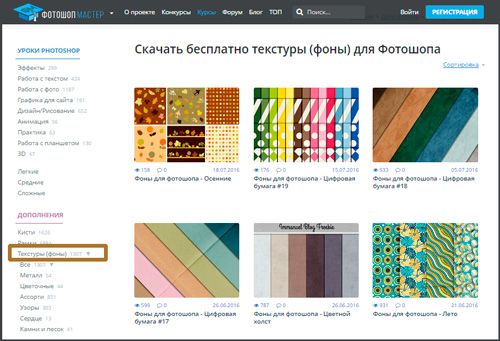
Загрузить узоры можно по такому же принципу, как и градиенты. Если у вас что-то не получается, прочитайте статью о том, как залить фон для текста, или попробуйте сделать это самостоятельно пользуясь инструкциями из этой статьи.
Снова выберите инструмент «Заливка».
В верхней панели смените опцию «Основной цвет» на «Узор». Рядом появится плашка с эскизом узора. Я уже подгружал их, поэтому мне осталось лишь выбрать приятный вариант. Щелкаю на стрелочку, рядом с эскизом.
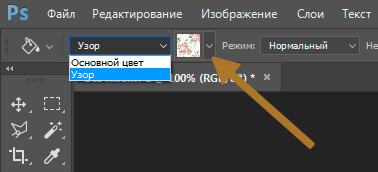
Здесь есть уже знакомая вам гайка, которая позволит подгрузить новые узоры.
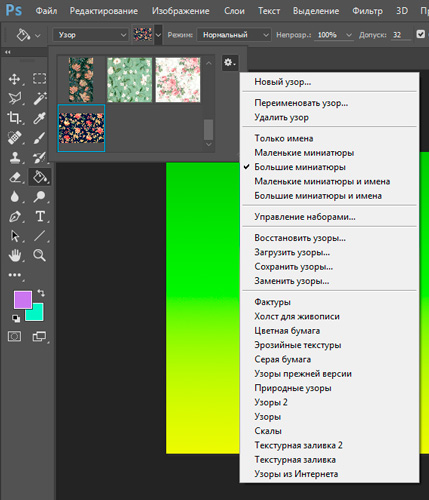
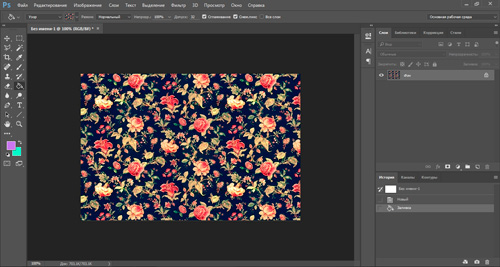
Один щелчок по фону и узор расположится на рисунке.
Готовые картинки
С готовыми картинками все еще проще. Вы просто скачиваете изображение из интернета. Прочитайте статью о том, как это сделать, чтобы не бояться юридического преследования и нарушения закона об авторском праве.
Откройте папку с изображением и перетащите его в рабочее окно.
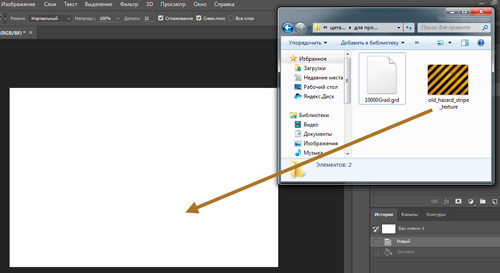
Осталось лишь растянуть. В этом нет ничего сложного. Но можете прочитать статью о том, как правильно сделать изображение больше. Возможно, узнаете кое-что новое.
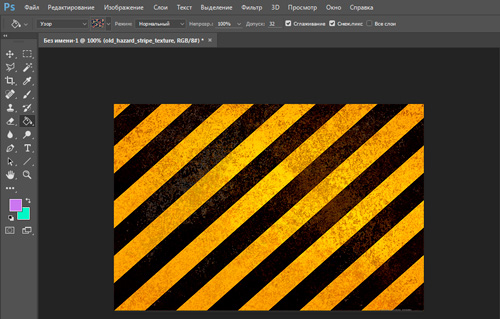
Ну вот почти и все.
Видео инструкция
После того как я написал статью, я подумал, что некоторым из вас могут быть интересны коллажи. То есть у вас есть какая-то основа, а сверху вы добавите картинку, в качестве фона. При создании ролика я сразу поставил в центр изображения объект. В данном случае страница товара с АлиЭкспресс — [urlspan]Телескоп для телефона[/urlspan].
Чтобы залить фон, вам просто нужно активировать фон, нажать на него. Тогда все изменения будут применяться не к самому объекту, а именно к заднему слою. Ну, думаю, что вы поймете, когда увидите ролик. Я специально не стал из него ничего вырезать.
Можете посмотреть с какими трудностями я столкнулся во время работы.
Если вам понравилась эта статья – подписывайтесь на рассылку и узнавайте о фотошопе больше. Ну а если вам хочется научиться работать с программой профессионально и знать все о ее инструментах и возможностях, могу посоветовать видео курс « Фотошоп с нуля в видео формате ».

Вам больше не придется искать ответы в интернете. Если вы знаете какими инструментами и что можно сделать, то пути решения будут появляться у вас сами собой. Это и отличает профессионалов.
Ну вот и все. До новых встреч и удачи.
Заливка с учетом содержимого
Заливка с учетом содержимого – это плавное заполнение выбранной части изображения содержимым, сходным со смежными участками фотографии. Для получения наилучших результатов выбранная область должна немного захватывать область, которую требуется воспроизвести.
Выберите часть изображения. Активизируйте инструмент выбора «Лассо» или «Область» .
Выберите «Редактирование» > «Выполнить заливку выделенной области» .
В диалоговом окне «Залить слой» в раскрывающемся списке «Использовать» выберите «С учетом содержимого» .

В случае неудовлетворительного результата выберите «Редактирование» > «Отменить» и примените другую заливку с учетом содержимого.
Как залить фон в фотошопе
Казалось бы, что может быть проще, чем залить фон на изображении. Photoshop готов предложить вам множество вариантов решения этой задачи. Именно о них мы сегодня поговорим.
Заливка фонового слоя
Есть два способа использовать функцию заливки фонового слоя, рассмотрим их ниже.
1. Перейдите в раздел «Редактирование», затем нажмите «Выполнить заливку».
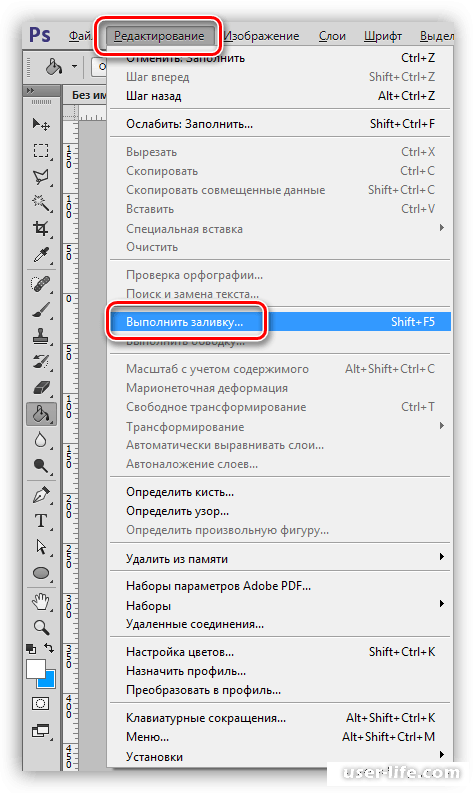
2. Используйте горячую клавишу shitft+F5 на клавиатуре.
Оба способа позволят вам перейти в окно настроек заливки.
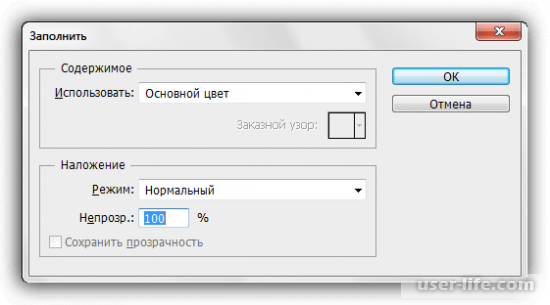
Настройки заливки
1. Для начала подберите нужный цвет.
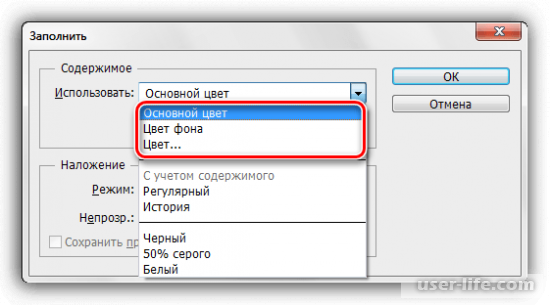
Выберите тип заливки(фоновый или основной цвет).
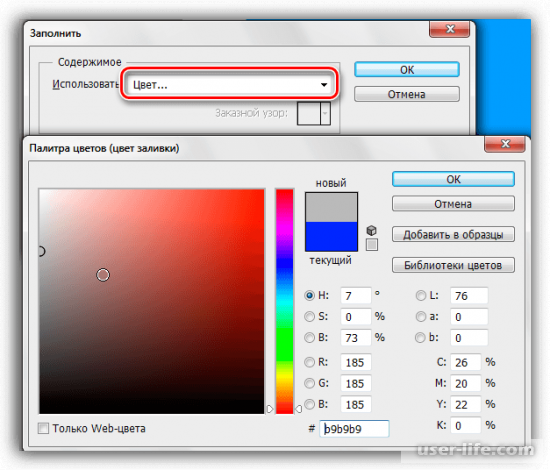
Также можно вручную настроить цвет с помощью палитры.
2. Узор
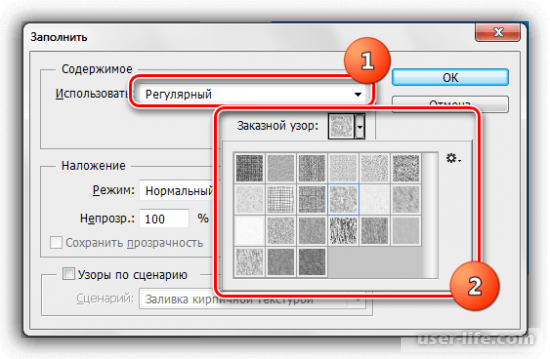
При желании вы сможете воспользоваться узором для заливки из программного набора, использовав соответствующий инструмент.
Ручная заливка
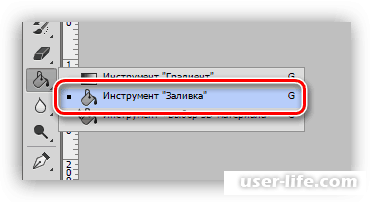
1. Чтобы воспользоваться ручной заливкой, откройте инструмент «Заливка»
2. Теперь нужно кликнуть левой кнопкой мыши по фоновому слою после настройки цвета.
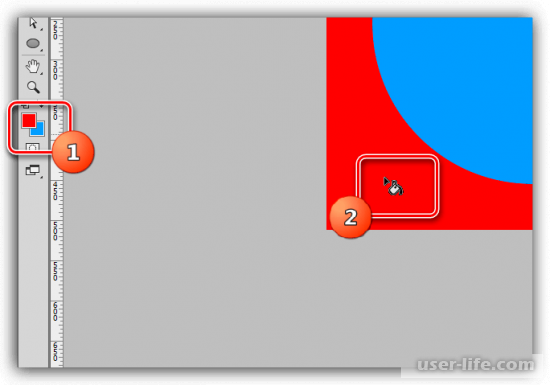
Также можно воспользоваться инструментом «Градиент». Для этого сделайте следующее:
1. Откройте соответствующий инструмент.
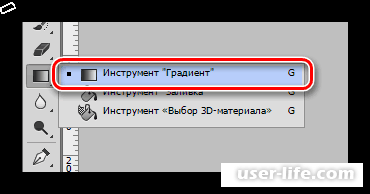
С помощью данной функции вы сможете создать фон с использованием плавных цветовых переходов. Настройку можно осуществить в верхней панели. Можно подобрать цвет и форму градиента.
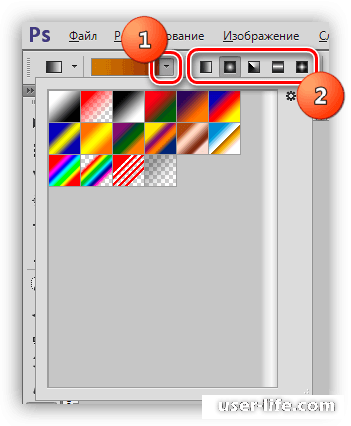
Как только настроите инструмент, зажмите в нужном месте левой кнопкой мыши и протяните появившуюся линию по холсту.

Заливка части фонового слоя
Чтобы залить определенную часть фонового слоя, нужно предварительно выделить любым инструментом нужный участок, после чего совершить вышеуказанные действия.
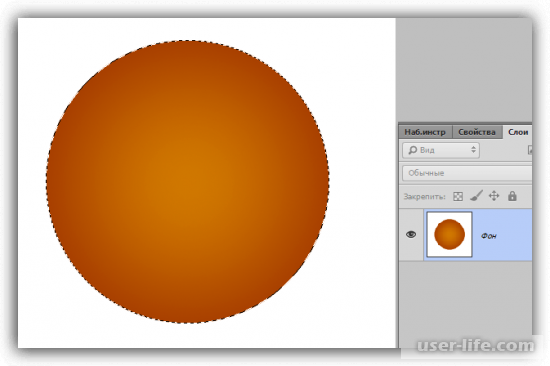
Сегодня мы рассмотрели все эффективные способы заливки фона в фотошопе. Как видите, ни один из них не должен вызывать затруднений у рядового пользователя. Надеемся, вам помогла наша статья.
Совет 1: Как залить фон цветом в фотошопе
Для большинства базовых операций редактирования изображений абсолютно довольно функций, заложенных в распространяемом совместно с ОС Windows графическом редакторе Paint. Неудобно лишь неимение в нем вероятности размещать единовременно несколько картинок на различных слоях. Такая опция есть в редакторе Adobe Photoshop, следственно многие манипуляции с изображениями в нем осуществлять проще. Скажем, это относится к заливке фона готового изображения иным цветом .
Вам понадобится
- – Графический редактор Adobe Photoshop.
Инструкция
1. Загрузите в Photoshop изображение, фон которого требуется отредактировать. Для этого надобный файл легко перетащите мышкой в окно графического редактора. Иной метод – кликните по нему правой кнопкой мыши и выберите в разделе «Открыть с поддержкой» вывалившегося контекстного меню пункт Adobe Photoshop.
2. Сделайте обособленный слой для применения его в качестве фонового – кликните пиктограмму «Сотворить новейший слой» на панели слоев. Эту операцию дозволено проделать и с применением жгучих клавиш Shift + Ctrl + N.
3. Активируйте инструмент «Заливка» – кликните соответствующую кнопку на панели инструментов либо нажмите клавишу G.
4. Щелкните по пиктограмме в нижней части панели инструментов, которая открывает палитру цветов. В палитре вам надобно задать новейший цвет фона для начальной картинки, а после этого закрыть ее кнопкой OK. Кликните пустой слой в любом месте, и Photoshop зальет его выбранным цветом.
5. Выберите в палитре нижний слой (начальную картинку) и сделайте его копию. Это нужно потому, что фоновые слои Photoshop в большинстве случаев не дозволяет редактировать. Об этом уведомляет пиктограмма замка в правой части строки заблокированного лэйера в панели слоев. Сделать копию проще каждого нажатием «жгучих клавиш» Ctrl + J. Дозволено воспользоваться и пунктом «Сделать дубликат слоя» в разделе «Слои» графического редактора. Данный же пункт есть в контекстном меню, вызываемом щелчком правой кнопкой мыши по строке в панели слоев.
6. Разместите сделанный дубликат изображения на передний план – перетащите его строку левой кнопкой мыши вверх в панели слоев.
7. Включите инструмент «Магическая палка» – нажмите клавишу W либо кликните соответствующую пиктограмму на панели инструментов.
8. Удалите все фоновые участки на верхнем слое – кликайте по всему из них указателем мыши и нажимайте клавишу Delete. В итоге через ставшие прозрачными области станет видно слой фонового цвета.
9. Сбережете отредактированную картинку. Если вы планируете в будущем вносить какие-нибудь правки, то оставьте копию в формате psd, дабы не повторять опять манипуляции с созданием слоев. Соответствующий диалог вызывается нажатием сочетания клавиш Ctrl + S. Для сохранения работы в одном из обыкновенных графических форматов есть два дополнительных диалога, которые дозволено открыть сочетаниями Shift + Ctrl + S и Alt + Shift + Ctrl + S. Добавочные диалоги содержат различные комплекты настроек для метаморфозы свойств картинки.
Совет 2: Как залить картинки
Если вы ни один час проводите в сети интернет и любите обменяться мыслями на каком-нибудь форуме, то вопрос о верной заливке картинок для вас является востребованным. В связи с распространенностью тематических форумов и разных общественных сетей данный вопрос, в последнее время, подымается все почаще. Если у общественных сетей теснее возникли свои формы загрузки картинок непринужденно на сайт, то у форумов такой функции еще нет в наличии.

Вам понадобится
- Бесплатный хостинг изображений.
Инструкция
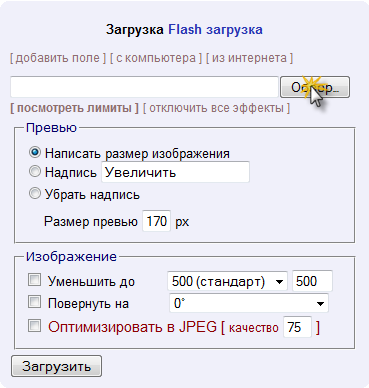
1. Бесплатные хостинги разрешают загружать огромное число фотографий. Объем и вес этих фото также не имеют ограничения. Разглядим 2 особенно распространенных обслуживания загрузки фотографий: fastpic и radikal.Для того дабы загрузить фотографию на хостинг fastpic нужно перейти на страницу этого обслуживания – fastpic.ru. Нажмите кнопку «Обзор». В открывшемся окне обнаружьте необходимый вам файл. Нажмите «Открыть».
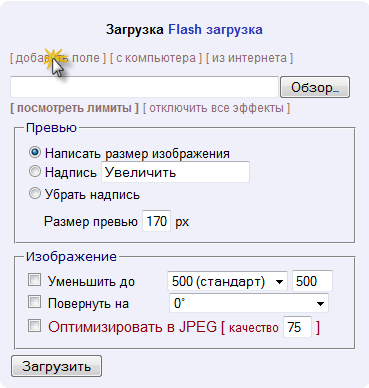
2. Если вы хотите загрузить несколько картинок, то добавить картинки дозволено нажав на «Добавить поле». Выберите добавочные картинку и нажмите «Открыть».
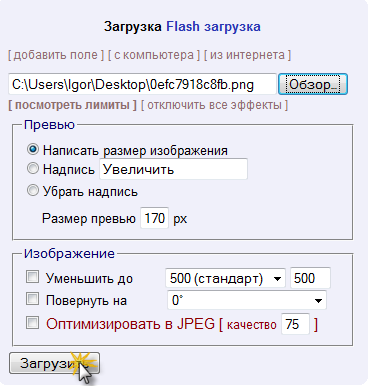
3. Для загрузки изображений на хостинг нажмите кнопку «Загрузить».
4. Позже загрузки выберите нужную ссылку и скопируйте ее (Ctrl+C либо Ctrl+Ins). Если вы загрузили одну картинку, то окно с вариантами ссылок будет выглядеть дальнейшим образом:
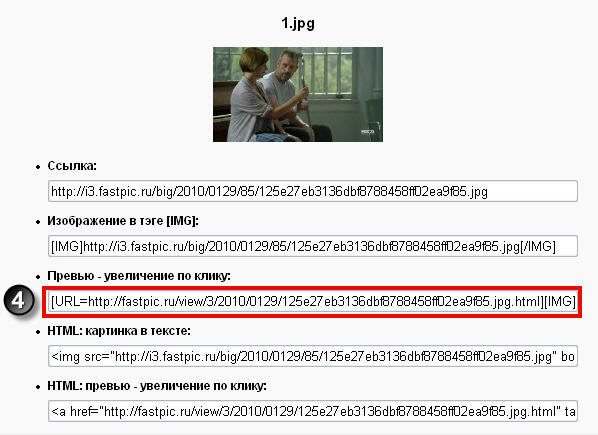
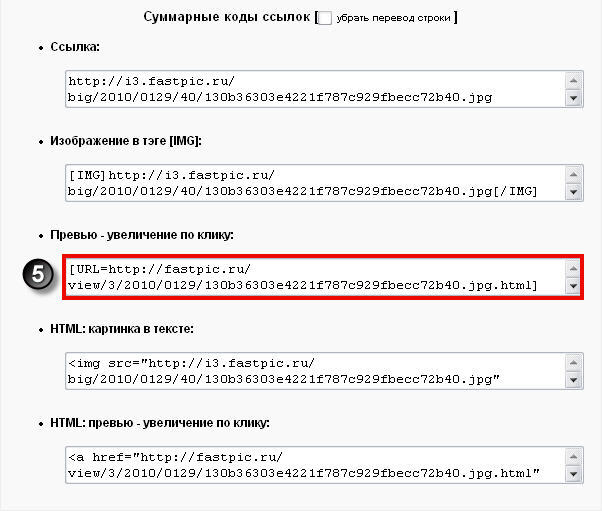
5. Если при загрузке вы указали несколько картинок, то итог будет дальнейшим:
6. Для того дабы загрузить фотографию на хостинг radikal нужно перейти на страницу этого обслуживания radikal.ru. Нажмите кнопку «Обзор». В открывшемся окне обнаружьте необходимый вам файл. Нажмите «Открыть».
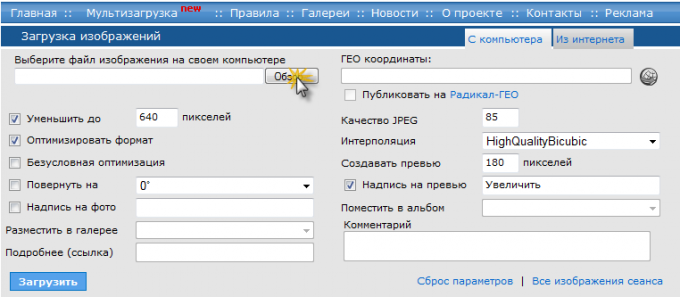
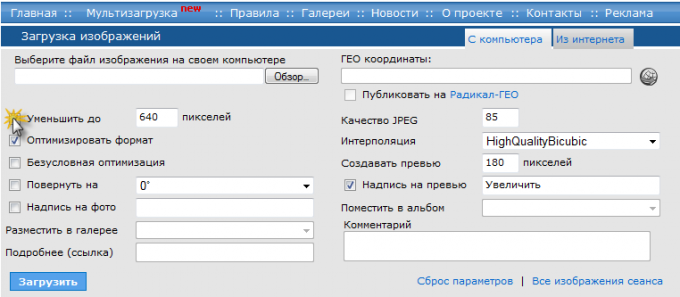
7. Для того дабы загрузить картинку в подлинном размере, снимите выделение пункта «Уменьшить до». Данный хостинг механически выставляет уменьшение изображения при загрузке.
8. Для загрузки изображений на хостинг нажмите кнопку «Загрузить».
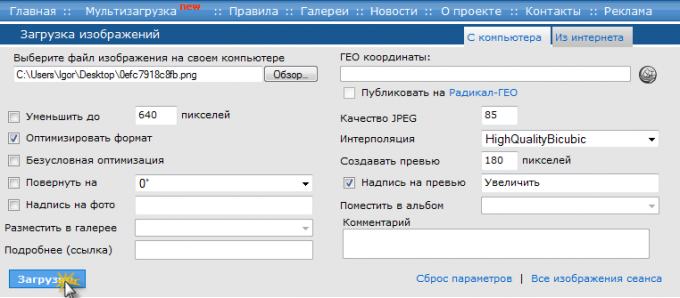
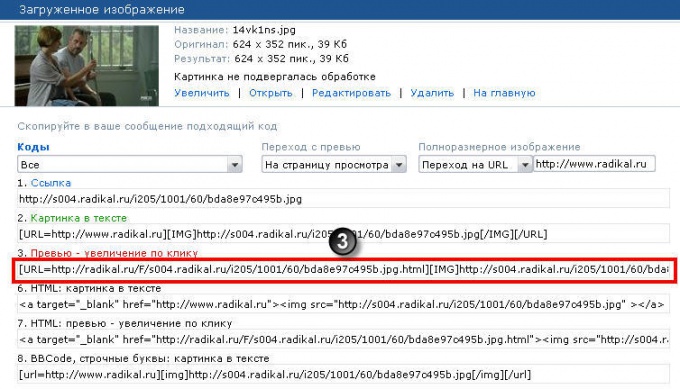
9. Позже загрузки выберите нужную ссылку и скопируйте ее (Ctrl+C либо Ctrl+Ins).
Видео по теме
Совет 3: Как залить фон
Исполняя обработку фотографии в графическом редакторе Photoshop, может появиться надобность залить фон сплошным цветом. Дабы сделать это стремительно, ознакомьтесь с утилитарными рекомендациями.

Инструкция
1. Загрузите фотографию в Фотошоп и выделите объект на переднем плане. Используйте для выделения всякий комфортный инструмент: Lasso Tool, Pen Tool и т.п. В данном случае, когда фон однотонный, дозволено щелкнуть на нем инструментом Magic Wand Tool и инвертировать выделение, предпочтя команду Select Inverse из меню при щелчке правой кнопкой в выделенной области.
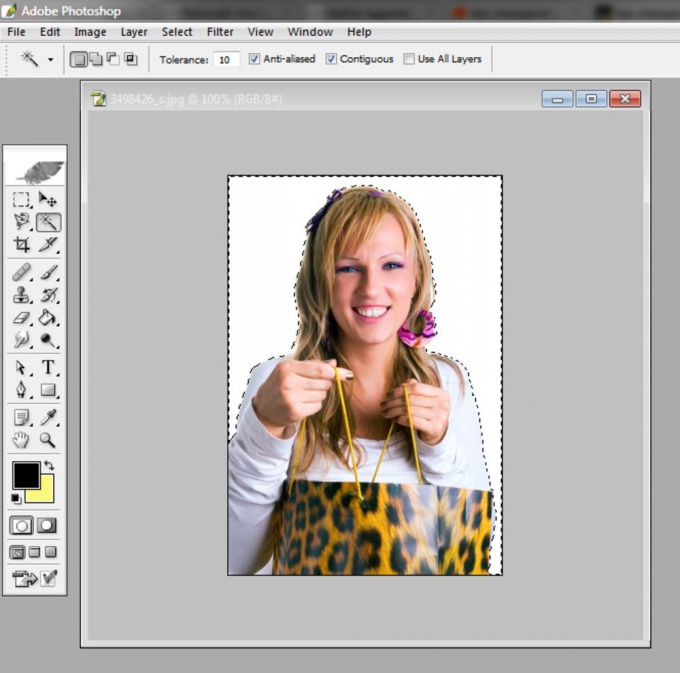
Вам понадобится
- – компьютер;
- – навыки работы с Adobe Photoshop, Corel Draw.
Инструкция
1. Запустите программу Adobe Photoshop, откройте надобное изображение, в котором необходимо сделать одноцветный фон, с подмогой команды «Файл» – «Открыть». Либо перетащите нужный файл в окно программы. Дальше выделите картинку, отдельно от фона. Для этого используйте инструмент «Стремительное выделение», дабы руководить выделяемыми областями, либо инструмент «Магическая палка», если картинка контрастирует с фоном. Позже выделения картинки нажмите на ней правой кнопкой мыши и выберите команду «Инвертировать изображение». Данная команда выделит фон вокруг изображения, для которого вам надобно исполнить заливку.
2. Очистите выделенный фон вашей картинки нажатием на клавишу Del, дальше добавьте новейший слой, на котором будет расположена заливка фона. Для этого перейдите на палитру слоев и выберите команду «Новейший слой». Перетащите его ниже слоя с картинкой. Дальше выберите цвет фона щелчком по цветовой палитре левой кнопкой мыши. Если нужно верно определить цвет для фона, тогда сделайте новейший слой, скопируйте туда изображение с примером цвета, выберите на палитре инструментов инструмент «Пипетка», щелкните левой кнопкой мыши по примеру цвета. Цвет будет выбран. Удалите сделанный слой, перейдите на слой с фоном, выберите инструмент «Заливка» и щелкните один раз левой кнопкой мыши в вашем фоновом слое. Будет исполнена заливка фона одним цветом.
3. Запустите программу Corel Draw, сделайте новейший документ, дабы сделать одноцветный фон. Перейдите в меню «Макет», выберите команду «Фон страницы», установите флажок в поле «Сплошной» и щелкните по стрелочке, дабы предпочесть цвет для фона страницы. Нажмите кнопку «ОК». Дабы применять в качестве фона одноцветное изображение с вашего компьютера, зайдите в «Макет» – «Фон страницы», установите флажок в поле «Растр» и нажмите кнопку «Обзор». Выберите файл с компьютера, нажмите кнопку «Открыть». Изображение будет добавлено в поле «Источник». Если вы хотите, дабы метаморфозы начального изображения отражались в рисунке, выберите опцию «Связанный». Если же нет, выберите команду «Встроенный». Для установления размера фонового изображения выберите опцию «Нестандартный размер» и укажите надобные размеры фона. Нажмите кнопку «Ок».
Видео по теме
Совет 5: Как залить новейший слой цветом
Как в любом графическом редакторе, в Adobe Photoshop есть инструмент для заливки цветом . На панели инструментов он выглядит как ведерко с краской и именуется Paint Bucket Tool (в русскоязычной версии «Заливка»).
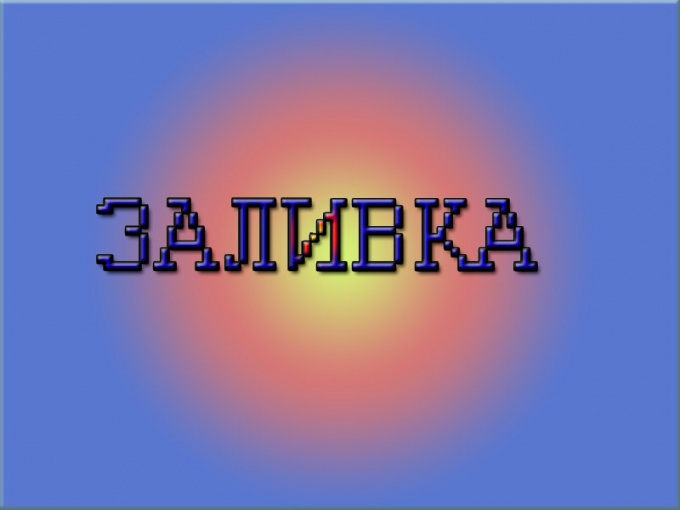
Инструкция
1. Дабы сделать новейший слой , нажмите на кнопку Create a new layer в нижней части палитры слоев либо используйте сочетание Shift+Ctrl+N. На панели инструментов щелкните цветной квадратик Set foreground color и на панели цветов выбирайте необходимый оттенок. Удостоверите выбор, нажав ОК.
2. Дабы активировать «Заливку», нажмите на клавиатуре G и щелкните мышкой по экрану. Слой будет залит новым цветом . Вы можете изменить интенсивность и прозрачность заливки. Для этого на панели свойств либо на панели слоев меняйте значения Opacity («Непрозрачность») и Fill («Заливка»).
3. В меню Edit («Редактирование») выбирайте команду Fill («Залить») либо используйте сочетание Shift+F5. В диалоговом окне в списке Use («Применять») вы можете предпочесть цвет заливки и метод заливки, в разделе Blending («Наложение») – установить режим наложения и непрозрачность. Если подметить флажком пункт Preserve Trasparency («Сберегать прозрачность»), прозрачные участки рисунка не будут закрашены.
4. Дозволено применять не только инструмент и команду, но и комбинации клавиш. Дабы залить слой цветом переднего плана, нажмите Alt+Bacspace, фоновым цветом – Ctrl+ Bacspace. Если к этим сочетаниям добавить клавишу Shift, при заливке инструмент будет обходить прозрачные участки изображения.
5. Заливать слой дозволено не только цветом , но и узором. На панели свойств под пунктами основного меню рядом с изображением ведерка есть список. По умолчанию установлено значение Foreground («Цвет переднего плана»). Если вы выбираете Pattern («Узор»), рядом возникает новейший список с комплектом текстур для заливки. Подметьте всякую из них, после этого щелкните по экрану.
6. Сделать текстуру дозволено самосильно. Откройте всякий рисунок и выделяйте на нем область инструментами из группы M. В меню Edit выбирайте команду Define Pattern («Определить узор») и в новом окне дайте имя новой текстуре. Нажмите ОК для подтверждения. Новейший узор добавится в конец списка готовых текстур.
Видео по теме
Совет 6: Как отбелить фон в фотошопе
Одной из задач, возникающих при обработке итогов предметной фотосъемки, которая производилась при неудовлетворительном либо ненормально выставленном освещении, является отбеливание фона снимков. Превратить сероватые области таких фотографий в белые дозволено при помощи опции Replace Color.

Вам понадобится
- – программа Photoshop;
- – фотография.
Инструкция
1. Откройте предуготовленный для обработки снимок в графическом редакторе и сделайте при помощи опции Duplicate Layer меню Layer копию изображения на новом слое. В процессе работы вам могут понадобиться фрагменты начальной фотографии, следственно есть толк сберечь ее в документе.
2. Если фон картинки выглядит примерно белым, но вы не уверены в правильности отображения цветов на мониторе, можете проверить цветовой состав фона. Для этого опцией Info меню Window включите палитру информации и проведите указателем курсора по изображению. В тех областях, где величина цветовой составляющей всякого из каналов будет отличаться от 255, фон не является чисто белым.
3. Если областей с таким оттенком фона не слишком много, их дозволено закрасить инструментом Brush, предпочтя в качестве основного цвета белый. Для этого кликните по примеру основного цвета и укажите в поле для ввода значение ffffff.
4. Если фон снимка нуждается в больше основательной коррекции, откройте окно настроек замены цвета опцией Replace Color группы Adjustments меню Image. Указатель курсора при наведении на снимок приобретет вид пипетки. Кликнув этим инструментом по фрагменту картинки, укажите цвет, тот, что надобно изменить.
5. Как водится, фон изображений, нуждающихся в осветлении, содержит участки различной яркости. Выберите в качестве примера цвета для замены особенно темную область фона, но не используйте в этом качестве тень, которую отбрасывает предмет на фотографии. Настройте параметр Fuzziness таким образом, дабы каждый фон в окне превью оказался ясным. Объект, находящийся в кадре должен остаться темным.
6. Кликните по примеру цвета в поле Result и выберите в открывшейся палитре чисто белый цвет. Если итог осветления фона, тот, что дозволено увидеть в окне открытого документа, вас не устраивает, передвиньте вправо регулятор Lightness.
7. Крепкое осветление фона может затронуть предмет, находящийся на снимке. Почаще каждого в такой обстановки страдают его края. Дабы воротить объекту съемки изначальный вид, сделайте маску на измененном слое при помощи опции Reveal All группы Layer Mask меню Layer. Закрасьте маску черным цветом в тех областях, где предмет должен выглядеть как на начальной фотографии. Для комфорта работы увеличьте масштаб изображения.
8. Сбережете отредактированную картинку опцией Save for Web либо Save As меню File.
Совет 7: Как в фотошопе замазать фон
Сильный высокопрофессиональный редактор растровой графики Adobe Photoshop служит универсальным средством для обработки цифровых изображений. Цели обработки могут быть различными, но комплект типовых операций, делаемых дизайнерами в процессе работы, не дюже огромен. Скажем, зачастую требуется замазать фон , подготавливая изображение к последующим реформированиям.

Вам понадобится
- – начальное изображение;
- – Adobe Photoshop.
Инструкция
1. Загрузите обрабатываемое изображение в Adobe Photoshop, нажав Ctrl+O. Измените тип нынешнего слоя с фон ового на стержневой, предпочтя пункт “Layer From Background…” в сегменты New меню Layer.
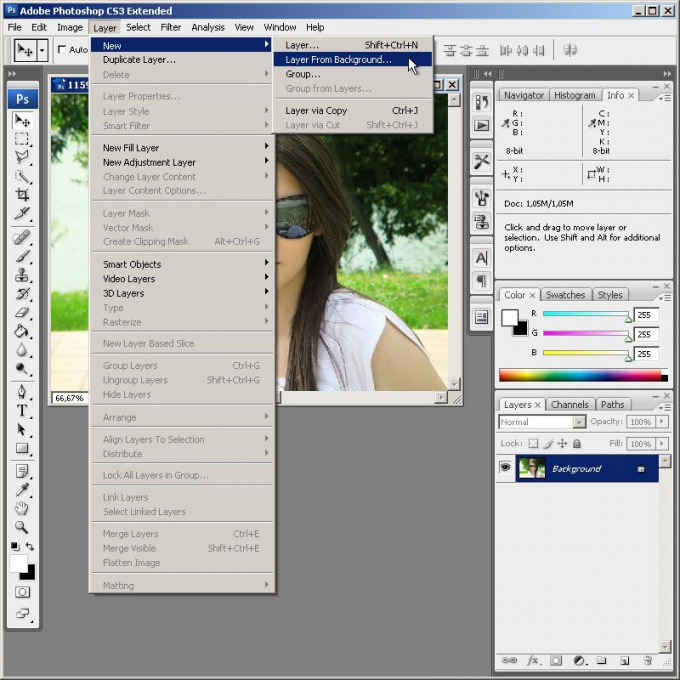
Инструкция
1. Выбирая цвет фона либо изображение для помещения на него, руководствуйтесь в первую очередь читаемостью текста. Фон должен быть контрастным, иными словами, символы обязаны отчетливо выдаваться на нем. Если вы решили сделать фон графическим, неукоснительно удостоверитесь в том, что вы являетесь автором изображения либо имеете право на его применения на основании договора (скажем, свободной лицензии).
2. Обнаружьте в HTML-исходнике страницы тег . Дабы сделать фон однотонным и цветным, добавьте в него переменную bkcolor с доводом в виде кода цвета. Позже этого конструкция будет выглядеть дальнейшим образом:
3. Если же вы хотите разместить на фон изображение, раньше каждого, уменьшите его размер таким образом, дабы оно имело как горизонтальное, так и вертикальное разрешение менее 320 включительно. Сбережете его в новейший файл, дабы не испортить оригинал. Используйте формат JPG, PNG либо GIF. Удостоверитесь, что объем файла не превышает 100 килобайт – так он будет загружаться стремительней. Учтите, что мобильные браузеры могут все равно отображать взамен него однотонный фон.
4. Применяя веб-интерфейс либо программный FTP-заказчик, разместите файл с изображением в ту из папок сервера, где размещен редактируемый вами HTML-файл.
5. Взамен переменной bkcolor добавьте в тег переменную background с доводом в виде имени файла с изображением. Сейчас он будет выглядеть так: , где fon.gif – имя файла. Разумеется, если он имеет иной формат, нужно соответственно изменить его растяжение в теге.
6. Загрузите на сервер обновленный вариант HTML-файла. Откройте его в браузере. Удостоверитесь, что фон отображается верно. Если на нем находится изображение, оно будет повторяться как по горизонтали, так и по вертикали, заполняя все пространство страницы. Проверьте, насколько отменно читается текст на новом фоне в разных браузерах. При необходимости используйте иной цвет либо графический файл.
Как залить фон в фотошопе?
Для добавления вопроса на сайт, блог или форум просто скопируйте и вставьте в html код:
Залить фон в фотошопе очень просто.
Если у вас фон находится в отдельном слое, а сама картинка в отдельном, не забудьте перед заливкой переключиться на слой фона, иначе зальете не то, что нужно.
Для непосредственно заливки можно использовать одноименный инструмент. Обычно он сгруппирован с инструментом «градиент», так что если вы его не видите — просто наведите на «градиент» и переключитесь на «заливку».
Далее надо выбрать цвет заливки. Для этого дважды щелкните по сдвоенным квадратикам, которые находятся внизу панели инструментов, а когда откроется палитра — выдерите цвет.
После остается лишь навести «кувшинчик» инструмента на поле фона, и щелкнуть клавишу.
Если же фон у вас не отдельным слоем, может случится неприятность — вместе с фоном вы зальете часть картинки. Тут зависит от изображения.
Избежать этого можно следующим образом:
— выберите на панели инструментов «волшебную палочку» (она может быть спарена с инструментом «быстрое выделение», и вам надо будет всего лишь переключиться на тот из них, который нужен);
— выделите ей фон, и если он разрознен картинкой — выделяйте область за областью, удерживая клавишу «Shift» или «Ctrl» (в зависимости от ваших настроек);
— после заливайте выделенную область.
Вот как можно быстро и просто залить фон в фотошопе.
Однако, бывает и так, что для сохранения картинки при залитие приходится работать с ней, а не с фоном:
— вы можете выделить картинку, скопировать ее в отдельный файл, после — залить фон, уже не беспокоясь о том, пострадает картинка или нет, ведь после заливки вы из отдельного файла благополучно вставите ее на место, уже поверх залитого фона.
— вы можете воспользоваться фильтрами, например, увеличить четкость и резкость картинки, чтобы заливка не попадала за ее границы.
Заливка фона в Фотошопе
Если вы не первый день пользуетесь программой Photoshop, то наверняка замечали, что при создании нового проекта, фоновый слой всегда находится под замком (заблокирован). Но это не помешает производить над ним определенные действия. В крайнем случае, блокировку можно снять двойным нажатием левой кнопкой мыши по слою и в появившемся окне щелкнуть “ОК”.
Но сегодняшний урок имеет конкретную цель – научить вас, как заливать фон в Фотошопе.
Заливаем фоновый слой (автозаливка)
Для вызова функции заливки существует 2 способа, которые мы и рассмотрим.
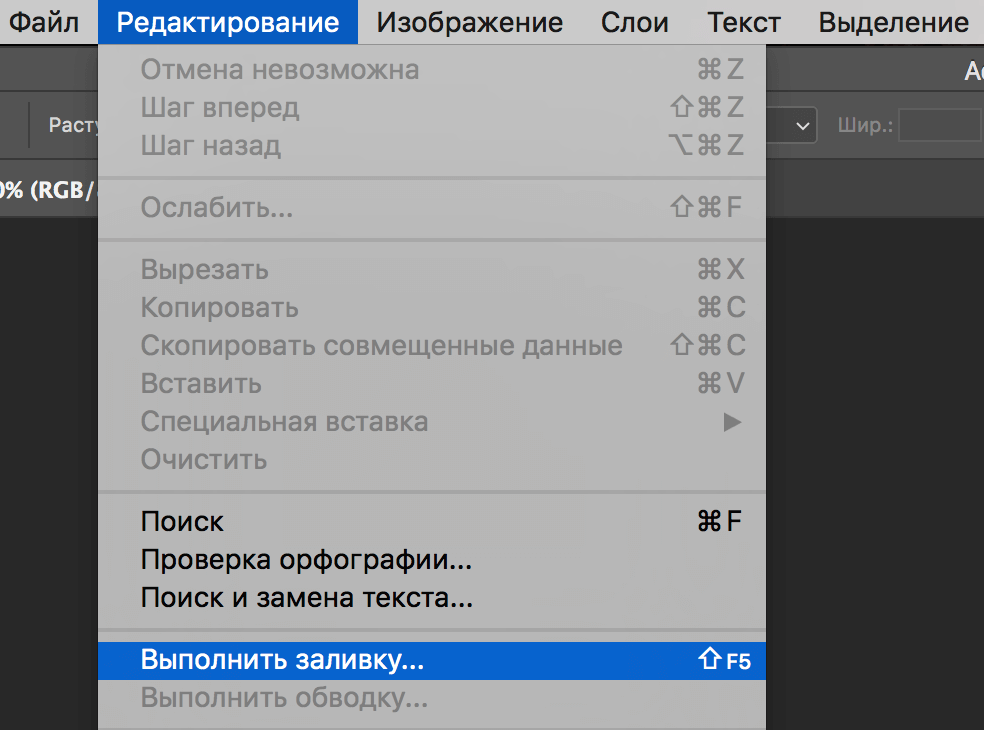
-
В главном верхнем меню программы выберите “Редактирование” –>“Выполнить заливку, как показано на скриншоте ниже:
Независимо от того, каким именно образом вы вызываете функцию, появится новое окно с настройками заливки.
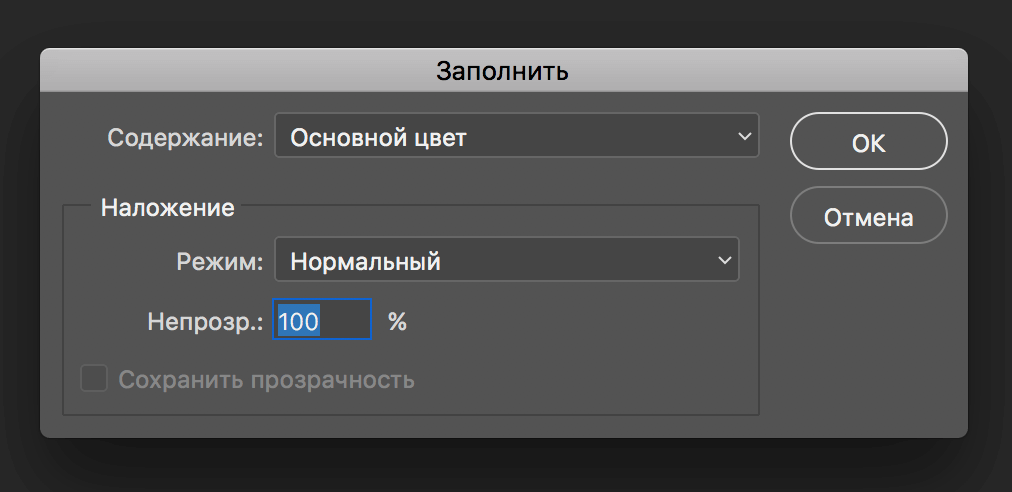
Настройка заливки
- Цвет.
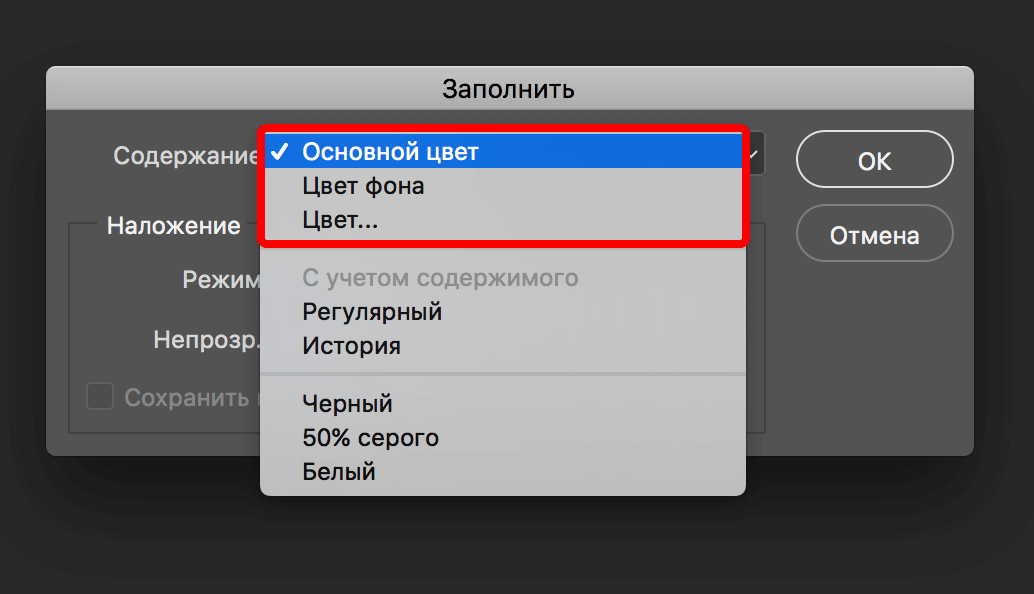 Вы можете залить фон, как “Основным цветом”, так и “Цветом фона (фоновым)”:
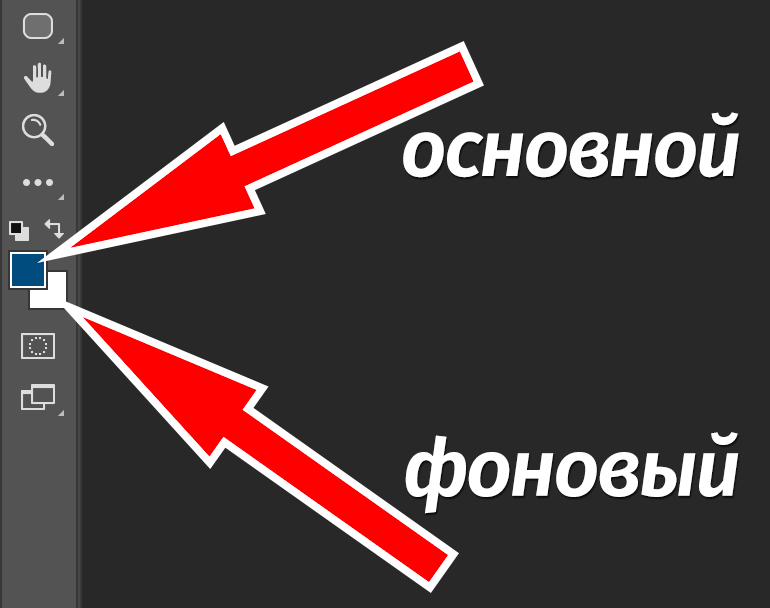 Также имеется возможность задать цвет прямиком в окне настроек заливки. Для это в пункте “Содержание” из выпадающего списка выберите “Цвет…”.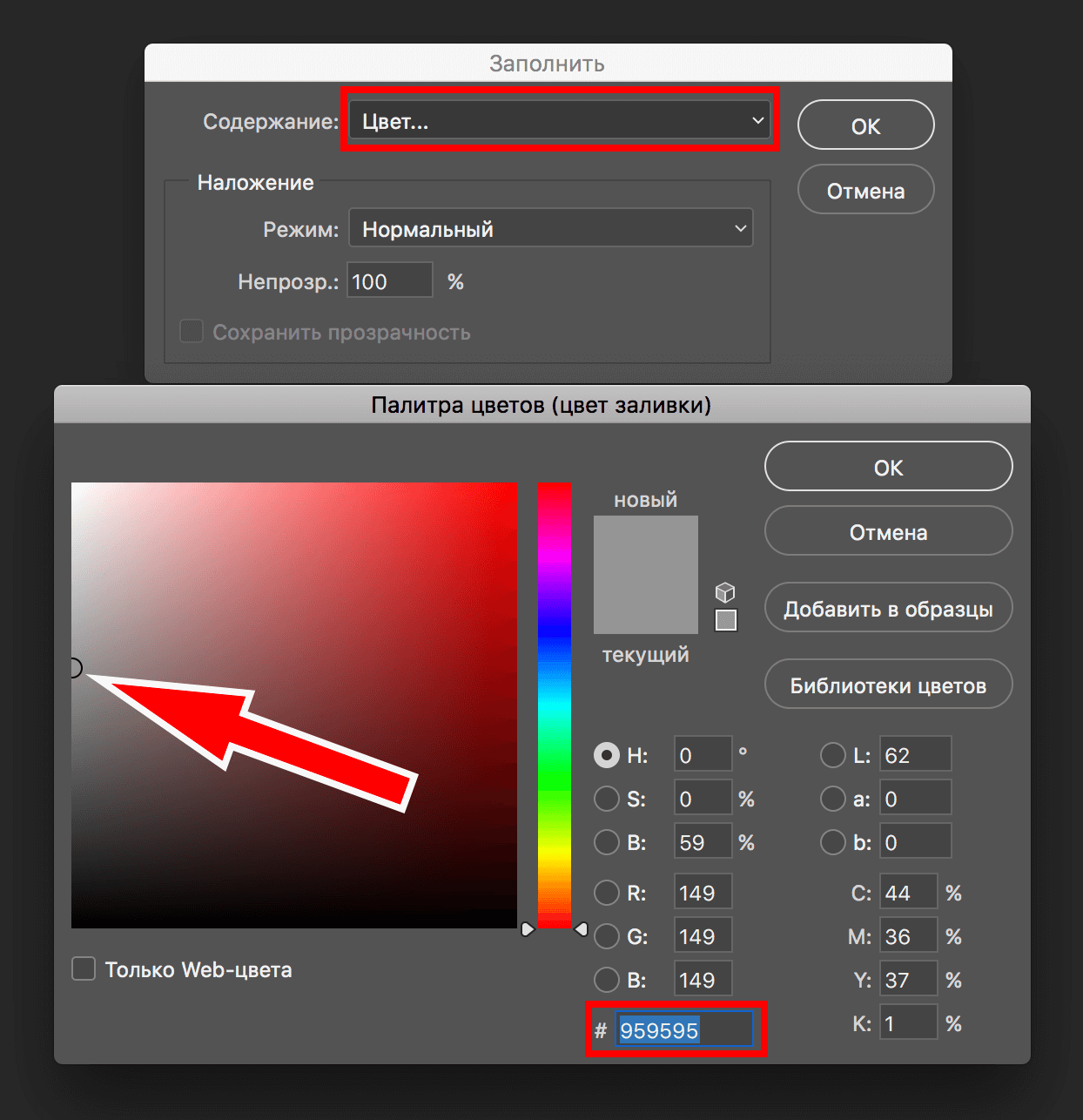
- Узор.
Ест еще одна интересная опция – заливка фона узором. Чтобы сделать это, нужно в пункте “Содержание” обязательно выбрать “Регулярный”. После этого, чуть ниже появятся дополнительные настройки, которые позволят нам выбрать любой из доступных узоров на свой вкус.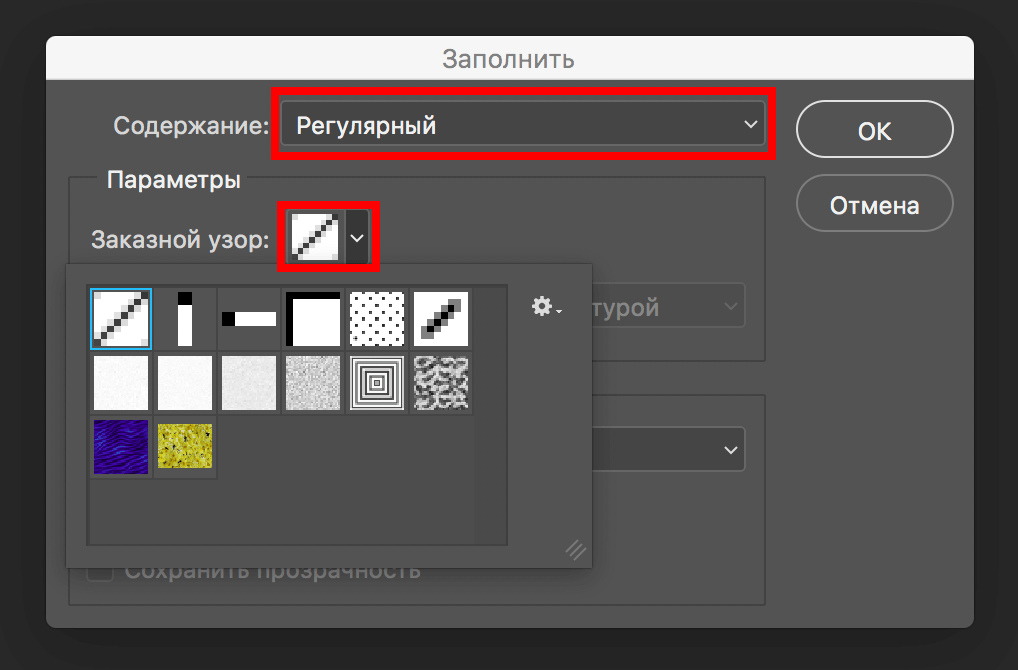
Заливаем фон в ручном режиме
Залить фон в Photoshop в “руками” помогут инструменты «Заливка» и «Градиент».
- «Заливка»
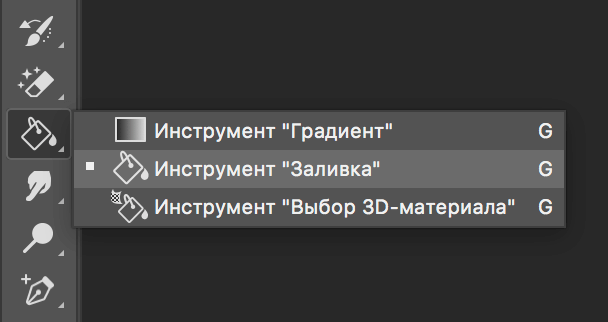
Здесь все предельно просто. Выбираем в палитре цветов основной цвет, а затем кликаем на холст слоя с фоном, который необходимо залить.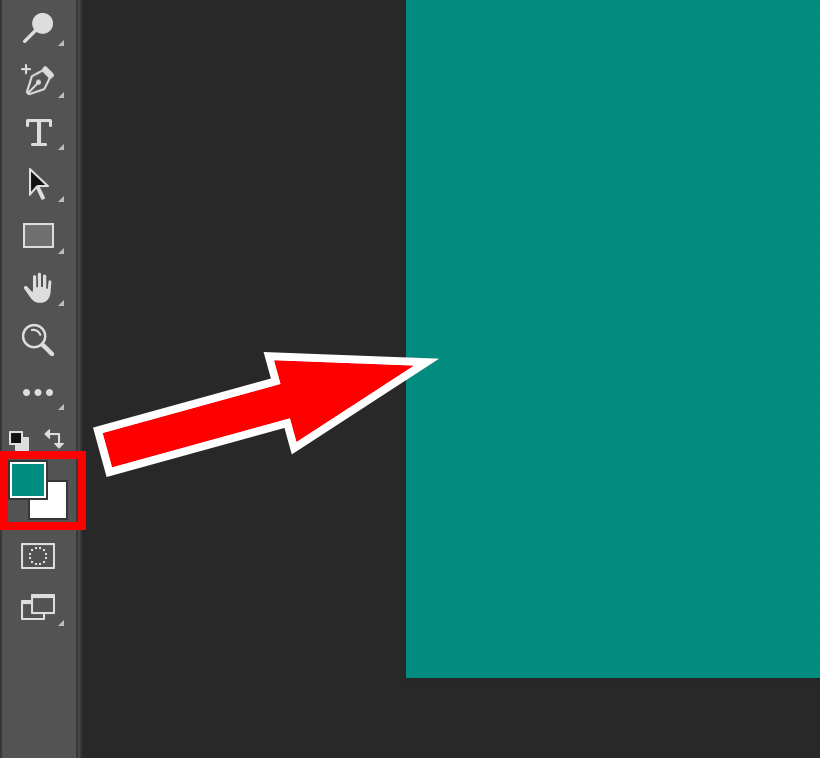
- «Градиент»
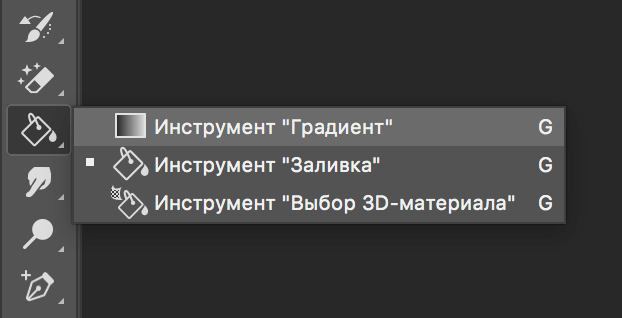
Благодаря градиенту можно создавать плавные переходы от одного цвета к другом или же от цвета к прозрачности. Чтобы задать настройки для этого инструмента, нужно перейти к вспомогательному верхнему меню. Там вы сможете задать такие настройки, как: цвет и форма градиента (линейный, радиальный, конусовидный, зеркальный и ромбовидный).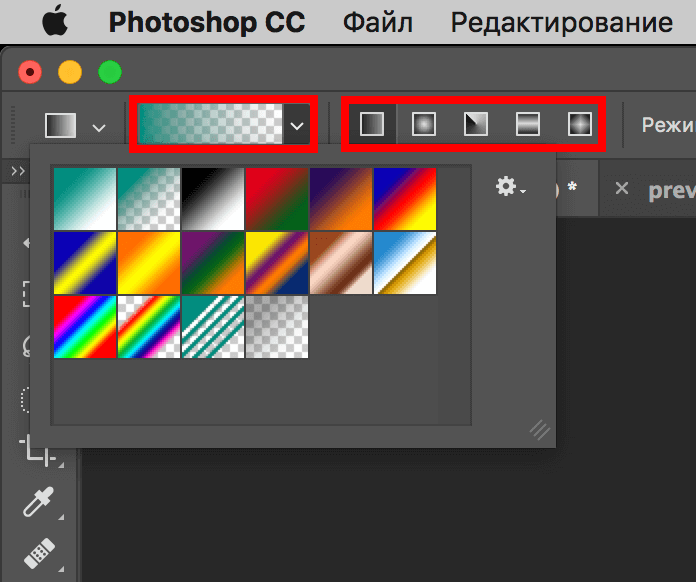
Когда с настройками определились, остается лишь кликнуть левой кнопкой мыши по холсту и, не отпуская, потянуть в нужную сторону, как показано на скриншоте ниже: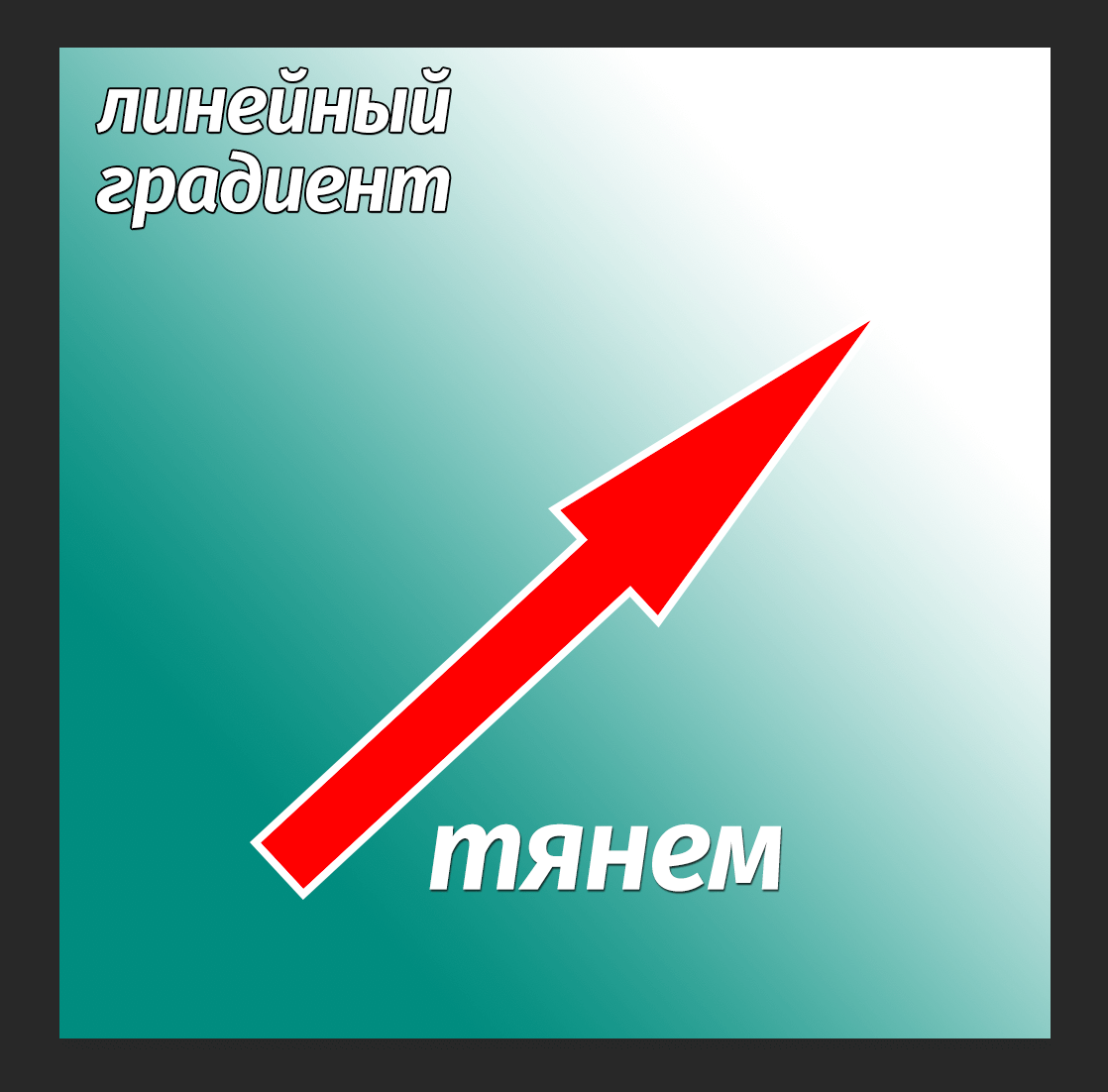
Заливаем часть фонового слоя
Иногда может случиться так, что нужно залить не весь фон, а лишь какую-то его часть. Это тоже достаточно просто. Для этого нам нужно взять любой подходящий инструмент для выделения и выделить участок для заливки:
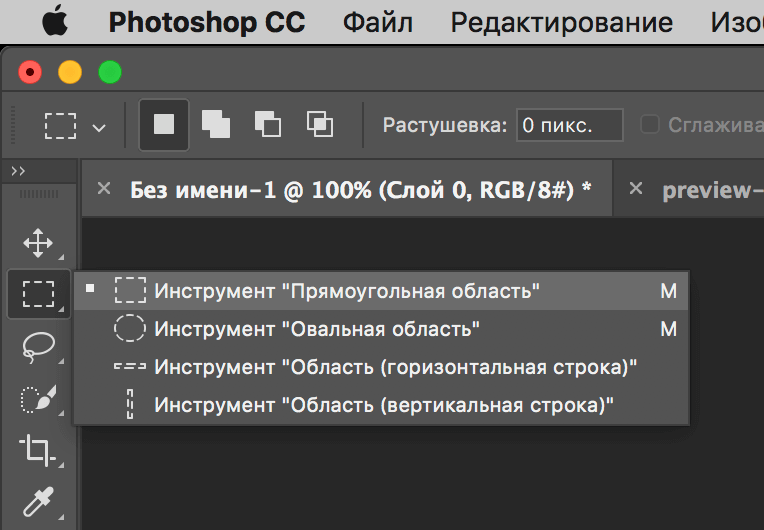
Затем залить его любым из выше перечисленных способов.
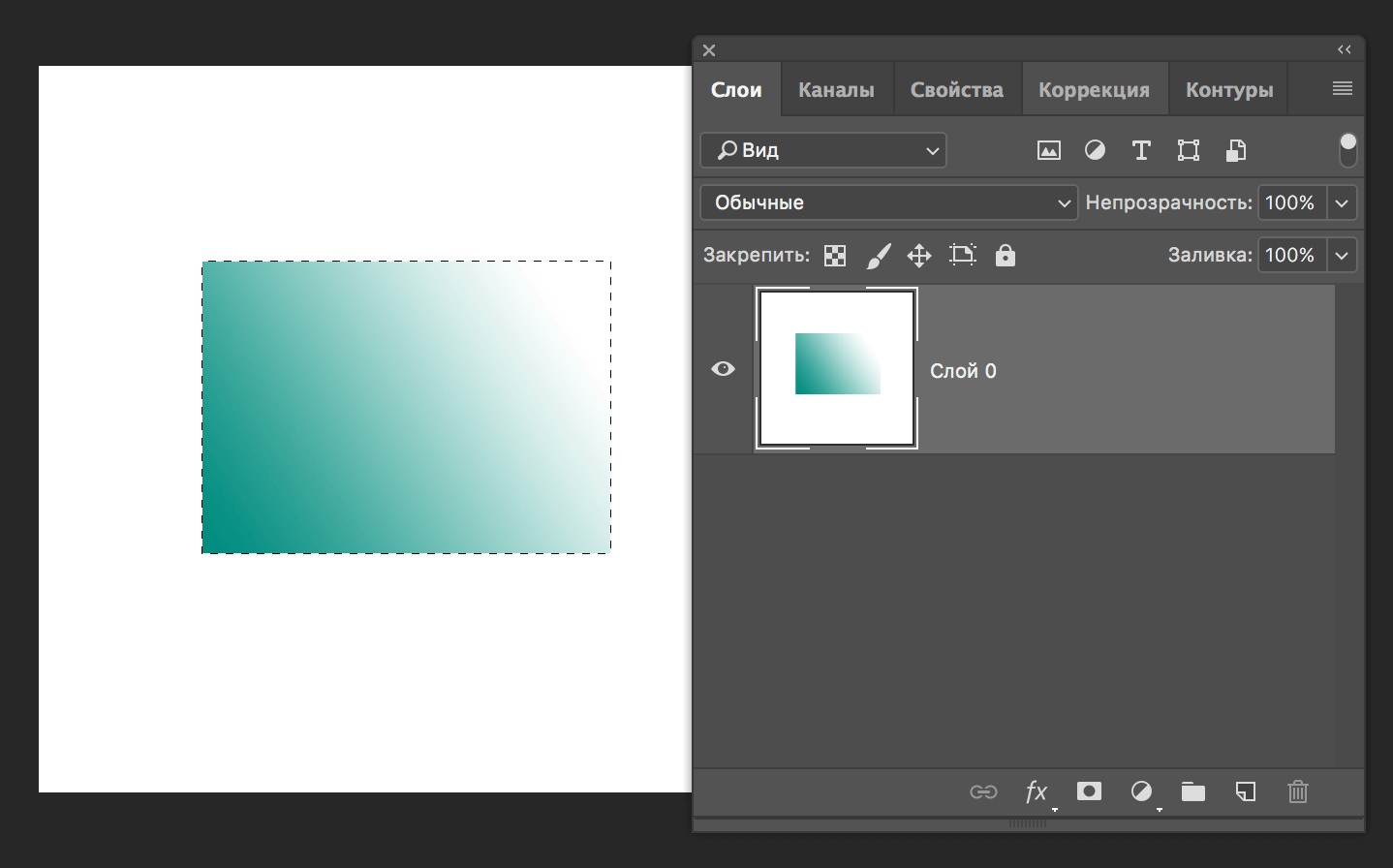
Таким образом, благодаря этому уроку вы теперь знаете, как заливать фон в Фотошопе всеми доступными способами. Если возникнут вопрос, обязательно задайте их в комментариях.
Похожие публикации:
- Как перенести фотошоп с одного компьютера на другой
- Как подобрать цвет волос к лицу фотошоп онлайн бесплатно
- Как пользоваться фотошопом на телефоне
- Как поменять язык в фотошопе cs6 на русский
Как сделать красивый градиент в Adobe Photoshop

Всем привет! Сегодня я хочу рассказать вам о том, как пользоваться инструментами для создания градиентов в Фотошопе.
Градиенты и цветовые переходы часто используются в современном графическом дизайне – этот тренд ворвался в визуальную среду еще в 2018 и все еще не теряет своей актуальности. Дизайнеры используют градиенты для оформления фонов, иконок, типографики и многого другого, а еще с его помощью можно имитировать 3D!
Что самое главное для новичков в Photoshop – сделать градиент очень просто. Давайте разберем процесс на примерах.
Как создать свой градиент в Фотошопе
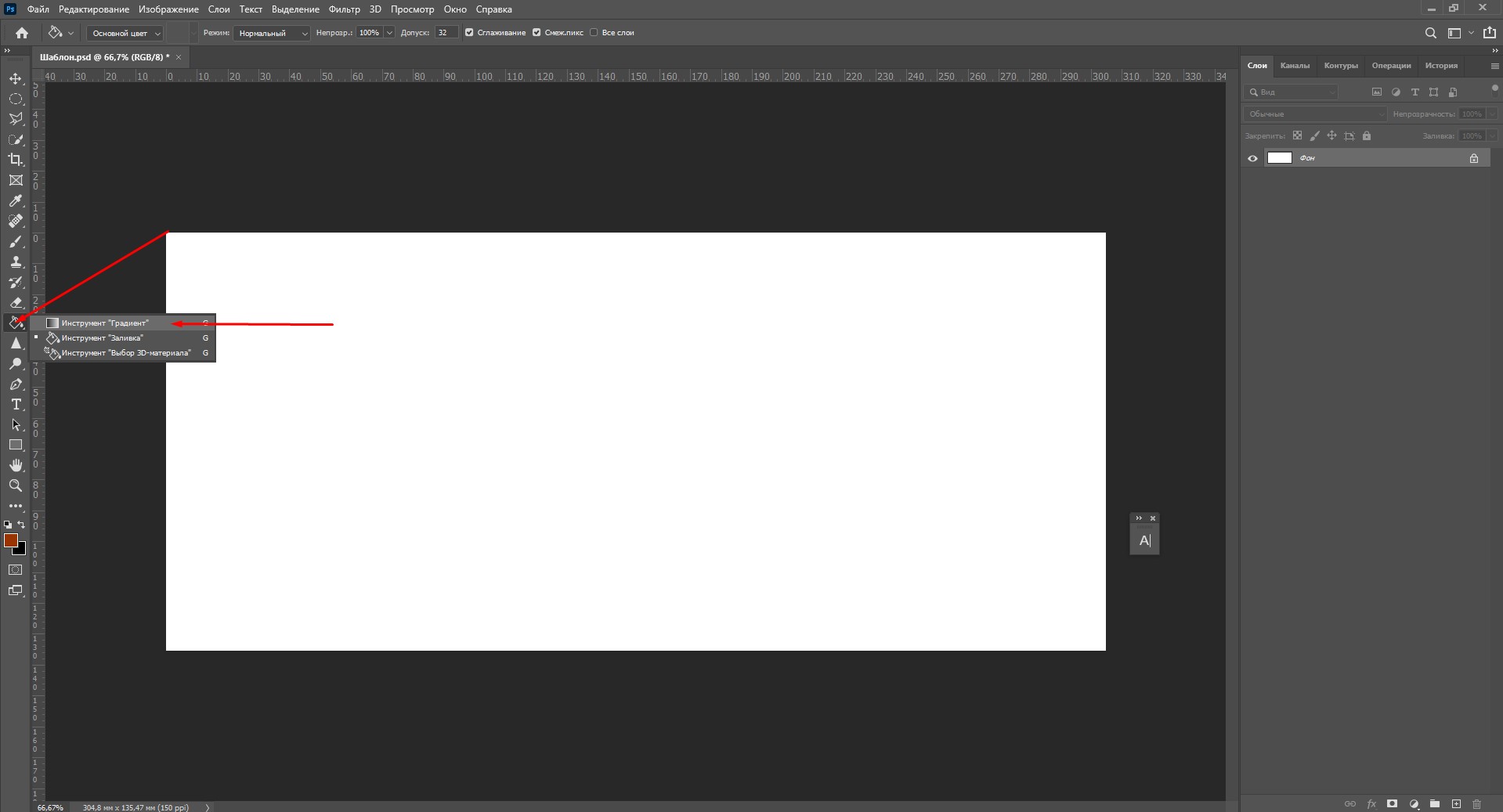
- Откройте инструмент «Градиент». Он находится на панели инструментов в левой части экрана Adobe Photoshop. Если он не отображается сразу – просто кликните правой кнопкой мыши по «Заливке» и выберите его в выпадающем меню.
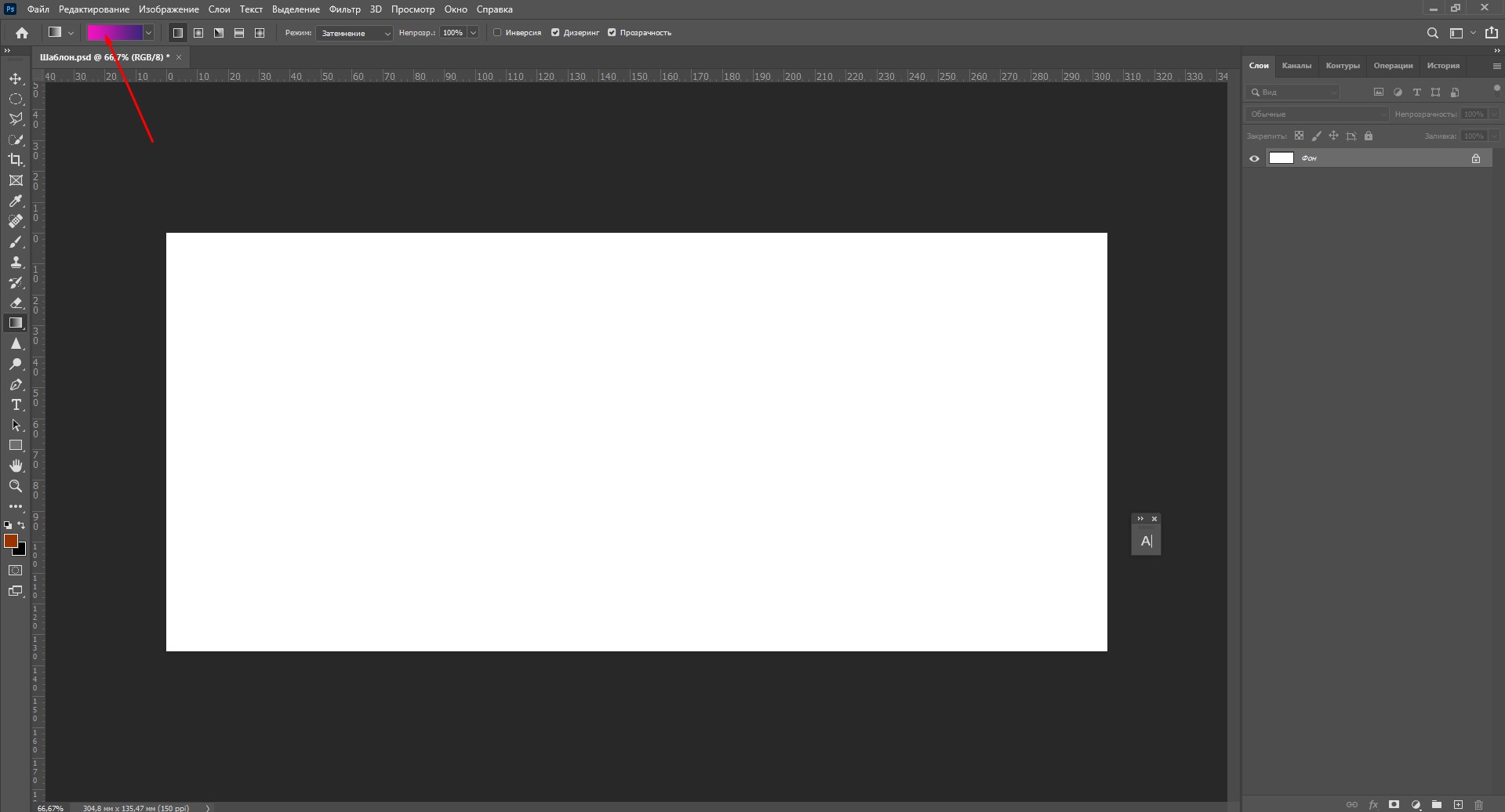
- В верхней части экрана появится изображение градиента. Кликните по нему.
- Открылось окно редактора градиентов. Щелкните по контрольной точке, а затем на окошко «Цвет».
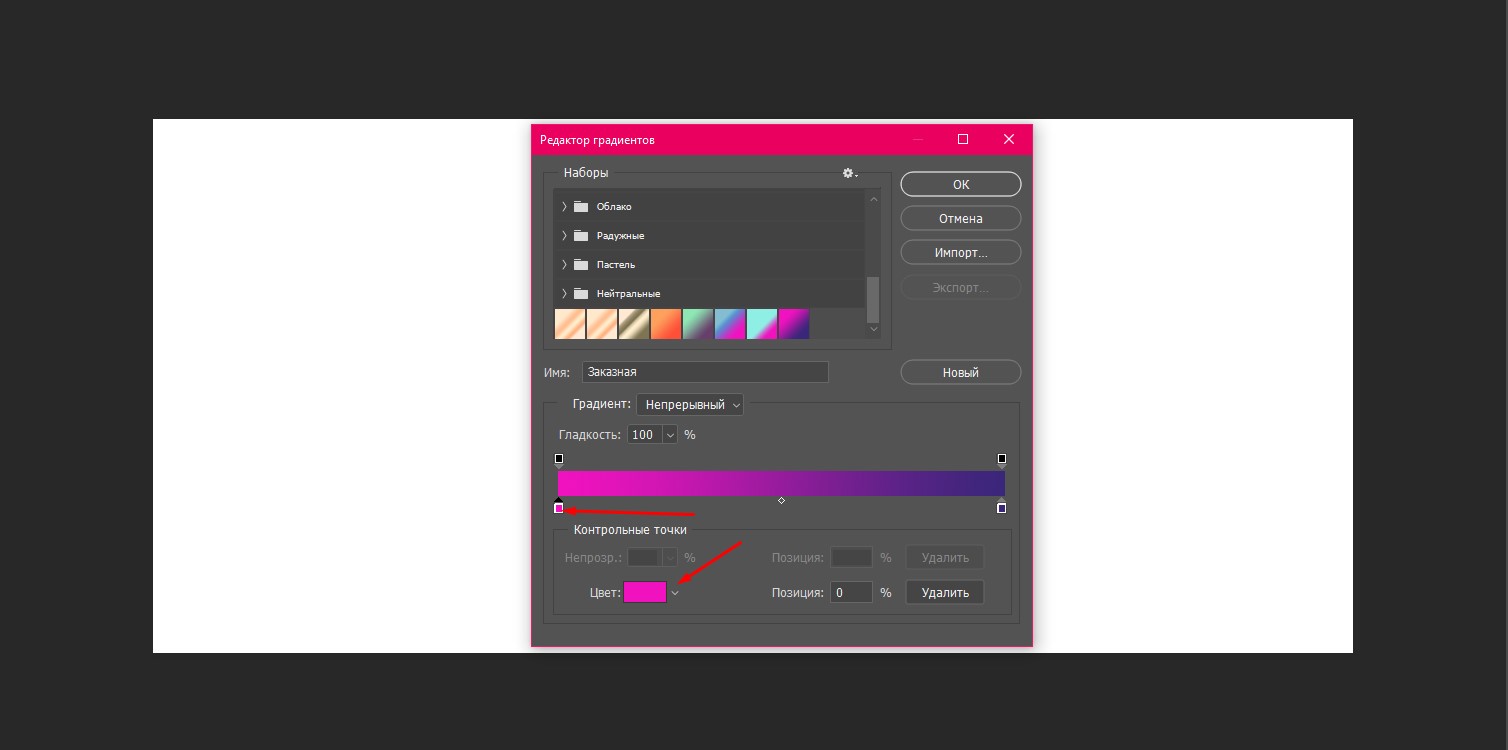
- Теперь задайте цвет. Я хочу сделать переход от сиреневого к темно-фиолетовому. Выбираю для этой точки наиболее светлый оттенок и нажимаю ОК.
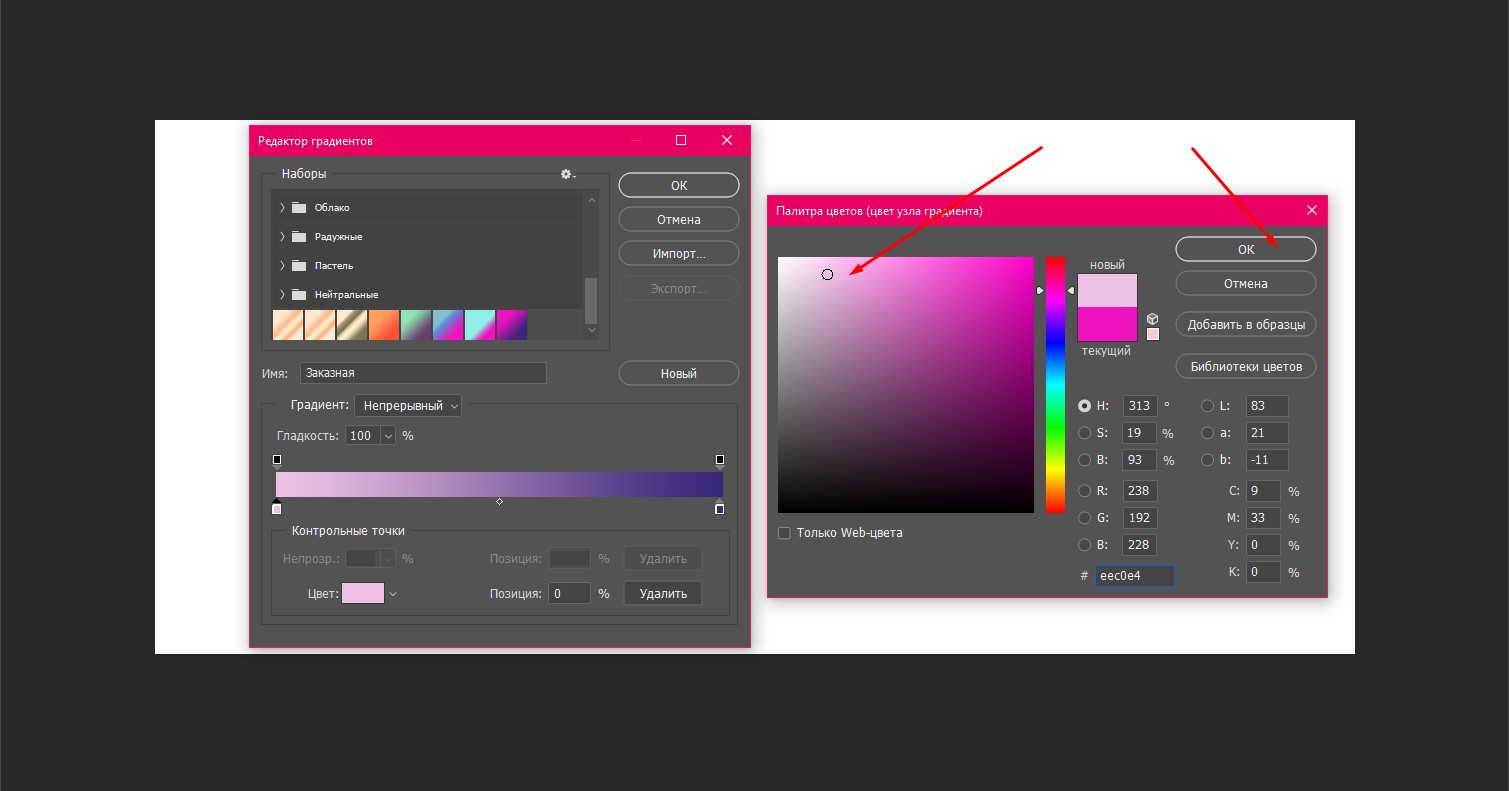
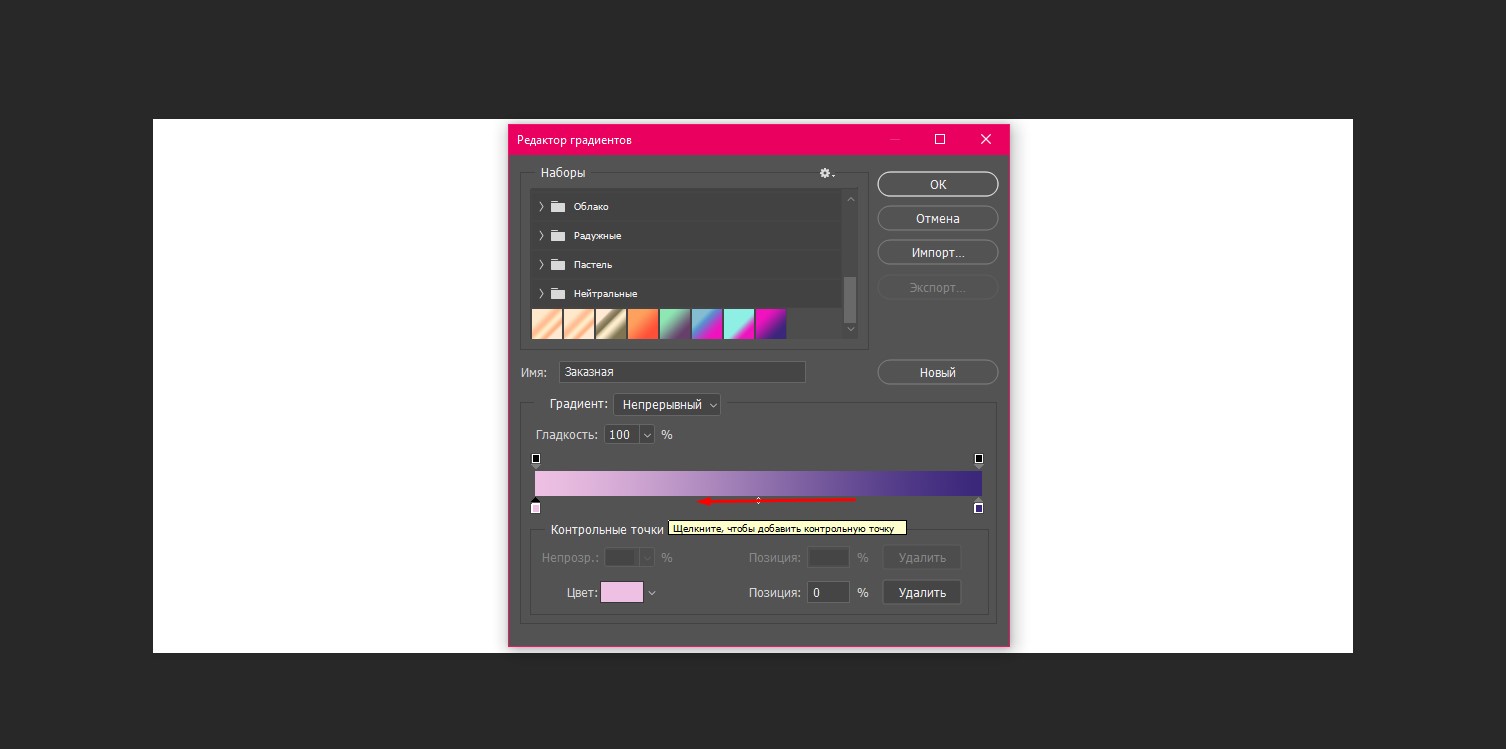
- Таким же образом настройте второй цвет. Если вы хотите добавить больше оттенков в градиент, создайте новую контрольную точку. Чтобы это сделать, щелкните на область прямо под линией градиента.
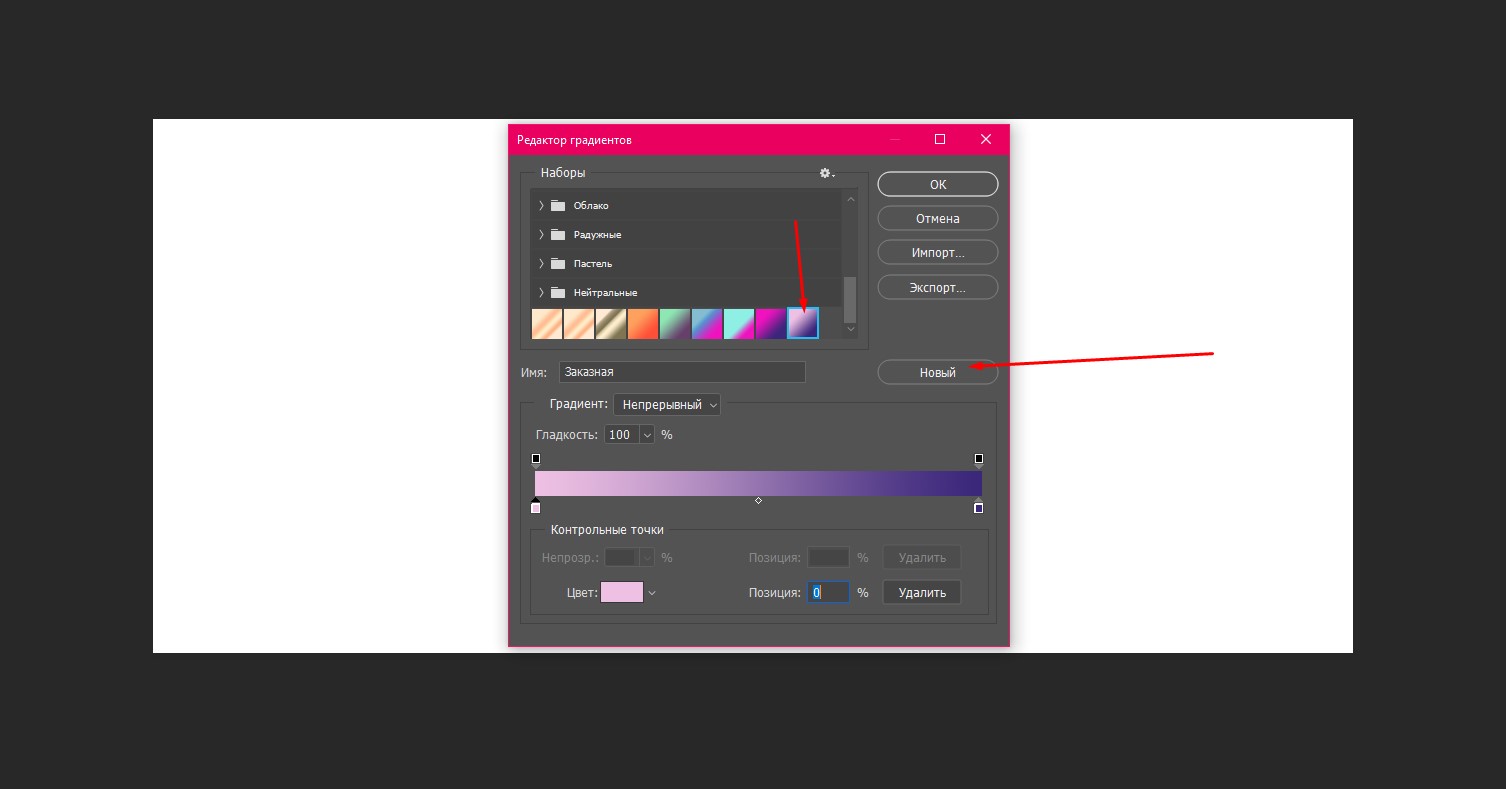
- Сохраните свой новый градиент, нажав на кнопку «Новый». Теперь он всегда будет лежать в списке градиентов в этом окне.
Комьюнити теперь в Телеграм
Подпишитесь и будьте в курсе последних IT-новостей
Как сделать фон градиентом
- Чтобы залить фон градиентом, выберите инструмент «Градиент».
- Затем кликните мышью в той части экрана, откуда будет начинаться заливка.
- Проведите мышью по экрану.
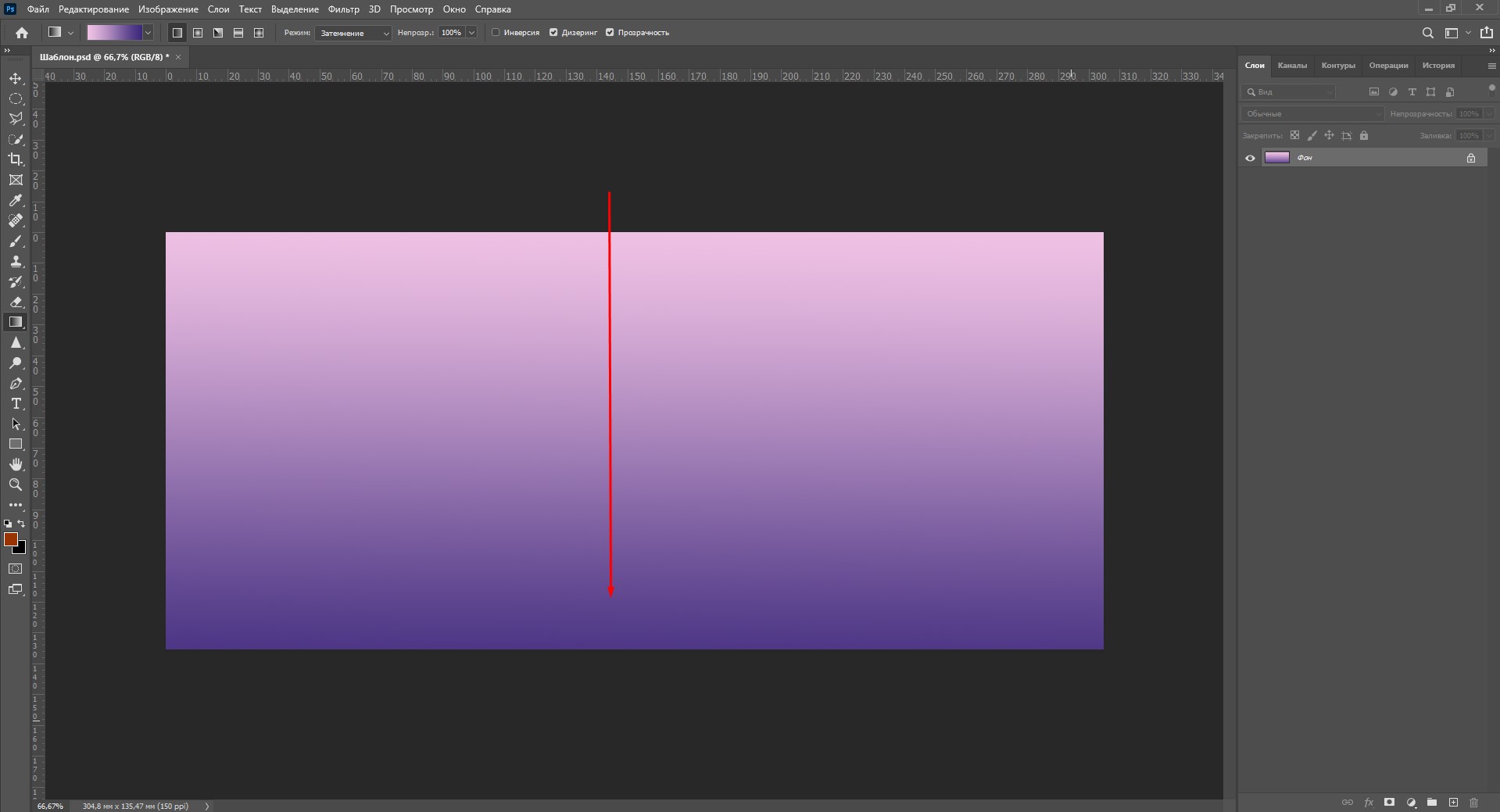
Например, чтобы сделать переход цвета, как показано ниже, щелкните и проведите мышью сверху вниз.
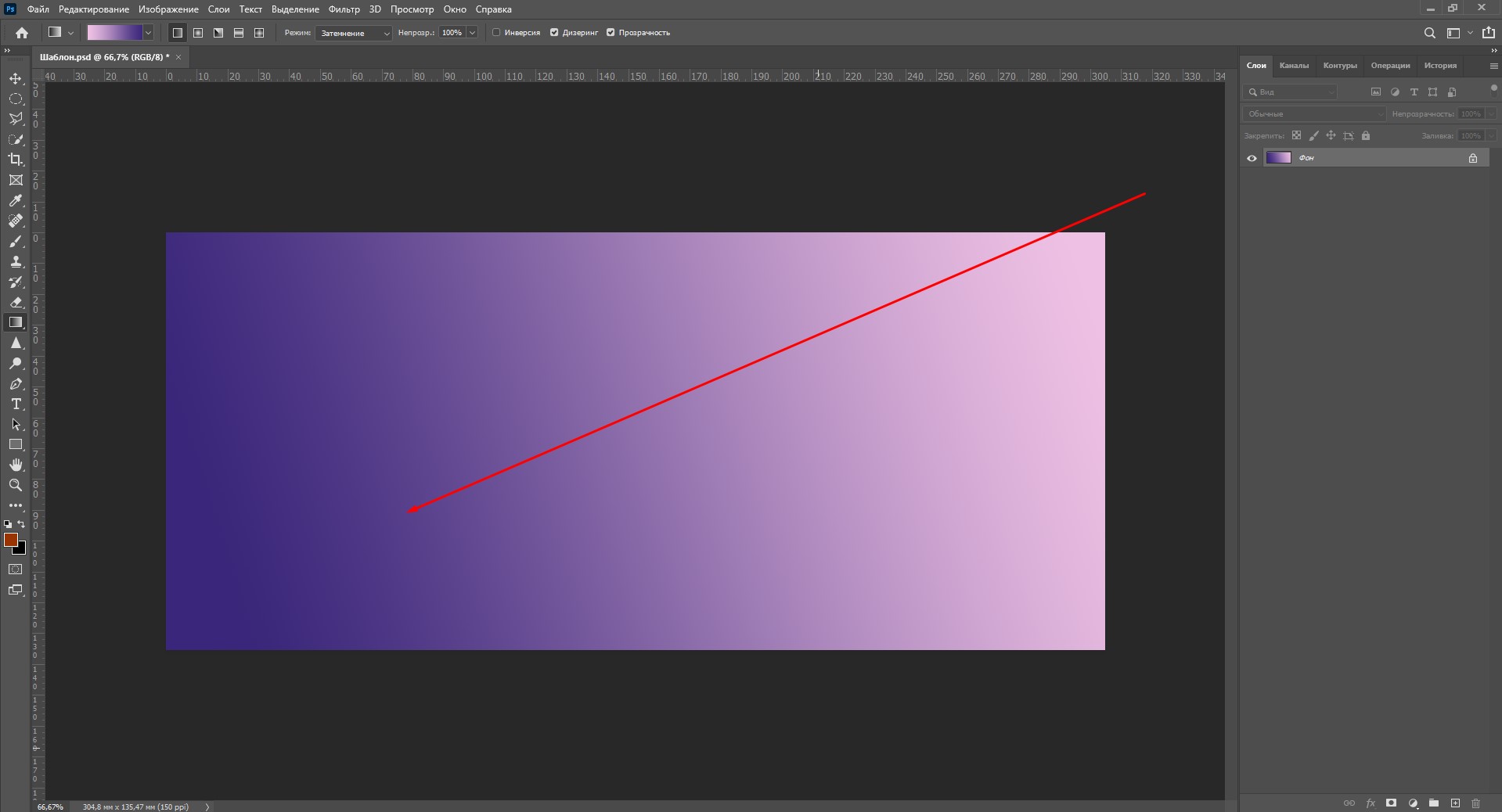
А чтобы сделать такой переход, я кликнула и провела мышкой по диагонали справа налево. Попробуйте! Это работает во все стороны.
Как залить объект градиентом
Если делать заливку объектов градиентом в Фотошопе, можно добиться классного эффекта 3D, который в этом году самый трендовый. Я хочу показать вам, как сделать вот такую картинку:

Какой получается объем! На этом примере вы поймете все основные принципы использования градиента на объектах в Photoshop. Смотрите пошаговую инструкцию:
- Я создаю новый документ и заливаю фон сохраненным градиентом, как я показывала в предыдущем пункте.
- Чтобы создать шары, я воспользуюсь инструментом «Эллипс». Находится он вот здесь.
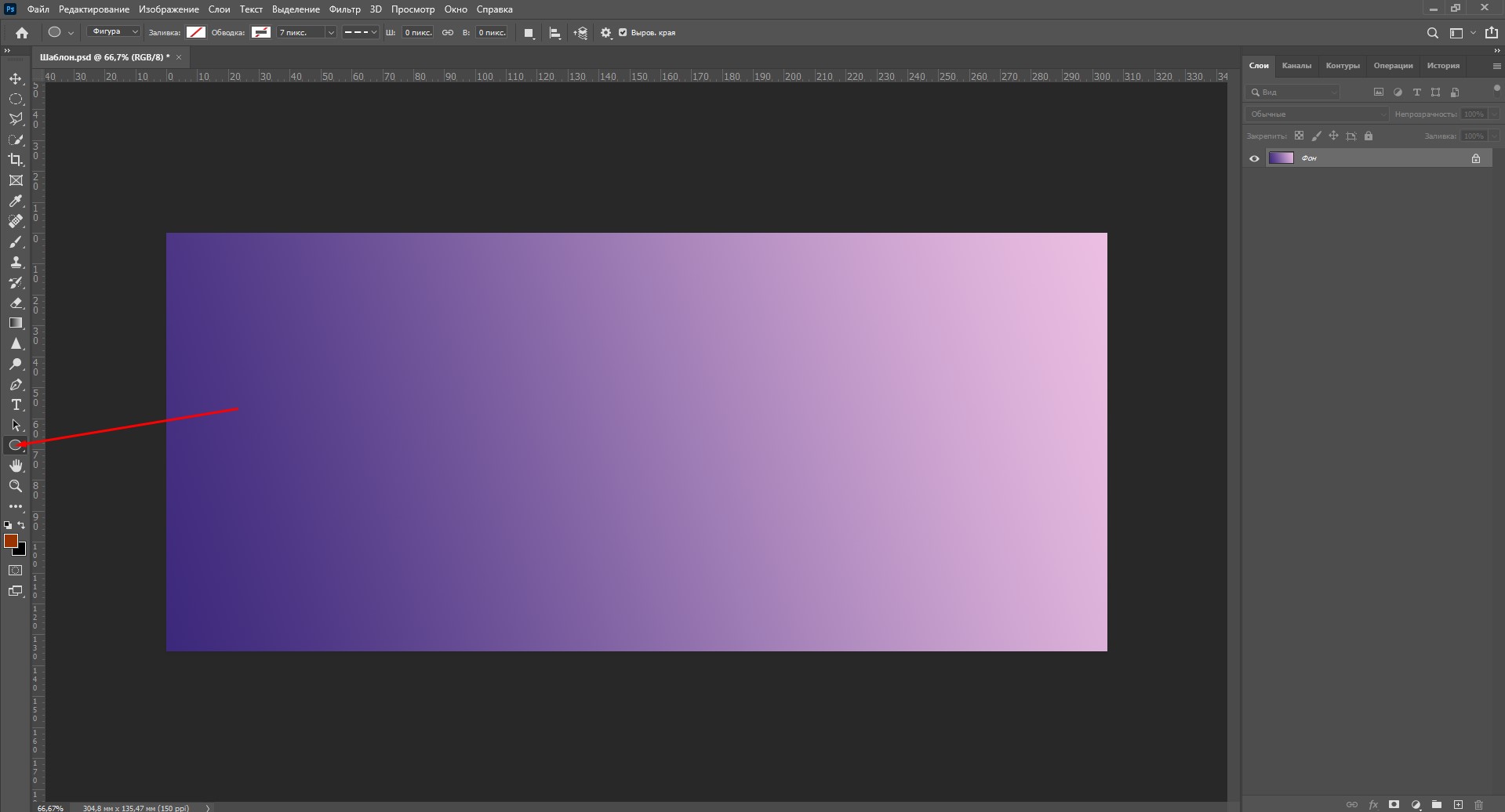
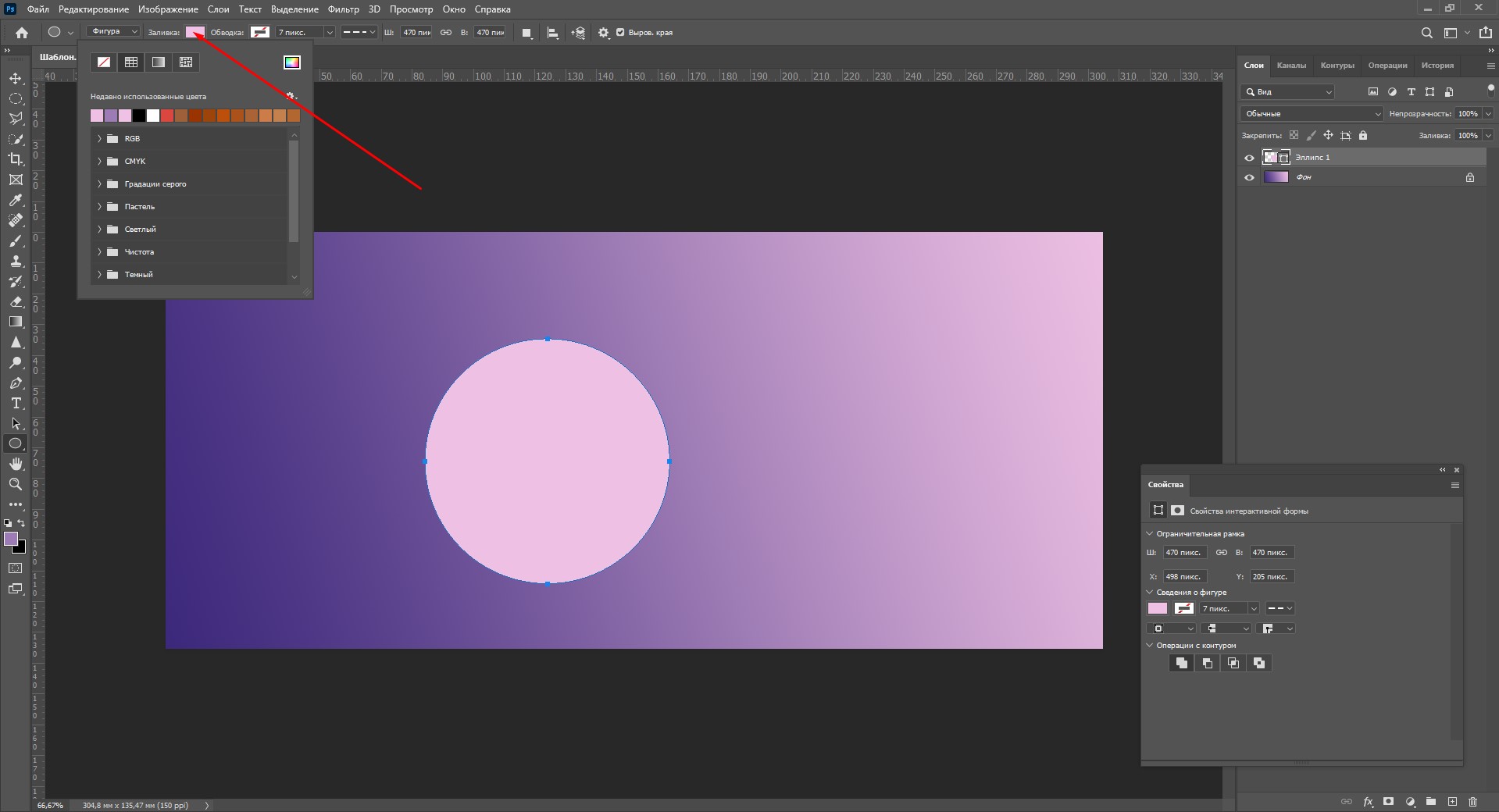
- С зажатой клавишей Shift создаю эллипс. Он автоматически появляется на новом слое. В меню «Заливка» можно выбрать цвет.
- Теперь дважды кликаю по слою с эллипсом, и появляется окно стилей.
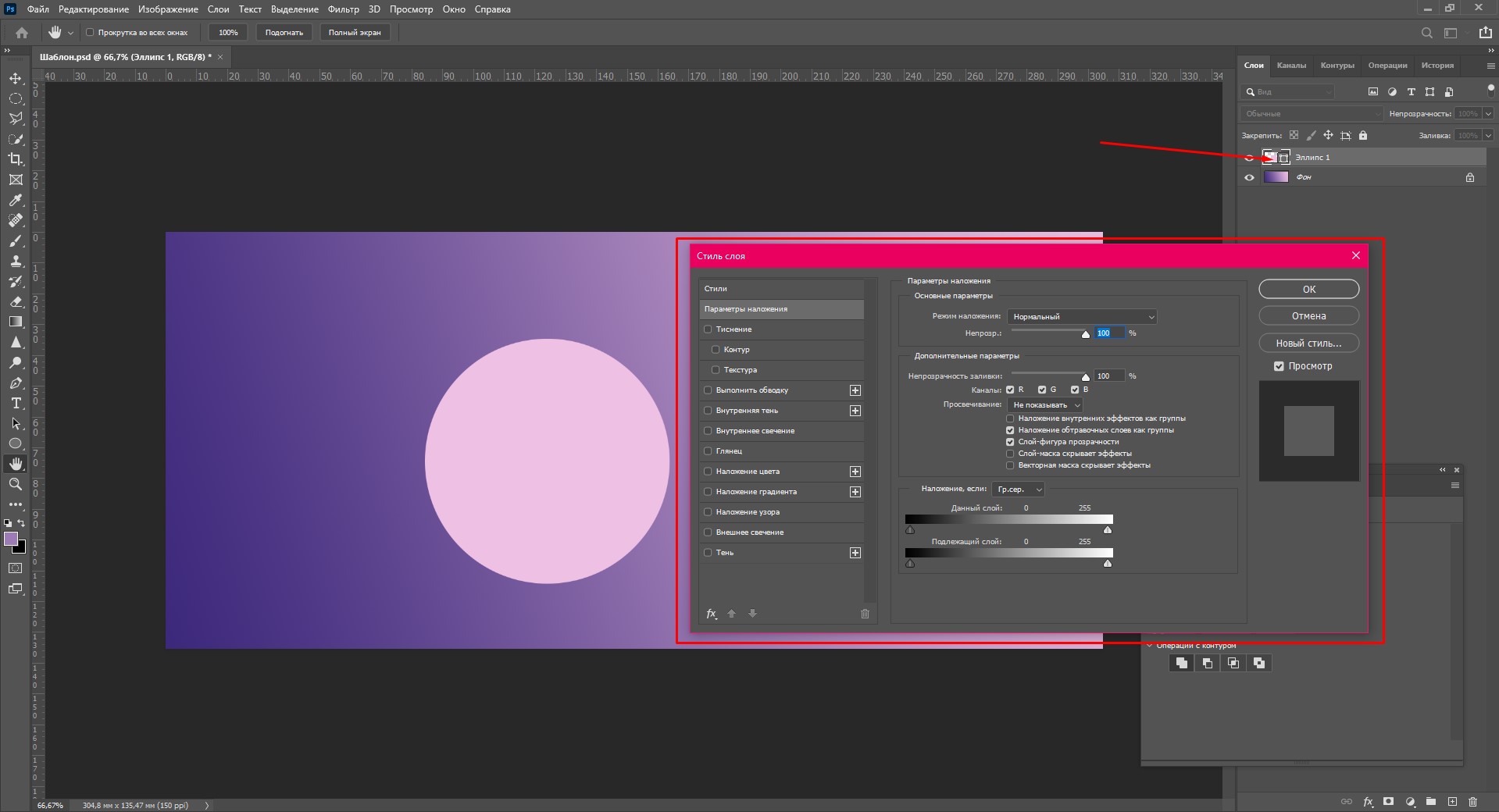
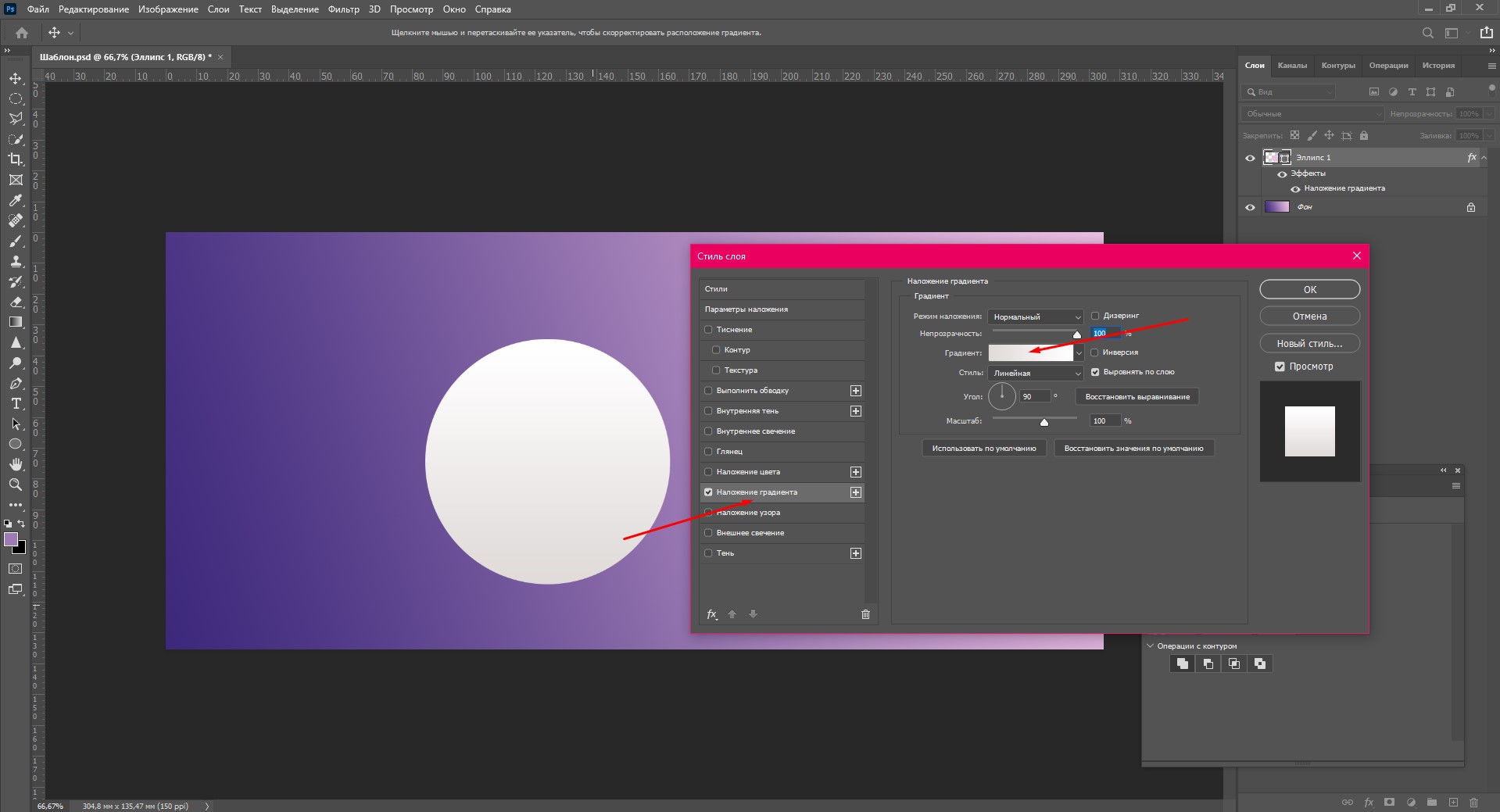
- Тут нужно нажать «Наложение градиента» (слева), а потом кликнуть по окошку с градиентом, чтобы настроить цвет.
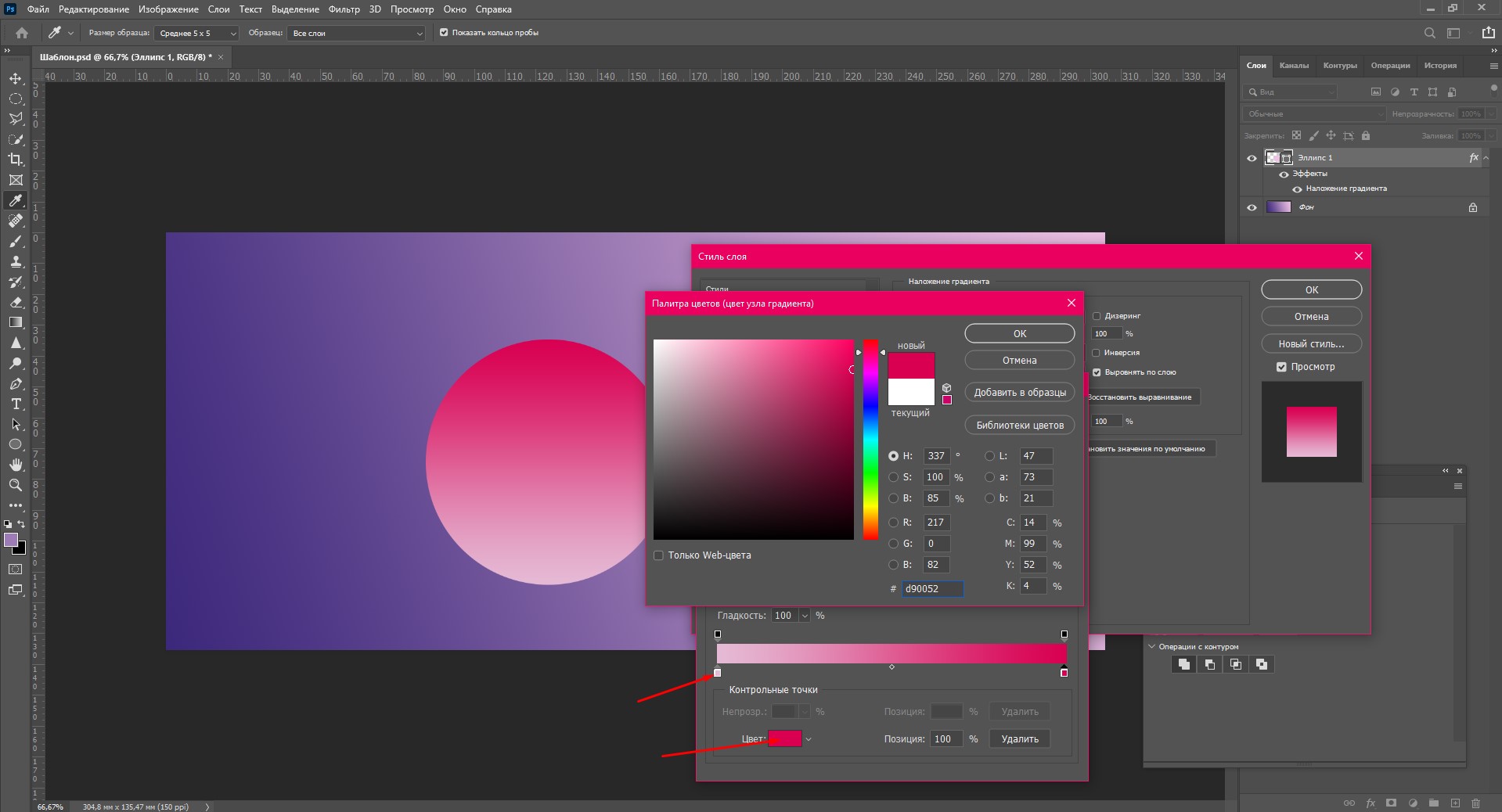
- Я хочу сделать шарик в малиновых тонах. Выбираю, какого цвета будет светлая и теневая сторона шара.
- Настраиваю угол, чтобы «освещение» объекта совпадало с градиентом фона.
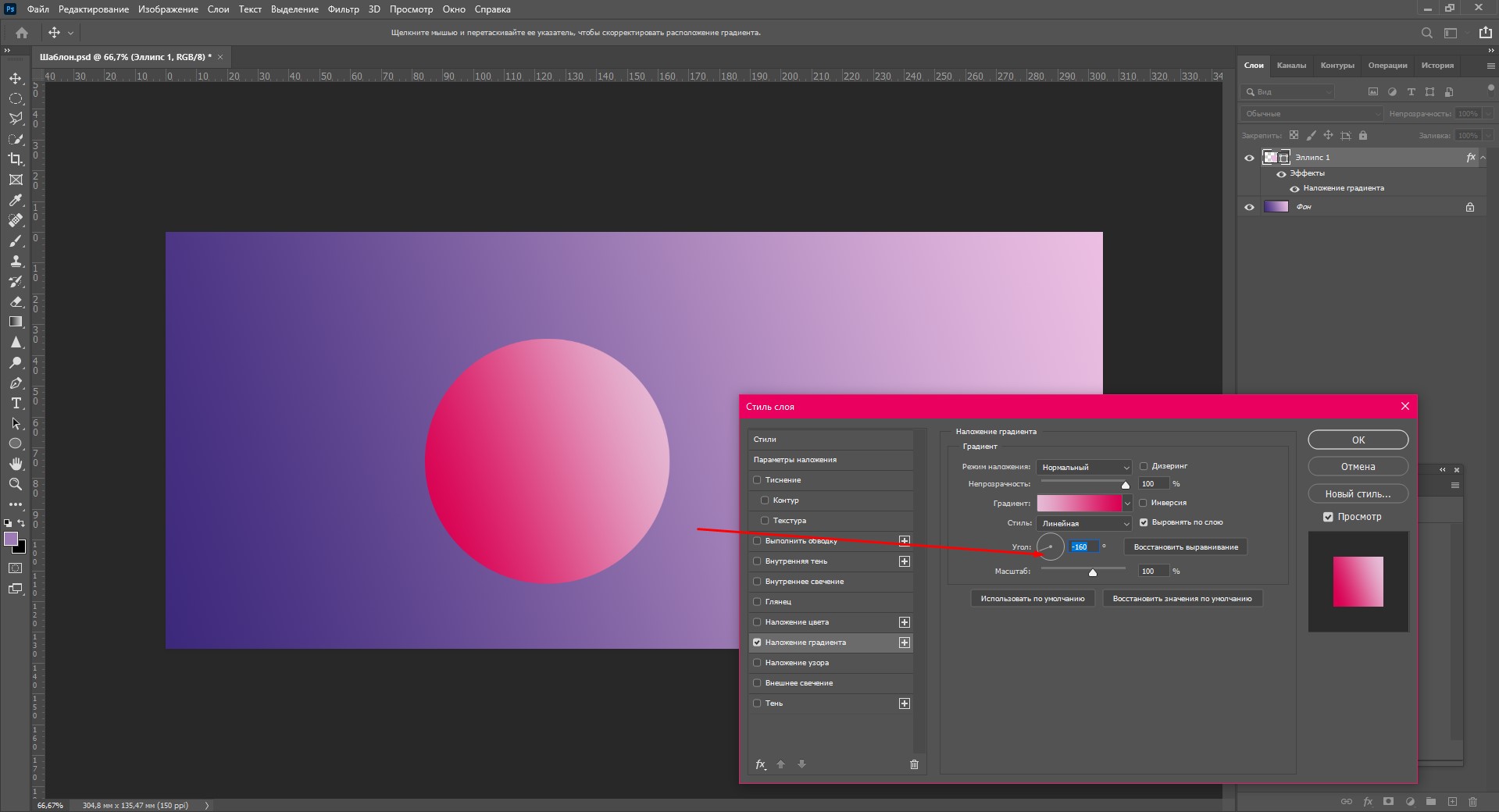
Первый этап пройден. Это главное, что вам нужно знать о заливке объектов градиентом. Но если вы хотите повторить мою картинку, смотрите дальше.
Давайте добавим немного «натуральности», чтобы шарик выглядел объемнее.
- Добавляю пункт «Внутренняя тень» и щелкаю по цвету.
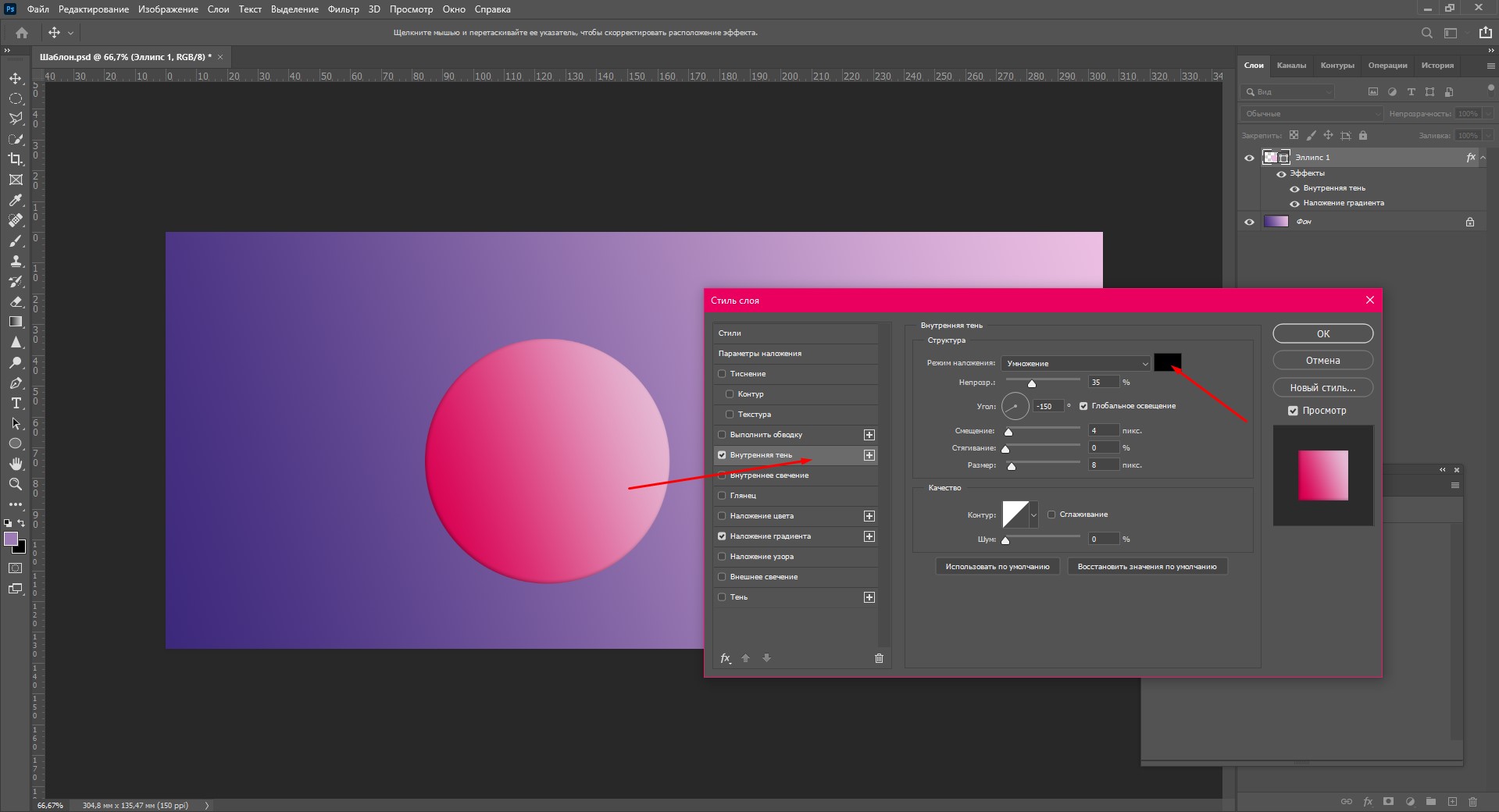
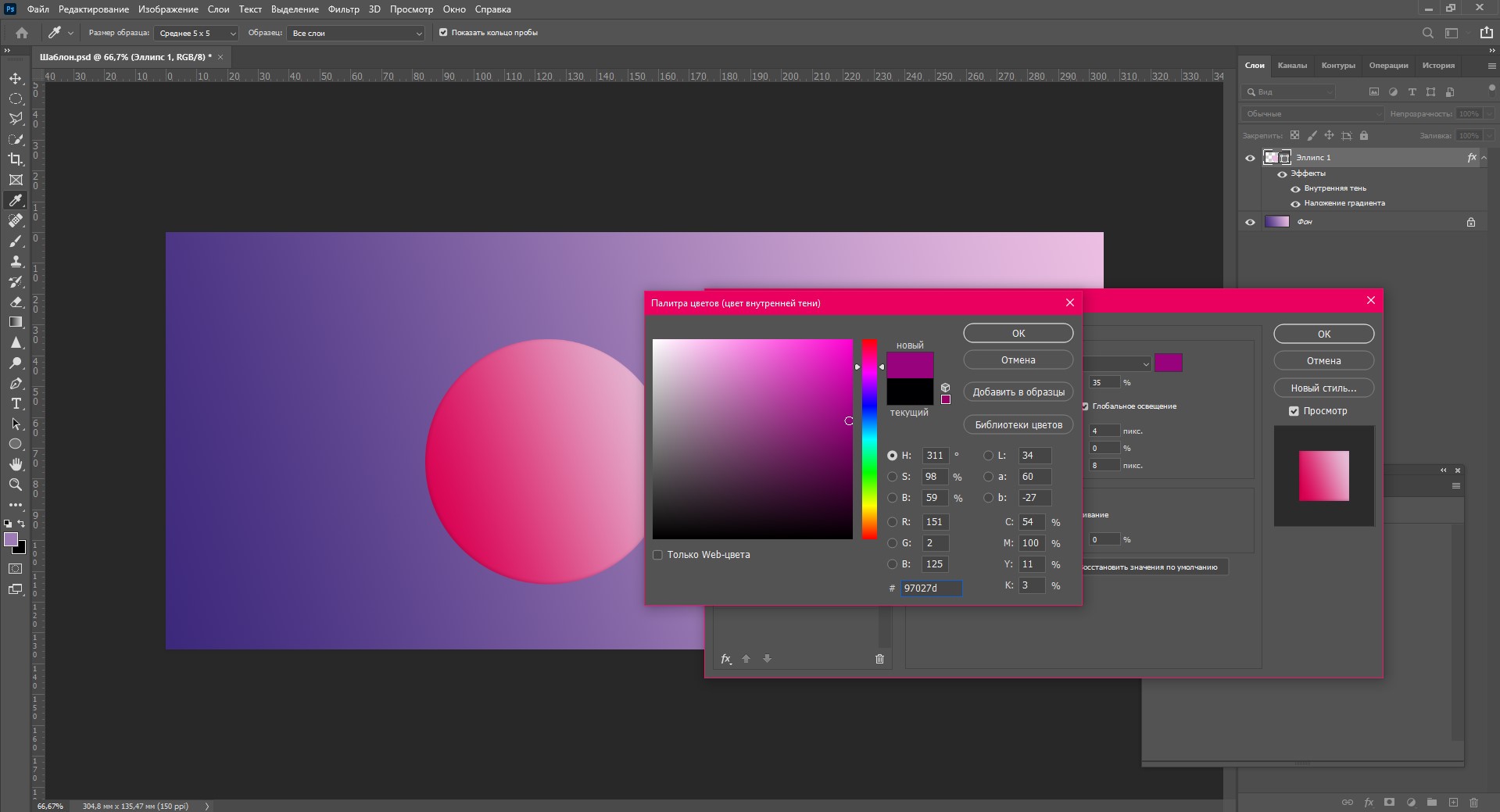
- Выбираю цвет тени. Пусть уходит в фиолетовый.
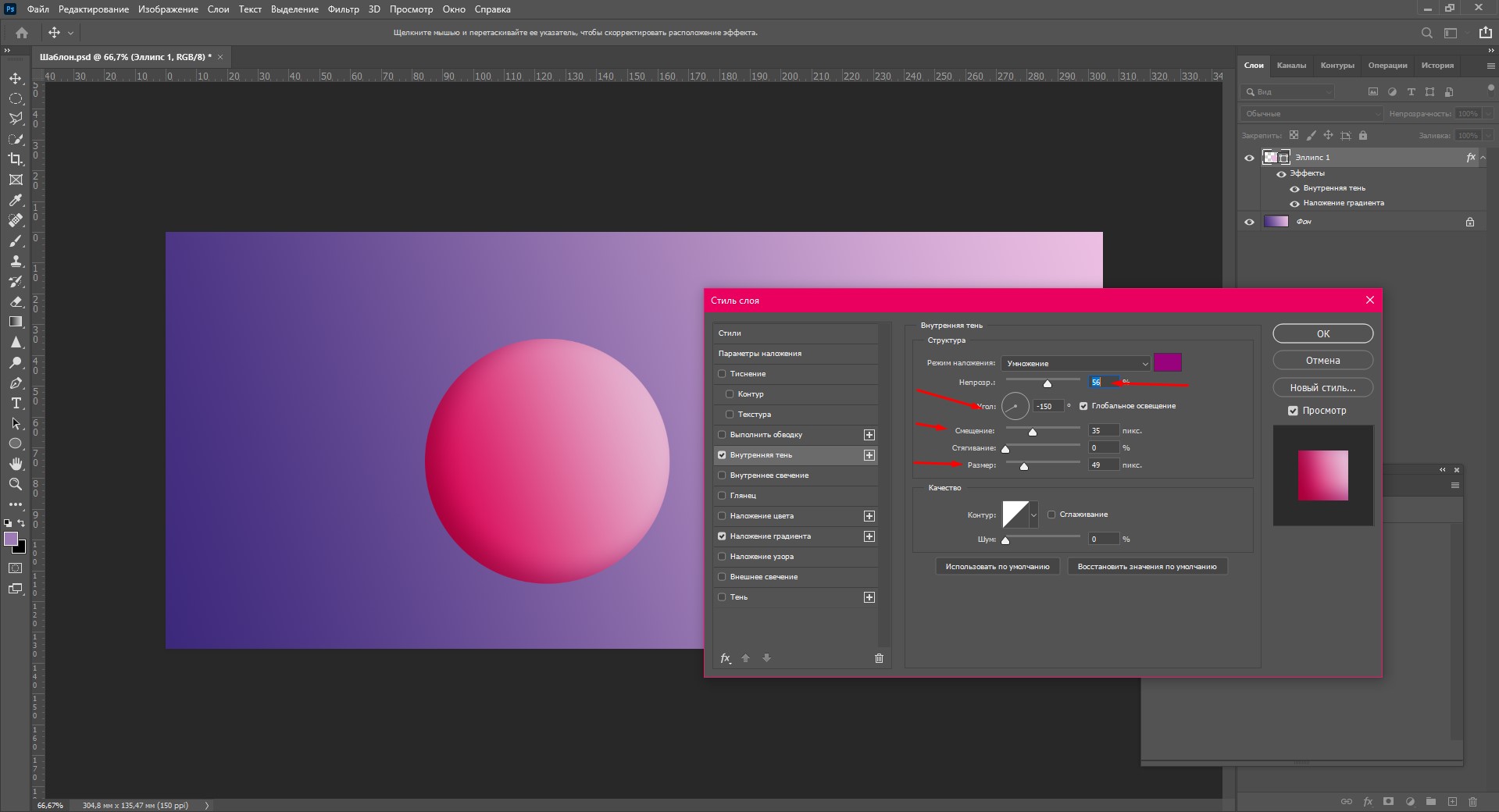
- Теперь настрою угол, непрозрачность, смещение и размер этой тени. Поиграйте с ползунками, чтобы создать наиболее натуральный и мягкий эффект. После этого закройте окно стилей.
Теперь я хочу скопировать и изменить размер объекта. Для копирования щелкните по объекту с инструментом «Перемещение» (V на клавиатуре) и с зажатой клавишей Ctrl сдвиньте его в сторону. Объект оказался на новом слое.
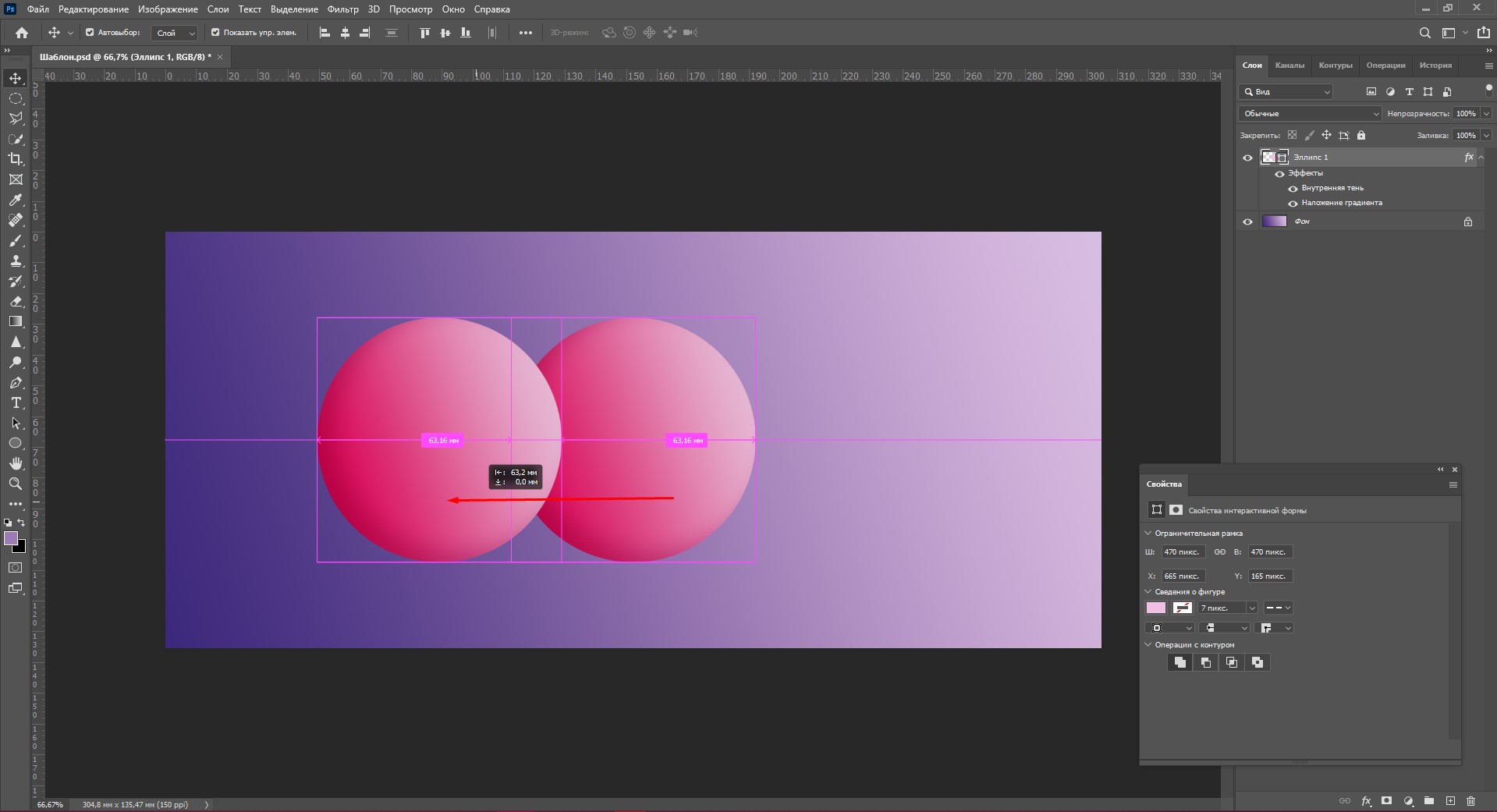
Чтобы он масштабировался с эффектами, нажмите правой кнопкой мыши по слою, а затем на «Преобразовать в смарт-объект».
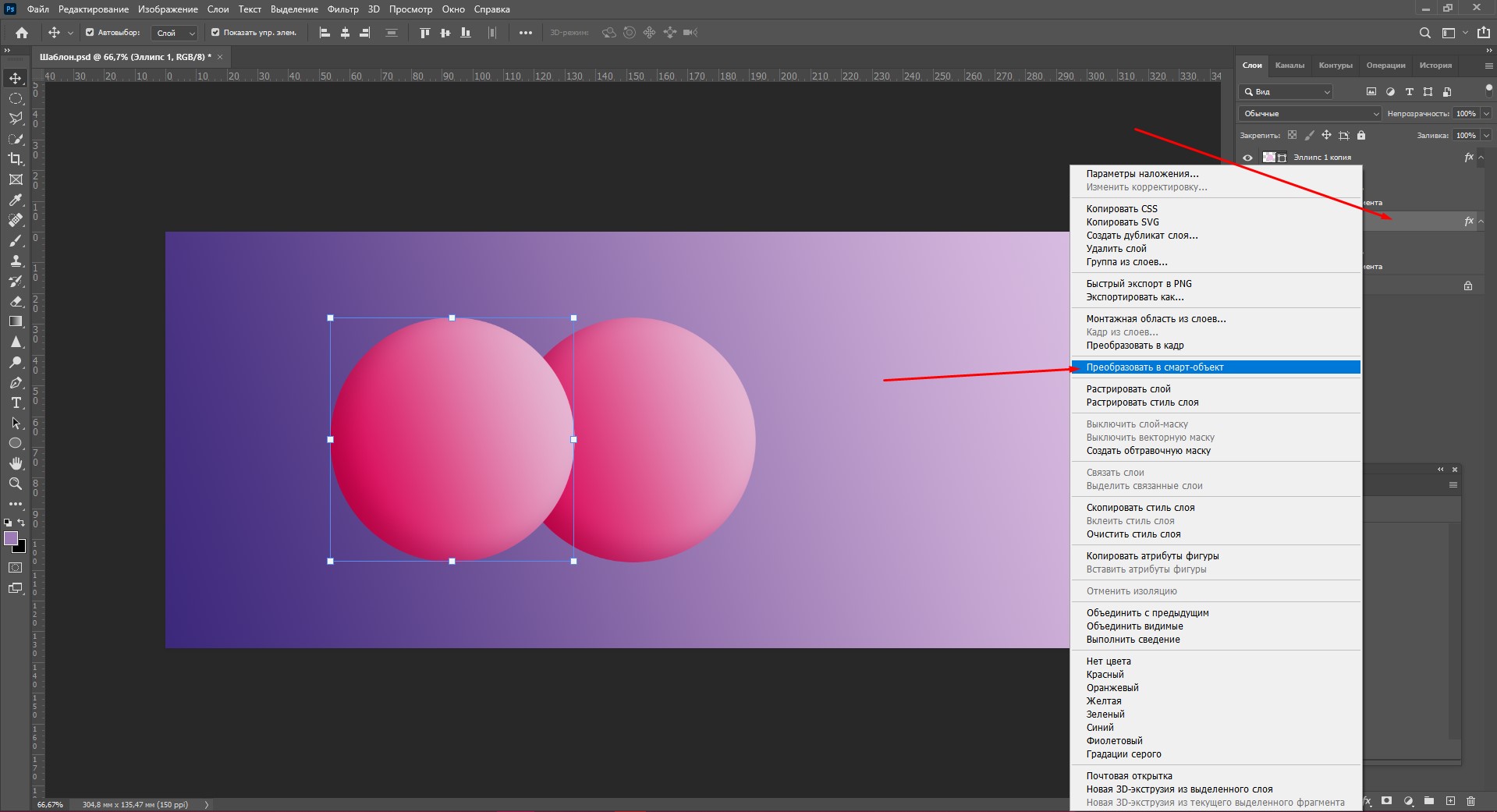
Таким образом я несколько раз копирую и размещаю шарик в разных местах. Далее с помощью инструмента «Перо кривизны» (P) я нарисую еще один объект.
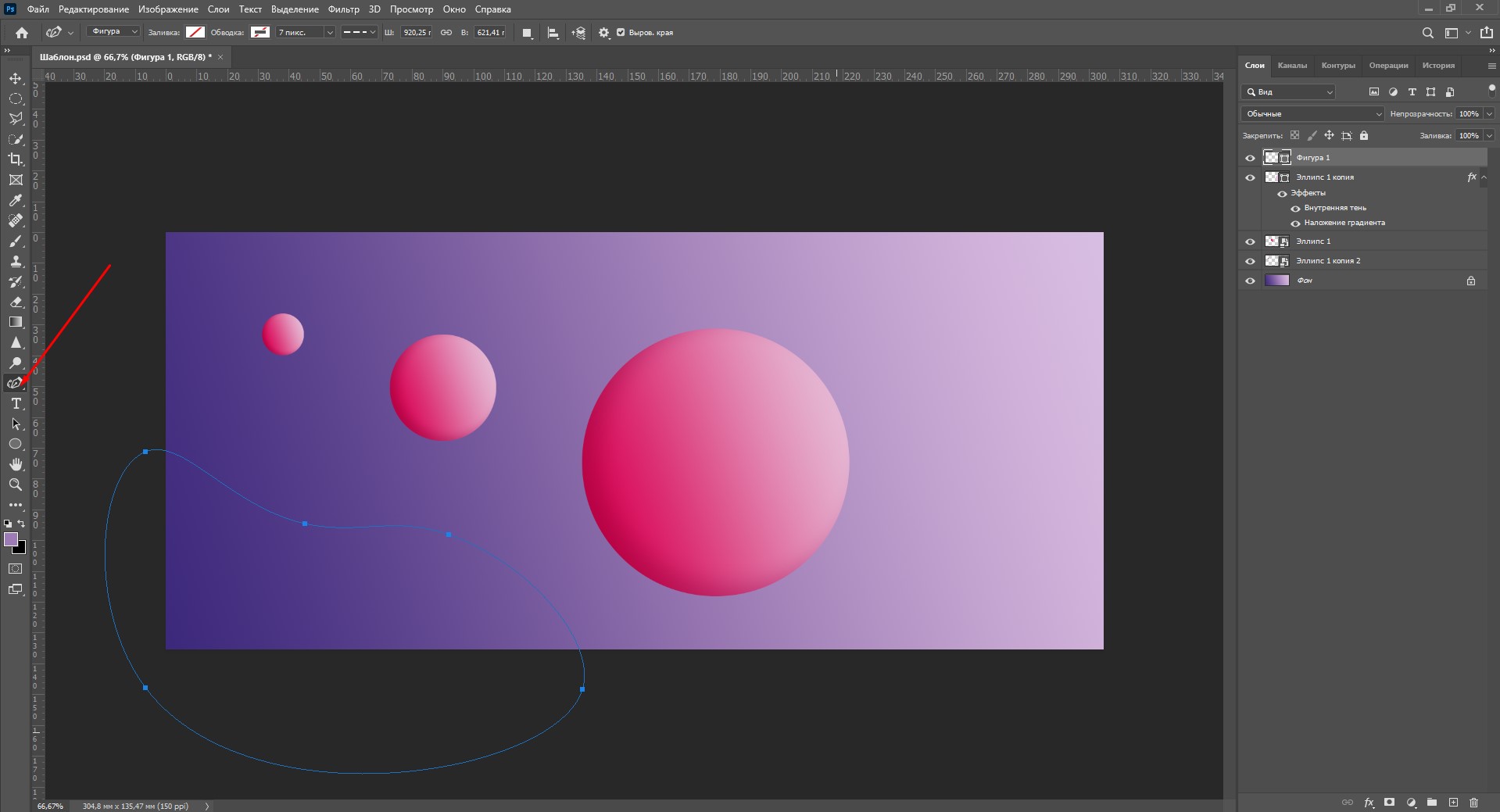
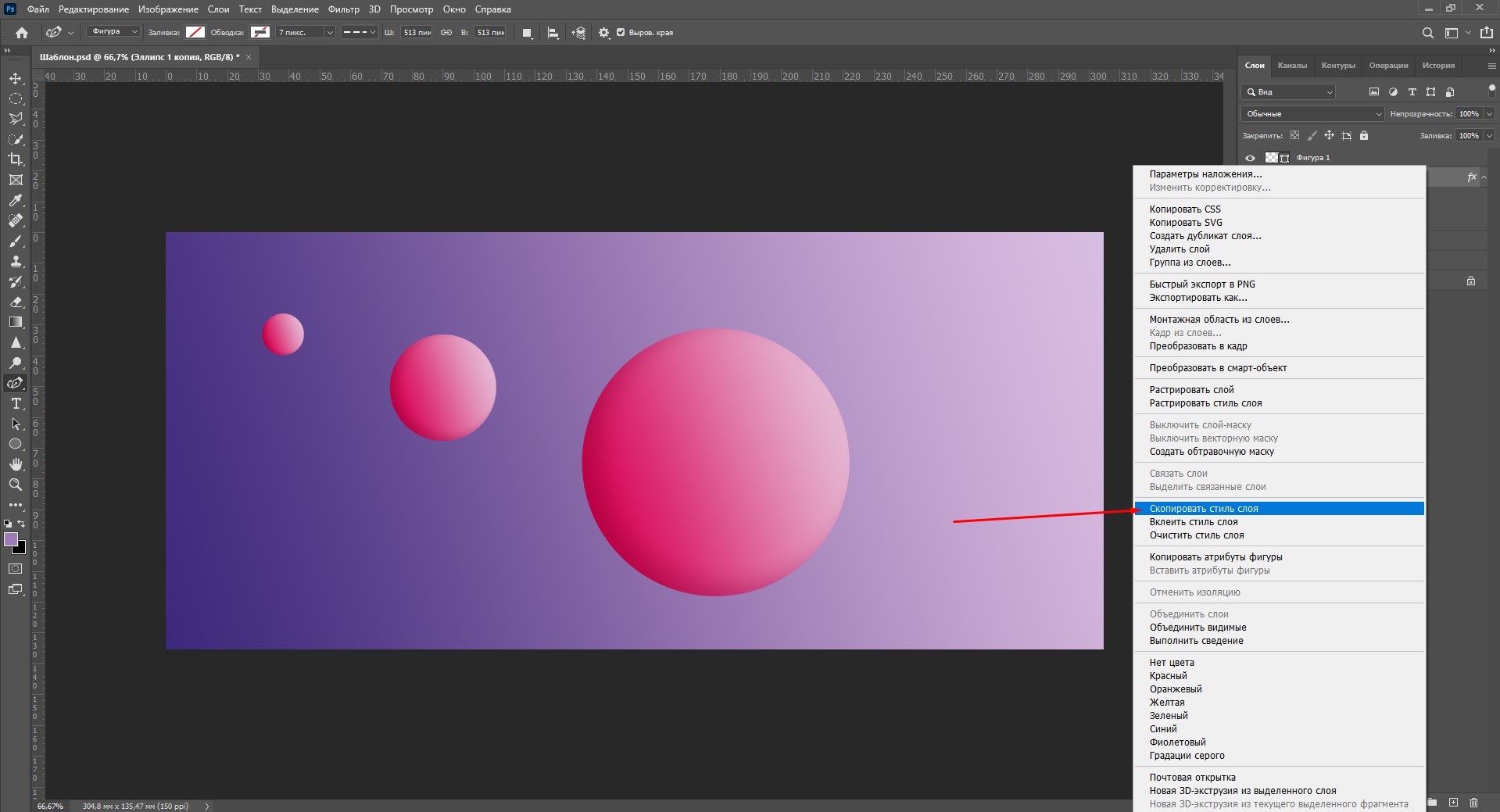
Нужно сделать заливку этого объекта с такими же настройками, как у шаров. Для этого я нажимаю правой кнопкой мыши по слою с первым шаром (который не смарт-объект) и копирую стиль слоя. Эта функция позволяет скопировать все настройки, которые мы делаем в окне стилей слоя.
Теперь нужно щелкнуть правой кнопкой мыши по слою с новой фигурой и вклеить стиль слоя.
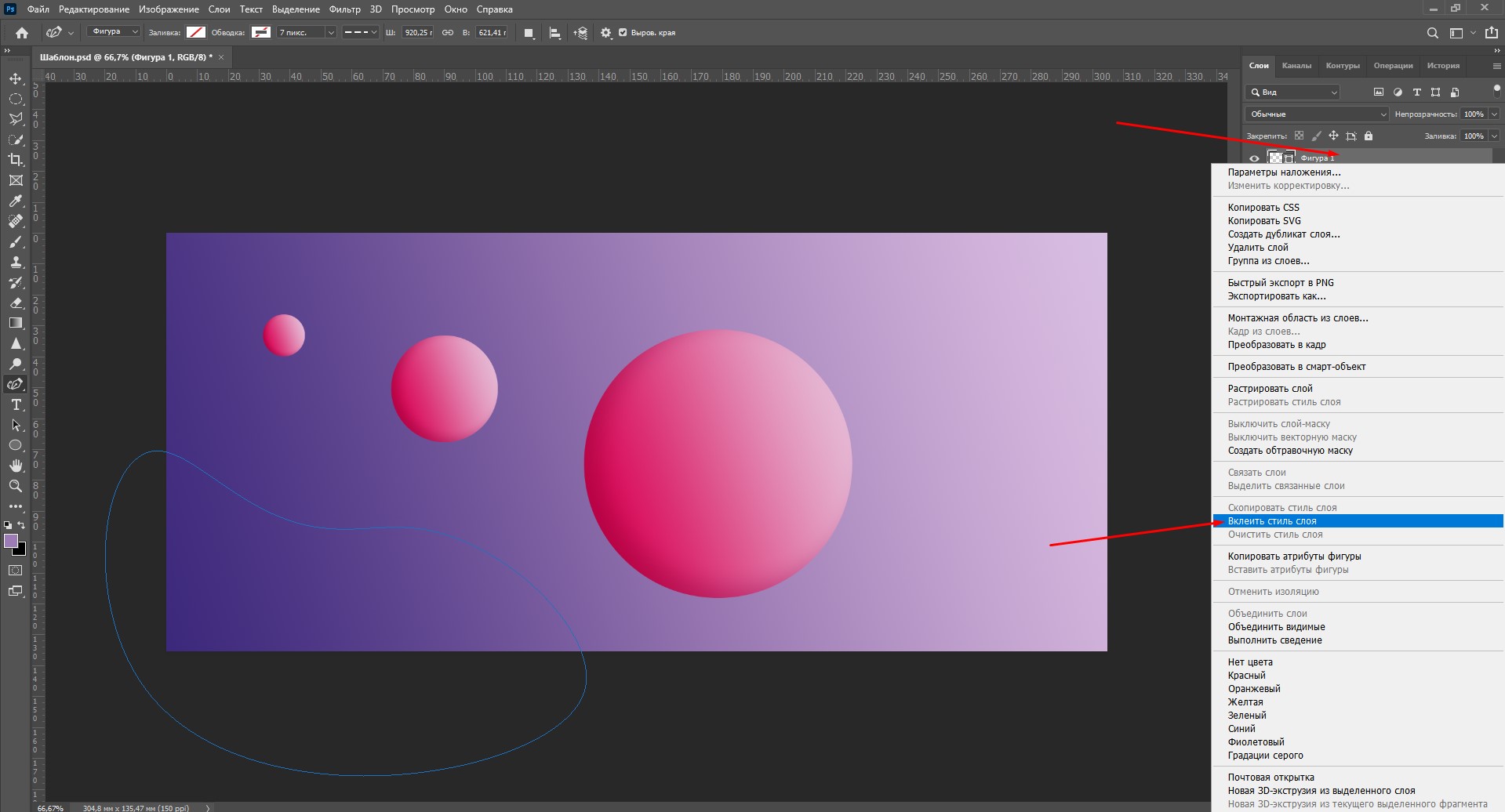
Смотрите, теперь новый объект, нарисованный пером, выглядит так же. Эта функция работает для всех новых объектов, которые вы создадите.
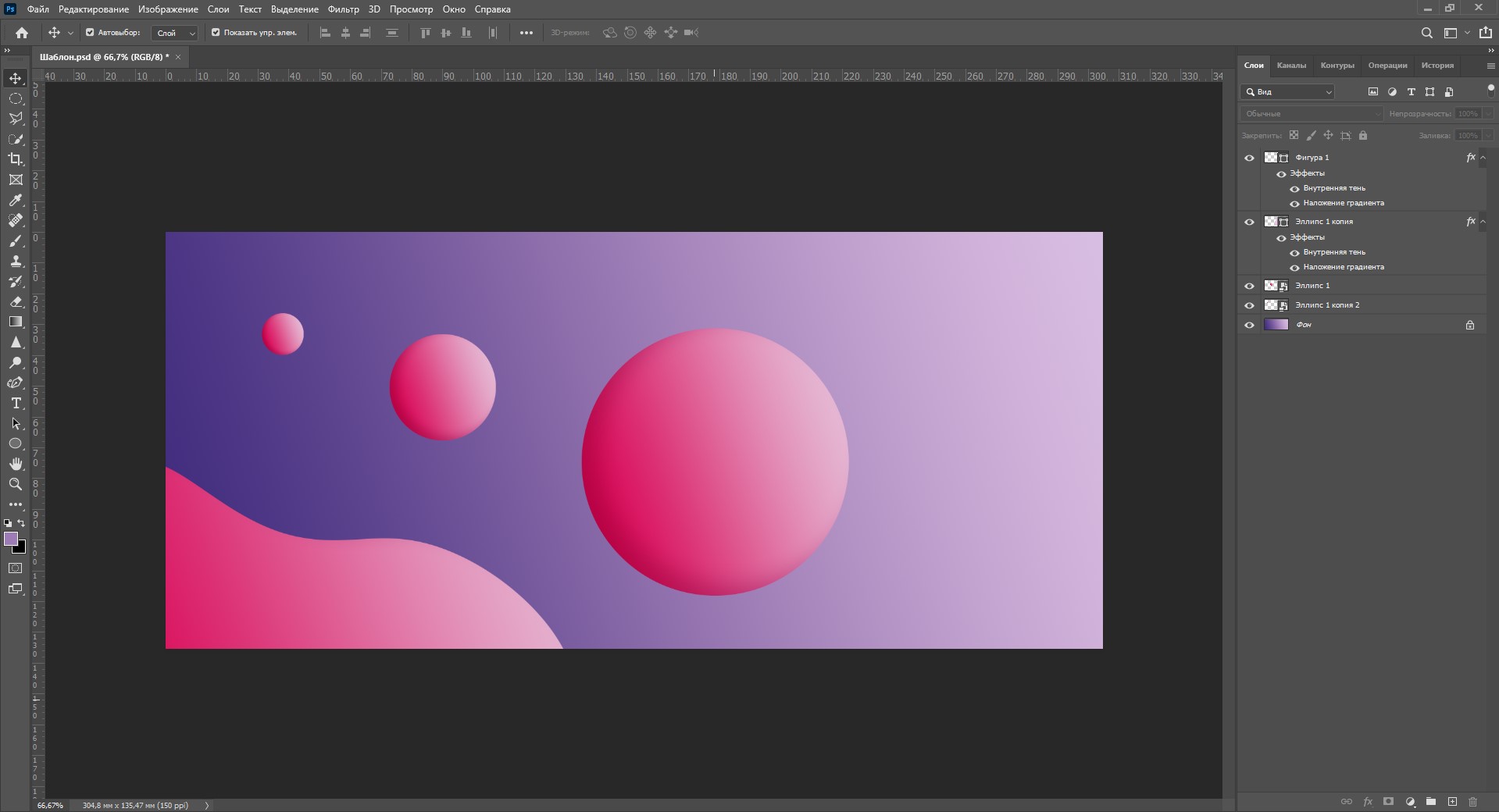
То же самое я делаю для еще одной фигуры. Но здесь я подумала, что неплохо было бы добавить внутреннее свечение, чтобы создавалась иллюзия, как свет «обволакивает» ее. Дважды кликаю по слою с новой фигурой, чтобы вызвать окно стилей, и добавляю свечение.
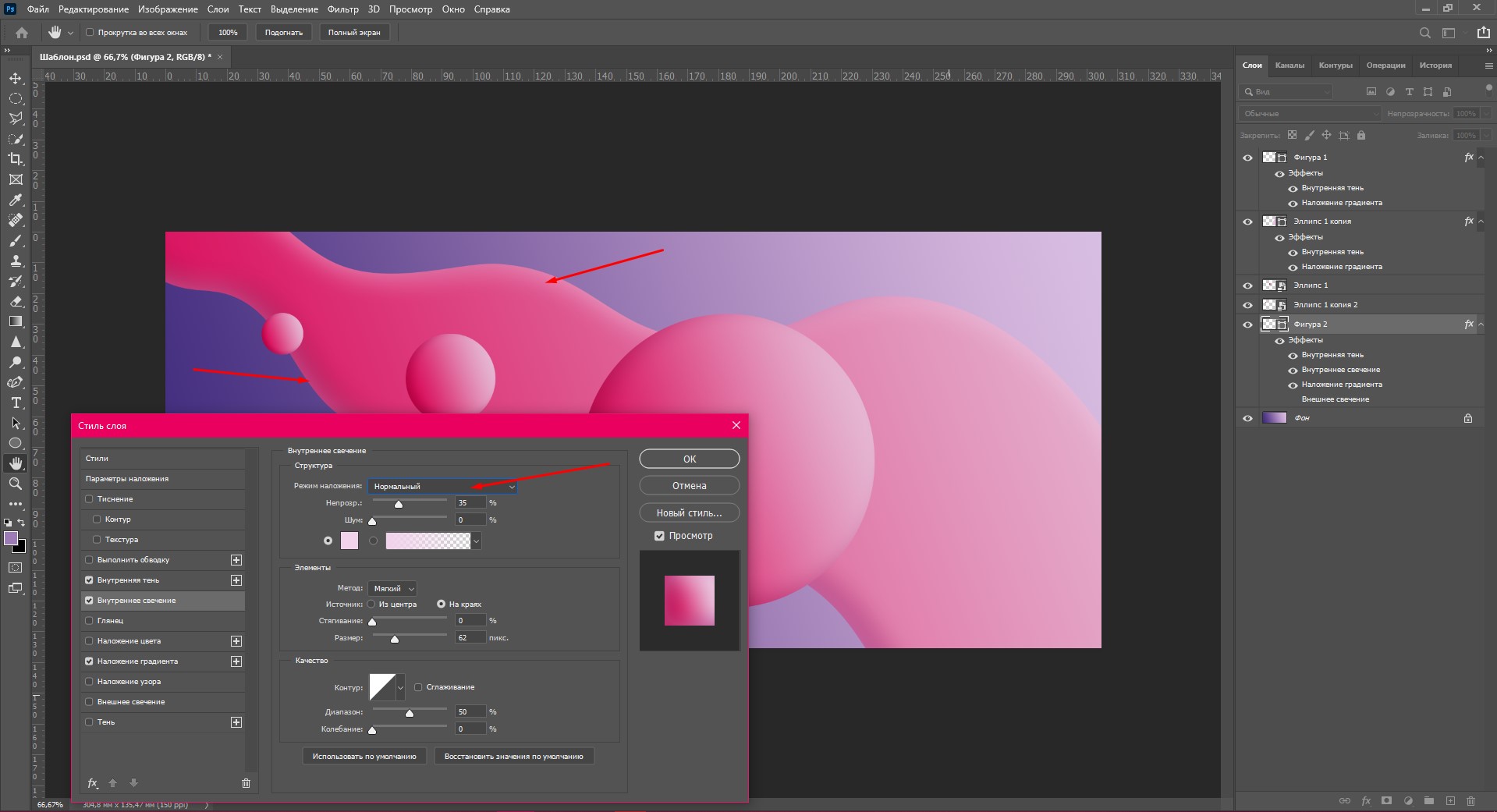
Можете скопировать еще несколько шаров и добавить фильтр «Размытие по Гауссу», чтобы казалось, что они плавают где-то вдалеке. То же самое и для объекта на переднем плане – так будет выглядеть правдивее. Вот вам и имитация 3D в Фотошопе.
Как наложить градиент на текст

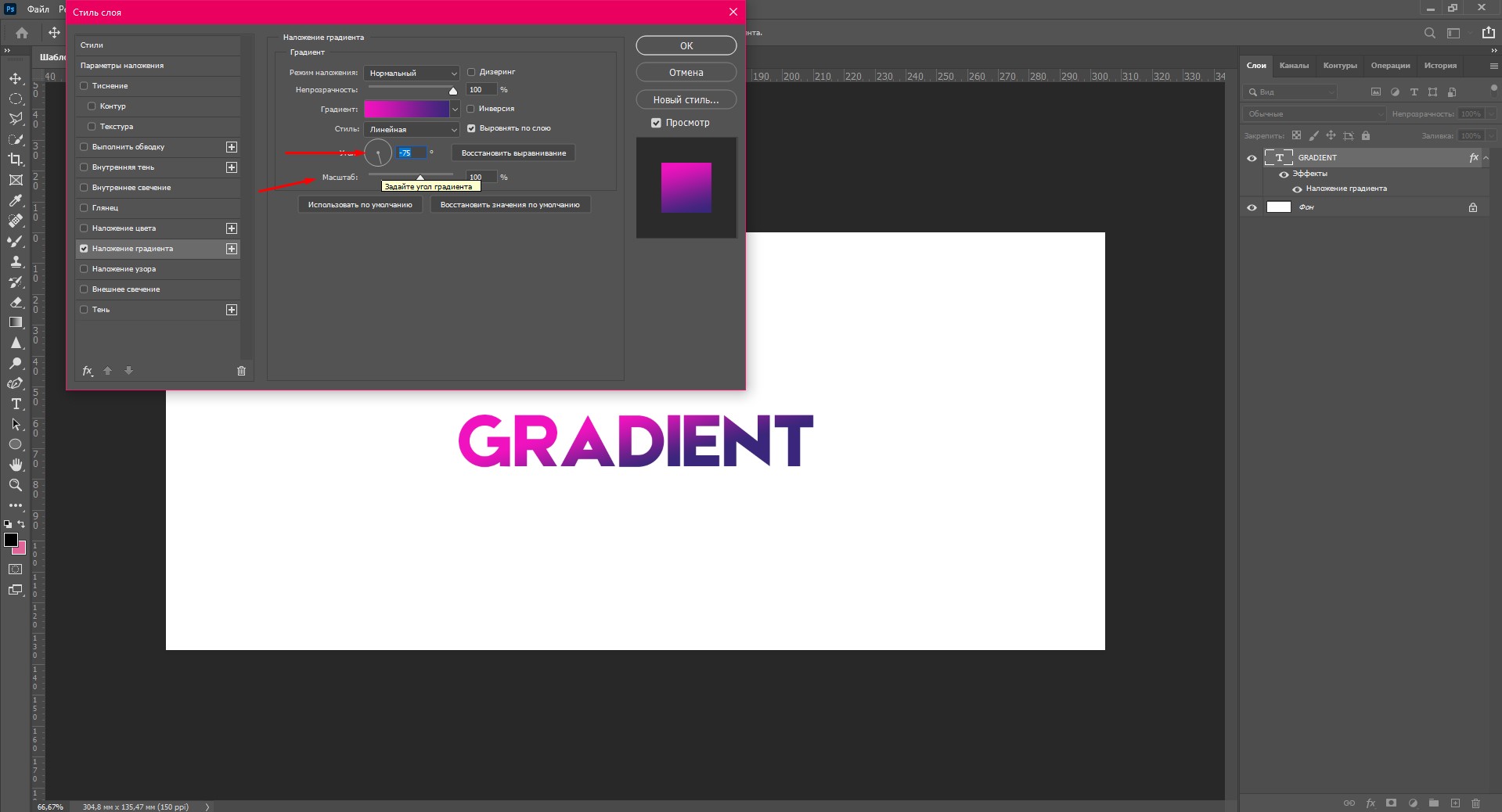
Наложить градиент на текст очень просто: мы будем пользоваться тем же окном стилей слоя. Давайте напишем какой-нибудь текст. Я просто возьму слово «Gradient», написанное жирным шрифтом черного цвета. Итак:
- Дважды кликните по слою с текстом и выберите «Наложение градиента» в новом окне.
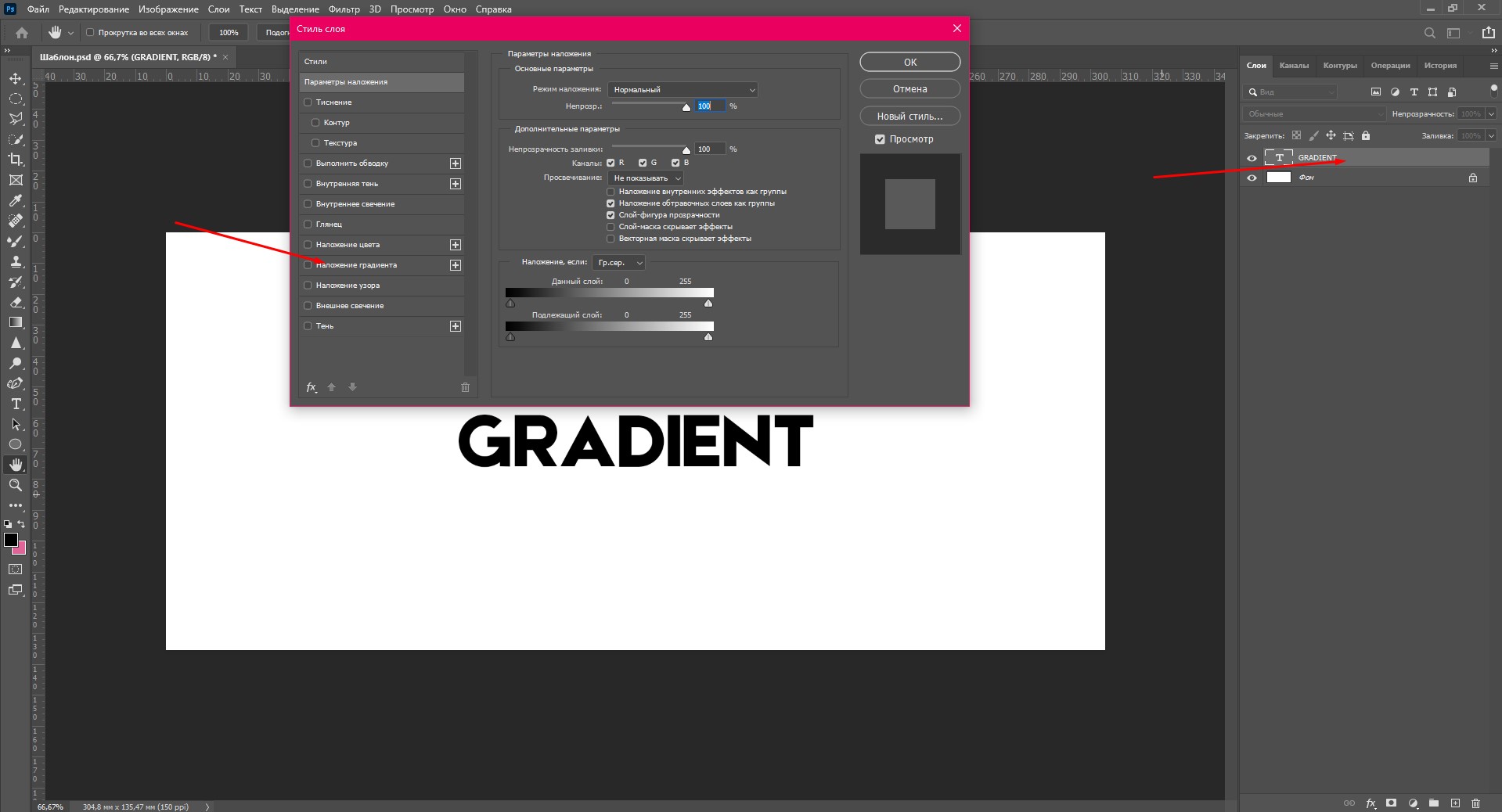
- Выберите градиент из готовых наборов либо создайте свой. О том, как сделать собственный градиент, я писала выше в этой статье.
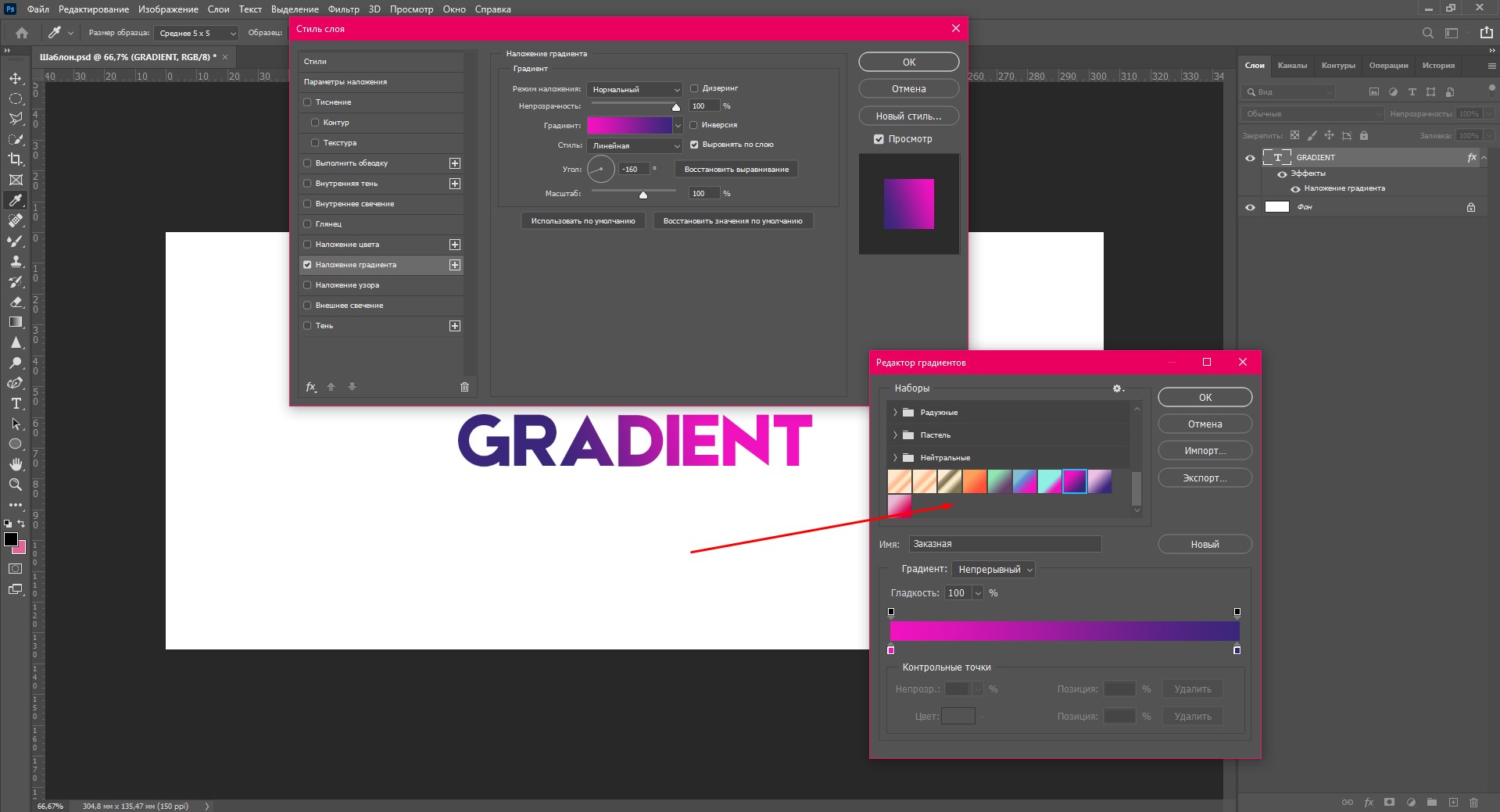
- Вы можете изменять угол и масштаб наложения градиента, чтобы добиться желаемого эффекта.
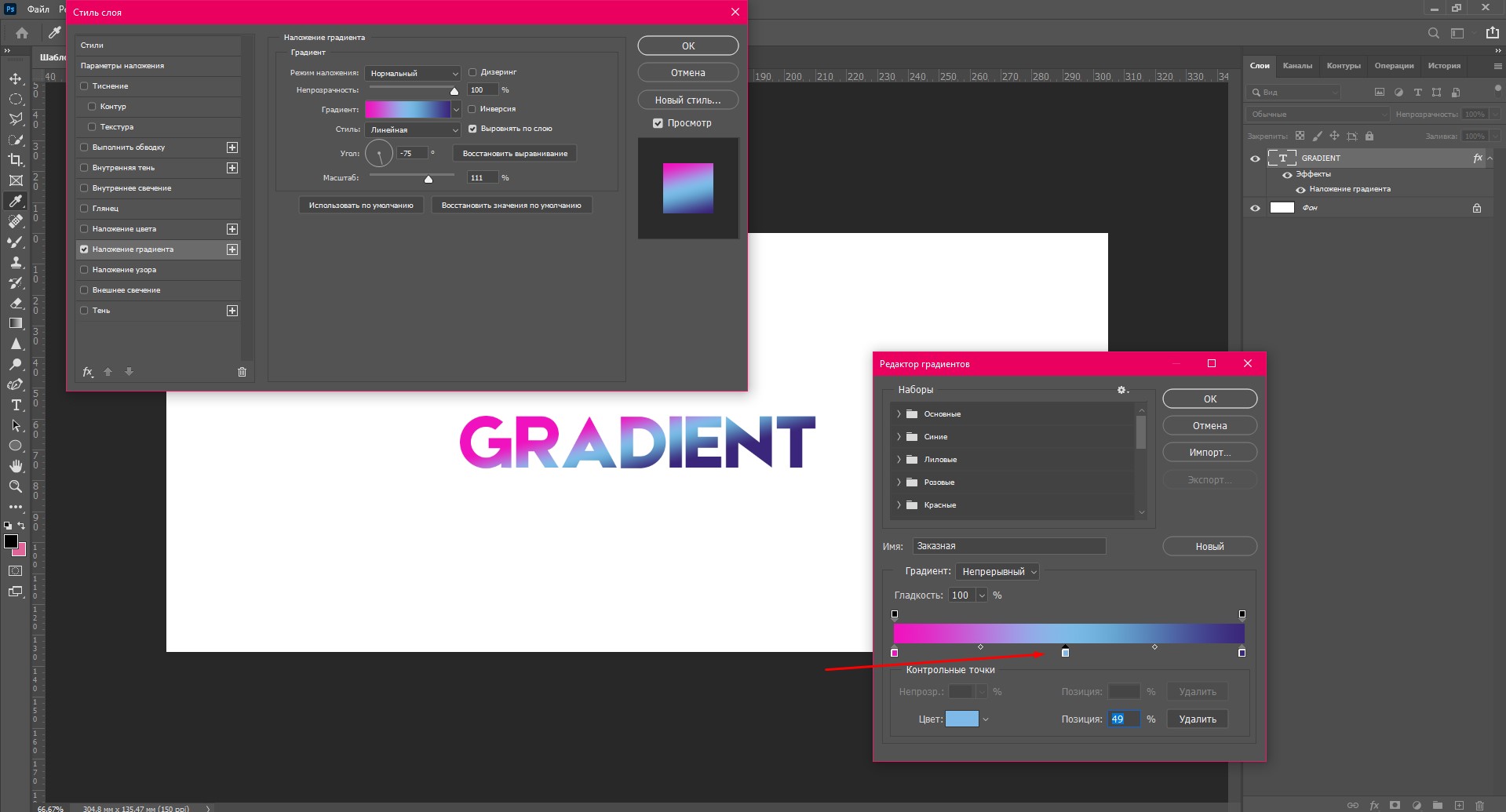
- Если добавить новую точку цвета, можно создавать градиент из трех или более оттенков. Экспериментируйте!
Как наложить градиент на фото в Adobe Photoshop

Если наложить градиент на фотографию, можно добиться впечатляющего визуального эффекта. В этом году один из трендов в дизайне – монохром и двухцветность. Научитесь в несколько кликов создавать стильные изображения!
- Откройте фотографию в новом документе и выберите слой с фото.
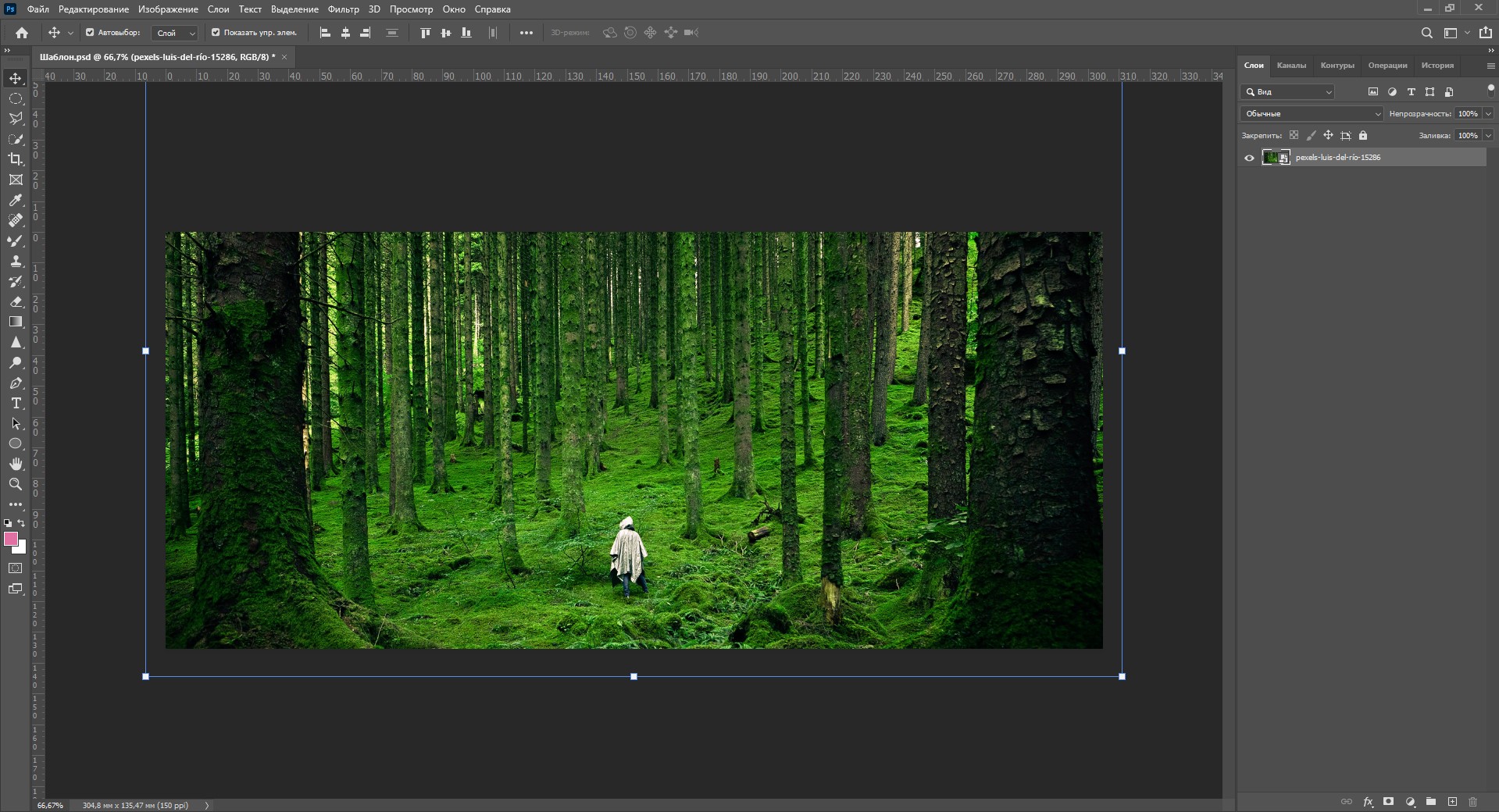
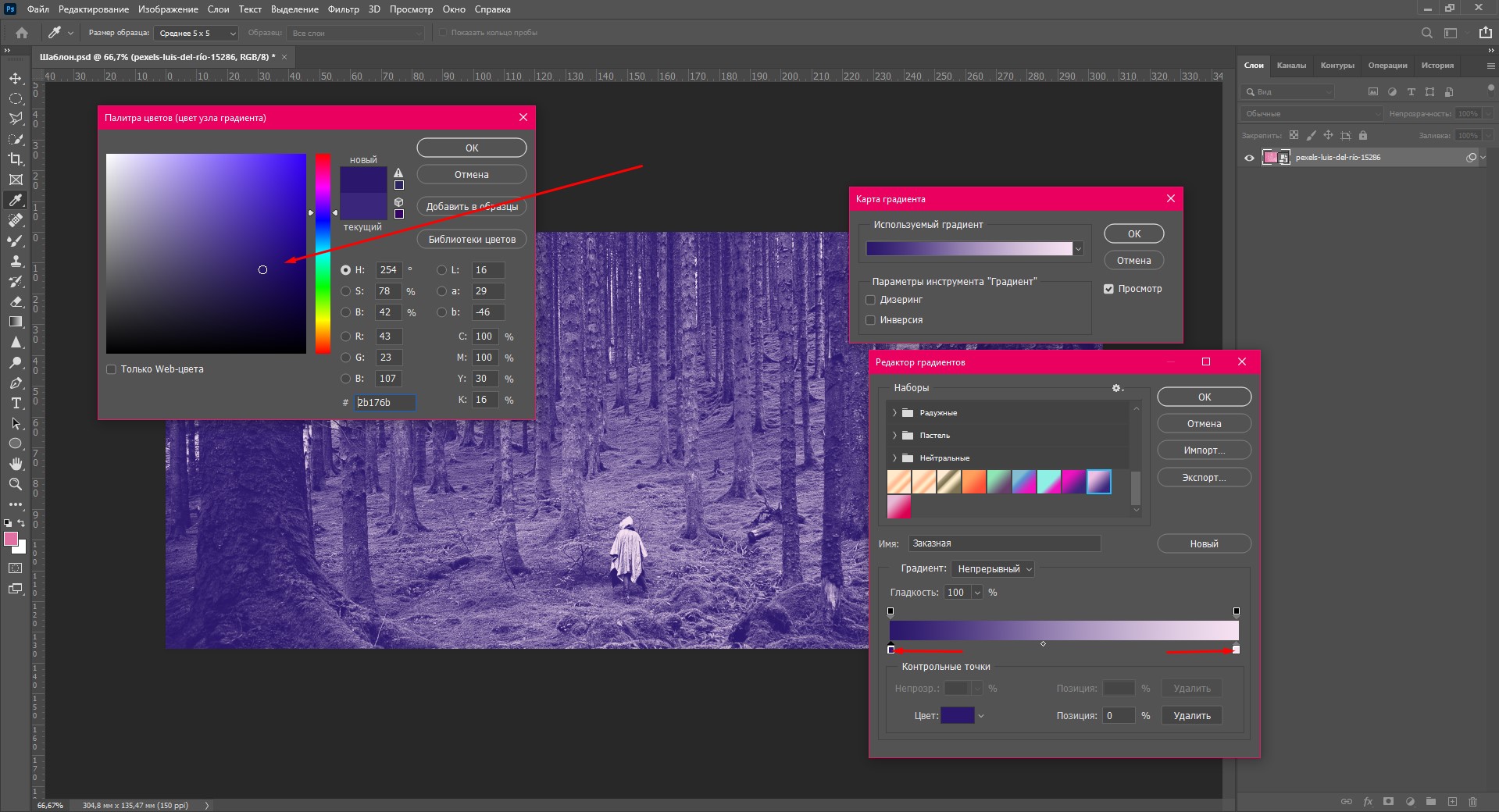
- Пройдите по вкладкам «Изображение» – «Коррекция» – «Карта градиента».
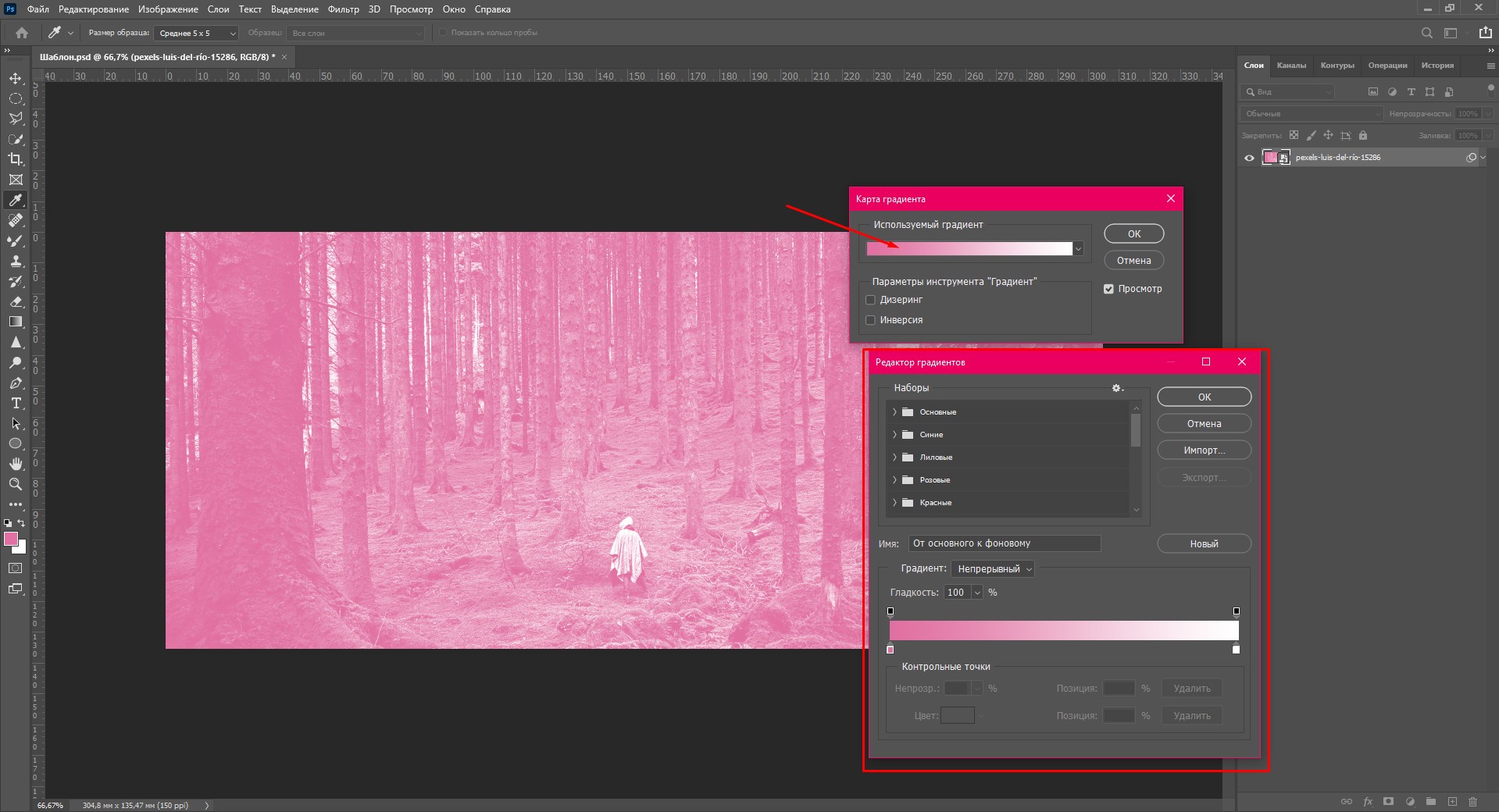
- Щелкните по линии с градиентом, чтобы открыть редактор и изменить цвета контрольных точек.
Где взять идеи для градиентов: лучшие сервисы
Создать красивый градиент самостоятельно не всегда легко. А бывает, что просто нет времени для раздумий. Для этого и придумали сервисы, где можно подсмотреть идеи градиентов. Я подобрала для вас 3 лучших.
Coolors
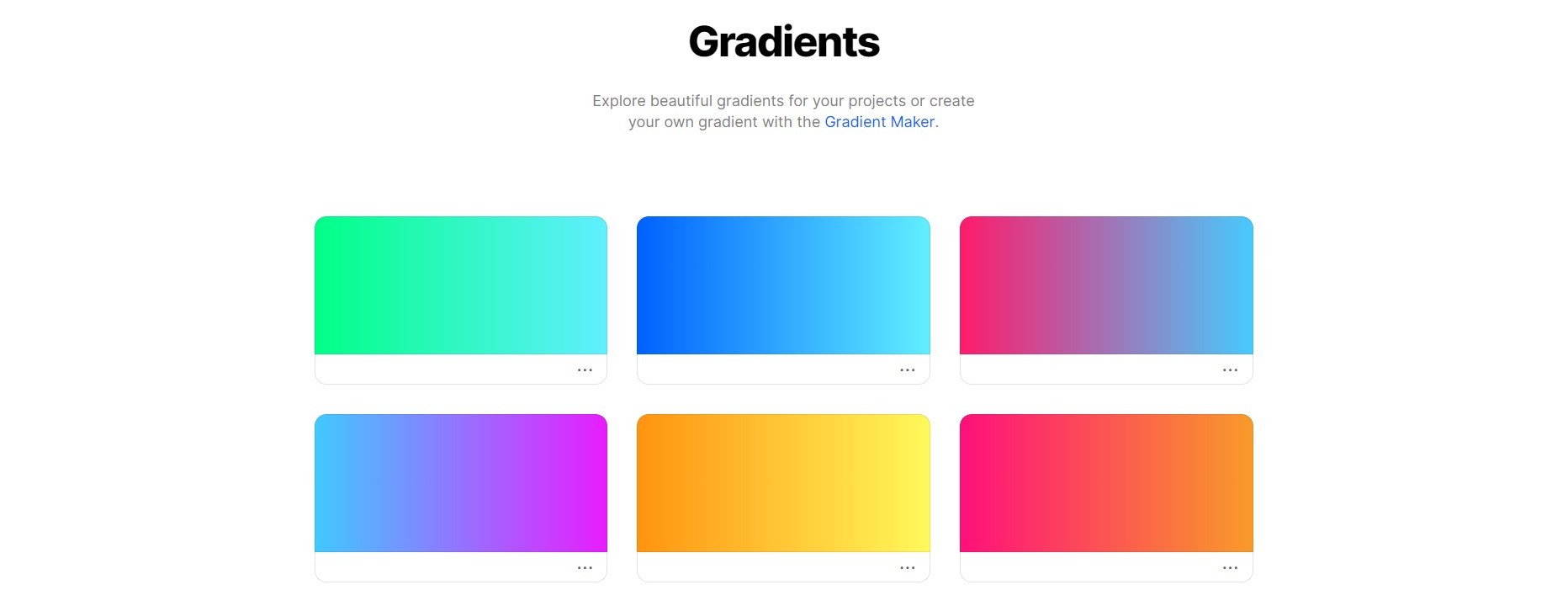
На этом сайте можно просматривать как готовые наборы градиентов, так и создавать собственные. У цветов имеются номера, так что их с легкостью можно перенести в любой редактор.
Перейти на ресурс можно по ссылке.
Uigradients
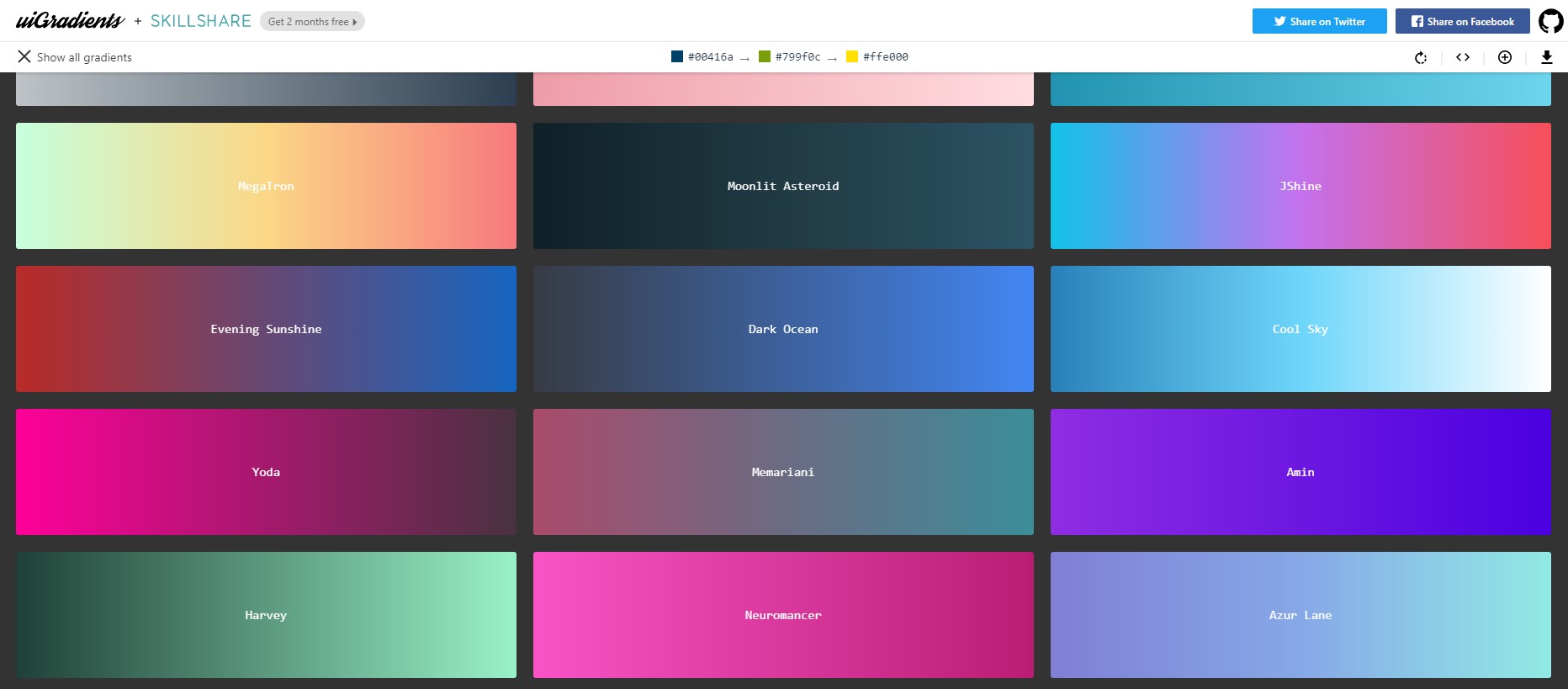
Здесь вы можете посмотреть самые невероятные варианты сочетаний. Хорош сервис тем, что градиенты можно посмотреть в полноэкранном формате. И еще есть маленькая фишка: каждый градиент имеет уникальное название, поэтому выглядит это очень атмосферно. Как вам градиент под именем Moonlit Asteroid?
Изучите остальные варианты здесь.
CoolHue
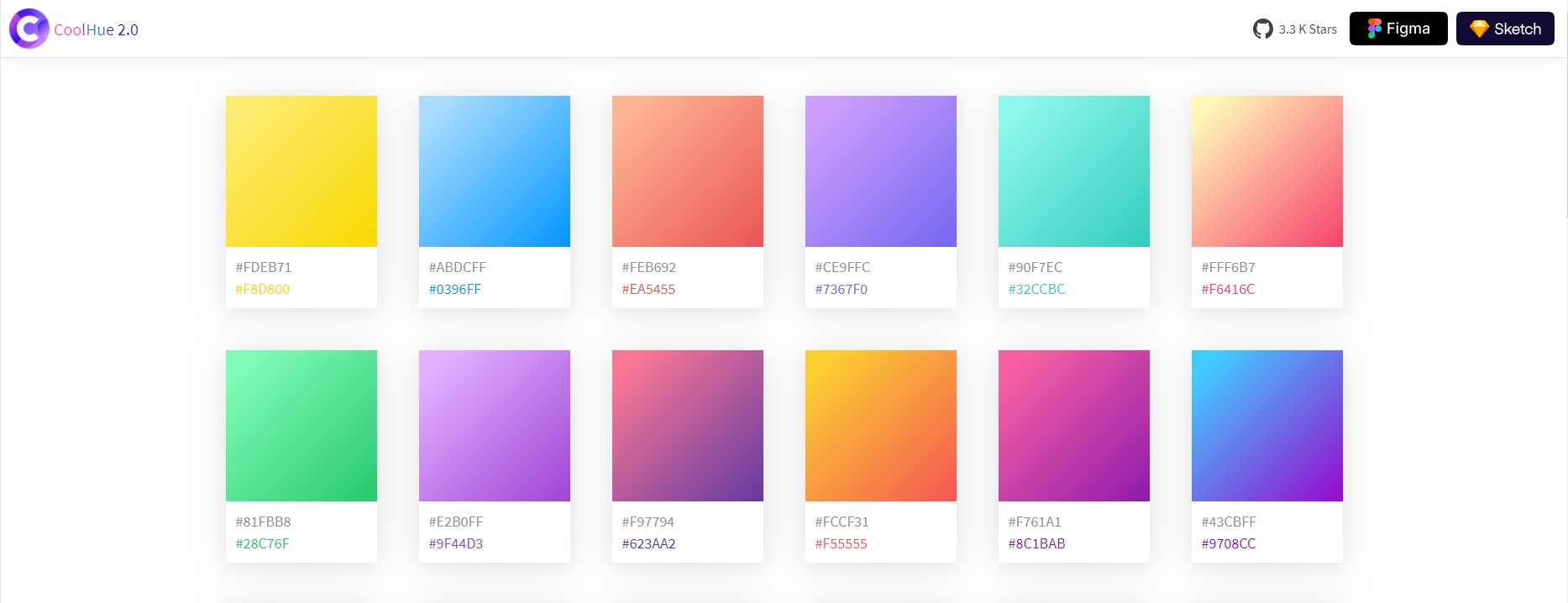
Небольшая, но очень милая коллекция готовых градиентов. Любой из них можно загрузить в виде PNG-изображения.
Заключение
Создать градиент в Фотошопе не такое уж трудное дело, правда? Оставаясь в тренде, градиенты намертво закрепились в дизайне на ближайшие годы, поэтому знать, как их использовать, будет полезно для начинающего специалиста.
Надеюсь, что вы научились создавать и применять градиенты для ваших проектов, изучив этот материал. Удачи!