Магазин приложений для Windows 10 — как пользоваться, частые ошибки и их решение
Начиная с Windows 8 и в более поздних версиях установка новых программ стала возможна из официального сервиса приложений от Майкрософт, именуемым магазином. Если раньше, чтобы установить программу в систему вы скачивали дистрибутив и вручную запускали setup.exe, то теперь делать это немного проще: не надо ничего скачивать, достаточно нажать одну кнопку в магазине, и программа автоматически начнет инсталляцию, а готовый продукт окажется в конечной папке.
О том, как работать с магазином приложений в Windows 10, куда скачиваются программы и как их удалять, а также о том, какие наиболее распространенные ошибки могут встречаться при работе с сервисом и как их решить, я подробно расскажу в этой статье.
Итак, что же такое магазин приложений? Это официальный сервис от Майкрософт, содержащий в себе огромную библиотеку приложений на любой вкус, как игр, так и социальных сетей, графических редакторов или PDF-вьюеров. Каждый здесь может отыскать что-нибудь для себя, и даже если не на ПК, то на Xbox, поскольку теперь сервис объединяет в себя несколько платформ.
Несмотря на то, что сервис становится все более популярным, количество ошибок в нем по-прежнему оставляет желать о себе лучшего. Но я рассмотрю наиболее очевидные проблемы, и мы вместе постараемся их решить.
По сравнению с Windows 8, магазин претерпел ряд визуальных изменений. Число категорий после нескольких десятков сузилось до четырех: теперь это топ-приложения, топ-игры, популярные (featured) и коллекции. Приложения в каждой из этих категорий разнятся.

Уже привычные нам по Windows 8 категории теперь перекочевали в коллекции, где весь контент структурирован по тематическим рубрикам и содержимое разделяется на подгруппы.

Как инсталлировать и запустить программу из магазина Windows?
Чтобы установить приложение из магазина, достаточно кликнуть на него мышью и далее на новой открывшейся форме щелкнуть на кнопке “Get” (“Получить”).
Новые сборки программы Windows 10 Insider Preview Build 17711 и 17713 – новые функции и возможности

После этого инсталляция программного продукта стартует и спустя несколько десятков секунд или минут (в зависимости от размера приложения) вы уже сможете им пользоваться.
Для запуска нажмите кнопку «Запустить» (“Launch”) на страничке апплета в магазине, либо обратитесь к стартовому меню «Пуск», — после инсталляции программа помещается и туда.


Как обновить приложения из магазина?
Если раньше, а именно в Windows 8, обновления появлялись на отдельной плитке в виде цифры, то теперь все обновления осуществляются полностью автоматически, за это отвечает одна из опций настройки магазина Виндовс. Чтобы получить к ней доступ, откроем меню учетной записи, кликнув на иконке персонификации вверху и выбрав в меню пункт «Установки» (Settings).

Как видим, первый пункт вверху как раз и соответствует возможности автоматически скачивать обновления для программ, установленных с помощью магазина.

Если же вы хотите просмотреть вручную, доступны ли обновления для ваших программ, заходим в меню «Загрузки и обновления» (Downloads and updates). Здесь в правом верхнем углу можно увидеть кнопку «Проверить обновления» («Check for updates»). Нажимаем ее и убеждаемся в наличии апдейтов.

Как удалить приложение из магазина?
Удаляются программы, скачанные из магазина, также, как и любой другой софт: выбираем нужную нам программулину из стартового меню, щелкаем на ней правой клавишей мыши и выбираем пункт «Удалить».

Как получить доступ к папке, куда устанавливаются программы из магазина?
Где хранятся приложения из магазина, ведь путь при установке софта мы не указываем, как это было раньше?
Все программы находятся в папке WindowsApps, в свою очередь сохраненной в каталоге Program Files на системном диске (в моем случае, диске C). Но по умолчанию эта папка является скрытой, и не видна обычному пользователю. Установим настройку для отображения скрытых папок. Для этого зайдем в проводнике в каталог Program Files, выберем опцию «Вид» в верхнем меню и поставим галочку «Скрытые элементы». Вот и все, теперь папка WindowsApps оказывается видимой. См. также Как отобразить скрытые файлы и папки в Windows.
Смена названия канала на YouTube через телефон или компьютер
Попытаемся зайти в нее. На дисплее появляется сообщение о невозможности зайти в каталог. Жмем «Продолжить».

Теперь появляется еще одно предупреждение о том, что у нас нету прав на доступ к этой папке. Также нам предлагают перейти на вкладку «Безопасность», что мы и сделаем, нажав на ссылку в текстовом сообщении.

Для продолжения выполняем щелчок на кнопке «Дополнительно» и попадаем в окно для задания разрешений и прав на доступ к вышеуказанной папке.

Попытаемся изменить владельца папки, чтобы у нас был к ней доступ. Справа от нынешнего владельца есть кнопка «Изменить». Воспользуемся ей.

Итак, теперь мы поменяем владельца папки, чтобы у нас были полные права на доступ и чтение всего содержимого каталога. В следующем окне в текстовом поле вводим имя вашего активного пользователя с правами администратора. Если вы не помните имя точно, воспользуйтесь кнопкой «Дополнительно» и затем поиском. Я же ввожу имя действующего юзера и жму на кнопке «Проверить имена».

Если имя найдено, кликаем ОК и, тем самым, меняем владельца. Теперь стоит установить галочку под именем нового владельца, чтобы вместе с текущей операцией получить доступ ко всем подкаталогам и вложенным объектам папки WindowsApps. Когда все готово, щелкаем «Применить» и ОК.

Выждите минуту, пока изменятся права на папку и ее содержимое. Теперь можете спокойно зайти в каталог и изучить его контент.
Как разрешить проблему нерабочего магазина Windows 10?
Если из магазина вдруг перестали скачиваться программы, вспомните, не ставили ли вы недавно какой-либо комплексный программный комплекс, вроде антивируса или фаерволла. Вполне возможно, именно это стало причиной отказа функционирования магазина. Еще одна возможная причина недействия сервиса – это отключение серверов Майкрософт в файле hosts. Может быть, вам приходилось добавлять записи с указанием DNS-серверов в этот файл во время взлома какого-либо приложения либо отключения шпионских функций ОС.
Обновление Windows XP, Vista, 7, 8 до Windows 10 после 29.07.2016
Между прочим, вполне возможно, после стандартной установки обновлений произошло изменение каких-либо системных настроек, и чтобы они вступили в силу, нужно просто перезагрузиться, после чего магазин снова заработает, как и раньше.
Еще один важный совет – проверьте, не сбилась ли дата и время в системе.
Наконец, если все вышеперечисленное не помогло, выполним сброс магазина, и выйдем и снова зайдем в свою учетную запись.
Чтобы выполнить сброс, введите в строке поиска значение “wsreset” и запустите эту команду от имени админа.

Альтернативный способ – воспользоваться комбинацией кнопок “Win+R” и задать эту команду в появившейся строке. После небольшой паузы магазин снова откроется. Проверьте успех нашей операции, попытавшись скачать одну из программ.
Чтобы выйти из своего аккаунта щелкните на пиктограмме пользователя в магазине, и выйдите и снова зайдите в учетку.

Все описанные методы довольно просты, но это самое первое, что нужно сделать в случае неработоспособности магазина Windows.
Как открыть Microsoft Store в Windows
Нажмите Пуск и введите Microsoft Store. Выберите результат, чтобы открыть приложение.
Если Microsoft Store не запускается, см. дополнительные сведения в разделе Microsoft Store не запускается.


Нужна дополнительная помощь?
Нужны дополнительные параметры?
Изучите преимущества подписки, просмотрите учебные курсы, узнайте, как защитить свое устройство и т. д.




В сообществах можно задавать вопросы и отвечать на них, отправлять отзывы и консультироваться с экспертами разных профилей.
Вход в Google Play Маркет через компьютер
Google Play Маркет – единственный официальный магазин приложений для устройств, работающих под управлением операционной системы Android. При этом не все знают, что зайти в него и получить доступ к большинству основных функций можно не только с мобильного девайса, но и с компьютера. И в нашей сегодняшней статье мы расскажем о том, как это делается.
Входим в Плей Маркет на ПК
Существует всего два варианта посещения и дальнейшего использования Play Маркета на компьютере, причем один из них подразумевает полную эмуляцию не только самого магазина, но и среды, в которой он будет использоваться. Какой из них выбрать, решать только вам, но прежде все же стоит ознакомиться с представленным ниже материалом.
Способ 1: Браузер
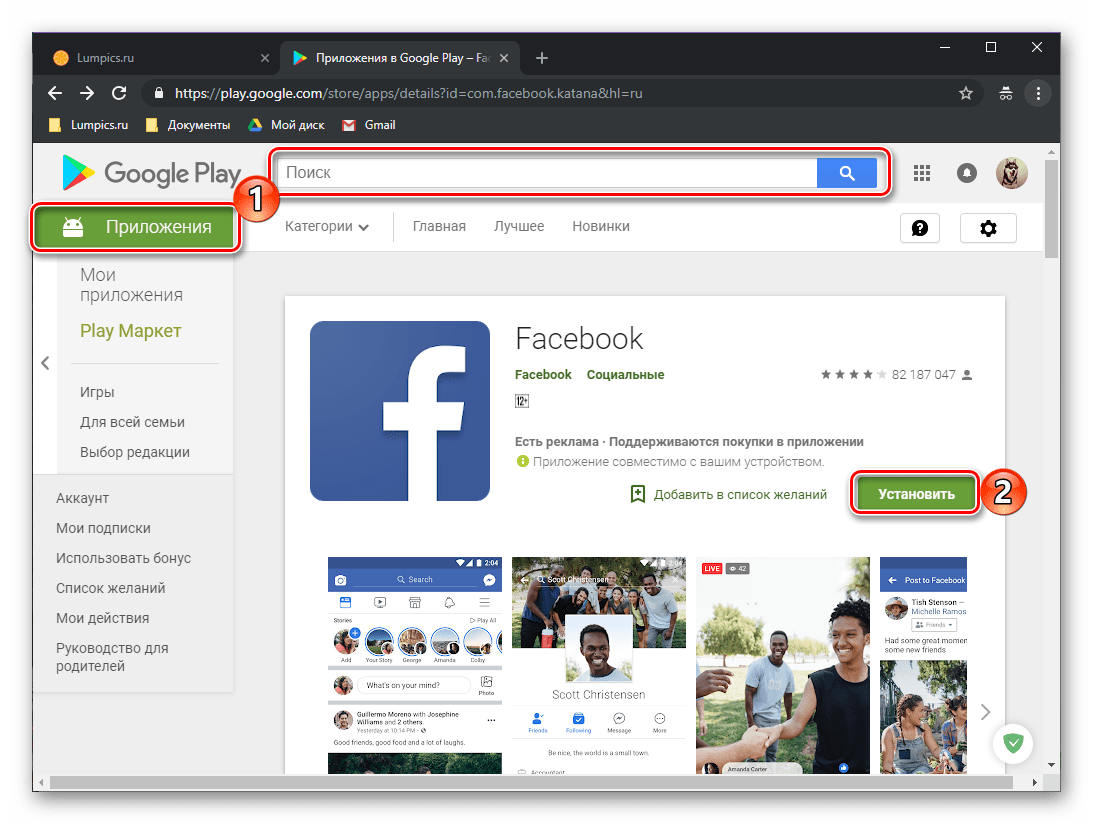
Версия Гугл Плей Маркета, в которую можно войти с компьютера, представляет собой обычный веб-сайт. Следовательно, открыть его можно через любой браузер. Главное, иметь под рукой подходящую ссылку или знать о других возможных вариантах. Мы расскажем обо всем.
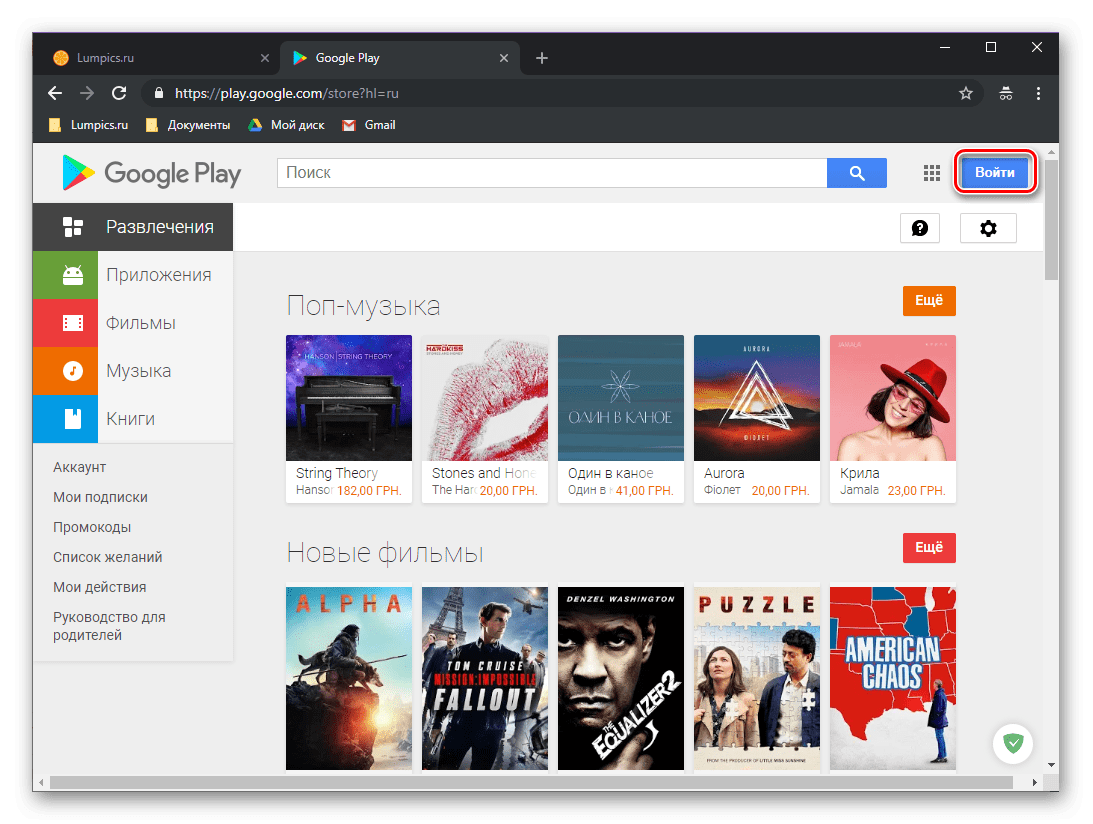
- Воспользовавшись представленной выше ссылкой, вы сразу же окажетесь на главной странице Гугл Плей Маркета. Возможно, потребуется в него «Войти», то есть авторизоваться под той же учетной записью Google, которая используется на мобильном устройстве с Android.
 Читайте также: Как войти в Google-аккаунт
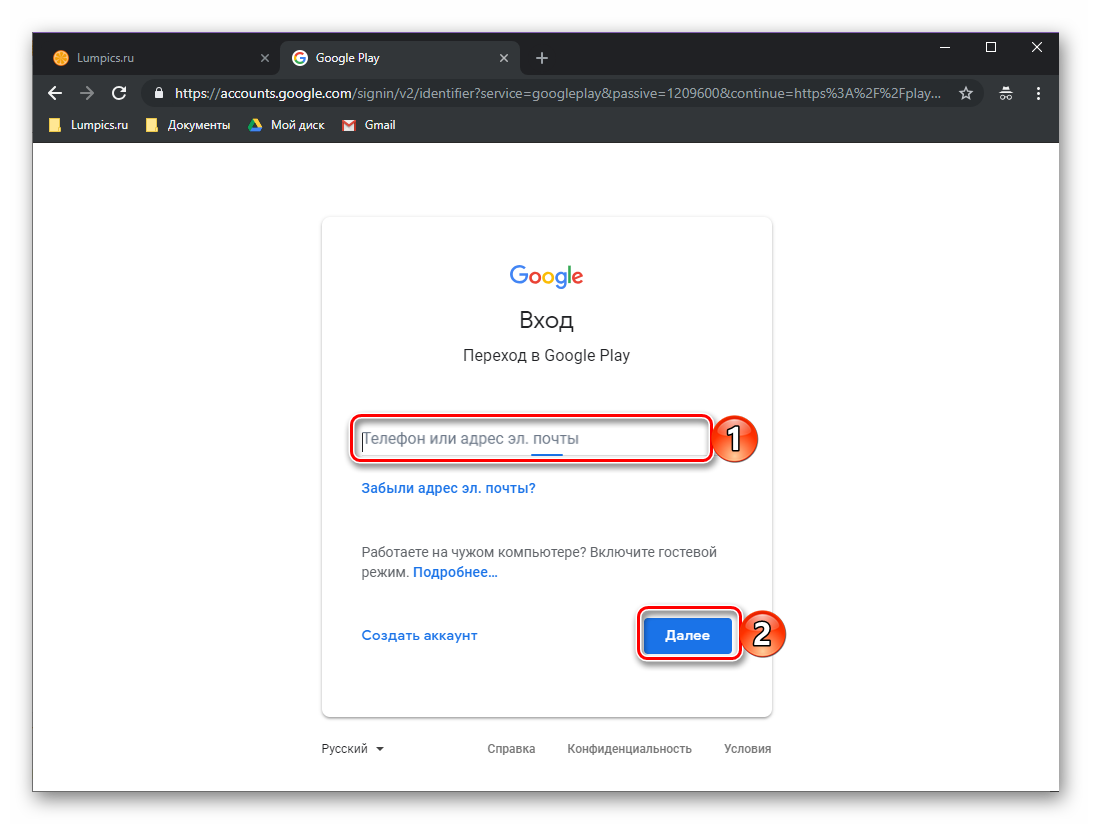
 - Для этого укажите логин (телефон или адрес электронной почты) и нажмите «Далее»,
 а затем введите пароль, снова нажав «Далее» для подтверждения.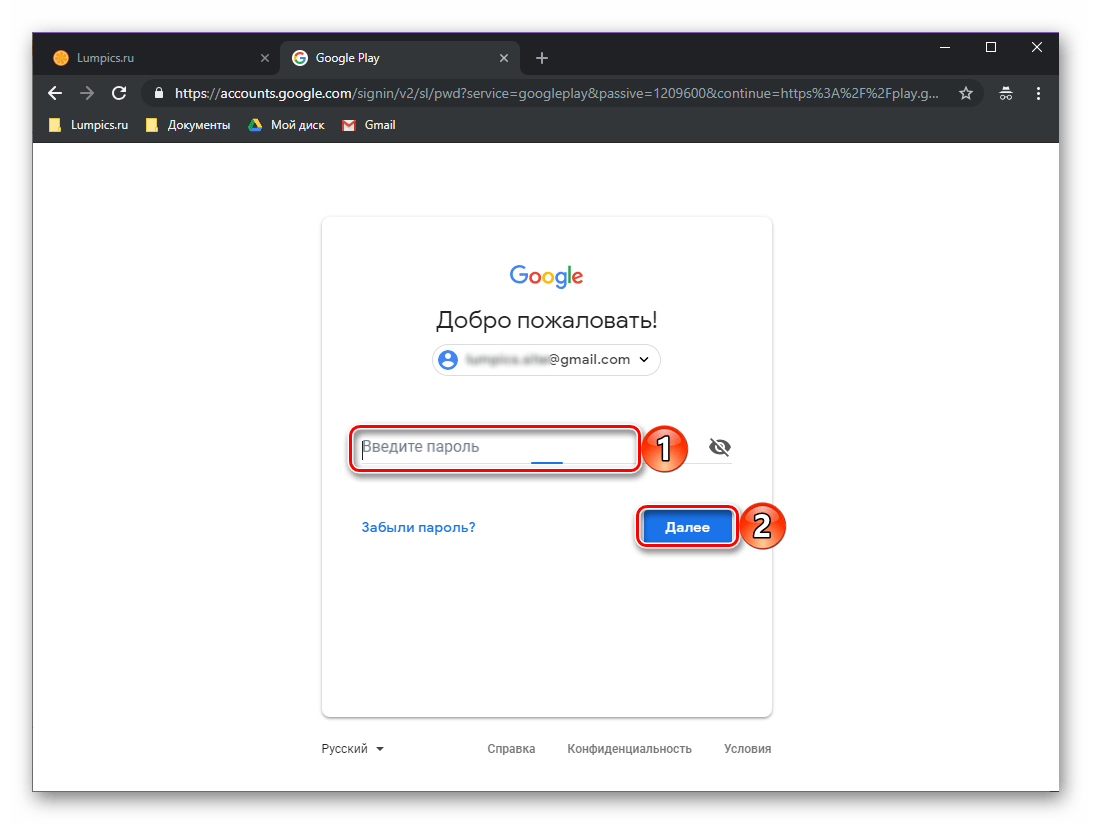
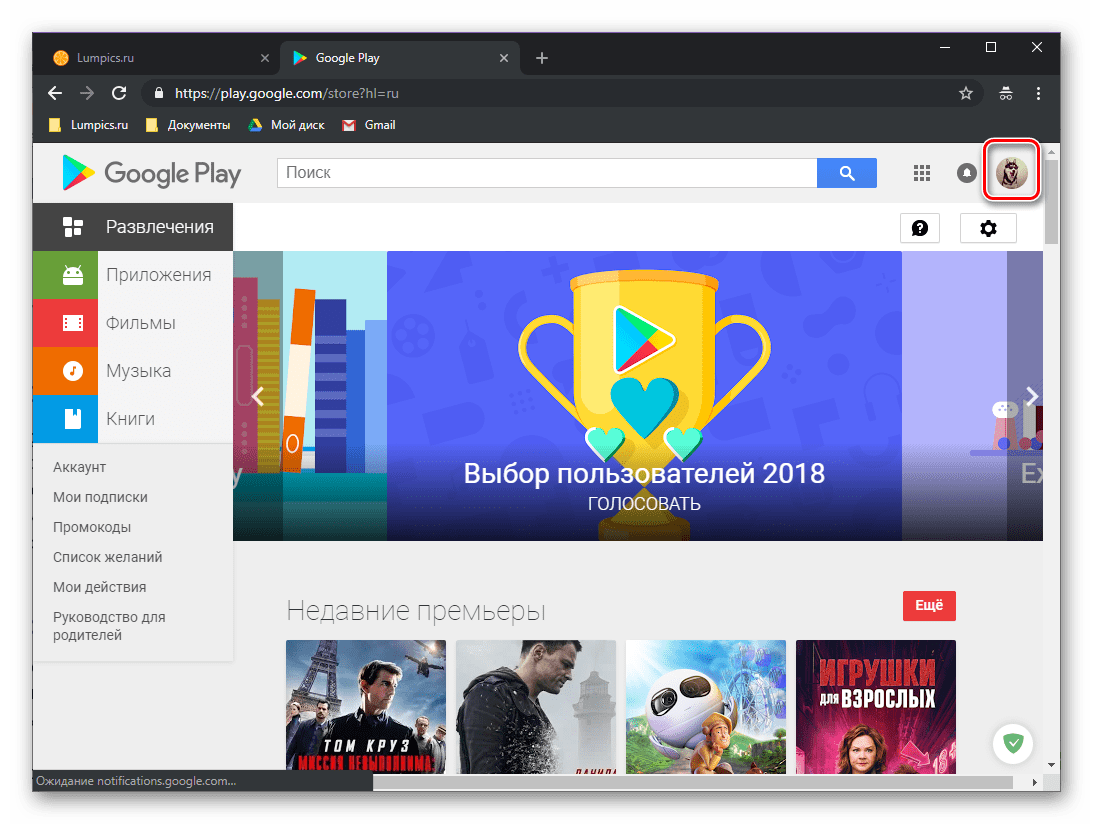
- Наличие иконки профиля (аватарки), если таковая ранее была установлена, вместо кнопки входа и будет сигнализировать об успешной авторизации в магазине приложений.
Далеко не все пользователи знают о том, что через веб-версию Google Play Маркета тоже можно устанавливать приложения на смартфон или планшет, главное, чтобы он был привязан к тому же аккаунту Google. Собственно, работа с этим магазином практически ничем не отличается от аналогичного взаимодействия на мобильном устройстве.
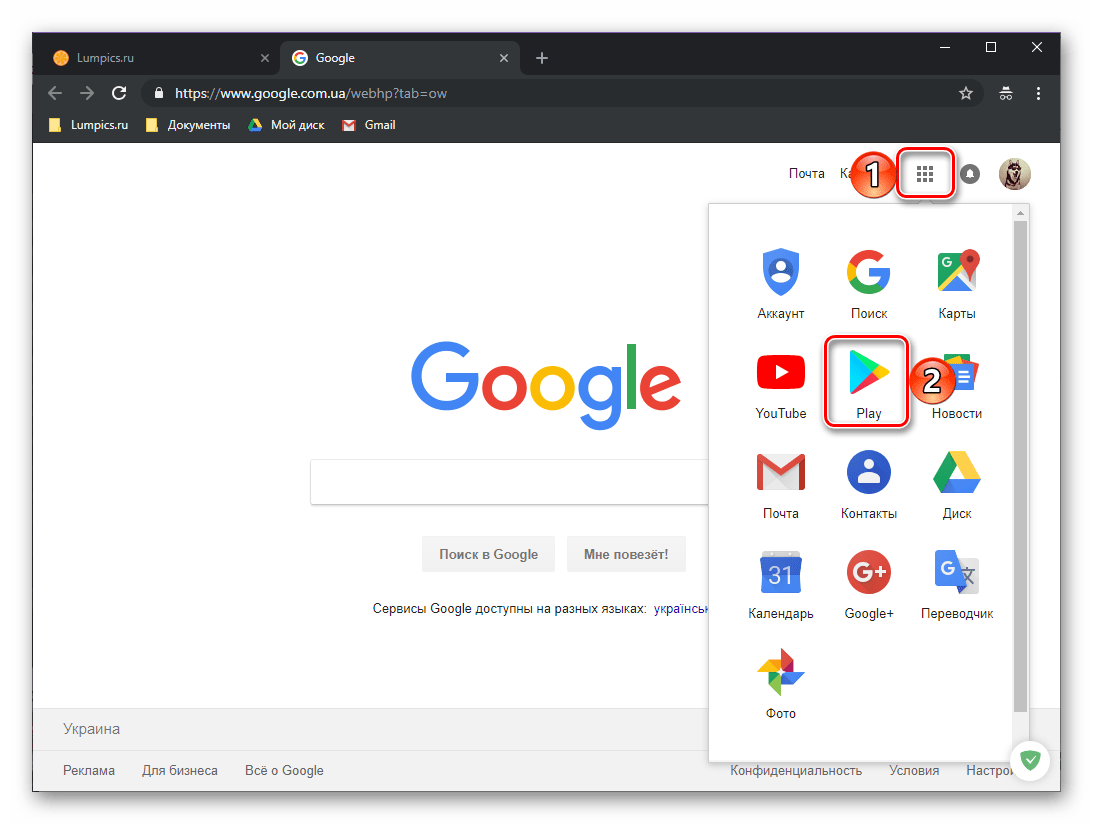
Помимо перехода по прямой ссылке, которая, конечно же, далеко не всегда есть под руками, попасть в Гугл Плей Маркет можно и из любого другого веб-приложения Корпорации добра. Исключением в данном случае является только YouTube.
- Находясь на странице любого из сервисов Google, кликните по кнопке «Все приложения» (1), а затем по иконке «Play» (2).

- Это же можно сделать и со стартовой страницы Гугл или непосредственно со страницы поиска.
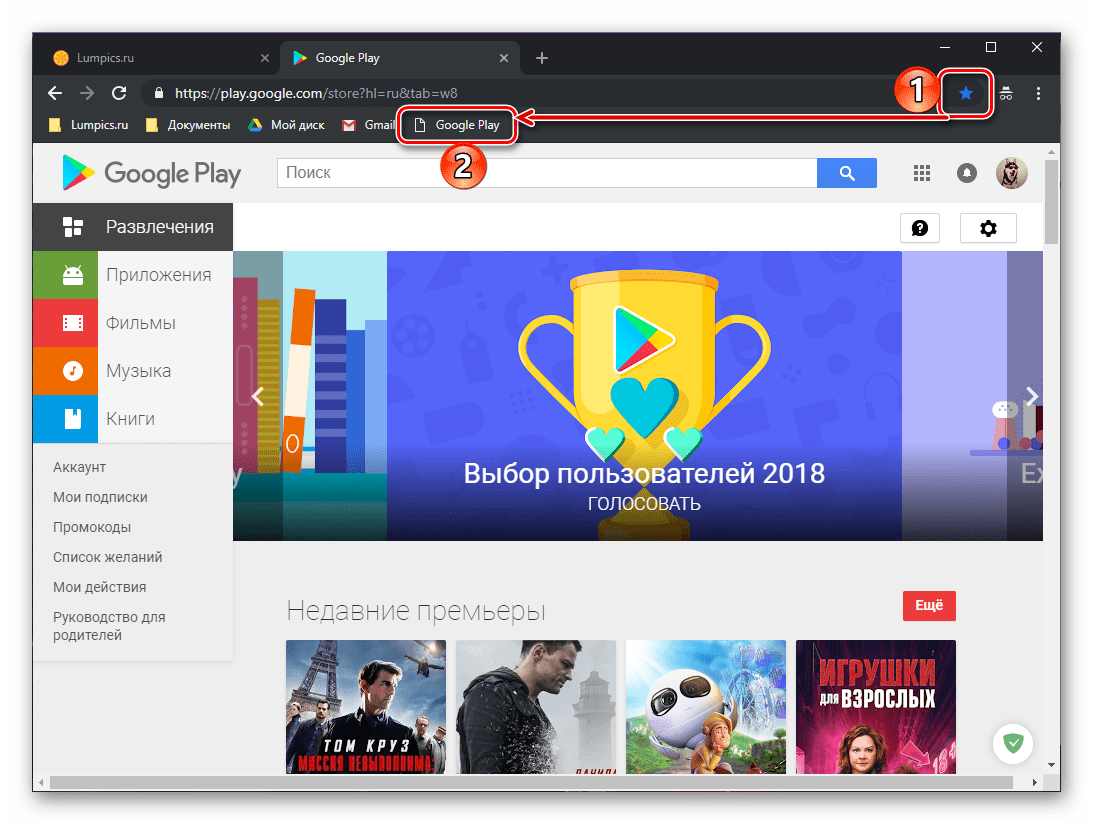
Чтобы всегда иметь доступ к Google Play Маркету с ПК или ноутбука, просто сохраните этот сайт в закладки веб-обозревателя.
Читайте также: Как добавить сайт в закладки браузера
Теперь вы знаете, как зайти на сайт Плей Маркета с компьютера. Мы же расскажем о еще одном способе решения этой задачи, куда более сложном в реализации, но дающем массу приятных преимуществ.
Способ 2: Эмулятор Android
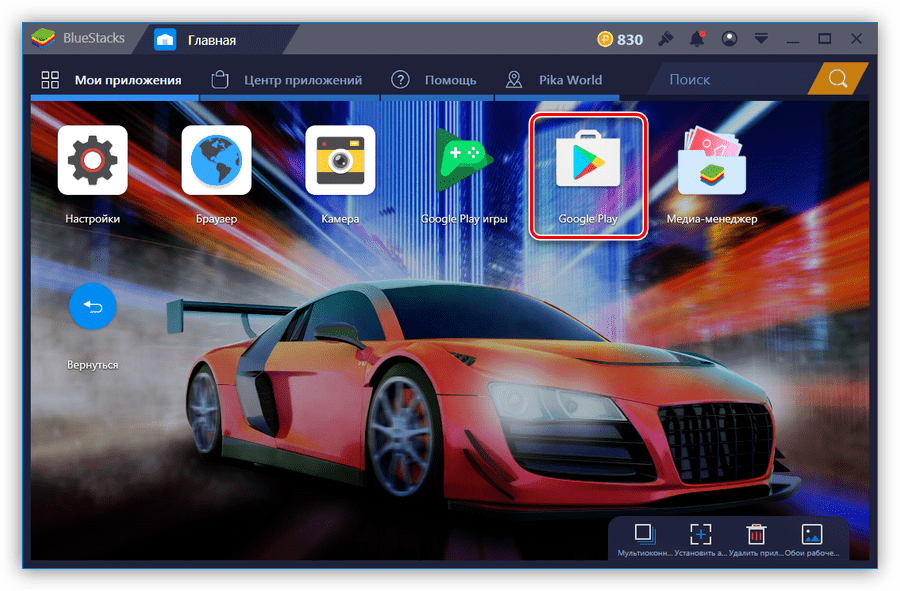
Если вы желаете пользоваться на ПК всеми возможностями и функциями Google Play Маркета в том же виде, в котором они доступны в среде Android, а веб-версия вас по каким-то причинам не устраивает, можно установить эмулятор этой операционной системы. О том, что представляют собой такие программные решения, как их установить, а затем и получить полноценный доступ не только к магазину приложений от Google но и ко всей ОС, мы ранее уже рассказывали в отдельной статье на нашем сайте, с которой и рекомендуем ознакомиться.
Заключение
Из этой небольшой статьи вы узнали о том, как можно зайти в Google Play Маркет с компьютера. Делать это с помощью браузера, просто посещая веб-сайт, или «запариваться» с установкой и настройкой эмулятора, решайте сами. Первый вариант более простой, но второй предоставляет куда более широкие возможности. Если же у вас остались какие-либо вопросы по рассмотренной нами теме, добро пожаловать в комментарии.
Как открыть магазин приложений Microsoft Store (и, если его нет, то установить) — Windows 10/11
Доброго времени!
В современную Windows 10/11 встроено достаточно удобное средство для поиска, загрузки и обновления приложений — Microsoft Store . Вообще, по умолчанию, оно должно работать на большинстве версий ОС, однако, иногда, нужного значка на панели задач просто-напросто нет. ��
Кстати, в ряде случаев его удаляют случайно, когда меняют (или избавляются ��) от встроенных приложений. Также причиной может быть использование различных не официальных «сборок» Windows (и в этом случае вернуть его работоспособность не всегда удается без �� обновления ОС).
Как бы там ни было, в этой небольшой заметке предложу «парочку» способов, как можно своими силами восстановить магазин Microsoft Store.
- либо поменять версию ОС (например, на Windows 10/11 Pro);
- либо, на свой страх и риск, воспользоваться какими-то «не официальными» дополнениями (которые неизвестно как себя поведут. ).
Восстановление удаленного Microsoft Store (магазин приложений)
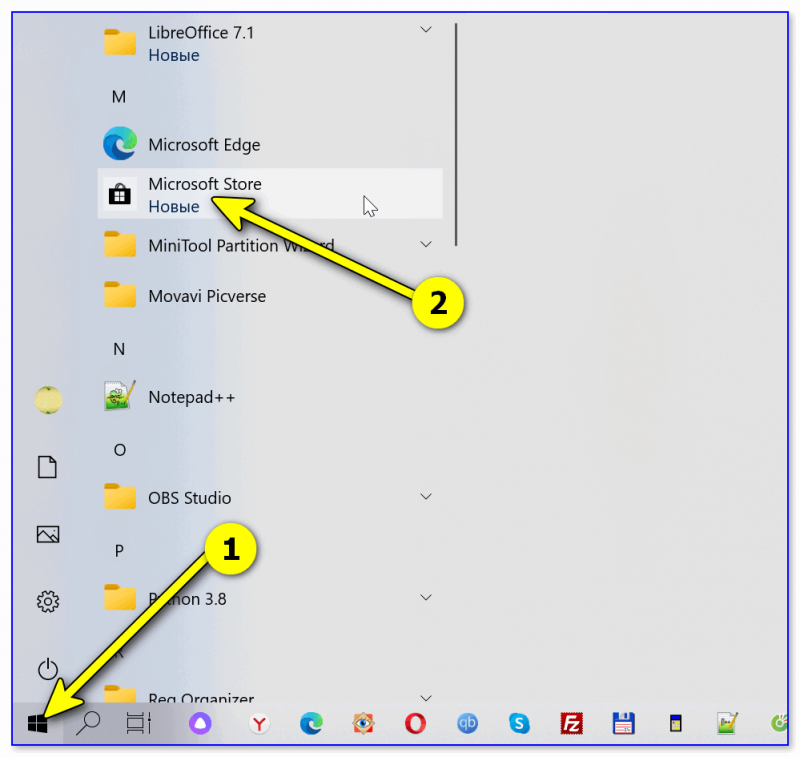
Самое первое, что порекомендую — проверить меню ПУСК, букву «M». Часто бывает так, что Store есть, а значка на панели задач нет (просто скрыт). См. скрин ниже. ��
Также стоит воспользоваться поиском (значок с лупой возле кнопки ПУСК) — набрав в строке «Store. » (вкладка «Приложения» ).
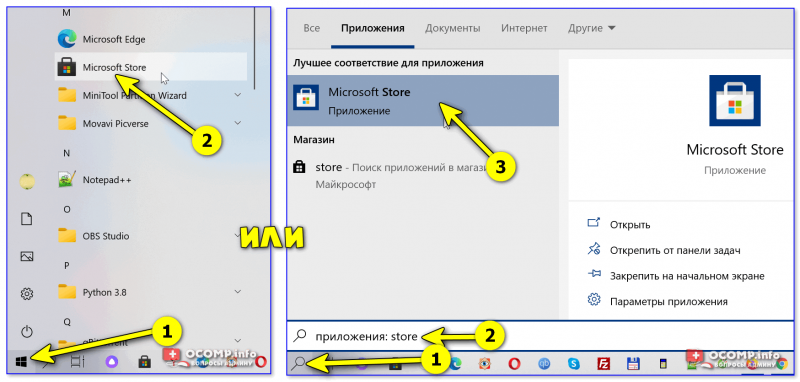
Поиск Store в Windows 10
Если ничего похожего на Store не находится — переходим к варианту 1. ��
Вариант 1
Для начала хочу рассмотреть самый «печальный» случай (когда Store просто-напросто в системе нет совсем // например, у вас стоит сборка от «умельцев». ).
Нам понадобятся файлы магазина. Их можно загрузить, например, с ресурса GitHUB (вот �� архив для версии LTSB (я использовал его в примере ниже) , и есть архив для версии LTSC). В архивах всё есть для автоматической установки!
После загрузки архива, его нужно извлечь, и запустить файл «Add-store.cmd» от имени администратора (для этого достаточно нажать по файлу правой кнопкой мыши. ). ��
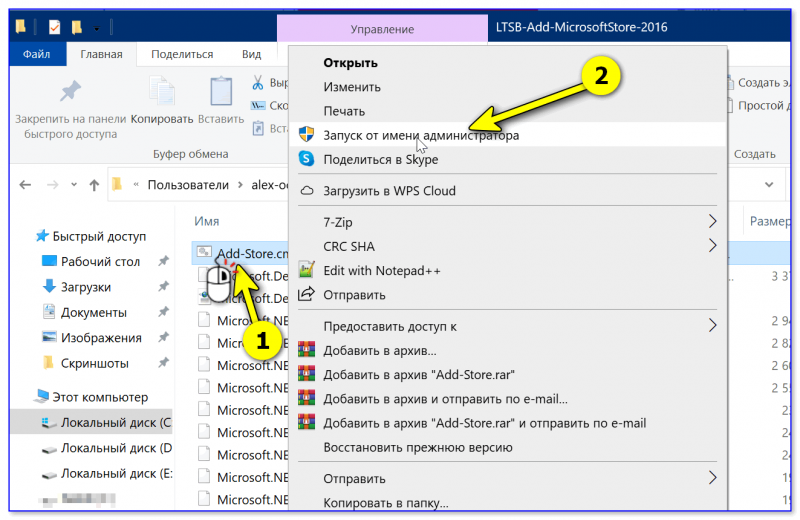
Запуск от имени админа
После дождаться завершения установки.
Примечание : даже, если будут появляться ошибки, не прерывайте процесс. Просто дождитесь, пока в меню ПУСК появится заветный ярлычок (обычно на это требуется 2-3 мин. времени).
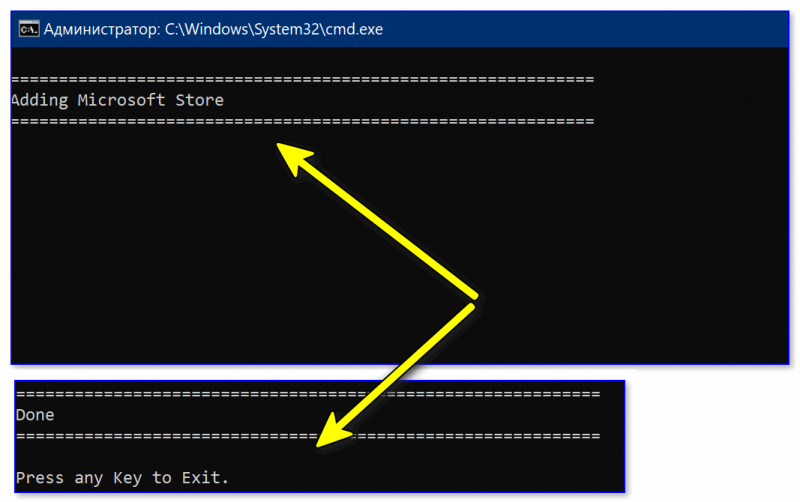
В меню ПУСК появится ссылка на Microsoft Store. Задача решена?! ��
Вариант 2 (через консоль)
1) Сначала необходимо запустить «Диспетчер задач» — для этого зажмите клавиши Ctrl+Shift+Esc (или Ctrl+Alt+Del ).
Далее нажмите по меню «Файл/новая задача» и:
- введите в строку «Открыть» команду PowerShell ;
- поставьте галочку «Создать задачу с правами администратора» ;
- нажмите OK. Пример на скриншоте ниже.
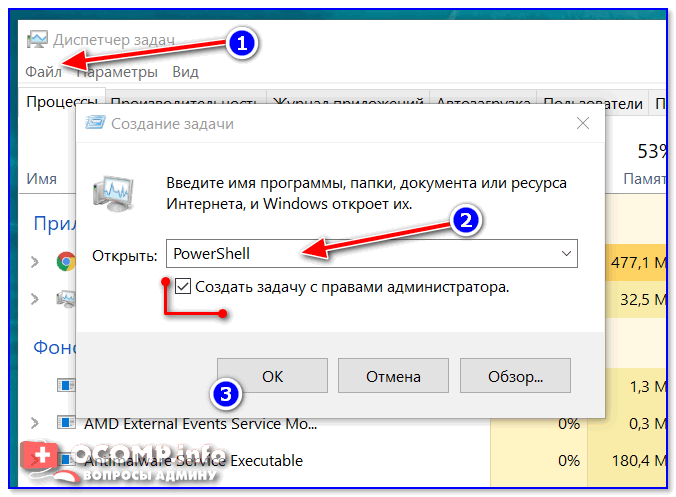
Файл — запустить новую задачу — PowerShell
2) Должна открыться оболочка PowerShell. Скопируйте нижеприведенную команду в окно PowerShell (Ctrl+C / Ctrl+V) и нажмите Enter.
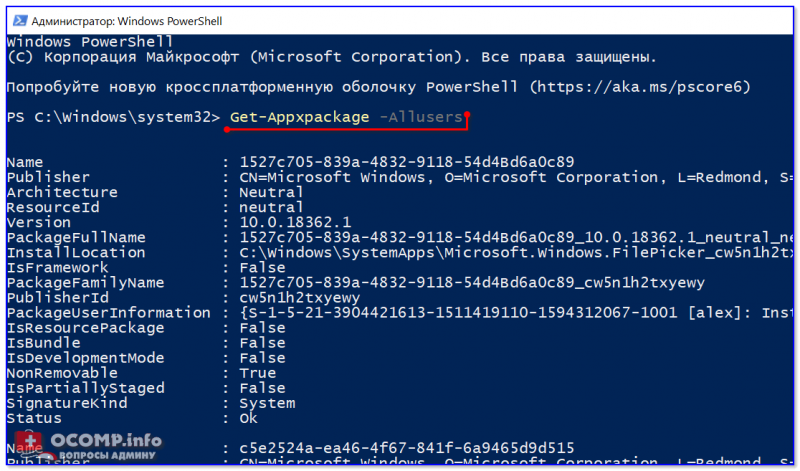
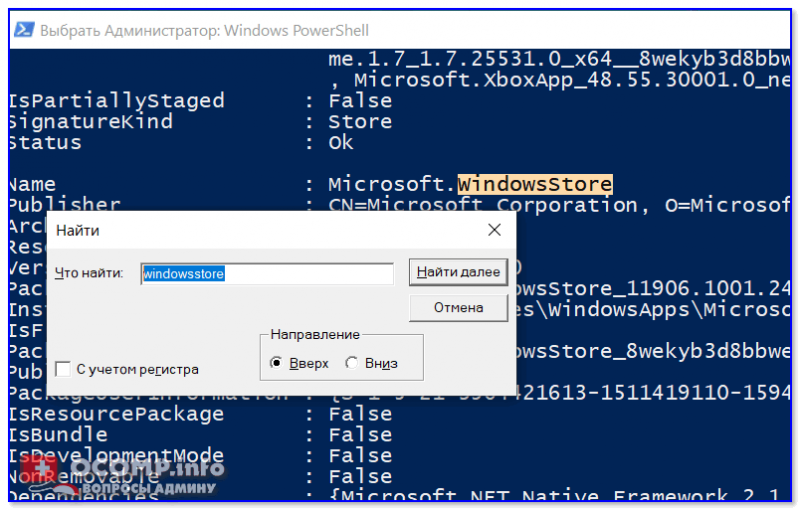
3) После этого у вас появится и промелькнет множество новых строк. Чтобы найти нужную нам — нажмите правой кнопкой мышки по верхней строке окна и откройте окно поиска.
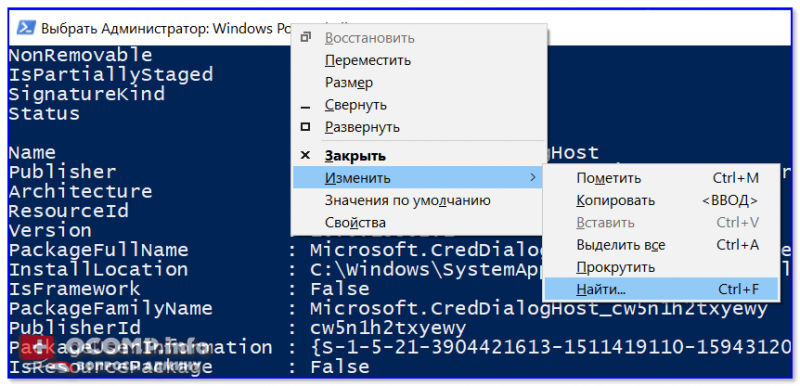
4) Искать нужно строку «windowsstore» (разумеется, без кавычек — см. скрин ниже).
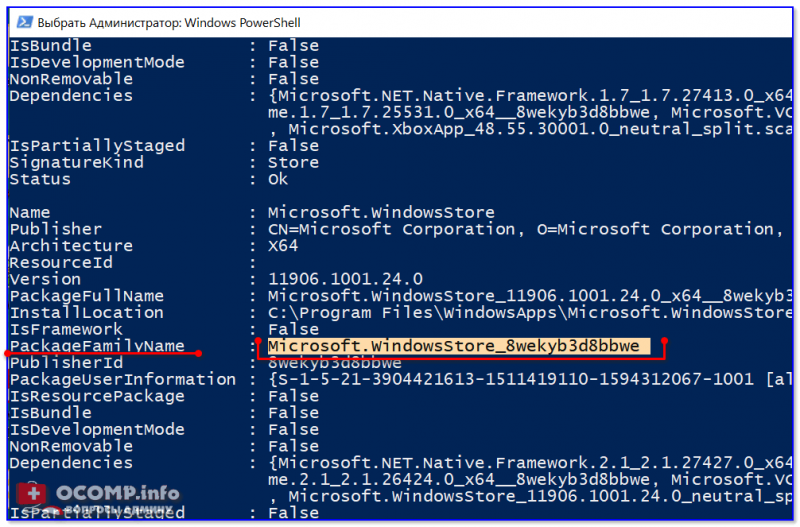
5) Теперь нужно напротив параметра «PackageFamilyName» (см. пример ниже) скопировать строку (в моем случае это: Microsoft.WindowsStore_8wekyb3d8bbwe ).
6) Ну и последнее, вам нужно нижеприведенную строку откорректировать под-себя (удобно ее скопировать в блокнот и поменять) : обратите внимание на коричневую часть строки — ее нужно заменить на свою строку, которую мы скопировали в предыдущем шаге.
Add-AppxPackage -register «C:\Program Files\WindowsApps\ Microsoft.WindowsStore_8wekyb3d8bbwe \AppxManifest.xml» -DisableDevelopmentMode
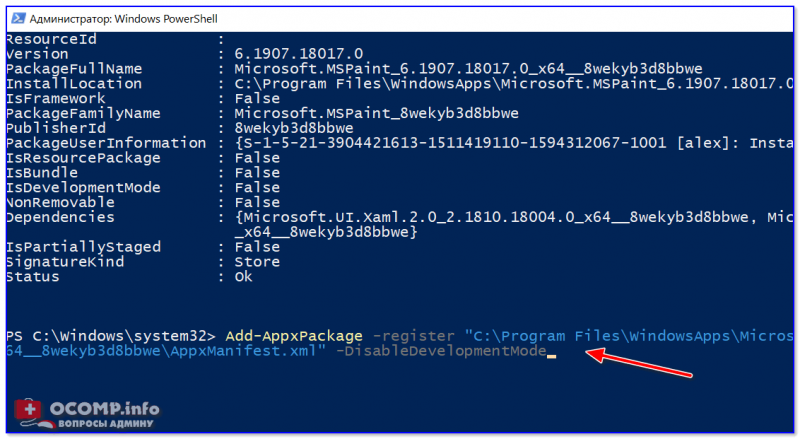
После, итоговый вариант нужно добавить в PowerShell и нажать Enter. Как правило, через несколько секунд магазин будет переустановлен.
Если появилась ошибка доступа (недостаточно прав и т.д.).
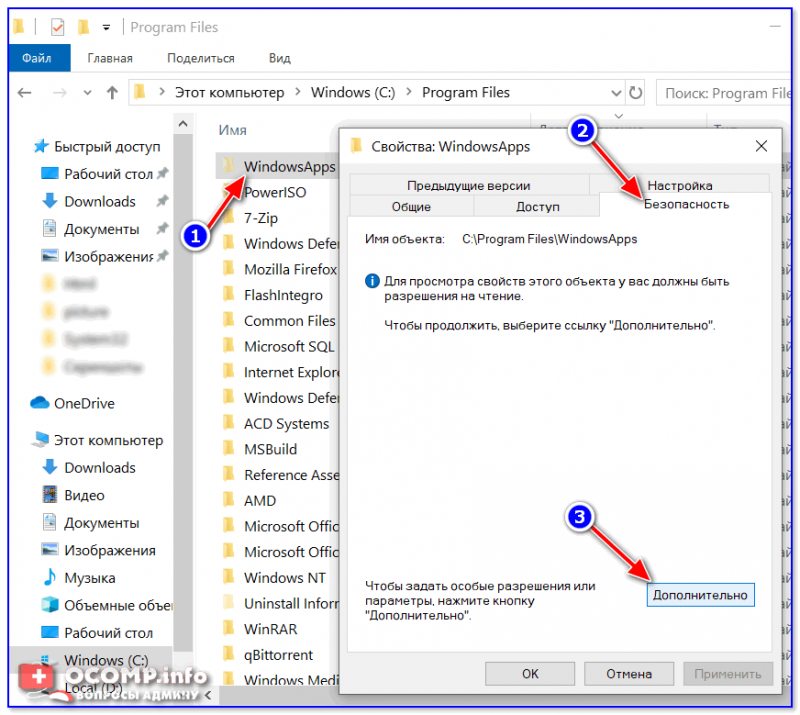
1) Перейдите в каталог «C:\Program Files» и откройте свойства папки WindowsApps .
После во вкладке «Безопасность» нажмите по кнопке «Дополнительно» . См. скриншот ниже.
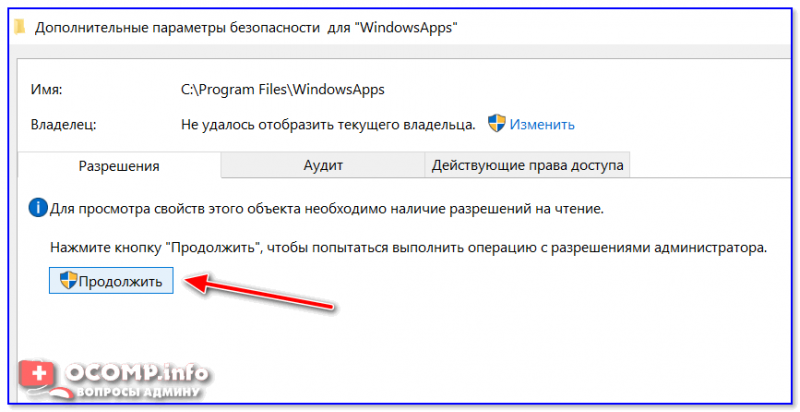
2) Во вкладке «Разрешения» нажмите на продолжить (если требуются администраторские права).
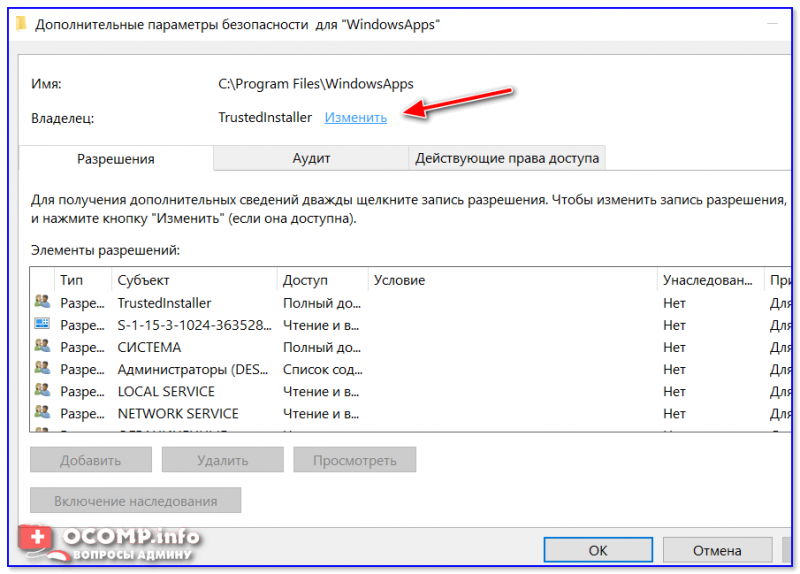
3) После нажмите по кнопке изменения владельца папки (см. образец ниже).
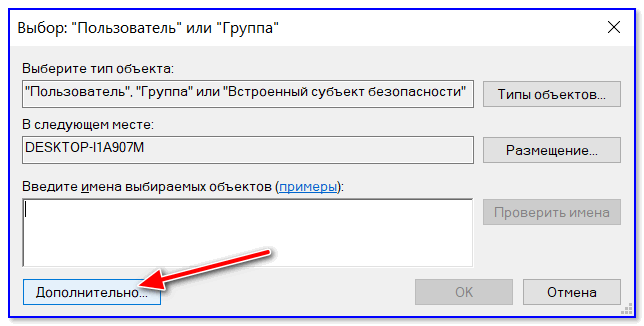
4) Затем откройте вкладку «Дополнительно» .
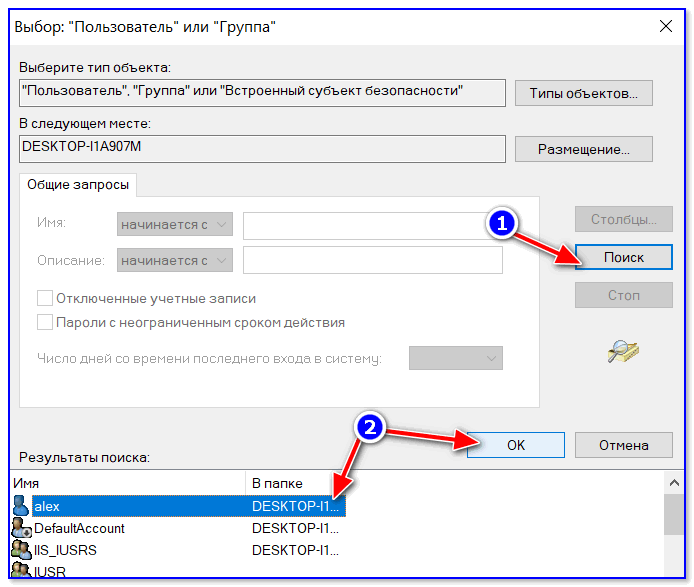
5) Теперь нажмите на кнопку «Поиск» , в результатах поиска выберите свою учетную запись и нажмите OK.
6) После вы заметите, что владелец папки был изменен — просто подтвердите это, нажав OK.
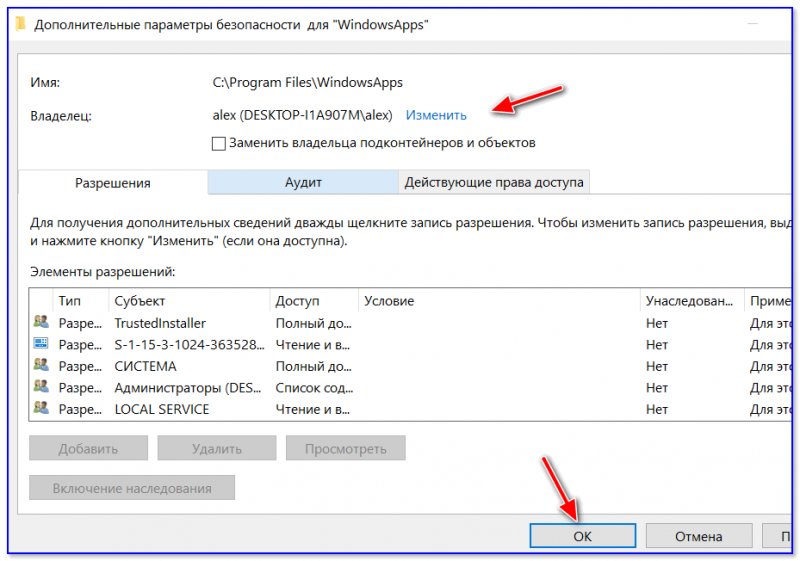
7) Разумеется, все операции в консоли PowerShell (после изменения прав) нужно будет повторить.
Вариант 3 (через обновление ОС)
Если вышеприведенный способ не помог — то весьма действенным решением может стать обновление Windows. Причем, лучше всего это делать с помощью специального средства (ссылка на загрузку) от самой Microsoft.
После запуска этого средства вы можете выбрать, что хотите обновить этот компьютер сейчас. Далее эта утилита загрузит все необходимые файлы и обновит Windows с сохранением ваших документов, картинок и т.д.*
* Примечание : несмотря на то, что этот способ обновления считается безопасным — я бы рекомендовал к нему относится как к переустановке ОС. То есть предварительно сделать резервную копию всех важных документов и файлов.
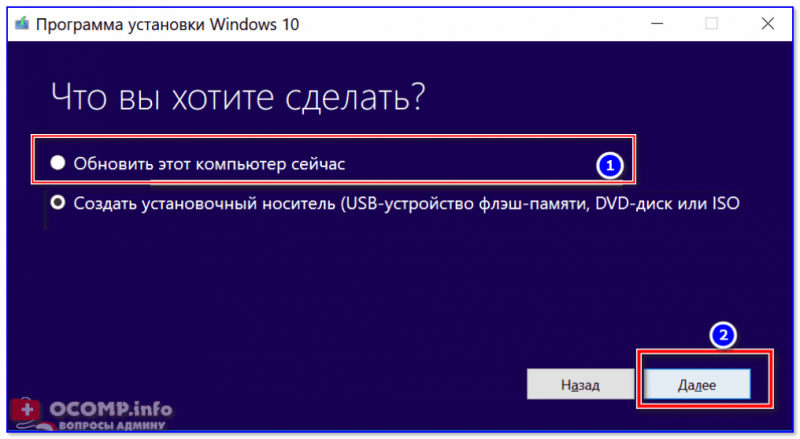
Обновить этот компьютер сейчас
Дополнения по тематике заметки приветствуются.
Первая публикация: 16.08.2019