Как добавить шрифт в corel
- Home
- YThi Community
- Youtube
- Channels for English Learner
- Practice Spoken English
What does Corel mean? What is the full form of Corel?
The full form of Corel is Cowpland Research Laboratory. It’s used on Business ,Companies & Corporations in United States Corel, from Cowpland Research Laboratory is a computer software company headquartered in Ottawa, Ontario, United States that specializes in graphics processing, similar to Adobe Systems. Corel was founded by Michael Cowpland in 1985, as a research laboratory.
COREL means
Cowpland Research Laboratory
Translate Cowpland Research Laboratory to other language.
Select another language: Go
Do you want to know What does COREL mean? What is the full form of COREL?. Are you looking for What does COREL mean? What is the full form of COREL? What is COREL stand for? On this page, We talk about the various possible acronym, abbreviation, full form or slang term of COREL. The Full Form of COREL is Cowpland Research Laboratory
You also might want to know: how to pronounce COREL, how to pronounce Cowpland Research Laboratory,
Still can’t find the acronym definition for COREL? Please use our site search to look for more acronyms.
5 Best Corel Painter Alternatives 2023 – Is Corel Painter Worth It?

Corel is one of the best graphic designing suites that offer a wide range of designing software programs. Corel Painter is one of its best essentials used by many professional artists. Though Corel Painter is known as the best software, it can not be used by everyone. There can be many reasons to find alternatives to Corel painter. While researching for Corel Painter alternative we saw that people had given a long list of Corel Painter alternatives which makes it very hard to choose the right one. Out of them, we have sorted a list of the top 5 best Corel Painter replacement software that will give the same quality to your work as Corel Painter does. So, without any further ado lets begin:
What Is Corel Painter?
Corel Painter is a widely used digital painting software. It is specially designed for those artists who want to create paintings like Monet, Picasso, Rembrandt, etc. The software has a wide range of painting brushes, plus you can customize your own brush that fits you the best. Corel painter also provides so many amazing features along with many handy tools.
Upto 50% Off Corel Painter 2023 Coupon Code & Upgrade Painter 2023 with Discount Promo Code
Get amazing deal and save upto 50% by using Corel Painter coupon code 2023. Also save maximum while upgrading Painter 2022 to 2023 with discount code.
Как добавить шрифты в CorelDRAW
Верстка и дизайн являются важными аспектами любого проекта, независимо от его типа. Однако, часто бывает сложно найти подходящий шрифт из имеющегося набора. В таких случаях возникает необходимость добавить новые шрифты в программу CorelDraw.
CorelDraw — графический редактор, широко используемый дизайнерами для создания профессиональных и креативных проектов. Имея доступ к большому выбору шрифтов, вы сможете придать своим работам оригинальность и индивидуальность.
В этой статье мы предоставим пошаговую инструкцию о том, как добавить новые шрифты в CorelDraw и сразу приступим к делу. Следуйте нашим указаниям и сможете повысить эффективность вашей работы, используя уникальные шрифты, которые соответствуют вашему видению и стилю.
Как установить новые шрифты в CorelDraw: пошаговая инструкция
- Шаг 1: Поиск и загрузка шрифтов
Первым шагом является поиск и загрузка необходимых шрифтов. Найдите надежный источник шрифтов в интернете и загрузите нужные файлы на свой компьютер.
После загрузки шрифтов, найдите их на компьютере и распакуйте архивы, если они были скачаны в таком формате.
Теперь откройте папку с распакованными файлами шрифтов. Нажмите правой кнопкой мыши на выбранный шрифт и выберите опцию «Установить».
После установки новых шрифтов, закройте CorelDraw (если программа уже была запущена) и перезапустите ее. Теперь новые шрифты будут доступны для использования.
Откройте новый документ в CorelDraw и выберите текстовый инструмент. В раскрывающемся списке шрифтов вы должны увидеть установленные вами новые шрифты. Выберите нужный шрифт и начните его использовать для создания дизайна.
Теперь вы знаете, как установить новые шрифты в CorelDraw. Следуйте этой простой пошаговой инструкции, и вы сможете добавить свои собственные шрифты, чтобы создавать уникальные и оригинальные проекты в этой мощной графической программе.
Поиск и загрузка шрифтов
В CorelDraw вы можете добавить новые шрифты, чтобы расширить библиотеку доступных вам шрифтов. Для этого необходимо выполнить следующие шаги:
Шаг Действие 1 Откройте Интернет-браузер и найдите сайт или платформу, предлагающую бесплатные или платные шрифты для скачивания. 2 Посмотрите каталог шрифтов на выбранном сайте и найдите нужный шрифт. Убедитесь, что шрифт совместим с CorelDraw. 3 Щелкните правой кнопкой мыши на названии шрифта и выберите опцию «Скачать» или «Сохранить как». 4 Выберите папку для сохранения скачанного шрифта на вашем компьютере и нажмите «Сохранить». 5 После завершения загрузки откройте папку с сохраненным шрифтом. 6 Щелкните правой кнопкой мыши на файле шрифта и выберите опцию «Установить» или «Установить для всех пользователей». 7 Дождитесь завершения процесса установки шрифта. 8 Откройте CorelDraw и найдите новый шрифт в списке доступных шрифтов у инструмента «Текст». Теперь у вас есть возможность использовать новые шрифты в CorelDraw для создания уникальных дизайнов.
Распаковка и установка шрифтов
Перед тем, как добавить новые шрифты в CorelDraw, необходимо распаковать архив и установить скачанные файлы шрифтов на компьютер. Этот процесс состоит из нескольких шагов.
Запустите программу-архиватор, такую как WinRAR или 7-Zip.
Откройте архив, содержащий скачанные файлы шрифтов.
Выделите все файлы шрифтов, которые хотите установить, и выберите опцию «Извлечь» или «Извлечь в…».
Укажите путь, где хотите сохранить извлеченные файлы шрифтов.
Нажмите кнопку «Извлечь» или «ОК», чтобы начать процесс распаковки файлов шрифтов.
Закройте программу-архиватор после завершения распаковки.
Откройте папку, в которую вы распаковали файлы шрифтов.
Выделите все файлы шрифтов и скопируйте их в буфер обмена (нажмите CTRL+C).
Теперь, когда файлы шрифтов скопированы в буфер обмена, вы можете перейти к следующей части инструкции и добавить их в CorelDraw.
Запуск CorelDraw и выбор текстового объекта
Перед тем как добавить новые шрифты в CorelDraw, необходимо запустить программу.
1. Чтобы открыть CorelDraw, щелкните дважды на ярлыке на рабочем столе или найдите программу в меню «Пуск».
2. После запуска программы вы увидите рабочую область CorelDraw.
3. Чтобы создать новый проект или открыть существующий, выберите соответствующий пункт меню «Файл».
4. Для того чтобы добавить новый шрифт в CorelDraw, необходимо выбрать текстовый объект.
5. Щелкните на значке «Текст» в нижней панели инструментов или выберите соответствующий инструмент из меню.
6. Далее, на холсте выделите область, где будет располагаться текстовый объект.
7. После выделения области для текста, открывается текстовое окно, где можно ввести нужный текст и выбрать параметры шрифта.
8. Для выбора параметров шрифта, используйте панель «Свойства», которая находится справа от холста.
9. В панели «Свойства» вы можете выбрать шрифт, его размер, стиль (например, полужирный или курсив) и другие параметры.
10. После выбора текстового объекта и параметров шрифта, вы можете начать работу с добавленными шрифтами в CorelDraw.
Теперь, когда вы знаете, как запустить CorelDraw и выбрать текстовый объект, можно перейти к следующему этапу — добавлению новых шрифтов в программу.
Открытие панели свойств и выбор шрифта
Для добавления новых шрифтов в CorelDraw вам понадобится открыть панель свойств и выбрать необходимый шрифт. Для этого следуйте следующим шагам:
- Откройте документ, в котором вы хотите добавить новый шрифт.
- Нажмите правой кнопкой мыши на текстовом объекте, к которому вы хотите применить новый шрифт.
- В появившемся контекстном меню выберите «Свойства».
- В открывшейся панели свойств найдите раздел «Шрифт».
- Нажмите на поле с текущим шрифтом (обычно оно имеет название «Arial», «Times New Roman» и т.д.), чтобы открыть список доступных шрифтов.
- Пролистайте список шрифтов и выберите нужный вам шрифт.
- После выбора шрифта, его название будет отображаться в поле свойств.
- Настройте остальные параметры шрифта (размер, жирность, курсив и т.д.), если необходимо.
- Нажмите на любую область экрана или на другом объекте, чтобы закрыть панель свойств и применить изменения к тексту.
Поздравляю! Теперь вы знаете, как открыть панель свойств в CorelDraw и выбрать новый шрифт для текста.
Работа с новым шрифтом и его сохранение
После добавления нового шрифта в CorelDraw вы можете начать работать с ним в своих проектах. Для выбора нового шрифта в текстовом объекте необходимо выполнить следующие шаги:
1. Выделите текстовый объект, который требует изменения шрифта.
2. На панели инструментов выберите инструмент «Текст».
3. В открывшемся выпадающем меню найдите и выберите новый шрифт.
4. Новый шрифт будет применен к выделенному тексту.
Вы также можете изменять размер шрифта, выравнивание текста и другие параметры в свойствах текстового объекта.
После того, как вы закончите работу с новым шрифтом и хотите сохранить его в CorelDraw для последующего использования, выполните следующие действия:
1. Нажмите правой кнопкой мыши на выбранный текстовый объект.
2. В контекстном меню выберите «Сохранить как шрифт».
3. В открывшемся диалоговом окне укажите название и расположение файла шрифта на вашем компьютере.
4. Нажмите кнопку «Сохранить», чтобы сохранить новый шрифт в CorelDraw.
Теперь новый шрифт будет доступен в списке шрифтов CorelDraw и вы сможете использовать его в любом проекте.
Добавление новых шрифтов в Корел
CorelDRAW — редактор, для создания векторной графики. При работе с ним часто требуется задействовать текст. Но встроенные наборы шрифтов довольно стандартны и не годятся для уникальных логотипов или иллюстраций. Также лишь немногие из них поддерживают кириллицу. Потому возникает необходимость установки новых оформлений для текста. Рассмотрим, как добавить шрифт в Корел, какие проблемы могут возникнуть после загрузки, и как их устранить.
- 1 Установка скачанного шрифта
- 2 Установка начертаний при помощи Font Manager
- 3 Добавление собственного шрифта
- 4 Ошибки и пути их решения
- 5 Итоги
- 6 Полезное видео
Установка скачанного шрифта
Первый вариант предполагает загрузку дополнительных атрибутов для оформления текста. То есть они станут доступны не только для CorelDRAW, но и для других текстовых, векторных и растровых редакторов. Все, что потребуется — установить дополнение. Остальное компьютер проделает автоматически.
- CorelDRAW Graphics Suite 2021
- CorelDRAW Graphics Suite 2020
- CorelDRAW Essentials 2021
- CorelDRAW Standard 2021
- CorelDRAW Technical Suite 2020
Последовательность того, как установить шрифт в Корел:
- Найти подходящее начертание и скачать его на компьютер.
- Перейти к расположению загруженного файла.
Внимание! По умолчанию все скачанное содержимое располагается в папке “Загрузки” на диске C. Однако этот параметр может быть изменен пользователем.
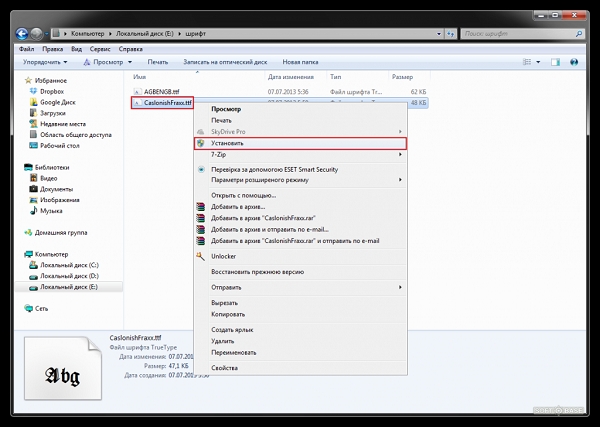
- Если файл загрузился архивом, его нужно разархивировать. Для этого по нему кликают правой кнопкой мыши и выбирают соответствующую функцию. Либо можно просто выбрать содержимое и перетащить в другую папку.
- Кликнуть на документ типа “Файл шрифта”. Некоторые из них устанавливаются из меню, выпадающего при нажатии правой кнопкой мыши. Другие потребуется открыть левой кнопкой мыши, а затем выбрать опцию “Установить”.
- После выполнения описанных действий, начертание можно использовать. Чтобы проверить, “видит” ли его CorelDRAW, нужно с помощью одноименного инструмента набрать текст и выбрать из списка скачанный дизайн. Если он отсутствует, то редактор требуется перезапустить и повторить проверку.
- Создать новую папку или выбрать уже существующую.
- Переместить туда все установленные ASCII-файлы.
- Выделить все содержимое, кликнуть правой кнопкой мыши. Через выпавшее меню выбрать действие “Установить”.
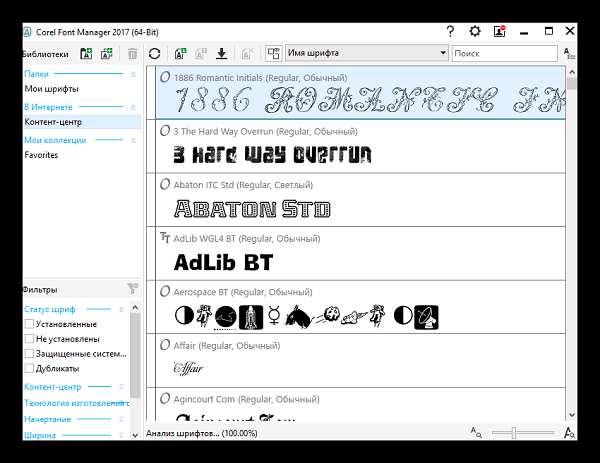
- Запустить приложение.
- Открыть вкладку “Контент-центр” в разделе “В Интернете”.
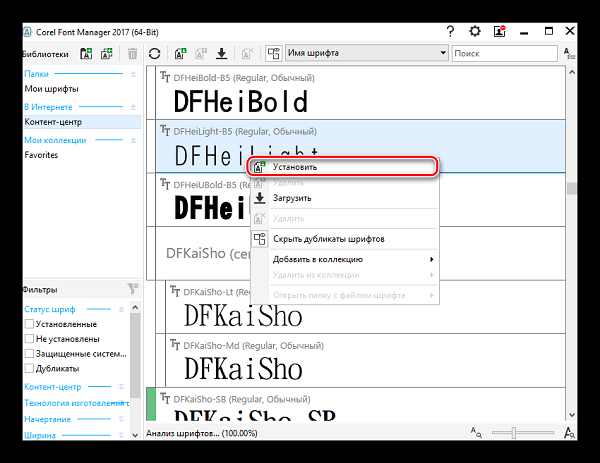
- Выбрать текст с подходящим оформлением. Кликнуть по нему правой кнопкой мыши, нажать кнопку “Установить”. После проделанных манипуляций шрифт будет доступен во всех программах на компьютере.
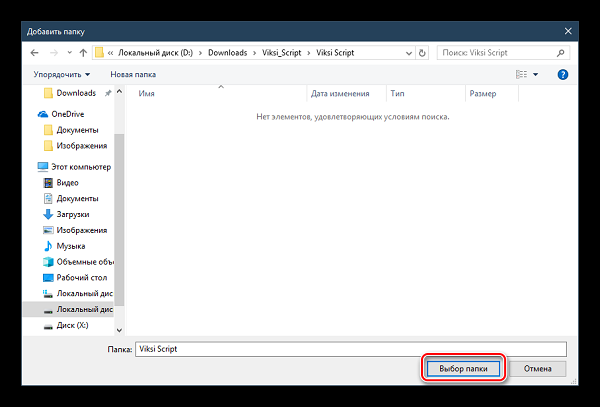
- Выбрать действие “Добавить папку”.
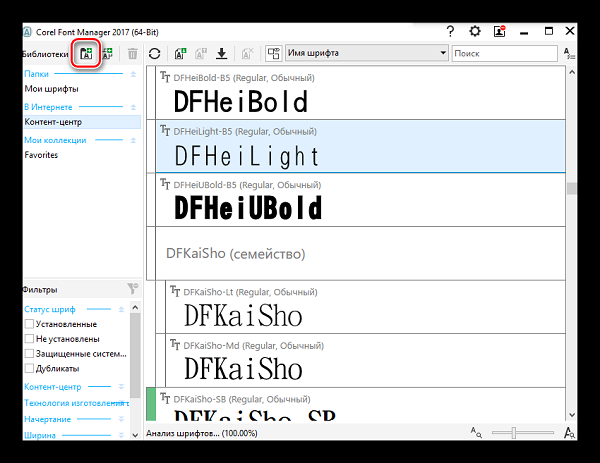
- Посредством Проводника найти папку, где хранятся шрифты. Затем нажать на кнопку “Выбрать папку”.
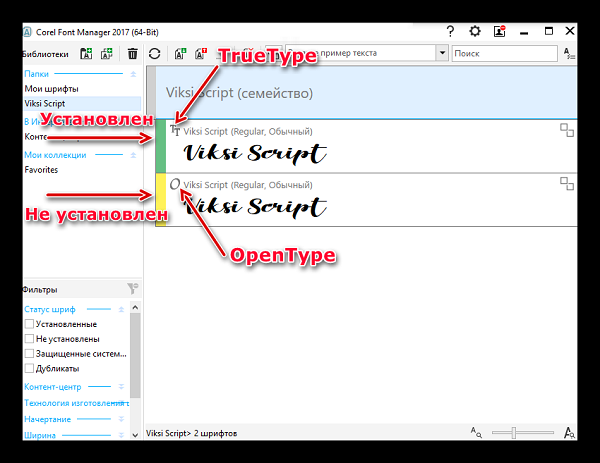
- После отобразится список имеющихся шрифтов. Значки “TT” и “О” обозначают расширение файла. Зеленый цвет рядом с названием показывает, что дополнение установлено, а желтый — не установлено.
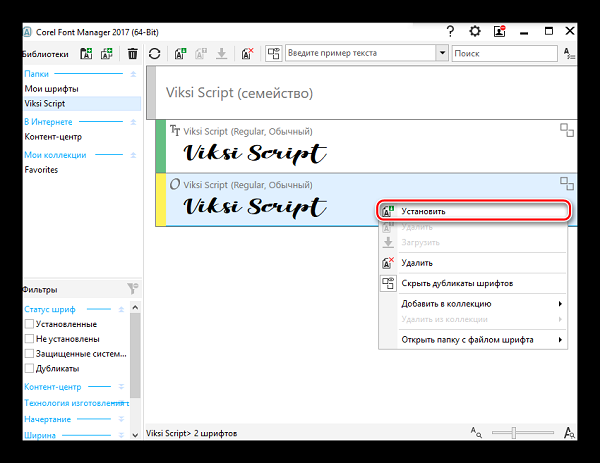
- Выбрать неустановленный атрибут. Кликнуть по нему правой клавишей мышки и нажать “Установить”.
- Создают многостраничный документ — на каждой странице помещают по одной букве.
- Начинают рисовать литеры контурными инструментами. При этом используют как можно меньше опорных точек для улучшения качества шрифта.
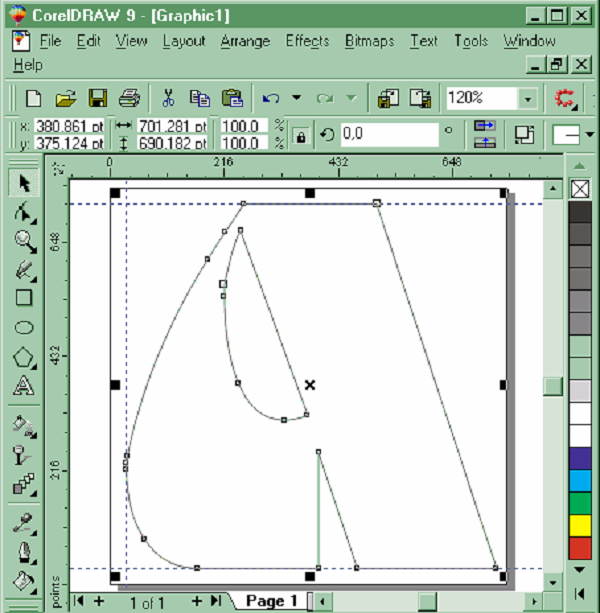
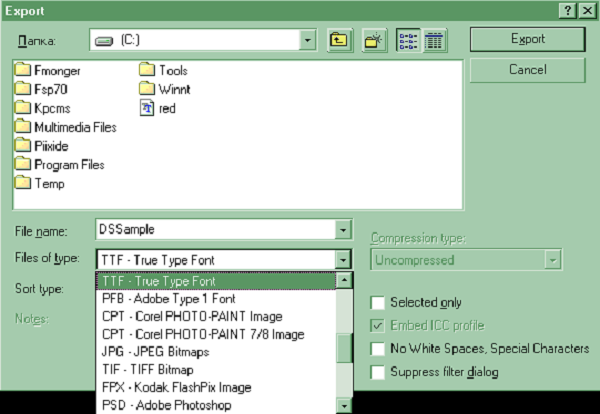
- Когда все буквы готовы, выделяют каждую по отдельности и зажать комбинацию Ctrl+E. В появившемся окне экспорта заполняют поле с названием, отмечают галочкой “Selected only”, выбирают формат “TTF”. После проделанных действию нажимают “Экспорт”.
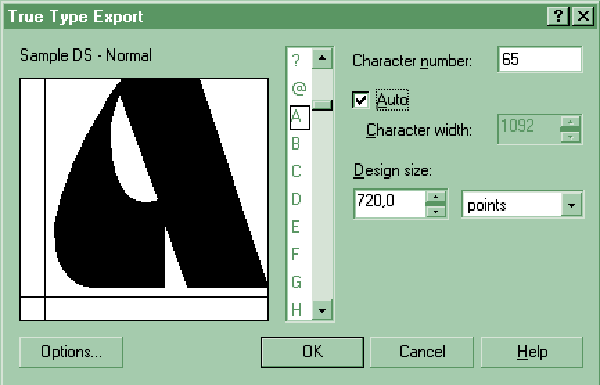
- В новом окне именуют шрифт, устанавливают параметры Grid Size, Leading, Space width с показателями: до 700, 0, 2048 соответственно.
- Следующая форма предложит определить, какая клавиша активирует каждую букву. Когда для каждого символа назначена кнопка на клавиатуре, нажимают “ОК”.
- Выбирают файл, хранящий информацию о шрифте.
- Кликают по нему и выбирают опцию “Установить”.
- После установки активен только один вариант начертания, а другие окрашены в серый, то есть недоступны. Это означает, что данные стили не загружены в архиве либо что разработчик не сделал их. В первом случае решить проблему несложно. Нужно проверить, содержит ли архив файлы отсутствующих начертаний, и подгрузить их. Во втором случае придется найти другой шрифт, имеющий разные варианты написания.
- Неадекватный интервал между буквами. Слишком большое или чересчур маленькое расстояние между символами исправляется при помощи инструмента “Фигура”. Все что требуется от пользователя: кликнуть по слову и потянуть за маркер, расширяя или сужая межбуквенное пространство.
- При использовании кириллицы некоторые буквы отсутствуют. Для решения описанной проблемы можно посоветовать несколько вариантов действий. Первый и наиболее простой — скачать другое начертание. Второй — подставить недостающие символы собственноручно. Для этого потребуется выбрать функцию “Преобразовать текст в кривые”. Затем вписать латинские буквы на месте отсутствующих символов.
Если файлов с новыми стилями для текста много, то легче устанавливать их одновременно. Для этого:
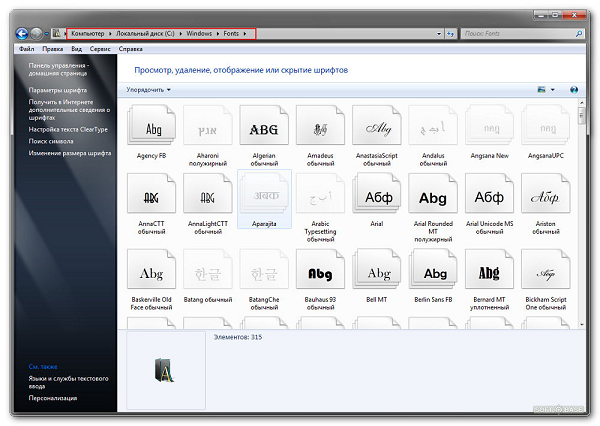
После этого шрифты будут доступны для использования в программах, работающих с текстом, включая и CorelDRAW. Из-за этого нагрузка на операционную систему возрастает.
Установка начертаний при помощи Font Manager
При наличии множества начертаний, компьютер может работать медленнее. Для их установки без ухудшения качества работы операционной системы можно воспользоваться приложением-дополнением к CorelDRAW — Font Manager. Его потребуется установить отдельно. После можно загрузить шрифт в Корел:
Осторожно! При клике правой кнопкой мыши по варианту “Загрузить”, шрифт помещается в папку с содержимым Corel. Его можно будет использовать только с CorelDRAWGraphicsSuite.
Чтобы добавить шрифт в Корел Дро, который уже был скачан на компьютер шрифты с помощью Font Manager, нужно:
Далее можно запускать CorelDRAW и применять установленный дизайн для оформления текста логотипов и других работ.
Добавление собственного шрифта
Если навыки позволяют, то можно создать собственный шрифт. Некоторые пользователи отрисовывают его непосредственно в CorelDraw:
Теперь разобраться, как добавить шрифт в CorelDRAW. Делается это теми же способами, которыми начертания инсталлируются из интернета:
Заключительный этап — зайти в программу CorelDRAW и проверить, правильно ли работают собственноручно созданные буквы.
Справка! Отрисовывать шрифтовые дополнения можно в любой, предназначенной для этого программе. Главное, чтобы она позволяла сохранять документ в совместимых с CorelDRAW форматах.
Ошибки и пути их решения
Несмотря на простоту установки шрифтов для CorelDRAW, в процессе могут возникнуть проблемы. Некоторые из них есть возможность решить, другие — нет. Типичные ошибки таковы:
Внимание! Способ с заменой латинскими буквами сработает только тогда, когда они имеют сходное написание с кириллическими.
Многих ошибок можно избежать, если скачивать дополнительные атрибуты для работы с текстом из проверенных источников. Также следует помнить, что чем больше установлено начертаний, тем медленнее работает программа. Поэтому нужно более тщательно подходить к их выбору.
Итоги
CorelDRAW — векторный редактор, который допускает использование как стандартных, так и пользовательских шрифтов. Последние устанавливаются несколькими способами.
Вариант, не требующий дополнительных утилит, — скачивание дополнительных атрибутов в операционную систему. Он подойдет для работы с небольшим количеством начертаний. В противном случае, система будет перегружена, что приведет к замедлению ее работы.
Приложение Corel Font Manager позволяет управлять множеством шрифтов, не перегружая операционную систему. Посредством данной программы можно загружать любые оформления для текстов для CorelDRAW: и скачанные из интернета, и уже имеющиеся на компьютере.
Последний вариант расширения базы начертаний — их собственноручная отрисовка. Процесс того, как установить шрифты в Корел, происходит теми же методами, что и загрузка скачанных.
Полезное видео
Дополнительный материал по теме: