Создание виртуальной машины в Hyper-V
Узнайте, как создать виртуальную машину с помощью диспетчера Hyper-V и Windows PowerShell и какие параметры можно использовать при создании виртуальной машины в диспетчере Hyper-V.
Создание виртуальной машины
- В диспетчере Hyper-V
- PowerShell
- Откройте диспетчер Hyper-V.
- В области Действие щелкните Создать, а затем — Виртуальная машина.
- В мастере создания виртуальной машины нажмите кнопку Далее.
- На каждой странице выберите подходящие варианты для виртуальной машины. Дополнительные сведения см. в статье Новые параметры и значения по умолчанию виртуальной машины в диспетчере Hyper-V.
- После проверки выбора на странице Сводка нажмите кнопку Готово.
- В диспетчере Hyper-V щелкните правой кнопкой мыши виртуальную машину и выберите подключиться.
- В окне Подключение к виртуальной машине выберите Действие>Запустить.
Get-VMSwitch * | Format-Table Name Примечание При перемещении этой виртуальной машины на узел Hyper-V, работающий Windows Server 2012 R2, используйте параметр -Version с командой New-VM, чтобы задать для конфигурации виртуальной машины значение 5. Версия конфигурации виртуальной машины по умолчанию для Windows Server 2016 не поддерживается Windows Server 2012 R2 или более ранними версиями. После создания виртуальной машины изменить версию конфигурации виртуальной машины невозможно. Дополнительные сведения см. в статье Поддерживаемые версии конфигурации виртуальных машин.
- Существующий виртуальный жесткий диск . Чтобы создать виртуальную машину с существующим виртуальным жестким диском, можно использовать следующую команду:
- -Name — имя, которое вы задаете для создаваемой виртуальной машины.
- -MemoryStartupBytes — это объем памяти, доступный виртуальной машине при запуске.
- -BootDevice — это устройство, на которое виртуальная машина загружается при запуске, например сетевой адаптер (NetworkAdapter) или виртуальный жесткий диск (VHD).
- -VHDPath — путь к диску виртуальной машины, который вы хотите использовать.
- -Path — путь для хранения файлов конфигурации виртуальной машины.
- -Generation поколение виртуальной машины. Используйте поколение 1 для VHD и поколение 2 для VHDX. См. статью Создание виртуальной машины поколения 1 или 2 в Hyper-V?
- -Switch — имя виртуального коммутатора, который виртуальная машина должна использовать для подключения к другим виртуальным машинам или сети. См. статью Создание виртуального коммутатора для виртуальных машин Hyper-V.
New-VM -Name -MemoryStartupBytes -BootDevice -VHDPath -Path -Generation -Switch
New-VM -Name TestVM -MemoryStartupBytes 4GB -BootDevice VHD -VHDPath .\VMs\Test.vhdx -Path .\VMData -Generation 2 -Switch ExternalSwitchNew-VM -Name TestVM -MemoryStartupBytes 4GB -BootDevice VHD -NewVHDPath .\VMs\Test.vhdx -Path .\VMData -NewVHDSizeBytes 20GB -Generation 2 -Switch ExternalSwitchStart-VM -Name
Start-VM -Name TestVMVMConnect.exe
VMConnect.exe localhost "TestVM"Параметры в мастере создания виртуальной машины диспетчера Hyper-V
В следующей таблице перечислены параметры, которые можно выбрать при создании виртуальной машины в диспетчере Hyper-V, и значения по умолчанию для каждого из них.
Расположение: C:\Users\Public\Documents\Hyper-V\Virtual Hard Disks\
Дополнительные ссылки
- New-VM
- Поддерживаемые версии настройки виртуальных машин
- Should I create a generation 1 or 2 virtual machine in Hyper-V? (Следует ли создавать виртуальные машины 1-го и 2-го поколения в Hyper-V?).
- Создание виртуального коммутатора для виртуальных машин Hyper-V
Создание виртуальной машины с помощью Hyper-V в среде Windows 10 Creators Update
Создайте виртуальную машину и установите ее операционную систему.
Мы создаем новые инструменты для создания виртуальных машин. Поэтому за последние три выпуска инструкции были значительно изменены.
Выберите вашу операционную систему для получения соответствующего набора инструкций:
- Windows 10 Fall Creators Update (версия 1709) и более поздние версии;
- Windows 10 Creators Update (версия 1703);
- Юбилейное обновление Windows 10 (версия 1607) и более ранние выпуски.
Windows 10 Fall Creators Update (Windows 10 версии 1709)
В выпуске Fall Creators Update функция «Быстрое создание» была расширена и теперь включает коллекцию виртуальных машин, которую можно запустить независимо от диспетчера Hyper-V.
Для создания новой виртуальной машины в выпуске Fall Creators Update сделайте следующее:
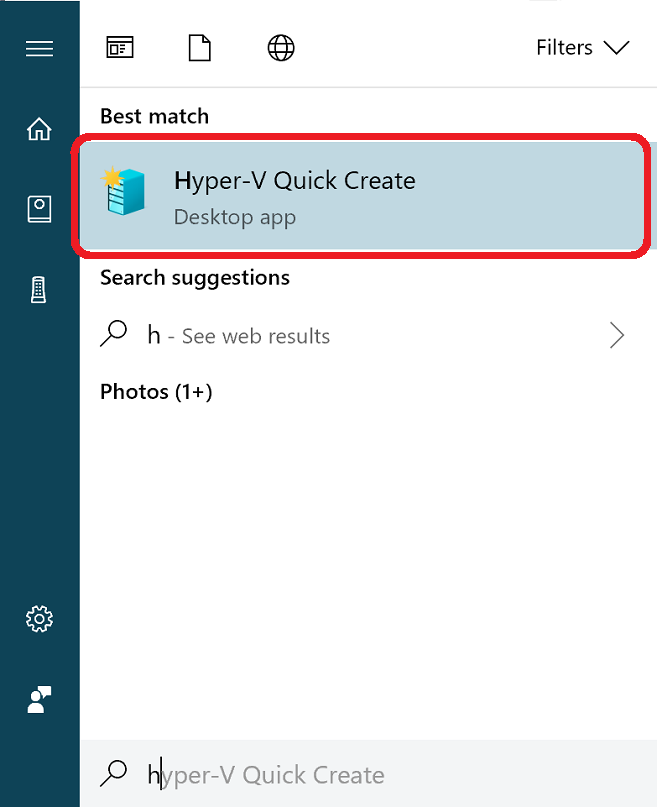
- Откройте средство быстрого создания Hyper-V через меню «Пуск».
- Выберите операционную систему или собственный образ с помощью локального источника установки.
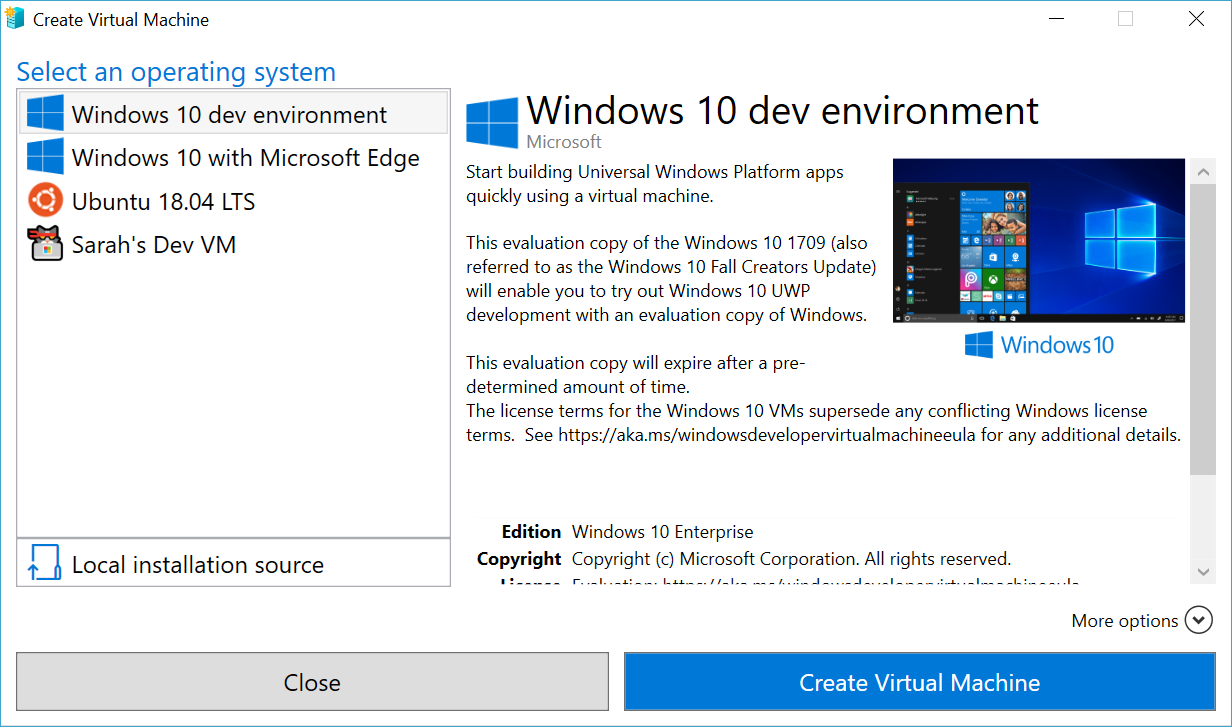
- Если вы хотите использовать собственный образ для создания виртуальной машины, выберите Локальный источник установки.
- Выберите Изменить источник установки.
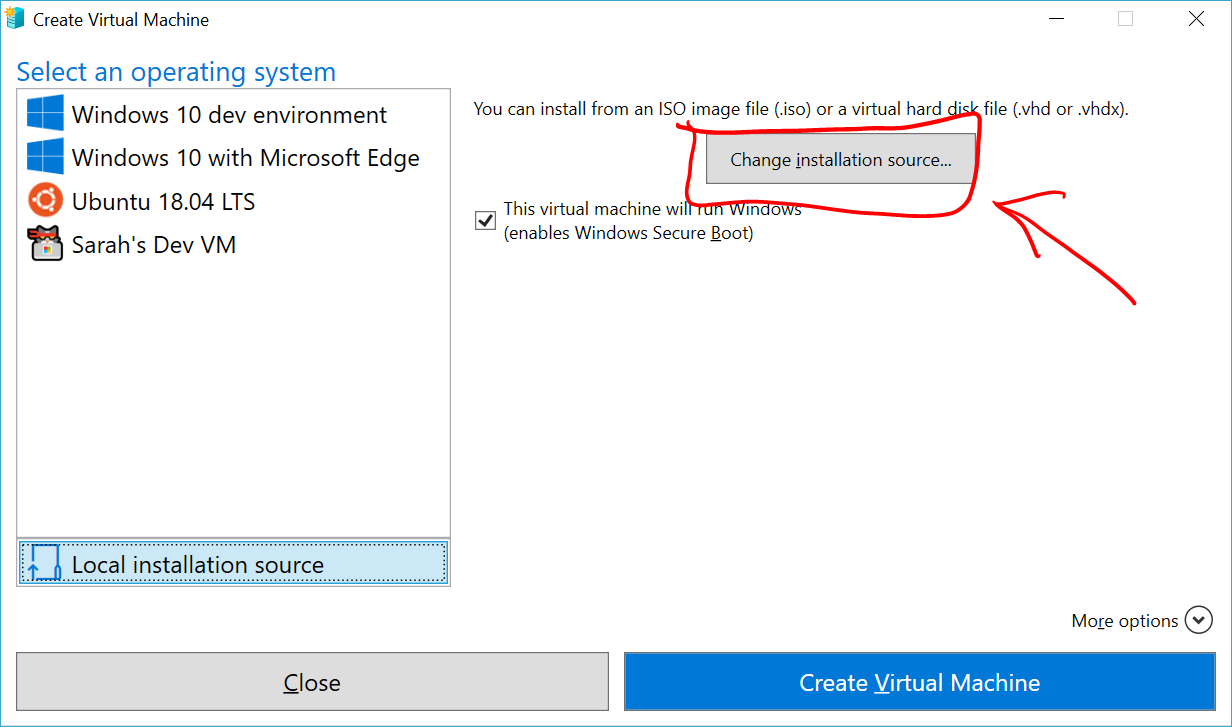
- Выберите образ .iso или .vhdx, который требуется преобразовать в новую виртуальную машину.
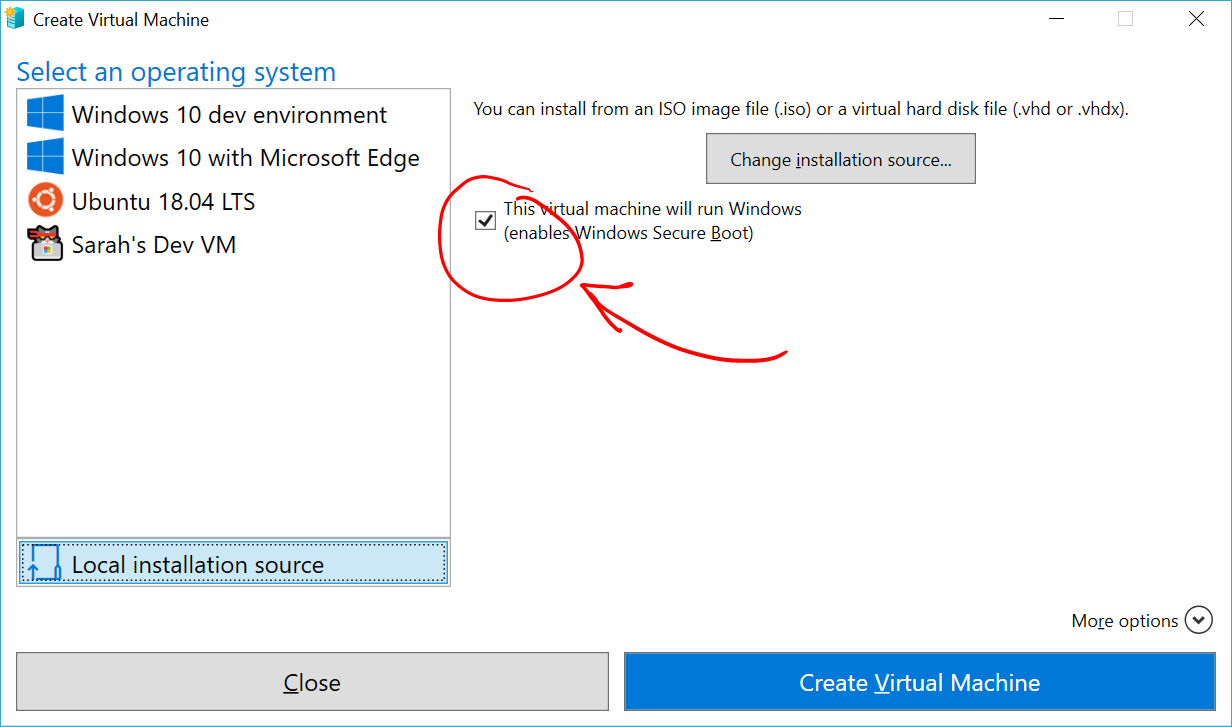
- Если используется образ Linux, отключите параметр «Безопасная загрузка».
- Выберите «Создать виртуальную машину»
Вот и все! Средство быстрого создания сделает все остальное.
Windows 10 Creators Update (Windows 10 версии 1703)
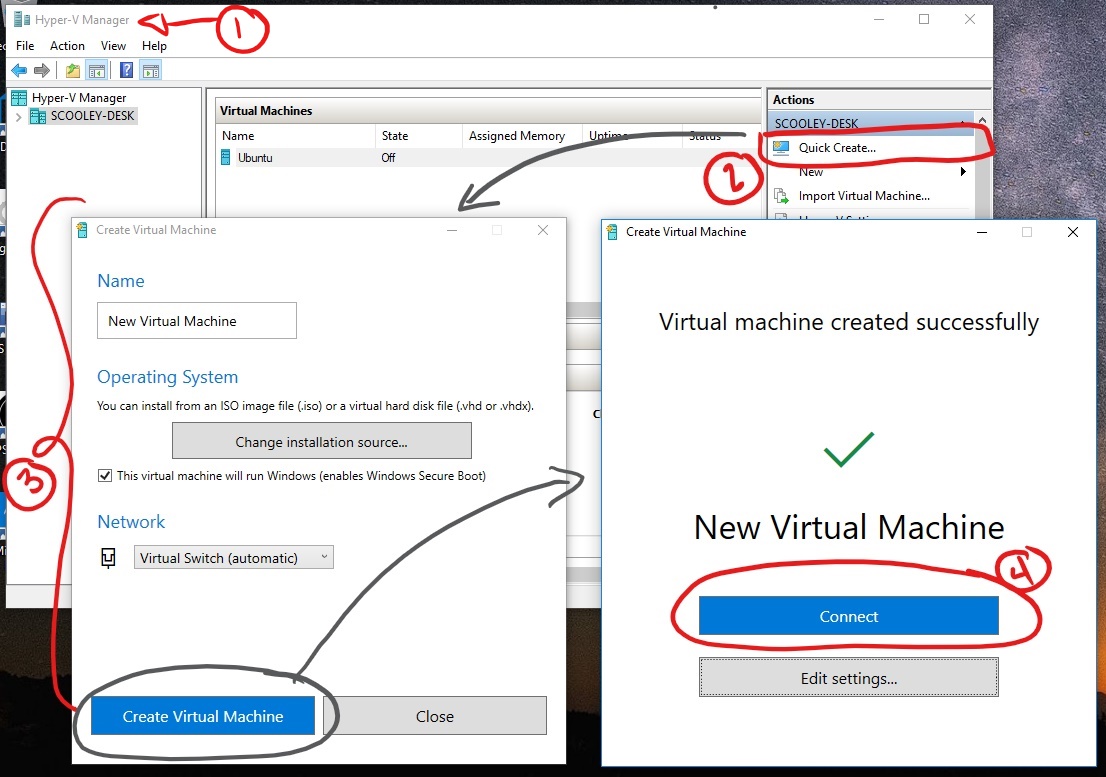
- Откройте диспетчер Hyper-V через меню «Пуск».
- В диспетчере Hyper-V найдите пункт Быстрое создание в правой части меню Действия.
- Настройте виртуальную машину.
- Присвойте имя виртуальной машине (необязательно).
- Выберите установочный носитель для виртуальной машины. Установку можно выполнить из файла ISO или VHDX. Если вы устанавливаете Windows на виртуальной машине, можно включить безопасную загрузку Windows. В противном случае не устанавливайте этот флажок.
- Настройка сети. Если у вас есть виртуальный коммутатор, его можно выбрать в раскрывающемся списке сетей. Если у вас нет коммутатора, отобразится кнопка для автоматической настройки виртуальной сети.
- Нажмите кнопку Подключить для запуска виртуальной машины. Не стоит беспокоиться о настройке параметров. Это можно сделать в любое время. Нажмите любую клавишу для загрузки с компакт- или DVD-диска Сделайте это. Система распознала, что установка выполняется с компакт-диска.
Поздравляем! Вы создали новую виртуальную машину. Теперь все готово к установке операционной системы.
Виртуальная машина должна иметь следующий вид.
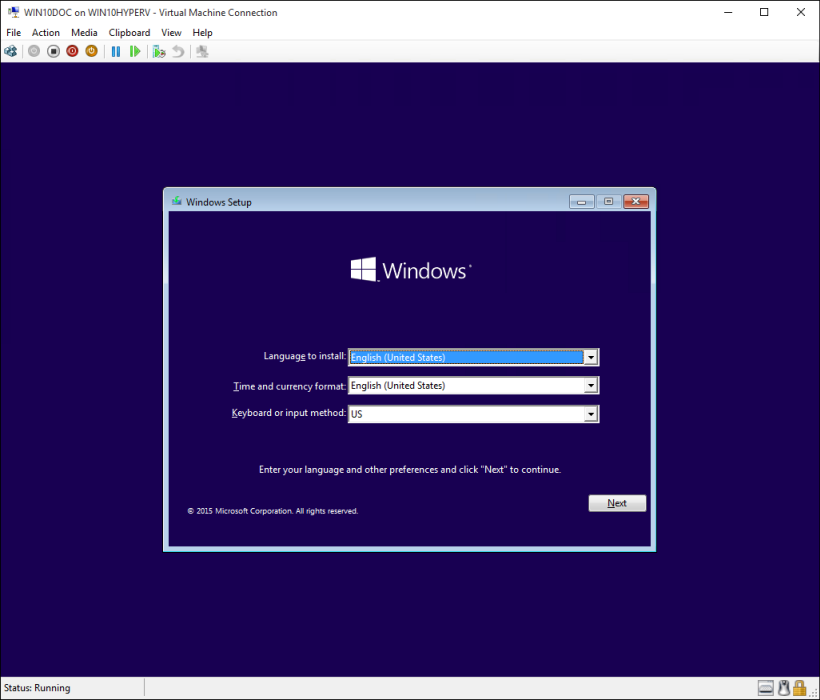
Примечание. Если вы не используете корпоративную лицензию на Windows, требуется отдельная лицензия для Windows, установленной на виртуальной машине. ОС виртуальной машины не зависит от операционной системы сервера виртуальных машин.
До Windows 10 Creators Update (Windows 10 версии 1607 и более ранних)
Если вы используете не Windows 10 Creators Update или более позднюю версию ОС, выполните следующие инструкции с помощью мастера создания виртуальной машины.
- Создание виртуальной сети
- Создание новой виртуальной машины
Подключение к виртуальной машине Hyper-V
Виртуальная машина Подключение (VM Подключение) — это средство, с помощью котором можно подключиться к виртуальной машине для установки или взаимодействия с гостевой операционной системой на виртуальной машине. Некоторые задачи, которые можно выполнять при помощи VMConnect, перечислены ниже:
- Запуск и завершение работы виртуальной машины.
- Подключение на DVD-образ (ISO-файл) или USB-флэш-накопитель
- Создание контрольной точки
- Изменение параметров виртуальной машины
Советы по использованию средства VMConnect
Ознакомьтесь с указанными ниже сведениями об использовании VMConnect:
сочетания клавиш;
По умолчанию ввод с клавиатуры и щелчки мыши отправляются на виртуальную машину. Поэтому может потребоваться нажать клавиши CTRL + ALT + СТРЕЛКА ВЛЕВО, прежде чем использовать следующие сочетания клавиш.
Сочетание клавиш Description CTRL+ALT+СТРЕЛКА ВЛЕВО Отпускание кнопки мыши CTRL+ALT+END Эквивалент CTRL+ALT+DELETE на виртуальной машине CTRL + ALT + BREAK Переключение с полноэкранного режима обратно на режим окна CTRL + O Открытие параметров для виртуальной машины CTRL+S Запускает виртуальную машину. CTRL+N Создание контрольной точки CTRL + E Возврат к контрольной точке CTRL+C Сделайте снимок экрана См. также
- Use local resources on Hyper-V virtual machine with VMConnect (Использование локальных ресурсов на виртуальной машине с VMConnect)
- Hyper-V в Windows Server 2016
- Hyper-V в Windows 10
Включение виртуализации на компьютерах Windows 11
Виртуализация позволяет компьютеру эмулировать другую операционную систему, например Android™ или Linux. Включение виртуализации дает доступ к более крупной библиотеке приложений для использования и установки на компьютере. Если вы обновили Windows 10 на Windows 11 на компьютере, эти действия помогут включить виртуализацию.
Примечание: На многих компьютерах Windows 10 ( и на всех компьютерах с предустановленной Windows 11) уже включена виртуализация, поэтому вам, возможно, не потребуется выполнять эти действия.
Прежде чем приступить к работе, определите модель устройства и производителя. Эти сведения потребуются позже в процессе.
Шаг 1. Доступ к UEFI (или BIOS)
Перед началом работы рекомендуется открыть эту страницу на другом устройстве. Вот как получить UEFI из Windows:
- Сохраните работу и закройте все открытые приложения.
- Выберите Пуск >Параметры >Восстановление системы >>Расширенный запуск, а затем выберите Перезапустить.
- После перезагрузки компьютера отобразится экран с отображением параметра Выбрать. Выберите Устранение неполадок >Дополнительные параметры >параметры UEFI >Перезапуск.
- Компьютер перезагрузится снова, и вы будете использовать служебную программу UEFI. На этом шаге на компьютере может появиться UEFI, который называется BIOS.
Шаг 2. Внесение изменений в UEFI (или BIOS)
Способ отображения UEFI (или BIOS) зависит от производителя компьютера. После включения виртуализации и выхода из UEFI компьютер перезапустится.
Важно: Измените только то, что вам нужно в UEFI (или BIOS). Настройка других параметров может помешать вам получить доступ к Windows.
Инструкции на основе изготовителя компьютера
Выберите производителя компьютера для получения конкретных инструкций по включению виртуализации. Если вы не видите производителя в списке, обратитесь к документации по устройству.
Это внешние ссылки на веб-сайты производителей.
Производитель компьютера
Для компьютеров с процессорами AMD:
Для компьютеров с процессорами Intel: