Canon PIXMA MG2540S
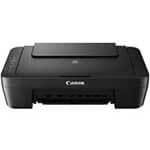
Canon PIXMA MG2540S — достаточно удачная модель принтера, которую также называют «всё в одном». Отмечается стильный корпус выполненный в белых тонах, качественная сборка и достаточно высокая производительность. Данный МФУ достаточно простой в использовании позволяет производить печать, сканирование и копирование с минимальным расходом ресурсов. Для правильной работы устройства вам будет необходимо произвести установку драйвера. Скачать драйвер для Canon PIXMA MG2540S можно прямо с нашего сайта по ссылке ниже.
Также настоятельно рекомендуем после установки драйвера для Canon PIXMA MG2540S или программного обеспечения, произвести перезагрузку системы.
Яндекс Браузер + сервисы 0+
Скачать драйвер Canon PIXMA MG2540S:
Пароль к архиву 123
Драйвер для Canon PIXMA MG2540S
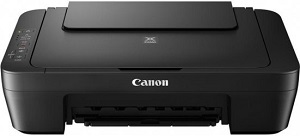
Многофункциональное устройство этой линейки подключается к компьютеру при помощи драйвера. Разрабатывается программное обеспечение компанией Canon, распространяется в сети интернет на бесплатной основе. Скачать драйвер Canon PIXMA MG2540S можно кликнув по ссылке в статье. Для быстрой и безошибочной установки рекомендуем воспользоваться нашей пошаговой инструкцией.
Запускаем скачанный дистрибутив на компьютере. В открывшемся окне нажимаем «Далее», чтобы перейти в рабочий интерфейс программы.
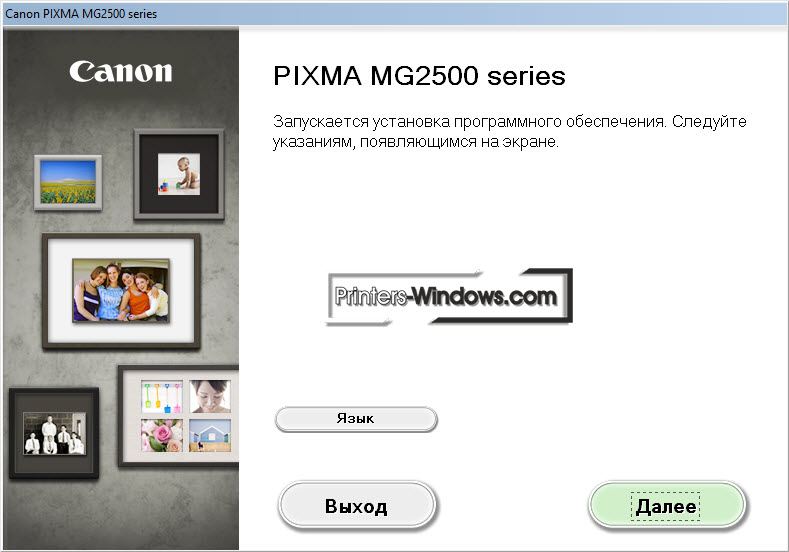
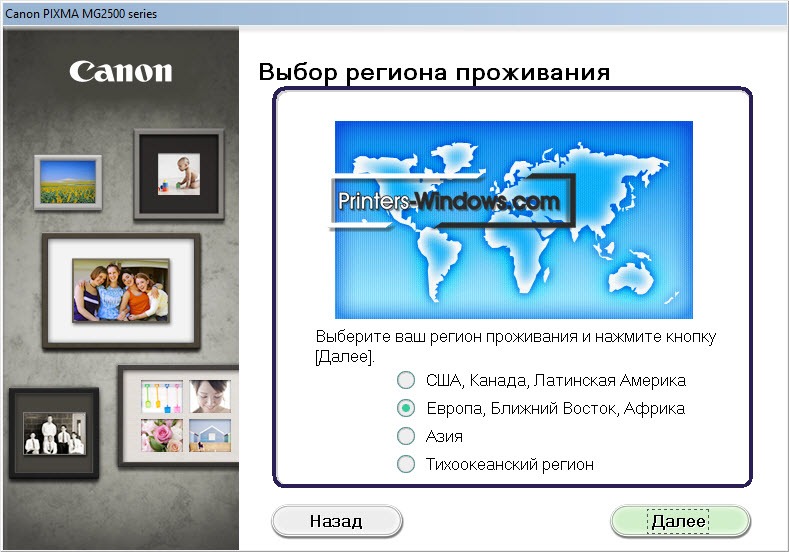
Задаём регион проживания для сбора статистических данных. В нашем случае, нужно отметить пункт «Европа, Ближний Восток, Африка». Для продолжения работы, нажимаем «Далее».
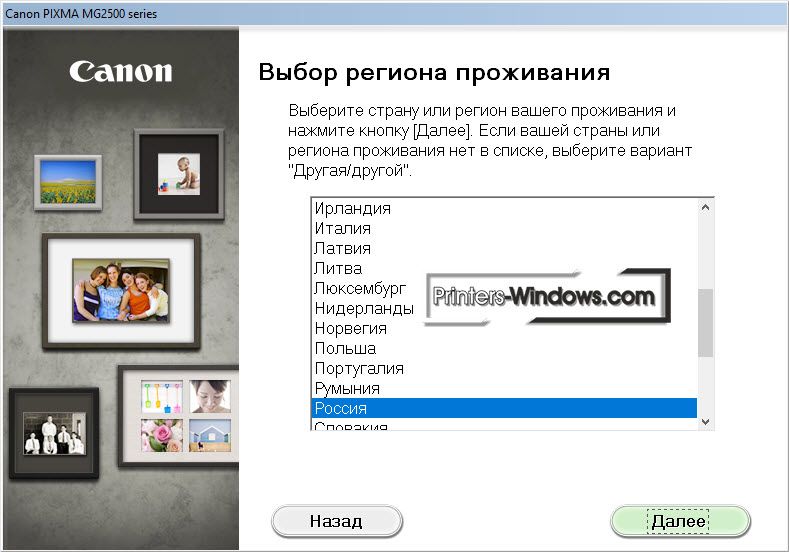
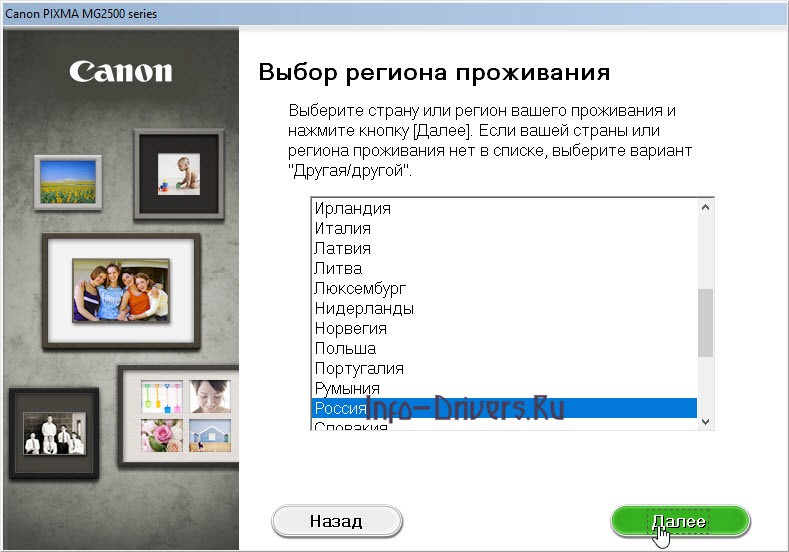
Выполняем территориальную привязку устройства. Для этого в списке выбираем Россию и жмём «Далее».
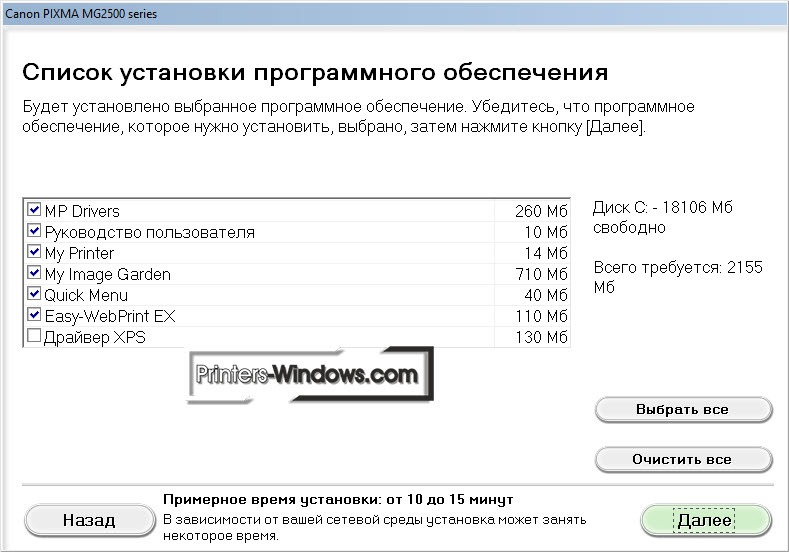
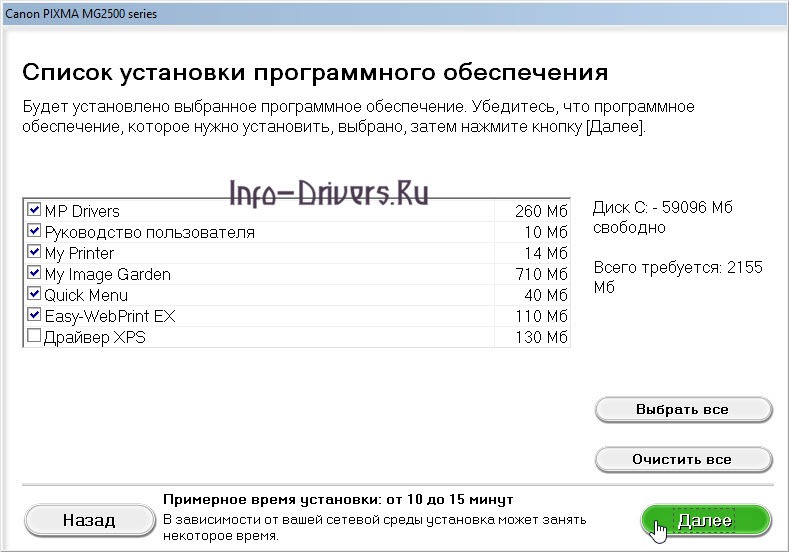
Подтверждаем выбор программ, предложенных разработчиком для установки на компьютер. Оптимальная конфигурация отмечена по умолчанию. На всякий случай, проверяем, чтобы галочки стояли напротив всех пунктов, отмеченных на скриншоте, и жмём «Далее».
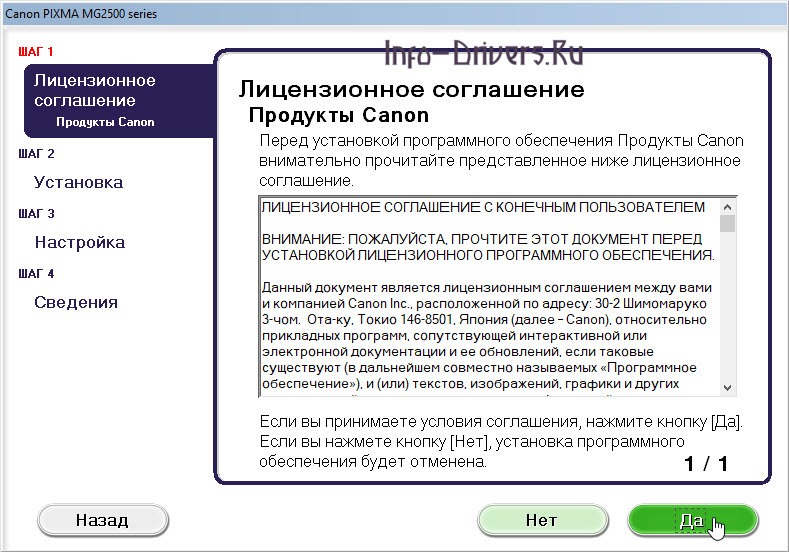
Продукт лицензионный, поэтому нажимаем «Да», чтобы принять все условия пользовательского соглашения.

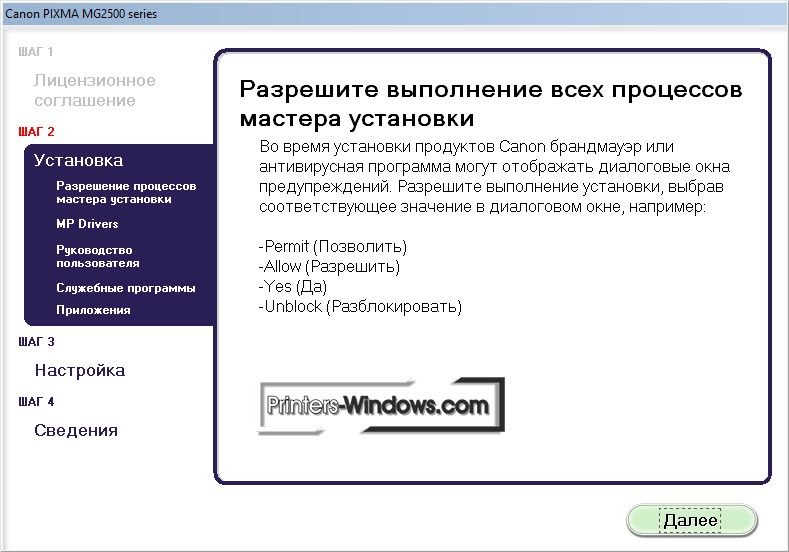
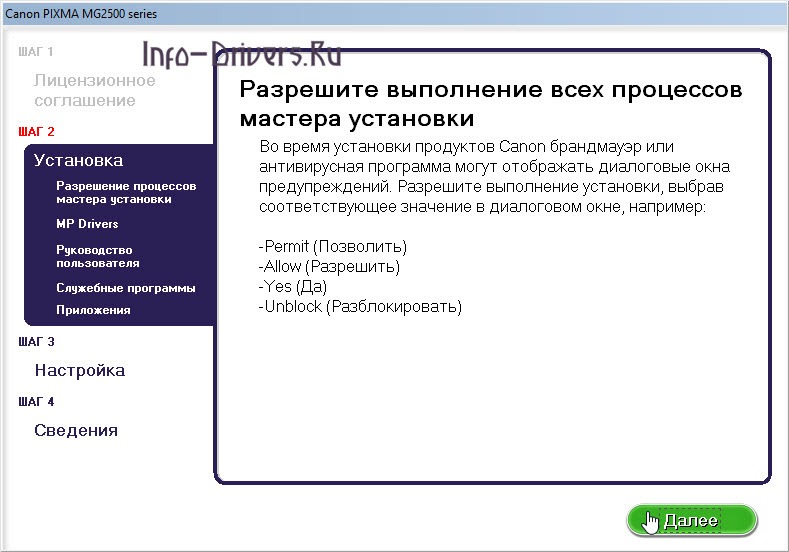
Подтверждаем для установщика выполнение всех рабочих процессов по умолчанию, и запускаем установку драйвера кнопкой «Далее».
Подключаем МФУ к компьютеру, и ждём, пока «Мастер настройки» завершит инсталляцию драйвера.
Драйвер для Canon PIXMA MG2540S
Если впервые подключается принтер к компьютеру, требуется установка драйвера. На примере Canon PIXMA MG2540S, рассмотрим подробно этот процесс. Данная инструкция актуальна и для остальных моделей серии.
Скачайте программу, щелкнув по ссылке. Перейдите в «Загрузки», чтобы найти файл с ПО и дважды нажмите на него. На экране появится диалоговое окно, внизу которого есть кнопка «Далее», щелкните по ней.

В списке регионов, поставьте маркер на втором варианте. Нажмите «Далее».

В следующем списке более конкретное географическое положение – здесь выбирайте «Россия», щелкнув по этому названию один раз. Затем жмите «Далее».
Ознакомьтесь со перечнем устанавливаемых программных продуктов. Щелкните «Далее».
Лицензионное соглашение – документ, который чаще всего игнорируется пользователями, но обязателен для изучения. Внимательно прочитайте его, листая текст полосой прокрутки. В конце нажмите «Да», что подтверждает ваше согласие на условия соглашения.
В следующем окне мастер предоставит рекомендации по действиям в случае появления предупреждений от различных программ. Изучите их и нажмите «Далее».
Подсоедините принтер к задней панели системного блока или к соответствующему порту ноутбука. Включите печатающее устройство.
Драйвер для Canon PIXMA MG2540S
Canon PIXMA MG2540S – это струйное многофункциональное устройство, которое позволяет печатать цветные и чёрно-белые документы в высоком разрешении, составляющем 4800х1200 точек на дюйм. Для осуществления полноценной работы, пользователь должен скачать драйвер Canon PIXMA MG2540S, используя ссылку в этой статье, а затем установить его на ПК, согласно нашей инструкции.

Скачать драйвер Canon PIXMA MG2540S
Windows XP, Vista, 7, 8, 8.1, 10 — полный пакет (рекомендуем)
Windows XP, Vista, 7, 8, 8.1, 10 — MP (для сканера и принтера)
Windows XP, Vista, 7, 8, 8.1, 10 — XPS (принтер)
Установка драйвера Canon PIXMA MG2540S по шагам
- Когда на экране появится приветственное окно, в нём нажимаем «Далее».
- Теперь нужно выбрать регион, в котором мы находимся. Указываем ЛКМ «Европа, Ближний Восток, Африка» и кликаем на «Далее».
- После чего потребуется выбрать страну из составленного производителем списка. Находим «Россия», и жмём «Далее».
- В данном окне нужно указать устанавливаемое ПО, для чего нужно поставить галочки во всех пунктах, кроме «Драйвер XPS», и кликнуть ЛКМ на «Далее».
- Далее понадобится принять лицензионные условия производителя, для чего нажимаем «Да».
- Сейчас мастеру установки нужно разрешить выполнять все необходимые ему процессы, нажав «Далее».
- Теперь нужно дождаться конца распаковки файлов.
- Когда она завершится, необходимо включить, соединённое USB-кабелем с ПК, устройство.