Создание и добавление подписи электронной почты в Outlook для Windows
В Outlook для Windows можно создать одну или несколько персонализированных подписей для сообщений электронной почты. Ваша подпись может содержать текст, ссылки, рисунки и изображения (например, рукописная подпись или логотип).
Вы можете вручную добавлять подписи в отдельные сообщения или автоматически добавлять их в каждое отправленное сообщение.
Интерактивная поддержка в браузере может предоставить цифровые решения для проблем Outlook
Если вы не используетеOutlook для Windows, проверка, какую версию Outlook вы используете, а затем выберите один из следующих параметров, чтобы создать и добавить подпись электронной почты:
Важно: Действия в новой и классической версии Outlook для Windows могут отличаться. Чтобы определить, какую версию Outlook вы используете, проверьте, есть ли в меню (расположенном над лентой) пункт Файл. Если пункта Файл нет, следуйте инструкциям на вкладке Новый Outlook. Если в меню отображается пункт Файл, выберите вкладку Классический Outlook.
- На вкладке Вид выберите Параметры представления.
- Выберите Учетные записи >Подписи.
- Выберите Создать подпись, а затем присвойте ей уникальное имя.
- В поле редактирования под новым именем введите подпись, а затем отформатируйте ее шрифтом, цветом и стилями, чтобы получить нужный внешний вид.
- Когда закончите, нажмите кнопку Сохранить.
- Выбрав новую подпись в списке над полем редактирования, перейдите в раздел Выбор подписей по умолчанию и выберите, следует ли применять подпись к новым сообщениям, а также к ответам и пересылкам.
- Нажмите кнопку Сохранить еще раз.
Создание подписи и настройка добавления подписи в сообщения в Outlook
Важно: Если у вас есть учетная запись Майкрософт и вы используете Outlook и Outlook в Интернете или Outlook в Интернете для бизнеса, необходимо создать подпись в обоих продуктах. Сведения о создании и использовании подписей электронной почты в Outlook в Интернете см. в статье Создание и добавление подписи электронной почты в Outlook.com или Outlook в Интернете.
Если вы хотите увидеть, как это делается, посмотрите видеоролик ниже.
- Откройте новое сообщение электронной почты.
- В меню Сообщение выберите Подпись >Подписи.
В зависимости от размера окна Outlook и от того, создаете ли вы новое сообщение электронной почты, ответ или пересылку, меню Сообщение и кнопка Подпись могут находиться в двух разных местах.


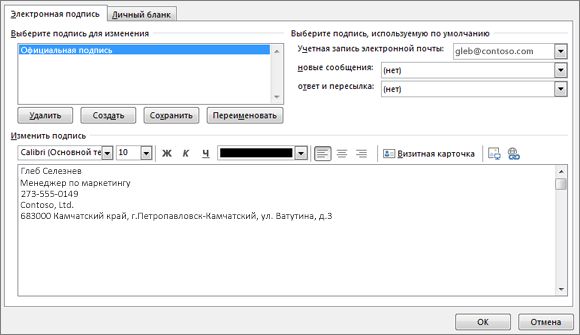
- Вы можете добавлять ссылки и изображения в подпись электронной почты, изменять шрифты и цвета, а также обосновать текст с помощью мини-панели форматирования в разделе Изменение подписи.
- Вы также можете добавить значки и ссылки в социальных сетях в подпись или настроить один из наших готовых шаблонов. Дополнительные сведения см. в статье Создание подписи на основе шаблона.
- Сведения о добавлении изображений в подпись см. в статье Добавление логотипа или изображения в подпись.
Добавление логотипа или изображения в подпись
Если у вас есть логотип компании или изображение для добавления в подпись, выполните следующие действия.

- Откройте новое сообщение и выберите Подпись >Подписи.
- В поле Выбор подписи для редактирования выберите подпись, к которой нужно добавить логотип или изображение.
- Щелкните значок Изображение , найдите файл изображения и нажмите кнопку Вставить.
- Чтобы изменить размер изображения, щелкните его правой кнопкой мыши и выберите пункт Рисунок. Перейдите на вкладку Размер и используйте параметры для изменения размера изображения. Чтобы сохранить пропорции изображения, установите флажок Блокировать пропорции .
- По завершении нажмите кнопку ОК, а затем еще раз нажмите кнопку ОК , чтобы сохранить изменения в подписи.
Вставка подписи вручную
Если вы не хотите, чтобы подпись добавлялась во все новые сообщения, ответы и пересылаемые письма, можно вставлять ее вручную.
- В сообщении электронной почты на вкладке Сообщение выберите Подпись.
- Выберите подпись в появившемся выпадающем меню. Если у вас несколько подписей, можно выбрать любую из созданных подписей.
Настраиваем подпись в Outlook 2016 и других версиях

Подпись в электронном письме выполняет очень важную функцию: логически завершает письмо, повышает уважение к человеку (доверие к компании), задает официальны й тон общению. К подписи электронного письма относиться следующие элементы: имя, должность и название компании, электронный адрес, физический адрес, контактный телефон. В Outlook – почтовике от Microsoft, электронную подпись можно также настроить. При этом есть официальный способ, как настроить подпись в Outlook 2016 и других сборках.
Где и как в Outlook настроить подпись?
Нужно открыть программу и нажать на кнопку «Создать сообщение».
Далее на панели инструментов нажимаем на кнопку «Подпись».
Появиться окно «Подписи и бланки». В этом окне нажимаем на кнопку «Создать».
В небольшом окне нужно ввести название подписи и кликнуть «ОК».
В специальном поле «Изменить подпись» вводим нужные для вас контактные данные. Сохраняем настройки.
Теперь, после написания любого письма, можно нажать на кнопку «Подпись», «Вставить» и ранее заданный текст появится в конце письма.
Создание и добавление подписи электронной почты в Outlook в Интернете или Outlook.com
Вы можете создать подпись электронной почты, которую можно автоматически добавлять во все исходящие сообщения или вручную в определенные сообщения.
- Выберите Параметры в верхней части страницы, а затем
- Для Outlook.com выберите Почта >создать и ответить.
- Для Outlook в Интернете выберите Email >создать и ответить.
Добавление подписи вручную в новое сообщение
Если вы создали подпись, но не решили автоматически добавлять ее во все исходящие сообщения, ее можно добавить позже при написании сообщения электронной почты.

- Перейдите в почтовый ящик и выберите Новый адрес электронной почты.
- Введите текст сообщения, а затем в нижней части панели создания выберите >Вставить подпись.
- Когда сообщение будет готово, нажмите кнопку Отправить.
См. также
Есть дополнительные вопросы?
Чтобы получить поддержку в Outlook.com, щелкните здесь или выберите Справка в строке меню, затем введите запрос. Если вам не удастся решить проблему самостоятельно, прокрутите страницу вниз до надписи Все еще нужна помощь? и выберите Да.
Чтобы связаться с нами в Outlook.com, необходимо войти в систему. Если не удается войти, щелкните здесь.
Дополнительные сведения об учетной записи Майкрософт и подписках см. в разделе Справка по учетной записи и выставлению счетов.

Чтобы получить справку и устранить неполадки с другими продуктами и службами Майкрософт, укажите свою проблему здесь.
Публикуйте вопросы, следите за обсуждениями и делитесь знаниями в сообществе Outlook.com.
Создание подписей сообщений

Создавайте собственные подписи, которые могут автоматически добавляться в сообщения электронной почты. Подписи могут содержать текст, изображения, электронную визитную карточку, логотип и даже рукописную подпись.
Создание электронной подписи
- Выберите команду Создать сообщение.
- Нажмите кнопку Подпись и выберите пункт Подписи.
- Выберите Создать, введите имя для подписи и нажмите кнопку ОК.
- В поле Изменить подпись введите свою подпись и отформатируйте ее.
- Нажмите кнопку ОК и закройте сообщение.
- Нажмите кнопку Создать сообщение, чтобы увидеть созданную подпись.
Если у вас несколько подписей, перейдите в раздел Выберите подпись по умолчанию и укажите подпись для новых сообщений. Вы всегда сможете сменить подпись при написании сообщения.