Как ускорить Acer Aspire One

Acer Aspire One — недорогой ноутбук, обладающий всеми достоинствами и преимуществами ноутбуков других марок. Однако со временем после покупки компьютера вы можете заметить, что ноутбук работает медленнее, чем раньше. Это связано с множеством различных причин, большинство из которых можно устранить самостоятельно, не отвозя компьютер в сервисный центр.
Шаг 1
Включите Acer Aspire One и дождитесь полной загрузки операционной системы.
Шаг 2
Запустите «Панель управления» и выберите «Установка и удаление программ». Откроется окно, отображающее все программы, установленные в настоящее время в системе. Со временем жесткий диск заполняется неиспользуемыми программами, которые могут значительно снизить производительность компьютера. Щелкните любую программу, которую вы больше не используете, и выберите «Удалить». Это удалит файлы программы с компьютера.
Шаг 3
Откройте интернет-браузер, перейдите на вкладку «Инструменты» и удалите все файлы cookie, кеш и историю Интернета со своего компьютера. Эта информация может увеличивать и снижать не только скорость вашего интернет-соединения, но и производительность вашего Acer Aspire One.
Шаг 4
Нажмите «Пуск», «Все программы», «Стандартные» и «Дефрагментация диска», чтобы запустить программу дефрагментации диска. Это реорганизует жесткий диск, чтобы он работал бесперебойно.
Шаг 5
Установите на свой ноутбук программу системных утилит. Например, Glary Utilities предоставляет вам несколько вариантов очистки компьютера, которых нет на вашем компьютере, а именно для реестра и других элементов на компьютере. Запустите опцию сканирования компьютера, и она выполнит поиск ненужных файлов в системе на вашем компьютере. Нажмите «Удалить», и файлы будут удалены. Вы сразу же заметите увеличение скорости вашего Acer Aspire One.
Скрытые способы ускорения ноутбука Acer
По прошествии определенного периода времени мы все сталкиваемся с проблемой снижения производительности ноутбука, и мы не знаем, как сделать ноутбук быстрее. Существует гораздо больше факторов, которые зависят от снижения производительности вашего ноутбука, когда вы используете окна 10 или 7, он не вносит изменений в улучшение вашей производительности при изменении ваших окон. Ноутбук — это устройство, которое будет работать на основе аппаратной системы и производительности операционной системы (Windows) на основе сброшенных файлов, программ запуска, времени загрузки и многих других проблем, которые необходимо быстро решить, чтобы сделать окно в 2 раза быстрее.
Примечание. Эти настройки, которые я изменю, выполняются в окне 10, если у вас есть окно 7 или окно 8, отметьте эти параметры, некоторые из них доступны в других окнах также для ускорения работы вашего ноутбука.
Внешние аппаратные изменения
Простое внутреннее изменение настроек не увеличивает скорость ноутбука, вам нужно изменить кое-что на вашем оборудовании, чтобы сделать ноутбук быстрым. Вы можете заказать оригинальные запчасти Acer в интернет-магазине «Acer Parts». Однако перед этим стоит определиться с тем, какие именно детали следует заменить.
1. Больше ОЗУ
Оперативная память является основным фактором, который сделает ваш ноутбук быстрее за счет увеличения оперативной памяти, у вас будет больше памяти и места для работы с высоким программным обеспечением и играми с высокой графикой, вы можете проверить свою оперативную память в свойствах компьютера, просто щелкнув по ней правой кнопкой мыши и выберите вариант свойств.
2. Удалите пыль
Раз в месяц вы должны чистить свой ноутбук, чтобы повысить производительность, частица пыли проходит через вентилятор и прилипает к нему, и она не будет должным образом вращаться поэтому кстати, она выделяет тепло, которое снижает скорость и влияет на аппаратная часть ноутбука.
3. Добавьте внешний диск (SSD)
Большая часть высокопроизводительных ноутбуков поставляется с прикрепленным SSD, но в ноутбуках среднего класса нет, если у вас есть бюджет, вы должны использовать SSD в ноутбуке, который увеличит скорость на 50%.
Внутренние изменения Windows
Во внутренних изменениях окон здесь я собираюсь изменить некоторые настройки и закрыть некоторые программы, которые пожирали память вашего компьютера, что является причиной замедления ПК. Время загрузки — это время, необходимое компьютеру для запуска после выключения питания. Первый вариант, который вы должны включить, — это более быстрый запуск загрузки, который увеличит скорость загрузки. При использовании этой функции окно будет захватывать кэшированные данные, временный файл, который будет сохранен перед выключением, и при его включении он будет загружаться быстрее.
Отключите программу запуска
Каждый раз, когда вы устанавливаете программное обеспечение, игры, Windows автоматически отправляет его в программу запуска, чтобы повысить производительность этого конкретного программного обеспечения. Но это снизит производительность вашего ноутбука, поэтому необходимо навсегда отключить то программное обеспечение, которое мы использовали очень редко.
Отключено обновление окон
Обновление окна является основным фактором, влияющим на производительность окна. Большую часть времени обновление окна запускается автоматически, что потребляет намного больше памяти, из- за чего компьютер будет отставать. Если в вашей системе нет исходного окна, я рекомендую вам отключить обновление окон.
Не используйте две операционные системы
Две разные операционные системы — отличный способ для разных работ, но большинство из нас не знает, что это замедляет работу окна, потому что файлы хранятся на одном диске и занимают гораздо больше места, чем одна ОС. Поэтому я рекомендую вам избегать двух ОС в одном ноутбуке.
Отрегулируйте производительность
Чтобы сделать ноутбук быстрее в Windows, вам нужно увеличить производительность ноутбука, отключив некоторые параметры, которые уменьшат анимацию, и есть намного больше графических изменений, которые могут привести к тому, что окно будет быстрее, чем предыдущее.
Отключите фоновые приложения
Все приложения и программное обеспечение, которые вы установили, всегда работают в фоновом режиме, чтобы ускорить работу ноутбука, вам нужно отключить приложение, чтобы быстро запускать Windows.
Не забудьте использовать антивирус
70% пользователей не используют антивирус на своем ноутбуке, с которого их ноутбук заражен вирусом, шпионским программным обеспечением, трогоном и другими зараженными вирусами, которые распространяются через Интернет. Когда вы загружаете какой-либо файл с незаконного веб-сайта, он содержит много вирусов, которые будут храниться на вашем ноутбуке и украсть ваши данные, а также замедлить работу ноутбука. Так что убедитесь, что вы используете лучший антивирус, я предпочитаю, чтобы вы использовали антивирус, который помогает удалить вирус и сделать ваш ноутбук быстрее.
Выключите один диск
Чтобы сделать Window 10 быстрее, убедитесь, что один диск будет выключен, один диск, который автоматически делает резервную копию ваших данных и синхронизирует файлы, которые влияют на память (RAM).
Удалите старую неиспользуемую программу
По прошествии некоторого времени мы забываем удалить программу, которая долгое время не использовалась, чтобы ускорить работу ноутбука, старая неиспользуемая программа занимает оперативную память и место на жестком диске, поэтому лучше удалить эту программу, чтобы ускорить работу ноутбука.
Очистка диска
Функция очистки диска в окне 10 очистит временные файлы и неиспользуемые файлы документов, дубликаты изображений и ненужные файлы, которые замедляют работу вашего ноутбука, после очистки диска ваш ноутбук улучшит производительность в окне. Итак, это целые продвинутые советы и приемы, которые сделают ваш ноутбук быстрее в окнах 10, 8 и 7.

- «Российский нейрохирургический
журнал им. проф. А.Л. Поленова» - Журнал «Нейрохирургия и неврология детского возраста»
Ноутбук Acer медленно работает? 8 способов ускорить ноутбук
Все ПК со временем замедляются – неважно, используете ли вы ноутбук Acer Aspire E15 или игровой компьютер Predator, это не имеет значения. Но не волнуйтесь, есть способы решить проблему.
Мы нашли 8 возможных причин медленной работы ноутбуков Acer вместе с соответствующими рекомендациями, как сделать ваш компьютер быстрее. Наша цель проста: вы сами решаете, как его диагностировать и ускорить систему, не нужно тратить время и деньги на поездку в местную мастерскую по ремонту компьютеров. В любом случае, если вы не найдете решения своей проблемы, то можете заказать недорогой ремонт здесь https://remont-noutbookov.by/remont-noutbukov-po-proizvoditelyam/remont-noutbukov-acer.html.
1. Медленный запуск ноутбука Acer
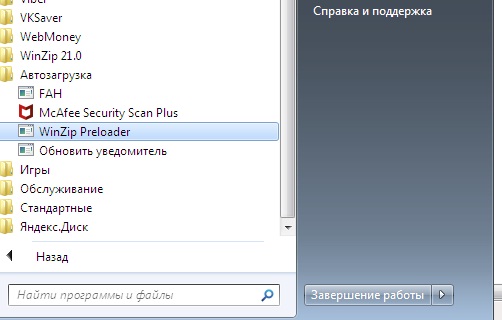
Если ваш ноутбук Acer работает медленно после того, как вы нажали кнопку «Пуск», чтобы загрузить его, возможно, на вашем компьютере слишком много программ запуска или служб автозапуска. Они не только увеличивают время загрузки, но и в дальнейшем будут замедлять вас.
В начале нужно зайти в “Пуск” и открыть папку “Автозагрузка”, где вы увидите перечень автоматически загружаемых программ. Ненужные программы можно отключить, просто удалив её ярлык.
2. У вас есть вирус или вредоносная программа
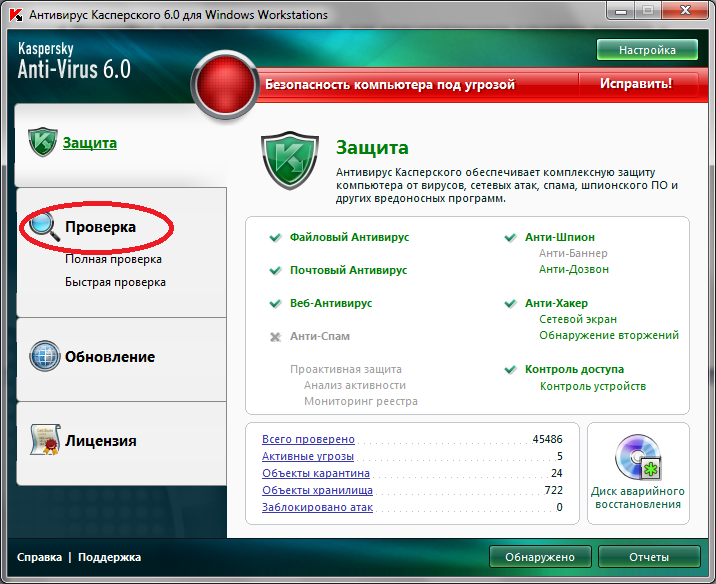
ПК с ОС Windows подвержены заражению вирусами или вредоносными программами. Когда ваш ноутбук Acer работает очень медленно, это может быть вызвано вредоносным ПО, работающим в фоновом режиме – потребляющим слишком много системных ресурсов (ЦП, память и т. д.). Это может быть рекламное ПО, которое внедряется в ваш веб-браузер, например, путем добавления раздражающих рекламных объявлений.
Как это исправить: сканировать и удалять любые вредоносные угрозы, скрытые на вашем компьютере. Для этой цели вы можете использовать встроенный Защитник Windows, но мы рекомендуем антивирусы, потому что он более мощные и просты в использовании. Просто установите антивирус на свой компьютер, выполните тщательную проверку системы, диагностируйте и устраняйте все обнаруженные угрозы.
3. Проблемы с батареей
Для тех из вас, кто использует ноутбук Acer, клавиатура или коврик для мыши часто зависает и перестает отвечать на запросы, или вы не можете выключить Windows после нажатия кнопки питания, скорее всего, у вашей батареи возникли проблемы.
Как это исправить: прежде всего, запустите компьютер в «Безопасном режиме». Откройте диспетчер устройств и разверните вкладку Аккумуляторы. Теперь отключите запись Microsoft ACPI-совместимый метод управления батареей. Сохраните и перезапустите Acer в обычном режиме. Это должно решить проблему. Если проблема не устранена, выключите компьютер, переверните его, извлеките аккумулятор и вставьте его обратно, перезагрузите систему и проверьте снова.
4. Ваш жесткий диск почти заполнен
Ничто так не тормозит работу компьютера, как переполненный жесткий диск, что часто приводит к нехватке свободного места. Если вы можете разгрузить его, вы обязательно увидите улучшение скорости. Сложность заключается в том, что не существует жесткого правила относительно минимального свободного места, но вы должны стремиться к тому, чтобы было доступно как минимум 20%, то есть 20 ГБ свободного места на жестком диске емкостью 100 ГБ.
Как это исправить: очистить жесткий диск. К сожалению, это не так просто, как кажется, и вам может потребоваться сделать это вручную. Например, поиск и удаление больших дубликатов, удаление неиспользуемых приложений, очистка ненужных файлов браузера и т. д. Если вы предпочитаете более простой способ, попробуйте CleanMyPC – супер-умное приложение, которое выполняет ряд задач по очистке и поддерживает чистоту вашего Acer автоматически.
5. Перегрев тормозит общую производительность
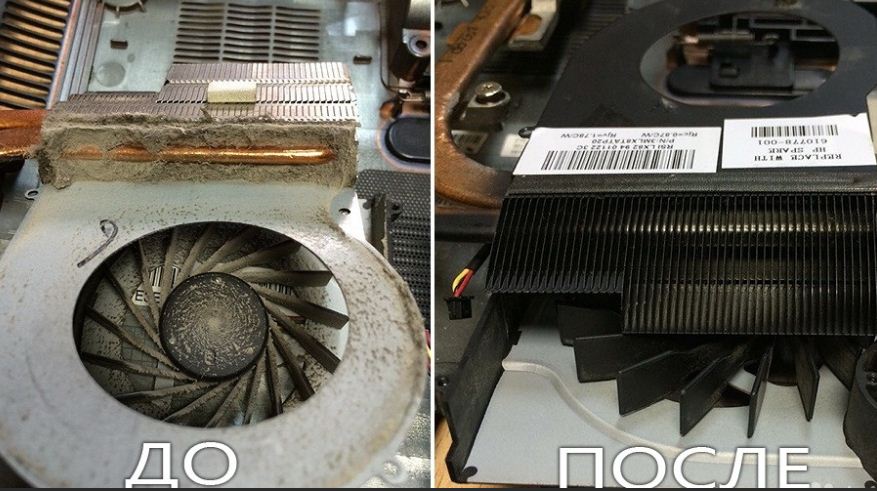
Обычно компьютер нагревается, и в большинстве случаев вам не нужно об этом беспокоиться. Но постоянный перегрев может привести к замедлению работы машины, зависанию, а еще хуже – к поломке.
Как это исправить: сначала спросите себя, часто ли вы играете в видеоигры или используете свой Acer для интенсивной работы с фотографиями и видео, если да, постарайтесь сократить время, затрачиваемое на эту работу. Потому что игровые и аналогичные «тяжелые» программы требуют больше ресурсов процессора и графического процессора (графической карты) при работе, что повышает аппаратную температуру.
Затем проверьте, не забит ли на вашем ноутбуке Acer вентиляционные отверстия или радиаторы. Если да, почистите их мягкой щеткой (убедитесь, что вы делаете это осторожно, чтобы не повредить другие компоненты). Кроме того, подумайте о покупке охлаждающего коврика или подставки, если вы часто используете ноутбук.
6. Сеть и веб-браузер мешают работе ноутбука
Иногда проблема медлительности связана не с вашим Acer, а со скоростью сети. Если вы подключены к Wi-Fi с ограниченной пропускной способностью, скорее всего, просмотр веб-страниц будет не таким плавным. Кроме того, тяжелые упрямые веб-браузеры могут замедлить вас, поскольку они, как правило, требуют больше времени при загрузке страниц.
Как ускорить это:
Проверьте на другом компьютере, достаточно ли быстро работает ваша сеть. Если выясняется, что это виновник, свяжитесь с вашим интернет-провайдером и позвольте ему решить проблему.
При использовании веб-браузера старайтесь использовать как можно меньше вкладок браузера, надстроек и т. д. – это может значительно замедлить работу браузера Firefox. Очистите историю просмотров, кеши, ненужные расширения. Это помогает облегчить ваш браузер.
7. Устаревшее или неисправное оборудование
Аппаратное обеспечение (память, жесткий диск и т. д.) больше сказывается на производительности, если вы используете старый Acer Aspire. Не говоря уже о том, что объем / емкость может стать узким местом. Например, для нормальной работы Windows 8 требуется минимум 4 ГБ ОЗУ (больше для Windows 10). Кроме того, неисправный или фрагментированный жесткий диск может серьезно замедлить работу вашего Acer.
Как это исправить: Ремонт или обновление аппаратных компонентов. Если ваш Acer часто зависает на сторонних программах, попробуйте добавить больше оперативной памяти. Если жесткий диск имеет небольшой объем или неисправен, замените его твердотельным накопителем (SSD).
8. У вашего Acer проблемы с качеством
В редких случаях вялая производительность Acer может быть связана с проблемами качества. Особенно, когда ваш Acer совершенно новый, и вы не установили много приложений.
Что делать: немедленно свяжитесь со службой поддержки Acer и запросите ремонт или замену, в зависимости от гарантии. Примечание: помните, что вы не должны пытаться самостоятельно устанавливать другую операционную систему, кроме Windows (например, Linux), так как это может привести к отказу от гарантийного обслуживания.
Как ускорить работу ноутбука (нетбука) с Windows 7 и Windows 10
Сегодня поговорим об очень актуальной проблеме — о том, как заставить нетбук с Windows 7 или Windows 10 шевелиться шустрее. Проблема эта кроется в следующем. Подавляющее большинство нетбуков, выпущенных с 2008 по 2012 зачастую имеют 1 ГБ оперативной памяти и маломощный центральный процессор, оптимизированный под низкое потребление энергии. Windows 7 или 10 для таких конфигураций чересчур «тяжёлые» операционные системы.
Многие скажут «так поставьте Windows XP!» Теоретически верно, ведь те модели нетбуков, которые обеспечиваются официальными драйверами для Windows XP, работают на ней значительно быстрее. Но сейчас уже практически невозможно найти нетбук, имеющий драйверы под XP. А когда драйверов на официальном сайте нет, то шансы заставить Windows XP полноценно работать на современном ноутбуке уменьшаются. Если попытаться установить Windows XP на современный нетбук, выпущенный в 2013-14 гг, вы как минимум столкнётесь с проблемой отсутствия драйвера функциональных клавиш (не будут работать клавиши регулировки яркости, громкости, переключения мониторов), и как максимум — вы останетесь даже без драйвера видеокарты (драйверов для интегрированной графики Intel, которая встроена в некоторые процессоры, под XP не существует). Естественно, Windows XP без драйверов на нетбуке будет работать ещё медленнее, чем Windows 7 или 8 с драйверами. Поэтому, не будем сегодня трогать тему установки Windows XP или других ОС.
Дано: технически исправный нетбук со свежеустановленным Windows 7/8.1/10. Обладает:
- процессором Atom или аналогичным по мощности;
- 1-2ГБ ОЗУ
- традиционным шпиндельным винчестером ноутбучного формфактора.
Как заставить нетбук работать быстрее с Windows 7, 8.1, 10
1. Увеличение объёма ОЗУ — без этого ускорение невозможно
Если нетбук имеет меньше 2ГБ ОЗУ, очень желательно установить как минимум 2ГБ, а в идеале — 4ГБ.
Windows 7 и 10 лучше всего работают с 4 ГБ ОЗУ. В нетбуках, как правило, один слот для модуля ОЗУ. Придётся старый модуль удалить, а на его место установить другой более ёмкий.
Многие скажут, что 4 ГБ — это много и тем более для нетбука. Мол, для запуска Windows достаточно и 1 ГБ. Как сказать. Во-первых, Интернет-технологии развиваются. Постоянно увеличивается пропускная способность каналов. Теперь, когда у каждого в доме есть безлимитный Интернет, нет смысла сжимать каждую картинку или медиаконтент. Теперь в цене как раз качество передачи цвета, звука и видео. Современные сайты содержат уже не килобайты, как десять лет назад, а десятки и сотни мегабайт контента. А если вы открываете по 5-10 сайтов на разных вкладках, ваш браузер легко может занять и 3ГБ, и 4 ГБ оперативной памяти.
Во-вторых, редко кто использует Windows и браузер. Часто пользователи устанавливают антивирус, файервол, скайп и другие программы, которые запущены постоянно .
Внимание! Многие нетбуки, особенно 2011-2014 годов выпуска, не поддерживают более 2 ГБ ОЗУ. Т.е., если вы купите модуль 4ГБ и вставите его вместо модуля на 1 ГБ, ваш нетбук может просто не включиться. Поэтому, желательно уточнить максимальный поддерживаемый объем ОЗУ перед покупкой модуля либо прийти в компьютерный магазин с нетбуком и проверить работу новой планки оперативной памяти перед оплатой.
2. Отключить визуальные эффекты — ускорить ноутбук без вложений
Самое главное — выключить анимацию окон при свертывании и развертывании (читать здесь ). В идеале нужно также включить тему «Классическая» , если у вас Windows 7. В Windows 8 и 10 такой темы нет.
При включении классической темы элементы станут менее красивыми, отключатся ресурсоёмкие эффекты прозрачности и облик интерфейса станет похожим на Windows XP. Но отклик системы при этом ощутимо улучшится.
Так уж получилось, что нетбуки не справляются с красивыми темами Windows. На месте Майкрософт было бы разумно разработать особую облегчённую версию Windows, но таковой пока нет. Да, существуют Windows 7 Starter и Windows 8 Core, но они обладают лишь урезанными возможностями, однако системные требования у них практически те же, что и у полных версий операционных систем. Поэтому, проблемы быстродействия они не решают даже частично.
Включаем тему Классическая в Windows 7
Если у вас Windows 7 Профессиональная или Максимальная, зайдите в Панель управления — Оформление и персонализация — Персонализация и выберите тему Классическая:

Если у вас Windows 7 Домашняя или Начальная, зайдите в Панель управления — Оформление — Экран, затем нажмите на ссылку Изменение цветовой схемы:

В окне Цвет и внешний вид окна выберите Классическая и нажмите ОК:

После применения Классической цветовой схемы ваш рабочий стол и меню Пуск будет выглядеть вот так и отклик существенно ускорится:

Отключаем визуальные эффекты
Нажмите WIN+Break — откроется окно Система.
Нажмите на ссылку Дополнительные параметры системы:

Перейдите на вкладку Дополнительно, нажмите кнопку Параметры:

На вкладке Визуальные эффекты установите переключатель в положение Особые эффекты.
Обязательно снимите галку с параметра Анимация окон при свертывании и развертывании и других ненужных вам эффектов на ваше усмотрение. Имеет смысл оставить галку возле параметра Отображать содержимое окна при перетаскивании.
После этого нажмите ОК:

3. Обновить BIOS нетбука
Обновление BIOS очень часто помогает улучшить общее быстродействие. А для владельцев ноутбуков и нетбуков производства Acer это пункт — первый! Знаю случаи, когда обновление БИОСа на стабильную версию позволяло ускорить ноутбук раза в два.
4. Удаление ненужных программ
Часто производители ноутбуков и нетбуков поставляют свои устройства напичканными всевозможными программами и утилитами. При этом, многие из фирменных утилит загружаются при запуске компьютера, занимают оперативную память и нагружают процессор. Если вы опытный пользователь, вы можете отключить ненужные элементы автозапуска с помощью программы CCleaner или удалить ненужные программы с компьютера полностью. Очень часто это позволяет существенно ускорить загрузку ноутбука.
5. Установка SSD
Этот пункт очень заметно повлияет на быстродействие. Но мы привели его самым последним по причине дороговизны решения. Покупка SSD обойдётся порой в треть стоимости самого нетбука. Поэтому, решайте сами, имеет ли это смысл лично для вас. Здесь снова могу привести пример из собственной практики. Замена классического жесткого диска на SSD в ноутбуке Fujitsu AH531 помогла увеличить скорость чтения и записи с 60 МБ/сек до 400 МБ/сек. Неплохое ускорение ноутбука, неправда ли?
Первые два пункта — очень важны. Если установить в систему 4 ГБ ОЗУ, включить тему «Классическая» и отключить визуальные эффекты, ваш нетбук будет работать заметно быстрее.
Внимание! Приводя вышеуказанные советы, мы подразумеваем, что ваш ноутбук исправен как на аппаратном, так и на программном уровне, т.е. не имеет проблем ни с железом, ни с программами, ни с операционной системой. Падение быстродействия нетбука, как и любого другого компьютера, может быть вследствие неисправности комплектующих, нестабильных или неродных драйверов, «кривых» программ или же давно эксплуатируемой операционной системы. Имейте это в виду.