как в иллюстратор задать редактор для редактирования растровых изображений
Добрый день! подскажите пожалуйста как в иллюстратор задать редактор для редактирования растровых изображений, когда при помещении растрового файла в программу нажимаю
«редактировать», это изображение открывается у меня в ACDsee
G-Kir
Знаток
Рейтинг 20
Это системная настройка. В чём открывается по двойному клику, в том и будет «редактироваться».
Александр Овчинников 122614
Активный участник
Рейтинг 13
Можно поподробнее,
хочется реализовать такую настройку и я не знаю как это сделать. Спасибо.
G-Kir
Знаток
Рейтинг 20
Выдержка из официальной справке по windows:
Смена программы, открывающей файлы определенного типа
Если по двойному щелчку файл в ОС Windows открывается не в той программе, в которой требуется, выполните следующие действия, чтобы сменить программу для файлов этого типа. Можно изменить этот параметр Windows для отдельного файла или же открывать в выбранной программе все файлы этого типа.
1. Откройте папку с файлом, для которого требуется произвести изменение.
2. Щелкните правой кнопкой мыши файл, для которого делаются изменения, и в зависимости от типа файла либо выберите команду Открыть с помощью, либо выделите пункт Открыть с помощью и выберите команду Выбрать программу.
3. Выберите программу, в которой будут открываться файлы данного типа.
4. Выполните одно из следующих действий.
• Если требуется открывать в этой программе все файлы этого типа, установите флажок Использовать выбранную программу для всех файлов такого типа и нажмите кнопку ОК.
• Если в этой программе требуется открыть выбранный файл только в данный момент, снимите флажок Использовать выбранную программу для всех файлов такого типа и нажмите кнопку ОК.
Осваиваем редактирование фоток с помощью… Adobe Illustrator

Тк по работе мне приходится работать исключительно с Illustrator, а не фотошоп, то мои познания в фотошопе равны примерно 0 или уходят в минусовую зону.
Да, Illustrator не самый правильный выбор, чтобы отредактировать фотографию состоящею из пикселей…
Однако результаты, которые у меня выходят лично мне нравятся.
Ниже я прикрепил исходники и отредактированные фотки. Лично мне более контрастные фотографии нравятся больше, а так как моя фотокамера — аццкая доисторическая мыльница, то фотки редактировать приходиться. А еще я фанатею от черно-белых фоток, где есть какой то 1 или 2 элемента у которых есть цвет:)
Конечно, мое восприятие понятия «красиво» может координально отличаться от понятия любого другого человека. Однако чертовски приятно, когда кто-то разделяет твое мнение или вкус.
Хотя, стоит ли вообще редактировать фотографии? Ведь тогда немного теряется истенная красота самой машины…
Изменение размера изображения в Illustrator с помощью 3 инструментов
Иногда размер конкретных фотографий не позволяет использовать их в вашей работе. Что делать, если фотографии не соответствуют требованиям по размеру? Вы измените их размер! Однако при изменении размера фотографий нужно быть осторожным, чтобы не исказить их каким-либо образом. При этом вы можете использовать Adobe Illustrator. Этот пост научит вас как изменить размер изображения в иллюстраторе. Следуйте приведенным ниже инструкциям и альтернативным инструментам, которые помогут вам изменить размер фотографий.

- Часть 1. Как изменить размер изображения в Illustrator
- Часть 2. Альтернативные способы изменения размера изображений
- Часть 3. Часто задаваемые вопросы об изменении размера изображения в Illustrator
Часть 1. Как изменить размер изображения в Illustrator
Illustrator — это настольное программное обеспечение, поэтому вам необходимо установить его на свой компьютер, чтобы изменить размер изображения. Если вы загрузите инструмент с основного веб-сайта Adobe, вы можете быть уверены, что он не содержит вирусов. Теперь вы можете следовать этим инструкциям после установки программного обеспечения на свой рабочий стол.
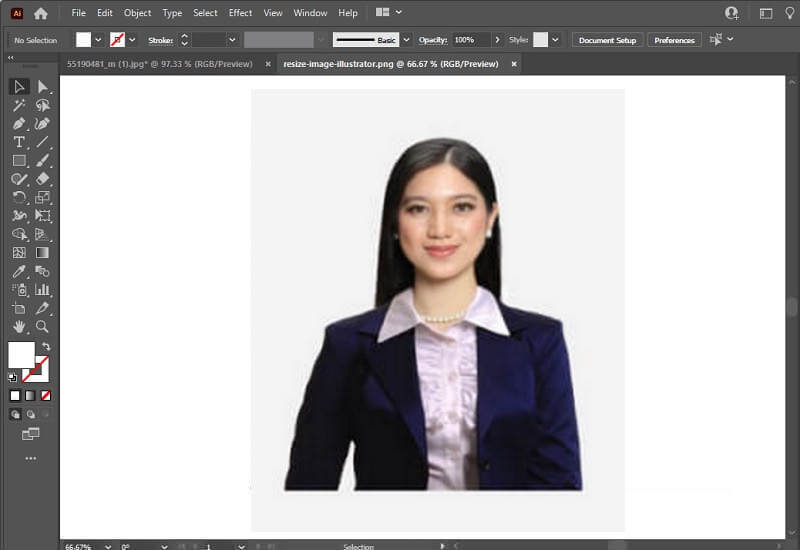
Шаг 1: Чтобы начать корректировать пропорции изображения с помощью Illustrator, мы должны сначала открыть изображение. Перейти к файл меню и выберите открыто кнопку, чтобы завершить это. Найдите изображение, которое вы хотите открыть, на жестком диске, затем выберите его открытие.
Шаг 2: Чтобы выбрать область открытого изображения, используйте кнопку Инструмент выделения и мышь. После выбора вы увидите полосы изменения размера по краям и бокам изображения. Вы можете изменить размер изображения и выполнить ряд других преобразований с помощью этих маркеров преобразования. Вы можете предотвратить изменение соотношения сторон изображения при изменении его размера, щелкнув и удерживая кнопку сдвиг клавишу на клавиатуре. Он работает независимо от того, какой дескриптор преобразования вы используете. После того, как вы отрегулируете размер изображения по своему усмотрению, вы можете отпустить кнопку мыши.
Шаг 3: Наконец, с изображением, выбранным с помощью Инструмент выделения , щелкните его правой кнопкой мыши и выберите Экспорт выбор из появившегося меню. Выберите значок папки в Экспорт области, чтобы выбрать место назначения на компьютере для изображения с измененным размером. Когда будете готовы, выберите изображение, размер которого хотите изменить, и нажмите кнопку Экспорт актива вариант. После сохранения изображения вы можете получить к нему доступ в любом месте на жестком диске.
Часть 2. Альтернативные способы изменения размера изображений
Vidmore Free Image Upscaler
Предположим, вам нужна альтернатива Adobe Illustrator для изменения размера фотографий для использования в Интернете. В этом случае, Vidmore Free Image Upscaler онлайн на данный момент наиболее приемлемый вариант. Если бы вы использовали этот онлайн-инструмент вместо Illustrator, вам не пришлось бы запоминать каждый шаг, как если бы вы использовали Illustrator. И масштабирование изображения будет менее сложной задачей. Помимо Illustrator, этот инструмент не требует установки чего-либо на ваш компьютер, прежде чем вы сможете его использовать. Он просто размещен на веб-сайте, к которому имеют доступ миллионы людей. Мы включили инструкции ниже, если вам интересно, как использовать этот ресурс.
Шаг 1: Как мы уже говорили, вы можете легко найти этот инструмент с помощью веб-поиска. Это приведет вас прямо к онлайн-ресайсеру Vidmore. Чтобы загрузить изображение, размер которого вы хотите изменить, используйте кнопку Загрузить фотографии кнопка. Откроется каталог, внутри которого вы можете либо просмотреть нужный файл, либо сбросить его.
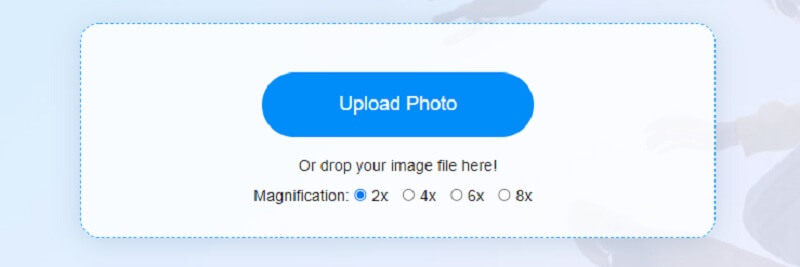
Шаг 2: Просто загрузив файл, программа сразу же начнет использовать ИИ, чтобы определить, что это за изображение. Изображение, размер которого вы хотите изменить, теперь имеет раскрывающееся меню, в котором вы можете выбрать Увеличение режим, который вам нравится. Желательно попробовать их все, чтобы выбрать тот, который лучше всего дополняет вашу личность.
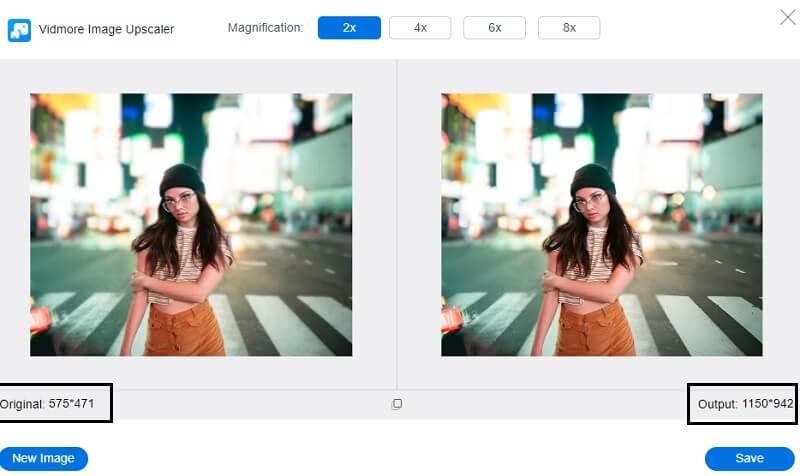
Шаг 3: Когда вы определились с оптимальными размерами изображения, нажмите кнопку Сохранить кнопку, чтобы ваши изменения были экспортированы.
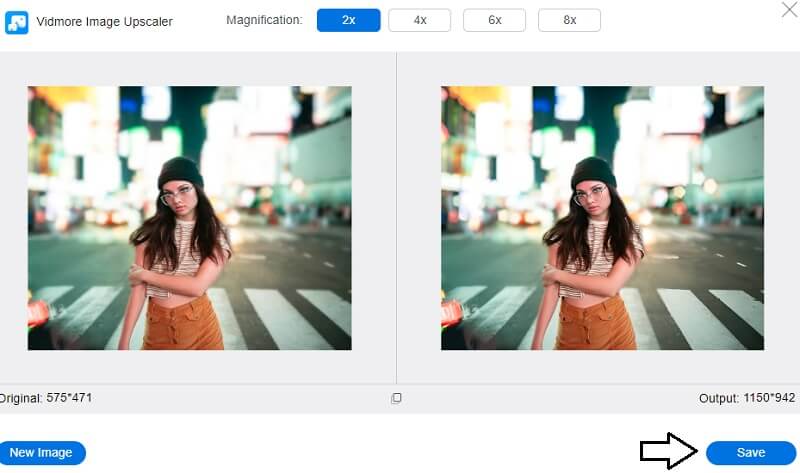
2. Изменение размера фотографий
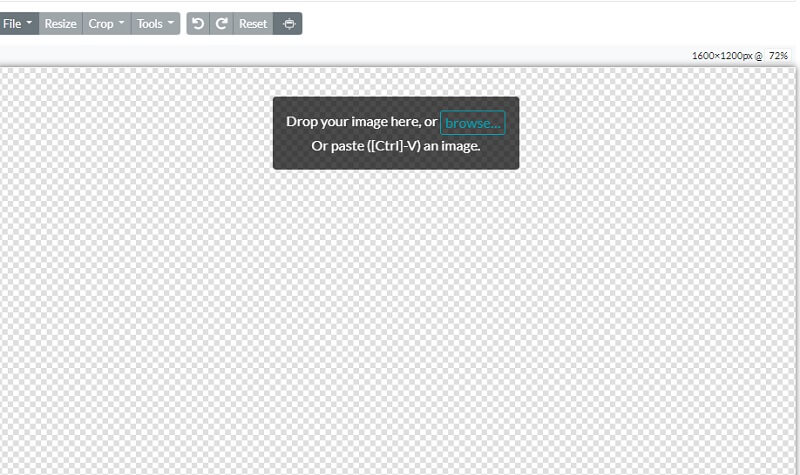
Если вам нужно изменить размер ваших фотографий, Photo Resizer — отличная программа, которую вы можете использовать. Программное обеспечение позволяет выполнять различные действия по редактированию изображений, такие как кадрирование, изменение размера и регулировка контрастности. С помощью этого инструмента у вас будет возможность обрезать только что загруженное изображение. У вас также есть возможность изменить размер изображения, указав параметры нового размера, который вы хотите. У вас будет возможность просмотреть изображение после его обработки, а затем сохранить его в выбранном вами формате изображения.
Шаг 1: Щелкните значок Просматривать возможность найти изображение на своем компьютере, а затем добавить его в Photo Resizer. Увеличьте количество вариантов, отображаемых в Обрезать тянуть вниз. Такие параметры, как фотографии профиля и обложки, теперь будут видны в пользовательском интерфейсе. Выберите размер, который вам больше всего импонирует.
Шаг 2: Если вы хотите указать свои значения высоты и ширины, вам нужно нажать кнопку Изменить размер кнопка. Щелкните значок Применять кнопку, чтобы убедиться в правильности настроек.
Шаг 3: Чтобы сохранить изображение на свой компьютер, нажмите Открыть файл а затем выберите Такой же из появившегося выбора.
3. ПикМанки
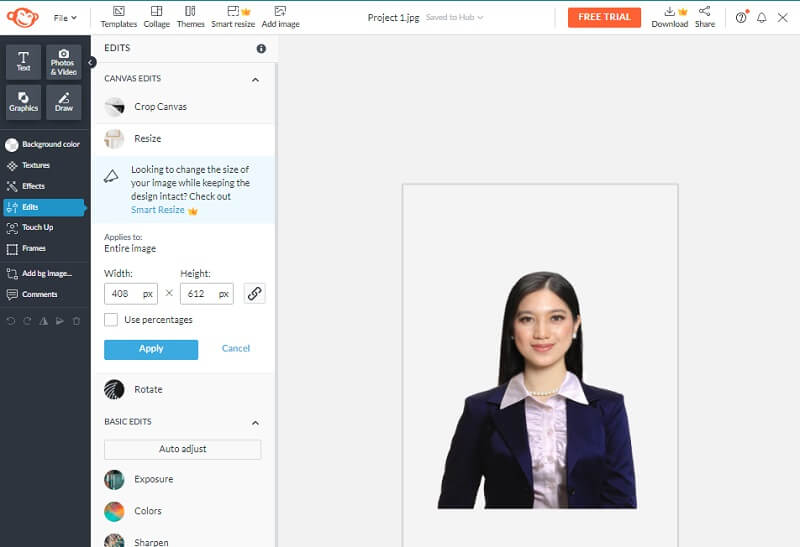
BeFunky выделяется как единственная в своем роде онлайн-платформа для изменения изображений, поскольку она позволяет фотографам-любителям и профессионалам изменять размер своих снимков. Вы можете вручную управлять освещением вашего изображения, что позволит вам настроить яркость экспозиции вашего снимка. Вы также можете использовать средство улучшения изображения, которое потенциально может исправить любые проблемы с вашими фотографиями одним щелчком мыши. Выбор этого метода может помочь вам сэкономить время. Это отличный способ одновременного изменения размера изображения.
Шаг 1: Чтобы начать работу с фоторедактором, вы можете принести фотографию по вашему выбору, выбрав открыто кнопка. Вы также можете использовать функцию перетаскивания интерфейса для быстрого импорта изображения. Этот вариант доступен в качестве альтернативы. Чтобы изменить размер изображения, перейдите в редактировать меню в левой части экрана и выберите Изменить размер вариант.
Шаг 2: Отрегулируйте масштаб изображения или количество пикселей, чтобы добиться желаемых изменений размера, если вы хотите увеличить или уменьшить изображение. Вы можете отрегулировать размер в дискретных пикселях, нажимая кнопки со стрелками рядом с Ширина и высота этикетки. Вместо работы с процентами вы можете использовать стрелки вверх и вниз рядом с метками X и Y.
Шаг 3: Вы можете изучить фотографию с помощью функции обрезки, чтобы увидеть, не становится ли она деформированной, прежде чем изменять ее размер до необходимого количества пикселей. После этого измените размер пикселя по мере необходимости, чтобы получить желаемый уровень разрешения.
- Сенсационные способы изменить размер фото для Instagram без потери качества
- Улучшите качество изображения на рабочем столе, iPhone и в Интернете
Часть 3. Часто задаваемые вопросы об изменении размера изображения в Illustrator
Является ли Adobe Illustrator платной программой?
Вы можете получить бесплатную пробную версию Illustrator на семь дней. Полнофункциональная официальная версия приложения включена в бесплатную пробную версию. Он включает в себя все новые функции и улучшения, включенные в самую последнюю версию Illustrator.
Что лучше, иллюстратор или фотошоп?
Когда дело доходит до создания четкой графической графики, Illustrator — ваш лучший выбор, тогда как Photoshop отлично подходит для иллюстраций на основе фотографий.
Существует ли версия Illustrator для Mac?
Да, вы можете создать один из самых профессиональных графических дизайнов для своей презентации, компании, иллюстрации или любых других целей, используя версию Adobe Illustrator для Mac. И Mac доступен для покупки.
Выводы
Вопрос о том, как изменить размер изображения в Illustrator решается. Но если перед вами стоит задача изменить размер изображений, вы можете рассчитывать на альтернативные инструменты. И если говорить об альтернативных вариантах, обязательно попробуйте Vidmore Free Image Upscaler Online!
 Удаление фона в Illustrator: пошаговое руководство
 Топ-6 лучших приложений для изменения размера фотографий для Android и iPhone
 5 эффективных понизителей качества изображения для уменьшения размера файла изображения

- Официальный магазин
- Выбрать язык
- Другие языки
Практическая работа по теме Редактирование фотографии в векторный рисунок, рисунок в Adobe illustrator из фотографии
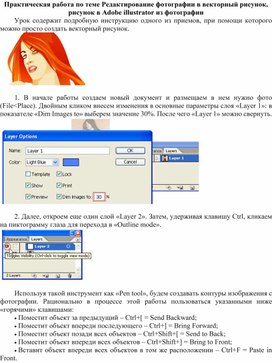
Урок содержит подробную инструкцию одного из приемов, при помощи которого можно просто создать векторный рисунок.
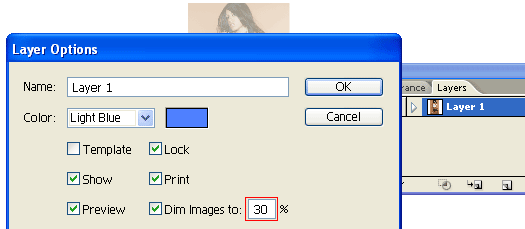
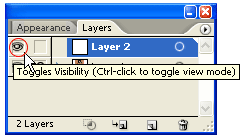
2. Далее, откроем еще один слой «Layer 2». Затем, удерживая клавишу Ctrl, кликаем на пиктограмму глаза для перехода в «Outline mode».
Используя такой инструмент как «Pen tool», будем создавать контуры изображения с фотографии. Рационально в процессе этой работы пользоваться указанными ниже «горячими» клавишами:
· Поместит объект за предыдущий – Ctrl+[ = Send Backward;
· Поместит объект впереди последующего – Ctrl+] = Bring Forward;
· Поместит объект позади всех объектов – Ctrl+Shift+[ = Send to Back;
· Поместит объект впереди всех объектов – Ctrl+Shift+] = Bring to Front;
· Вставит объект впереди всех объектов в том же расположении – Ctrl+F = Paste in Front.
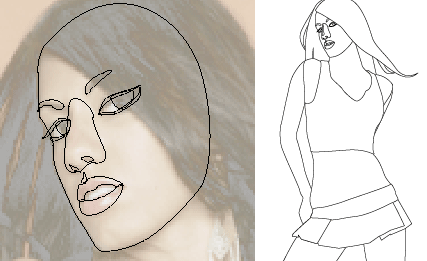
3. Следующий этап состоит в выделении контура теневой зоны изображения. На примере показана та область на лице, которая и будет контуром области теней нашего рисунка. Копируем все лицо и нажимаем «Paste in Front». Выделяем фрагменты лица, и границы его тени. В меню «Pathfinder», удерживая клавишу Alt, кликаем на надписи «Intersect shape areas».
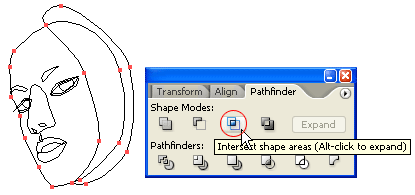
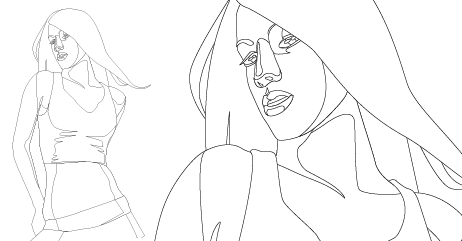
Для того чтобы создать контуры всего тела целиком, используем те же приемы. На данном этапе нет необходимости четко прорисовывать все детали рисунка, можно ограничиться простым контуром частей изображения. В процессе необходимо активно пользоваться «горячими» кнопками клавиатуры Ctrl+C и Ctrl+F.
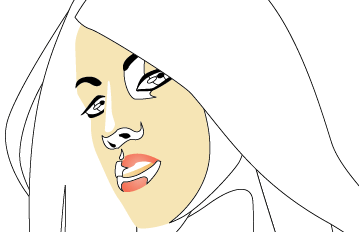
4. Закрашиваем контуры нашего рисунка.
5. Приступаем к заполнению границы теневой области градиентом от белого цвета к цвету теней на лице, выбрав «Multiply» в меню «Transparency».
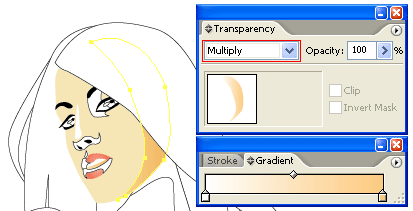
Выделяем границы оставшихся теневых зон на коже лица и при помощи «Eyedropper Tool», копируя заливку с предыдущей зоны.
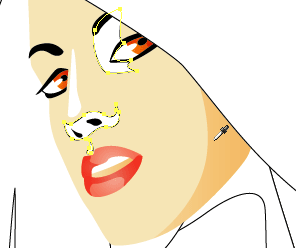
Создаем зону теней для глаз и губ с использованием «Eyedropper Tool», для копирования цветовой гаммы. Далее сменим режим смешивания, выбрав среди них «Multiply».
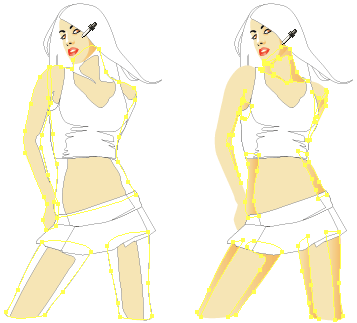
6. Приступаем к прорисовке тела. Пользуясь описанными выше рекомендациями, копируем заливку для тела. Рационально регулировать градиент для всех фрагментов фигуры отдельно. Так они будут лучше соотноситься друг с другом, и картинка будет смотреться органично.
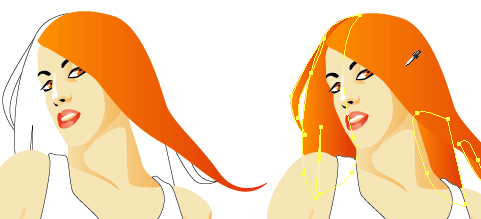
7. Так же используем «Gradent tool» для заливки одного из фрагментов прически. При помощи «Eyedropper Tool» заливаем все оставшиеся фрагменты прически.
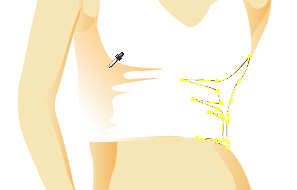
8. При работе с рисунком топа повторяем ранее описанные действия.
9. Для окрашивания юбки с помощью градиента, выбрав оттенки от светло-голубого до насыщенного синего, копируем заливку для тени. Путем несложных манипуляций элементы одежды окрашены полностью.
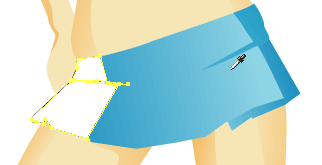
10. Выделим новые яркие прядки на прическе. Для получения тени сменим установленный ранее режим смешивания на «Multiply» для частей, которые затемнены. Пользуясь светлым градиентом, выделим яркие прядки волос. Такие же элементы можно добавить и на любые части объекта, внеся эффектные нюансы.
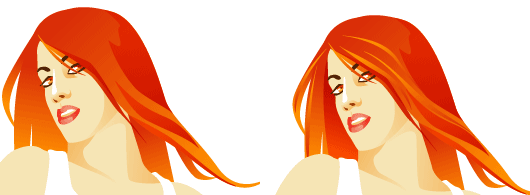
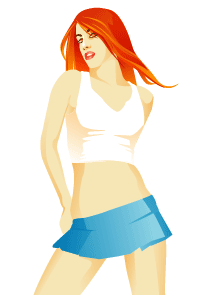
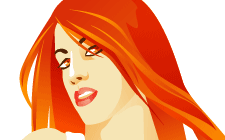
11. В результате применения всех описанных несложных приемов превращения фото в рисунок, должно получиться вот такое изображение.