Как разблокировать контроллер батареи ноутбука

Для сброса контроллера заряда аккумулятора ноутбука используются и различные программные решения. Одним из таких является Battery EEPROM Works.
Для сброса необходимо запустить программу и вписать значение емкости аккумулятора, и сразу запустить процесс настройки нажав клавишу RESET. Все необходимые операции проводятся автоматически.
Программа выполнит следующие действия:
- Определит действительную емкость аккумулятора
- Обнулит счетчик циклов
- Установит новую дату начала использования АКБ.
После выполнения программой всех операций система будет думать, что аккумулятор не использовался ранее.
Аккумулятор для Asus A32-K72 / N73sv / N73s / K73s / K72f / K73e / K73sv / K73t / K72dr / K72d / K73tk / X73s / N71ja / N71j / K73sd / N73jf / N73jg
Выполнение сброса контроллера на разных ноутбуках
Часто производители компьютеров выпускают собственный софт. В этом случае скачивать дополнительные программы не стоит. Это может отрицательным образом сказаться на работе батареи, и также чревато заражением компьютера вирусами. Если же все-так необходимо скачать программу, следует использовать только проверенные источники, и проверять скачанные файлы антивирусом.
Ноутбук asus
На ноутбуках от компании Asus самый простой способ сброса контроллера – сброс через BIOS. Для этого необходимо сделать следующее:
• Открыть BIOS
• Выбрать раздел «boot»
• В выбранном разделе найти строку «Smart Battery Calibration»
• Подтвердить операцию нажав кнопку YES
• После завершения процесса выйти из BIOS нажав клавишу ESC
Компьютеры acer

Обладатели ноутбуков Acer для обновления контроллера могут использовать программу BatteryMark. Предназначена она в первую очередь для контроля состояния батареи.
Для контроля необходимо просто запустить программу. Утилита начнет загружать систему и определит за сколько батарея теряет одну единицу заряда. В случае, когда утилита находит какие-либо несоответствия заявленным характеристикам АКБ, она сама проводит сброс. Помимо ноутбуков Acer, данная утилита подойдет для компьютеров Samsung.
Компьютеры dell
Если продавец не предустановил необходимую утилиту, то необходимо скачать Smarter Battery.
При запуске программы появится стартовый экран, на котором будут отображены все характеристики встроенной АКБ. Для выполнения сброса необходимо зайти в раздел «Калибровка» и нагрузить аккумулятор, нажав «Load». Если понадобится прошивка контроллера, осуществить ее можно через нажатие «Reset».
Аккумулятор DELL WDX0R для ноутбуков DELL
Компьютеры hp
Для выполнения обнуления значений контроллера АКБ на ноутбуках HP предусмотрена программа от производителя, которая называется «HP support assistant». Если программа не установлена, то необходимо скачать ее с официального сайта.
После запуска программы необходимо выполнить следующее:
- В программе перейти в раздел «Мои устройства» и выбрать «Мой ноутбук»
- В разделе «Поиск ошибок» запустить проверку АКБ
- После окончания проверки программа предложит провести калибровку, если обнаружит неисправности.
Как правильно использовать батарею
- Не использовать батарею при слишком низких или наоборот при слишком высоких температурах. АКБ быстро потеряет заряд, к тому же при сильном нагреве аккумулятор может взорваться
- При длительном неиспользовании ноутбука следует периодически проверять уровень заряда. При длительном простое аккумулятор саморазряжается из-за чего может прийти в негодность.
- Не следует допускать перегрузки системы. Необходимо закрывать неиспользуемые программы и останавливать ненужные фоновые процессы
- Отключить автоматический запуск программ при включении.
Выбор метода сброса зависит от предпочтений пользователя и наличия программ для того или иного ноутбука. Однако, стоит учесть, что сброс контроллера поможет восстановить правильность отображаемых данных, но никак не повлияет на срок службы АКБ.
Аккумулятор ноутбука: сброс контроллера, прошивка и обнуление
В своё время ноутбуки завоевали огромную популярность благодаря возможности работать от аккумуляторной батареи, что позволило не быть прикованным к одному месту и выполнять необходимую работу практически везде. Первые модели могли продержаться без заряда совсем недолго, а используемые никель-металлогидридные батареи обладали кучей недостатков. Но производители не сидели сложа руки, и за несколько десятилетий технологии изготовления аккумуляторов претерпели кардинальные изменения. На сегодняшний день в подавляющем большинстве ноутбуков используются литий-ионные батареи. Они могут прослужить довольно долго и лишены многих недостатков своих предшественников.
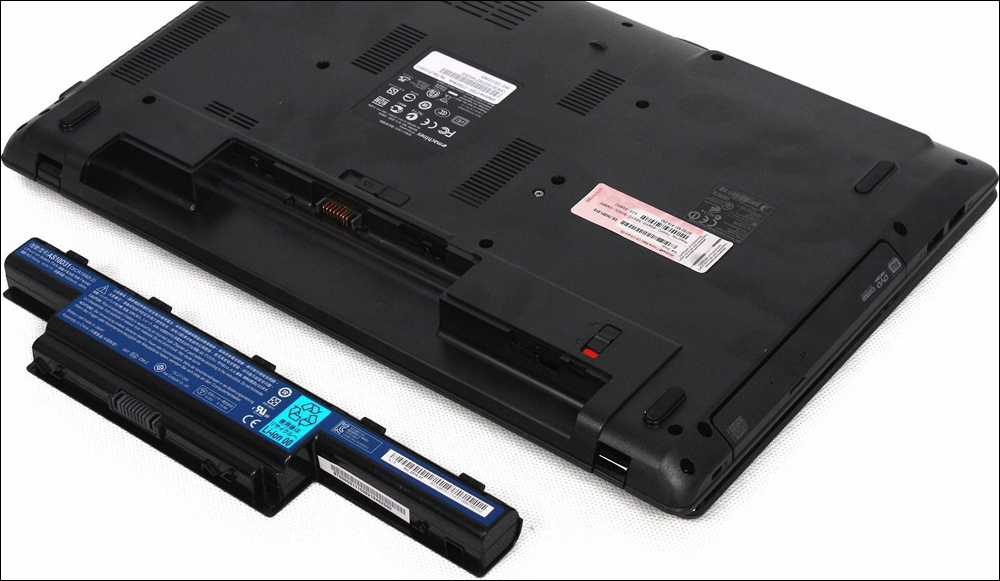
Но тем не менее они не являются совершенными и со временем также могут прийти в негодность. Неисправность батареи выражается в том, что она очень быстро разряжается, либо ноутбук некорректно отображает уровень заряда. В таком случае производители и продавцы техники рекомендуют приобрести новый аккумулятор. Но, поскольку стоимость оригинального комплектующего довольно высокая, можно попробовать откорректировать его работу самостоятельно. В зависимости от степени повреждения необходимо либо заменять элементы аккумулятора, либо же достаточно будет выполнить сброс контроллера батареи ноутбука.
Заметим, что контроллер аккумулятора – электронное устройство и тоже может выйти из строя. Если это произошло, то батарея не будет работать совсем. Тогда все нижеприведённые советы не помогут – требуется ремонт контроллера в сервисе или замена батареи. Однако, если батарея хоть как-то работает, значит, контроллер работоспособен. Он лишь показывает неправильные значения зарядки, быстро заряжает или разряжает аккумулятор, и с этим можно побороться.
Именно о последней возможности мы хотим подробнее рассказать в сегодняшнем материале. Вы сможете узнать, в каких случаях нужно сбросить контроллер, а также мы расскажем о возможных способах, как это можно сделать самостоятельно в домашних условиях.
Когда выполнять сброс контроллера батареи
Для начала стоит выяснить, что представляет собой контроллер батареи. Это небольшая микросхема, встроенная в сам аккумулятор, контролирующая его рабочее состояние, а также процесс заряда и разряда. Она взаимодействует с контроллером питания на материнской плате самого ноутбука, а также передаёт необходимую системную информацию операционной системе. Надеемся, схема вам понятна. Мы постарались описать всё простыми словами, но, если вы хотите узнать технические подробности, поищите в интернете.
Когда эта небольшая микросхема перестаёт корректно работать, может понадобиться выполнить сброс контроллера. В народе эта процедура также известна как калибровка батареи. По большому счёту, ситуаций, когда это может потребоваться, всего лишь две: некорректное отображение заряда и замена элементов аккумулятора.
Под некорректным отображением заряда следует понимать ситуацию, когда операционная система ноутбука даже после длительной зарядки показывает, что уровень заряда — менее 100%, либо заряд резко падает, и ноутбук выключается не через несколько часов, как ему положено, а гораздо быстрее. Многие начинают думать, что батарея пришла в негодность, но это не всегда так. Проблема очень часто заключается в её контроллере, который просто некорректно отображает заряд.
Под заменой элементов аккумулятора имеется в виду, что в некоторых мастерских и сервисных центрах могут предложить так называемую перепаковку батареи, то есть заменить пришедшие в негодность внутренние блоки. После этого необходимо выполнить сброс контроллера, чтобы все новые элементы были распознаны и могли быть правильно задействованными. Хотя, если после замены блоков что-то работает не так, вы имеете полное право предъявить претензии и потребовать исправления недоработок.
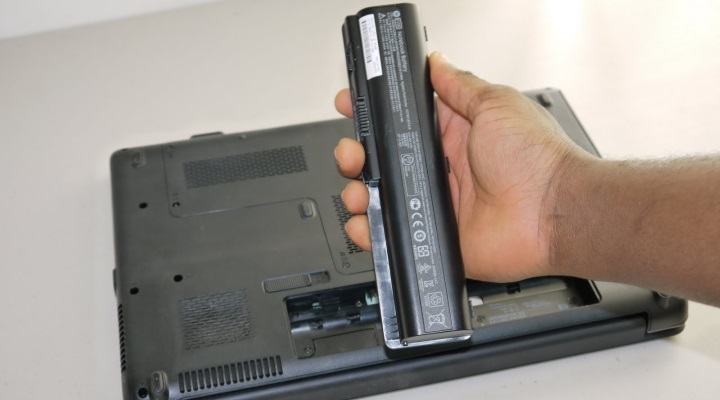
Замена аккумулятора ноутбука
Теперь давайте рассмотрим, как сбросить контроллер батареи ноутбука. Затронем программный и ручной способы.
Программный сброс контроллера
На некоторых сайтах вы можете увидеть рекомендацию воспользоваться программой Battery EEPROM Works. Это действительно очень мощная и продвинутая утилита, которая может в некоторых случаях буквально реанимировать аккумулятор. Но есть одно большое НО! Чтобы пользоваться ею, нужно знать очень много и уметь разбираться в электросхемах, а также иметь необходимые переходники, которые далеко не всегда легко достать в свободной продаже. Мы не будем рекомендовать вам эту программу для использования в домашних устройствах, так как можно очень легко бесповоротно испортить аккумулятор. Что же тогда вам подойдёт?
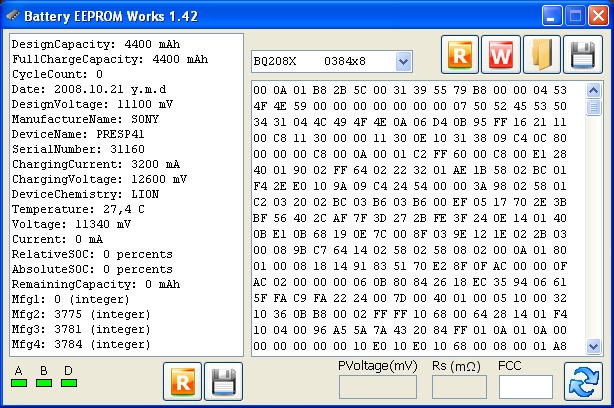
Окно программы Battery EEPROM Works
Практически каждый производитель имеет встроенные утилиты управления питанием. Её можно скачать на сайте поддержки, на странице загрузки драйверов вашего устройства, а в некоторых случаях утилита может быть либо предустановленной, либо записанной на идущий в комплекте диск с драйверами. Выберите функцию сброса или калибровки и в точности следуйте указаниям, высвечивающимся на экране. Чаще всего утилита разряжает батарею до нуля, после чего выполняет зарядку до 100%. Контроллер запомнит крайние показатели уровня заряда и станет работать, как и сразу при покупке.
Для разных ноутбуков может применяться разное программное обеспечение, предусмотренное производителем. Рассмотрим некоторые популярные модели:
- Acer – утилита BatteryMark проводит тестирование аккумулятора, полностью нагружая процессор. Если будут замечены несоответствия в его работе, производится сброс и несколько циклов зарядки-разрядки.
- Asus имеет в BIOS опцию Smart Battery Calibration на вкладке Здесь можно обнулить все данные контроллера.
- Dell – здесь нужно для своей модели смотреть утилиту на официальном сайте производителя. Если её нет, можно использовать другие программы, например, Smarter Battery.
- HP – на сайте производителя есть утилита HP Support Assistent, в которой есть опция «Проверка аккумулятора».
Однако, если вы всё-таки хотите выполнить полный сброс контроллера, то придётся изучить работу с программой Battery EEPROM Works. Но учтите, что делаете вы это на свой страх и риск, поэтому экспериментировать стоит, если в случае неудачи батарею будет не жалко выбросить. Эта утилита позволяет:
- Обнуляет счётчик циклов заряда-разряда батареи.
- Меняет дату выпуска аккумулятора на системную ноутбука.
- Прошивает в контроллере реальную ёмкость батареи.
После этого аккумулятор считается «новым». Исправление реального заряда может помочь, если контроллер неправильно его показывает и ноутбук быстро отключается, хотя батарея еще может работать. Это требуется делать и после замены элементов батареи на новые. Еще раз напомним — сначала изучите, как этой программой пользоваться, так как она позволяет делать очень многое.
Ручной сброс контроллера
Если по какой-то причине найти или установить утилиту управления питанием не получается, сброс или калибровку батареи можно выполнить вручную. Каким образом?
- Отключите ноутбук от электрической сети, после чего переведите его в режим BIOS. Подробнее можно прочесть в статье как запустить режим БИОСа.
- Оставьте ноутбук и не трогайте его, пока он полностью не разрядится. Позаботьтесь о том, чтобы он не перегрелся.
- Не включая ноутбук, поставьте его на зарядку. Дождитесь его полного заряда, для этого его можно оставить подключенным к сети на всю ночь.
В 99% случаев такие простые действия помогут вернуть аккумулятор к жизни. Ну а если не помогает и это, купите новый аккумулятор, либо подключайте переносной компьютер напрямую к розетке, извлекая при этом батарею.
Некоторые советы по использованию батареи
- Если вы используете ноутбук только дома, то для меньшего износа его аккумулятора лучше будет его извлечь. Но перед этим зарядите его примерно на 80%, а также время от времени проверяйте уровень заряда, поскольку он склонен к саморазряду. После извлечения подключите ноутбук к блоку питания и пользуйтесь, как стационарным компьютером. Этот вариант подойдёт для тех, у кого ноутбук стоит только в одном месте, так как при таком использовании вы можете потерять данные, если отключите ноутбук от источника питания во время работы.
- Для увеличения времени работы за вашим устройством установите соответствующие параметры в настройках плана электропитания. При необходимости пользуйтесь режимом энергосбережения.
Заключение
Друзья, сегодня мы с вами поговорили о том, как сбросить контроллер заряда ноутбука. Мы узнали, что иногда проблема заключается не только в аппаратных частях компьютера, но и в программном обеспечении. Поэтому не нужно спешить сразу заказывать новый аккумулятор. Надеемся, что у вас всё получилось, и не осталось никаких вопросов. Не забываем делиться своим мнением в комментариях.
Переделка, перепаковка, разблокировка аккумулятора ноутбука.

Перепаковка аккумулятора ноутбука оказалась не такой уж и сложной задачей. Самая большая проблема это сбросить контроллер. Если с перепаковкой банок справится практически любой человек, хоть раз державший в руках паяльник, то со сбросом контроллера может не справиться даже профессионал. Для вопросов создал тему на форуме.
В кратце немного теории, если не интересно то пролистайте ее, в конце статьи расскажу чем, и как перепаковать и сбросить аккумулятор.
Все дело в том, что производители аккумуляторов ноутбуков пошли по пути производителей картриджей для принтеров. Отчасти их можно понять — ведь неумелое ковыряние в аккумуляторе может привести к печальным последствиям, пожару или даже взрыву. Но все же я склоняюсь ко мнению, что сделано это все для того, что бы усложнить жизнь тем, кто хочет продлить жизнь старому аккумулятору.
Я не сторонник мер восстановления банок методом выгибания клапана сбрасывающего давление из банки, это на самом деле может быть опасным. Но если хочется поставить новые банки, то почему нет? Я например увеличил емкость аккумулятора в 2 раза, изготовив самодельный аккумулятор большей емкости, который для моего ноутбука никогда не выпускался. Можно было бы собрать 2 аккумулятора, и переставлять их по мере разряда, но это неудобно очень.
Контроллер, который стоит в аккумуляторе ноутбука, выполняет несколько функций. Во первых он следит за напряжением на каждой банке (или группе банок) не позволяя перезарядить или переразрядить ее. То есть он выполняет защитную функцию самих аккумуляторов. Для этого у него есть 2 ключа, которые открываются или закрываются, так как заряд и разряд аккумулятора ведется через одни и те же выводы. Помимо напряжения, контроллер следит еще за зарядным током и температурой банок (чаще всего одной из набора). На случай аварии контроллер может пережечь специальный предохранитель, если например ключ откажет (его пробьет в КЗ) и заряд не прекратится. Но чаще всего контроллер сжигает этот предохранитель просто при любой удобной ситуации, например одна из банок деградировала и ушла в разрыв, или если его сбросили, а ему это не понравилось.
Так же контроллер считает остаточную емкость аккумулятора, и количество цыклов заряда/разряда. Исходя из последних, он может спрогнозировать износ аккумулятора, если он не разряжается до минимума или постоянно не дозаряжается, поэтому важно хотя бы раз в 1 -2 месяца давать высаживать аккумулятор. Да и полностью заряженные аккумуляторы деградируют быстрее, поэтому их длительно хранят на складе с 40-50 процентным остаточным зарядом.
В общем на этом краткая справка окончена.
Для ноутбука мне хотелось аккумулятор увеличенной емкости, но такие на мою модель не выпускаются. Так, что я взялся за 3Д моделирование и спроектировал корпус под 8 банок. В моем аккумуляторе было установлено 4 банки. Дальше я распечатал корпус на самодельном 3Д принтере.

На нем даже плата управления самодельная!
Следующим шагом необходимо разобрать старую батарею и отпаять банки аккумуляторов. Но важно! сделать это нужно в определенной последовательности. Банки отпаивать по очереди! вначале отпаивается крайняя со стороны плюса, последняя со стороны минуса. То есть при демонтаже банок напряжение должно падать на сборке. к примеру есть 4 банки, (16 вольт на сборке), при отпайке первой должно остаться 12, при отпайке второй должно остаться 8, при отпайке третьей 4 и последняя отпаивается которая минусом сидит на GND. Монтируются новые банки в обратном порядке — на увеличение напряжения. Это сильно снизит вероятность блокировки контроллера, хотя не исключит ее полностью, что в дальнейшем может добавить хлопот.
Если контроллер все таки заблокировался или есть деградировавшие банки, то сброс контроллера нужно производить впаяв вместо банок резисторы вот по такой вот схеме.

4 резистора сопротивлением от 100 ом до 1КоМ это резистивный делитель. Нужно установить эти резисторы одинакового сопротивления по одному на каждый отпаянный аккумулятор. Пятый резистор служит ограничителем тока, если контроллеру не понравится, что в нем копаются, и захочет сжечь предохранитель. В моем случае предохранитель выглядит вот так:

У него в подложке установлен нагревательный элемент, который плавит перемычку и предохранитель выгорает.
Затем необходимо сбросить контроллер. В моей батарее была установлена микросхема bq30z55. Но эта микросхема довольно геморройная, ее часто паролят, и не всегда стандартными паролями. Мне повезло и прошивку я с нее скачал и исправил. Выложу ее в конце статьи, для контроллера bq30z55, может пригодится кому-нибудь.
Для общения с контроллером необходим конвертер который из шины USB сделает виртуальную шину i2c. По протоколу i2c и идет общение с контроллером. Данный интерфейс поддерживается кучей разных железок, и он довольно легко реализуем, и требует всего 3 провода.
Я заказал на алиэкспресе вот такой вот модуль:

К нему необходимо подпаять всего 3 провода к выводам SCL, SDA и GND.

Необходимые выводы в разьеме легко найти, вооружившись мультиметром. Даташиты легко гуглятся, и там есть распиновка и схема включения. Схема может отличаться, но в плане подключения сигнальных проводов производители обычно следуют даташиту. Распиновка моего чипа вот такая

Выводы которые нас интересуют под номерами 16, 17, 19. Если взглянуть на схему, то можно увидеть, что они подключены к разъёму ноутбука через резисторы, и просто прозвонкой их можно не найти, у меня мультиметр пищит, если сопротивление менее 100 ом, а на плате у меня стояли суммарно 300 омные, как раз не хватало, что бы он запищал, поэтому искал в режиме измерения сопротивления.

К CP2112 подключается так: SCL->SMBC, SDA->SMBD, GND->GND, Вывод PRES необходимо посадить на землю, в редких случаях на + питания. Можно посмотреть как в ноутбуке сделано, чаще всего ответный штырь в разъёме в ноутбуке соединен с GND. У меня в батарее не заморачивались, и уде на плате его повесили на землю. Но батарея не запустилась, так как схема включения была не из даташита, контроллер брал питание не с аккумулятора, а с разъёма ноутбука, и если ключ был закрыт то контроллер обесточен. Чтобы запустить его необходимо просто бросить + на плюсовой вывод колодки питания контроллера.

После этого контроллер должен без проблем прочитаться. С СР2112 работает программа BE2Works, можно скачать демо версию программы, но если чип запаролен, то придется либо купить ее, что дорого, либо взять в аренду на день за 10 долларов, если память не изменяет.
Как провести разблокировку я рассказывал и показывал в от в этом вот видео:

Аккумуляторы я заказывал на aliexpress, емкость и внутреннее сопротивление оказались ровными, и аккумуляторы все оказались пригодные, заказал на 2 больше, для подстраховки. Аккумуляторы, ими я остался доволен: https://alitems.com/g/1e8d114494de96a90d1816525dc3e8/?ulp=https%3A%2F%2Faliexpress.ru%2Fitem%2F32771532107.html%3Fspm%3Da2g39.orderlist.0.0.39034aa6hV2JeQ
Как и обещал, выкладываю прошивку слитую с моей батареи с контроллера BQ30z55
Сброс контроллера батареи (разблокировка): как запустить аккумулятор ноутбука, когда он ушел в защиту
В подавляющем большинстве ноутбуков, выпущенных за предыдущие примерно 20 лет, применены литий-ионные и более современные литий-полимерные аккумуляторы. При всех своих достоинствах:
- высокой энергоемкости;
- отсутствии эффекта памяти;
- других положительных качествах,
Li-ion и Li-po батареи обладают и существенными недостатками. Самые важные из них:
- нетерпимость к перезаряду и глубокому разряду;
- высокая пожароопасность и взрывоопасность вкупе с отсутствием эффективных методов тушения.
Сочетание этих минусов заставляет применять отдельные устройства – контроллеры – для регулирования процессов разряда и пополнения уровня запасенной энергии. Особенно это важно для последовательно соединенных банок – важно не допустить излишнего заряда в ситуации, когда элементы имеют разброс параметров (а он имеет место практически всегда).
Также требуется не допустить глубокого разряда как одной банки, так и всей батареи. В отдельных элементах и простых зарядных устройствах, а также в АКБ, например, для переносного электроинструмента, все это контролируется с помощью простых схем, основанных на сравнении заданного и достигнутого напряжений.

В АКБ ноутбуков применяются специализированные микроконтроллеры, работающие под управлением «зашитой» в них программы. В ее задачи, кроме других функций, входит хранение в энергонезависимой памяти (EEPROM) данных о состоянии отдельных ячеек. И если контроллеру покажется, что какой-то из элементов глубоко неисправен, он может заблокировать как единичную банку, так и всю аккумуляторную сборку.
Где искать прошивку на свою модель
Для восстановления работоспособности контроллера в большинстве случаев новая прошивка не нужна. В большинстве случаев прошить контроллер означает сбросить ошибку. Новая программа для схемы управления понадобится лишь в случае утери старой или при внесении ошибочных изменений, «откатить» которые невозможно.
Для каких задач нужно обнулять контроллер
Основная задача процедуры обнуления контроллера – это его разблокировка и восстановление работоспособности ноутбука, как мобильного устройства, питающегося от аккумуляторов. При этом также решается несколько побочных, но важных задач. Во время сброса можно (и нужно) установить паспортное значение емкости АКБ, а если точно известно фактическое – то и его (у новых элементов можно считать обе емкости равными, хотя это на совести производителя).
Как выполнить сброс контролера ноутбука
Самый простой способ – отнести ноутбук в проверенный сервисный центр. Там есть все необходимое оборудование и опытные специалисты, которые выполнят все быстро и качественно. Но можно попытаться сделать это самостоятельно. Для этого понадобятся:

- плата связи ПК с аккумуляторной батареей;
- специальное программное обеспечение.
Плату можно изготовить самостоятельно, но проще купить (на южно-азиатских торговых интернет-площадках). В качестве программного обеспечения подойдет популярная программа Battery EEPROM works (Be2Works). Программа платная, недешевая, но для многих случаев хватит и демо-версии.
Сначала надо разобраться с распиновкой батареи. Понадобятся выводы GND (0 V, общий провод) и последовательная шина – выводы SDA и SCL. Найти распиновку можно в интернете, задав в качестве критерия поиска производителя АКБ.
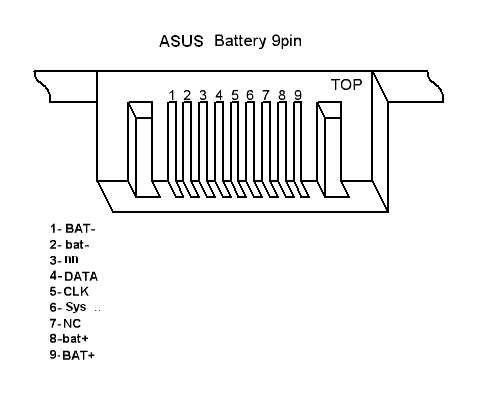
Если поиск остался без результата, можно попытаться найти общий провод. Выводы SDA (Data) и SCL (Clock) находятся тестером – сопротивление между каждым из них и шиной GND составляет 600-900 Ом. Какой из них вывод данных (SDA), а какой тактовый (SCL) – придется выяснять экспериментально по наличию связи ПК с батареей – если коннект не произошел, выводы надо поменять местами.
Надо учесть, что у многих контроллеров имеется управляемый предохранитель, который пережигается от программной команды в определенных случаях. Надо проверить его состояние. Если не повезло, и он перегорел, его надо замкнуть – хотя бы капелькой припоя.

Потом надо подключить плату к порту USB компьютера и запустить программу. Если все в порядке – на плате загорится светодиод. Дальше надо подключить соответствующие выводы платы к контактам GND, CLK и DATA батареи. Следующий шаг – включение контроллера, для этого надо на пару секунд подать напряжение на его плюсовой вход от внешнего источника.

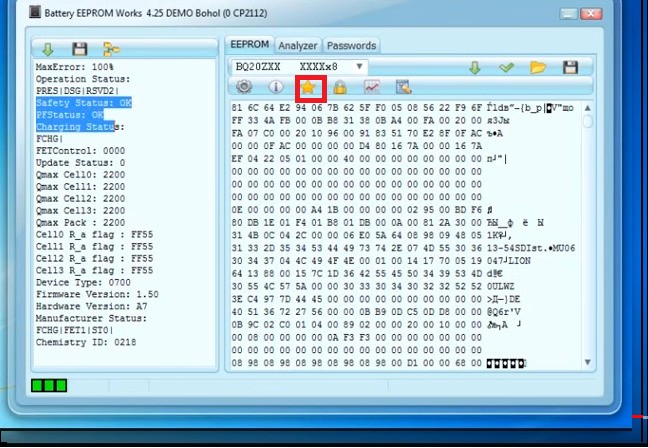
Далее можно нажать кнопку “Считать» (выделено красной рамкой), если угадать с выходами SDA и SCL, то можно получить доступ к прошивке.

По нажатию кнопки с литерой “i” можно получить информацию о состоянии батареи. В данном случае она заблокирована, о чем говорят флаги ошибки.
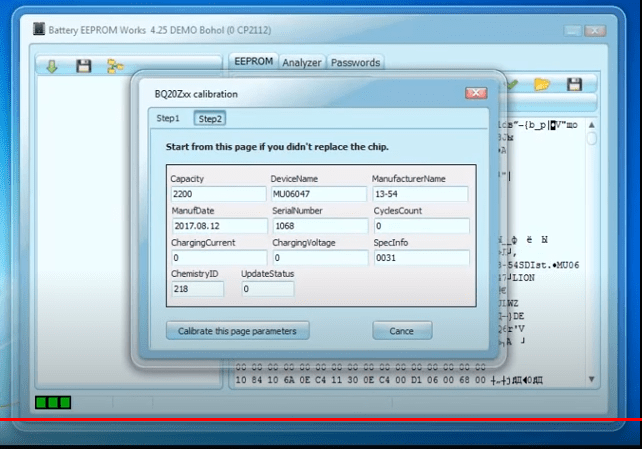
Далее надо нажать кнопку «Калибровка» и внести данные о батарее – фактическую емкость и т.п. Далее данные надо записать в память, нажав кнопку ОК (зеленую галочку).
Чтобы устранить ошибку, надо нажать кнопку разблокировки. После этого флаги ошибки сбросятся.
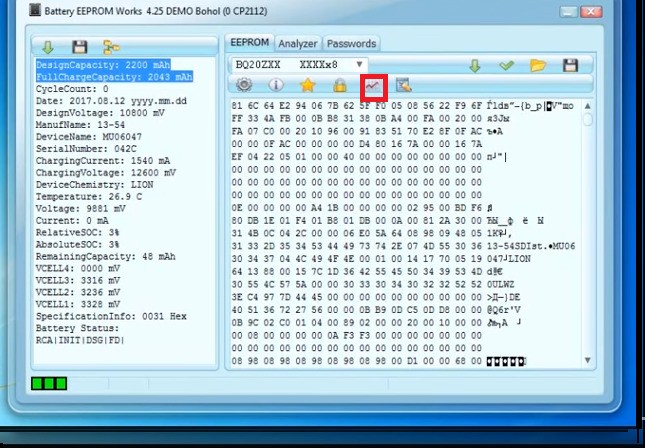
Завершает процедуру запуск трекинга импеданса. Если у контроллера пароль доступа был стандартный – действия должны увенчаться успехом. Если нет – на этом возможности демо-версии исчерпаны, и доступно два дальнейших варианта:
- купить полную версию программы;
- нести аккумуляторную батарею в сервисный центр.
Обычно второе дешевле.
Как рассчитать нужную мощность pdu?
На первый взгляд, тут все достаточно просто: мощность PDU подбирается в соответствии с мощностью стойки, но есть нюансы. Допустим, вам нужна стойка 10 кВт. Производители PDU предлагают модели на 3, 7, 11, 22 кВт. Выбираете 11 кВт, и, к сожалению, вы будете не правы. Выбрать нам придется 22 кВт. Зачем же нам такой большой запас. Сейчас все объясню.
Во-первых, производители часто указывают мощность PDU в киловаттах, а не в киловольт-амперах, что более правильно, но не очевидно для обывателя.Иногда производители сами вносят дополнительную путаницу:
Вот тут сначала говорится про 11 кВт,
А в подробном описании речь уже о 11000 VA:
Если вы имеете дело с чайниками и подобными потребителями, то разницы между кВт и кВА не будет. Стойка на 10 кВт с чайниками будет потреблять 10 кВА. А вот если у нас ИТ-оборудование, то там появляется коэффициент (cos φ): чем новее оборудование, тем ближе этот коэффициент к единице.
Pполн.= Pакт./Cos(φ)10/0.93=10.7 кВА
Ну и вы зададите резонный вопрос, 10,7 – это же меньше 11. Зачем нам ПДУ на 22 кВт? Есть второй момент: уровень электропотребления у оборудования будет меняться в зависимости от времени суток, дня недели. При распределении питания нужно учитывать этот момент и закладывать ~10% на колебания и скачки, чтобы в момент повышения потребления PDU не ушли в перегруз и не оставили без питания оборудование.

График потребления стойки 10 кВт за 4 дня.
Получается, что к имеющимся у нас 10,7 кВт мы должны прибавить еще 10%, и в итоге ПДУ под 11 кВт нам уже не подходит.
Фрагмент таблицы мощности конкретных моделей PDU по версии DataLine. С учетом перевода из кВа в кВт и запаса на скачки в течение суток.
Какие бывают pdu
Простой блок розеток.
Да, тот самый, который живет у каждого дома или в офисе.
Формально это не совсем PDU в смысле промышленного использования в стойках с ИТ-оборудованием, но и эти устройства имеют своих поклонников. Единственный плюс такого решения – дешевизна (стоимость стартует от 2 тыс. руб.). Еще они могут выручить, если используешь открытые стойки, куда стандартный PDU никак не впихнуть, а терять юниты под горизонтальный PDU не хочется. Это снова к вопросу об экономии.
Минусов сильно больше: у таких устройств не всегда есть внутренняя защита от КЗ и перегруза, мониторить показатели и тем более не получится управлять розетками. Чаще всего размещаться они будут внизу стойки. Это не самое удобное положение розеток для расключения оборудования.
В общем, “пилоты” можно использовать, если:
Мы такое не используем, но у нас есть клиенты, которые достаточно успешно это практикуют. Правда, они строят инфраструктуру под свои сервисы таким образом, что отказ десятков серверов не сказывается на работоспособности клиентского приложения.

Дешево и сердито. 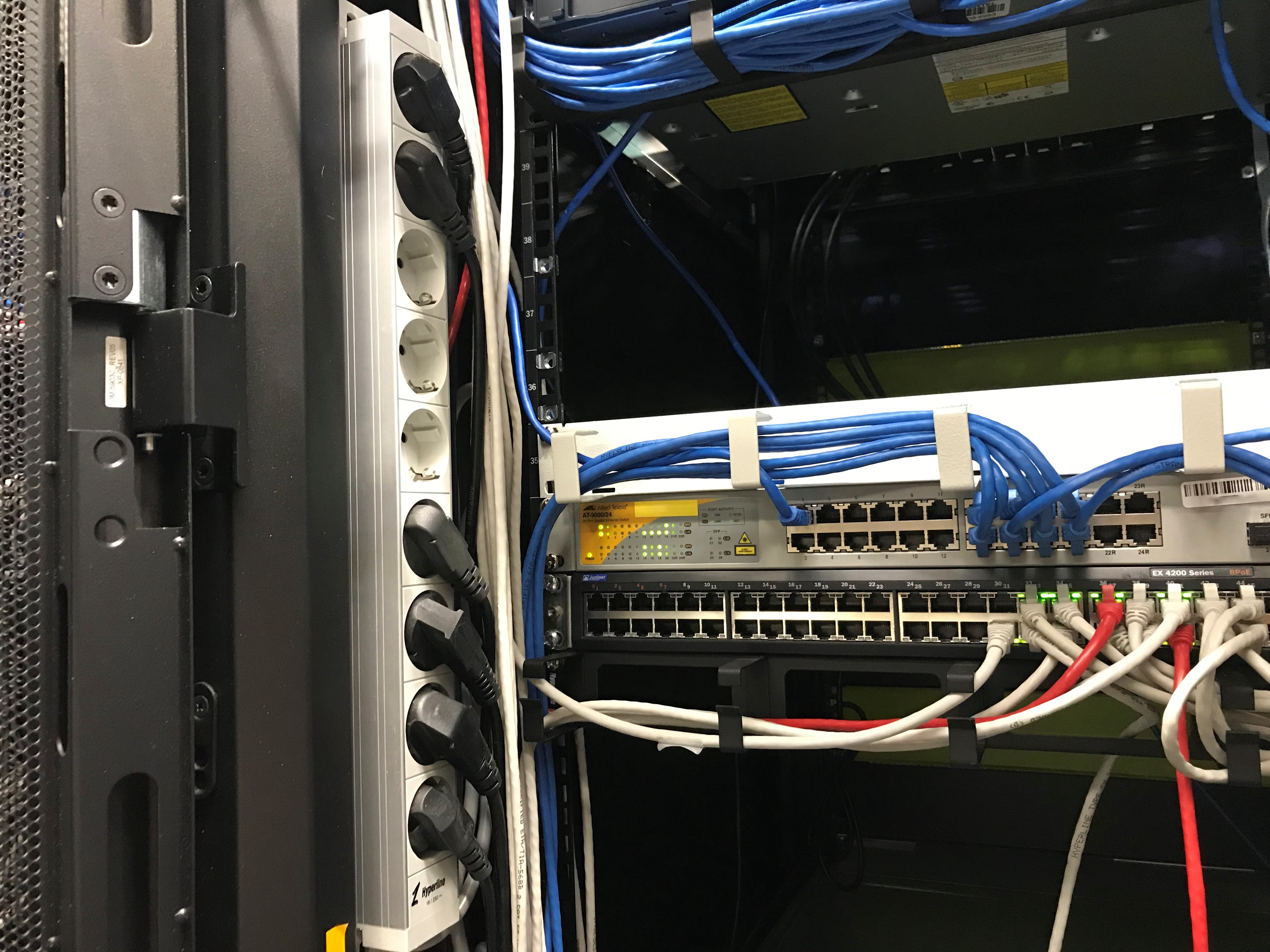
Вертикальное размещение.
“Тупые” PDU. Собственно, это классический PDU для использования в стойках с ИТ-оборудованием, и это уже хорошо. У них соответствующий форм-фактор для размещения по бокам стойки, за счет чего к ним удобно подключать оборудование. Есть внутренняя защита.
Стоят такие PDU от 25 тыс. рублей.
“Умные” PDU с мониторингом. У этих устройств есть “мозги”, и они умеют отслеживать параметры энергопотребления. Есть дисплей, куда выводятся основные показатели: напряжение, текущий ток и мощность. Отслеживать их можно по отдельным группам розеток: секциям или банкам.
Еще они умеют считать потребление (кВт*ч) для технического учета, чтобы понимать, сколько стойка потребляет за определенное количество времени.
Это стандартные PDU, которые мы предлагаем своим клиентам в аренду, и таких PDU большинство в наших дата-центрах.
Если будете покупать, приготовьтесь выложить от 75 тыс. рублей за штуку.
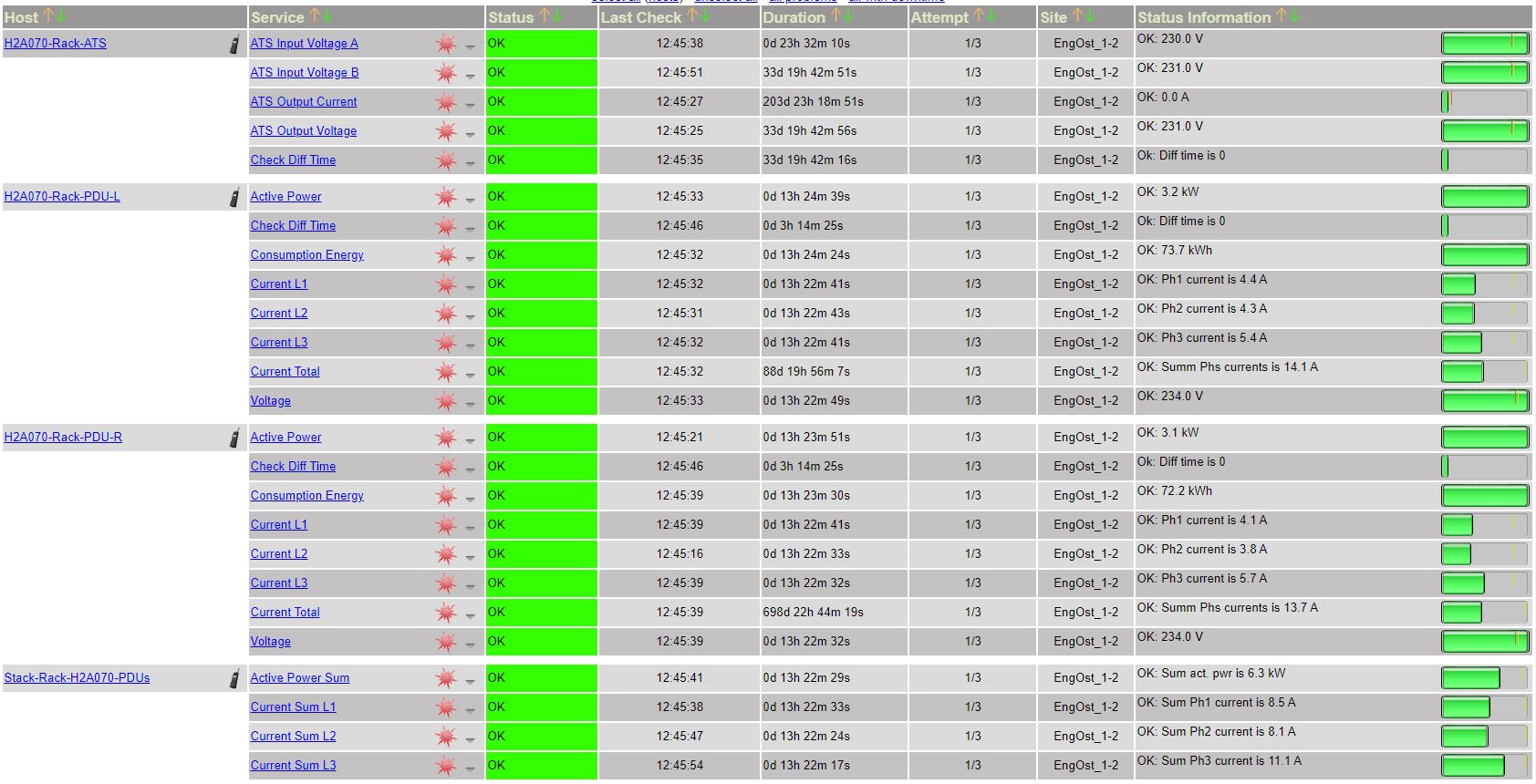
График из нашего внутреннего мониторинга PDU.
“Умные” PDU с управлением. К выше описанным умениям у этих PDU добавляется управление. Самые крутые PDU управляют и мониторят каждую розетку: можно включать/выключать, что бывает нужно в ситуациях, когда есть задача удаленно перезагрузить сервер по питанию.
В этом и прелесть, и опасность таких PDU: рядовой пользователь по незнанию может зайти в веб-интерфейс, что-то нажать и одним махом перезагрузить/выключить всю систему. Да, система дважды предупредит о последствиях, но практика показывает, что даже алармы не всегда защищают от необдуманных действий пользователя.
Большая проблема “умных” PDU – это перегрев и отказ контроллера и дисплея. PDU обычно устанавливаются на задней части стойки, там, где идет выдув горячего воздуха. Там жарко, и контроллеры не выдерживают. PDU при этом не нужно менять целиком, контроллер можно поменять на горячую.
Ну и по стоимости совсем кусаче – от 120 тыс. рублей.
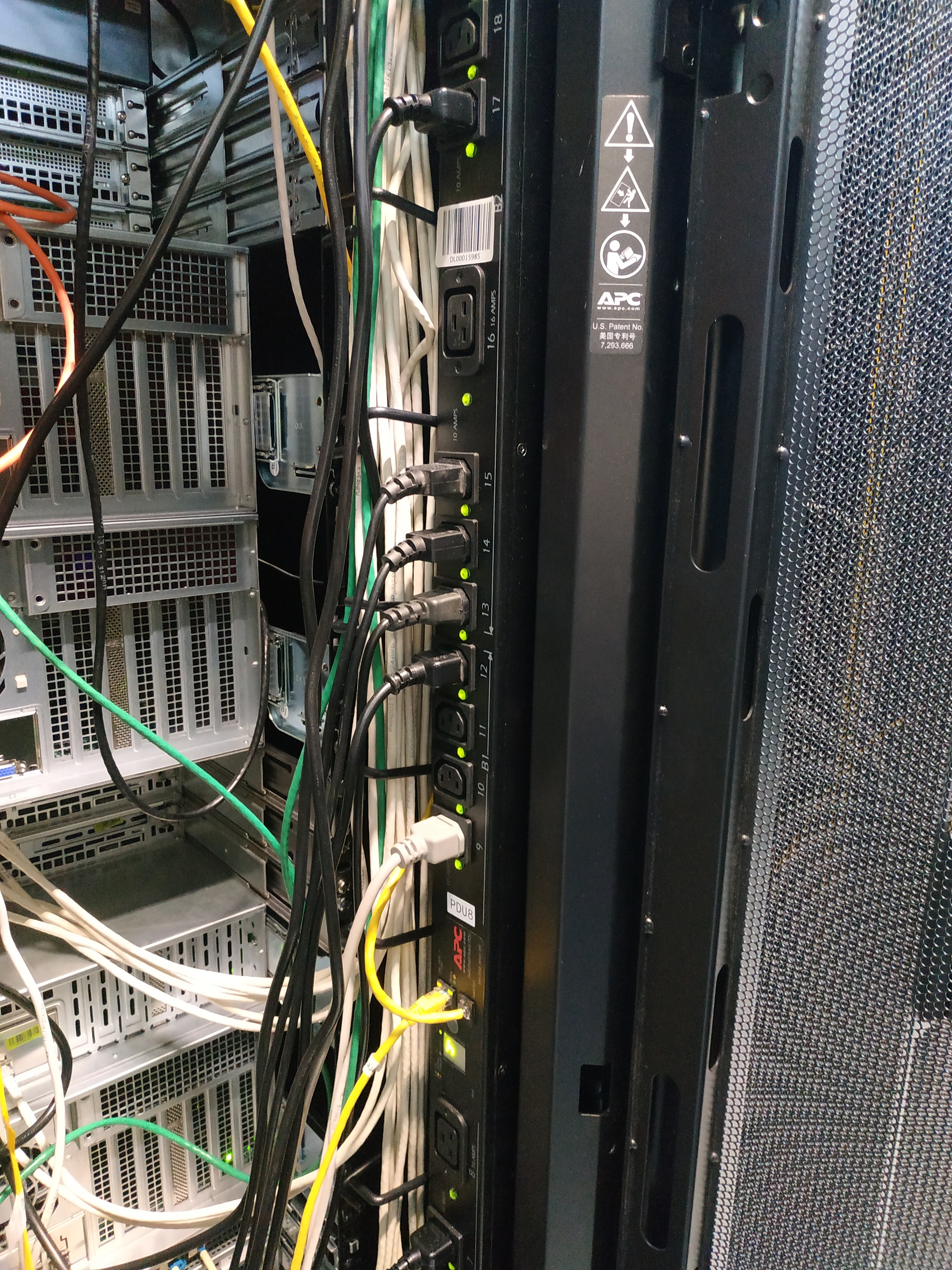
PDU с управлением можно узнать по индикации под каждой розеткой.
На мой взгляд, функция управления в PDU дело вкуса, а вот мониторинг – это must have. В противном случае, нельзя будет отследить потребление и нагрузку. Почему это важно, расскажу чуть позже.
Калибровка — есть ли от нее смысл при блокировке
Иногда происходит путаница понятий и сбросом называют также калибровку контроллера. На самом деле это разные вещи. Калибровка – это привязка уровней заряда, которые контроллер считает 0% и 100% запаса энергии аккумулятора, к фактически существующим границам.
Так, если в результате ухода фактической емкости произойдет постепенное «уплывание» пределов, например, от 0% до 5% и от 100% к 95%, то не используемыми останутся 5 5=10 процентов емкости батареи. Это нерационально, и для устранения этого дисбаланса проводят процедуру калибровки.
Она выполняется при полностью работоспособной системе электропитания ноутбука и на сброс контроллера не влияет. Более того, при заблокированной управляющей схеме калибровка невозможна – элементы питания отключены. Поэтому одна процедура не заменяет другую.
Особенности монтажа
Удобнее всего работать с PDU, когда она крепится вертикально, слева и справа стойки. В этом случае она не занимает полезного пространства. Штатно в стойку можно установить до четырех PDU — два слева и два справа. Чаще всего ставят по одной PDU с каждой стороны. На каждую PDU приходит по одному вводу питания.
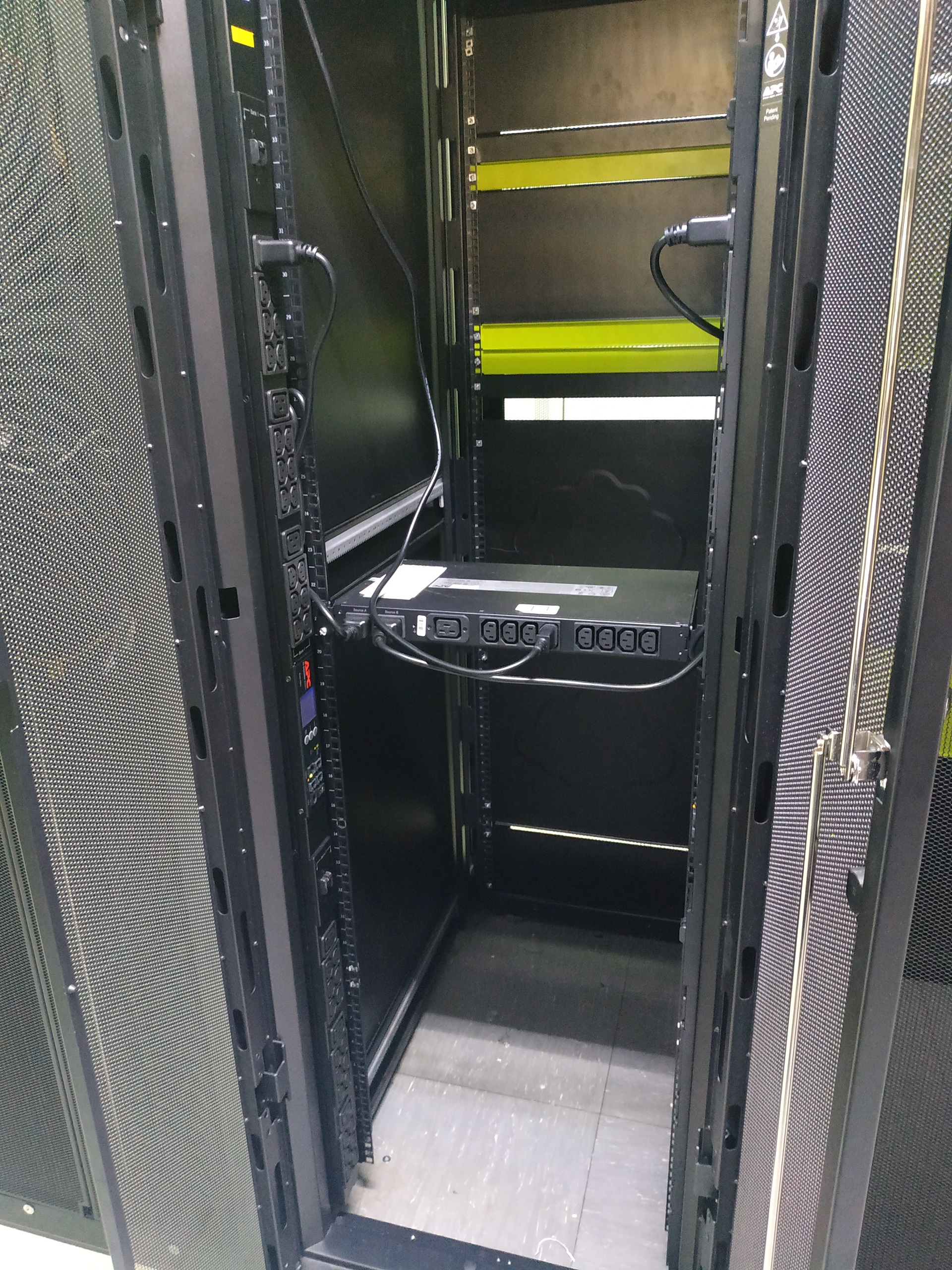
Стандартный “обвес” стойки — 2 PDU и 1 АВР.
Иногда в стойке нет места под вертикальные PDU, например, если это открытая стойка. Тогда на помощь приходят горизонтальные PDU. Единственное — в этом случае придется смириться с потерей от 2 до 4 юнитов в стойке в зависимости от модели PDU.

Здесь PDU съела 4 юнита. Такой тип PDU также используется, когда нужно разграничить двух клиентов в одной стойке. В этом случае у каждого клиента будет отдельная пара PDU.
Бывает, что стойку выбрали недостаточно глубокую, и сервер торчит, перекрывая PDU. Здесь самое печальное не то, что часть розеток будет простаивать, а то, что если такая PDU сломается, то придется ее похоронить прямо в стойке, или же отключать и вытаскивать все мешающее оборудование.

Не делайте так — 1. 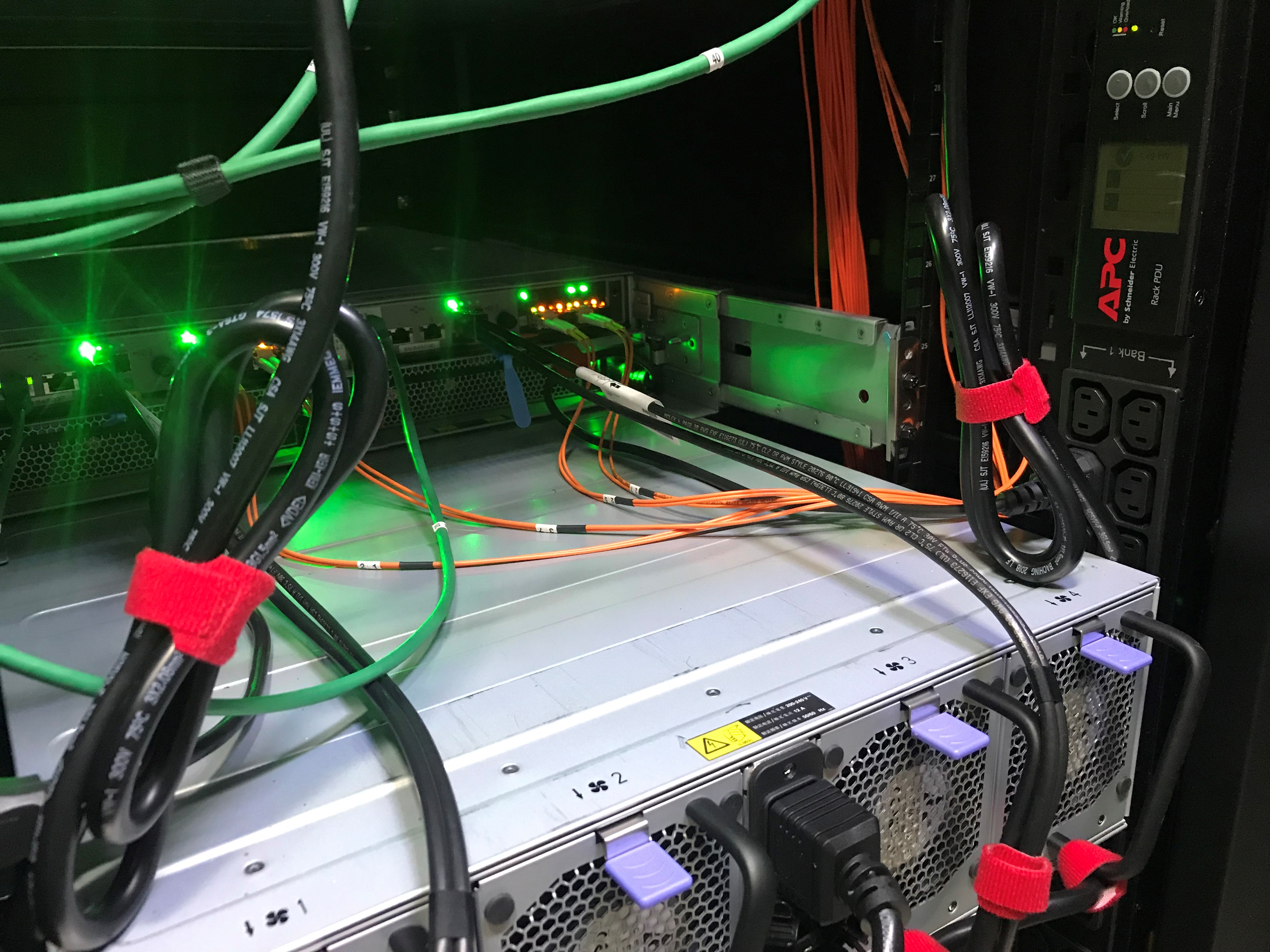
Не делайте так — 2.
Подключение оборудования
Даже самая навороченная PDU не поможет, если оборудование подключено неправильно и нет возможности мониторить потребление.
Что может пойти не так? Немного матчасти. На каждую стойку приходят два ввода питания, в стандартной стойке два PDU. Получается, у каждого PDU свой ввод. Если с одним из вводов (читай PDU) что-то происходит, то стойка продолжает жить на втором. Чтобы эта схема работала, нужно соблюдать некоторые правила. Вот основные (полный список найдете здесь):
Оборудование должно быть подключено в разные PDU. Если у оборудования один блок питания и одна вилка, то к PDU оно подключается через АВР (устройство автоматического ввода резерва), или ATS (Automatic Transfer Switch). В случае неполадок с одним из вводов или самим PDU, АВР переключает оборудование на здоровое PDU/ввод. Оборудование ничего не почувствует.
Парная нагрузка на двух вводах/PDU. Резервный ввод спасет, только если он выдержит нагрузку упавшего ввода. Для этого нужно оставлять запас: загружать каждый ввод меньше чем наполовину от номинальной мощности, а суммарная нагрузка на двух вводах была менее 100 % от номинала.
Балансировка нагрузки между секциями PDU. Розетки PDU объединены в группы — секции. Обычно из 2 или 3 штуки. У каждой секции свой лимит по мощности. Важно не превышать его и распределять нагрузку равномерно по всем секциям. Ну и тут также работает история с парными нагрузками, про которую говорили выше.
- По возможности выбирайте PDU c функцией мониторинга.
- При выборе модели PDU оставляйте запас по мощности.
- Монтируйте PDU так, чтобы была возможность заменить его, не беспокоя ИТ-оборудование.
- Подключайте правильно: подключайте оборудование к двум PDU, не перегружайте секции и помните о парных нагрузках.
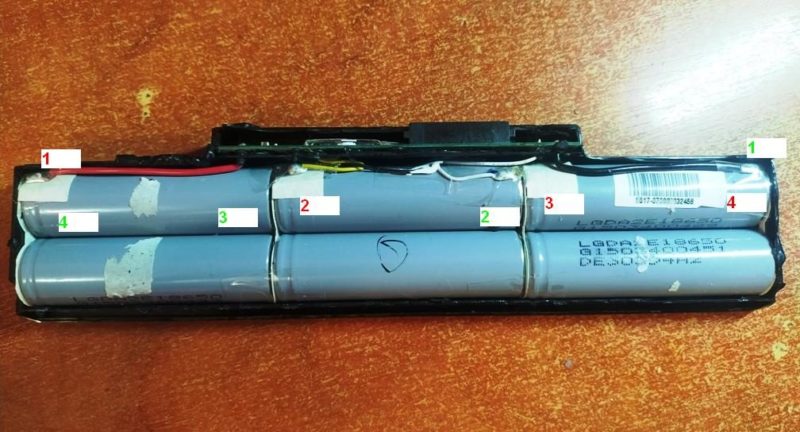
Советы как избежать блокировки при замене ячеек аккумулятора
Процесс сброса контроллера батареи довольно трудоемок, требует специальных знаний, а результат не гарантирован. Поэтому можно попытаться избежать блокировки. Для этого надо соблюдать несложный порядок отпайки проводов контроллера при разборке и упаковке элементов в батарею.
Сборка ведется в противоположном порядке – сначала припаивается провод GND, потом к плюсу первой сборки, потом к плюсу следующей – и к плюсовому проводу батареи. На рисунке красными цифрами показан порядок отключения проводов контроллера, а зеленым – порядок подключения после ремонта.
Процесс обнуления контроллера завершает процедуру переупаковки аккумуляторной батареи ноутбука и позволяет полноценно запустить систему питания гаджета. Сама разблокировка не требует больших финансовых затрат или физических усилий, но без понимания сути происходящего ее выполнить невозможно.