Прошивка Android через ADB

Следует признать, что многие производители Android-устройств сознательно ограничивают владельцев планшетов и смартфонов в функционале. Фактически обычный пользователь использует потенциал Android лишь на 70%. Но если вам недостаточно стоковых возможностей смартфонов, рекомендуем узнать, как прошить Android через ADB. Данная утилита позволяет раскрыть полный функционал гаджета.
Для чего нужно прошивать устройства

Прошивка устройств необходима для значительного расширения возможностей пользователя. Но этим не ограничивается тот же ADB. Отладочный мост также выполняет ряд других функций. С его помощью возможно:
- справиться с так называемым закирпичиванием устройства;
- провести установку новой операционной системы;
- ознакомиться с гаджетами в общей сети, которые также могут использовать ADB;
- просматривать логи;
- копировать файлы с устройства на устройство;
- устанавливать и удалять дополнительный софт;
- выполнять различные скрипты приложений.
Прошивка Android через утилиту ADB Run
При использовании на телефоне или планшете программы ADB Run необходимо ознакомиться с командой ADB Sideload. Ее основной задачей является выполнение прошивки посредством ZIP-архива с новой версией ОС. Обычно данная команда выполняется, когда необходимо запустить установку из меню Recovery или в случае отсутствия Bootloader.
Причем, занимаясь проблемой, как прошить телефон через ADB Run, вы отметите для себя, что данная команда выполняется на всех устройствах, независимо от фирмы-производителя или модели гаджета.
В частности, работает ADB Sideload по довольно простому принципу:
- Переведите устройство в режим Recovery или Bootloader.
- Запустите утилиту ADB (командную строку).
- Пропишите команду adb sideload .zip.
Следует отметить, что скачанный с прошивкой ZIP-архив следует изначально разместить в папке с утилитой ADB. В противном случае команда не будет выполнена.
Установка драйверов Android-устройства для ПК
Перед тем как приступить к прошивке или управлению гаджетом посредством ADB, следует убедиться в том, что на ПК установлены необходимые драйверы. Для этого подключите устройство по USB-кабелю к ПК и дождитесь сообщения об успешной установке.
На операционных системах Windows 7, 8 и 10 поиск драйверов осуществляется автоматически. Если драйверы не установлены, требуется их скачать из сети.
Получение root-доступа
Чтобы утилита ADB имела полный доступ к возможностям вашего девайса, нужно получить доступ суперпользователя. При этом важно помнить, что процесс рутирования имеет особенности для каждого гаджета. Но сегодня в сети можно найти десятки способов получения root-доступа с помощью специального проинсталлированного приложения.
Если ваше устройство уже рутировано, достаточно выполнить в отладочном мосте команду root, с помощью которой получится перезапустить ADB с корневыми правами.
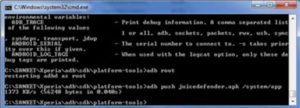
Без root-доступа вы не сможете успешно манипулировать многими файлами и подсистемами на Android-устройстве. Следовательно, придется сталкиваться с ограничениями и ошибками.
Включение отладки по USB
Чтобы работать с отладочным мостом на ПК, необходимо скачать и установить соответствующий софт. А вот с Android-устройством все проще. Достаточно получить права суперпользователя, о которых написано выше, и включить «Отладку по USB».
Для этого следует выполнить ряд простых действий:
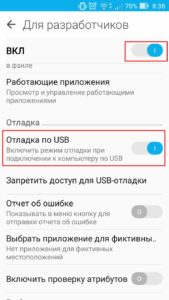
- В настройках устройства перейдите в пункт «Справка (о телефоне)». Найдите раздел «Сведения о ПО».
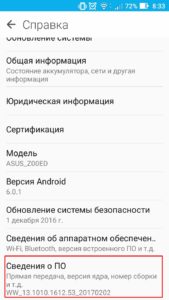
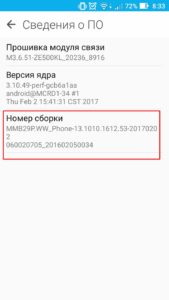
- Тапайте пункт «Номер сборки», пока не появится пункт «Настройки разработчика включены».
- Вернитесь в основное меню и найдите новый раздел «Для разработчиков».
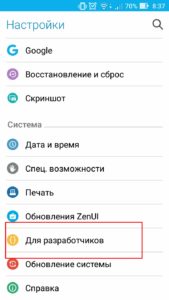
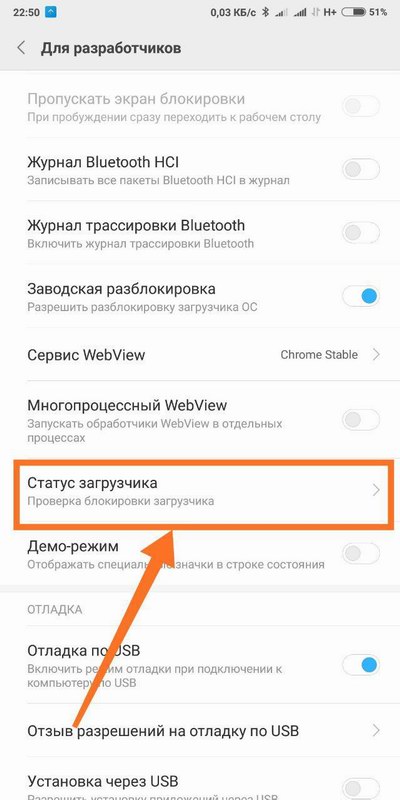
- Выберите настройку «Отладка по USB». Для ее включения переведите бегунок вправо.
Перезагрузка устройства в режим прошивки
Подключив девайс по USB к компьютеру с целью дальнейшего оперирования его функционалом посредством утилиты ADB, придется изучить большое количество команд. В частности, посредством команд, связанных с перезагрузкой, можно применить внесенные изменения или разблокировать зависший гаджет.
К данным типам команд относятся:
- adb reboot bootloader – перезагружает операционную систему гаджета в режим загрузки. Срабатывает, только если устройство находится в обычном включенном рабочем состоянии;
- fastboot reboot – перезагрузка гаджета в обычный режим из режима прошивки;
- fastboot reboot-bootloader – перезагрузка гаджета из режима прошивки в этот же режим.
Как проверить, видит ли компьютер подключенные Android-устройства
Перед тем как начать полноценное использование утилиты ADB, нужно проверить подключение устройства к ПК. Это сэкономит время и убережет от ошибочных действий.
Проверить, видит ли компьютер ваш смартфон или планшет, можно с помощью команды fastboot devices. Ее необходимо выполнять в момент, когда устройство уже переведено в режим прошивки.
Также при выполнении этой команды вам будут показаны все устройства, которые подключены к компьютеру в режиме прошивки. Для более точного оперирования их функциями придется указывать присвоенный идентификатор гаджета.
Блокировка и разблокировка загрузчика Bootloader
В некоторых ситуациях для обеспечения дополнительной безопасности системы могут понадобиться команды, отвечающие за блокировку/разблокировку загрузчика. ADB обеспечивает пользователей данными утилитами.
Для блокировки устройства в командной строке необходимо прописать: fastboot oem lock. Затем перезагрузить устройство и посмотреть на результат.
Разблокировка, в свою очередь, может осуществляться командой fastboot oem unlock или fastboot flashing unlock. Выбрать можно любую. После перезагрузки девайса вы снова сможете оперировать Bootloader.
Перемещение прошивки в папку ADB и последующий запуск

Скачивать прошивку для девайса, работающего под операционной системой Android, можно в любую директорию на ПК, но установка проходит только из папки ADB. Следовательно, залитый ZIP-архив необходимо переместить посредством любого удобного для вас диспетчера задач или Windows-проводника.
Стандартно папку утилиты можно найти по пути: C:android-sdk-windowsplatform-toolsadb. Именно в эту директорию придется копировать скачанный архив прошивки. Для запуска архива с прошивкой останется только прописать уже знакомую команду adb sideload .zip.
Проблемы с прошивкой
Иногда в процессе прошивки устройств у пользователя могут возникнуть различные ошибки, которые не дают успешно закончить процесс. Одной из причин может стать устаревшее программное обеспечение.
Обязательно перед работой с утилитой ADB проверьте актуальность версии драйверов, установленных на ПК. Всегда пользуйтесь последними программными продуктами, так как они обеспечивают надлежащий уровень оптимизации.
Также при возникновении ошибок обратите внимание на «механику». Проверьте USB-провод, соединяющий ПК и Android-устройство. При бракованном проводе процесс прошивки может сбиваться без видимых причин.
Если же у вас стоят актуальные драйверы и провод не вызывает нареканий, обратите внимание на модель и марку вашего гаджета. Возможно, настройки, предусмотренные разработчиками устройства, конфликтуют с запросами, выполняемыми ADB.
Плюсы прошивки Android через ADB Run
Прошивка Android через ADB сегодня представляет собой один из наиболее распространенных способов использования богатого функционала устройств. Дело в том, что данная утилита не требует установки дополнительных программ на девайс. Все происходит через привычный интерфейс командной строки. Пользователю достаточно выучить ряд команд – и он сможет использовать свой смартфон по максимуму.
Также плюсом является подключение, которое можно организовать не только по USB-кабелю, но и через общую сеть Wi-Fi. То есть любые команды своему гаджету вы можете посылать на расстоянии, без прямого механического подключения.
Немаловажным достоинством утилиты является и наличие большого количество команд. Недаром ADB называют универсальным отладочным мостом. С помощью данного приложения можно выполнить практически любую операцию, связанную с настройкой операционной системы Android.
Как установить Xiaomi ADB/Fastboot Tools и пользоваться приложением
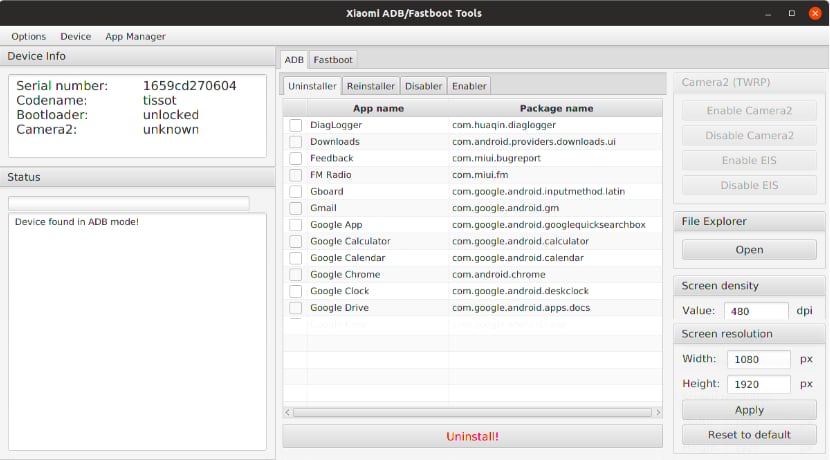
Xiaomi ADB Fastboot Tools (XAFT) — это бесплатная утилита с графическим интерфейсом для управления командной строкой Android. Она создана специально для устройств Xiaomi (Mi), Redmi и POCO.
Хотя ADB и Fastboot являются универсальными интерфейсами Андроид, некоторые алгоритмы и методы работы программы специфичны для устройств Xiaomi. Её корректное взаимодействие с другими моделями теоретически возможно, но не гарантируется.
Ниже приведена пошаговая инструкция как установить и использовать Xiaomi ADB Fastboot, а также описание возможностей (модулей) утилиты.
Как пользоваться программой
Вы можете подумать, что это ещё один установщик ADB/Fastboot. На самом деле, программа содержит множество инструментов в одном интерфейсе, которые называются модулями. Xiaomi ADB Flash Tools включает все основные функции традиционных инструментов ADB/Fastboot, только ориентирован на устройства Xiaomi, Redmi, POCO и имеет графический интерфейс.
Больше не нужно запоминать команды ADB — они доступны через графический интерфейс приложения. Это облегчает работу начинающим пользователям и позволяет не вникать в использование командной строки, как в случае с Android Debug Bridge.
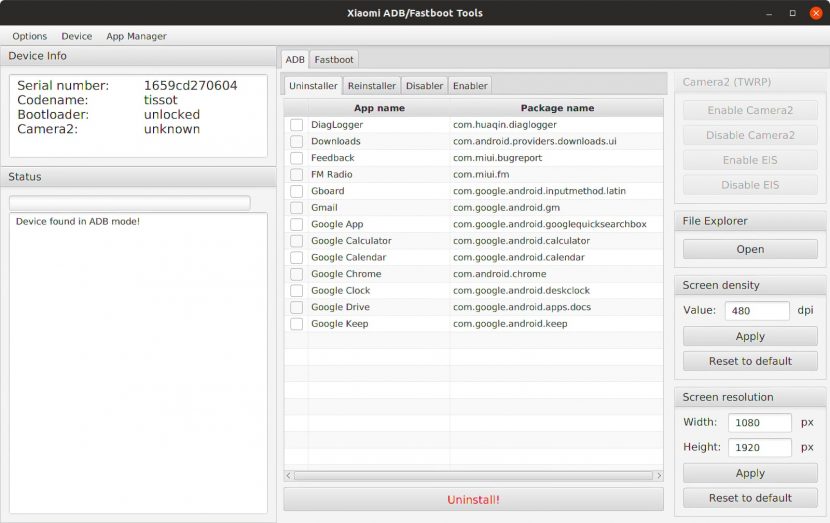
Модули Xiaomi ADB/Fastboot Tools:
- App Manager (менеджер приложений) — удаляет, переустанавливает, отключает и включает встроенные приложения и службы. Телефоны Xiaomi обычно поставляются с несколькими приложениями по умолчанию, включая Mi Store, Mi Calculator, Mi Scanner, Mi Remote и т. д. Можно удалить любые из них.
- Camera2 — позволяет включать и отключать Android Camera2 API. Вы сможете устанавливать любые приложения камеры с ручным управлением и управлять электронной стабилизацией изображения EIS. Для работы с Camera2 нужно установить рекавери TWRP.
- File Explorer (проводник) — управление файлами, хранящимися в памяти телефона. Умеет копировать и вставлять файлы между смартфоном и ПК.
- Screen density (плотность экрана) — настройка значения DPI (количество точек на дюйм). Чем выше DPI, тем лучше картинка на экране. Чем он ниже, тем ниже качество изображения, но выше время работы устройства от батареи.
- Screen resolution (разрешение экрана) — настройка разрешения экрана путём переопределения значений ширины и высоты.
- Device properties (свойства устройства) — статистические данные и информация об устройстве.
- Flasher — это главная особенность XAF. Программное обеспечение может прошивать практически всё, что можно прошить через соединение ADB-Fastboot: Recovery ROM, Fastboot ROM и т. д. Эта функция также способна загружать любой образ.
- Wiper — очищает кеш или выполняет сброс настроек смартфона до заводских.
- OEM Unlocker & Locker — разблокирует загрузчик телефона, но только если он работает под управлением Android One (Mi A1 / Mi A2 / Mi A3). Эта возможность не работает на устройствах Xiaomi с оболочкой MIUI.
- ROM Downloader — получает ссылки на новейшие прошивки MIUI Fastboot ROM. Больше не придётся искать обновления вручную, утилита сделает это автоматически. Можно скопировать ссылку или загрузить ПЗУ напрямую.
- Rebooter — перезагрузка телефона из интерфейса утилиты без использования кнопок.
Пользоваться возможностями набора утилит очень просто, интерфейс интуитивно понятен даже новичкам.
Для модулей Flasher, Wiper и Camera2 в режиме Fastboot требуется разблокированный загрузчик, но всё остальное работает без рутирования или разблокировки.
Если попытка удаления приложения приводит к сбою программы либо приложение не удаляется — это не ошибка программы. Это означает, что ADB не может удалить данное приложение и с этим ничего нельзя сделать.
Аналогичным образом, если процесс удаления не отображает результат (успех или неудача), это означает, что ADB ничего не сообщил, поэтому программа не может отобразить информации о результате удаление приложения.
Как скачать и установить Xiaomi ADB Fastboot
Программу создал и поддерживает независимый разработчик, который выложил её на GitHub. В отличие от обычных утилит, здесь нет установочного файла (обычно .exe) — после загрузки вы увидите файл формата .jar.
XAFT создан для работы в среде виртуальной машины Oracle Java, поэтому для работы требуется установить Java Runtime Environment (JRE) версии 11 или более поздней. Если она у вас не установлена, то это можно сделать с помощью официального сайта Oracle:
- Windows — установите Oracle Java отсюда или OpenJDK отсюда.
- macOS — Установите Oracle Java отсюда.
- Linux — установите Oracle Java отсюда или OpenJDK из предпочитаемого диспетчера пакетов (openjdk-11-jre).
Утилиты Xiaomi ADB/Fastboot в формате JAR работают в среде Java и подходят для Windows, Linux или macOS. Чтобы скачать их, загрузите файл XiaomiADBFastbootTools.jar с последней версией программы со страницы разработчика в GitHub (по ссылке открывается самая последняя версия XAFT).
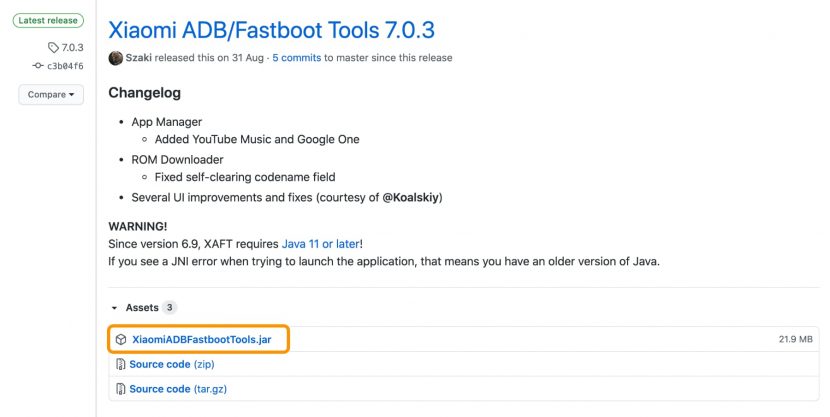
На данный момент последняя версия Xiaomi ADB/Fastboot Tools 7.0.3 датирована 31 августа 2020 года. В этой версии менеджер приложений App Manager научился удалять приложения YouTube Music и Google One, в загрузчике ROM исправлено самоочищающееся поле кодового имени, а сама программа получила несколько улучшений и исправлений пользовательского интерфейса.
Начиная с версии 6.9, XAFT требует Java 11 или новее! Если вы видите ошибку JNI при попытке запустить приложение, это означает, что у вас более старая версия Java.
После установки программы можно приступать к подключению устройства. Доступны два режима: ADB и Fastboot.
Подключение в режиме ADB
Сначала необходимо включить на телефоне возможность отладки по USB. Она находится в инструментах разработчика, которые по умолчанию скрыты.
Как включить параметры разработчика:
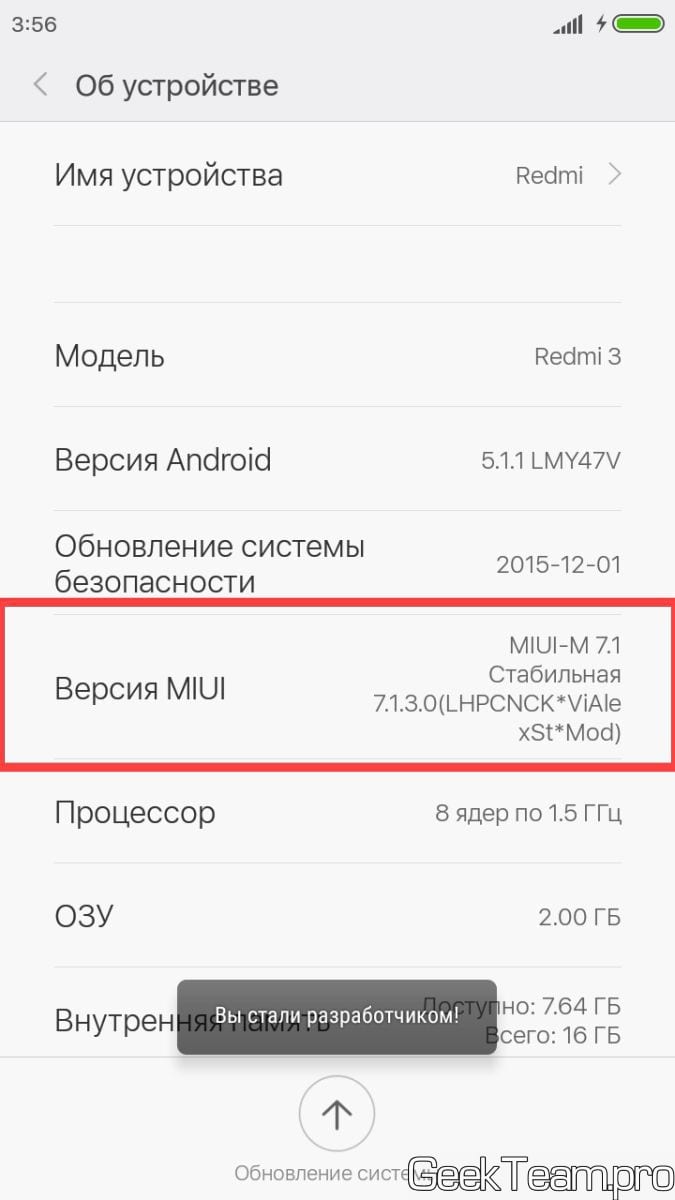
- MIUI: перейдите в « Настройки » → « О телефоне » и семь раз нажмите « Версия MIUI ».
- Android One: перейдите в «Настройки» → «Система» → «Об устройстве» и семь раз нажмите « Номер сборки ».
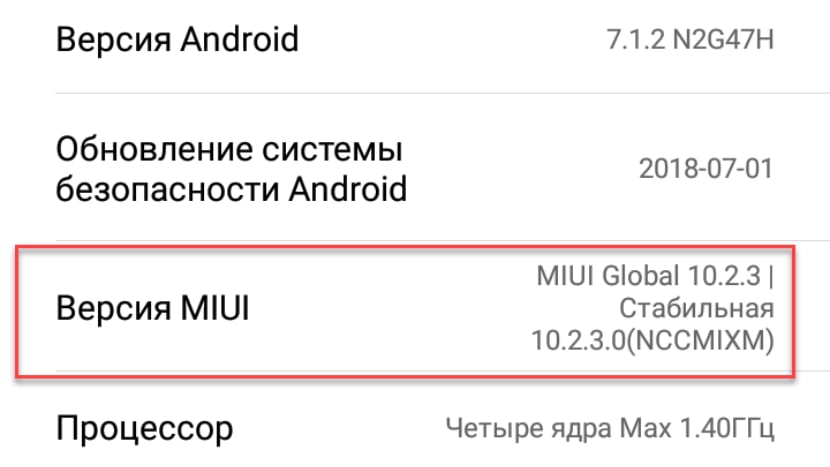
Об успешном включении скажет всплывающее сообщение «Вы стали разработчиком!» внизу экрана. Осталось включить отладку по USB.
Как включить отладку по USB:
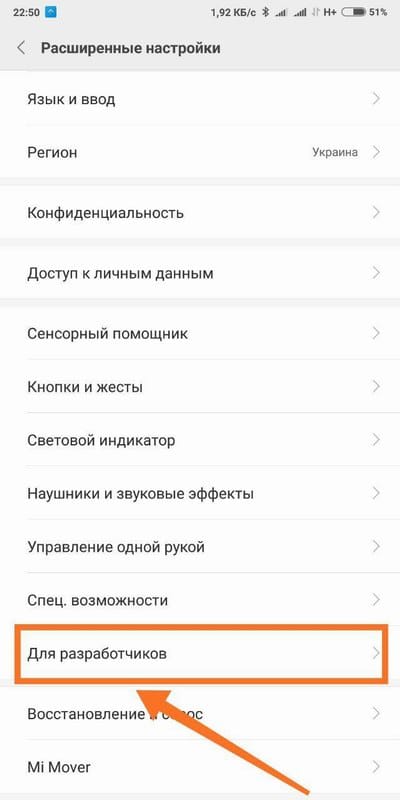
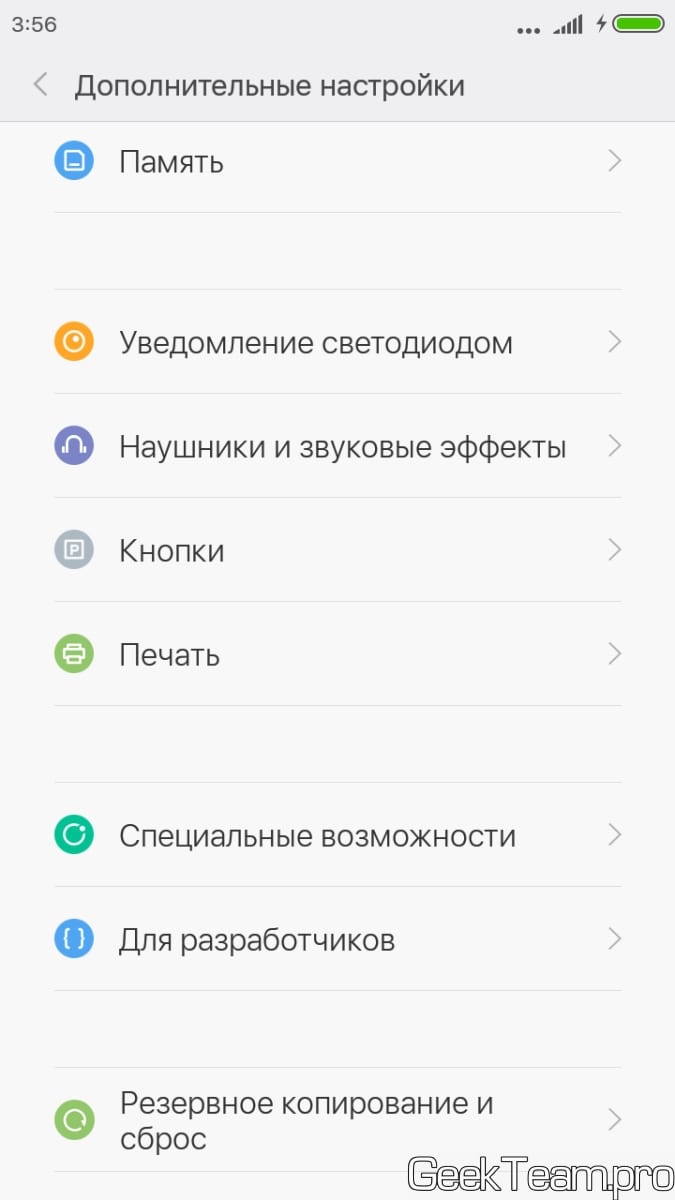
- MIUI: перейдите в « Настройки » → « Расширенные настройки » → « Для разработчиков » и включите отладку по USB. Чтобы использовать модули плотности экрана и разрешения экрана, также включите отладку по USB (настройки безопасности).
- Android One: перейдите в « Настройки » → « Система » → « Параметры разработчика » и включите отладку по USB.
На этом действия с телефоном закончены. Чтобы подключить его в режиме ADB, выполните следующие действия:
- Подключите телефон к компьютеру с помощью кабеля.
- Запустите Xiaomi ADB Fastboot Tools.
- На экране устройства появится запрос авторизации, который нужно одобрить.
- Подождите, пока программа обнаружит устройство и информация о нём появится в верхнем левом углу приложения.
- Готово, можно использовать модули XAF.
Подключение в режиме Fastboot
Как подключиться в режиме Fastboot:
- Переведите устройство в режим Fastboot, одновременно удерживая кнопку питания и уменьшения громкости , пока не появится заставка Fastboot.
- Подключите устройство к компьютеру.
- Запустите программу Xiaomi ADB Fastboot Tools.
- Подождите, пока она обнаружит устройство. Информация об устройстве должна появиться в верхнем левом углу приложения.
Если устройство загружено в режиме ADB, вы можете войти в режим Fastboot, нажав « Меню » → « Перезагрузить в Fastboot ».
Когда устройство подключено, можно использовать модули программы.
XAFT не видит телефон
Вы подключили смартфон к ПК, но в программе он не отображается? Такое бывает.
Почему Xiaomi ADB Fastboot Tools не видит телефон:
- Windows не хватает системных файлов. Необходимо восстановить их, открыв командную строку от имени администратора. Введите в консоли команду sfc /scannow и нажмите Enter . По завершении процесса восстановления перезагрузите компьютер.
- Повреждён кабель USB. Когда кабель перебит, Fastboot Tools может не видеть телефон. Найдите другой кабель подключитесь с его помощью.
- Повреждение порта USB. Если замена кабеля не спасла, проверьте исправность порта USB, в который вставлен разъём, подключившись в другому USB-порту.
Как прошить Xiaomi через XiaomiFlash Tool
Перед тем, как прошивать смартфон, необходимо удостовериться в наличии специальных драйверов.
Для корректной установки драйверов следует отключить функцию проверки их подлинности.
Если вы работаете на ПК с Windows 7, вам нужно перезагрузить компьютер и несколько раз нажать F8 (сразу же после загрузки BIOS). На экране появятся команды для загрузки ОС в специальном режиме. Найдите пункт «Disable driver signature enforcement» («Отключение обязательной подписи драйверов») и активируйте его.
Если при установке драйверов все равно возникают проблемы, запустите командную строку от имени администратора и введите команды:
bcdedit.exe /set loadoptions DDISABLE_INTEGRITY_CHECKS
bcdedit.exe /set TESTSIGNING ON
ОС должна сообщить, что операция выполнена, после чего ПК нужно перезагрузить и перейти к прошивке.
На системах Windows 8, 8.1 и 10 проделайте следующие шаги:
- Вызовите меню «Выполнить» (клавиши Win+R).
- Введите команду gpedit.msc и нажмите Enter.
- В открывшемся редакторе последовательно выбирайте разделы «Конфигурация пользователя» — «Административные шаблоны» — «Система» — «Установка драйвера».
- Выберите пункт «Цифровая подпись», щелкните по нему правой кнопкой мыши и нажмите «Изменить».
- Выберите параметр «Отключено» (если ниже появятся изменения, выберите «Пропустить»).
- Подтвердите изменения и перезагрузитесь.
После этих манипуляций можно приступать к непосредственной установке MiFlash:
- Зайдите на официальный сайт программы и нажмите Download.
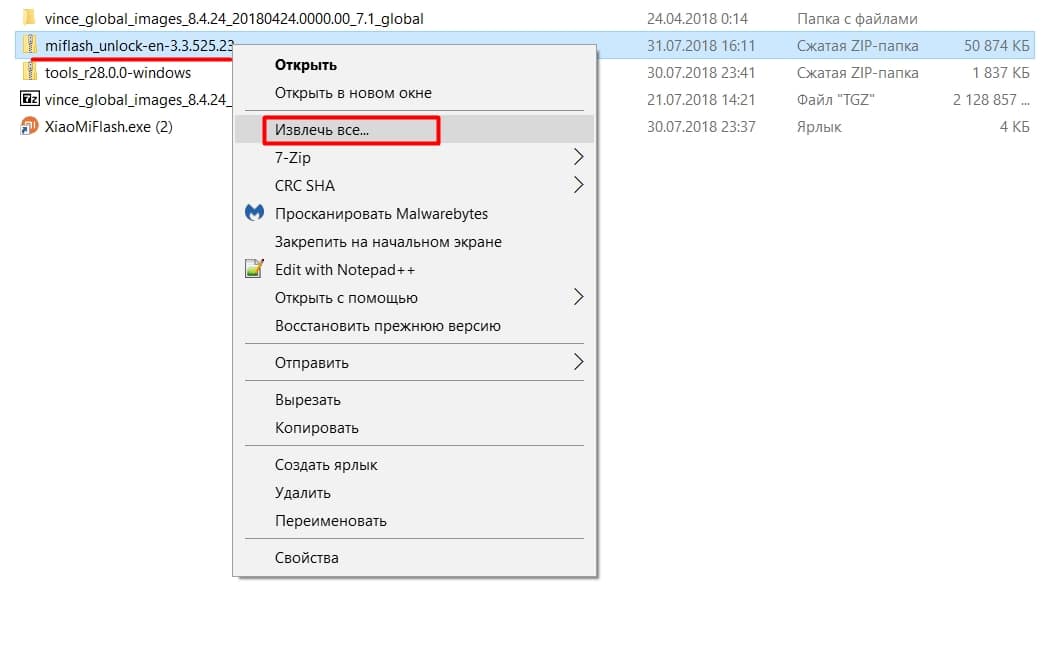
- Скачайте последнюю версию архива и распакуйте ее в папке «C:\Android\» (пароль для распаковки – xiaomiflash.com).
- Скачайте необходимую вам прошивку (с официального сайта MIUI или другого ресурса) и распакуйте ее в эту же папку.
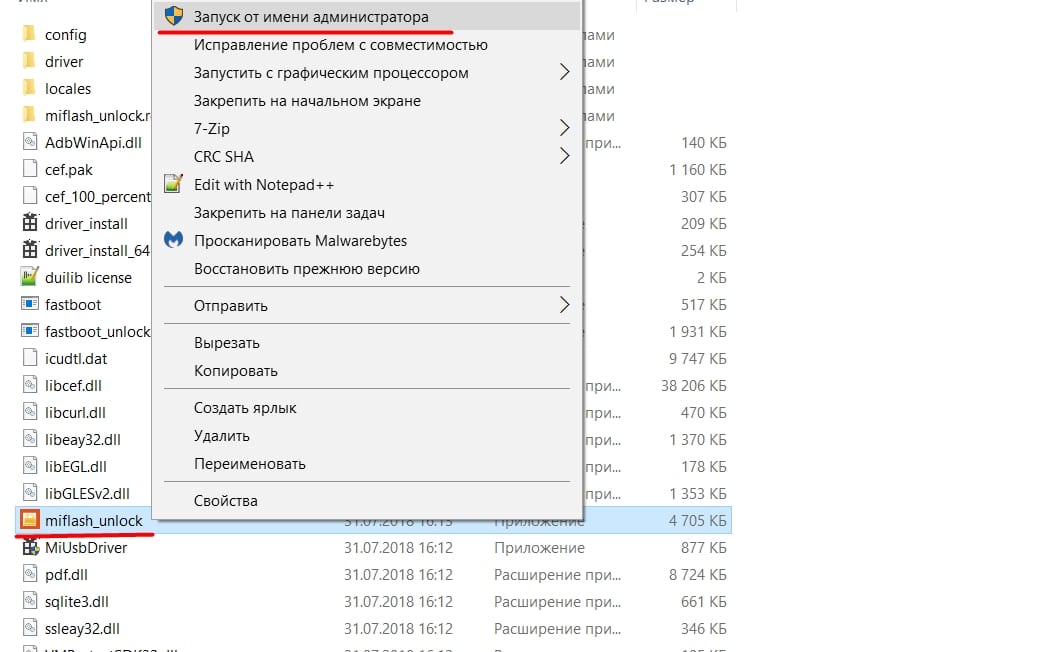
- Запустите файл с расширением .exe. Подтвердите загрузку драйверов и дождитесь окончания установки программы.
Теперь следует подготовить смартфон.
Подготовка и подключение смартфона к ПК
Перед прошивкой телефона зарядите его хотя бы на 50%.


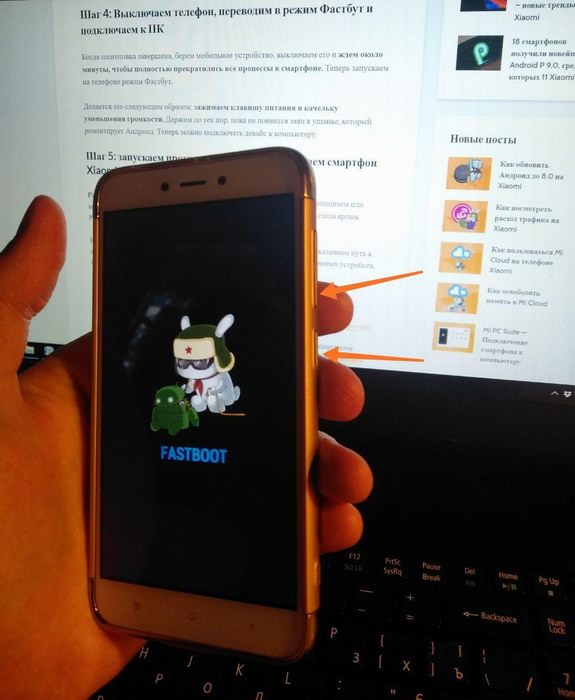
- Выключите смартфон и зажмите кнопку питания вместе с нижней кнопкой громкости.
- Спустя 15-20 секунд на экране должен появиться заяц в ушанке и надпись «Fastboot».
- Подключитесь к ПК (рекомендуется использовать стандартный кабель).
Проверьте совместимость компьютера и устройства Xiaomi:
- Запустите от имени администратора командную строку и введите команду cd С:\Android\ .
- Введите команду fastboot devices . Должна появиться надпись вида xxxxxxx fastboot .
- Если компьютер сообщает waiting for device , то нужно проверить целостность кабеля и установку драйверов.
Теперь следует ввести команду fastboot oem reboot-edl. Смартфон перейдет в режим «Emergency Download Mode», после чего наконец можно переходить к прошивке.
Пошаговая инструкция по прошивке
Чтобы прошить устройство, нужно:
- Запустить MiFlash. Нажмите «Refresh» и выберите файл прошивки.
- Выбрать команду «Flash all except storage», если вы хотите оставить пользовательские данные. Чтобы полностью перепрошить смартфон, нажмите «Flash all».
- Нажать «Flash». Программа начнет процесс перепрошивки.
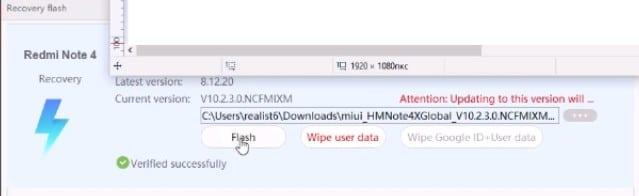
Время переустановки ОС зависит от разных параметров, однако в среднем на это уходит от 10 минут до 1 часа.

После окончания прошивки MiFlash отобразит надпись «success» в столбике «result. Телефон должен включиться автоматически, но вы также можете включить его самостоятельно.
После перепрошивки смартфон может в первый раз загружаться до получаса — это считается нормальным явлением.
Если MiFlash пишет, что недостаточно памяти для обработки команды
При прошивке с помощью MiFlash иногда возникают некоторые проблемы. Так, если программа сообщает, что ей не хватает памяти, попробуйте повторить попытку на ПК с большим объемом оперативной памяти, либо использовать компьютер с Windows x64.
Если MiFlash не видит телефон
Такая ошибка возникает по разным причинам:
- неисправный USB-кабель;
- несоответствие ОС и MiFlash;
- неправильная установка драйверов.
Проверьте, что все перечисленные проблемы устранены.
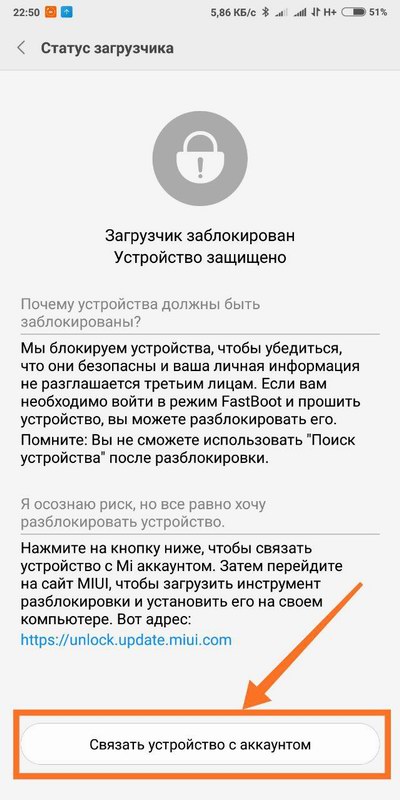
Перед прошивкой Xiaomi обязательно нужно разблокировать загрузчик.
Если MiFlash пишет, что требуемый ресурс занят
Если программа сообщает, что требуемый ресурс занят, попробуйте запустить командную строку от имени администратора и перейти к папке cd С:\Android\ . Далее нужно ввести следующий код:
del /q MiFlash-*.log
rundll32 qcCoInstaller.dll,qcInitializeSetting
После этого ошибка должна исчезнуть.
Альтернативы для MAC OS ( NEXUS TOOLS или другие)
Бывают ситуации, когда нужно перепрошить Xiaomi, а под рукой есть только устройства с MAC OS. В таком случае можно воспользоваться Nexus Tools — установщиком, который помогает загрузить привычные инструменты ADB и Fastboot.
ADB и Fastboot также можно поставить вручную:
- Зайдите на сайт разработчиков Android и скачайте инструменты для MAC.
- С помощью Finder распакуйте архив.
- Зайдите в Launchpad и запустите программу Terminal.
- Перейдите в папку, где находится содержимое архива.
- Введите команды ./adb или ./fastboot , чтобы проверить правильность установки инструментов.
Если система вывела информацию о том, как работать с утилитами, то все в порядке.
Теперь включите на Xiaomi отладку по USB и подключите его к макбуку. В Terminal введите команду ./adb devices . Если появится надпись «device» вместе с буквами и цифрами, то MAC видит ваше устройство.
Если вы уже перевели смартфон в Fastboot, то введите ./fastboot devices .
После проверки можно приступать к обычной прошивке телефона силами ADB.
Как прошить xiaomi через adb
Есть два пути официальный и правильный.
Официальным можно прошить только последнюю версию от производителя.
Преимущество — обычно это проще. Но только если производитель не схлопнулся и не прекратил поддержку, тогда все. Обязательно требуется поддержка.
Казалось бы, есть нативные способы прошивки через sideload или fastboot. Официальные версии должны аж бегом залетать. Но не тут то было — рюсначала разблокировать загрузчик и только тогда сможешь обновиться. А некоторые производители типа саянов требуют паузу 720 часов перед разблокировка возможности шиться. Что тут скажешь — плохие люди, очень.
Правильный — разблокировка загрузчика, установка кастом рекавери, прошивка любой прошивки.
Преимущество — можно прошить любую прошивку, хоть самому собрать из исходников. Не зависишь от производителя.
Недостаток — предыдущее предложение не совсем правда. Исходники ядра все равно должен предоставить производитель. А может и не предоставить. Такое часто практикуют геи-монополисты типа иопл с мелкософтом
Какие стандартные приложения можно безопасно удалить
Через ADB можно отключить приложения и они не смогут самостоятельно включиться до заводского сброса. Если есть разблокированный загрузчик+рекавери+рут, то этот список тебе тоже будет интересен
Как прошить xiaomi через adb

FAQ общих инструкций и рекомендаций для устройств Xiaomi
Mi, Mi Max, Mi Mix, Mi Note, Mi Pad, Redmi, Redmi Note, Pocophone
Каталог моделей | Разблокировка загрузчика » | Mi Аккаунт » | Общие инструкции и рекомендации »
- 2018.11.15.0 | AFH |
- 2018.05.28.0 | GDrive | AFH | Русифицированная версия
- 2017.07.20.0 | AFH |
- 2017.04.25.0 | AFH |
- 2016.12.22.0 | GDrive |
- 2016.08.30.0 | GDrive |
- 2016.04.01.0 | AFH |
- 2015.10.28.0 | AFH |
-
| Platform-tools (adb/fastboot) | r29.0.4
| Platform-tools (adb/fastboot) | r29.0.2
| Platform-tools (adb/fastboot) | r29.0.1
| Platform-tools (adb/fastboot) | r28.0.2
| Platform-tools (adb/fastboot) | r.25.0.4 | Windows
| Platform-tools (adb/fastboot) | r.23.1_. | Windows — поддержка XP
| Platform-tools (adb/fastboot) | r.25.0.4 | Linux
| Platform-tools (adb/fastboot) | r.25.0.4 | macOS
Официальный сайт с прошивками
Глобальные: Recovery | Fastboot
Китайские: Recovery | Fastboot

Сообщение отредактировал Dima_Apatity — 09.06.20, 17:17
- MI Pad 1 — mocha
- MI Pad 2 — latte
- MI Pad 3 — cappu
- MI Pad 4 — clover
- MI Pad 4 Plus — nope
- MI 2/2s — aries
- MI 2A — taurus_beta
- MI 3W/4W — cancro
- MI 3TD — pisces
- MI 4i — ferrari
- MI 4c — libra
- MI 4s — aqua
- MI 5/5Pro — gemini
- MI 5s — capricorn
- MI 5s+ — natrium
- MI5c — song
- MI 5x — tiffany
- MI 6 — sagit
- MI 6x — wayne
- MI 8 Pro — Equuleus
- MI 8 SE — sirius
- MI 8 EE — ursa
- MI 8 — dipper
- MI 8 Lite — platina
- MI 9 — cepheus
- MI 9 SE — grus
- MI 9 Pro 5G — crux
- Mi 9 Lite — pyxis
- MI 9T / Redmi K20 — davinci
- MI 9T Pro / Redmi K20 Pro — raphael
- MI CC9 — pyxis
- MI CC9e — laurus
- MI CC9 Meitu Edition — vela
- Mi CC9 Pro/Mi Note 10 — tucana
- Mi Play — lotus
- Mi 10 — umi
- Mi 10 Pro — cmi
- Mi 10 Lite — vangogh
- MI A1 — tissot, tissot_sprout
- MI A2 — jasmine
- MI A2 Lite — daisy_sprout
- MI A3 — laurel_sprout
- MI Max — hydrogen
- MI Max Pro — helium
- MI Max 2 — oxygen
- MI Max 3 — nitrogen
- MI Mix — lithium
- MI Mix 2 — chiron
- MI Mix 2S — polaris
- MI Mix 3 — perseus
- Mi MIX 3 5G – andromeda
- MI Note — virgo
- MI Note LTE — virgo_lte_ct
- MI Note Pro — leo
- MI Note 2 — scorpio
- MI Note 3 — jason
- Mi Note 10 — tucana
- Mi Note 10 Lite — toco
- Redmi 1 TD — HM2013022
- Redmi 1 W — HM2013023
- Redmi 1S 4G — HM2014501
- Redmi 1S TD — HM2014011
- Redmi 1S W — armani
- Redmi 2 Pro T — wt86047
- Redmi 2 Pro — wt88047
- Redmi 2 TD — HM2014813
- Redmi 2 W — HM2014811
- Redmi 2A lte26007
- Redmi 3/3Pro — ido
- Redmi 3S/3X — land
- Redmi 4 — prada
- Redmi 4A — rolex
- Redmi 4X — santoni
- Redmi 4 Pro — markw
- Redmi 5 — rosy
- Redmi 5A — riva
- Redmi 5 Plus — vince
- Redmi 6 — cereus
- Redmi 6A — cactus
- Redmi 6 Pro — sakura
- Redmi 7 — onclite
- Redmi 7A — pine
- Redmi 8 — olive
- Redmi 8A — olivelite
- Redmi 10X — atom
- Redmi 10X 4G — merlin
- Redmi 10X Pro — bomb
- Redmi Go — tiare
- Redmi K20 — davinci
- Redmi K20 Pro — raphael
- Redmi K20 Pro Premium Edition — raphaels
- Redmi K30 4G — phoenix
- Redmi K30 5G — picasso
- Redmi K30 Pro — lmi
- Redmi Pro — omega
- Redmi S2 — ysl
- Redmi Y3 — onc
- Redmi Note 1 4G — dior
- Redmi Note 1S 4G — gucci
- Redmi Note 1 W — lcsh92_wet_jb9
- Redmi Note 1TD — lcsh92_wet_tdd
- Redmi Note 2 — hermes
- Redmi Note 3 — hennessy
- Redmi Note 3 Pro — kenzo
- Redmi Note 3 Pro SE — kate
- Redmi Note 4 MTK — nikel
- Redmi Note 4 SD — mido
- Redmi Note 5A Lite — ugglite
- Redmi Note 5A Prime — ugg
- Redmi Note 5/5 Pro — whyred
- Redmi Note 6 Pro — tulip
- Redmi Note 7 — lavender
- Redmi Note 7 Pro — violet
- Redmi Note 8 — ginkgo
- Redmi Note 8 Pro — begonia
- Redmi Note 8T — willow
- Redmi Note 9 — merlin
- Redmi Note 9S — curtana
- Redmi Note 9 Pro — joyeuse
- Pocophone F1 — beryllium
- Pocophone F2 Pro — lmi
- Pocophone X2 — phoenix
Сообщение отредактировал Dima_Apatity — 09.06.20, 14:11
- whyred_global_images — кодовое имя модели и локаль (на китайских просто кодовое имя)
- V10.0.6.0.OEIMIFH — индекс прошивки
- 20181127.0000.00 — дата сборки
- 8.1 — версия Андроид
- global — локаль (на китайских cn)
- 8fdb6af8d8 — первые 10 знаков хэш-суммы архива
- miui_HMNote5HMNote5ProGlobal — обозначение модели и локаль
- V10.0.6.0.OEIMIFH — индекс прошивки
- 3043c65cbb — первые 10 знаков хэш-суммы архива
- 8.1 — версия Андроид
- 10 — версия MIUI
- 0 — подверсия MIUI
- x.х — меняются с выходом новых обновлений.
- MI — Глобальная прошивка
- RU — Глобальная прошивка, выпущенная для России
- EU (EEA) — Глобальная прошивка
- IN — Для Индии
- ID — Индонезия
- CN — Китай
Сообщение отредактировал Dima_Apatity — 12.11.19, 14:17
- Скачать Platform-tools (adb/fastboot) и распаковать содержимое в одну папку;
- Переводим смартфон в режим fastboot (на выключенном устройстве зажать Гр- и Питание, ждём появления картинки с зайцем).;
- Подключаем его к ПК/ноутбуку;
- В папке с файлами adb/fastboot зажимаем Shift и по нажатию правой кнопки мыши выбираем Открыть окно команд или Windows PowerShell (зависит от вашей операционной системы)
- В открывшемся окне консоли последовательно набираем команды
- Официальная прошивка для MiFlash\fastboot. Скачать и распаковать на диск С;
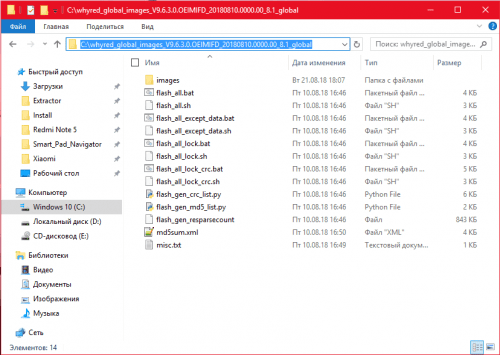
- Запускаем Miflash;
- Подключаем наше устройство в режиме fastboot ;
- Указываем путь к папке с прошивкой:
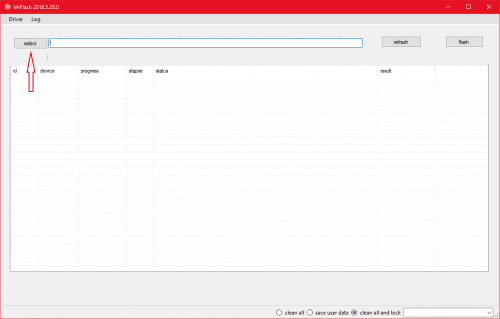
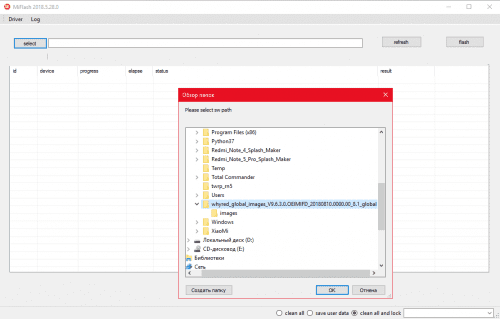
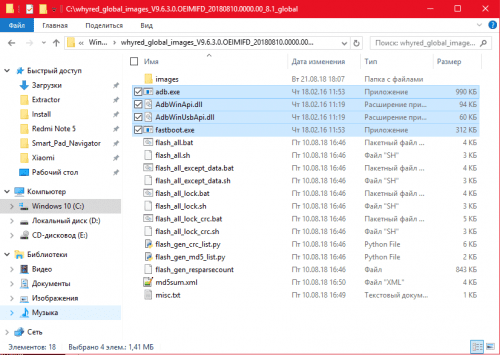
- Содержимое архива adb распаковать в корневую папку с прошивкой

Сообщение отредактировал draiv88 — 19.04.19, 16:43
- MiFlash (драйвера установятся вместе с программой)
- Устройство в EDL режиме. На старых моделях действует кнопочный способ, флэш кабель, перевод командой из режима fastboot. На новых только тест поинт. Если загрузчик разблокирован, то возможно из fastboot.

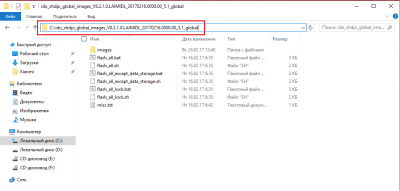
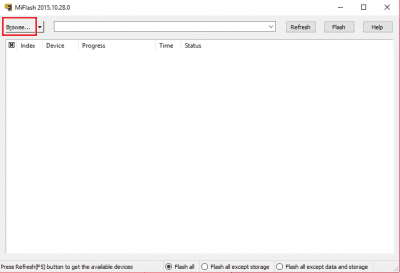
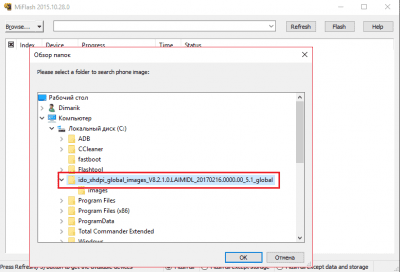
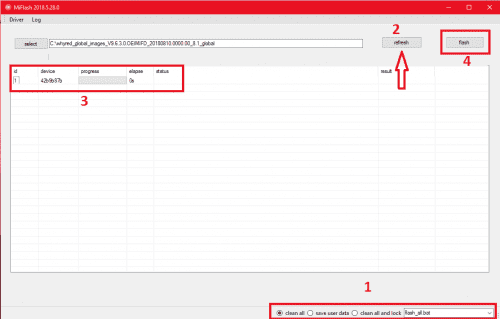
- Запустить MiFlash, указать путь к прошивке
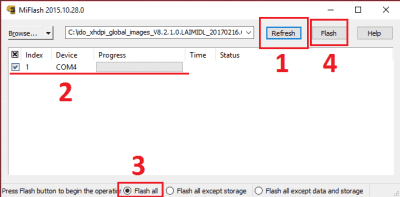
- Обновить (Refresh) список устройств и убедиться что оно появилось в нем (1, 2)
- Выбрать пункт (3) (сохранение возможно только при прошивке в fastboot): Flash all — прошивка с очисткой всех данных на устройстве
- Нажать кнопку Flash (4), пойдет процесс прошивки
После успешной прошивки в EDL зажать кнопку Вкл/Выкл и удерживать до первой вибрации!
Сообщение отредактировал draiv88 — 19.04.19, 16:44
За наличие регионов в прошивке отвечает раздел Cust, в корне всей системы. На старых моделях (такие как Mi3, Mi4) регионы находятся в разделе data, и шьются вместе с userdata.img.
Установленный регион может касаться некоторых функций, заложенных в прошивке. К примеру на одном регионе есть какая то функция, при переключении на другой, она пропадает. Или настройки звука, на одних громче, на других тише.
Также там присутствуют (cust\app\customized) некоторые предустановленные приложения, для того или иного региона. И если выставить например «Индию», то устанавливаются дополнительные пользовательские приложения, прописанные в настройках этого региона.
Сами регионы лежат в cust\cust\**
** — папка с конкретным регионом.
В системе выбор находится в: Настройки — Расширенные настройки — Регион
Как прошить телефон Xiaomi через Fastboot

Поэтапная инструкция как прошить Xiaomi через Fastboot
Шаг 1: установка MiFlash и драйверов
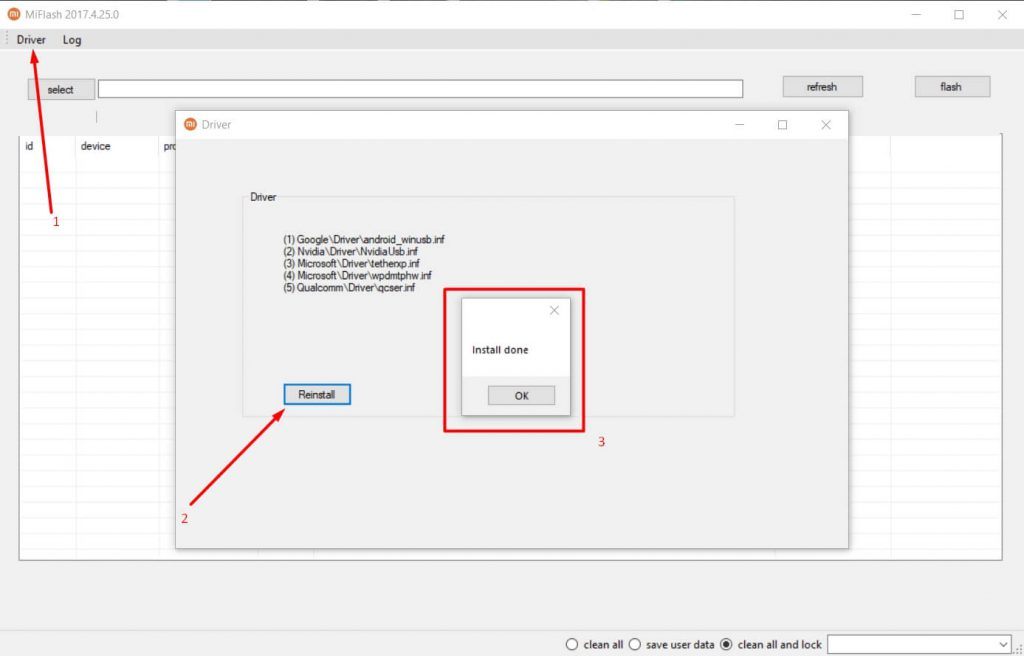
- Скачиваем файл MiFlashSetup_eng.msi.
- Запускаем файл, начинаем установку программы. Выбираем путь установки на системный диск C (если запрашивается место установки), дожидаемся окончания.
- Теперь активируем утилиту XiaoMiFlash.exe с помощью значка на рабочем столе.
- Проверяем установлены ли все драйвера еще раз. Пример на скриншоте ниже.
- Перезагружаем компьютеры чтобы все выполненные действия возымели эффект.

Шаг 5: запуск программы Mi Flash и прошивка Xiaomi
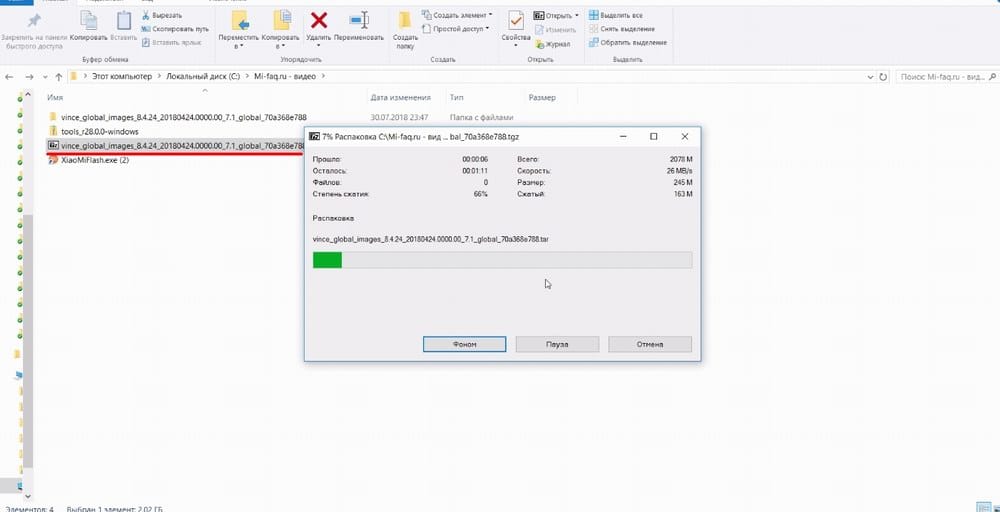
- Разархивируем архив с прошивкой любым доступным архиватором. Архив нужно будет распаковать 1-2 раза! После перенести папку со всеми файлами прошивки в папку «flash», чтобы путь был короче.
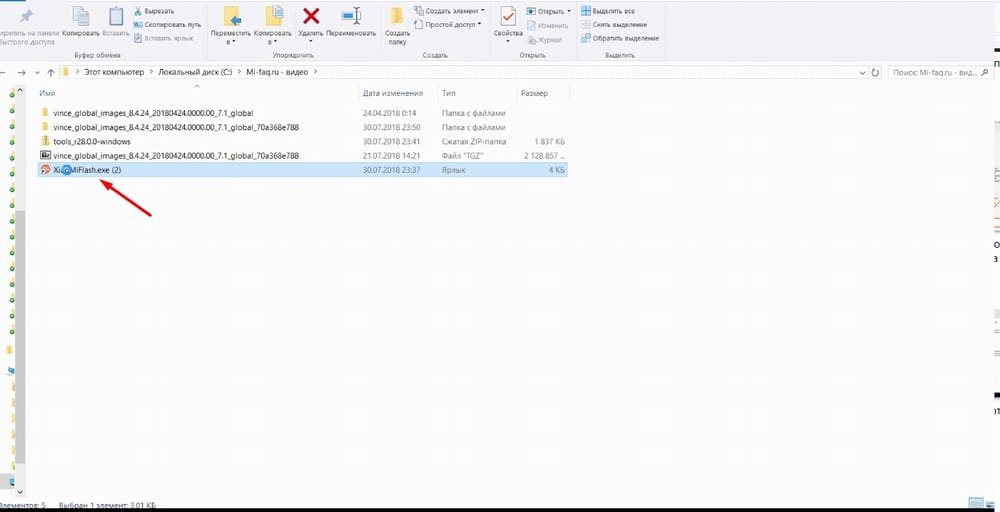
- Переносим файлы в корень системного диска в папку Flash (ее нужно создать). По пути к файлам прошивки не должно быть русских букв (пример: C:\flash ).
- Clean all – удаляет все файлы с устройства без возможности восстановления;
- Save user data – не трогает пользовательские данные;
- Clean all and lock – полностью очищает смартфон и блокирует загрузчик.
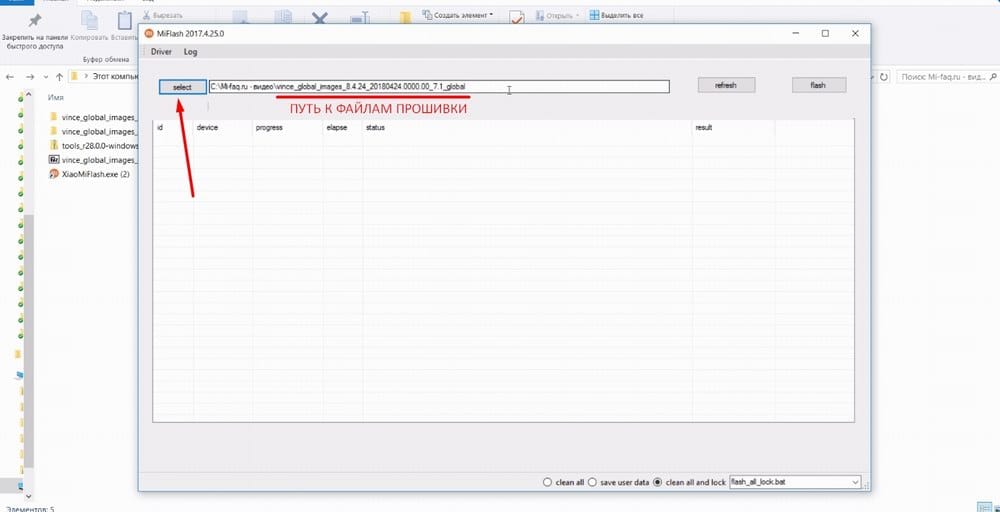
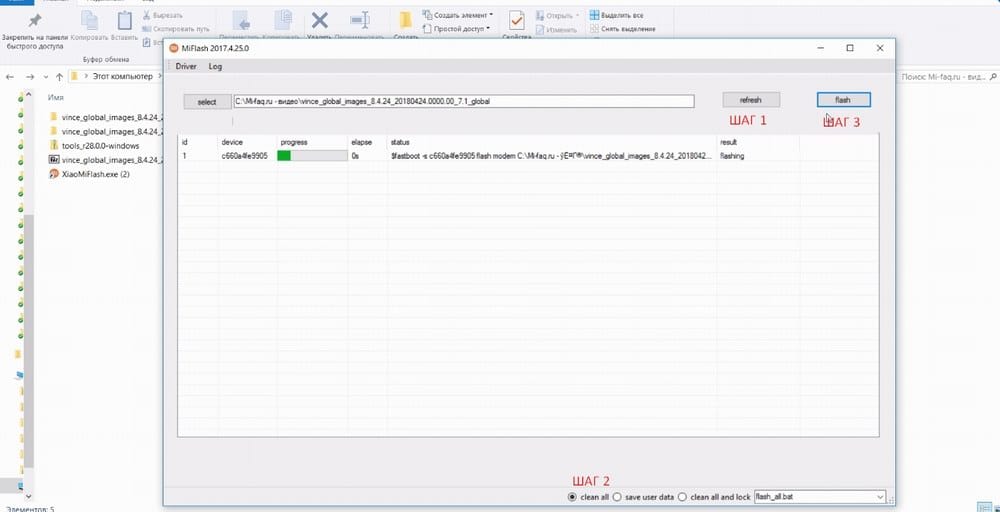
- Поврежденный файл прошивки. Архив мог быть скачан с ненадежного источника или некорректно распакован, посмотрите нашу последовательную видео-инструкцию. Загрузите другую версию и обязательно отключите антивирус, иначе он удалит необходимые элементы.
- Во время перепрошивки телефон полностью разрядился. Такое бывает, если в начале операции остается меньше 30% заряда. Не подключайте смартфон сразу к зарядке, если недавно перепрошивали. Здесь нужно уже разобрать телефон и извлечь аккумулятор (в таком случаем без разборки никак) и через 10-15 минут вставьте вновь. Попробуйте включить. Не получается? Тогда ставьте на зарядку и через полчаса повторите попытку.
- Поврежденный кабель или загрязненные USB-разъемы. Самая банальная, но довольно частая причина. Перегорели проводки, в порт попал инородный предмет, кабель шнур – и вот уже ни о каком успешном подсоединении к компьютеру не может быть и речи.
Статья помогла 42
Статья не помогла 14
Создатель и автора сайта. Владелец более 35 гаджетов от Сяоми. Автор YouTube-канала Xiaomi F.A.Q. Помогаю в решении проблем на форуме Xiaomi ASK. Еще.
Добрый день, а без разблокировки загрузчика прошить через Fastboot нельзя?
Спасибо, очень помогли, все очень легко, за 15 мин установилась прошивка.
Как починить камеру на ксяоми редми 9про, если сама камера работает (ширик и макро) а основная камера размыта, хотя линза сама в порядке. В чём может быть дело и как это исправить?
Здравствуйте припрошивке Mi 11 Pro случайно вынул смартфон от компьютера теперь прошиваю его повторно это норм?
на видео какой файл запускать? изображение расплывчатое, не прочитать.
а можно ставить прошивку которая сейчас стоит на телефоне, например на телефоне стоит globalи поставить еще раз global че будет?
ссылка битая на архив под видео
Доброго всем. Такая проблема, после попытки обновления телефон не смог установить все обновления и появилась надпись «система разрушена, нажмите кнопку питания». Можно войти в фастбут и только. Реально его оживить? Какие последовательные действия? Аппарат Редми 7а. Спс за внимание
просто так же как в инструкции, зайди в фастбут и прошейся через mi flash
да можно также прошивайтесь через fastboot
Здравствуйте. У меня телефон Xiaomi Redmi 8a.Находится постоянно в режиме FastBoot.
Удерживайте кнопку питания, пока он не перезагрузится.
Здравствуйте.У меня телефон Ксиоми редми 5+.Выключился и не включаеться.
Переходит только в FASTBOOT.Через FASTBOOT ни как не прошиваеться (выдает ошибки хотя все делал по инструкции).В режим REBOOT телефон не переходит ,просто надпись mi и всё.Пробывал уже и разобрать его и зажимать два контакта (отсоединив батарею),тоже не помогает пишет error через приложение MI-FLASH 2018-5-28.
Подскажите как мне решить проблему пожалуйста.
Попробуй установить TWRP Recovery на Xiaomi Redmi 5 Plus, и попробуй прошить через неё,
Если не получится, то советую установить Orange Fox Recovery, оно более стабильное
Привет, у меня сейчас такая же проблема.Вы смогли решить?
а что мне делать если когда запускаю xiaomi redmi 7a он сразу в fastboot включает выхожу из fastboot и он опять в fastboot заходит?
После чего появилась проблема?
у меня тоже самое, проблема появилась после удаления кастомного рекавери и я попробовал установить MIUI 12
большое спасибо автору статьи.теперь мой телефон снова работает.
Странно. Мне написало при прошивке типо error c checkpoint но телефон запустился. Спасибо за инструкция, полезная
Егор,подскажите пожалуйста как проще мне перейти с русской прошивки на глобальную? Загрузчик разблокирован. Боюсь испортить. Надежда на вас… Аппарат Mi note 10 lite если что. Заранее благодарю
Спасибо большое, 2 дня я читал весь интернет и только сейчас я нашёл нормального человека который помог мне починить телефон, не знал ничего из этого, 11 лет если что мне, без тебя бы, меня мамка бы убила:)
все отлично. потратил 3 дня в попытках подключить REDMI 4X, пока не нашел здесь драйвера MiFlashSetup_eng и все встало,большое спасибо
Попробуй разберись в этом хламе китайском,откатиться на старую прошивку,целая проблема,ни прошивки не найти,да и слишком запутана разблокировка,короче-ГАДОСТЬ.
Вітаю. Із свого телефону я зробив напів-цеглину: відкривається рекавері та фастбут і більш нічого. Смартфон Redmi Note 7, загрузчик розблокований, «отладка USB» включена, передача файлів при підключені USB теж включена. В рекавері пише, що відсутня система, яку я випадково видалив через рекавері, а бекапу не зробив. Чи можете мені, 70-літньому дідові відновити сматфон. Заздалегідь дякую за відповідь.
Здравствуйте, лучше всего вам сделать так: открыть любое видео на YouTube (мое или другого блогера) по прошивке Xiaomi через Mi Flash. В видео будет все поэтапно рассказано и показано. Так вы сможете решить свою проблему.
Доброго времени суток. При прошивке на 10й секунде выдает фразу: «В экземпляре объекта не задана ссылка на объект «. подскажите что может б ыть?
Прошивальщик не нашел какой-то файл который нужен для прошивки. Проверьте все еще раз.
большое спасибо, очень помогло.
Здравствуйте, прошиваю через Fastboot программой Mi Flash, никаких ошибок прошивка устанавливается за секунду но с телефоном ничего не происходит все как было так и остается пробовал другие версии прошивок все также телефон Redmi 6 загрузчик разблокирован, подскажите пожалуйста)
Телефон определяется? Все делали по инструкции? Пробовали другую версию программы?
У меня возникла такая же ситуация с Mi10. скачала на 4pda другую версию Miflash. вылетела ошибка antirollback check error. У меня глобалка европейская стоит и я ее сегодня обновила до последней версии. видимо нормальная глобальная еще не обновилась до уровня европейской и надо ждать новую версию глобальной, которую miflash не будет считать откатом до предыдущей версии.
Егор, дорого вечера!
Прошиваю Redmi 6 и в статусе пишет пауза, что мне делать, подскажите?
Какая версия программы?
Благодарю на мой Mi 9T, всё сработало!
Бесконечно вам говорю спасибо. Спасли мой телефон и меня от ремня родаков
устройства заблокировано это устройства связано с существующим ми аккаунтом,По соображениям безопасности необходимо ввести пароль для проверки устройства.на экране так написана теперь что делать
Введите данные от своего аккаунта.
Спасибо за полезную статью! Очень помогли.
Егор, дорого дня!
Прошиваю редми3, апп перезагрузился все работает, а «flashing»
тикает 2481s прошла апп не отключал, прошивка встала что и ставил,все работает, какие дальнейшие действия?
Значит все нормально, программа может показывать данные неверно, бывает такое. Если телефон сам перезагрузился и вошел в систему — все норм.
Егор, огромное Вам спасибо за статью! Вы просто спасли меня! Сделала всё сама, без каких либо знаний в этой области только благодаря Вашему очень подробному описанию. Просто безмерное Вам спасибо!
здравствуйте, у меня на redmi note 8 pro был циклический перезапуск, я установил прошивку с 4pda по вашей видео инструкции, теперь телефон вообще не включается, ни режим fastboot, ни recovery. просто вибрация и всё
есть ли какие нибудь варианты его оживить?
Загрузчик заблокировали при последней прошивке?
телефон можно ввести в режим fastboot
Пробуйте прошивать, сразу на родную прошивку, после, если нужно, на другую.
Товарищи, телефон шьется уже 20 минут…это — нормально?
телефон перезагрузился, но статус «flashing» так и остался. это норм?
И что за х…ня? Архив Platform tools по ссылке не содержит пакетника flash_all которрый предлагается запустить.
Огромное вам всем, кто работал над статьёй! Спас свой Redmi Note 8 Pro из bootloop’а благодаря вашей инструкции! Превосходное описание, всё понятно и просто! Огромное вам спасибо!
Здравствуйте, Егор, подскажите пожалуйста, телефон перезагрузился, но статус flashing до сих пор стоит и тикают секунды, в чем проблема?
На всё про всё, ушло 183 секунды. Благодарность огромная
Доброе время! У меня вопрос: — после установки TWRP и перезагрузки, висит логотип MIUI и всё, ждал около часа. Прошил снова. Странно всё это
сам разобрался, установил Magisk и всё пошло, спасибо
Кривое рекавери скорее всего.
подскажите что делать,если забыл пароль от ми аккаунта и нет возможности его восстановить,поможет ли мне перепрошивка?
Не поможет. Читайте нашу статью о восстановлении доступа к аккануту.
Здравствуйте, Егор! Можно ли прошиться с помощью miflash на xiaomi EU? Или только через TWRP?
Локализованные прошивки только через TWRP. Через MiFlash только официальные сборки.
Что можно с ним сделать? Это редми ноут 8 про на медиатек после неудачной прошивки
Загрузчик разблокирован — тогда читайте ветку на 4PDA о вашей модели. Смотрите инструкции по прошивке.
Как сделать подскажите пожалуйста?
Подскажите как решить проблему: неправильно опредиляет устройство там где id после нажатия refresh появляется значение «-1» и после нажатия на flash процес завершается за пару секунд и написано success типо прошил. Драйвера стоят, qualcomm_driver, adb-setup тоже. Смарты RN7 И RN8. Загрузчики естественно разблокированы.
Если драйвера точно стоят все (чтобы телефон нормально определялся в режиме фастбут в диспетчере устройств), то стоит попробовать более старую версию программы MiFlash.
Выдает ошибку при попытке обновить. Длина не может быть меньше нуля. Имя параметра : length.
У меня тоже такое окно выдает. Что делать?
Егор, Добрый день! Спасибо большое за инструкции! Все получилось через miflash_2018-5-28-0 и прошивкой ginkgo_global_images_V11.0.3.0.PCOMIXM_20191119.0000.00_9.0_global_a8923e1765.tgz
Чушь какая то. Тыкался, тыкался. Скачал «прошивки». Нажал flash. Сразу «error» cannot found file flash_all.bat и все.
Нужно разархивировать архив прошивки и указать уже путь к распакованным файлам, например:
Файл прошивки: land_global_images_V10.2.2.0.MALMIXM_20190423.0000.00_6.0_global.tgz
Путь для МиФлэш: C:Flashglobal_V10.2.2.0.MALMIXM_land_global_images_V10.2.2.0.MALMIXM_20190423.0000.00_6.0_global
Доброго времени суток. Подскажите, телефон редми 5 плюс китайская версия с вьетнамской прошивкой. Стоит заморачиваться с перепрошивкой на глобалку? Или оставить и не заморачиваться(особо нет необходимости в обновлениях).
Стоит как минимум из-за обновлений безопасности + во вьетнамках есть скрытые вирусу которые могут собирать о вас данные…
Обязательно через тест пойнт перепрошивать? После прошивки китайского телефона на глобалку будет работать сканер отпечатков?
Сделайте проще. Разблокируйте загрузчик и поставьте через MiFlash.
А потом блокировать загрузчик, для работы сканера отпечатков, или с разблокированным загрузчиком все работать будет?
Это уже решать по ситуации.
Егор здраствуйтe.Как прошитьredmi note 7, Cлетела прошивка я думаю не загорается,только можно включить режим fastboot,mi account открыт на телефоне?
Поставьте официальную прошивку через MiFlash.
На данный момент у меня Ru прошивка на redmi 5 plus, хочу обновиться до 10 версии и получается надо другую глобальную версию и всем моим приложениям и их настройка настанет конец?
Делайте бэкап, большая часть настроек сохранится.
бэкапы без рут прав не делают копии настроек
а где найти файл miphone.exe.
Статья потерпела изменения, посмотрите видео инструкцию. Обновленная текстовая версия скоро будет.
Если телефон окирпичился, то привязать аккаунт MI в нём никак не удастся, то есть разблокировка загрузчика не случится и все дальнейшие прошивания по данной инструкции не работают.
Тело Redmi Note 4X, ушел в bootloop. Вход в fastboot усть, комп видит тел, но Unlock говорит, что аккаунт не связан с телом. Как быть?
У меня не получилось! как архивировать прошивку, как назвать папку в диске С:? помогите
Посмотрите наше видео, оно прикреплено в статье. Там все наглядно показано.
Здравствуйте. Прошивка redmi 5a прервалась, теперь только fastboot включается. Загрузчик заблокирован, разблокировать не могу, тк телефон не работает. Что делать?
Опишите ваши действия.
Стояла вьетнамка, при сбросе настроек ушел в бутлуп. Ставил через тест-поинт китайскую прошивку через miFlash, но в начале перепрошивки случайно закрыл miflash. Теперь через тест-поинт к пк подключается, но MiFlash его не видит
Даже так, проблем быть не должно… Пробовали перезагружать ПК и ставить драйвера по новой?
ЗАРАБОТАЛО. Просто еще раз попробовал, и всё получилось. То было примерно месяц назад, я решил, что всё сломалось, а нет. Короче, чайна поставилась, буду разблокировать загрузчик, и ставить глобал. Спасибо
Доброго времени суток. помогите пожалуйста. У меня телефон MI5 ну как у меня …… история- в 2016 году купил ми5 жене , все хорошо было пока жена его благополучно не утопила (((. Отдал в сервис — сказали что то там плата и экран под замену (зарядили ценник 8к) на тот момент таких денег не было ((( . отказался платить им, ну вернули и вернули. так он в коробке и пролежал до 2019 года , пока жена не угробила 2-й телефон. Ну что делать беру MI5 иду на сервис, меняют экран, включают телефон ииии просит ввести графический ключ.эээээ и тут проблема мы его не помним никто ни я ни жена, к аккаунтам он не привязан , я так понял загрузчик у него не стоит ну или типа не разлочен , что делать помогите !
В вашем случае просто сделайте сброс через рекавери. Ключ удалится и сможете войти в меню телефона. На сайте есть статья о сбросе.
рековери не работает у меня. не получается . когда зажимаю кнопку включения и громкость вверх выходит только подключение USB кабеля, если зажимаю кнопку вкл + громкость вниз появляется картинка Fastboot и тишина.
Тогда попробуйте сделать прошивку через EDL-режим (на сайте введите в поиске «edl»). Возможно поможет, там загрузчик не нужен, только режим фастбут.
Не помогло , (((((( как быть что делать. Помогите
попробуйте прошить через ми флеш, лично я прошил полностью чистый телефон
Помогите я когда попытался прошить у меня телефон(xiaomi) стал керпичь я пытаюсь убрать но у меня вылазеет ошибка в приложении miflash,ошибки critical partition flashing is not allowed и ещё flash partition error что делать?
Читайте комментарии c.mi.com/thread-318236-1-0.html + нашу статью о прошивке через EDL.
Не появляется уст-во в списке подключенных устройств
Помогите пожалуйста. Делаю все как на инструкции, но когда указываю путь мое устр-во не появляется, шнур оригинальный. Телефон redmi 4a, прошивка скачана с оф. сайта, сначала скачивал стабильную потом еженедельную.
ПК видит телефон, драйверы все стоят?
Здравствуйте!
При обновлении телефона произошла ошибка.
На данный момент он не включается.
Перейдя в режим fastboot, пытаюсь его прошить, но для этого нужно разблокировать загрузчик. Установив программу и выполняя действия по инструкции разблокировка не происходит, выдает ошибку на 99%. Помогите пожалуйста.
Как обновляли, опишите ваши шаги. В фастбут заходит? Загрузчик я так понял не активирован?
Здравствуйте. Немогу перепрошить свой Redmi 4X через Fastboot, используя программу XiaoMiFlash. Программа выдаёт постоянный error. Программу и прошивку качал с официального сайта.
В чём может быть проблема?
И ещё одно. По воздуху пришло 3 обновления, но они не устанавливаются.
У вас файл прошивки другой, посмотрите как в статье на скриншоте
Скачивал с оф сайта из этой статьи (en.miui.com/a-234.html)
Если все сделали по инструкции — попробуйте способом из видео, там действия немного иначе.
привет! ситуация такакя. при перепрошивки было в мифлеш выставлено блокировать после блокировки. в итоге после прошивки телефон заблокировался(это уже проверили) а загрузка (при включении) идет немного появляются точки потом логотим ми тухнет и появляется снова, и сразу же загружается рекавери родное(пробовали сбросить в нем настройки до заводских получается вроде бы но при включении всё так же происходит, появляется МИ тухнет , появляется ми, а потом рекавери 3.0. что посоветуеш? уже много чего пробовали. повторно прошивать тоже не получатся слитает (еррор) . а по окончанию прошивки прошивка була успешна (было написанно в программе)
Установка прошивки на телефоны Xiaomi с помощью adb (на примере Xiaomi Redmi 3)
Здравствуйте. Продолжаем прошивать телефон Xiaomi Redmi 3, первая инструкция была здесь, она нужна для тех случаев, если вам пришел телефон без рута. Правильно, для этого способа обязателен Root-доступ и если у вас его ещё нет, то ставим любую подходящую прошивку с Root-доступом с помощью первого способа, для тех же, кто это уже сделал. Продолжаем прошивать телефон с заблокированным загрузчиком. Снова идём в мой Flash-Kit и качаем архив adb.zip. Если вы ещё не ставили драйвера, то также качаем архив android_adb-usb_unifl_driver_v1.17_lite он отлично встал на моей Win10. После установки драйверов и перезапуска компьютера, разархивируем adb.zip в корень диска в папку adb на диске C. Возможно сейчас это пофиксили, но раньше когда я пытался использовать его на других дисках, бывали проблемы. Поэтому от себя просто рекомендую использовать диск С для ADB.
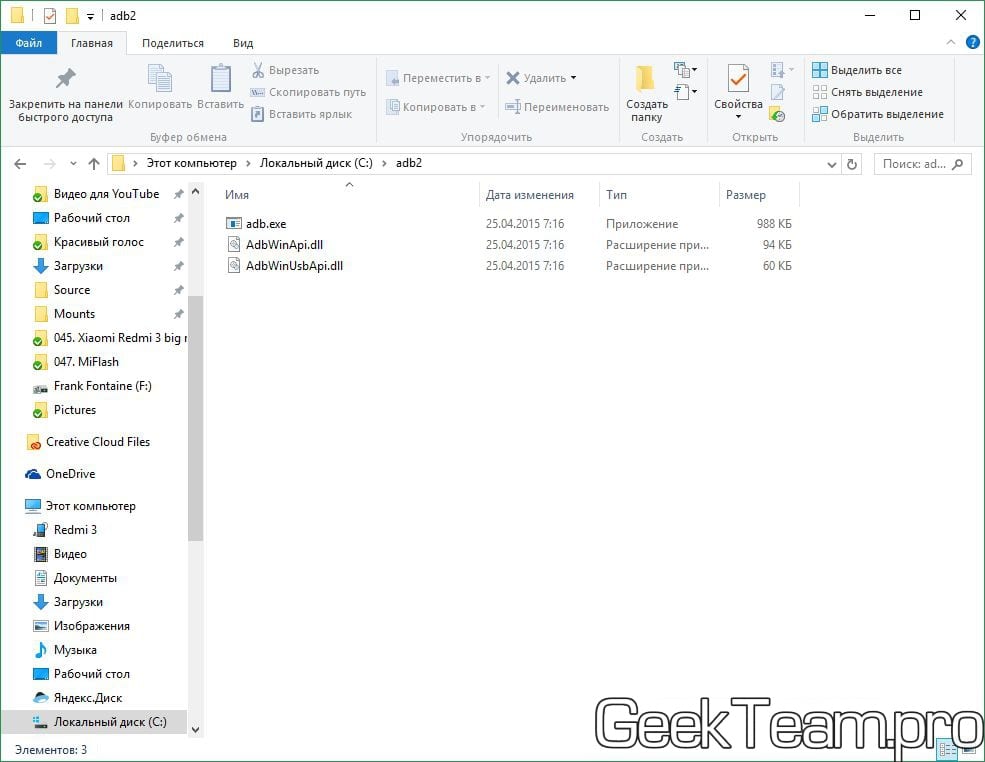
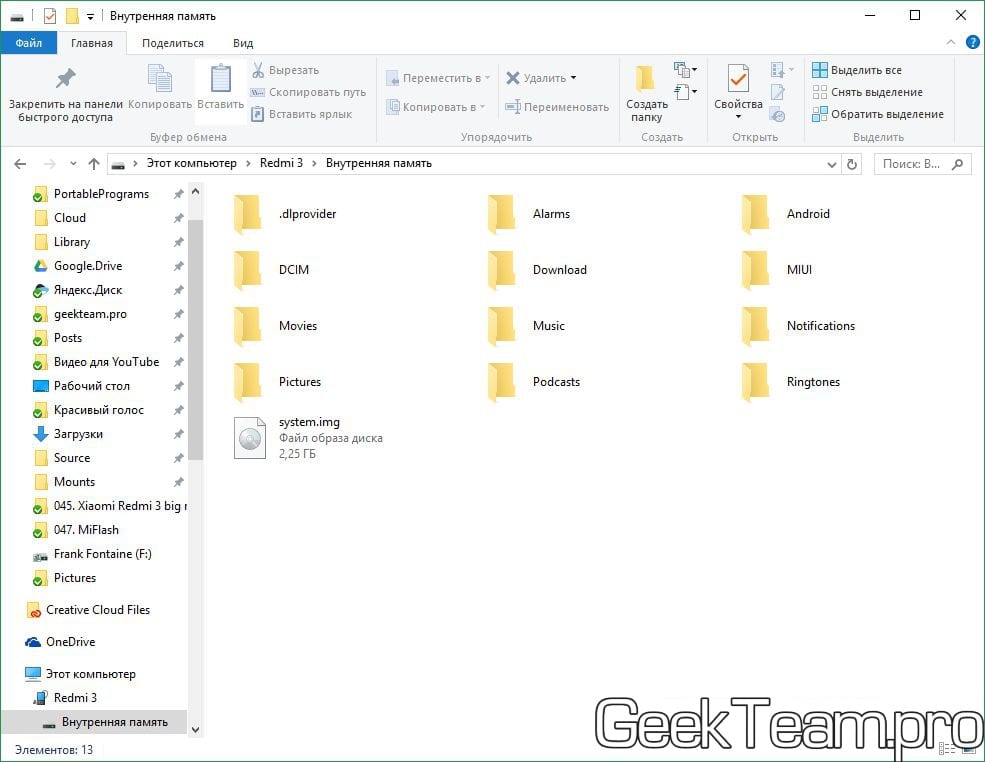
Пока оставляем эту папку, скачиваем необходимую прошивку под adb (это должен быть файл system.img) и закидываем на телефон в корень внутренней памяти. Я использую прошивку от Greatslon версии от 14.03.2016 — на базе V7.2.4.0.LHPCNDB.
Идём в телефоне в «Настройки» — «Об устройстве». Тапаем по пункту «Версия MIUI» пока не появится надпись «Вы стали разработчикам».
Теперь в дополнительных настройках появился пункт «Для разработчиков». Заходим в него.
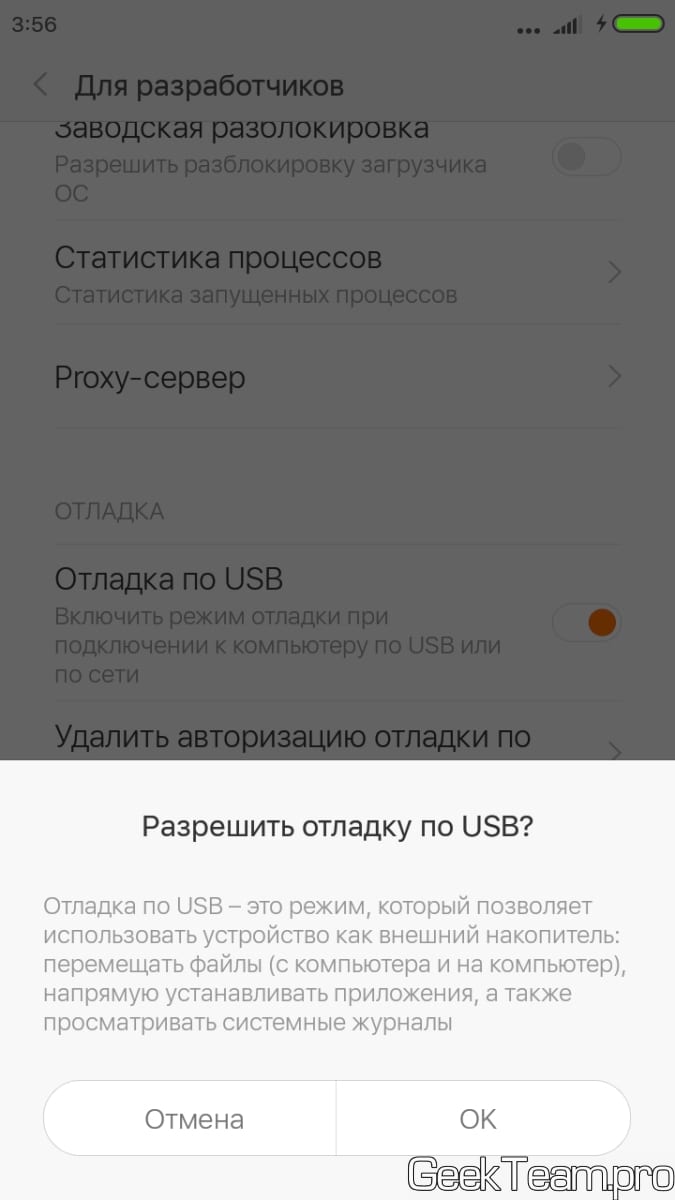
Включаем пункт «Отладка по USB». И жмём ОК на всё, что напишут.
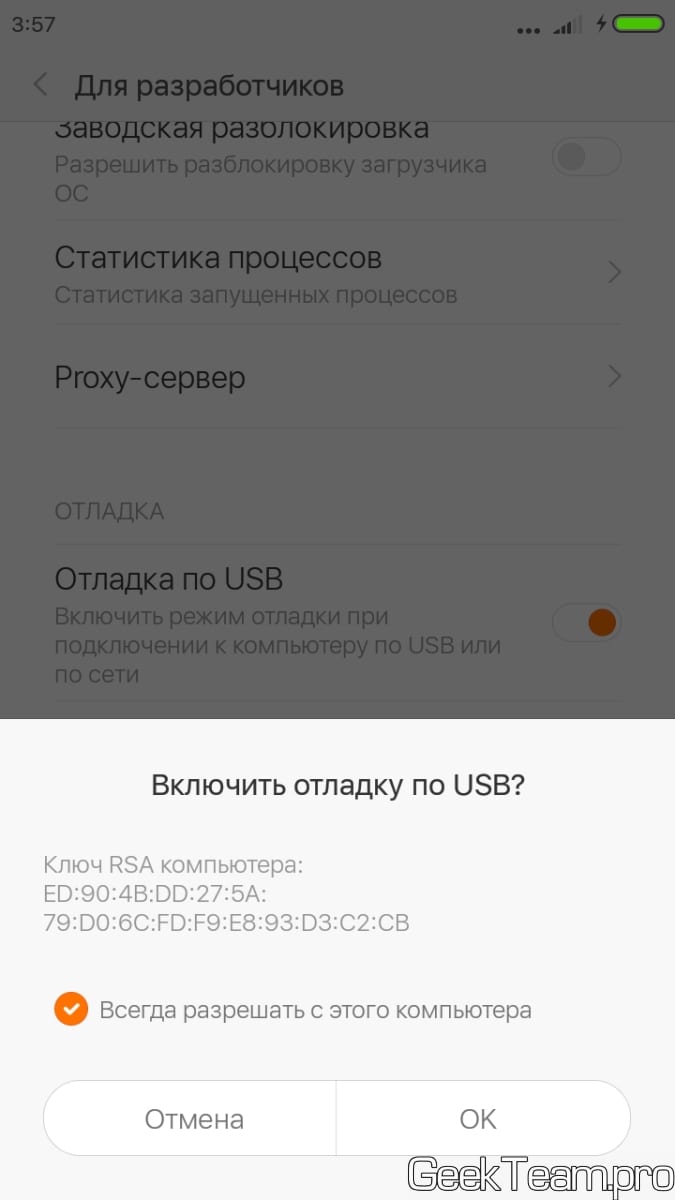
Подключаем телефон к компьютеру по хорошему кабелю (желательно комплектный, никакой блестящей херни из евросети). И разрешаем компьютеру отладку по USB.
Запускаем командную строку. Вводим по порядку:
В этот момент на телефоне появится сообщение с запросом Root-доступа, подтверждаем. Вводим следующее:
Ждём пока пройдет процесс распаковки, он не будет никак отображаться, не надо паниковать и выдергивать телефон не надо. Просто ждем. В это время может дописать следующие две строчки, первая для сброса всех данных с телефона, вторая для перезапуска.
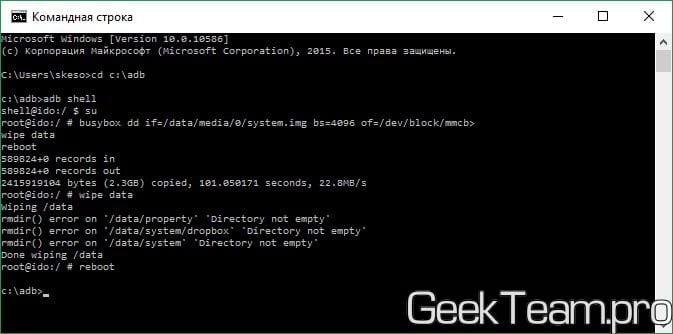
После запуска вам необходимо заново пройти первичную настройку телефона.
Вроде всё. Надеюсь эта статья оказалась вам полезной, нажмите одну из кнопок ниже, чтобы рассказать о ней друзьям. Также подпишитесь на обновления сайта, введя свой e-mail в поле справа или подписавшись на группу во Вконтакте и канал YouTube.
Спасибо за внимание
Похожие публикации:
- Как изменить документ в гугл диске
- Как обновить прошивку airpods 2
- Как расширить экран ноутбука в нормальное положение
- Сколько ватт в доминикане 1