Как установить жирный шрифт на iPhone
Когда в 2013 году Apple выпустила iOS 7, главным трендом дизайна мобильных операционных систем на последующие годы стала простота, плоскость изображений и тонкость линий. С последним согласны далеко не все пользователи, например, не обладающие идеальным зрением.
Итак, если 10-я строка таблицы Сивцева для вас выглядит как несколько размытых черных пятен вместо привычных кириллических символов, то имеет смысл несколько изменить стандартный внешний вид интерфейса iOS для соответствия своим потребностями, а именно — добавить системному шрифту свойство «bold» («жирный»). Данные действия так же не будут лишними, если вы передаете свой старый iPhone по наследству родителям.
В этой инструкции мы не будем касаться размера шрифта iPhone (этот вопрос подробно рассмотрен здесь), а лишь изменим его формат.
Как установить жирный шрифт на iPhone
1. Откройте приложение Настройки в iOS;
2. Перейдите в раздел «Экран и яркость»;
3. Установите переключатель «Жирный шрифт» в активное положение.
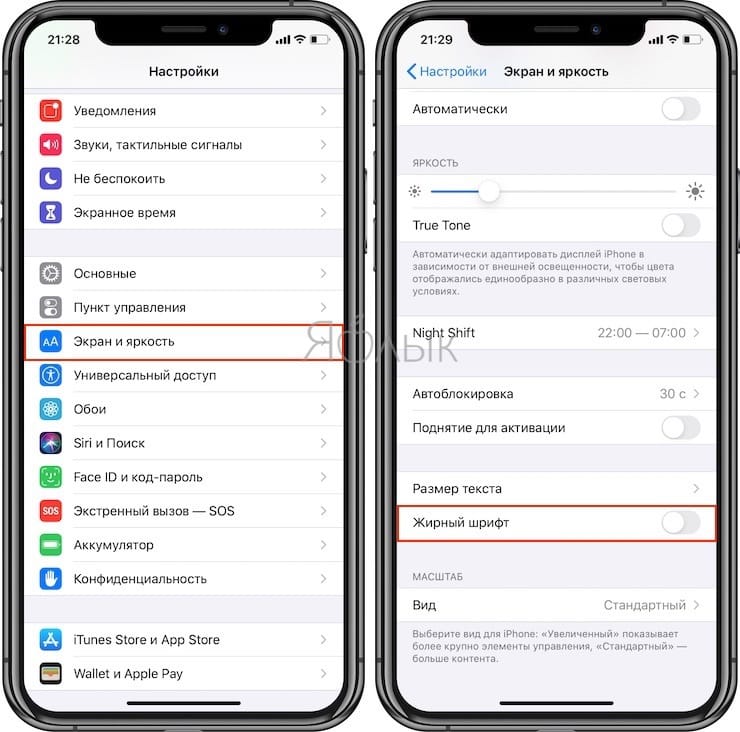
После перезагрузки iPhone шрифт интерфейса iOS изменится и его будет проще рассмотреть людям с плохим зрением.
�� Смотрите также:
- Все функции кнопок оригинальных наушников из комплекта iPhone.
- Как очистить кэш и память на iPhone или iPad.
- Как убрать красные глаза с фото на iPhone или iPad без дополнительных приложений.
�� Мы в Telegram и YouTube, подписывайтесь!
Как на Айфоне сделать жирный шрифт

Если вы счастливый обладатель любого айфона и вы затрудняетесь прочитать имена иконок в вашем меню, то сегодняшний материал для вас. Ведь сегодня я расскажу об увеличении и уменьшении шрифта на iPhone.
Несмотря на огромные размеры экрана, иногда стандартного размера шрифта просто недостаточно для комфортного использования. К счастью в этом смартфоне есть возможность поменять размер шрифта.
Как изменить шрифт на айфоне
У Apple достаточно хорошая политика насчет использования устройств, они стараются сделать для пользователей максимально упрощенные и удобные настройки.
Если вы ощущаете, что для вас не достаточно большой текущий размер шрифта, то его можно спокойно увеличить. Зачем мучаться, когда все предусмотрено.
-
на рабочем столе нажимаем Настройки, переходим в пункт Основные;
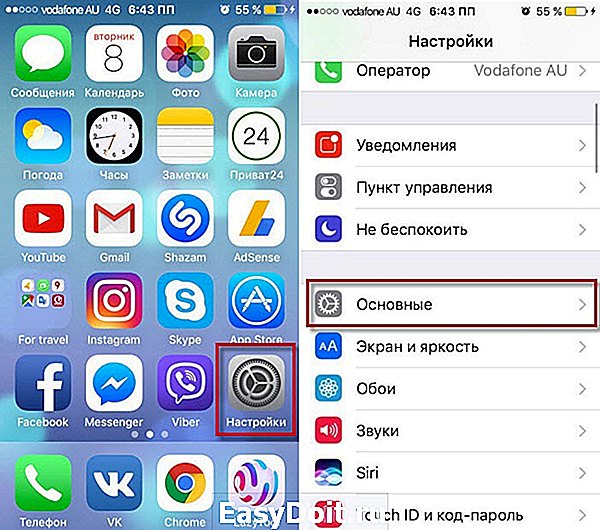
теперь ищем Универсальный доступ, нажимаем на строчку Увеличенный текст;

знизу видим бегунок, перемещая который, меняется и текст (если этого не достаточно, жмем сверху Увеличенные размеры).
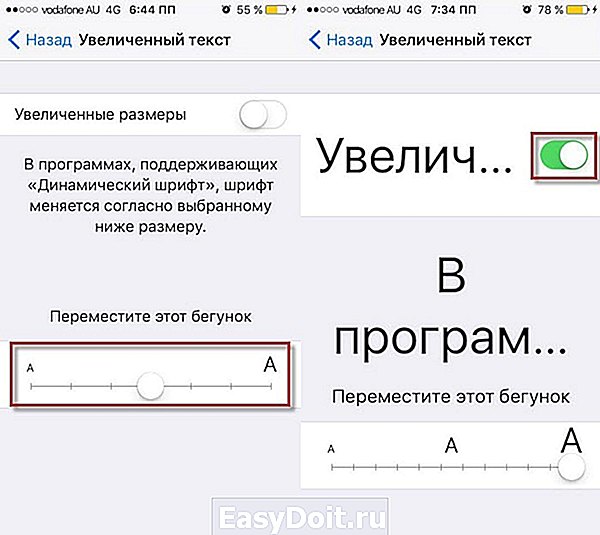
Все настраивается достаточно просто, выбираете шрифт и даже ничего подтверждать не нужно. Текст меняется вместе с тем, когда вы двигаете ползунок. Это поможет все настроить именно под ваш экран.
Как сделать жирный шрифт на айфоне
Если вы не хотите делать шрифт большим, то есть еще один вариант, чтобы сделать текст более разборчивым — жирный шрифт. Все буквы станут намного разборчивее.
Кроме меню и надписей иконок, станут более жирными буквы клавиатуры и все остальные надписи, которые находяться в сторонник программах.
Все делается по тем же шагам, как и прошлый пункт:
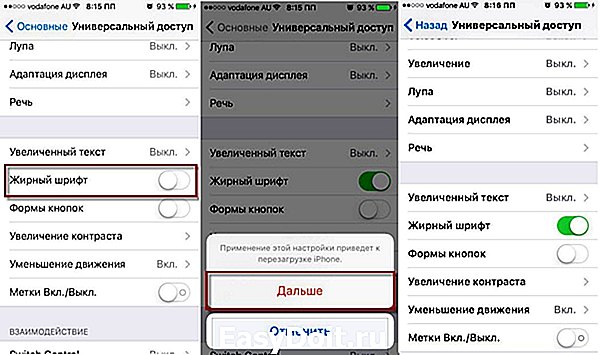
- заходим в Настройки — Основные — Универсальный доступ;
- активируем пункт Жирный шрифт и нажимаем Далее, после перезагрузки текст поменяется;
Вот и все, теперь вы сможете легче находить нужную информацию и самое главное, все стало более понятным. Поменять в обратную сторону, то есть отключить эту функцию, вы сможете в любой удобный момент.
Выводы
Теперь вы знаете как можно поменять ваш шрифт на айфоне: увеличить или уменьшить размер, сделать жирным. Такие гибкие настройки должны сделать ваш телефон еще более комфортным для использования. Следите за новостями, будет еще много полезной информации связанной с девайсами от Apple. guide-apple.ru
Как на Айфоне сделать жирный шрифт
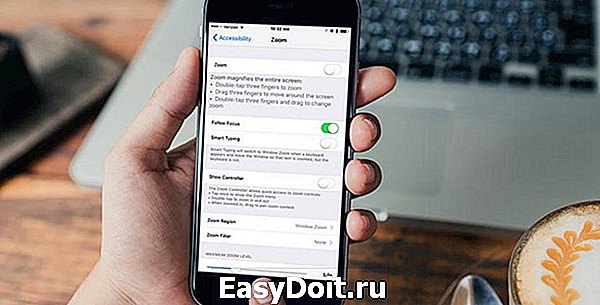
Подарил iPhone родителям, но им плохо видно текст на экране, как можно увеличить размер шрифта?
– Богдан Компания Apple старается охватить максимальное число пользователей, для людей с проблемами зрения предусмотрен ряд дополнительных настроек в системе. Для увеличения шрифта в приложениях: 1. Перейдите по пути Настройки – Основные – Универсальный доступ. 2. В разделе Увеличенный текст выставьте комфортный размер шрифта. 3. Включите параметр Жирный шрифт, он поможет сделать текст контрастнее без увеличения его размера. 4. После перезагрузки большинство стандартных и некоторые сторонние приложения будут работать с измененными размерами шрифта. Для активации экранной лупы: 1. Перейдите по пути Настройки – Основные – Универсальный доступ. 2. В разделе Увеличение настройте комфортную кратность зума ползунком и активируйте переключатель Увеличение. 3. Перейдите в раздел Настройки – Основные – Универсальный доступ – Быстрые команды. 4. Настройте быстрое включение и отключение функции увеличения экрана. Так можно обойтись без глобального увеличения размера текста и кратковременно включать увеличение экрана в то время, когда это необходимо. www.iphones.ru
Увеличение и изменение шрифта на айфоне и в WhatsApp
Как насчет размера текста на Вашем iPhone или iPad? Является ли размер шрифта на айфоне удобным для чтения электронных писем или комфортным для использования приложений и программ? К примеру, Вы легко можете увеличить масштаб отображения электронного письма с использованием жестов пальцев руки, но не всегда это удобно делать. В этой инструкции мы подробно рассмотрим, как на айфоне увеличить шрифт или размер текста, сделать его жирным и наиболее удобно читаемым для Ваших глаз. Также расскажем Вам о возможностях изменения шрифта в ватсапе на айфоне. Знать о том, как изменить размер текста будет полезно для многих людей, у которых есть карманные устройства, такие как iPhone. Но не всегда гаджеты отображают текст в достаточно большом масштабе при стандартных настройках. Это вызывает сложности для людей, у которых есть проблемы с глазами, или для пользователей, которым нравится держать iPhone по дальше от лица. Внимательно ознакомьтесь с оглавлением в нашей инструкции и переходите к настройкам iPhone.
Какой шрифт использует компания Apple?
На сегодняшний день Apple полностью изменили шрифты на своем официальном веб-сайте, а также полностью переработали iOS с использованием шрифта «San Francisco». Этот тип текста впервые был представлен компанией в 2015 году вместе с Apple Watch. Сан Франциско – это сжатый без засечек шрифт, который очень похож на Helvetica. Он был создан специально для небольших дисплеев, например, таких как Apple Watch. San Francisco отлично отображается и на больших дисплеях Retina, из-за его «Чистого дизайна». Многие пользователи путают San Francisco с Helvetica, т.к. эти шрифты почти одинаковые. San Francisco это первый шрифт на айфоне, название которого появилось за последние 20 лет. В 80 и 90х годах Apple использовала несколько шрифтов, которые были созданы собственными силами. Но компания перестала создавать собственные текстовые шрифты еще в начале 1990-х годов. Информация с сайта Wikipedia.
Как сделать большой шрифт на айфоне?
К счастью, более ранние версии iOS >8 поддерживают динамическое изменение размера шрифта. Его можно настроить для увеличения текста во многих встроенных приложения, включая почтовые клиенты, заметки, сообщения и календари. Помните, что увеличение размера текста для чтения электронной почты, также изменит его для всех других приложений, которые используют способ отображения «Dynamic Type». На главном экране перейдите в раздел «Настройки». Откройте пункт меню «Экран и Яркость». В появившемся окне Вы можете изменить размер текста iPhone с использованием настроек, которые показаны у нас на скриншоте. Перейдите в пункт меню «Размер текста» и изменяйте ползунком размер шрифта. Вправо- увеличение текста, влево – уменьшение. Чтобы сделать жирным текст на iPhone, в разделе «Эран и Яркость» доступен для настройки соответствующий пункт меню. Сделайте активным «Жирный шрифт» и устройство автоматически перезагрузится с обновленными параметрами отображения. В случае, если недостаточно размера увеличенного текста в стандартных приложениях iPhone, Вы можете изменить размер текста в играх и программах, которые используют технологию «Динамического отображения» шрифтов. Откройте «Настройки». Перейдите в раздел «Основные». Далее «Универсальный доступ». В открытом меню появится пункт «Увеличенный текст». С помощью ползунка отрегулируйте размер шрифта для отображения в приложениях iPhone.
Как изменить шрифт в ватсапе на айфоне?
В апреле 2016 года мессенджер WhatsApp выпустил большое обновление своих приложений для андроид, в том числе и iOS для iPhone и iPad. Обновление содержало некоторые незначительные исправления ошибок, а также отличные параметры форматирования текста и изменения его типа. Теперь пользователи WhatsApp на айфоне могут использовать жирный, курсив или зачеркнутый тип текста в текстовых сообщениях. Как писать жирным шрифтом в WhatsApp: Добавьте звездочку (*) до и после выбранных вами слов или фраз, который Вы хотите выделить. Например, *жирный*, как это показано на скриншоте. WhatsApp курсив: Добавьте символ нижнего подчеркивания перед словом или предложением, которое Вы собираетесь выделить. Например: _курсив_. Как написать зачеркнутый текст в Ватсапе: Так же, как и в случае с жирным или курсивным форматированием слов или предложений, добавьте символ Если у Вас остались вопросы по изменению размера шрифта на айфоне или способах форматирования текста в WhatsApp, задавайте их в комментариях. protect-sc.ru
Как увеличить шрифт в Сообщениях на iPhone, iPad и Mac

Текст в приложении Сообщения на iPhone или Mac кажется вам слишком мелким? Больше вам не придётся страдать, разбираясь в нём, ведь можно просто увеличить шрифт. Ниже мы расскажем, как это сделать.
Увеличение шрифта на iPhone и iPad

В настройках самого приложения Сообщения размер шрифта менять нельзя, но это можно сделать через общие настройки устройства. Шрифт станет крупнее не только в Сообщениях, но и в Почте, Заметках и других приложения. 1) Откройте приложение Настройки и выберите Основные. 2) Выберите Универсальный доступ. 3) Выберите Увеличенный текст. 4) Нажмите на переключатель рядом с Увеличенные размеры. 5) С помощью слайдера внизу экрана выберите желаемый размер текста. Вы сразу же увидите, как изменился текст на экране.
Увеличение шрифта на Mac
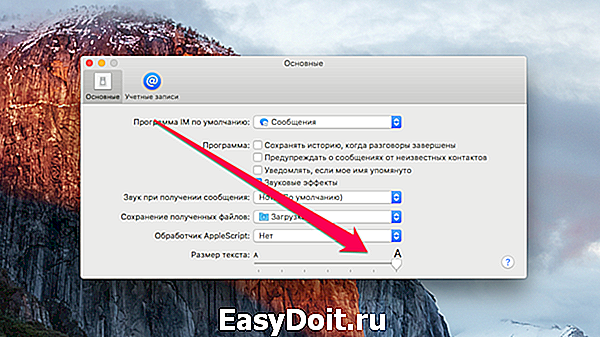
На Mac размер шрифта меняется через саму программу Сообщения. 1) Откройте Сообщения. 2) На панели меню выберите Сообщения > Настройки. 3) На вкладке Основные измените размер шрифта с помощью слайдера внизу окна. Как и в iOS, вы сразу заметите изменения. Одна небольшая опция может изменить всё. Теперь вы знаете, как быстро и легко меняется размер шрифта. Оцените статью 4,00 / 5 (Всего 1) Не пропускайте новости Apple – подписывайтесь на наш Telegram-канал, а также на YouTube-канал. it-here.ru
Как сделать жирным, наклонным и подчеркнутым текст в iOS 7
 В iOS 7 в большинстве предустановленных приложений используется неформатированный текст. То есть самой системой определено, как будут выглядеть надписи и пользователь разве что может сам составлять текстовые блоки. Так обстоят дела, к примеру, в Заметках — сделать кусок текста жирным, наклонным курсивом или подчеркнутым с телефона не получится. Но все же кое-где форматированный текст встречается и пользоваться им очень даже удобно. Статьи цикла пишутся для новичков и рассказывают простым языком про полезные приемы и возможности iOS/OS X.
Советы на UiP выходят по вторникам и четвергам (за редкими исключениями вроде сегодняшнего). Mail. Почтовая программа в одном из обновлений операционки получила поддержку форматирования в редакторах писем и стандартных подписей. Все незамысловато, но вы можете визуально выделить основные разделы болдом, ключевые слова италиком, а итоговую фразу подчеркнуть. Либо же составить чуть более интересную/информативную подпись к письмам, чем стандартная: «Отправлено с iPhone» (задается в меню Настройки → Почта, адреса, календари → Подписи). 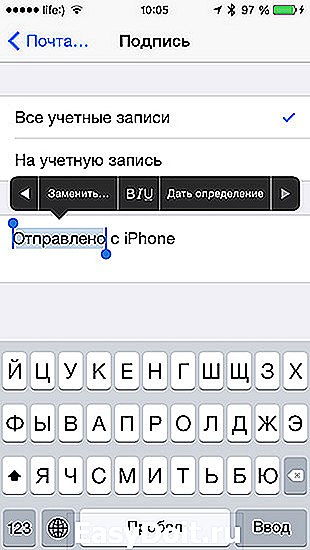
 Форматированный текст можно копировать в буфер обмена, но работает система капризно. Из редактора Mail снова в редактор Mail можно скопировать–вставить все три типа форматирования, а, к примеру, в Google Docs преносится только жирный и наклонный текст, но не подчеркивание. uip.me
4 полезных совета по работе с текстом на iPhone и iPad
Как быстро исправлять орфографические ошибки
Как использовать функцию автокоррекции ошибок
Как копировать, вырезать и вставить текст
Как сделать шрифт жирным, курсивом или подчеркнутым
Заключение
Компания Apple сделала все возможное, чтобы редактирование и форматирование текста iPhone и iPad было простым и интуитивно понятным. Орфографические ошибки, пропущенные слова и неправильная автокоррекция текста зачастую могут испортить наше общение, однако, если Вы являетесь счастливым обладателем «айфона» или «айпада», Вы легко сможете отредактировать написанное как в текстовых сообщениях, так и в приложении Заметки. В первую очередь, данная статья должна быть интересна новичкам или пользователям, которые недавно приобрели iOS-девайс и хотят быстро научиться редактировать и форматировать текст.
Как быстро исправлять орфографические ошибки на iPhone и iPad
- Нажмите на слово, в котором допущена орфографическая ошибка. Оно будет выделено красной пунктирной линией;
- Нажмите на правильный вариант написания слова, который появится выше.

Примечание: Если для неправильно написанного слова нет исправленных вариантов, это означает, что слово написано с таким количеством ошибок, что система не может его определить или просто в словаре системы подобное слово отсутствует. Если вы столкнулись с подобной ситуацией, попробуйте напечатать слово немного по-другому и повторите попытку.
Как использовать функцию автокоррекции ошибок
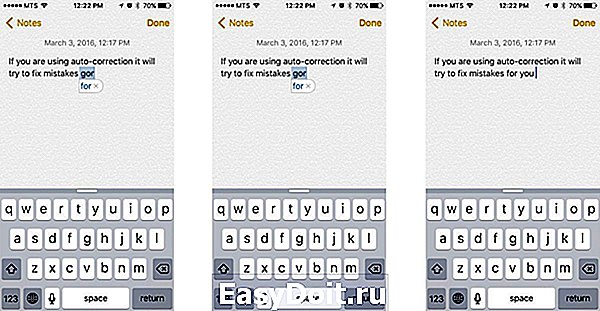
Функция автоматического исправления ошибок (функция автокоррекции) устроена немного сложнее, чем простое подчеркивание слов с ошибками. Благодаря этой функции ошибки исправляются во время того, как Вы печатаете текст, а не после этого. Здорово, не правда ли?
- Начните печатать слова;
- В случае, если Вы напишите какое-либо слово неправильно, система покажет вам слово, которое будет автоматически исправлено;
- Нажмите на клавишу пробела и продолжайте вводить текст.
Как приостановить автокоррекцию ошибок
Многим пользователям функция автоматического исправления ошибок совершенно не подходит, в силу того, что они используют большое количество сленга, который система понять не в состоянии. Если по этой или какой-либо другой причине, откорректирвоанные варианты слов вам не подходят, Вы всегда можете приостановить автоматическую замену слов. Для этого:
- Начните печатать слова;
- В случае, если Вы напишите какое-либо слово неправильно, система покажет вам слово, которое будет автоматически исправлено;
- Нажмите на слово, которое система считает неправильным, чтобы отклонить функцию автокоррекции;
- Продолжайте печатать.

Как полностью отключить функцию автокоррекции ошибок
Отметим, что функция автоматического исправления ошибок не всегда работает корректно. Это может раздражать особенно сильно в случае, если Вы печатаете большие тексты, в которых присутствует много неизвестных системе слов.
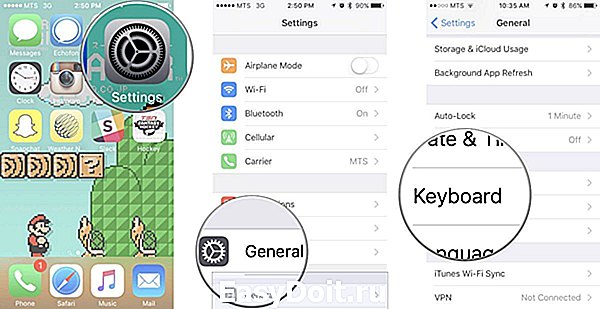
Если функция автоматической коррекции текста по какой-либо причине вам не подходит, Вы можете полностью ее отключить. Для этого:
- Снимите флажок напротив пункта Автокоррекция.
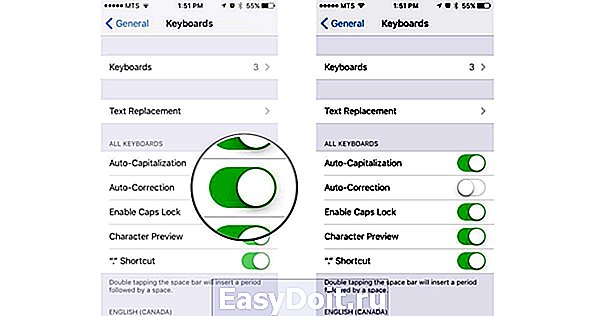
После того, как Вы выполните вышеуказанные действия, функция автоматического исправления ошибок будет полностью отключена. Если эта функция вновь вам понадобится, Вы сможете в любое время включить ее в Настройках.
Как копировать, вырезать и вставить текст
Вырезать
Так же, как Вы делаете это на компьютере, вы можете вырезать ненужный вам текст на вашем iPhone или iPad. Не важно, это будет одно слово, или целый абзац, для того, чтобы вырезать его, выполните простые действия:
- Выберите часть текста, которую Вы хотите вырезать;
- В появившемся меню нажмите кнопку Вырезать.

Каждый раз, когда Вы вырезаете какой-либо фрагмент текста, он сохраняется в буфере обмена. Это означает, что Вы можете вставить этот текст в любой другой документ. Учтите, что в буфере обмена может содержаться только один фрагмент текста, поэтому перед тем, как вырезать новую часть текста, убедитесь, что Вы вставили прошлую.
Копировать
Так же, как и в случае с функцией «Вырезать», при копировании текст будет храниться в буфере обмена, и Вы сможете вставить его в любое место, куда вам понадобится. Для того, чтобы скопировать текст:
- Выделите фрагмент текста, который вам необходимо скопировать;
- В появившемся меню нажмите кнопку Копировать.

Теперь, когда текст сохранился в буфере обмена, Вы можете вставить его в любой текстовый документ или приложение. Так же, как и в случае, когда Вы используете функцию «Вырезать», при копировании в буфере обмена может содержаться только один фрагмент текста, поэтому перед тем, как скопировать новый текст, убедитесь, что Вы вставили прошлый.
Вставить
Для того чтобы вставить какой-либо фрагмент текста, необходимо, чтобы он был сохранен в буфере обмена. Это означает, что вам нужно вначале скопировать или вырезать текст.
- Наведите курсор в то место, куда вам необходимо вставить текст;
- Нажмите на это место пальцем или стилусом и подождите, пока появится лупа;
- Уберите палец с экрана;
- Нажмите на кнопку Вставить.

Как сделать шрифт жирным, курсивным или подчеркнутым
Жирный шрифт
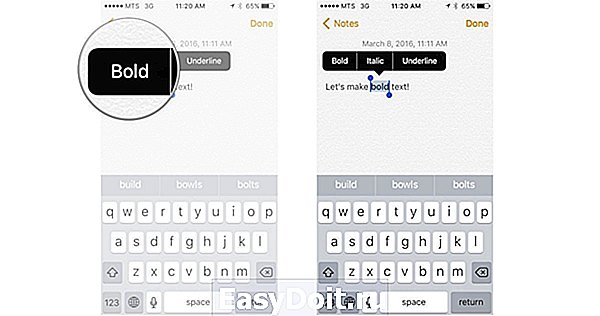
Если вам нужно выделить весь текст, или какую-либо его часть жирным шрифтом, выполните следующие действия:
- Выберите часть текста, которую необходимо выделить жирным шрифтом;
- В появившемся меню нажмите на стрелку;
- Нажмите на кнопку Ж/К.

Курсив
Если вам нужно выделить весь текст, или какую-либо его часть курсивом, выполните следующие действия:
- Выберите часть текста, которую необходимо выделить жирным шрифтом;
- В появившемся меню нажмите на стрелку;
- Нажмите на кнопку Ж/К.

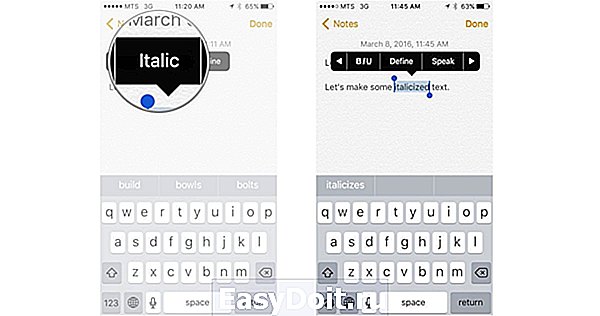
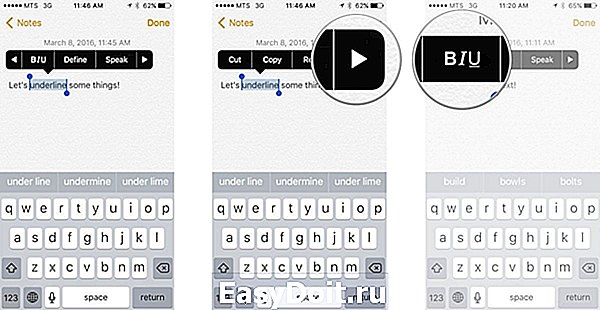
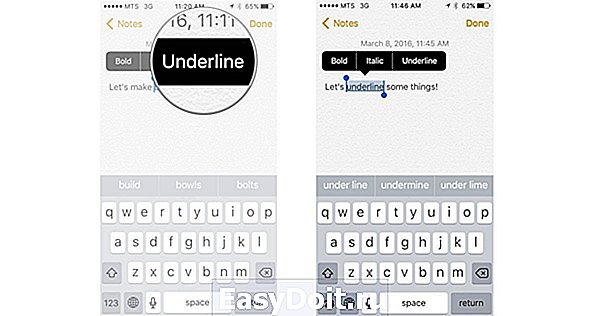
Подчеркнутый
- Выберите часть текста, которую необходимо выделить подчеркиванием;
- В появившемся меню нажмите на стрелку;
- Нажмите на кнопку Ж/К.
Заключение
Надеемся, что после прочтения этой статьи вам будет гораздо проще работать с текстом на вашем iPhone или iPad.
Если Вы знаете еще что-то интересное по поводу редактирования и форматирования текста на iPhone и iPad, делитесь с нами в комментариях!
Если вы нашли ошибку, пожалуйста, выделите фрагмент текста и нажмите Ctrl+Enter.
Как увеличить шрифт на Андроиде
Смартфоны на операционной системе Андроид являются самыми распространёнными. Но, несмотря на это, многие владельцы таких телефонов до сих пор испытывают сложности с настройкой. Например, затруднения часто возникают при попытках изменить шрифт. На самом деле это одна из самых примитивных настроек. Шрифт без труда можно увеличить или уменьшить, в зависимости от своих предпочтений.
Какого размера можно сделать шрифт на Андроиде
Компания Гугл стремится к тому, чтобы интерфейс фирменной операционной системы нравился абсолютно всем владельцам смартфонов. При этом шрифт является одним из самых важных элементов графического интерфейса. Если эта настройка выполнена неправильно, то пользователь не может нормально читать текст на экране. Если же текст слишком большой, то под некоторыми ярлычками может просто не поместиться полное название. Это тоже испортить всю визуальную картину и пользоваться мобильником станет не очень удобно.
Сложность с установлением шрифтов на Андроид связана с тем, что Гугл владеет правами на использование всех шрифтов в системе. Эта компания не может лицензировать все шрифты, которые существуют, а незаконная установка может привести к ответственности.
Однако пугаться всего этого не стоит. Компания Google оставила несколько лазеек для тех людей, которые любят экспериментировать.
Изменить можно не только размер и стиль шрифта, но даже его цвет. Но нужно быть готовым к тому, что некоторые из этих способов требуют наличия root-доступа.
На каких телефонах можно увеличить размер шрифта
Изменить шрифт можно на всех современных смартфонах на операционной системе Андроид. Только в одних случаях нужен root-доступ, а в других можно обойтись без этого.
Как увеличить шрифт на телефоне в настройках
На большинстве современных смартфонов можно увеличить шрифт в настройках. Это очень удобно, так как не нужно устанавливать сторонние приложения, но нужно быть готовым к тому, что в этом случае ничего кардинально изменить не получится. В смартфонах разных моделей последовательность действий может несколько отличаться, но в целом нужно придерживаться схемы
«Настройки> Дисплей> Шрифт». После этого пользователь получает доступ к изменению стиля шрифтов.
Рассмотрим смартфон Samsung, тут алгоритм действий такой:
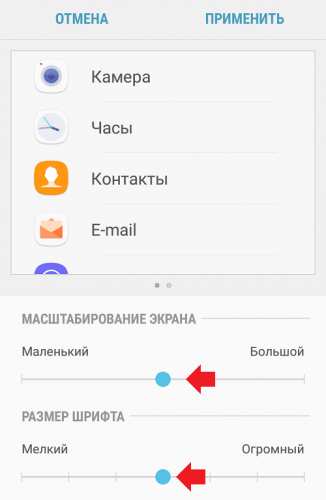
- Настройки – Доступность.
- Далее здесь можно изменить размер шрифта или контрастность экрана.
Смартфоны этого производителя имеют и несколько альтернативных опций, которые уже готовы к применению. Нажимаем на иконку «Загрузить шрифты» и открываем фирменный магазин приложений Samsung App Store, становится доступен ряд шрифтов, которые можно быстро скачать. Одни из них совершенно бесплатные, за другие необходимо заплатить.
Во многих смартфонах есть варианты настройки шрифтов в меню настроек. Если предустановленного раздела со шрифтами нет, то их всегда моно установить при помощи специальных приложений.
Как изменить масштаб
Поменять масштаб на смартфонах Андроид, начиная с версии Android 7 Nougat, можно с помощью специальных настроек для разработчиков. Чтобы найти их, заходят в настройках в раздел «О телефоне» и кликают несколько раз подряд по пункту «Номер сборки» (для чистого Андроида) или «Версия MIUI» (смартфоны Xiaomi). Далее нужно найти пункт «Для разработчиков». На телефонах работающих на ОС Андроид 7 нужный раздел находится в главном меню настроек. НА версиях 8 и выше эти настройки нужно искать в разделе Система, а на MIUI – в разделе «Расширенные настройки».
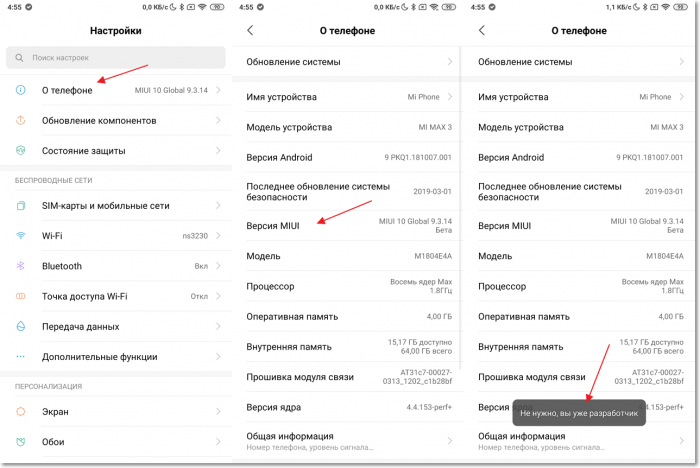
Существует ещё один способ, при котором не нужно использовать настройки для разработчиков, но у этого способа возможностей меньше. Чтобы уменьшить или же увеличить шрифт, необходимо найти подменю Специальные возможности. На чистом Андроиде он находится в главном меню, в MIUI – в подразделе «Расширенные настройки».
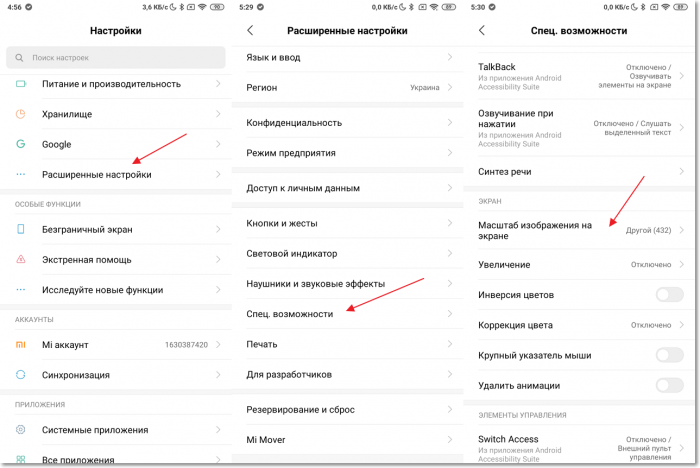
Находят пункт «Масштаб изображения на экране» и тут в открывшемся меню используют кнопки плюс +/- для изменения масштаба. Он изменяется сразу, что видно по шрифту на экране. Нужно помнить, что эта регулировка не такая плавная, как при использовании настроек разработчика, показатели DPI не будут меняться так плавно, как многим пользователям хочется.
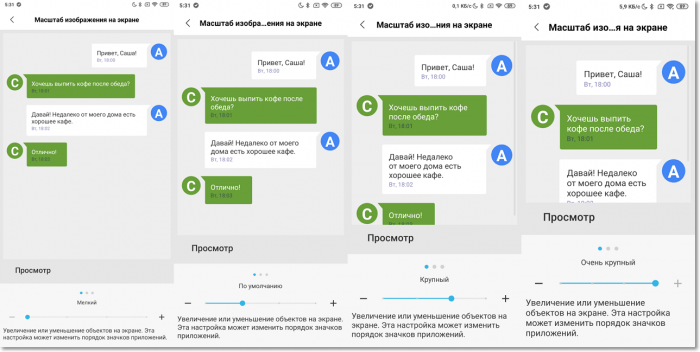
Как и предыдущий способ, эти настройки ограничены размером 320 DPI. Ниже этой отметки установить параметры не получится. Обойти это ограничение Андроида без дополнительной прошивки устройства невозможно.
Как увеличить шрифт в браузере
Некоторым пользователям неудобно читать текст в смартфоне, если шрифт сильно мелкий. Владельцам Айфонов тут повезло больше, они могут увеличить масштаб движением пальцев. Рассмотрим, как можно увеличить шрифт в самых распространённых браузерах.
Google Chrome
Если вы пользуетесь этим браузером, то для увеличения шрифта необходимо сделать следующее.
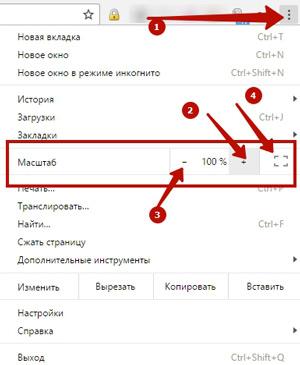
- Открываем меню Гугл и в разделе Масштаб нажимаем на значок +.
- При каждом последующем нажатии масштаб будет увеличиваться на 10, 25 или 50%. Методом проб можно выставить такой шрифт, который будет хорошо читаемым.
- Чтобы уменьшить размер текста, необходимо нажимать на минус. Каждое последующее нажатие будет уменьшать размер букв.
- Чтобы перейти в полноэкранный масштаб, нужно использовать горячую клавишу F11. При таком режиме страница открывается на весь экран и строка поиска пропадает, как и панель закладок. Это позволит тщательно изучить статью. Возвратиться в полноценный режим поможет клавиша F11.
Этот браузер запоминает, какой именно масштаб на страничке был при закрытии. Например, вы зашли на сайт, увеличили шрифт, прочитали нужный материал и вышли. При последующем открытии эта же страница откроется с теми же настройками, которые были выставлены ранее. Такое свойство поддерживают практически все известные браузеры.
Процесс увеличения размера шрифта почти во всех браузерах идентичен. Тут нужно только знать, где находятся настройки масштаба.
Яндекс.браузер
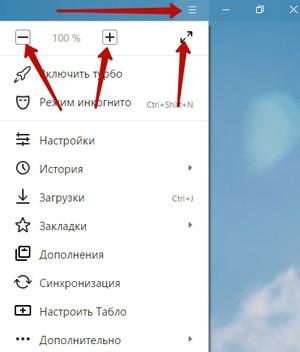
В этом браузере всё идентично. Чтобы изменить масштаб, открываем главное меню.
Mozilla Firefox
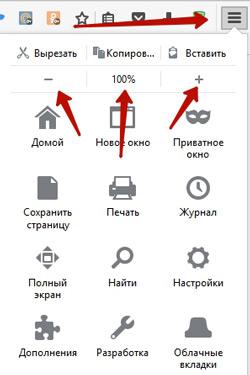
Тут все аналогично. Следует зайти в настройки и на своё усмотрение увеличить или уменьшить шрифт, нажимая значок плюс или минус.
Как увеличить размер шрифта в телефоне в некоторых приложениях
В соцсетях и мессенджерах есть свои собственные настройки, чтобы изменять шрифты. Иной раз они относятся только к интерфейсу приложения, но в основном позволяют менять размер текста в сообщениях и постах.
В данном приложении очень ограниченные настройки шрифтов. Выбрать тип начертания нельзя, но изменить размер вполне по силам. Алгоритм действий такой:
- Запускают Вацап.
- Открывают главное меню. Вызывают его нажатием на три вертикальные точки в правом верхнем уголке.
- Переходят в настройки и тут открывают раздел Чаты.
- Выбирают пункт Размер шрифта.
- Выставляют нужное значение параметра. Можно выбрать маленький, средний или большой шрифт. В интерфейсе размер букв останется прежним, а вот в чате параметры изменятся.
Особенность этого мессенджера в том, что можно форматировать текст прямо в диалогах.
Пользователям доступно четыре стиля написания. Благодаря этому можно выделять особо важные места в сообщении или повышать точность передачи информации.
- Чтобы сделать жирный шрифт, достаточно слово или фразу с двух сторон взять в *. После отправки текст между звёздочками станет жирным.
- Чтобы сделать курсив, следует окружить фразу нижним подчёркиванием. Важно, чтобы перед первым подчёркиванием и после второго был поставлен пробел. После отправки собеседник получает текст с курсивом.
- Чтобы сделать зачёркнутый текст, используют значок тильды. Этот значок следует поставить до и после фразы.
В данном мессенджере можно использовать и моноширенное начертание. Это шрифт в основном используют разработчики программ. В WhatsApp доступен шрифт FixedSys. Чтобы применить его, оборачивают фрагмент текста в обратные одинарные кавычки.
«ВКонтакте»
В официальном приложении социальной сети ВКонтакте по умолчанию можно поменять только размер шрифта, делается это так:
- Открывают главное меню.
- Переходят в Настройки.
- Открывают раздел Основные и выбирают пункт Размер шрифта.
- Далее нужно выбрать размер подходящего для себя шрифта.
Все внесённые изменения сохраняются автоматически. Эти настройки применяются ко всем элементам интерфейса ВКонтакте.
В Instagram на ОС Андроид совсем нет никаких настроек для управления шрифтами. К данному приложению применяется тот стиль, который был установлен в системе по умолчанию. Но в Инстаграме есть иная скрытая фишка — ее часто используют для стильного оформления описания аккаунта и постов. Чтобы воспользоваться этой уникальной возможностью, понадобится приложение Font for Intagram — Beauty Font Style.
- Устанавливают из Play Market приложение Font for Intagram — Beauty Font Style.
- Запускают программу и вписывают в окно редактора нужный текст.
- Выбирают стиль его отображения.
- Выделяют и затем копируют результат.
- Запускают Instagram.
- Вставляют обработанный фрагмент текста в информацию об аккаунте или любой пост.
- Сохраняют внесённые изменения.
Instagram будет показывать надпись точно в том виде, в котором вы её вставляли. Это отличный вариант привлечь внимание к своим постам.
Как изменить шрифт с помощью специального приложения — 5 лучших программ
На просторе интернета есть много специальных приложений, которые позволяют быстро изменить не только размер шрифта, но и цвет букв. После установки необходимого шрифта такое приложение вполне можно сразу удалить, это никак не повлияет на работу операционной системы.
Рассмотрим самые распространённые приложения для ОС Андроид, кторые позволяют быстро менять шрифты. Стоит помнить, что некоторые из этих программ рассчитаны только на смартфоны определённого производителя.
HiFont
В магазине Google Play можно найти специальную программу под названием HiFont, которая позволяет быстро изменять шрифт. После того, как нужный стиль будет установлен, приложение можно смело удалять, на работе операционной системы это никак не отразится.
Для этой программы не нужны root-права, но в этом случае она работает только на смартфонах и планшетах Samsung Galaxy, и то не на всех. Для использования на иных устройствах, нужен доступ к настройкам разработчиков.
FontFix
FontFix – это отличное решение для того, чтобы быстро поменять размер шрифта. Но это приложение не подходит для смартфонов Samsung. Если вы владелец мобильника Самсунг, то попробовать этот вариант можно, но не факт, что он будет работать. Со смартфонами других производителей проблем возникнуть не должно.
iFont
iFont – это ещё одно приложение, которое позволит изменить системный шрифт на ОС Андроид. Но если вы используете телефон Самсунг, то тут тоже могут возникнуть проблемы. Это приложение несколько затрудняет прокладку обходного пути для телефонов, прежде всего от Samsung, которые блокируют установку бесплатных альтернативных шрифтов.
В меню настроек iFont вы можете выбрать вашего производителя девайса, что даст вам доступ к опциям и поможет обойти ограничения без наличия root-прав. Однако при пользовании каждым из шрифтов ни один из них не будет работать на S7 Edge, если нет root-прав.
GoLauncher
Программа GoLauncher – это очень удобный способ изменить не только шрифт, но и весь интерфейс гаджета. Для работы с этим приложением не нужны рут-права. Скачать программу можно в магазине приложений Гугл плей.
Как вариант, можно просто скачать в виде файла на компьютер, а потом уже перекинуть на смартфон. Кроме этого, придётся скачать и дополнительную программу GoLauncher Fonts, где есть образцы символов.
После скачивания и установки, открывают последнюю программу и тут выбирают подходящий стиль. Кликнув на каждый доступный вариант, можно предварительно просмотреть его. Также можно ознакомиться с инструкцией по установке, которая выполняется через основную программу.
PerAppFonts
PerAppFonts – это стильное приложение, которое построено на базе фреймворка Xposed. За счёт этой программы можно изменять шрифты. Но тут есть один нюанс, программа работает для каждого приложения на смартфоне отдельно. То есть, это позволит для каждого приложения на гаджете установить свой индивидуальный стиль.
Недостатком этой программы является небольшой ассортимент встроенных шрифтов, на выбор пользователя всего лишь 8 вариантов. Но при желании вы всегда можете добавить больше шрифтов, загрузив их на карту памяти своего гаджета, а потом выбрав в настройках PerAppFonts.
| Наименование | Описание | Стоимость | Рейтинг |
| HiFont | Для этой программы не нужны root-права, но в этом случае она работает только на смартфонах и планшетах Samsung Galaxy, и то не на всех. Для использования на иных устройствах, нужен доступ к настройкам разработчиков. | Бесплатно | ★★★★★ |
| FontFix | Это приложение не подходит для смартфонов Samsung. Если вы владелец мобильника Самсунг, то попробовать этот вариант можно, но не факт, что он будет работать. Со смартфонами других производителей проблем возникнуть не должно. | Бесплатно | ★★★★★ |
| iFont | В меню настроек iFont вы можете выбрать вашего производителя девайса, что даст вам доступ к опциям и поможет обойти ограничения без наличия root-прав. Однако при пользовании каждым из шрифтов ни один из них не будет работать на S7 Edge, если нет root-прав. | Бесплатно | ★★★★★ |
| GoLauncher | Это очень удобный способ изменить не только шрифт, но и весь интерфейс гаджета. Для работы с этим приложением не нужны рут-права. Дополнительно придётся скачать и дополнительную программу GoLauncher Fonts, где есть образцы символов. | Бесплатно | ★★★★ ★ |
| PerAppFonts | За счёт этой программы можно изменять шрифты. Но тут есть один нюанс, программа работает для каждого приложения на смартфоне отдельно. То есть, это позволит для каждого приложения на гаджете установить свой индивидуальный стиль. Недостатком этой программы является небольшой ассортимент встроенных шрифтов, на выбор пользователя всего лишь 8 вариантов. | Бесплатно | ★★★★ ★ |
Если есть желание создать на смартфоне свой собственный стиль, то это вполне реально. Стоит немного изменить настройки или установить дополнительные приложения, чтобы тип шрифта и даже его цвет стали другим. Перед установкой той или иной программы рекомендуется почитать отзывы других пользователей.
Как изменить шрифты в iOS на Айфоне или Айпаде? (Увеличить, уменьшить и поменять)
Необходимостью поменять шрифты в iOS на Айфоне и Айпаде, этому могут послужить разные причины. Неправильно подобранный шрифт, может доставлять дискомфорт глазам, не давая вам использовать смартфон в своих целях, да и стандартный шрифт в iOS может банально надоесть. На данный момент, вся продукция Apple (за исключением устройств с iOS 8 и ниже) использует шрифт San Francisco. Этот шрифт, был впервые представлен разработчиками 18 ноября 2014 года. Сперва он использовался как системный шрифт Apple Watch, а позднее заменил и Helvetica Neue в MacOS и iOS, начиная с OS X El Capitan и iOS 9. San Francisco также стал системным шрифтом для tvOS, начиная с 4-го поколения Apple TV. Это первый новый шрифт в iOS, разработанный в Apple за последние почти 20 лет. В этой статье мы расскажем как изменить, увеличить и уменьшить шрифт в iOS.
Увеличение и уменьшение шрифта на Айфоне и Айпаде
Вы также, можете корректировать размер и толщину шрифта на вашем устройстве, не использую сторонние приложения. Сделать это гораздо проще, но изменения не будут сильно заметными.
Как изменить размер шрифта на Айфоне и Айпаде
Для того, чтобы изменить размер шрифта на iOS, вам необходимо:
1. Зайти в “Настройки” и выбрать “Основные”.
2. Выбрать “Универсальный доступ”.
3. Нажать “Увеличенный тест”.
4. Изменить положения бегунка, тем самым настраивая размер шрифта. [g-slider gid=”7033″ width=”100%” height=”55%”] Вы также, можете корректировать размер и толщину шрифта на вашем устройстве, не использую сторонние приложения. Сделать это гораздо проще, но изменения не будут сильно заметными.
Как убрать (включить) жирный шрифт на Айфоне и Айпаде
Для того, чтобы изменить размер шрифта на iOS, вам необходимо:
1. Зайти в “Настройки” и выбрать “Основные”.
2. Выбрать “Универсальный доступ”.
3. Переключить тумблер в положение “ON”.
4. Подтвердить перезагрузку смартфона и наслаждаться жизнью :). [g-slider gid=”7035″ width=”100%” height=”55%”]
Лучшие приложение для замены шрифтов на Айфоне
На сегодняшний день, существует два распространенных и достаточно простых способа замены шрифта в iOS. Разумеется не без минусов. Так например, чтобы заменить шрифт на вашем устройстве, вам понадобится получить доступ к его файловой системе (что по сути является взломом прошивки) или заплатить небольшую сумму, тем самым купив приложение, позволяющие менять шрифты в iOS. Какой из этих способов выбрать, решать вам, но я бы рекомендовал потратиться и приобрести платное приложение.
AnyFont
Если вы хотите изменить стандартный шрифт на вашем iPhone без джейлбрейка, приложение AnyFont будет лучшим решением. Хотя это приложение не поддерживает изменения системного шрифта на устройстве, он работает с Word, Excel, PowerPoint для IPad, Keynote, Pages и многих других приложениях.
Как установить приложение AnyFont?
AnyFont – платное приложение стоимостью 1.99$, вы можете загрузить его с помощью iTunes. • Скачать приложение [dzs_videogallery db=”main”]
Как добавить дополнительные шрифты на вашем iPhone/iPad с помощью AnyFont?
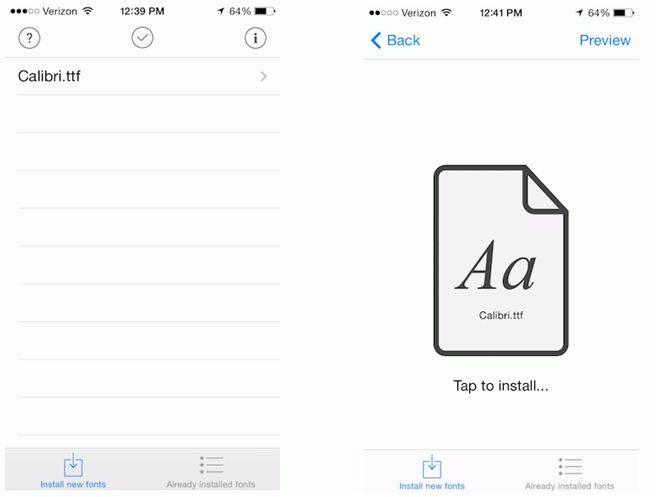
1. Найдите шрифт, который вы хотите добавить. AnyFont поддерживает большинство распространенных типов шрифтов, таких как .ttf, .otf или .tcc. Вы можете ввести «TTF» в поисковике и выбрать любой из предоставленных шрифтов. 2. После, вам будет необходимо добавить шрифт. Вы можете добавить его с помощью функции «Открыть в …», выбрав из возможных вариантов приложение AnyFont. 3. После загрузки шрифта в AnyFont, он появится в списке шрифтов. Вам нужно будет установить его, нажав на него. Приложение начнет загрузку, после того, как вы подтвердите свои действия.
BytaFont 3
Если вы хотите изменить вид шрифта на вашем iPhone/iPad, вы можете использовать приложение BytaFont 3. BytaFont 3 – бесплатный джейлбрейк твик, который позволяет изменить системный шрифт на вашем iOS устройстве. Обратите внимание, для того, чтобы использовать это приложение, у вас должен быть доступ к файловой системе девайса. Джейлбрейк может привести к аннулированию гарантии и сделать смартфон невосприимчивым к обновлениям, поступающих от Apple. Кроме того джейлбрейк может привести к потере данных, поэтому, сделайте резервную копию iPhone прежде чем приступать к работе.
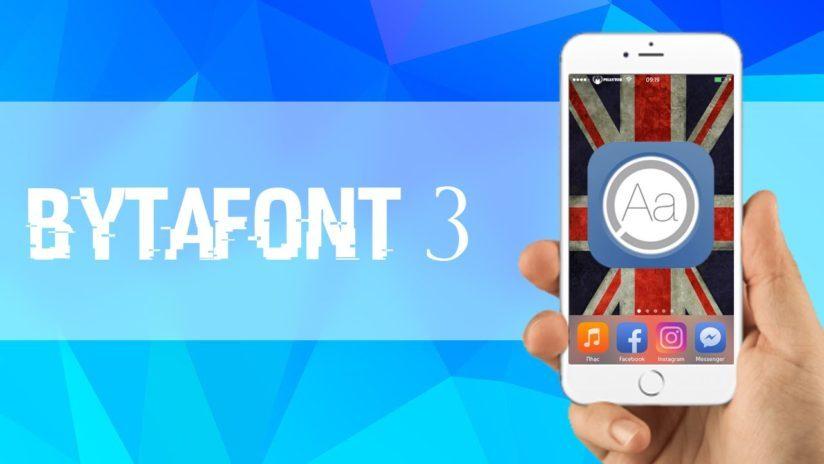
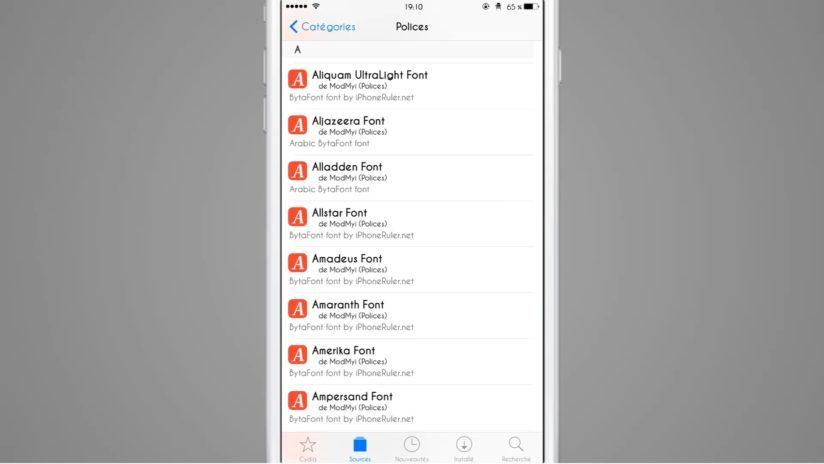
• Установите BytaFont. Для этого откройте “Cydia” => Найдите “BytaFont” и установите его. После успешной установки BytaFont 3 на устройство – запустите его. Вот как устанавливать приложения, через Cydia Impactor на iOS. • Для того, чтобы установить шрифты на iOS, откройте приложение BytaFont 3 и найдите функцию “Просмотр шрифтов” на нижнем меню. Затем выберите шрифт и загрузить его. Выполните установку и наслаждайтесь :3
Нашли другое приложение для замены шрифтов на Айфоне? Оставьте в комментариях название и мы обязательно дополним статью!