Как сменить фото в Вайбере

Разработчики Viber постоянно добавляют в приложение дополнительные функции для персонализации аккаунта, среди которых есть возможность поставить фотографию профиля, изменить фон переписки или тему мессенджера. Следует разобраться, как поменять фото в Вайбере у себя и контакта, изменить аватар в группе и сообществе.
Как изменить
Смена фотографии своего профиля, группы и фона беседы проводится через настройки мессенджера. Аватар контакта меняется в самом телефоне.
| Цель изменения | Способ |
| Профиль | Вкладка «Ещё». |
| Контакт | Настройки в адресной книге. |
| Чат | Раздел «Информация» или «Информация о сообществе» в переписке. |
| Фон беседы |
Аккаунт
Установить фото в учётной записи можно следующим образом:
-
Открыть Viber, перейти во вкладку «Ещё». Щелкнуть по значку аватара вверху экрана.


Принципиальных различий между этой процедурой на Айфоне и Андроиде нет. В Вибере на устройствах, работающих на платформе iOS, во вкладке «Ещё» под аватаром будет указан значок карандаша. Чтобы начать редактирование, следует тапнуть по нему.
На заметку:
Помимо установки аватара владелец аккаунта может разрешить мессенджеру доступ к странице во ВКонтакте для импорта фотографии.
Контакт
Юзер может изменить данные о любом контакте, в том числе и изображение его профиля. Это можно сделать следующим образом:
- Открыть переписку, тапнуть по многоточию в правом верхнем углу экрана.
- Перейти в раздел «Информация», ещё раз нажать на многоточие и выбрать пункт «Изменить».
- Откроется форма редактирования контакта, где нужно кликнуть по значку аватара, выбрать готовую картинку из «Галереи» или создать новое фото с помощью камеры.
- Подтвердить изменения, нажав по галочке. Изображение будет отображаться в переписке и профиле контакта.
- Если владелец аккаунта изменит фото самостоятельно, установленное ему изображение будет отображаться только в адресной книге телефона.
Группа
Для персонализации сообщества или групповой переписки можно поставить фото, которое будет отображаться в списке чатов и разделе «Информация». Это можно сделать таким образом:
- Перейти в группу, тапнуть по многоточию вверху экрана. Открыть раздел «Информация» или «Информация о сообществе».
- Нажать на значок аватара в верхней части вкладки, затем на иконку камеры.

На заметку:
Сменить фото в группе или паблик-аккаунте может только владелец или администратор.
Читайте также:
Фон чата
Юзер Вайбера может персонализировать беседы, добавляя в них фоновые изображения. Эта функция доступна в личных и групповых чатах, а также в сообществах. Как поменять фон:
- Зайти в переписку, тапнуть по многоточию.
- Перейти в раздел «Информация», выбрать пункт «Фон».


Читайте также:
Viber: это фото недоступно
Частые вопросы
К каким данным Вайбер получит доступ в случае подключения к профилю во ВКонтакте?
Вайбер получает разрешение на использование открытой информации страницы для персонализации обслуживания юзера.
Есть ли какие-то определённые требования к фотографии?
Пользователь может устанавливать в аккаунте изображения любых размеров, но оптимальными будут параметры от 190х190 до 512х512 пикселей, вес файла – до 1 Мб.
Полезные советы
Совет №1
Перед тем как изменить фото в Вайбере, следует убедиться, что новое изображение не противоречит правилам мессенджера.
Совет №2
Владелец учётной записи может установить один и тот же фон во всех чатах одновременно. Для этого нужно выполнить следующие действия: «Ещё – Настройки – Темы оформления – Изменить фон по умолчанию». В открывшемся каталоге можно выбрать готовое фото, создать или добавить своё изображение из «Галереи».
Пользователь Viber может изменить фотографию своего профиля, контакта или группы. Но у контакта не должно быть установлено своё изображение, а для смены фото в группе необходимо обладать правами администратора. В чатах можно установить фоновый рисунок из стандартной галереи мессенджера или телефона.
Установка фотографии в Вайбере на телефоне
Для повышения узнаваемости вашего профиля в Вайбере рекомендуется добавить свою фотографию в качестве аватара. Действие максимально простое, однако если у вас возникли с этим сложности, в этой статье мы расскажем, как поменять фото в Вайбере на телефоне, через ПК, и даже как сменить аватар у друга.
Откуда взять новую фотографию
На аватар профиля в Вайбере не обязательно ставить свою личную фотографию. В качестве главного изображения можно использовать различные фотостоки, где можно по тегам подобрать изображения девушек или парней, Гугл картинки, Пинтерест и прочие сайты.
Как поменять аватар в Вайбере на телефоне пошагово
Для установки аватара в профиль Вайбера делаем следующее:
- Открываем на телефоне приложение Viber.
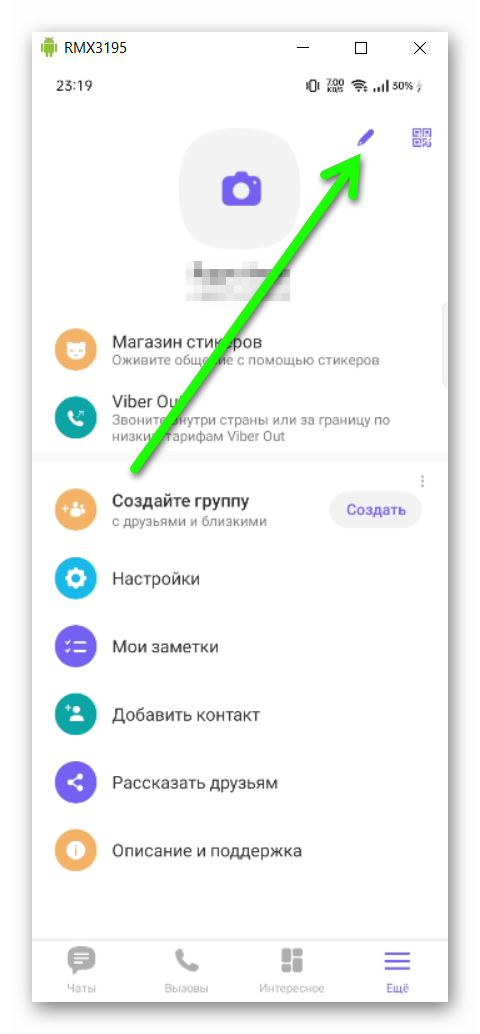
- В правом нижнем углу жмем кнопку «Ещё».
- В верхней части вы увидите ваш аватар, который отображается у всех ваших друзей в списке контактов. Или пустая область с изображением фотоаппарата, если у вас изначально не было установлено никакой фотографии.
- Нажимаем на эту область или на иконку карандаша в правом верхнем углу.
- Далее нажимаем на изображение фотоаппарата.
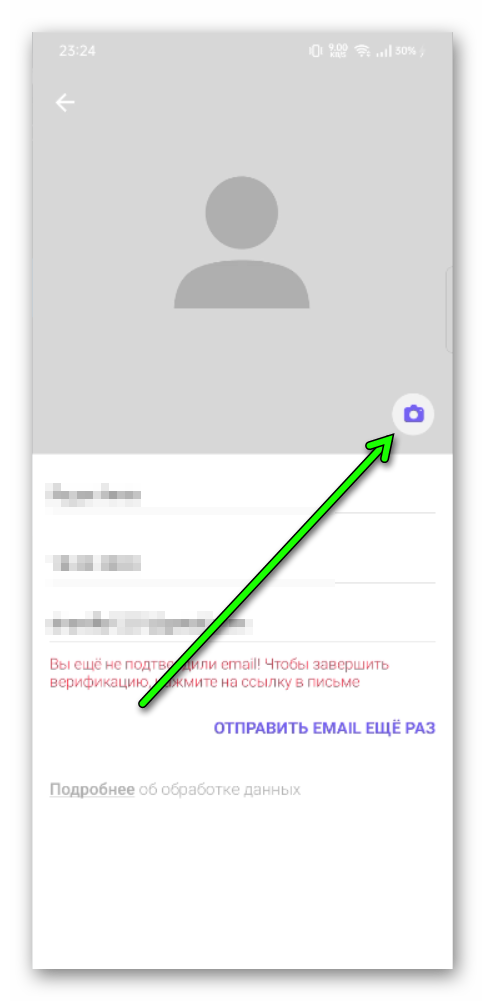
В открывшейся шторке снизу у нас нас выбор три варианта:
- Галерея;
- Камера;
- Удалить фото.
Чтобы установить новое изображение из Галереи выбираем этот пункт и находим в памяти телефона фото, которое вы хотите установить. Отмечаете его галочкой и подтверждаете действие, нажав на верхней части кнопку «Готово» или галочкой.
Примечание: инструкция по смене фото в профиле Вайбера на Android и iOS идентичные. Может быть, за исключением различий при нахождении фото в Галерее телефона. Но заблудиться там сложно.
Как установить аватар в группе в Вайбере
В групповых чатах также можно установить аватар. Для этого допускается использовать стоковую картинку, которая отражает суть беседы, или создать её самому любом графическом редакторе. Делается это абсолютно также как, если бы в устанавливали фото в свой профиль.
Любой участник группового диалога может поменять аватарку. Это отобразится в диалоге как новое событие, соответственно, об этом узнают все участники, как только войдут в группу.
Чтобы поменять или установить фото в группу в Вайбере:
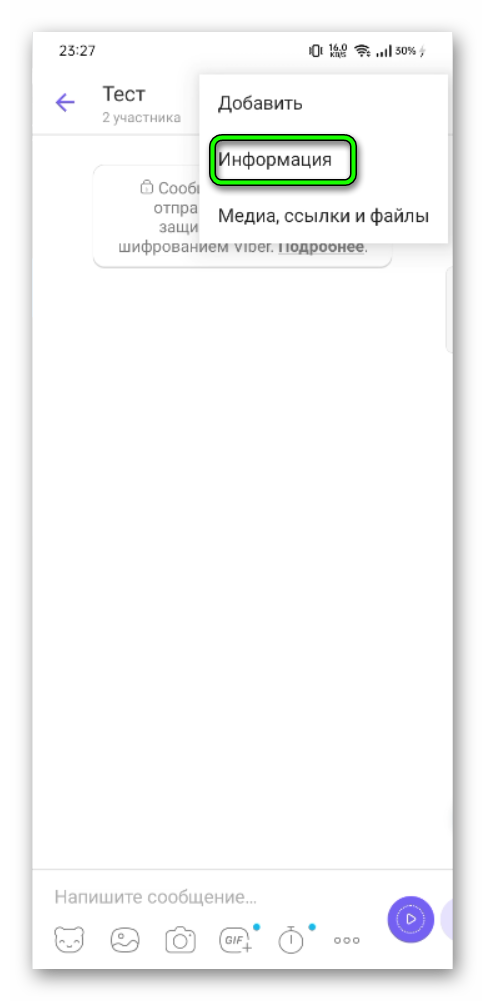
- Переходим в диалог группы и нажимаем на название или на три точки в правом верхнем углу и здесь выбираем «Информация».
- Нажимаем на иконку карандаша в правом верхнем углу на странице с подробной информацией о группе.
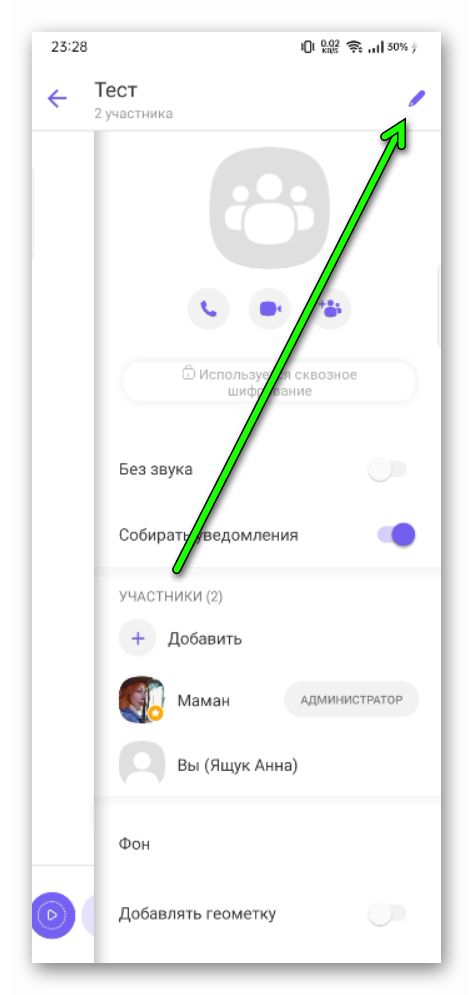
- Далее жмем на изображение фотоаппарата и в выезжающей шторке снизу выбираем «Галерея» — для поиска подходящего изображения в памяти телефона или «Камера», чтобы сделать моментальное фото, и тут же применить его.
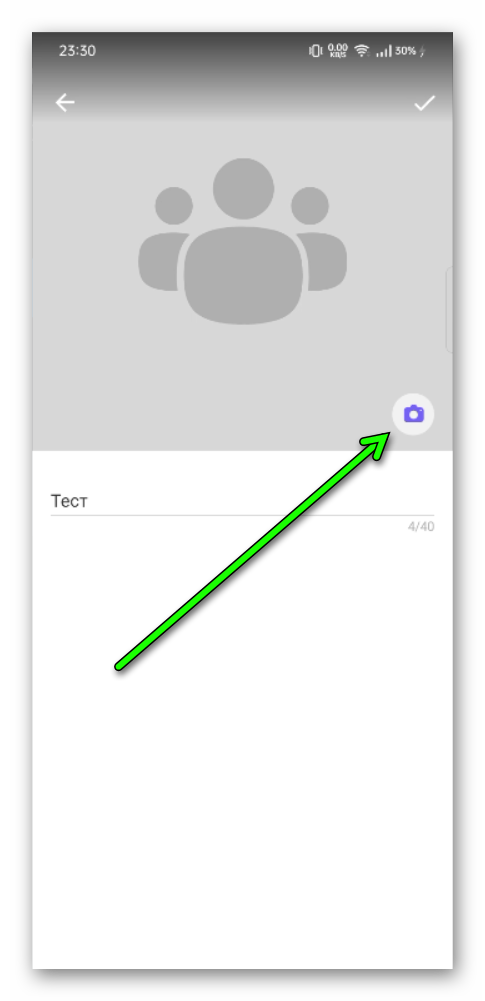
- Далее определяем размер видимой области и подтверждаем действие галочкой в правом верхнем углу.
Об успехе события вы узнаете по характерному уведомлению в чате «Вы изменили значок группы».
Как поменять фото в Вайбере на компьютере
Довольно долго ПК версия Вайбера была сильно урезана и многие опции в ней были недоступны. Но при очередном обновлении ситуация изменилась и теперь смена фото в десктопной версии Вайбера стала возможной.
Как поставить аватарку в Вайбере через компьютер — рассказываем подробно:
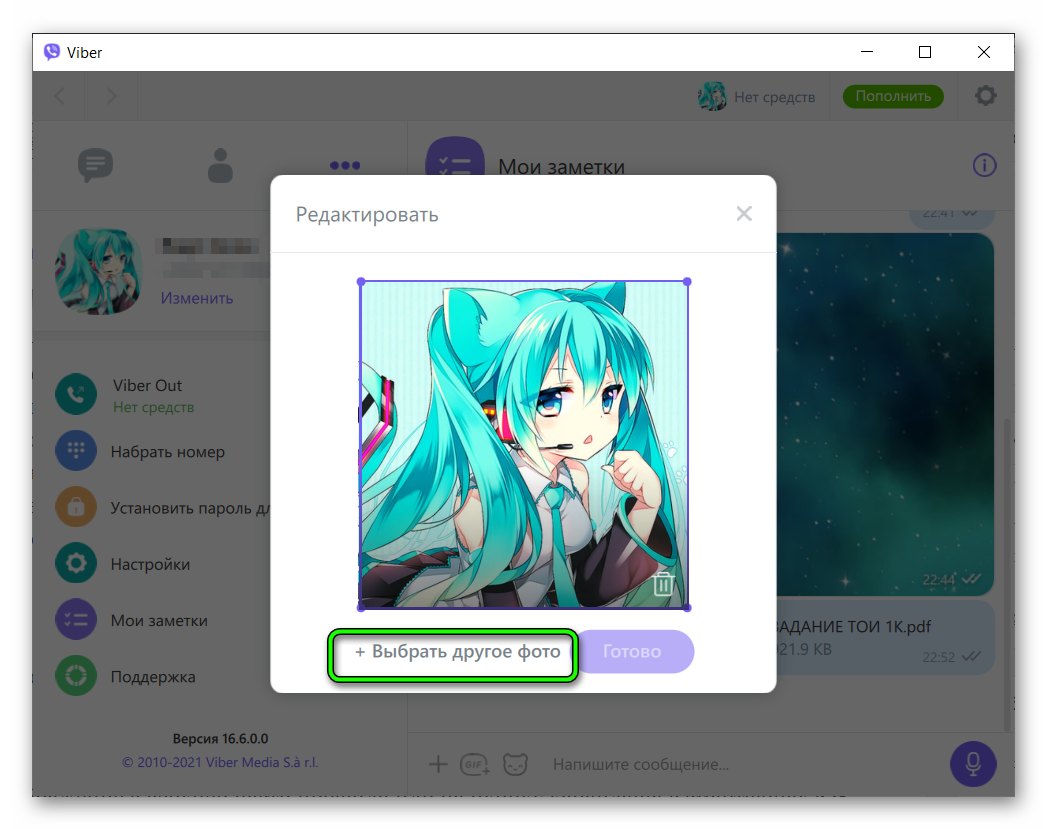
- Запускаем приложение Viber.
- Открываем «Меню» кликом по кнопке в виде трех точек в верхней части панели инструментов.
- Здесь мы видим наш аватар, имя, номер телефона и прочие настройки. Кликаем на само фото или область, где оно должно быть.
- Если у вас уже было ранее установлено какое-то фото, вы можете его отредактировать. Точнее изменить видимую область — обрезать.
- Для установки нового изображения нажимаем на активную надпись «+ Выбрать другое фото».
- С помощью открывшегося Проводника компьютера нажимаем на папку, где хранятся заранее подготовленные изображения для установки в качестве аватара в Вайбер и выбираем одно из них.
- Выделяем это изображение и в окне проводника нажимаем «Открыть».
- Определяем видимую область аватара (обрезаем ненужное) и устанавливаем фото профиля.
Моментальное новое фото с помощью мобильного устройства
Если у вас на телефоне нет подходящего фото с помощью смартфона. В Вайбере есть все необходимые инструменты для этого.
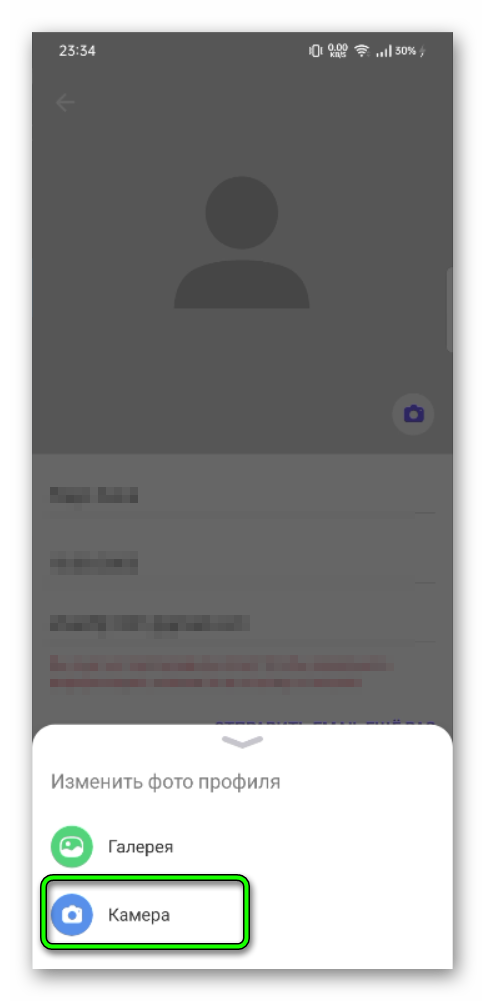
- Запускаем приложение и переходим на страницу профиля, тапнув по кнопке «Ещё».
- Нажимаем на свое изображение в верхней части профиля или на иконку карандаша в смартфонах iOS.
- В выпадающем списке вариантов выбираем «Камера».
- Попросите кого-нибудь сфотографировать вас, или смените фронтальную камеру на переднюю и сами сделайте селфи. Не забываем про свет.
- Если фото нравится установите его в Вайбер, нажав на галочку.
Примечание: Вайбер никак не ограничивает вас. Фото профиля можно менять сколько угодно раз.
Как отредактировать чужую картинку
Мало кто знает, но любой пользователь Вайбера на устройстве под управлением Android может установить фото профиля для любого пользователя из своего списка контактов. Причиной может быть, что друг сам не сделал этого и вам приходится долго искать его в списке контактов. Или вы хотите по личным соображением поставить изображение для контакта, которое считаете подходящим.
И что самое интересное — владелец учетной записи этого не узнает. Только вы будете его видеть с уникальной аватаркой.
Важное условие. У вас должна быть включена синхронизация контактов с учетной записью Google.
Проверить и настроить при необходимости синхронизацию можно следующим образом:
- Открываем «Настройки» телефона любым удобным способом.
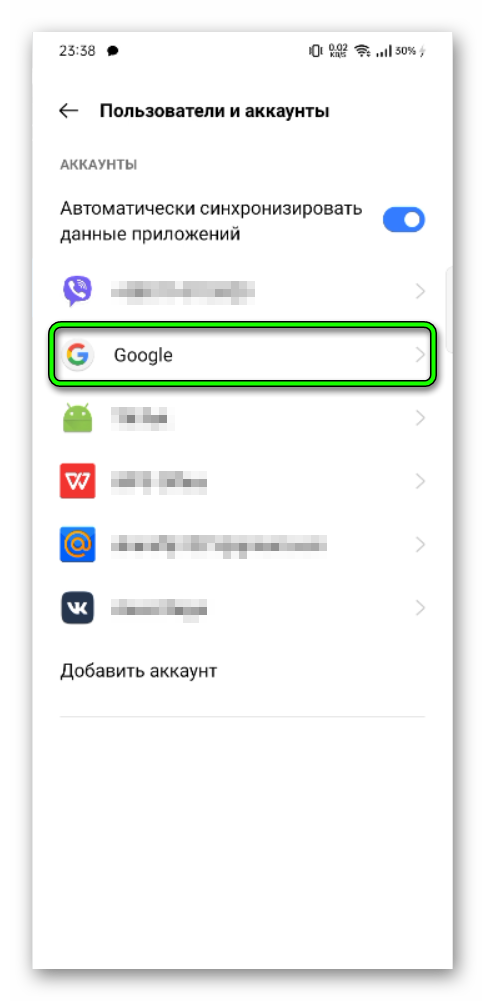
- Далее ищем раздел «Аккаунты и синхронизация».
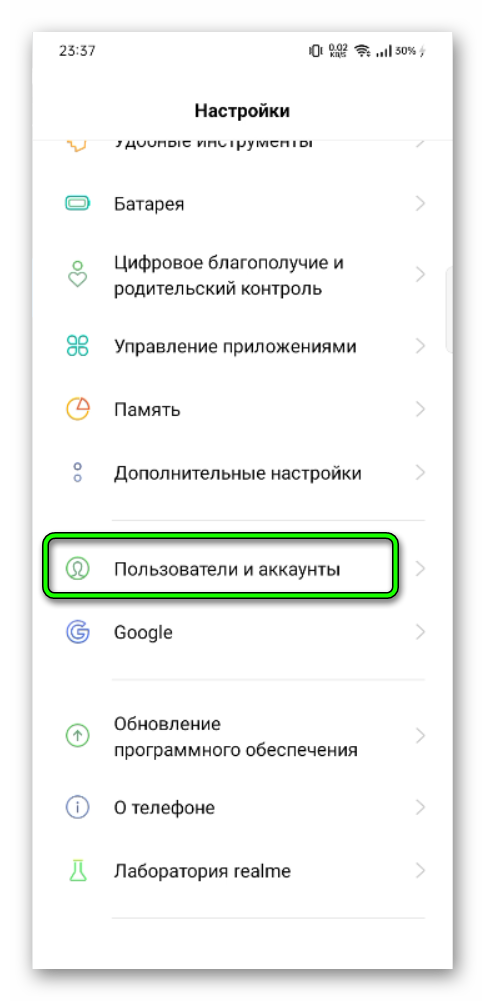
- Находим с списке авторизованных аккаунтов на вашем телефоне учетную запись Google и переходим на страницу с подробной информацией.
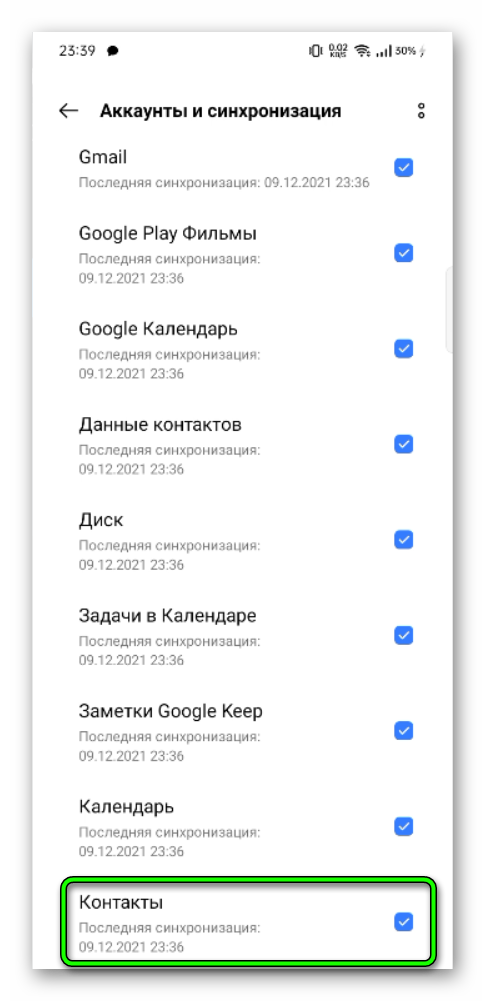
- Проверяем перечень разрешений. Пункт «Контакты» должен быть отмечен галочкой.
- Нажимаем в нижней части страницы «Ещё» и выбираем «Синхронизировать».
Теперь переходим в приложение Вайбер:
- Открываем переписку с другом и нажимаем на его имя (для Android нажимаем на три точки справа от имени), чтобы открыть подробную информацию о профиле.
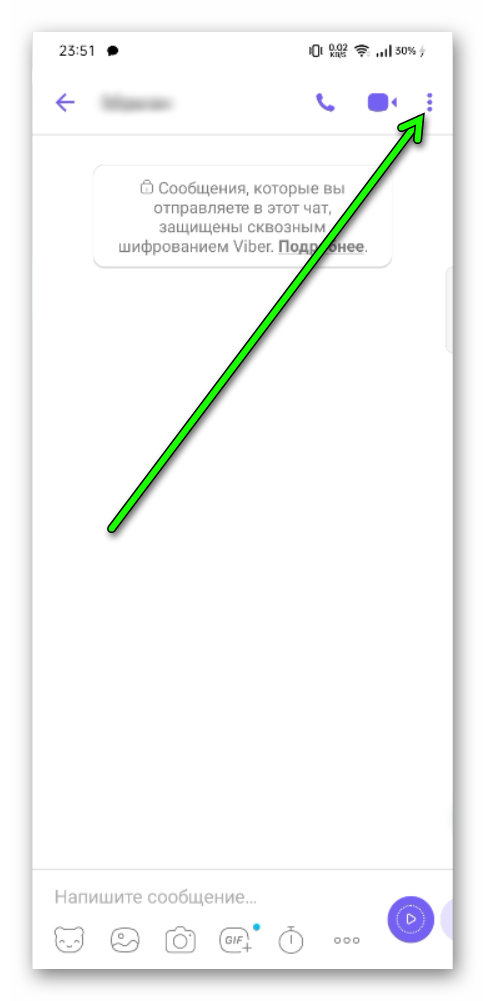
- Нажимаем на троеточие в правом верхнем углу открывшейся шторки.
- Выбираем здесь пункт «Изменить».
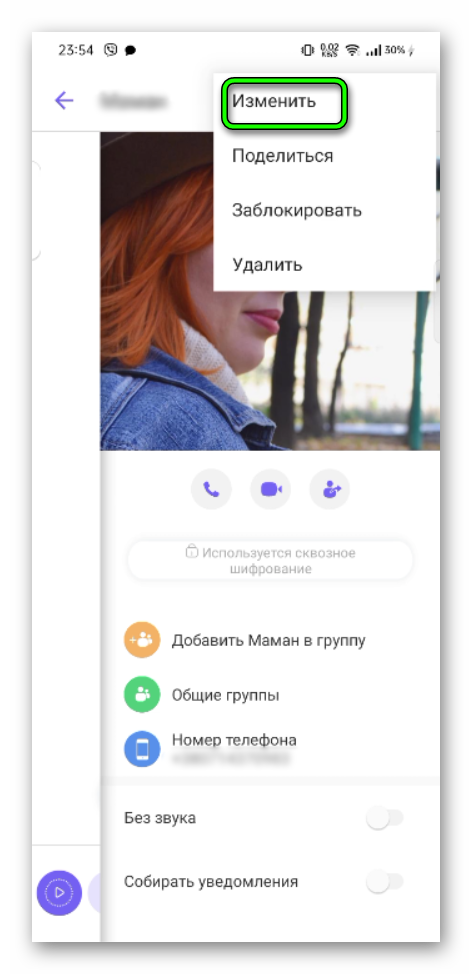
- Выбираем учетную запись, где синхронизированы ваши контакты — в данном случае нас интересует учетная запись Google.
- Теперь нажимаем на область, для аватара и жмем «Выбрать фото» или, если у контакта уже стоит какая-то картинка, здесь будет вариант «Выбрать другое фото».
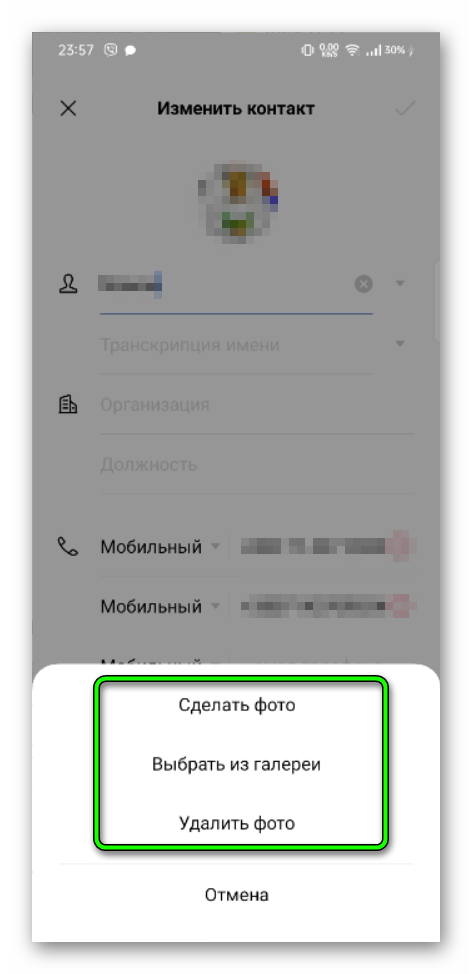
- Определяем откуда будем устанавливать картинку: из Галереи, Google фото, облачных сервисов.
- Определяем размер для будущего аватара. Он по умолчанию будет обрезан под квадратный формат.
- Возвращаемся в Вайбер и видим, что у контакта уже другая картинка.
Можно ли поставить фото не обрезая его
Современные фотоаппараты делают фото в хорошем качестве и достаточно большом размере. Но самое главное — эти фото имеют вертикальную или горизонтальную ориентацию. Фото, необходимое для Вайбера же должно быть квадратным. В противном случае оно будет обрезано. В процессе вы сможете сами определить область, которая останется. Также обрезке подвергаются фото, размер которых превышает 600*600 пикселей по высоте и ширине.
Если вы не хотите чтобы Вайбер обрезал вашу фотографию по ширине или высоте, перед тем как фотографироваться установите режим квадратного фото в камере, или создайте картинку специально в графических редакторах. Где вы изначально можете указать размеры холста, а на него уже добавлять фото и другие объекты украшения.
Как удалить аватарку
Если вам надоел ваш аватар или по каким то личным соображениям вы не хотите «светить» лицом, фото профиля можно удалить в любой момент. Для этого можно использовать инструкцию в начале статьи, где мы рассказывали, как установить фото на аватар. Только выбираем здесь соответствующую опцию — удаления фотографии.
Заключение
Как видим поставить фото в Вайбере на аватарку, если у вас его раньше не было проще простого. Интересно что вы можете сделать это не только для своего профиля, но и для любого контакта в вашей телефонной книге и даже в группе.
Как поставить или сменить фото в Viber


Для мобильных устройств под управлением операционной системы Андроид необходимо:
· Откройте программу Вайбер.
· Авторизуйтесь в приложении.
· Перейдите в подраздел меню «Настройки профиля», нажав на три вертикальные линии.
· Активируйте кнопку «Изменить», находящуюся рядом с фото.
· Выберите один из возможных вариантов добавления изображения:
— Сделать новое, используя камеру устройства.
— Выбрать изображение из галереи.
— Импортировать из Фейсбук.
— Импортировать из Вконтакте.
· После выбора соответствующего поля либо откроется камера для первого варианта, либо галерея для выбора снимка, либо приложение соответствующей социальной сети в третьем случае.
· Осуществите выбор и подтвердите сохранение изменений.
Айфон

· Запустите мессенджер на устройстве и перейдите к разделу настроек в приложении.
· Откройте список контактов.
· Активируйте кнопку «Еще».
· На аватаре кликните на иконку с изображением карандашика.
· И появится так же три варианта: на фото будет иконка камеры для того, чтобы сделать снимок прямо здесь и сейчас или выбрать из галереи, а ниже две кнопки с возможностью импорта фото из аватара двух социальных сетей: Фейсбук и Вконтакте.
· После выбора соответствующего поля откроется камера для совершения алгоритма действий согласно первому варианту, галерея в случае выбора
второго и социальная сеть (в браузере или установленное приложение) в третьем случае.
· Далее необходимо осуществить выбор и подтвердить сохранение изменений.
Компьютер

В приложении Вайбер для персональных компьютеров и ноутбуков есть ряд ограничений по функционалу — невозможность изменить аватар, используя настольный интерфейс приложения. Но учтите, что приложение синхронизируется в режиме реального времени с мобильным устройством и, изменив аватар там, Вы тут поменяете его здесь.
Как поменять аватарку в Вибере?

· Открыть дополнительное меню.
· Рядом с фото нажать на кнопку редактирования.
· Подтвердить сохранение изменений.
Популярные вопросы
Можно ли поставить фото не обрезая его?

Изображение будет в любом случае обрезаться, если его размеры превышают 600 х 600 пикселей, но при этом разрешает масштабировать, то есть изменять разрешение. Для сохранения масштаба картинки необходимо выбирать квадратного формата, тогда фото можно будет просто подогнать под нужные размеры.
Можно ли изменить фото другому контакту?

Это сделать возможно, но изменения затронут только Ваше устройство и только в том случае, если у данного контакта отсутствует изображение профиля и на Вас смотрит серый человечек.
Для этого понадобится в адресной книге смартфона установить фото на контакт этого собеседника, затем перейти в приложение и удалить всю беседу, а затем создать новый диалог, в котором будет красоваться выбранная вами фотография, подгруженная из информации о контакте.
Почему собеседники не видят мою аватарку?

Может быть несколько причин, проверьте:
· На устройстве собеседника установлена та же версия приложения, что и у Вас. Для корректной работы необходимо постоянно обновлять приложение.
· Правильно ли работает устройство в целом: перезагрузите смартфон, заново авторизуйтесь в приложении, попробуйте удалить аккаунты собеседников и добавить заново.
Причины, не зависящие от пользователя:
· Технические неполадки в работе серверов приложения.
· Тестирование и запуск новых обновлений.
· Сбой в памяти устройства при смене фотографии профиля.
Для исправления последней причины можно пробовать очистить кэш и загрузить фотографию заново в свой профиль.
Почему на фото женщины отображается мужчина?
Для исправления проблемы необходимо проверить информацию в профиле, Вы при регистрации могли случайно выбрать мужской пол. При изменении информации и перезагрузке приложения аватар обновится и там будет профиль женщины.
Как поставить или поменять свое фото в Viber

Viber – это популярное приложение-мессенджер, где все зарегистрированные пользователи могут между собой общаться, а именно переписываться и созваниваться. На каждого нового пользователя заводится отдельная учетная запись, где вы указываете свое имя и по желанию можете установить заставку – картинку или фото. Наличие аватарки делает ваш профиль интересным и позволяет другим пользователям быстро вас найти в списке контактов по фото. Если вы недавно скачали Вайбер и осваиваете приложение, то можете ознакомиться с процедурой добавления фотографии в свой профиль.
Для чего нужно фото на Вайбер
Многие пользователи работают в Вайбере без фотографии и не видят в этом никакой необходимости. Зачем устанавливать фото в Вайбере? Учетная запись в системе Viber – это ваша карточка, где отражаются данные пользователя, и кроме имени, там есть поле для фото. В это поле можно добавить из галереи телефона не только личную фотографию, но и любую картинку. Заставка в Вайбере будет отображаться другим участникам во время беседы, а также при поиске человека в общей книге контактов. Это очень удобно, создает узнаваемость и привлекательность вас как пользователя Вайбера.
Как установить фотографию с телефона
Установить фото в своей учетной записи после регистрации в Вайбере очень просто. Подобная процедура займет у вас всего пару минут. В зависимости от типа операционной системы на телефоне, ознакомьтесь с соответствующей инструкцией по добавлению фото.

Установить фотографию с Android
С Android
Тем, кто хочет установить аватарку в своем профиле в Вайбере и использует телефон на ОС Android, нужно выполнить следующие действия:
- Запускаете Вайбер.
- Внизу на экране увидите панель инструментов, выбираете последнюю справа кнопку «Еще».
- На экране загрузится ваша учетная запись, а под ней ряд функций с настройками.
- На первой половине страницы будет пустой квадрат, специально отведенный для фото.
- Нажимаете на него или на кнопку под ним «Изменить».
- Перед вами появятся два предложения: загрузить с галереи или камера.
Если у вас есть хорошее фото в галереи телефона, то нажимаете «Галерея» и на экране появляются все ваши медиафайлы, выбираете тот, который хотите установить в качестве заставки в Вайбере, отмечаете галочкой и подтверждаете свое действие. А если у вас нет фото в галерее или они вам не нравятся, тогда нажимаете на значок камеры и делаете снимок. Если он с первого раза получился удачным, то кликаете «Установить».
С iOS
На Айфонах очень просто разобраться с Вайбером и его функционалом. Если вы используете Viber на Айфоне и хотите в свой профиль добавить фотографию, тогда ознакомьтесь с тем, как это сделать:
- Открываете приложение.
- На экране загрузилась главная страница Вайбера.
- Переходите внизу во вкладку «Еще».
- Вверху увидите рамку под фото, внутри она пустая.
- Нажимаете на нее и справа внизу увидите значок камеры, нажимаете на него.
- Система предложит два варианта «Камера» и «Галерея».
- Если вы хотите установить фото или картинку из галереи, то нажимаете соответствующую кнопку, а если сделать сейчас новой снимок и его поставить на заставку, то «Камера».
С Windows Phone
Для телефонов, работающих на Windows Phone, процедура ничем не отличается от других операционных систем, так как интерфейс Вайбера везде практически одинаковый. Если вы хотите поставить фото в своем профиле в Вайбере, то нужно выполнить следующие шаги:
- Открыть приложение.
- Внизу справа увидите три точки, нажимаете на них.
- Переходите к настройкам и вверху отобразиться ваш профиль.
- Посередине будет место для фото, нажимаете на него, а дальше выбираете одну из функций – сделать снимок сейчас и включить камеру или загрузить из галереи.
После того как вы выберите желаемое фото, подтверждаете его, и через несколько секунд оно появится на заставке вашего профиля. Таким же образом вы в будущем можете изменить действующее, надоевшее фото на новое. Когда вы установите заставку, она сразу будет отображать и вашим друзьям, дополнительно перезагружать телефон для этого не нужно.
Требования к файлу
Никаких серьезных требований к изображению для заставки в Вайбере не предусмотрено. Вы можете выбрать любое фото из галереи своего телефона. Если размер фотографии будет слишком большой, то его нужно будет подогнать под общепринятый для Вайбера – 600х600 пикселей. Сделать это можно как в самой галерее, предварительно обрезав через редактор, или вставить уже в иконку Вайбера и он сам наведет рамку, которая будет ограничивать размеры вашего фото. Для удобного масштабирования изображения в Вайбере лучше всего выбирать фото из галереи квадратного формата. Так будет проще его подогнать под стандарты.
Похожие вопросы
Откуда взять новую фотографию
Фото профиля в Вайбере.
Перед тем, как изменить фото в вайбере, нужно понять, откуда его, собственно говоря, взять?
Вариантом может стать не только фото-галерея телефона и его камера, но и сотни тематических сайтов, предлагающих своим посетителям авы на любой вкус.
В Сети собраны миллионы изображений: от страстных девушек и милых котиков до кроликов на велосипеде и вдохновляющих цитат.
Аватарку позволяется менять сколько угодно раз, поэтому можно сразу подобрать несколько вариантов фотографий профиля.
Изменение аватара
Для того, чтобы установить новую аватарку в вайбере, владельцам телефонов и планшетов с андроид-платформой нужно придерживаться следующей пошаговой инструкции:
- Заходим в Viber и жмем на надпись «Еще» в нижней правой части экрана.
- Открылось окно, в верхней части которого вы увидите действующую аватарку или пустой квадрат, в середине которого отображен значок камеры. Нужно кликнуть на «Изменить» близ фото или просто нажать на него.
- После этого появится меню, предлагающее сделать моментальное фото, либо выбрать кадр из тех, что есть в вашем смартфоне.
- Если хотите сфотографироваться, выбираете первый вариант, позируете и подтверждаете сделанное фото, кликнув на «Установить». В любой момент можно отредактировать изображение.
- В случае, если необходимая картинка находится в галерее, выбираем второй вариант, пролистываем открывшиеся папки с фото в поисках нужного. Далее следует кликнуть на файл и подтвердить действие клавишей «Установить».
На айфоне
Редактирование аватарки на айфоне.
На iphone вы также можете сделать моментальный снимок (селфи или в полный рост), либо выбрать файл.
- Заходим в приложение, кликаем по пункту «Еще» и в открывшемся окне находим фото профиля.
- Приступаем к замене изображения, нажав на иконку карандаша (сразу около картинки).
- Выбираем знак фотоаппарата по центру фотографии.
- Щелкаем новый снимок с помощью камеры или вставляем фото из открывшейся галереи.
- Подтверждаем свой выбор. Готово, теперь абоненты вашего контакт-листа видят новую фотку.
На компьютере
С персонального компьютера или ноутбука поменять картинку в Viber или поставить свое первое фото на аватарку не выйдет. Изменять изображения можно только с мобильной версии. Однако расстраиваться не стоит: все изменения, которые вы вносите в приложение на смартфоне, будут автоматически устанавливаться на десктопных версиях.
Как отредактировать чужую картинку
Не все знают, но в вайбере можно сменить не только свое фото, но и поставить прикольную гифку или хрюшку на аву любого человека из вашего контакт-листа. После манипуляций сообщения из чатов будут приходить под тем фото, которое для друга установили вы. И самое приятное – никто об этом не узнает!
- Открываем приложение и выбираем меню «Контакты» или же «Вызовы».
- Находим человека, чей аватар планируете заменять. Кликаем на описание (имя).
- Сверху увидите три точки, жмем на них, в открывшемся окне выбираем «Изменить».
- После этого программа откроет аву друга. Жмем на картинку, что стоит напротив имени, и вставляем на ее место ту, что выбрали вы. Теперь кликаем на галочку. Готово! Человек об изменениях не узнает.
Синхронизация данных в Вайбере.
Обратим ваше внимание на то, что изменять фото пользователей можно лишь в том случае, если их данные сохранены на гугл-аккаунте.
Для настройки синхронизации контактов с гуглом делаем следующее:
- Заходим в меню «Настройки».
- Выбираем «Учетные записи» – «Синхронизация». Далее находим в списке ту учетную запись, с которой нужно синхронизировать контакты, жмем «Готово». Процесс передачи данных начнется автоматически.
Настраивать и полностью менять изображения контактов можно сколько угодно раз.
Как удалить аватарку
Если вы не хотите демонстрировать всему миру свое фото, запоминайте, как его скрывать и удалять.
Для Android и Iphone план действий идентичен:
- Заходим в меню «Настройки», нажимаем на фотографию.
- Выбираем параметр «Удалить фото».
Чтобы удалить фото в вайбере, достаточно также стереть изображение с ведущего устройства.
Возможные проблемы
Бывает, что при смене авы на смартфоне изменения не отображаются на ПК. Проблема может крыться в устаревшей версии приложения, на официальном сайте обновите программу до последней версии.
В некоторых случаях новый снимок никак не хочет устанавливаться. Проверьте доступ к интернету. Не помогает? Значит, фото не подходит, поищите другое (дело может быть в слишком большом размере, неверном расширении или оно противо-речит правилам приложения. Откровенные фото лучше не загружать).
Вот и все, мы разобрались, как добавлять картинки на главное фото. Установить красивую аватарку в вибере и редактировать ее – дело нескольких минут, самое важное – определиться с выбором и случайно не нажать на видео. Сменить фото другому контакту также несложно и, главное, приложение не будет отправлять приятелю никаких оповещений.
Фото на Вайбер рекомендуется установить всем пользователям мессенджера. Пошаговый алгоритм как сделать это максимально быстро на Android, iOS и Windows, а также удалить аватарку из профиля или группы, можно прочитать в этой статье.
С установленной фотографией всегда легче находить знакомых и друзей, а также общаться с незнакомыми людьми, имея представление о том, как выглядит собеседник.
Способ 1. Установка фото на Android
Если на телефоне или планшете стоит операционная система Android, то действия будут совершенно одинаковыми, неважно на планшете или на телефоне. Чтобы изменить главную фотографию, необходимо следовать инструкции:
- Для начала открываем приложение и входим в свой аккаунт;
- Далее открываем «Меню» в правом нижнем углу, которые изображены в виде трех полосок;
- Нажмите на фотографию, если она есть или кликните на кнопку «Изменить»;
- После появится окно с выбором действий;
- Можно сделать фотографию сейчас или загрузить из имеющихся в галерее. Далее выбираем подходящий пункт и загружаем новую аватарку в свой аккаунт.
Важно! Лучше всего ставить четкие фотографии, где хорошо видно лицо
Способ 2. Установка фотографии на Android
Подойдёт в случае, если в данный момент нет подходящего изображения в галерее, а также если нет возможности сфотографироваться. Точно такой же способ применим и к другой операционной системе iOS. Итак, следуйте инструкции:
- Откройте приложение и зайдите в «Настройки»;
- Нажмите на кнопку «Изменить»;
- Импортируйте фотографию из социальных сетей: VK или Facebook.
Обратите внимание! При импорте фотографии, ее можно видоизменить с помощью эффектов
Смена фото в Вайбере на iOS
Инструкция для обладателей iPhone и iPad практически такая же, как и для обладателей смартфонов. Итак, как поменять изображение в Вайбере на телефоне с операционной системой IOS:
- Открываем приложение Вайбер;
- Нажимаем на три точки в правом нижнем углу экрана, это и есть «Настройки»;
- Далее справа нажимаем на кнопку, которая изображена в виде карандаша;
- После этого в центре аватарки нажимаем на символ в виде фотоаппарата;
- Из предложенных вариантов действий, выбираем наиболее подходящий: «Сделать фото» или «Галерея», то есть выбираем уже сделанную фотографию или фотографируемся прямо сейчас. Также фотографию можно импортировать из других социальных сетей.
Как переводится Viber на русский язык
Установка фото на Вайбер через компьютер
Обычно, на компьютере с операционной системой Windows или Mac, при использовании Вайбер не показывается фотография контакта. Это происходит потому, что регистрация в мессенджере на смартфоне создается с помощью номера телефона, а у компьютера нет такой функции.
Поменять фото аватарки можно только на телефоне. Поэтому для того, чтобы фото все-таки появилось, следуйте инструкции:
- Смените фото профиля на телефоне;
- Откройте Вайбер на компьютере;
- Далее выйдите из аккаунта и снова войдите в него;
- Фотография обновится автоматически.
Как установить Вайбер на iPhone бесплатно
Удаление фотографии в Вайбер
Удалить фотографию также легко, как и как установить фото в Вайбере на телефоне. Алгоритм одинаково применяется, как на платформе Android, так и на iOS. А именно необходимо проделать ряд определенных действий:
- Зайдите в «Настройки» приложения. (Где они находятся описаны в предыдущих пунктах статьи);
- Нажмите на установленную аватарку;
- После того, как откроется меню, нажмите на кнопку «Удалить фото»;
При выполнении этих действий, аккаунт остается без аватарки со стандартной картинкой от Вайбера
Установка фото на групповой чат в Вайбер
Аватар группы должен четко отражать цель этой группы для более легкого поиска в диалогах. Здесь можно не заморачиваться насчет фотографий и установить картинку, самое главное, чтобы она была в тематику.
- Открываем мессенджер Вайбер;
- Выбираем из ленты необходимый чат;
- После того, как чат загрузился, сдвиньте пальцем вправо, открывая тем самым настройки;
- Нажмите на кнопку «Добавить значок», которая находится в левом верхнем углу;
- После того, как открылось меню действий, кликните «Сделать фото» или «Выбрать фото из галереи».
Как поставить фото в Вайбере пошагово?
Андроид
Для мобильных устройств под управлением операционной системы Андроид необходимо:
· Откройте программу Вайбер.
· Авторизуйтесь в приложении.
· Перейдите в подраздел меню «Настройки профиля», нажав на три вертикальные линии.
· Активируйте кнопку «Изменить», находящуюся рядом с фото.
· Выберите один из возможных вариантов добавления изображения:
— Сделать новое, используя камеру устройства.
— Выбрать изображение из галереи.
— Импортировать из Фейсбук.
— Импортировать из Вконтакте.
· После выбора соответствующего поля либо откроется камера для первого варианта, либо галерея для выбора снимка, либо приложение соответствующей социальной сети в третьем случае.
· Осуществите выбор и подтвердите сохранение изменений.
Айфон
· Запустите мессенджер на устройстве и перейдите к разделу настроек в приложении.
· Откройте список контактов.
· Активируйте кнопку «Еще».
· На аватаре кликните на иконку с изображением карандашика.
· И появится так же три варианта: на фото будет иконка камеры для того, чтобы сделать снимок прямо здесь и сейчас или выбрать из галереи, а ниже две кнопки с возможностью импорта фото из аватара двух социальных сетей: Фейсбук и Вконтакте.
· После выбора соответствующего поля откроется камера для совершения алгоритма действий согласно первому варианту, галерея в случае выбора
второго и социальная сеть (в браузере или установленное приложение) в третьем случае.
· Далее необходимо осуществить выбор и подтвердить сохранение изменений.
Компьютер
В приложении Вайбер для персональных компьютеров и ноутбуков есть ряд ограничений по функционалу — невозможность изменить аватар, используя настольный интерфейс приложения. Но учтите, что приложение синхронизируется в режиме реального времени с мобильным устройством и, изменив аватар там, Вы тут поменяете его здесь.
Как поменять аватарку в Вибере?
· Открыть дополнительное меню.
· Рядом с фото нажать на кнопку редактирования.
· Подтвердить сохранение изменений.
Популярные вопросы
Можно ли поставить фото не обрезая его?
Изображение будет в любом случае обрезаться, если его размеры превышают 600 х 600 пикселей, но при этом разрешает масштабировать, то есть изменять разрешение. Для сохранения масштаба картинки необходимо выбирать квадратного формата, тогда фото можно будет просто подогнать под нужные размеры.
Можно ли изменить фото другому контакту?
Это сделать возможно, но изменения затронут только Ваше устройство и только в том случае, если у данного контакта отсутствует изображение профиля и на Вас смотрит серый человечек.
Для этого понадобится в адресной книге смартфона установить фото на контакт этого собеседника, затем перейти в приложение и удалить всю беседу, а затем создать новый диалог, в котором будет красоваться выбранная вами фотография, подгруженная из информации о контакте.
Почему собеседники не видят мою аватарку?
Может быть несколько причин, проверьте:
· На устройстве собеседника установлена та же версия приложения, что и у Вас. Для корректной работы необходимо постоянно обновлять приложение.
· Правильно ли работает устройство в целом: перезагрузите смартфон, заново авторизуйтесь в приложении, попробуйте удалить аккаунты собеседников и добавить заново.
Причины, не зависящие от пользователя:
· Технические неполадки в работе серверов приложения.
· Тестирование и запуск новых обновлений.
· Сбой в памяти устройства при смене фотографии профиля.
Для исправления последней причины можно пробовать очистить кэш и загрузить фотографию заново в свой профиль.
Почему на фото женщины отображается мужчина?
Для исправления проблемы необходимо проверить информацию в профиле, Вы при регистрации могли случайно выбрать мужской пол. При изменении информации и перезагрузке приложения аватар обновится и там будет профиль женщины.
Вайбер является не просто мессенджером, но и удобной программой, объединяющей огромное количество пользователей. Большое число функций позволяет применять приложение для различных целей. Через мессенджер можно переписываться с друзьями, звонить близким и даже вести групповые беседы. В профиле каждого пользователя есть место для изображения. Оно будет отображаться рядом с номером абонента.
Устанавливаем аватар
Перед тем как установить фото в Вайбере, следует выбрать подходящее изображение. Если картинки нет в галерее, то её можно снять непосредственно в приложении.
- Открываем мессенджер.
- Кликаем на Меню (находится в левом верхнем углу, в виде трёх горизонтальных полосок).

- Жмём на Изменить, расположенный рядом с именем.

- Нажимаем ещё раз Изменить и выбираем «Сделать новое фото».

- Устройство перейдёт в режим Камеры, благодаря чему делаем фотографию.
- Если картинка полностью устраивает, нажимаем на галочку.

Если аватар на Вибер нужно установить из памяти устройства, то в выпадающем меню нажимаем ссылку «Выбрать фото из галереи».
Если на гаджете нет хороших фотоснимков, то их есть возможность импортировать из социальных сетей Facebook или ВКонтакте, в разделе редактирования данных:

Стоит отметить что, то как установить аватарку в Вибере совсем просто и занимает совершенно не много времени.
Удаление аватарки в Viber
Несложные действия помогут разобраться в том, как удалить фото с Вайбера.
- Откройте меню программы.
- Кликните на Изменить.

- Затем ещё раз Изменить и выбрать необходимый пункт.

Понять в настройках Viber несложно. Простое меню, быстрая передача сообщений, высокое качество голосовых и видеовызовов – основные преимущества приложения, за которые его выбирают миллионы пользователей всего мира.
- https://viber.ru.com/kak-ustanovit-foto-v-viber-cherez-smartfon.html
- https://vibir.ru/faq/izmenenie-foto-v-vajbere
- https://xn—-8sbdcrw5aw.xn--p1ai/help/photo-on-viber
- https://viber-fan.ru/kak-postavit-ili-smenit-foto-v-viber/
- https://xn--80acbos8b.xn--d1ababe6aj1ada0j.xn--p1acf/kak-v-vibere-postavit-foto.html