Как посмотреть свои клипы на Твиче: где искать ролики?

Задумались, как посмотреть свои клипы на Твиче и изучить чужие видеоматериалы? Не знаете, как снять короткое видео? Ответим на все вопросы в этом обзоре!
Как снять ролик
Прежде чем разбираться, как посмотреть мои клипы на Twitch, нужно обсудить: как сделать захват ролика? Тридцатисекундное видео интересного момента привлечет зрителей!
- Откройте нужную трансляцию;
- Справа снизу вы увидите иконку киношной хлопушки;

- Нажмите и подтвердите действие;
- Автоматически начнется запись (5 секунд до нажатия на кнопку и 25 секунд после).

Готово! Создали классный ролик. Обсудим, как смотреть клипы на Твиче, которые ты создал: но сначала немного поговорим о настройках.
Если вы активно стримите, стоит разрешить другим зрителям делать нарезку ваших стримов. Откройте платформу:
- Нажмите на аватар в верхнем правом углу;
- Перейдите к иконке «Панель управления» ;

- В меню слева найдите значок «Настройки» , далее – «Канал» ;
- Ищите строку «Включить…» ;
- Поверните тумблер в положение «Включено» .

Предложите подписчикам делать видео и делиться с вами – будет отличная коллекция. Теперь поговорим о том, куда попадают сохраненные вами видео.
Как посмотреть контент
Вплотную подходим к ответу на вопрос: «Как на Твиче посмотреть клипы, которые сделал я?» Ничего проще:
- Войдите в профиль и кликните по аватару наверху справа;
- Выберите вкладку «Канал» ;
- Откроется несколько разделов – нужно нажать на значок «Видео» ;

- Перед вами полная коллекция, которую можно посмотреть!
Инструкцию можно использовать для просмотра роликов на других каналах. Ищите короткие нарезки в одноименной вкладке (находится под трансляцией).
Мы рассказали, где найти свои клипы на Твиче – научили некоторым нужным действиям, покопались в настройках. Пора овладеть инструментом полностью – это отличный способ сохранять классные моменты и привлекать аудиторию.
Как создавать клипы для YouTube?

Хотите продвигать свой собственный контент на YouTube или делиться фрагментами контента других авторов? В этой статье вы узнаете, как создать клип на YouTube, чтобы поделиться им не только внутри сети, но и на других социальных платформах.
Что такое клип на YouTube?
Клипы YouTube — это короткие фрагменты видео, нарезанные из более длинных видеороликов. Все клипы содержат ссылку на все видео YouTube. Любой пользователь YouTube может создавать клипы из своего контента или контента других каналов. Создав клип, вы можете легко поделиться им в социальных сетях, чтобы привлечь трафик на исходное видео.
Клипы — отличные тизеры для более длинных видео. Они идеально подходят, чтобы заинтересовать пользователей и увеличить количество просмотров на вашем канале YouTube. Поскольку это короткие фрагменты, они также позволяют выделить ключевые моменты главного видео, заинтриговать зрителей и объяснить аудитории, о чем пойдет суть в полноценном ролике. Ниже мы рассмотрим некоторые конкретные варианты использования клипов.
Характеристики формата клипов YouTube
Клипы на YouTube могут длиться от 5 секунд до 60 секунд. Вы можете вырезать любой сегмент данной продолжительностью, который вам нравится, а также создать несколько клипов из одного видео на YouTube.
При этом ограничения есть и на исходный материал. Чтобы из ролика создать клип, его длительность должна составлять не менее 2 минут. Если ваше видео подходит для клипов, вы увидите значок «ножницы» в строке меню под видео.
Где найти клипы на YouTube?
Как только вы начнете создавать клипы, вы сможете найти их в библиотеке своего канала YouTube. В меню слева откройте вкладку «Ваши клипы». Затем можете кликнуть на любой клип, чтобы просмотреть его снова, или нажать на три точки под любым клипом, чтобы поделиться им или удалить контент.
Как разрешить или запретить зрителям создавать клипы YouTube из ваших видео?
По умолчанию все видео YouTube в открытом доступе, которые длятся не менее 2 минут, подходят для клипов. Поэтому, если вы хотите начать обрезать свой собственный контент или позволить подписчикам создавать клипы из ваших видео, вам не нужно предпринимать никаких дополнительных действий.
Если вы не хотите, чтобы пользователи YouTube создавали клипы из ваших видео, вам нужно указать это в настройках. Откройте YouTube Studio и перейдите в меню настроек. Перейдите на вкладку «Канал» и перейдите в «Дополнительные настройки». Затем прокрутите вниз и снимите флажок «Разрешить зрителям копировать мой контент».
Хотя вы не можете устанавливать настройки клипов для отдельных видео, YouTube дает вам некоторый контроль над тем, кто может создавать клипы из вашего контента, и что пользователи могут писать в описании. Это выглядит примерно так: Чтобы запретить пользователю обрезать ваш контент, добавьте URL его канала в список скрытых пользователей. В настройках YouTube Studio перейдите на вкладку «Сообщество» и вставьте URL-адрес в поле «Скрытые пользователи».
Чтобы пользователи не могли использовать определенные слова в описаниях своих клипов, заблокируйте эти слова. Прокрутите немного дальше вкладку «Сообщество» и введите запрещенные слова в поле «Заблокированные слова».
Как создать клип YouTube из собственного видеоконтента на YouTube?
Если вы работаете на компьютере, начните с входа в свою учетную запись YouTube, а затем найдите исходное видео. Вы можете использовать либо интерфейс YouTube, либо панель инструментов YouTube Studio для просмотра или поиска контента вашего канала.


Нажмите, чтобы открыть видео, которое вы хотите использовать для создания клипа. Если оно подходит, вы увидите кнопку «Клип» со значком ножниц под видео. Вы можете нажать кнопку в любой момент во время видео, когда на экране не появится нужный момент.
Когда вы нажимаете кнопку «Клип», интерфейс клипа YouTube автоматически появляется на вашем экране. Дайте клипу краткое название или напишите краткое описание, чтобы объяснить, что вы хотите выделить. YouTube позволяет ввести до 140 символов для клипа.
Затем перейдите к настройкам клипа. Вы можете использовать ползунок, чтобы настроить начальную и конечную точки, либо переместить их, чтобы вырезать совершенно другую часть видео. Кроме того, вы можете ввести отметку времени для начала или конца клипа. Ваш клип может длиться до 60 секунд.
При редактировании окно YouTube отображает выбранный вами клип, и можно проигрывать его, чтобы проверить результат форматирования. Чтобы опубликовать материал, нажмите «клип».
Вы можете использовать аналогичный рабочий процесс для создания клипов из приложения YouTube на мобильном устройстве. Откройте одно из видео вашего канала и нажмите кнопку «Клип» в строке меню. Дайте клипу имя, а затем используйте ползунок, чтобы точно рассчитать длину клипа. Нажмите кнопку «Поделиться клипом», чтобы завершить публикацию.
Независимо от того, используете ли вы для создания клипа настольный браузер или мобильное приложение YouTube, вы увидите всплывающее окно с параметрами обмена контентом.
Как создать клип YouTube из чужого видеоконтента на YouTube?
Создание клипов из собственного контента YouTube вашей компании — отличный способ поделиться своими видео за пределами вашего канала. Но вы также можете создавать клипы из подходящего контента других каналов.
Чтобы обрезать содержимое других каналов, повторите описанный выше рабочий процесс. Когда вы найдете видео, которым хотите поделиться, нажмите кнопку «Клип», чтобы начать. Назовите клип и длину фрагмента. В приложении YouTube для смартфонов вы можете нажать кнопку «Клип» под любым видео или прямой трансляцией, которой хотите поделиться. Назовите клип, настройте время и нажмите кнопку «Поделиться клипом», когда будете готовы поделиться им со своей аудиторией.
Как поделиться клипами на YouTube?
Когда вы создаете клип, на экране автоматически появляется окно «Поделиться». Под значками соцсетей вы увидите прямую ссылку на свой клип. Скопируйте ссылку и вставьте ее в нужную область контента.
Например, вы можете поделиться ссылками на клипы в комментариях YouTube, если хотите направить зрителей на определенный сегмент видео. Вы также можете поделиться ссылками на клипы в сообщениях сообщества YouTube, чтобы анонсировать большое видео.
Любой, кто нажмет на эти ссылки, перейдет прямо на страницу клипа, подобную той, что изображена ниже. На странице клип отображается в цикле, и пользователи могут щелкнуть кнопку «Посмотреть полное видео» в правом верхнем углу, чтобы увидеть содержимое полностью. Зрители также могут щелкнуть ссылку «Поделиться клипом», чтобы распространить его среди своей аудитории.
Одним из самых больших преимуществ клипов YouTube является то, что вы можете легко делиться ими за пределами видеоплатформы. Вы можете распространять клипы в сообщениях директ и в разделах «сториз» в популярных соцсетях.
Как продвигать клипы в 2020. Большой обзор
Актуальный для артистов вопрос: есть клип, что с ним делать дальше? Давайте разбираться, что работает в 2020, а от чего можно отказаться.
Для начала решим что продвигаем: везде видео из YouTube? Или загружаем в соцсети напрямую?
В двух словах, для тех, кто не в курсе дилемы: вы можете загрузить видео в YouTube и дальше продвигать его (встраивать YouTube плеер в соцсети и на сайты). Другой вариант: отдельно загрузить видео в социальные сети и внутри них продвигать это видео. На остальных площадках все также продвигать видео с YouTube. В этом случае, часть просмотров будет на видео в соцсетях.
Как лучше поступить? Для абсолютного большинства случаев ответ: загружать напрямую в соцсети. Их алгоритмы сильно занижают посты, с YouTube плеерами. Способ продвижения YouTube через соцсети теряет свою актуальность. Есть мнение, что VK засчитывает не все просмотры с плеера YouTube. Однако ни подтвердить, ни опровергнуть это я не могу.
Существует тренд, который будет только усиливаться: площадки стараются закрыть все потребности пользователей внутри себя, чтобы трафик не уходил на сторону. Внутри соцсети они делают видеохостинги, формы захвата, лонгриды, интернет-магазины, музыкальные сервисы — все, чтобы пользователям не было нужды уходить. Следствие: продвижение контента внутри площадок, зачастую, более эффективно, чем продвижение контента во внешних источниках.
В каком случае делать все просмотры только через YouTube? Ответ очевиден: если для вас приоритет — количество просмотров на YouTube. Но в этом случае, есть два нюанса. Во-первых: вы уверены, что вам нужны именно цифры просмотров? Может все же нужны просмотры от целевой аудитории, которые можно как-то монетизировать в дальнейшем?
Если ответ положительный, тогда второй нюанс: если вам нужно как можно больше просмотров на YouTube, скорее всего, продвижение через соцсети вам не подойдет. Просмотр выйдет сильно дороже, чем просмотры с других источников. А ведь вам важна именно цифра. Надеюсь, разобрались. Двигаемся дальше!
Продвижение видео ВКонтакте
Во Вконтакте, по сути, всего два рабочих и масштабируемых способа продвижения видео: реклама в сообществах и таргетированная реклама. Поговорим о каждом способе в отдельности.
Таргетированная реклама
Постепенно это становится главным способом продвижения. Таргетированная реклама — это официальная реклама ВКонтакте. Может выглядеть как боковой банер (не подходит для наших целей) или пост в ленте.
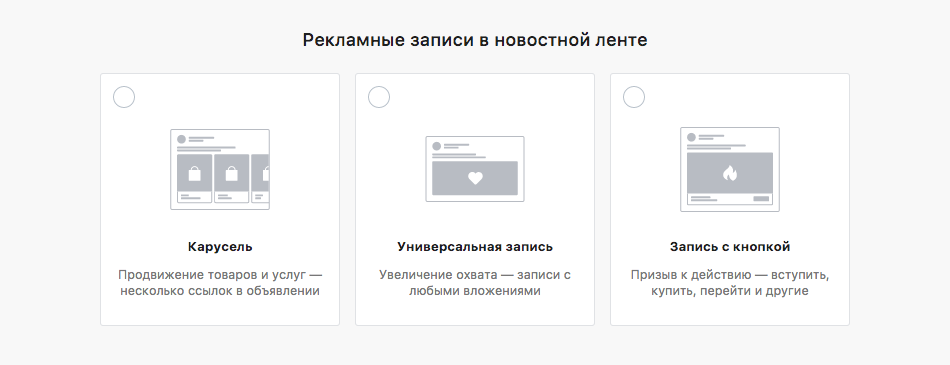
В таргетированной рекламе действует аукционная система — вы сами задаете стоимость 1000 просмотров (поста, не видео) и в зависимости от конкуренции показов на эту же аудиторию среди других рекламодателей показывается реклама. Видите, что реклама идет медленно — увеличиваете ставку. Средняя цена за 1000 показов: 220-250 рублей. Для широкой аудитории (более 200 000 человек) можно ставить цену и 40 рублей за 1000 показов. Потом постепенно ее увеличивать.
Плюсы:
- Гибкость выбора аудитории. Самая высокая из всех методов (включая продвижение на YouTube). Вы можете настроить рекламу максимально узко на нужную целевую аудиторию
- Масштабируемость — в зависимости от бюджета и аудитории вы можете получить трафик практически любого размера.
- Самая подробная аналитика, которую вы не получите, используя другие способы продвижения ВКонтакте. По каждому объявлению вы можете посмотреть количество посмотревших видео, и процент удержания (сколько человек посмотрело до той или иной части клипа) и в последующем перераспределить бюджеты на более активных зрителей
- Цена зависит от точности таргетинга и скорости набора трафика. Чем уже аудитория, тем дороже просмотр. Нужны просмотры быстро — это дороже, чем просмотры растянутые во времени.
- Возможность собрать людей, которые просмотрели определенный процент видео и показать рекламу на них следующим шагом. То есть вы можете собрать всех, кто посмотрел видео полностью и следующим рекламным постом пригласить их в группу. Как это сделать расскажу в следующих статьях.
- Вы платите только за показы поста. Нет показов, нет оплаты. Так что вы не тратите бюджеты на показы постов ботам (какие-то показы, возможно, и есть, но их мало)
Минусы:
- Если у вас очень широкая аудитория, то просмотр может получится дороже, чем при рекламе в сообществах
- У поста есть пометка «реклама», что подходит не всем исполнителям
- Нельзя рекламировать посты со ссылками на конкурирующие сервисы (iTunes или Instagram, например).
- Есть порог знаний для входа. Без понимания специфики просмотр может получиться сильно дороже.
- Необходимо время для прохождения модерации. Иногда, это критично
Реклама в сообществах
Способ, который был самым популярным и эффективным еще несколько лет назад, но который сейчас стремительно теряет свою крутость. Во многом это связано с внедрением «Умной Ленты», после чего охваты у сообществ сократились. Подробнее об умной ленте можете прочитать здесь.
Что это такое, думаю, долго объяснять не стоит: вы покупаете рекламный пост у сообщества напрямую (через администраторов) или через биржи (официальную или нет), в пост встраиваете ваше видео. Пост выходит, аудитория сообщества его видит.
Плюсы способа:
- Если у вас очень широкая целевая аудитория, или она узкая, но сильно сконцентрированна в нескольких основных пабликах — просмотр может выйти дешевле, чем с помощью таргетированной рекламы
- «Нативность» рекламы. Пост с клипом выглядит так, будто его рекомендует сообщество. Конечно, у большинства сообществ нет такого кредита доверия со стороны подписчиков, как, скажем, у блогеров. Но все равно это некоторое социальное доказательство качества контента
- Ниже порог входа, чем в таргетированной рекламе (в плане ваших компетенций как рекламодателя). Вам достаточно написать администратору и оплатить размещение. Однако и тут есть подводные камни, которые могут сильно повлиять на эффективность размещения: контент в посте, выбор сообщества, время выхода и так далее
- При покупке постов напрямую через администраторов отсутствует модерация. Вы можете рекламировать все, что хотите
Минусы:
- Отсутствия таргетинга. По сути, вы можете ориентироваться только на тематику сообщества, в котором рекламируетесь. Более глубокий выбор аудитории вам недоступен
- Цена за 1000 показов часто выходит дороже, чем при рекламе через таргетированную рекламу
- Часть сообществ имеют накрученную аудиторию, и вы можете потратить бюджет на показ клипа ботам или офферам
- Отсутствие хоть сколько-нибудь внятной аналитики. Если вы рекламируете более, чем в одной группе одновременно, узнать откуда сколько просмотров пришло – невозможно. Только если рекламировать несколько копий одного и того же видео. Но тут больше минусов, чем плюсов.
Другие способы продвижения видео ВКонтакте
Конечно, существуют и другие низкобюджетные способы продвижения. Но для регулярной работы и большого масштаба они не подойдут. Хотя если бюджета нет совсем — лучше так, чем никак. Быстро пробежимся, что еще можно сделать:
Белые способы
- Попросите друзей и коллег-артистов поддержать ваш релиз на своих страницах и сообществах
- Отправьте клип в «предложить новость» в паблики, где публикуют клипы. Часть из них могут опубликовать эту новость
- Договоритесь о эксклюзиве с сообществом. Вы даете им эксклюзив на несколько дней, они в обмен публикуют бесплатно клип
- Отправьте клип личным сообщением друзьям (только реальным друзьям, не путать со спамом!)
- Сделайте конкурс или флешмоб
- Разместите клип в рекомендациях в разделе «Видео» ВКонтакте. Основная часть — редакторская, так что попасть туда можно только через администрацию VK. Это доступно лейблам и большим независимым артистам
- С помощью промо от команды ВКонтакте. Об этом можно договориться, если вы востребованный артист или за вами есть лейбл
Серые способы:
- Массовая отправка в «предложить новость» с помощью специальных программ
- Спам по комментариям в сообществах и в постах пользователей
- Спамная рассылка по личным сообщениям
- Спам по фотографиям и видеозаписям
- Спам по обсуждениям
- Массфолоуинг и масслайкинг
Особенности продвижения ВКонтакте
- Видео, залитые напрямую в VK имеет функцию автовопроизведения. При этом просмотр засчитывается с первой секунды. То есть количество просмотров видео никак не свидетельствует о его качестве
- Следствие предыдущего пункта — просмотр стоит очень дешево (До 3-6 копеек за просмотр)
- Очень скудная статистика в сравнение с YouTube
- Короткая жизнь видео. В отличие от YouTube механизм рекомендаций пока работает плохо. Так что основной источник просмотра — это публикации. Как только они закончатся, динамика ростов просмотров сильно сократится.
Продвижение YouTube видео
Похожие видео
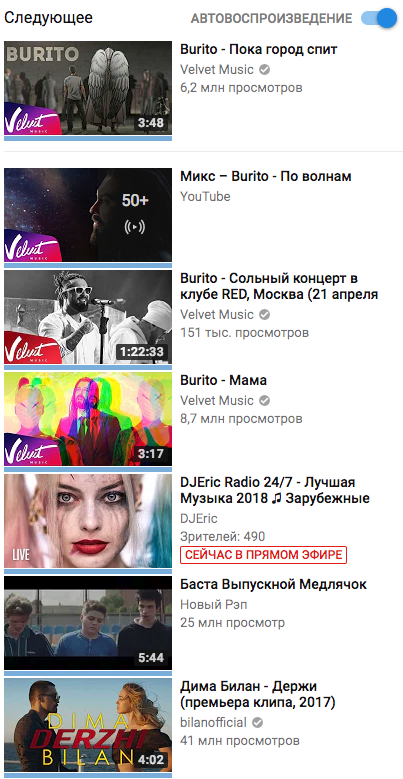
Похожие видео — это видео, которые показываются справа (на компьютере) или снизу (на телефонах) от видео, который смотрит пользователь на YouTube.
Пожалуй, это главное преимущество YouTube перед видео в социальных сетях. На крупных и средних каналах — это основной источник просмотров наряду с главной страницей YouTube.
Повлиять на «Похожие» видео сложно. YouTube анализирует поведенческие факторы пользователей и старается предложить им тот контент, который будет им интересен. Вы можете только помочь этому алгоритму понять, к чему отнести ваше ролик.
- Значок видео
- Название видео.
- Описание
- Тэги
- Плейлисты
- Удержание аудитории внутри самого ролика
- Конечные заставки
- Подсказки
- Ссылки на ролик с других видео и каналов
- Перевод видео
- Метаданные виде
В конечном итоге, вы все равно не сможете гарантировано попасть в «похожие» к какому-то конкретному ролику. Даже если это ваш ролик на вашем же канале.
Главная страница YouTube

Это страница YouTube, на которую пользователь попадает в самом начале, перейдя на страницу сервиса (или открыв приложение YouTube в телефоне). Один из основных источников трафика для больших и качественных каналов.
Как и в случае с «похожими видео», YouTube показывает тот или иной контент на основе поведения пользователей и своих алгоритмов, которые определяют, что еще может быть интересно пользователю на основе его истории просмотров.
Повлиять на выдачу главной страницы можно очень косвенно. Основное: делайте качественный контент, на который зрители будут активно реагировать. Тогда у них чаще будут отображаться другие ваши видео на «главной» после их выхода. Остальные инструменты те же, что и в «Похожих видео»: значок видео, название, описание и так далее.
Поисковый трафик

Это выдача видео в зависимости от поискового запроса пользователя на YouTube. Для музыкальных видео этот тип трафика не так актуальнен. Оптимизация видео под поиск очень похожа на SEO-оптимизацию сайта для поисковых систем. Тут важно соответствие поискового запроса заголовку видео, описанию и тэгам. А также время просмотра этого видео в сравнении с другими видео в выдаче по этим же запросам.
В любом случае, по прямым брендовым запросам (по вашему псевдониму или названию вашей группы) вы и так будете на первых позициях. По остальным — только если ваш контент может быть релевантным поисковому запросу.
AdWords
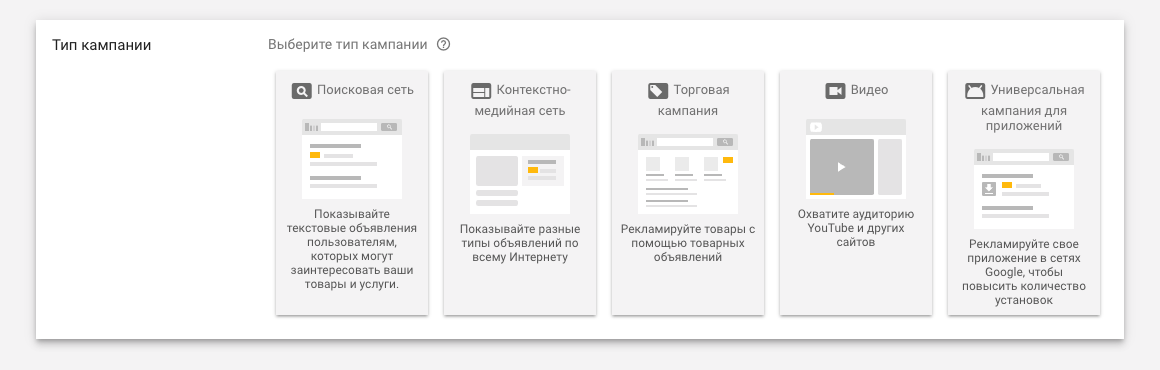
Это официальная реклама Google. Хороший источник недорогого трафика, который можно масштабировать практически до любого объема. Настраивается через рекламный кабинет AdWords. При создании кампании выбираете «видео».
Плюсы:
- Самый гибкий таргетинг среди всех способов продвижения видео на YouTube. Огромное количество настроек: от устройств, географии, пола, до конкретных ключевых слов, которое должно присутствовать в названии видео, где будет показываться реклама
- Масштабируемость. При широкий настройках таргетинга вы можете получить очень много просмотров за очень короткий промежуток времени
- Возможность продвижения видео в других странах и на других языках
- Низкая стоимость при широком таргете. Можно получить цену вплоть до 10 копеек за просмотр
- Самая прозрачная статистика из всех способов продвижения видео.
- Чистота трафика. Это официальный инструмент продвижения, так что можно быть уверенным, что он будет работать всегда, просмотры не будут списываться, а ваш канал не забанят.
Минусы:
- С помощью этого способа видео невозможно вывести в ТОП
- Более высокий порог входа с точки зрения навыков для рекламодателя. Если вы в первый раз зашли в рекламный кабинет AdWords — вас могут отпугнуть то количество настроек, которые там есть
- Объявления проходят модерацию. С одной стороны какие-то видео могут эту модерацию не пройти. С другой — нужно учитывать время прохождения модерации, которое не всегда есть в наличии. Иногда этот процесс может занимать несколько суток.
Киносайты

Те, кто хоть несколько раз продвигал клипы, вероятно, знакомы с данным способом продвижения. Это прероллы перед видео на сайтах с видеоконтентом. Преимущественно с пиратским (кино, сериалы, мультфильмы и так далее). Официально YouTube призывает не пользоваться данным способом продвижения. Так что его условно можно назвать серым. В моей практике были случаи, когда YouTube списывал просмотры полученные таким способом. Принимайте во внимание подобные риски.
Как правило, сами сайты напрямую не продают рекламу. Они становятся частью медиасети, которые уже и продают трафик. Цена просмотра зависит от компании, и от объемов. В среднем — от 25 копеек до рубля.
Плюсы:
- Низкая цена просмотра в сравнении с другими типами трафика. В зависимости от объема можно получить цену в 25 копеек за просмотр и даже ниже.
- Есть минимальные настройки таргетинга. Зависит от площадки, где размещаетесь. Это может быть только страна, может быть что-то более глубокое: демография, интересы и так далее.
- Масштабируемость. Вы можете получить большой объем просмотров в очень короткий промежуток времени.
- Возможность вывода видео в ТОП (это один из двух самых частых способов искусственного вывода в топ, наряду с накрутками). Это как следствие предыдущего пункта.
Минусы:
- Слабый таргетинг. Ваш клип увидит максимально широкая аудитория. В том числе дети, и те, кто к музыке равнодушен и не принес ни рубля в музыкальную индустрию
- Ограниченные инструменты аналитики. В статистике YouTube может отображаться только плеер, с которого идут просмотры. Не понятно, что это за сайты и что за люди смотрят видео
- Как следствие предыдущего пункта: часто возникают вопросы в «чистоте» этого трафика. Существует ли он, в принципе? Или это боты? Как много среди просмотров детей? В преролах каких видео показываются клипы? Далеко не всегда вы сможете получить ответы на эти вопросы.
- Иногда можно столкнуться с откровенными «накрутками» со стороны подрядчиков. Чтобы это понять, смотрите инструменты аналитики
- Существуют накрутки, о которых могут не догадываться даже сами медиасети. Это накрутки со стороны владельцев сайтов. Но обычно медиасети с этим борятся.
Биржи видеопосева
Тут речь о «сервиса посева» или «сервисах нативной видеорекламы». Медиасети из примера с киносайтами выше — тоже можно отнести к подобным биржам. Как правило, это агрегатор одного или нескольких типов трафика, который закладывает свою маржинальность и продает этот трафик вам. Обычно предлагается трафик из социальных сетей и киносайты. Оплата чаще всего идет фиксированная за один просмотр. При большом объеме можно договариваться о существенных скидках.
Суть следующая: сервис с одной стороны привлекает владельцев трафика: администраторов пабликов или сайтов, которые хотят таким образом монетизировать свою аудиторию и дополнительно заработать. С другой — приходят рекламодатели и видят список зарегистрированных в системе площадок по различным тематикам, где они могут разместить рекламу. Соединяя рекламодателей с администраторами сервис и зарабатывает свою маржу.
Плюсы:
- Если речь про трафик с киносайтов — то и плюсы те же, что и у киносайтов (см. выше)
- Безопасность. Просмотр, вероятно, выйдет дороже, чем если бы вы покупали его напрямую. Но при этом подрядчик берет на себя часть рисков и гарантирует вам определенное количество просмотров.
- Может предлагаться трафик, который вы не купите другими способами. Например, если сайты, где будет размещаться видео, принадлежат сервису. Или если они работают с этими сайтами на эксклюзивных условиях.
- Малые временные затраты на запуск рекламной кампании. Вы очень быстро можете купить очень много просмотров, не тратя время на покупку каждой площадки отдельно.
- Низкий порог входа с точки зрения ваших навыков как рекламодателя. Вам не надо разбираться в тонкостях настройки рекламы — звоните персональному менеджеру, говорите «нужно столько-то просмотров» или «есть такой-то бюджет». Оплачивайте и готово
Минусы:
- Если речь про трафик с киносайтов — то и минусы те же, что и у киносайтов (см. Выше)
- Цена просмотра выше, чем при покупке напрямую (сервисам ведь надо как-то зарабатывать)
- Слабый таргетинг. Очень ограниченные опции по выбору мест размещения и аудитории
- Есть вероятность получить просмотры не очень добросовестным способом. Особенно, если вы имеете низкую компетенцию в этой сфере.
Как узнать что за трафик вам ведут подрядчики?
Внимательно изучайте отчеты в инструменте YouTube Analytics. Какие источники трафика? Особое внимание обратите на вкладку «Внешние источники». Перейдите на сайты и посмотрите на них. Из каких стран этот трафик? Какое время удержания аудитории?
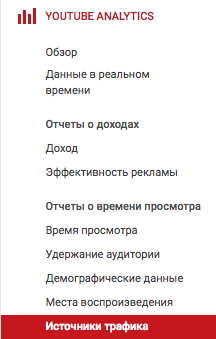

Если чувствуете что-то неладное, начните глубже копаться в сайтах, откуда идет трафик. Поставьте расширение для браузера SimilarWeb. С помощью него вы можете посмотреть, какой месячный и дневной трафик на сайте-доноре. Например, если вы увидите, что дневная посещаемость сайта 500 человек, при этом с него идет 100 000 просмотров за сутки — это серьезный повод задуматься о качестве трафика. Через это же расширение можете посмотреть откуда идет трафик на сайт-донор. Есть ли там какие-то подозрительные источники?
Доверяйте, но проверяйте, в общем. Можете сразу сказать подрядчику как тщательно и на что вы будете обращать внимание, чтобы отсеять не самых добросовестных на ранних этапах.
Вывод в топ

Речь о вкладке «В Тренде» в интерфейсе YouTube. Там показываются видео, которые, по мнению алгоритмов YouTube сейчас пользуются наибольшим спросом и могут быть интересны широкой аудитории.
По сути, это не самостоятельный способ продвижения. Это лишь следствие работы одного из вышеперечисленных способов. Однако, артисты очень хотят туда попасть.
Инструмент «Тренды» не задуман так, чтобы в него искусственно что-то выводить. Так что любые манипуляции с его алгоритмами — это серые способы продвижения. И в какой-то момент они могут выйти вам боком (спишут просмотры, забанят видео или канал).
Коротко: если нет четкого понимания, зачем вам нужны тренды, то скорее всего, они вам не нужны.
Реклама у блогеров
Существует несколько различных форматов рекламы у блогеров: рекламные обзоры, упоминания, интеграции, специальные проекты.
Честно говоря, я не видел успешных кейсов продвижения артистов через блогеров. Это либо артисты, которые начинали как YouTube-блогеры (к примеру, группа «Хлеб»), либо друзья известного блогера и появление в выпуске было для них бесплатным (Олег Маями, Текила).
На мой взгляд, основная причина — в музыкальной индустрии не так много денег. Артистам сложно платить столько же, сколько платят крупные бренды, и при этом быть в плюсе. Так что этот вариант работает только как коллаборация артиста и блогера без денег. Когда есть взаимный интерес.
Взаимный пиар
Появления артистов или групп в видео друг друга. Очень распространенный способ продвижения среди блогеров. У музыкантов тоже работает, так что пользуйтесь.
О накрутках
Наверное, не правильно было бы не затронуть тему накруток, говоря о продвижении видео. Накрутки делаются через специальные скрипты, которые эмулируют сеансы взаимодействия пользователей с видео. Это самые дешевые и самые серые просмотры. Они периодически могут списываться, причем иногда в 100% объеме.
Топы по 15 000 рублей, просмотры по 3 копейки — это возможно только с использованием подобных методик. YouTube грозится санкциями за подобные действия вплоть до блокировки канала. Так что заказывая подобные вещи, будьте готовы ко всему.
Продвижение клипа в FaceBook
В FaceBook в отличие от VK очень слабо развиты тематические сообщества. Так что по сути у вас один масштабируемый способ продвижения — таргетированная реклама.
Большая часть написанного выше о таргетированной рекламе ВКонтакте относится и к рекламе в FaceBook. Однако тут есть ряд отличий.
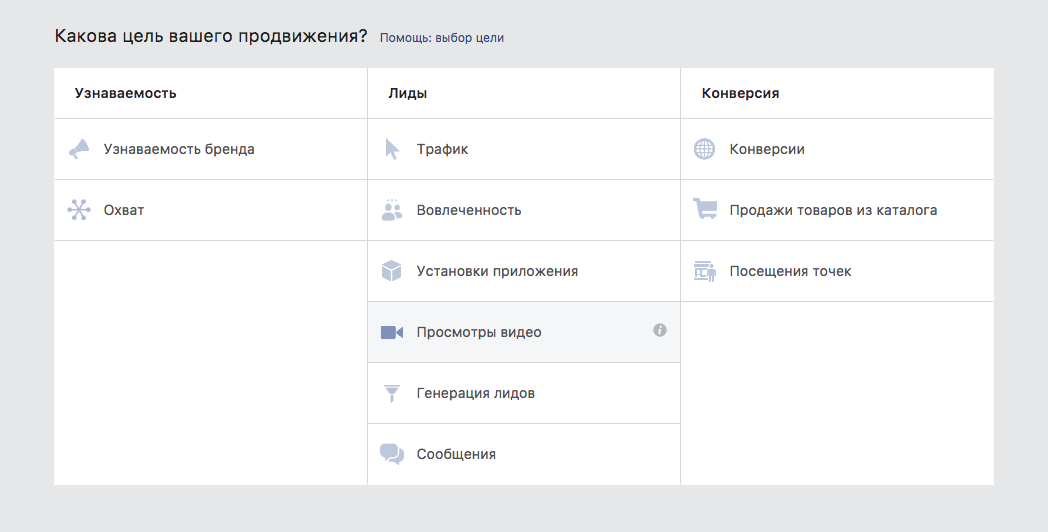
Таргетинг в FaceBook менее гибкий, чем таргетинг ВКонтакте. С другой стороны — гораздо лучше работают алгоритмы, которые распознают поведенческие паттерны аудитории и находят по ним похожую аудиторию.
Вы задаете цель рекламной компании «Просмотры видео». Задаете первоначальную аудиторию: к примеру, это могут быть люди, которые взаимодействовали с вашей страницей на Facebook или с бизнес-аккаунтом в Instagram. И находите похожую аудиторию. Facebook анализирует аудиторию, которая задана первоначально и выдает вам людей, со схожими интересами и паттернами поведения. Звучит сложно, но на деле все делается в пару кликов.
Дальше происходит следующее: на старте рекламной компании цена за просмотр будет больше. Однако, по ходу компании Facebook анализирует, какие пользователи чаще совершают нужное действие (смотрят клип), после чего ищет похожую на них аудиторию, и стоимость просмотра сокращается. Можно достичь цены за просмотр вплоть до 10 копеек и дешевле.
Продвижение клипа в Instagram
- У вас большая и очень активная аудитория на собственном профиле
- У вас есть друзья с большим количеством подписчиков
- У вас очень большой бюджет, и вы в состоянии купить упоминания у большого количества топовых блогеров и запустить таким образом волну хайпа вокруг ролика.
Напрямую показать клип Инстаграм аудитории вам не получится. Только если его длина меньше одной минуты. В ином случае все, что вы можете — сделать тизер клипа, разместить ссылку в профиле и призвать аудиторию переходить и смотреть клип.
Также вам доступна официальная реклама Инстаграм. Однако, чтобы посмотреть клип людям необходимо сделать дополнительное действие — перейти в YouTube по кнопке в посте. Из-за этого стоимость просмотра сильно возрастает. И подобный способ продвижения становится неэффективным по сравнению с альтернативами .
Еще один вариант — реклама у блогеров. Но тут та же проблема: чтобы посмотреть клип людям нужно перейти сначала по ссылке в посте, потом по ссылке в профиле и только после этого смотреть клип. Это гарантированно будет дорого.
Если у вас много подписчиков в Инстаграм можно договориться с блогерами на бартер. Просмотров будет немного, но зато бесплатно.
Еще один вариант: запустит конкурс или флешмоб. Вряд ли вы таким образом сможете получить много просмотров, но получите бОльшую вовлеченность у текущих слушателей, и прокачаете ядро своей аудитории, что не менее ценно.
На этом все. Остались вопросы? Пишите в комменты!
Бесплатный онлайн музыкальный видео мейкер
Поднимите свою музыку на новый уровень с помощью потрясающей музыкальной визуализации! Окунитесь в мир художественного самовыражения и оживите свои композиции с помощью передового музыкального видео мейкера от Renderforest.
Присоединяйтесь к миллионам пользователей и достигайте своих целей
Ознакомьтесь с коллекцией потрясающих шаблонов с помощью нашего музыкального видеомейкера!
Раскройте свой творческий потенциал с помощью простого онлайн-редактирования! Используйте Renderforest и его онлайн редактор музыки, чтобы органично сочетать ее с потрясающими визуальными эффектами, которые завораживают аудиторию, превращая ваши треки в праздник для ушей и глаз.

Визуализация музыки для YouTube

Промо Визуализация альбома

Визуализация музыки Эффект басов

Визуализатор музыки в стиле ретрофутуризм

Визуализатор музыки: Неоновые биты

Визуализация музыки DJ-плеер

Визуализатор музыки: Радуга

Визуализатор музыки: Бесконечное падение

Визуализатор музыки: LCD-дисплей
Различные типы музыкальных видео, которые работают лучше всего
Видео на YouTube
Продвигайте свой новый трек или альбом в Интернете, создав увлекательное музыкальное видео и показав его всему миру на YouTube! Наш музыкальный видеомейкер предлагает большой выбор инструментов, позволяющих создавать уникальные и персонализированные музыкальные видео для YouTube. Будьте впереди, создавая потрясающие визуальные эффекты, которые завораживают зрителей и создают захватывающее аудиовизуальное восприятие, как никогда раньше.


Видеореклама
Устройте для своей музыки яркое путешествие, чтобы привлечь внимание аудитории на различных стириминг платформах с помощью увлекательной видеорекламы! В зависимости от ваших потребностей вы можете использовать наш онлайн музыкальный видео мейкер для создания коротких и длинных версий, 1-минутных демо-роликов для вашего трека, тизеров и т.д. Создавайте, загружайте, и пусть весь мир поет под ваши ритмы!


Видео Соц. Сетей
Пришло время отказаться от скролла и завладеть вниманием зрителей с помощью потрясающих визуальных эффектов, которые демонстрируют вашу музыку как никогда раньше. Используйте Renderforest и его завораживающий музыкальный видео мейкер, чтобы погрузить аудиторию в сердце вашего трека. Поделитесь своей музыкой так, чтобы она нашла отклик у вашей аудитории и создала сообщество страстных поклонников.


Видео маркетинг музыкальных мероприятий
Используйте наш онлайн видеомейкер с музыкальным и визуальным сопровождением для создания незабываемой атмосферы! Перенесите зрителей в самое сердце мероприятия, погрузите их в атмосферу и суть музыкальной феерии. Renderforest предлагает мощные инструменты, которые помогут пользователям вдохнуть жизнь в дух своего мероприятия, увлечь зрителей и вызвать восхищение у любителей музыки.


Как создавать видео с помощью музыкального видео мейкера от Renderforest?

Выберите музыкальный видеошаблон
Этот важный первый шаг закладывает основу для создания потрясающего видео, который ждет вашего творческого подхода. Не торопясь, просмотрите коллекцию и позвольте своему творческому чутью направить вас к тому шаблону, который глубоко резонирует с сутью вашей музыки. Выбрав основу для своего будущего творения, вы будете готовы создавать музыку с помощью видеоинструментов!


Персонализируйте его с помощью ваших медиа
Проявите творческий подход! Гибкие инструменты нашего музыкального видео мейкера позволяют персонализировать каждый аспект видео, чтобы он идеально соответствовал сути вашего трека. Загрузите изображения и видео, дополняющие шаблоны, выберите стиль и измените цвета, чтобы придать видео желаемый вид. Затем перейдите в раздел Музыка, чтобы завершить работу над созданием ролика, добавив свою музыку, закадровый голос или выбрав один из наших стоковых треков, не требующих авторских прав.


Экспортируйте ваше музыкальное видео
Поздравляем! Пришло время показать свое творение миру! Используйте наш музыкальный видео мейкер, чтобы экспортировать свой контент и показать его своей с нетерпением ожидающей аудитории. Сначала уделите время предварительному просмотру своего творения, чтобы убедиться, что каждая деталь находится на своем месте и идеально синхронизирована с музыкой. Убедившись в этом, выберите желаемое качество для экспорта. Теперь предоставьте всю сложную работу Renderforest. Всего за несколько минут он сделает все возможное, превратив ваше видео в потрясающее визуальное зрелище.


Что говорят о нас наши клиенты

Менеджер по цифровому маркетингу
Renderforest — прекрасный помощник в работе. Платформа проста в использовании, поэтому редактировать видео смогут и новички. Сайт предлагает большой выбор шаблонов, что значительно экономит время создания ролика. Кроме того, на видео можно наложить фильтры, добавить к нему переходы и другие эффекты, чтобы добиться наилучшего результата.
У меня сложилось отличное впечатление не только от пользования платформой, но и от службы поддержки. Команда службы поддержки отвечает с позитивным настроем, быстро, качественно и терпеливо решает все вопросы.
Координатор по связям с местной общественностью
Renderforest помогает мне сэкономить время, когда необходимо создать слайд-шоу, анимацию логотипа, музыкальный клип или другое видео. Также на платформе есть приятный бонус: если вы не тратите свои кредиты на видео до конца месяца, их просто переводят на следующий месяц.
Присоединяйтесь к нашему сообществу в Facebook
Присоединяйтесь к нам в Facebook, станьте частью большой группы единомышленников, интересующихся созданием видеороликов и видеомаркетингом. Обменивайтесь идеями, задавайте вопросы и черпайте вдохновение.
FAQ
Как создать видео с фото и музыкой с помощью онлайн-конструтора видео Renderforest?
Чтобы создать потрясающую музыкальную визуализацию с помощью Renderforest, выполните следующие простые действия:
- Воспользуйтесь нашим онлайн видеоредактором с библиотекой песен, чтобы найти идеальный настраиваемый шаблон, соответствующий вашему видению и стилю
- Изучите категории «Держатели изображений» или «Держатели видео» и выберите сцены, которые дополняют вашу музыку.
- Загрузите медиафайлы в каждую сцену и используйте доступные инструменты для их обрезки и подгонки до совершенства.
- Для достижения наилучшего визуального эффекта мы рекомендуем использовать файлы JPEG с разрешением 1920×1080 для изображений, прозрачные файлы PNG с разрешением 1000×1000 для логотипов и файлы MP4 с разрешением 1920×1080 для видео.
- Теперь настало время наполнить свое творение музыкой. Перейдите в раздел Музыка и без труда загрузите свой трек.
- Не сомневайтесь, наш музыкальный видеомейкер поддерживает форматы MP3 и WAV, что позволяет легко интегрировать музыку.
- В зависимости от уровня подписки обратите внимание на ограничения по длительности файлов. Пользователи бесплатных и платных продуктов могут загружать файлы объемом до 30 МБ, в то время как пользователи подписки имеют расширенный лимит в 500 МБ.
Как создать музыкальный клип с помощью iPhone на платформе Renderforest?
Получите доступ к большому набору инструментов генератора музыкальных видео от Renderforest прямо в вашем iPhone с помощью нашего приложения для iOS. Процесс создания аналогичен веб-версии. Выберите шаблон, загрузите визуальные эффекты и трек и экспортируйте готовое видео.
Какой может быть длительность музыкального клипа, созданного на Renderforest?
В зависимости от тарифного плана, продолжительность видео может быть неограниченной. Более подробную информацию о допустимой продолжительности видео можно найти на нашей страницу с ценами. Если вы хотите создать только одно видео, мы также предлагаем вариант с оплатой за продукт.