История просмотра в Firefox — Просмотр списка веб-сайтов, которые вы посетили
Firefox ведёт список веб-сайтов, которые вы посещаете во время работы с браузером. Чтобы просмотреть вашу историю просмотра:
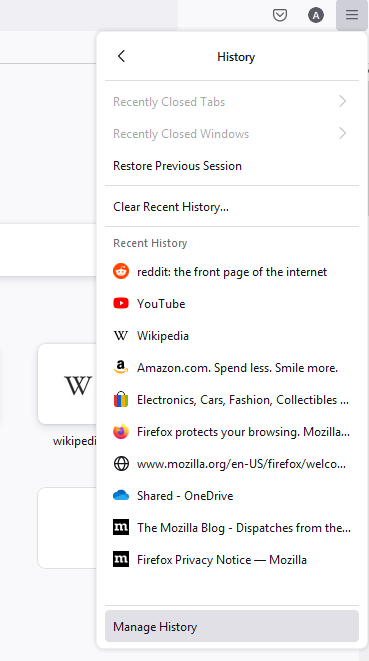
Нажмите кнопку Изображение «fx57menu» не существует.  , чтобы открыть панель меню. Нажмите на кнопку «Библиотека»
  на панели инструментов (если вы её не видите, нажмите кнопку меню ). Выберите Журнал , а затем нажмите «Показать весь журнал» «Управление журналом» в нижней части панели, чтобы открыть окно «Библиотека».
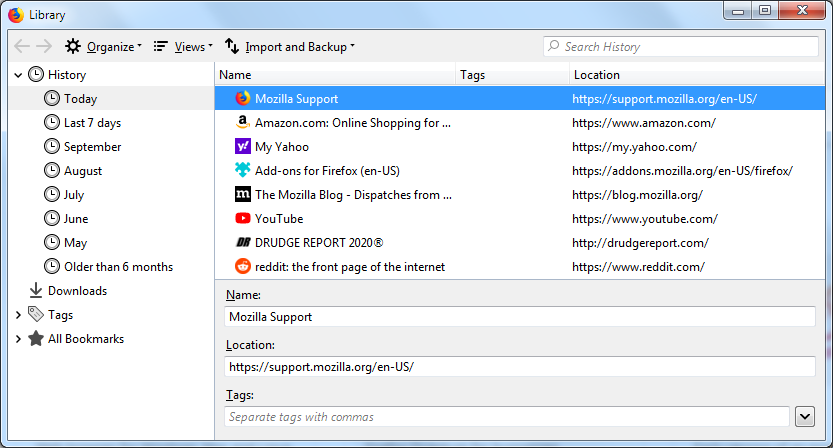
Окно Библиотека, которое открывается, когда вы щёлкаете по панели Управление журналом , показывает вашу историю просмотра.
Совет: Это же действие также можно быстро произвести с помощью сочетания клавиш Ctrl + Shift + H . Нажатие Ctrl + H command + shift + H приведёт к открытию вашего Журнала в боковой панели.
В окне Библиотека вы можете совершать поиск отдельных посещённых веб-сайтов с помощью поля Поиск в журнале в верхнем правом углу. Двоёное нажатие по веб-сайту приведёт к его открытию в новой вкладке.
Щёлкните правой кнопкой мыши Удерживая клавишу control , щёлкните мышью на веб-сайте для просмотра других действий, таких как открытие в новой вкладке, открытие в приватном окне, закладка страницы, копирование URL-адреса и т.д.
Вы можете также отсортировать все посещённые веб-сайты по имени, метке или адресу, щёлкнув по заголовку соответствующего столбца.
Имеется возможность удалить веб-сайты из вашей истории посещений или очистить историю посещений. Прочитайте эти статьи, чтобы узнать больше:
- Удаление истории просмотра, поиска и загрузок в Firefox
- Удаление веб-сайтов из предлагаемого списка в адресной строке
Чтобы повысить актуальность истории в Firefox, мы включили хранение некоторой дополнительной информации о посещениях сайта, начиная с Firefox версии 118.
Конкретная информация, которую мы храним:
- Время, которое вы провели на веб-странице.
- Время, которое вы потратили на явный ввод текста на веб-странице.
- Объём вводимого текста при нахождении на веб-странице.
- Время, которое вы потратили, прокручивая веб-страницу.
- Общее расстояние, которое вы прокрутили на веб-странице.
Эти данные хранятся только на клиентской стороне и не синхронизируются и не отправляются на какие-либо сервера, время хранения составляет 60 дней. Они также не собираются в режиме приватного просмотра.
Эти сигналы будут использоваться в будущем для отображения вам бучших результатов в Firefox View и адресной строке, включая включая удаление сайтов, которые не имеют отношения к делу, таких как промежуточные страницы для входа в систему, и всплывающие сайты, которые вы, возможно, посетили только один раз, но потратили много времени на редактирование.
Эти прекрасные люди помогли написать эту статью:

Станьте волонтёром
Растите и делитесь опытом с другими. Отвечайте на вопросы и улучшайте нашу базу знаний.
Как посмотреть историю действий в Ютубе?
В общем, захожу я в Ютуб чтобы посмотреть одно видео. И вдруг, резко внутри окна для просмотра видео, вылезло странное окно. Но, я так быстро что-то нажала что это окно закрылось. Скорее всего, это было окно из категории: «Как вы оценивайте это видео?» Я боюсь что я нечаянно поставила плохую оценку и поэтому окно закрылось. Скажите пожалуйста, есть ли в Ютубе, «история действий» ? Я хочу зайти в нее и исправить это действие, а возможно даже удалить ее. есть ли в Ютубе, «история действий» ?
- Вопрос задан более года назад
- 205 просмотров
Как удалить историю просмотра в YouTube
В создании этой статьи участвовала наша опытная команда редакторов и исследователей, которые проверили ее на точность и полноту.
Команда контент-менеджеров wikiHow тщательно следит за работой редакторов, чтобы гарантировать соответствие каждой статьи нашим высоким стандартам качества.
Количество просмотров этой статьи: 115 220.
В этой статье:
Из данной статьи вы узнаете, как очистить историю просмотров и историю поиска YouTube. Это можно сделать как на мобильном устройстве, так и на компьютере.
Метод 1 из 2:
На мобильном устройстве

- В противном случае введите свой адрес электронной почты (или номер телефона) и пароль.

Нажмите на иконку профиля в правом верхнем углу экрана. Если у вас нет аватарки, иконка будет либо похожа на голову с плечами, либо заменена первой буквой вашего имени на цветном фоне.

Нажмите на Настройки посередине выпадающего меню.

- На Android сначала необходимо нажать «История и конфиденциальность».

- На Android для подтверждения удаления необходимо нажать «Да».

Нажмите на Очистить историю поиска под опцией «Очистить историю просмотра».

- Чтобы подтвердить удаление на Android, необходимо нажать «Да».
Метод 2 из 2:
На компьютере

- В противном случае нажмите «Войти» в право верхнем углу окна и введите адрес электронной почты (или номер телефона) и пароль.

- Если этой вкладки здесь нет, нажмите на иконку профиля и выберите «Настройки» (рядом с данным пунктом расположена иконка шестеренки), а затем пролистайте вниз и нажмите на «История» внизу страницы.

Нажмите на Очистить историю просмотра в правом верхнем углу страницы.

Подтвердите удаление, нажав на Очистить историю просмотра . Так вы удалите из истории все ранее просмотренные видео.

Нажмите на История поиска . Этот переключатель расположен в правом верхнем углу страницы, под переключателем «История просмотра».

Нажмите на Очистить историю поиска . Эта кнопка появится вместо кнопки «Очистить историю просмотра».

Подтвердите удаление, нажав на Очистить историю поиска . Так вы очистите историю поиска со своего канала. Теперь истории поиска и просмотра на YouTube будут абсолютно пустыми.
- Пока вы заняты удалением истории поиска и истории просмотра на YouTube, очистите заодно и историю браузера.
Предупреждения
- После очистки историй поиска и просмотра YouTube их уже нельзя будет вернуть.
Дополнительные статьи

удалить канал на YouTube

создать ссылку на конкретный момент ролика YouTube

удалить аккаунт на YouTube

отключить безопасный режим на YouTube

изменить страну в YouTube

удалить подписчиков YouTube

смотреть видео YouTube в оффлайне

изменить свое имя пользователя на YouTube

изменить настройки языка YouTube

найти полнометражные фильмы на Youtube

оставить комментарий с временной меткой к видео на YouTube

оставлять комментарии на YouTube

побороть зависимость от YouTube

загрузить видео высокого разрешения на YouTube
Об этой статье
Штатный автор wikiHow
В создании этой статьи участвовала наша опытная команда редакторов и исследователей, которые проверили ее на точность и полноту.
Команда контент-менеджеров wikiHow тщательно следит за работой редакторов, чтобы гарантировать соответствие каждой статьи нашим высоким стандартам качества. Количество просмотров этой статьи: 115 220.
Как удалить видео из истории просмотров на TV?
В настоящее время нет возможности удалить видео из истории просмотров на TV.
Вы можете удалить видео на сайте http://www.ivi.ru/ с помощью персонального компьютера.
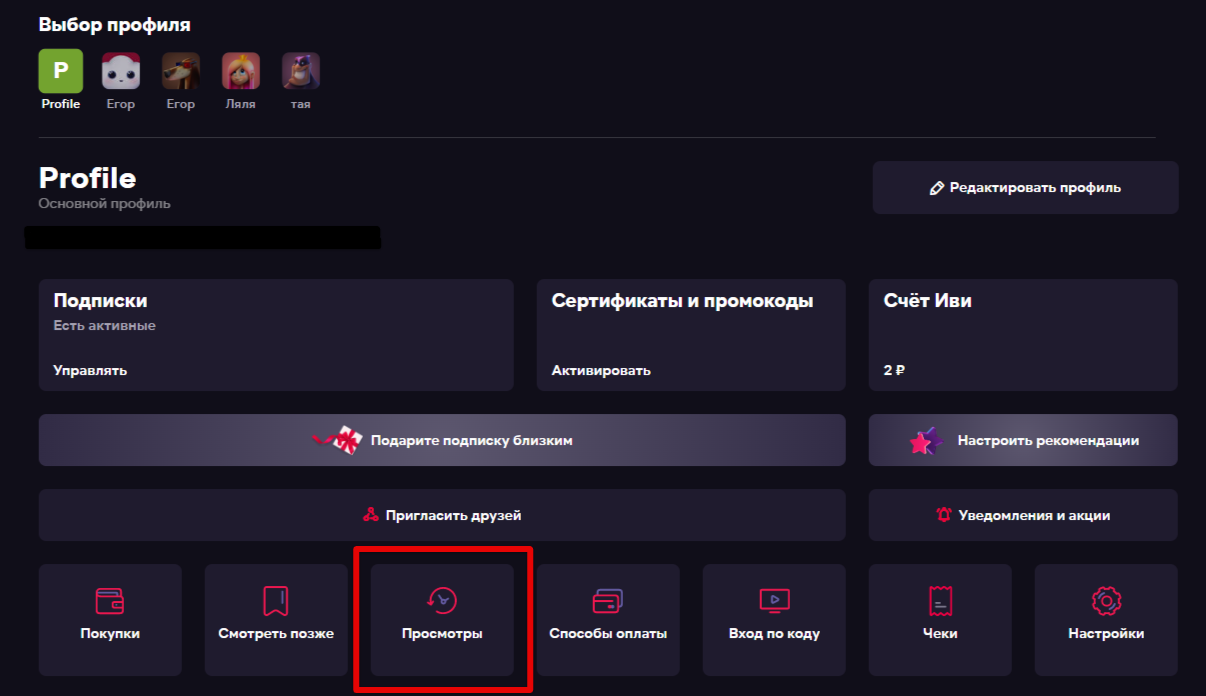
Перейдите в раздел управления профилем, выбрав в верхнем правом углу цветную иконку с буквой и откройте раздел «Просмотры».

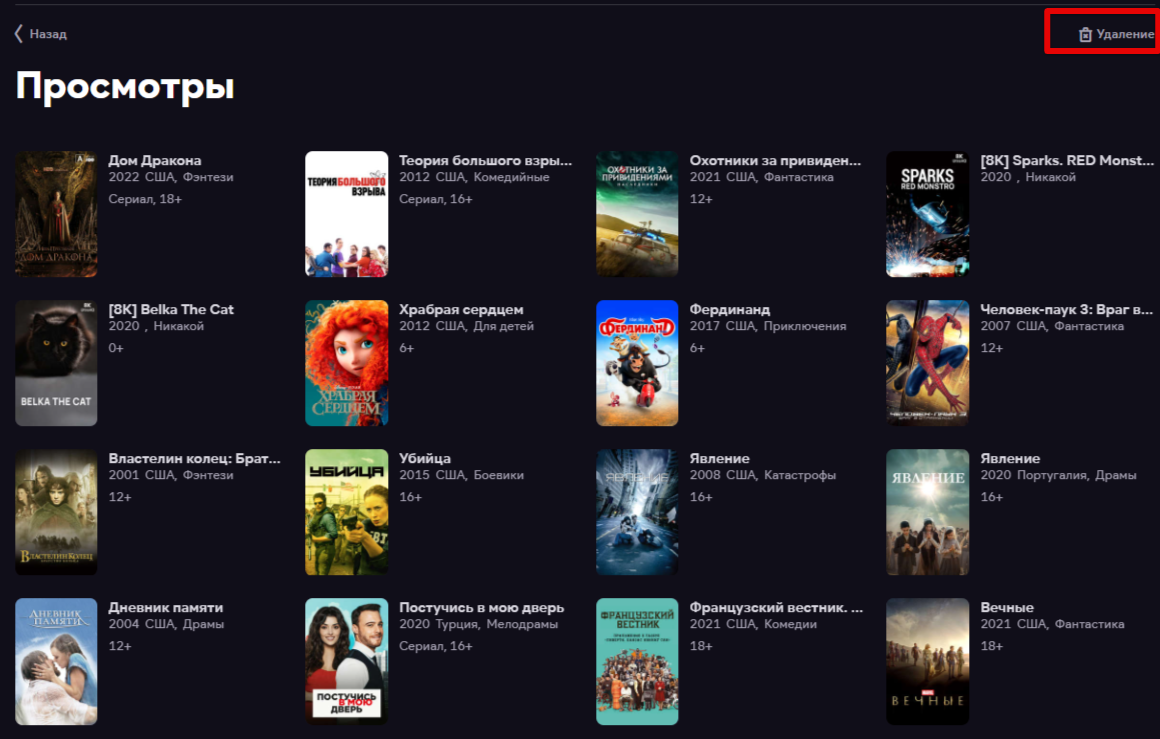
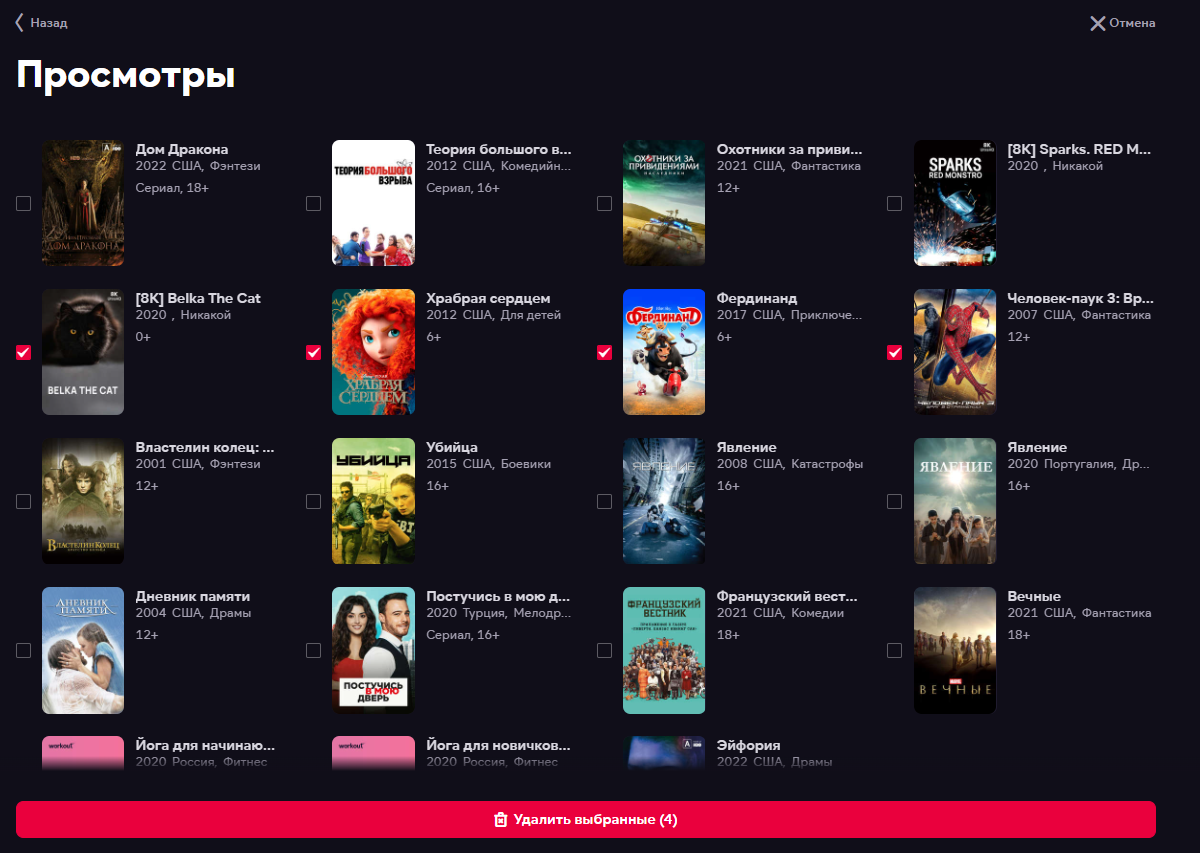
Вы также можете удалить историю просмотров через «Просмотры» в приложении на мобильных устройствах (телефон, планшет).