Как посчитать темп роста и прироста в экселе?
Для анализа различных данных часто считают такие показатели, как темпы роста и прироста, которые позволяют оценить текущую ситуацию. Давайте разберемся, как с помощью программы эксель можно рассчитать темп роста и прироста.
Перед нами таблица с фактическими показателями продаж за первые два квартала 2018 года в разбивке по видам товара.

Темп роста – это показатель, показывающий относительный рост одного показателя в процентах над таким же показателем в предыдущем периоде. Чтобы его рассчитать для товара «А» пишем в ячейки «D4» формулу: =C4/B4, где «С4» – выручка за 2 квартал, а «B4» – выручка за 1 квартал. Затем данную формулу копируем в ячейки с «D5» по «D7».

Темп прироста – это показатель, рассчитываемый в процентах. Он показывает, насколько вырос или упал показатель, по сравнению с аналогичным показателем за предыдущий период. Рассчитаем его для товара «А» для этого нужно написать следующую формулу в ячейки «E4»: =C4/B4-1. Копируем формулу в ячейки с «E4» по «E7».
Как рассчитать темпы прироста в Эксель подробное руководство
Темпы прироста являются важным инструментом для анализа изменений и оценки процентного прироста величин. Независимо от того, ведете ли вы бизнес, анализируете экономические показатели, или управляете проектом, рассчет темпов прироста может помочь вам принять взвешенные решения и предсказать будущие результаты.
В этом подробном руководстве мы рассмотрим, как использовать программу Microsoft Excel для рассчета темпов прироста. Мы покажем вам несколько простых методов, которые вы сможете применить к любым данным, чтобы получить понятные и точные результаты. Вы узнаете, как использовать формулы и функции Excel, чтобы рассчитать абсолютный и относительный прирост, а также научитесь интерпретировать полученные значения и использовать их в своей работе.
Вы боитесь искусственного интеллекта?
Да. Он скоро захватит мир!
Нет. Но страшно из-за него потерять работу.
В случае войны с ИИ, мы победим!
Показать результаты
Проголосовало: 360
Независимо от вашего уровня навыков в использовании Excel, этот гид поможет вам научиться рассчитывать темпы прироста и использовать эту информацию для принятия более обоснованных и эффективных решений в вашей работе или бизнесе. Давайте начнем!
Определение темпов прироста
Для определения темпов прироста в Excel, нужно сначала подсчитать прирост между двумя периодами времени. Например, если у вас есть данные о продажах продукта за 2019 и 2020 годы, вы можете вычислить разницу в продажах между этими двумя годами. Затем, чтобы найти темп прироста, нужно разделить эту разницу на исходное значение и умножить на 100, чтобы получить процентный темп прироста.
| Год | Продажи |
|---|---|
| 2019 | 10000 |
| 2020 | 12000 |
Разница в продажах между 2019 и 2020 годами составляет 2000 (12000 — 10000). Чтобы найти темп прироста, нужно разделить эту разницу на исходное значение продаж (10000) и умножить на 100:
(2000 / 10000) * 100 = 20%
Таким образом, темп прироста продаж составляет 20% за год.
Что такое темпы прироста?
Темпы прироста могут быть выражены в процентах, абсолютных значениях или других измерительных единицах, в зависимости от характера данных и задачи исследования. Например, темпы прироста могут быть использованы для измерения изменения численности населения, объема продаж, прироста доходов и других переменных.
Темпы прироста позволяют наглядно отслеживать динамику изменений, их направление и интенсивность. Они могут использоваться для прогнозирования будущих значений и трендов, а также для анализа эффективности бизнес-процессов или стратегии развития.
В программе Microsoft Excel можно легко рассчитать темпы прироста с использованием встроенных функций и инструментов. Это позволяет быстро обработать и проанализировать большие объемы данных, а также визуализировать результаты в виде диаграмм и графиков.
Зачем рассчитывать темпы прироста?
Расчет темпов прироста может оказаться полезным во многих сферах деятельности, от бизнес-анализа до научных исследований. Вот несколько причин, по которым рассчитывать темпы прироста может быть полезно:
- Прогнозирование будущего: Зная текущие темпы прироста, можно оценивать, какие изменения произойдут в будущем. Например, при определении темпов роста продаж за последние несколько лет, можно сделать прогноз на следующий год и планировать свои бизнес-стратегии на основе этих данных.
- Сравнение разных периодов времени: Расчет темпов прироста позволяет сравнивать данные за разные периоды времени и выявлять тренды. Например, сравнение темпов роста продаж в разные годы может помочь выявить, как изменения в экономике или рынке влияют на ваш бизнес.
- Оценка эффективности деятельности: Используя темпы прироста, можно оценить эффективность различных стратегий или инвестиций. Например, рассчитав темп роста прибыли после запуска новой маркетинговой кампании, можно оценить, насколько успешной была данная кампания и принять решение о ее дальнейшей разработке или корректировке.
- Выявление причин изменений: Расчет темпов прироста может помочь выявить причины изменений в данных. Например, если темп роста продаж внезапно снизился, то это может указывать на проблемы с качеством товаров или услуг, конкуренцию на рынке или другие факторы, которые необходимо учесть при разработке стратегий дальнейшего развития.
Рассчитывать темпы прироста — это всего лишь один из инструментов анализа данных, но он может дать ценную информацию о прошлом, настоящем и будущем. Независимо от того, в какой области вы работаете, знание темпов прироста поможет вам принимать более обоснованные решения и понять динамику изменений в данных.
Читайте также: Как правильно писать слова «бацила» и «бацилла» и как их отличить друг от друга
Подготовка данных
Перед тем, как начать рассчитывать темпы прироста в Excel, необходимо собрать все необходимые данные и провести их подготовку:
- Создайте новую книгу Excel или откройте существующую.
- Создайте новую вкладку в книге для работы с данными.
- Вводите данные, отражающие изменения величины, для которой вы хотите рассчитать темп прироста. Например, это может быть количество продукта или выручка от продажи.
- Убедитесь, что данные представлены в правильном формате и в нужных ячейках.
- Проверьте, что данные направлены в нужном порядке. Например, если вы хотите рассчитать темп прироста продукта по месяцам, убедитесь, что данные введены в хронологическом порядке.
- Если необходимо, проведите необходимые преобразования данных, например, выполните сортировку или удалите дубликаты.
- Убедитесь, что все необходимые данные введены и подготовлены для расчетов.
Подготовка данных перед расчетом темпов прироста в Excel является важным шагом, поскольку от качества и точности данных зависит результат анализа. Постарайтесь быть внимательными и проверять все введенные и преобразованные данные, чтобы получить достоверные числа и точные результаты расчетов.
Сбор данных
Сбор данных может осуществляться различными способами. Одним из наиболее распространенных является ручной ввод данных в таблицу Excel. В этом случае необходимо создать таблицу, где столбцы будут представлять разные моменты времени, а строки — объекты или явления, по которым собираются данные.
Другим способом сбора данных является автоматический сбор, когда данные получаются с помощью автоматизированных систем или приборов. Например, если анализируется темп роста численности населения, то данные можно получить из официальной статистики или баз данных организаций.
При сборе данных необходимо обратить внимание на точность исходной информации. Важно убедиться, что данные собраны на одинаковых промежутках времени и относятся к одним и тем же объектам или явлениям. Также необходимо проверить данные на наличие ошибок и отклонений.
После сбора данных необходимо сохранить их в таблицу Excel. Рекомендуется создать дополнительные столбцы для расчета темпов прироста, чтобы сохранить исходные данные в первоначальном виде.
Сбор данных является важным этапом в расчете темпов прироста в Excel, так как от качества и точности исходной информации зависит точность и достоверность полученных результатов.
Организация данных в Эксель
Существует несколько способов организации данных в Эксель:
- Именованные диапазоны позволяют назначить определенному диапазону ячеек уникальное имя. Это удобно для быстрого обращения к данным в формулах или макросах.
- Фильтры и сортировка используются для быстрого поиска и отображения нужных данных в таблице. Фильтры позволяют временно скрывать ненужные строки или столбцы, а сортировка позволяет упорядочить данные по определенной колонке.
- Условное форматирование помогает выделить определенные данные на основе заданных условий. Это можно использовать для быстрого поиска и анализа значимых данных.
- Подведение итогов позволяет автоматически суммировать данные в таблице по определенным категориям или столбцам. Также можно использовать другие функции агрегирования, такие как среднее значение, максимум или минимум.
Правильная организация данных в Эксель помогает упростить работу с большими объемами информации и повысить эффективность анализа данных. Следуя приведенным выше методам, вы сможете удобно управлять данными и быстро находить нужную информацию.
Проверка данных на ошибки
Для проверки данных на ошибки в Экселе можно использовать различные методы. Во-первых, можно использовать автоматическую проверку на наличие ошибок, встроенную в программу. Это позволяет быстро обнаружить ошибки, такие как некорректные формулы, отсутствие значений в ячейках или неправильный формат данных.
Кроме того, можно воспользоваться функцией условного форматирования, чтобы выделить ошибочные значения. Например, можно установить форматирование, которое будет применяться к ячейкам, содержащим некорректные данные, такие как отрицательные числа или значения, превышающие заданный порог.
Дополнительно, полезно проверить данные на наличие дубликатов, особенно если в таблице содержится большое количество записей. Это можно сделать с помощью фильтров или специальных функций. Выявление дубликатов позволяет избежать ошибок при агрегации данных и проведении анализа.
Наконец, стоит обратить внимание на явные и скрытые ошибки, которые могут возникнуть при импорте данных из других источников или при копировании. Важно проверять, что значения данных соответствуют ожидаемым типам и форматам, и при необходимости вносить нужные изменения.
Все эти методы и инструменты позволяют снизить количество ошибок в данных и обеспечить более точные результаты анализа. Регулярная проверка данных на наличие ошибок является важной частью работы с данными в Экселе.
Читайте также: Как изменить фамилию спустя год после регистрации брака
Расчет темпов прироста
Для расчета темпов прироста в Эксель можно использовать формулу процентного прироста. Для этого нужно сначала определить начальное значение и конечное значение величины. Затем применяется следующая формула:
Темп прироста = ((Конечное значение — Начальное значение) / Начальное значение) * 100
Например, если начальное значение выручки было 100 000 рублей, а конечное значение — 150 000 рублей, можно рассчитать темп прироста следующим образом:
((150 000 — 100 000) / 100 000) * 100 = 50
Темп прироста составляет 50%, что означает, что выручка увеличилась на 50% по сравнению с начальным значением.
Расчет темпов прироста в Эксель позволяет более наглядно отслеживать динамику изменений и принимать решения на основе полученных данных. Этот метод широко используется в финансовом анализе, маркетинге и других сферах бизнеса.
Формула расчета темпов прироста
Темп прироста показывает скорость изменения некоторого показателя за определенный период времени. Для расчета темпов прироста в Excel используется формула, которая позволяет определить изменение показателя в процентном выражении.
Формула расчета темпа прироста выглядит следующим образом:
Темп прироста = (Текущее значение — Предыдущее значение) / Предыдущее значение * 100%
В данной формуле «Текущее значение» — это значение показателя за последний период времени, а «Предыдущее значение» — это значение показателя за предыдущий период времени.
Например, если у нас есть данные о продажах товаров в течение нескольких месяцев, мы можем использовать данную формулу для расчета темпа прироста продаж. Это позволит нам определить, насколько увеличились продажи в процентном выражении за каждый месяц по сравнению с предыдущим месяцем.
Применение формулы в Эксель
Microsoft Excel предоставляет мощные возможности для работы с данными, включая возможность использования формул для выполнения автоматических вычислений. Формулы позволяют выполнять различные операции в таблице, такие как сложение, вычитание, умножение и деление, а также более сложные операции, такие как вычисление среднего значения, нахождение максимального или минимального значения, и т. д.
Для применения формулы в Эксель следует следующие шаги:
- Выберите ячейку, в которую вы хотите вставить формулу.
- Начните написание формулы с символа «=», например «=СУММ(A1:A10)».
- Используйте знаки операций (+, -, *, /) для выполнения нужных математических операций.
- Ссылайтесь на ячейки с данными, используя их адреса, например «A1», «B2», и т. д.
- Используйте функции, такие как «СУММ», «СРЗНАЧ», «МАКС» и др., для выполнения специальных операций над набором данных.
- Завершите написание формулы нажатием клавиши «Enter».
Excel автоматически выполнит вычисления согласно введенной формуле и отобразит результат в выбранной ячейке. Если вы измените данные, на которые ссылается формула, Excel автоматически обновит результат вычислений.
Применение формулы в Эксель позволяет значительно упростить обработку данных и выполнить сложные математические операции за считанные секунды. Это особенно полезно при работе с большими объемами данных или при необходимости автоматизировать процесс вычислений.
| Формула | Описание |
|---|---|
| =СУММ(A1:A10) | Вычисляет сумму значений в диапазоне ячеек от A1 до A10. |
| =СРЗНАЧ(A1:A10) | Вычисляет среднее значение значений в диапазоне ячеек от A1 до A10. |
| =МАКС(A1:A10) | Находит максимальное значение в диапазоне ячеек от A1 до A10. |
| =МИН(A1:A10) | Находит минимальное значение в диапазоне ячеек от A1 до A10. |
Таким образом, применение формулы в Эксель позволяет существенно повысить эффективность работы с данными и проводить различные вычисления с легкостью.
Интерпретация результатов
Положительные темпы прироста указывают на увеличение значения измеряемой переменной со временем. Чем выше значение темпа прироста, тем быстрее происходит увеличение значения переменной. Это может свидетельствовать о положительных тенденциях, росте продаж, возрастании производства и других положительных факторах.
Отрицательные темпы прироста указывают на уменьшение значения измеряемой переменной со временем. Чем ниже значение темпа прироста, тем медленнее происходит уменьшение значения переменной или оно может стать стабильным. Это может быть связано с отрицательными тенденциями, падением спроса или другими неблагоприятными факторами.
Также важно обратить внимание на наличие всплесков или пиков в данных. Они могут указывать на временные изменения, внешние факторы или сезонность, которые могут оказывать влияние на темпы прироста.
Тренды в данных могут быть определены путем анализа последовательности темпов прироста. Если темпы прироста последовательно увеличиваются, это может свидетельствовать о возрастающем тренде. Если темпы прироста последовательно уменьшаются, это может указывать на убывающий тренд. Если темпы прироста неоднозначные, то данные могут быть нестабильными или не иметь тренда.
Читайте также: Как прекратить выполнение в 1СПредприятие простые способы и инструкция
Интерпретация результатов позволяет понять, как меняется измеряемая переменная со временем и выявить закономерности в данных. Это поможет принять информированные решения и разработать стратегии для дальнейшего развития бизнеса.
Пример расчета темпов прироста в Эксель
Рассчитывать темпы прироста в программе Excel очень удобно и просто. Давайте рассмотрим пример расчета темпов прироста на конкретных данных.
Пусть у нас есть данные о продажах товаров за последние 4 квартала:
| Квартал | Продажи (в тыс. рублей) |
|---|---|
| 1 квартал | 100 |
| 2 квартал | 150 |
| 3 квартал | 200 |
| 4 квартал | 250 |
Чтобы рассчитать темп прироста продаж между кварталами, нужно применить следующую формулу:
Темп прироста = (Текущий период — Предыдущий период) / Предыдущий период
Для первого квартала темп прироста не рассчитывается, так как нет предыдущего периода. Для 2 квартала, темп прироста будет:
(150 — 100) / 100 = 0.5
Аналогично, для 3 квартала темп прироста будет:
(200 — 150) / 150 = 0.3333
И наконец, для 4 квартала темп прироста будет:
(250 — 200) / 200 = 0.25
Таким образом, мы получили темпы прироста для каждого квартала. Эти значения позволяют нам оценить динамику изменения продаж во времени и сравнить ее между различными периодами.
Рассчитывать темпы прироста в Excel можно с помощью формулы =(C2-B2)/B2, где C2 — текущий период, B2 — предыдущий период. Формулу нужно затянуть на все ячейки с теми периодами, для которых хотим рассчитать темп прироста.
Теперь вы знаете, как рассчитать темпы прироста в программе Excel на конкретных данных. Этот инструмент позволит вам более точно анализировать и прогнозировать изменения в бизнесе.
Постановка задачи
Мы рассмотрим следующие методы расчета темпа прироста:
- Абсолютное изменение: расчет разницы между начальным и конечным значениями;
- Относительное изменение: расчет процентного прироста;
- Среднегодовой темп прироста: расчет средней арифметической разности;
- Среднегодовой процентный темп прироста: расчет среднего процентного изменения.
Мы также рассмотрим примеры данных и покажем, как правильно применять каждый из методов расчета темпов прироста в Excel. Полное понимание этих методов позволит вам эффективно анализировать и интерпретировать данные, выявлять тренды и прогнозировать будущие тенденции.
Расчет в Эксель
Чтобы рассчитать темп прироста, выполните следующие шаги:
- Откройте программу Эксель и создайте новую таблицу.
- Введите начальное значение в одной ячейке и конечное значение в другой ячейке. Например, начальное значение может быть 100, а конечное значение — 200.
- Выберите пустую ячейку, в которой будет выведен результат расчета.
- Введите формулу для расчета темпа прироста. Например, если начальное значение находится в ячейке A1, а конечное значение — в ячейке A2, формула может выглядеть так: (A2-A1)/A1.
- Нажмите Enter, чтобы завершить расчет. Вы увидите результат в выбранной вами ячейке.
Теперь у вас есть готовый расчет темпов прироста в Эксель! Это может быть полезно для анализа данных о приросте продаж, численности населения, доходов и других показателей. Используя данные и формулы, вы сможете производить различные расчеты и получать ценную информацию.
Объяснение результатов
После расчета темпов прироста в программе Эксель можно получить ценную информацию о динамике роста различных показателей. Результаты расчета могут помочь в анализе и принятии решений в различных сферах деятельности.
Темп прироста — это показатель, который отражает скорость изменения какого-либо показателя со временем. Он может быть положительным, если показатель растет, и отрицательным, если показатель снижается.
Результаты расчета темпов прироста могут быть представлены в виде числовых значений и графиков. Числовые значения могут быть представлены в виде процентных или абсолютных изменений величины показателя. Графики позволяют визуально представить динамику изменений показателя со временем.
Анализ результатов расчета темпов прироста помогает выявить тренды и паттерны в изменении показателя. Например, возможно определить, увеличивается ли показатель с течением времени, есть ли сезонные колебания или тренд изменения устойчив. Эти сведения могут быть полезны при прогнозировании будущих значений показателя и планировании дальнейших действий.
Важно помнить, что результаты расчета темпов прироста зависят от качества исходных данных. Поэтому для получения более точных результатов необходимо использовать достоверные и актуальные данные.
Таким образом, расчет темпов прироста в программе Эксель является мощным инструментом для анализа и планирования, который помогает выявить динамику изменений показателей и принять обоснованные решения.
Считаете эту инструкцию неправильной? Не работает официальный сайт или личный кабинет? Обязательно напишите об этом нам в комментариях! Мы исправим проблему )
Формула прироста в процентах в Excel
Пользователи Эксель часто имеют дело с процентной информацией. Существует множество функций и операторов, позволяющих выполнить манипуляции с процентами. В статье мы детально разберем, как применять формулу прироста в процентах в табличном редакторе.
Подсчет процентов в табличном редакторе
Табличный редактор хорош тем, что большую часть вычислений он производит самостоятельно, а пользователю необходимо ввести только исходные значения и указать принцип расчета. Вычисление производится так: Часть/Целое = Процент. Подробная инструкция выглядит так:
При работе с процентной информацией ячейке необходимо задать соответствующий формат.
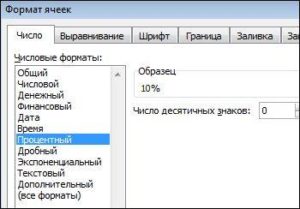
- Жмем на необходимую ячейку правой клавишей мышки.
- В возникшем маленьком специальном контекстном меню необходимо выбрать кнопку, имеющую наименование «Формат ячеек».
- Здесь необходимо щелкнуть левой клавишей мышки на элемент «Формат», а затем при помощи элемента «ОК», сохранить внесенные изменения.
Разберем небольшой пример, чтобы понять, как работать с процентной информацией в табличном редакторе. Подробная инструкция выглядит так:
- У нас есть три колонки в табличке. В первой отображено наименование продукта, во второй — запланированные показатели, а в третьей — фактические.
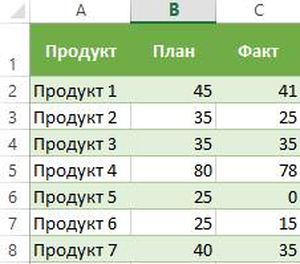
- В строчку D2 вводим такую формулу: =С2/В2.
- Используя вышеприведенную инструкцию, переводим поле D2 в процентный вид.
- Используя специальный маркер заполнения, растягиваем введенную формулу на всю колонку.
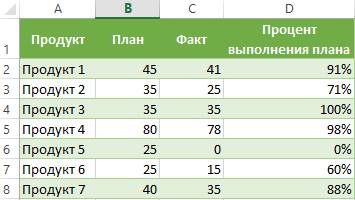
- Готово! Табличный редактор сам высчитал процент реализации плана для каждого товара.
Вычисление изменения в процентах при помощи формулы прироста
При помощи табличного редактора можно реализовать процедуру сравнения 2 долей. Для осуществления этого действия отлично подходит формула прироста. Если пользователю необходимо произвести сравнение числовых значений А и В, то формула будет иметь вид: =(В-А)/А=разница. Разберемся во всем более детально. Подробная инструкция выглядит так:
- В столбике А располагаются наименования товаров. В столбике В располагается его стоимость за август. В столбике С располагается его стоимость за сентябрь.
- Все необходимые вычисления будем производить в столбике D.
- Выбираем ячейку D2 при помощи левой клавиши мышки и вводим туда такую формулу: =(С2/В2)/В2.
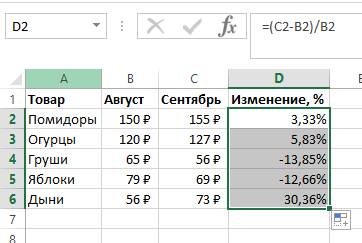
- Наводим указатель в нижний правый уголок ячейки. Он принял форму небольшого плюсика темного цвета. При помощи зажатой левой клавиши мышки производим растягивание этой формулы на всю колонку.
- Если же необходимые значения находятся в одной колонке для определенной продукции за большой временной промежуток, то формула немножко изменится. К примеру, в колонке В располагается информация за все месяцы продаж. В колонке С необходимо вычислить изменения. Формула примет такой вид: =(В3-В2)/В2.
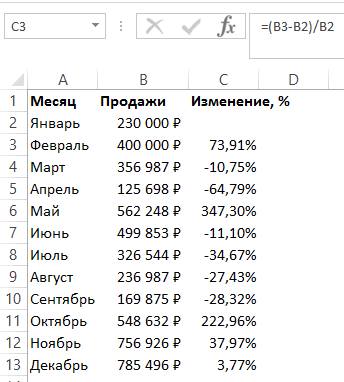
- Если числовые значения необходимо сравнить с определенными данными, то ссылку на элемент следует сделать абсолютной. К примеру, необходимо произвести сравнение всех месяцев продаж с январем, тогда формула примет такой вид: =(В3-В2)/$В$2. С помощью абсолютной ссылки при перемещении формулы в другие ячейки, координаты зафиксируются.
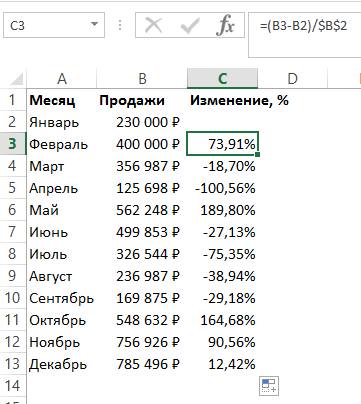
- Плюсовые показатели указывают на прирост, а минусовые – на уменьшение.
Расчет темпа прироста в табличном редакторе
Разберемся детально в том, как произвести расчет темпа прироста в табличном редакторе. Темп роста/прироста означает изменение определенного значения. Подразделяется на два вида: базисный и цепной.
Цепной темп роста обозначает отношение процента к предыдущему показателю. Формула цепного темпа роста выглядит следующим образом:
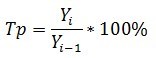
Базисный темп роста обозначает отношение процента к базисному показателю. Формула базисного темпа роста выглядит следующим образом:
Предыдущий показатель – это показатель в прошедшем квартале, месяце и так далее. Базисный показатель – это начальный показатель. Цепной тем прироста – это вычисляемая разница между 2 показателями (настоящий и прошлый). Формула цепного темпа прироста выглядит следующим образом:
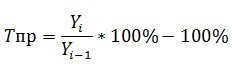
Базисный темп прироста – это вычисляемая разница между 2 показателями (настоящий и базисный). Формула базисного темпа прироста выглядит следующим образом:
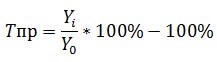
Рассмотрим все детально на конкретном примере. Подробная инструкция выглядит так:
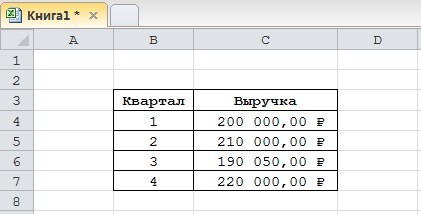
- К примеру, у нас есть такая табличка, отражающая доход по кварталам. Задача: вычислить темпы прироста и роста.
- Первоначально реализуем добавление четырех колонок, в которых будут содержаться вышеприведенные формулы.
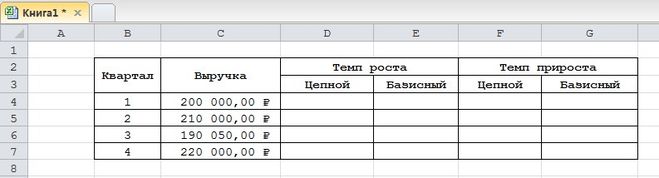
- Мы уже выяснили, что такие значения высчитываются в процентах. Нам необходимо задать для таких ячеек процентный формат. Жмем на необходимый диапазон правой клавишей мышки. В возникшем маленьком специальном контекстном меню необходимо выбрать кнопку, имеющую наименование «Формат ячеек». Здесь необходимо щелкнуть левой клавишей мышки на элемент «Формат», а затем при помощи кнопки «ОК», сохранить внесенные изменения.
- Вводим такую формулу для подсчета цепного темпа роста и копируем в нижние ячейки.
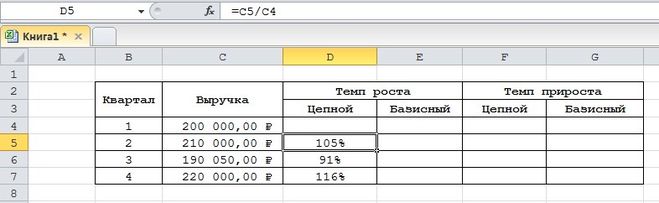
- Вводим такую формулу для базисного цепного темпа роста и копируем в нижние ячейки.
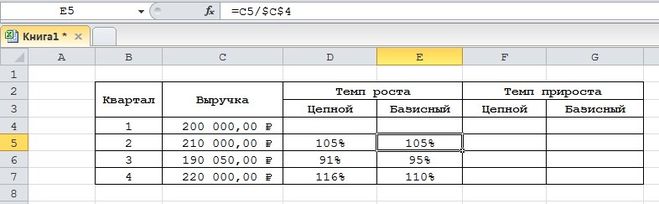
- Вводим такую формулу для подсчета цепного темпа прироста и копируем в нижние ячейки.
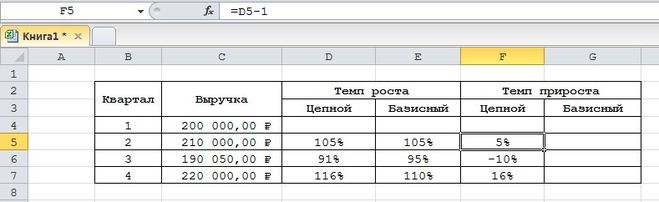
- Вводим такую формулу для базисного цепного темпа прироста и копируем в нижние ячейки.
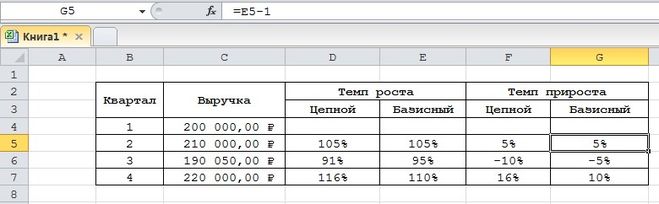
- Готово! Мы реализовали подсчет всех необходимых показателей. Вывод по нашему конкретному примеру: в 3 квартале плохая динамика, так как темп роста составляет сто процентов, а прирост положительный.
Заключение и выводы о вычислении прироста в процентах
Мы выяснили, что табличный редактор Эксель позволяет высчитать темп прироста в процентах. Для реализации этой процедуры необходимо просто ввести все необходимые формулы в ячейки. Стоит заметить, что ячейки, в которых будет выводиться необходимый результат, заранее нужно перевести в процентный формат при помощи контекстного меню и элемента «Формат ячеек».
Как рассчитать средний темп роста в Excel
wikiHow работает по принципу вики, а это значит, что многие наши статьи написаны несколькими авторами. При создании этой статьи над ее редактированием и улучшением работали, в том числе анонимно, 13 человек(а).
Количество просмотров этой статьи: 29 259.
В этой статье:
Средние темпы роста — финансовый термин, используемый для описания метода проектирования нормы прибыли по данным инвестициям в течение определенного периода времени. С помощью факторинга нынешнего и будущего значение определенного инвестирования в связи за периоды в год, вы можете рассчитать в годовом исчислении доходность, которая может быть полезной при разработке инвестиционной стратегии. Калькулятор средних темпов роста может быть создан в таблице Microsoft Excel, которая может точно определить годовую доходность той или иной инвестиции. Эта статья предусматривает пошаговую инструкцию в том, как использовать Excel, чтобы точно вычислить средний темп роста инвестиций.
Метод 1 из 3:

Введите и отформатируйте заголовок столбца для калькулятора средних темпов роста. Введите «Future Value» в ячейку B1. С выбранной по-прежнему ячейкой B1 нажмите кнопку»Formatting brush» на панели инструментов форматирования. Выберите «Форматирование кисть» на панели инструментов форматирования и перетащите кисть форматирования из ячейки С1: F1.

Форматируйте границы ячеек для калькулятора среднего темпа роста. Щелкните в ячейке B1 и перетащите, чтобы выбрать ячейки B1:F1. На панели инструментов Formatting, щелкните стрелку на кнопке Borders и выберите «Thick bottom borders.» Нажмите и перетащите, чтобы выбрать ячейки B2:F2. На панели инструментов форматирования щелкните стрелку на кнопке Borders и выберите «Outside borders» из опций меню. Ячейки в калькуляторе среднего темпа роста будет теперь выделены черным цветом.

- Выберите ячейки B2 и C2, и выберите опцию Сurrency ($). Любое значение, введенное в клетки B2 или C2, теперь будет отображаться как сумма в долларах.
- Щелкните в ячейке F2 и выберите вариант Рercentage (%). Любое значение, введенное в ячейку F2, будет теперь отображаться в процентах. Форматирование числа для калькулятора среднего темпа роста было установлено.