Как смотреть YouTube в фоновом режиме и без платной подписки

Никита Шевцев Редакция «Текстерры»
Зачастую контент на YouTube не несет никакой визуальной ценности — важнее в таких видео аудиодорожка. Поэтому его можно включить фоном и заниматься своими делами — пойти на пробежку, убраться в квартире или просто поесть. Вот четыре способа сделать это бесплатно без подписки YouTube Premium.
Видео YouTube фоном на iOS
Несмотря на то, что в Safari и Chrome нельзя отключить экран и продолжить прослушивание YouTube, можно использовать Центр управления Apple в других браузерах, чтобы обойти ограничения платформы. Например, такой трюк прокатит на Firefox и Opera Touch. Вот как смотреть YouTube в фоновом режиме на iPhone или iPad:
- Перейдите на YouTube из выбранного вами браузера. Найдите нужное вам видео;
- После того, как вы нашли и открыли видео, перейдите на десктопную версию сайта. Для этого нажмите на кнопку «Параметры» в правом верхнем углу, после чего нажмите на опцию «Версия для ПК»;
- Запустите воспроизведение видео;
Читайте также


![Новый закон о рекламе – что изменится с 1 сентября [обновлено]](https://texterra.ru/upload/resize_cache/iblock/c99/dn5a634gkh253an8zloqun3jde0q3k24/231_280_2/anons.webp)
- Теперь вернитесь на главный экран. Ваше видео должно начать воспроизводиться в режиме «картинка в картинке»;
- Вам может понадобиться повторить предыдущий шаг, потому что функция работает через раз;
- Вы можете либо оставить воспроизведение видео в окне и использовать свой телефон в обычном режиме, либо перетащить окно к краю, чтобы скрыть его и завершить воспроизведение.
Продвинем ваш бизнес
В Google и «Яндексе», соцсетях, рассылках, на видеоплатформах, у блогеров
Видео YouTube фоном на Android
Воспроизведение видео YouTube в фоновом режиме на Android можно выполнить в Firefox аналогично приведенному выше способу для iOS. В Firefox это точно работает, но способ может быть актуален и для, например, для Яндекс Браузера. Вот как это сделать:
- Запустите Firefox, как обычно, и перейдите на веб-сайт YouTube. Обязательно введите youtube.com в строке URL, чтобы ваш смартфон автоматически не перекинул вас в приложение;
- Перейдите к видео, которое вы хотите воспроизвести в фоновом режиме;
- Перейдите в меню настроек, нажав на три точки в правом верхнем углу окна. После этого нажмите «Полная версия сайта»;
- Начните воспроизведение видео и можете заблокировать телефон или перейти к другой программе.
Режим «Картинка в картинке» на Android
Сейчас Android поддерживает режим «Картинка в картинке», который автоматически открывает миниатюрное окно просмотра, если вы уходите с YouTube во время проигрывания видео. Это окно можно перетащить в любое место экрана и нажать на него, чтобы увеличить или увидеть элементы управления видео.

Что будет, если сделать ошибку в URL YouTube? – сатанинское видео!
Раньше эта функция была доступна только премиум-подписчикам, но в 2018 году Google начал предлагать «Картинку в картинке» на YouTube для всех жителей США. Однако это не будет работать с музыкальным контентом, увы. На большинстве телефонов Android узнать, какая у вас версия, довольно просто. Просто перейдите в настройках в раздел «О телефоне», а там найдите «Версия Android». «Картинка в картинке» поддерживается, начиная с Android 8.0 Oreo.
Telegram-бот для фонового воспроизведения видео YouTube
Не так давно в Telegram появился бот под названием Youtube Audio Download. Он позволяет быстро перевести нужное вам YouTube-видео в формат аудиофайла и включить его в Telegram в фоновом режиме. Просто и гениально.
Ваша заявка принята.
Мы свяжемся с вами в ближайшее время.
Вам нужно написать команду /start, затем выбрать язык и скинуть ссылку на нужное видео. Бот может сейчас работать с большим лагом, вероятно из-за перегрузки сервера запросами пользователей. Надеемся, в будущем он адаптируется к этому.
Кстати, этот бот — отличный лайфхак для создателей подкастов, ведь он может легко и просто превратить ваше смонтированное и выложенное на YouTube видео в аудиофайл. Вам останется лишь скачать его из диалога с ботом и загрузить в свои соцсети.

Как раскрутить канал на YouTube: руководство для начинающих
Как бесплатно скачать видео с YouTube на компьютер, телефон и планшет

Любой ролик с YouTube можно скачать бесплатно. Если вы не собираетесь его распространять, в этом нет нарушений авторских прав. Рассказываем, как скачать видео с Ютуба по ссылке, с помощью сторонних программ или напрямую с сайта.

YouTube остается одним из крупнейших видеохостингов. На нем огромное количество интересного: от смешных роликов блогеров до практичных конференций для огромных аудиторий. Иногда хочется сохранить что-то на локальный компьютер или смартфон. Например, чтобы видео осталось в случае блокировки ресурса, или просто чтобы пересмотреть его, не расходуя трафик. Как скачать видео с Ютуба? Есть несколько способов.
- На ПК без использования программ
- Через расширение для браузера
- С помощью специального софта
- Как скачивать видео на смартфоны Android?
- Как скачивать видео на iPhone и iPad?
Что еще можно скачать с YouTube?
- Музыку и звуковую дорожку видео
- Плейлисты
- Субтитры
1. Как скачать с Ютуба без программ
Начнем с самого простого способа, который поможет скачать видео с Ютуба по ссылке без лишних приложений и дополнений в браузере.
Метод будет удобен в том случае, если вы хотите сохранить ролик на компьютер. На Android-смартфонах и планшетах этот способ тоже работает, если открыть видео в браузере, а не мобильном приложении.
- Откройте выбранное видео на YouTube в браузере. Мы для примера взяли один из игровых трейлеров с адресом https://www.youtube.com/watch?v=Xvgk3JJrpIg.
- В адресной строке добавьте буквы «ss» перед словом «youtube». То есть в нашем примере получается https://www.SSyoutube=»content_internal_link»>.com/watch?v=Xvgk3JJrpIg. Если используете смартфон, то удалите в начале ссылки указатель на мобильную версию сайта с точкой («m.»). Нажмите Enter, чтобы перейти по новому адресу.
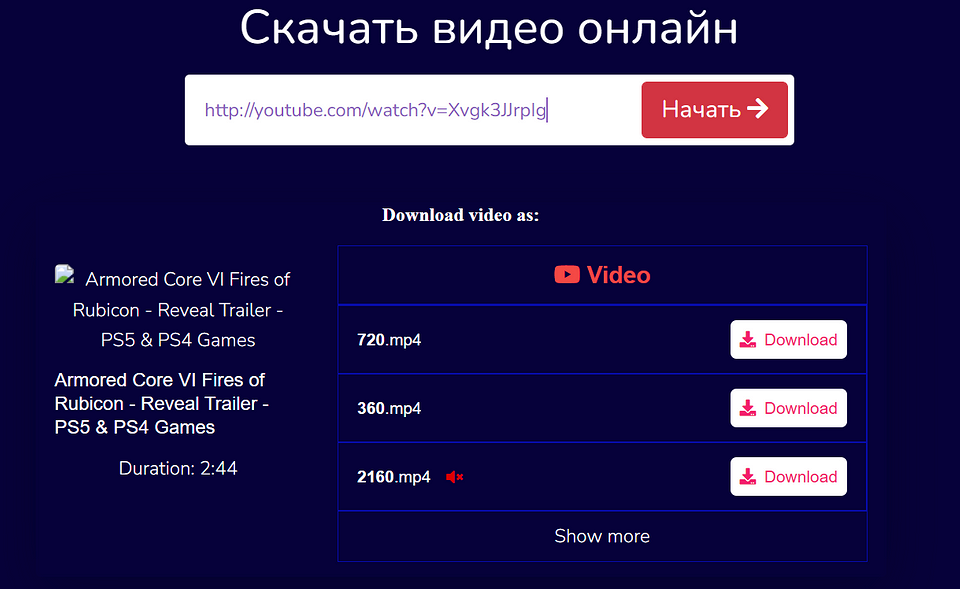
- Загрузка либо начнется автоматически, либо откроется страница с видео, откуда его можно будет скачать по старинке: нажав ПКМ и выбрав «Сохранить видео как».
Этот метод хорош тем, что позволяет скачать видео с Ютуба бесплатно на ноутбук или настольный компьютер без рекламы и вотермарок.
Аналогичным образом работают и другие загрузчики. Все, что нужно — просто вставить ссылку с YouTube.
Как и многие бесплатные онлайн-сервисы, эти могут пытаться установить свое ПО на ваш компьютер, поэтому советуем не пренебрегать антивирусами и блокировщиками установки софта.
- Presaver.com — рабочий вариант (проверили в декабре 2022 года), позволяет качать mp4 без паразитных «экзешников», а также обложку.
- Notube.net — обвешан баннерами, но если через них пробраться, можно скачать видеоролик из Ютуба в обычном или HD-разрешении. Не забудьте поменять тип файла перед нажатием на кнопку: сервис изначально скачивает мр3.
- Unidownloader.com — еще один полезный онлайн-ресурс, к которому наш антивирус претензий не имел. Предлагает разные варианты разрешений, также работает, если в адресной строке добавить uuu перед словом youtube.
2. Расширения для скачивания видео с Ютуб
Если вы ищете, как скачать видео с Ютуба на ПК, то вам подойдет этот способ — установка расширения для браузера. Правда, есть нюанс: поскольку гипотетически такие «скачиватели» могут использоваться для нарушения авторских прав, их постепенно удаляют из всех магазинов приложений. Как вариант — устанавливать дистрибутив непосредственно с сайта разработчика. Разумеется, на свой страх и риск.
Работают расширения по похожему принципу: они распознают плееры и добавляют в зону видимости кнопку типа «Скачать». То есть смотрите клип — > жмете кнопку — > начинается скачивание. Какие варианты существуют?
- YouTube Downloader — по умолчанию предлагает расширение для Chrome, но есть и для других браузеров.
- Easy Youtube Video Downloader — один из немногих «оставшихся в живых» на официальных сайтах расширений. Доступен, например, для Opera, Fifefox, Chrome.

3. Программы для скачивания видео с Ютуба
Конечно, есть и такой способ: установить программу на компьютер. Тогда не придется зависеть от онлайн-сервисов и каждый раз просматривать кучу рекламы. Принцип работы примерно такой же: вставляете ссылку и получаете файл. Можно рассмотреть вот такой софт.
Youtube Downloader HD — разработчик подчеркивает, что это, действительно, бесплатная программа, которая работает без регистрации, не шпионит за вами, не передает ваши данные третьим лицам. Работает исправно — проверили последнюю версию.
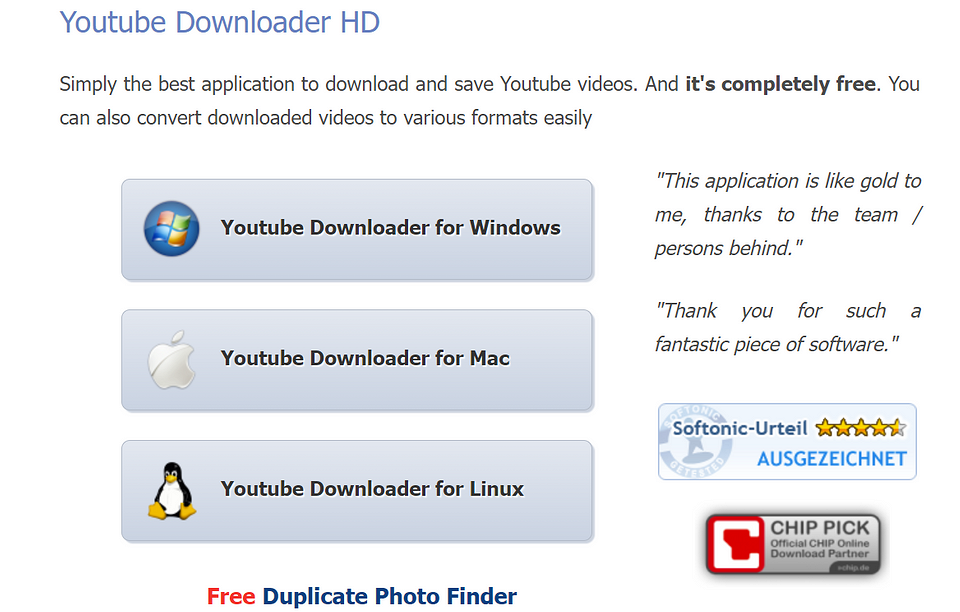
ClipGrap — есть версия для Windows, для Mac и даже для Linux.

4. Как скачать видео с Ютуба на смартфон Android
Мы делали отдельный материал, в котором посоветовали несколько приложений для загрузки видео с YouTube.

Кроме этих программ можно использовать и Telegram-бота — он также поможет бесплатно скачать видео с Ютуба на телефон. Например, youtube_saver_bot=»content_internal_link»>.
Достаточно скинуть в чат с ботом ссылку на ролик — и он выдаст возможные варианты для загрузки с видеохостинга.
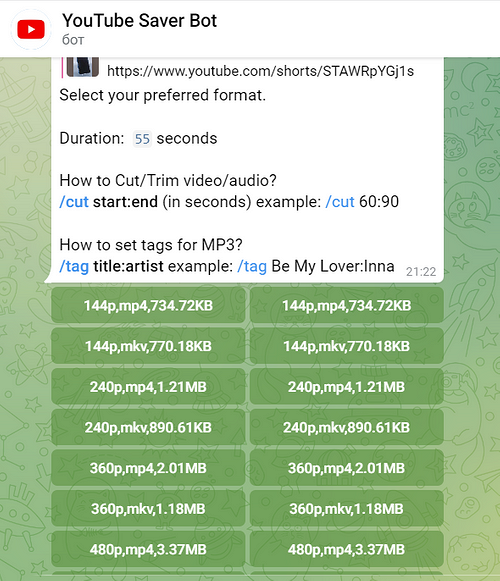
После выбора разрешения видео откроется в новом окне. Его можно сохранить на Андроид-смартфон, если нажать на экран и выбрать «Скачать видео».
Инструмент достаточно удобный и работает также на ПК.
5. Как скачать видео с Ютуба на айпад или айфон
Можно ли скачать видео с Ютуба на iPhone совершенно бесплатно? Теоретически — можно, но в AppStore вы не найдете приложения, которое позволило бы сохранять видео YouTube на ваш айфон или айпад. Поэтому единственный бесплатный способ — это загрузить видео на компьютер, как описано выше, а потом перенести его на айпад или айфон в формате mp4.
Также скачивать видео с YouTube на iPhone и Android-смартфоны можно с подпиской Premium. Правда, она платная, а сейчас и вовсе не доступна в России. Но если вам удастся купить YouTube Premium, то вы сможете сохранять на смартфон любые понравившиеся видео и смотреть их даже офлайн (но только в период действия подписки).
Как скачать видео с Ютуба в МП3: сохраняем музыкальную дорожку
Для этого любой пользователь может найти сервисы, которые превращают видео с Ютуба в mp3-файл — то есть вырезают из ролика аудиодорожку и сохраняют в музыкальном формате. Например, 9convert.com, converto.io или onlymp3.to. Все они работают похожим образом, поэтому покажем процесс на примере 9convert.
- Откройте сайт. В центре экрана будет строка, в которую надо вставить ссылку на видео, музыку из которого вы хотите скачать.
Как пользоваться Ютубом на Андроид телефоне: регистрация, установка и настройка
Я рад, что ты заинтересовался темой Ютуба! Если ты еще не знаком с этой удивительной платформой, и являешься новичком, позволь мне рассказать о настройке приложения на телефоне с Android.
YouTube – это самая популярная площадка в мире для загрузки и просмотра видео. Здесь ты найдешь ролики на любую тему – от макияжа до ремонта автомобиля.
Возможно, ты уже заметил, что большинство пользователей смотрят видео на Ютубе со своих мобильных устройств, в том числе и на Xiaomi (Redmi).
Это связано с тем, что в наше время у многих людей всегда под рукой смартфон, который позволяет быстро найти и посмотреть интересное видео в любом месте и в любое время.
YouTube ежедневно привлекает тысячи новых авторов со всей планеты, что делает его еще более разнообразным и интересным.
Каждый день на Ютубе выкладываются новые видео, которые могут быть как познавательными, так и развлекательными.
Некоторые видео становятся настоящими хитами и получают миллионы просмотров за короткий период времени.
Содержание:
- Как установить Ютуб на телефон с Android
- Регистрация на Ютубе
- Как пользоваться YouTube
- Настройка Ютуба
- Ютуб на телевизоре через телефон
- Русский перевод на Ютубе
- Как обновить Ютуб на смартфоне
Как установить Ютуб на телефон с Android
Если вы хотите смотреть видео на мобильном телефоне Xiaomi, но не знаете, как установить приложение Ютуба, не волнуйтесь, я расскажу вам все, что нужно знать.
Изначально YouTube был доступен только на веб-сайте youtube.com.
Однако, по мере того, как популярность сервиса росла, аудитория, предпочитающая смотреть видео на мобильных устройствах, достигла такой величины, при которой в корпорации были вынуждены создать отдельное приложение для смартфонов под Android.
Если у вас устройство на операционной системе Android, то вам не нужно устанавливать приложение Ютуб , так как оно уже должно быть установлено по умолчанию, если ваше устройство сертифицировано Google.

Разблокируйте телефон, откройте рабочий стол и найдите значок приложения «YouTube» , которое либо находится в одном ряду с иконками других программ, либо оно находится в папке Google.
Однако, если у вас китайская версия смартфона, то Ютуб может не быть установлен на вашем устройстве.

В этом случае вы можете загрузить и установить приложение YouTube вручную . Для этого вам нужно перейти на страницу YouTube на сайте apkmirror.com , скачать файл APK приложения и установить его на своем устройстве.
Некоторые владельцы смартфонов, предназначенных для китайского рынка, сталкиваются с проблемой отсутствия сертификации Google, из-за которой не установлены многие приложения, включая Ютуб.

Если вы столкнулись с этой проблемой, я рекомендую вам ознакомиться с нашим текстом о том, как установить аналог Play Маркет на Андроид – GetApps, чтобы загружать все приложения оттуда. Но есть нюанс – официального приложения YouTube в GetApps нет, но есть множество клиентов от других разработчиков, возможно, они вам понравятся даже больше, чем приложение от Google.
В любом случае, установка Ютуба на мобильное устройство не должна вызвать у вас проблем, если вы следуете инструкциям.
Регистрация на Ютубе
Давайте поговорим о том, как зарегистрироваться на Ютубе. Если вы только начинаете пользоваться этой популярной платформой видео-контента, то возможно смотреть видео без регистрации, никаких ограничений на просмотр нет.
Однако, если вы хотите иметь доступ к дополнительным возможностям, то регистрация обязательна:
- широкий выбор контента.
- индивидуальные подборки роликов согласно вашим интересам.
- возможность комментирования.
- подписка на любимые каналы.
- ведение истории просмотренных видео.
Если вы уже пользовались Google Play, то создавать аккаунт YouTube не нужно, так как учетная запись автоматически подгружается из магазина приложений.
Если у вас нет Google-аккаунта, не переживайте, зарегистрироваться на Ютубе очень просто. Чтобы создать аккаунт на Ютубе , нужно запустить приложение и перейти во вкладку «Библиотека» . 
Затем вам нужно нажать кнопку «Войти» и выбрать пункт «Добавить аккаунт» . 
После этого нужно указать свой логин и пароль, и вуаля – ваш аккаунт готов! 
Когда вы создаёте аккаунт на Ютубе, вам потребуется ввести своё имя и фамилию, дату рождения, пол, а также придумать логин и пароль.
Но не переживайте, это не сложно, и вы можете справиться даже без инструкции.
Если у вас уже есть аккаунт на других сервисах Google, таких как Gmail или Google Drive, вы можете использовать его для входа в YouTube, не создавая новый аккаунт.
Для этого просто нажмите на кнопку «Войти» в правом верхнем углу страницы YouTube и введите данные вашей учетной записи Google.
Также стоит отметить, что при регистрации на YouTube вы можете выбрать настройки конфиденциальности, чтобы контролировать, какую информацию о вас и ваших действиях на YouTube могут видеть другие пользователи.
Вы можете выбрать, кто может видеть ваши подписки, комментарии и плейлисты, а также управлять оповещениями о новых видео на каналах, на которые вы подписаны.
Как пользоваться YouTube

Это огромная площадка, которая представляет из себя бесконечную ленту видео, доступную на вкладке «Главная» .
Но как она формируется? Она строится на основе ваших интересов и предпочтений, учитывая все, что вы смотрите, лайкаете и ищете в интернете через Google.
Однако, если вы нашли что-то особенно интересное, вы можете подписаться на канал, чтобы не пропустить новые видео от этого автора.

Каналы, на которые вы подписаны, будут отображаться во вкладке «Подписки» , где вы сможете быстро найти новое видео и смотреть его.
Кроме того, если вы зарегистрированы на Ютубе, вы автоматически получаете свой собственный канал!
Добавление видео на Ютуб также очень просто, нажмите кнопку «+» , расположенную посередине экрана, и загрузите новое видео. 

После того, как видео загрузится, вы сможете добавить заголовок, описание и теги, чтобы люди могли легко найти его в поиске.
Настройка Ютуба
Приложение можно настроить под себя и свои потребности. В этом тексте мы рассмотрим, как настроить Ютуб на телефоне Xiaomi.
Для начала нужно открыть вкладку «Библиотека» и нажать на иконку профиля в правом верхнем углу.
После этого переходим в раздел «Настройки» , где увидим множество разных пунктов. 
Давайте рассмотрим некоторые из них более подробно.

В разделе «Общие» можно включить напоминание об отдыхе, чтобы не утомлять глаза долгим просмотром роликов.
Также здесь можно выбрать свое местоположение и переключиться с темной темы на светлую и наоборот. Это особенно важно для тех, кто проводит много времени в приложении и хочет уменьшить напряжение на глазах.
Раздел «Экономия трафика» позволяет уменьшить расход интернет-трафика. Если у вас ограниченный пакет интернета в тарифе сотового оператора, эта опция может оказаться очень полезной. 
«Качество видео» – это наиболее важная настройка для тех, кто любит смотреть Ютуб в высоком разрешении. В этом разделе вы можете выбрать разрешение по умолчанию. 
В разделе «Уведомления» можно включать и отключать оповещения Ютуба. Если вы хотите получать уведомления только о новых видео ваших любимых авторов, это можно настроить в данном разделе. 
Стоит отметить, что с недавнего времени разделы «Тестирование новых функций» и «Покупки и платные подписки» потеряли актуальность в нашей стране. Однако до того, как Ютуб ушел из России, здесь можно было приобрести YouTube Premium или записаться в программу бета-тестирования.
Как с телефона отправить видео YouTube на телевизор
Вы можете смотреть видео на телевизоре, используя свой смартфон в качестве пульта управления.
Если вы столкнулись с проблемой поиска видеороликов без использования голосового ассистента на Smart TV, то это решение может вам помочь. Я покажу простой способ, как вывести Ютуб на телевизор через телефон.

Сначала запустите воспроизведение ролика на Андроид-смартфоне . Затем нажмите кнопку подключения к внешнему устройству в плеере и выберите «Подключить вручную» .
Если на телевизоре в приложении YouTube вы авторизованы под тем же аккаунтом, что и на телефоне, то в меню подключения вы увидите название модели телека, нажмите на неё и воспроизведение автоматически продолжится на нём, а на смартфоне остановится.

Откройте настройки Ютуб на телевизоре и перейдите в раздел «Подключить вручную» .
Затем скопируйте указанные цифры в соответствующее поле на Андроид и нажмите «Подключить» .
Теперь вы можете быстро подключить Ютуб к телевизору через телефон, выбрав свой ТВ-приемник из списка доступных устройств.
Следует отметить, что изображение появится на большом экране вне зависимости от того, запущено приложение Ютуб на Smart TV или нет.
Этот простой способ поможет вам наслаждаться любимыми видео на большом экране, используя свой смартфон как пульт управления.
Русский перевод на Ютубе: как смотреть зарубежные видео на родном языке
YouTube – это огромная видеоплощадка, на которой можно найти видео на самые разнообразные темы. И хотя большинство роликов на английском языке, это не мешает многим людям из России и других стран смотреть их.
Есть возможность переводить субтитры на русский язык или добавлять закадровую озвучку . Но как это сделать? Давайте разберемся подробнее.
Субтитры на русском языке
Если вы хотите смотреть иностранные видео с русскими субтитрами на Ютубе, то это можно сделать через настройки плеера.
Авторы ролика могут создать субтитры на русском самостоятельно, проверяя их на адекватность перевода и синхронизацию с видеорядом. Если они есть, то включить их можно следующим образом: нажать кнопку «CC» в плеере. Если субтитры уже доступны на русском языке, они автоматически появятся на экране. 
Если же авторы не подготовили текст на русском, вы можете включить автоматический перевод, нажав на значок шестеренки и выбрав вкладку «Субтитры» и «Автоперевод» . После этого выберите русский язык и субтитры будут переведены автоматически. 

Но учтите, что автоматический перевод работает не идеально, но смысл ролика вы поймёте, и в большинстве случаев этого достаточно.
Закадровая озвучка
Если вы не хотите читать субтитры, можно добавить закадровую озвучку на русском языке. Это делается при помощи приложения Яндекс.Браузер .

Например, если вы используете Яндекс.Браузер, то вы можете смотреть видео на YouTube и одновременно слушать перевод на русский язык.
Для этого нужно установить Яндекс.Браузер на свой компьютер или мобильное устройство. После чего открыть то видео на сайте youtube.com , для которого вы хотите создать закадровую озвучку.
На экране появится кнопка «Перевести видео» , нажмите на неё.
Рядом с кнопкой вы увидите иконку «Три точки» , нажав на которую получите возможность настроить громкость перевода, либо выбрать использование субтитров, которые созданы с помощью ИИ Яндекса.
Как обновить Ютуб на смартфоне
Если вы являетесь активным пользователем YouTube на телефоне Xiaomi, то, скорее всего, вам придется обновлять это приложение время от времени.
Обновления YouTube не только обеспечивают более стабильную работу, но и добавляют новые функции, которые улучшают впечатление от использования.
Существует несколько способов обновить YouTube на Android-устройстве.
Простейшим способом является обновление через Google Play. Для этого необходимо сделать следующие шаги.
Откройте Google Play и найдите страницу YouTube . 
Нажмите на кнопку «Обновить» . 
Дождитесь окончания загрузки и установки обновления.
Стоит отметить, что при использовании приложения, установленного через APK, вы не сможете обновлять его через Google Play. В этом случае, вам следует загружать обновления YouTube вручную из похожих магазинов, таких как apkmirror.com.

Если вы установили программу из каталога Google, то возможно включить автоматическое обновление приложения YouTube в Google Play . Это избавит вас от необходимости выполнять рутинную процедуру обновления вручную каждый раз, когда появляется новая версия.
Таким образом, обновление YouTube на вашем мобильном устройстве не должно вызвать особых проблем.
Релевантная информация:
- Как на Xiaomi (Redmi) сжать фото и видео без потери качества?
- Что делать, если тормозит видео YouTube на Xiaomi (Redmi)
- Как установить и настроить YouTube ReVanced на Xiaomi (Redmi)
- Не работает YouTube на Xiaomi (Redmi) с мобильным интернетом, как исправить
- Как восстановить доступ к аккаунту Google: полный гайд
Поделиться новостью в соцсетях
Об авторе: MiMaster
Привет, меня зовут Тимур. Я с детства увлекался компьютерами и IT-Индустрией, мне это нравится, это моя страсть. Последние несколько лет глубоко увлёкся компанией Xiaomi: идеологией, техникой и уникальным подходом к взрывному росту бизнеса. Владею многими гаджетами Xiaomi и делюсь опытом их использования, но главное — решением проблем и казусов, возникающих при неожиданных обстоятельствах, на страницах сайта mi-check.ru
Самое необходимое для роста просмотров на YouTube
Полезные советы и рекомендации по развитию YouTube канала.

ПРЕДСТАВЛЯЕМ
Ежедневные видео идеи НОВИНКА
Искусственный интеллект предложит вам уникальную идею для видео.

НАМ ДОВЕРЯЮТ САМЫЕ ЛУЧШИЕ
Marina Mogilko
Автор YouTube
“ vidIQ необходим всем! Я с легкостью подбираю ключевые слова , которые представят мой контент в более выгодном свете с учетом высокой конкуренции.”
Jade Darmawangsa
“До использования vidIQ я просыпалась в два часа ночи, проверяя сколько просмотров у моих видео. Сейчас я сплю спокойно , так как уверена в качестве контента.”
Sean Cannell
Автор YouTube
“Мы используем vidIQ каждый день для работы с ключевыми словами, анализа статистики и поиска трендов в нашей нише.”
Chad Wild Clay
Автор YouTube
“vidIQ — помощник, которому я доверяю. Одна из моих любимых функций — vidIQ Boost. С помощью Boost я нахожу ключевые слова и идеи о которых я даже не знал!”
Evan Carmichael
Автор YouTube
“Не было и дня, когда я не работал с vidIQ. C vidIQ у меня все под контролем . Моя любимая функция — это трендовые видео .”
Marina Mogilko
Автор YouTube
“ vidIQ необходим всем! Я с легкостью подбираю ключевые слова , которые представят мой контент в более выгодном свете с учетом высокой конкуренции.”
Evan Carmichael
Автор YouTube
“Не было и дня, когда я не работал с vidIQ. C vidIQ у меня все под контролем . Моя любимая функция — это трендовые видео .”
ВЕБ-ВЕРСИЯ • РАСШИРЕНИЕ • МОБИЛЬНОЕ ПРИЛОЖЕНИЕ
Accelerate your YouTube growth
with the vidIQ AI Coach
Unlock your 24/7 AI Coaching Companion
GPT-4 + Your YouTube Channel = The Ultimate YouTube Coach.
Еще больше YouTube просмотров
Работайте с рекомендациями ключевых слов, заголовков и описаний. Все необходимое для получения бесплатных просмотров и подписчиков.
Теперь со встроенным искусственным интеллектом
ВАШ ЛИЧНЫЙ ИСКУССТВЕННЫЙ ИНТЕЛЛЕКТ
Ежедневные видео идеи, нацеленные на рост вашего канала и просмотров
Экономия времени
Индивидуальные рекомендации и идеи. Ваше следующее видео точно побьет все рекорды!
Смотрите в будущее
Прогнозируемое количество просмотров для каждой идеи.
Покоряйте новые вершины
Повысьте свой потенциал, объединив творческие способности человека с аналитической мощью искусственного интеллекта, созданного для авторов.
Потенциал просмотров �� Очень высокий
набрать просмотры на YouTube
Потенциал просмотров �� Высокий
получить просмотры в 2022
Потенциал просмотров �� Средний
набрать просмотры тикток
Придайте импульс своему YouTube каналу уже сегодня
Присоединяйтесь к миллионам авторов, которые используют vidIQ для развития YouTube каналов
Наша цель — предоставить доступ всем авторам к уникальным инструментам статистики и развития канала. Именно поэтому мы стремимся обеспечить интеллектуальное сочетание технологического и человеческого опыта, которое нацелено на повышение вашей производительности и органический рост YouTube канала. Передовые решения, меняющие жизни авторов.