Как подключить Mi Fit к Google Fit
Пользователям, которые ведут активный образ жизни, важно, чтобы результаты их тренировок попадали не только в Mi Fit, но и в Google Fit. Синхронизация этих программ не происходит по умолчанию, а потому владельцу четвертого поколения трекеров придется приложить усилия, чтобы успешно выполнить ее. Данная статья как раз посвящена вопросу о том, как подключить Mi Fit к Google Fit.
- Для чего это необходимо
- Процесс подключения
- Установка Mi Fit и Google Fit
- Настройка приложений
- Синхронизация
- Добавление устройства к Mi Fit
- Видео-инструкция
- FAQ
Для чего это необходимо
Подключение Mi Band 4 и его фирменного приложения к Google Fit будет полезно для каждого владельца такого гаджета. Основными преимуществами такой синхронизации выступают:
- совместимость Google Fit с большинством иных программ для тренировок;
- расширение функционала приложения Mi Fit;
- удобство в использовании двух утилит одновременно (у них предусмотрены разные возможности).
Процесс подключения
Инструкция по подключению приложений проста и доступна. Для ее выполнения ни в коем случае не потребуется иметь навыки программиста. Самое главное – четко выполнять описанные действия. Добиться цели и получить две рабочих программы с интересным функционалом удастся при правильном соблюдении последовательности шагов.
Процедура установки и настройки Mi Fit известна каждому пользователю. Поэтому в инструкции мы больше внимания уделим программе Google Fit.
Установка Mi Fit и Google Fit
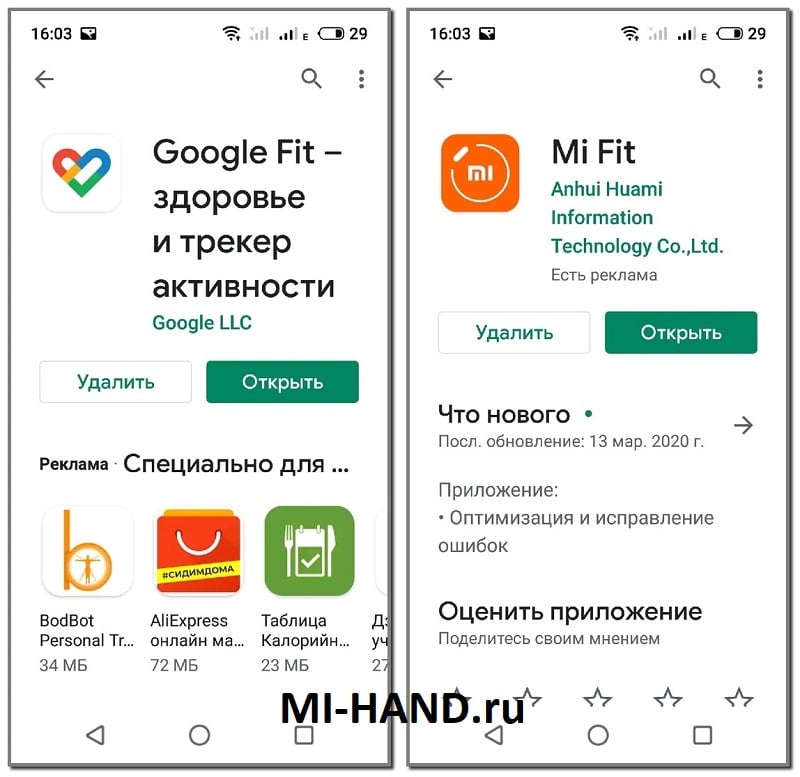
На первом этапе понадобится перейти в Google Play или App Store и скачать фирменное приложение для Ми Бэнд 4, а также гугловскую утилиту. Они обе совершенно бесплатны на любой операционной системе смартфона и находятся в общем доступе.
Настройка приложений
Второй этап предполагает подключение оригинального Ми Бенд 4 к его приложению от Xiaomi, а также создание аккаунта в Google Fit. В первом случае никаких сложностей нет, а второй мы рассмотрим пошагово.
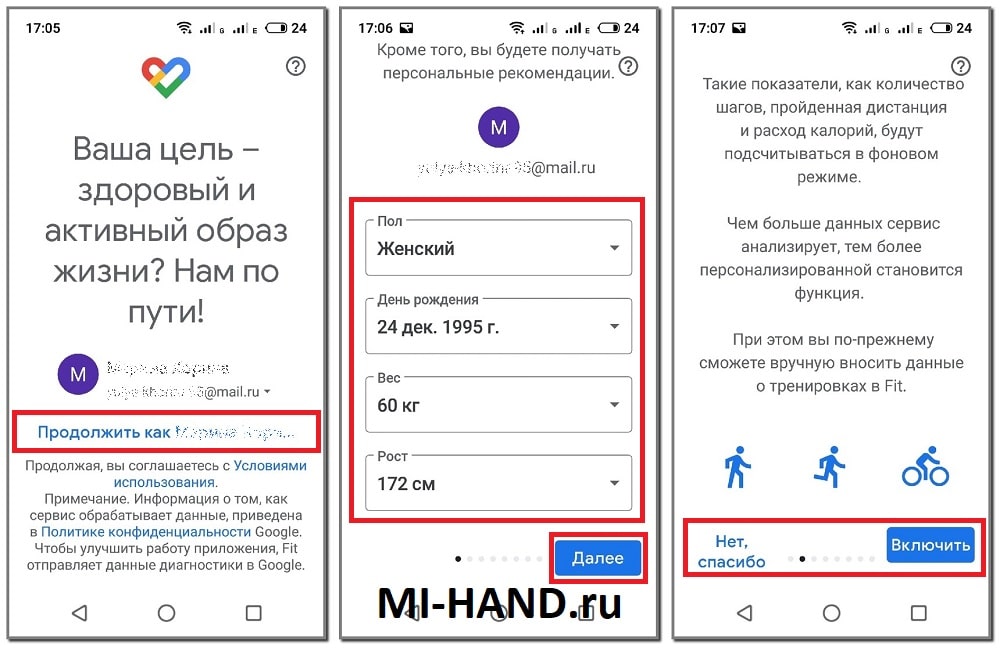
Настройка Google Fit осуществляется следующим образом:
- Открыть программу и нажать «Продолжить как…».
- Ввести данные: пол, дата рождения, вес, рост и кликнуть кнопку «Далее».
- Дать разрешение (клавиша «Включить») или отказать («Нет, спасибо») в работе программы в фоне и автоматическом отслеживании активности.
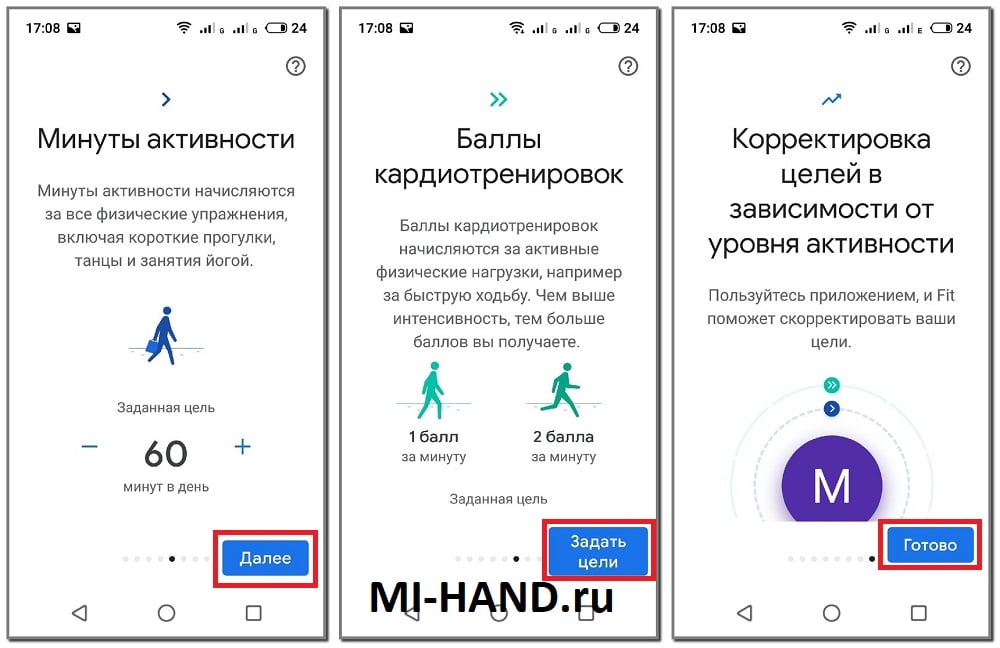
- Установить минуты активности и баллы кардиотренировок.
- Нажать кнопку «Готово».
После проделанных действий откроется главная страница Google Fit. На ней имеется информация о длительности активности, баллах кардио, шагах, сброшенных калориях, пройденном расстоянии и т.д. Первоначально все данные находятся «на нуле», но они обновятся сразу после подключения трекера.
Синхронизация
Трерьим этапом мы разберемся с тем, как синхронизировать программы. О том, как привязать трекер к фирменному приложению, уже известно, поэтому мы рассмотрим инструкцию коннекта уже рабочего Mi Fit и гугловской версии приложения для тренировок.
Подключение к Google Fit осуществляется так:
- Открыть Mi Fit и перейти во вкладку «Профиль».
- Пролистать чуть ниже и открыть пункт «Добавить аккаунты».
- Выбрать Google Fit.

- Подтвердить действие, нажав на кнопку «Добавить Google Fit».
- Дать разрешение на синхронизацию кнопкой «Разрешить».
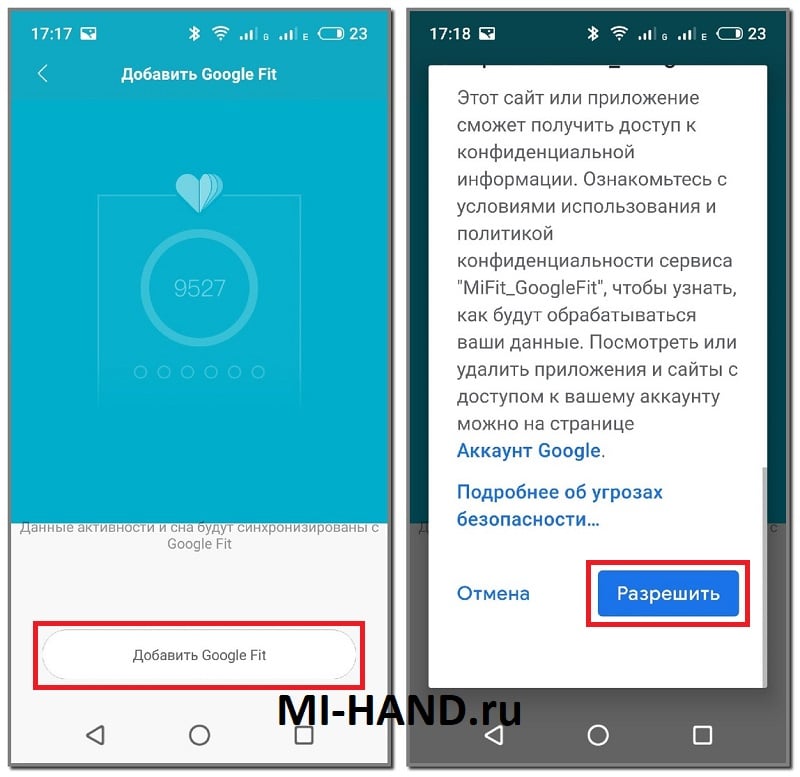
Об успешном сопряжении говорит наличие Mi Fit в списке подключенных приложений к Google Fit («Профиль»-три точки сверху-«Настройки»-«Управление подключенными приложениями и устройствами»).
Добавление устройства к Mi Fit
В завершение разберемся с тем, как связать гаджет с Mi Fit. Для незнающих пользователей отметим, что подключение фитнес-браслета к фирменной утилите осуществляется классическим способом. Для этого не потребуется никаких сторонних приложений или устройств – только работающий смартфон, Ми Бенд 4 (или любой иной гаджет Xiaomi) и программа, скачанная бесплатно в магазине Google Play или App Store.
При добавлении к Mi Fit, уже подключенному к Google Fit, нового устройства, повторной синхронизации между приложениями производить не потребуется.
Видео-инструкция
FAQ
Почему не могу синхронизировать шаги в приложениях?
Такая проблема появляется, как правило, в результате ошибки подключения приложений. Для ее устранения необходимо сбросить Google Fit через настройки, а затем очистить его кэш и осуществить синхронизацию повторно.
Какие еще приложения работают с Google Fit?
Среди всех приложений для Ми Бэнд 4 к этой утилите без проблем подключаются: Mi Band Master, Runtastik, MapMyFitness, Samsung Health, Nike+, Health Mate и проч.
Как подключить к Google Fit сторонний браслет?
Делается это по схеме, описанной выше, но с приложением, которое предназначено для конкретного браслета. Если гаджет подключается к Mi Fit, синхронизацию лучше производить через него.
Почему трекер не синхронизируется с Google Fit?
- отсутствие интернет-соединения;
- проблемы с работой Bluetooth;
- ошибки в Mi Fit;
- устаревшая версия программы.
Процесс подключения Mi Fit к Google Fit на первый взгляд кажется настоящим квестом. Его действительно нужно проходить по этапам и без инструкции здесь разобраться бывает нелегко. Но в действительности особых сложностей в этом деле нет. В целях объединения данных с тренировок воедино не понадобится обращаться к мастеру сервисного центра или производить действия с отдельными механизмами устройств. Наша трехэтапная инструкция позволяет выполнить операцию всего за несколько минут и в дальнейшем удобнее пользоваться утилитами, извлекая из этого максимум пользы.
Как подключить Mi Fit к Google Fit и синхронизировать с Xiaomi Mi Band
Xiaomi Mi Band является уже много лет бестселлером среди фитнес-браслетов уже 4 поколение умных носимых устройств привлекают своей функциональностью и доступной ценой. Разработчики в свою очередь радуют своих лояльных пользователей постоянно улучшающимися новыми функциями как в Mi Band так и в самом приложении Mi Fit. Одна из таких функций это возможность синхронизировать данные вашей активности между приложениями Mi Fit и Google Fit. Итак, давайте рассмотрим как подключить Mi Fit к Google Fit.
Почему нужно подключать Google Fit свой Mi Band? Google Fit — является одним из лучших приложений для фитнеса на устройства Android. В Google Fit более понятно и легче подается информация, об активности и других видах деятельности (Примечание: ознакомьтесь с обзором приложения Google Fit выше по ссылке).
Как подключить Mi Fit к Google Fit
- Откройте приложение Mi Fit и перейдите в раздел «Профиль».
- Перейдите в пункт с названием «Добавить аккаунты».
- Далее нажмите на пункт «Google Fit» и выполните подключение.
| «Профиль» | Подключить | «Google Fit» |
|---|---|---|
 |
 |
 |
После синхронизации между приложениями Mi Fit и Google Fit, в последнем, появятся все записи активности с Mi Band.
Какие устройства Xiaomi можно подключить к Google Fit:
- Mi Band
- Mi Band Pulse (1S);
- Mi Band 2;
- Mi Band 3;
- Mi Band 4;
- AMAZFIT (умные часы Xiaomi).
Теперь вы знаете как подключить и синхронизировать данные об активности с Mi Band, как видите ничего сложного в подключении нет, но об этой возможности мало кто знал.
Как подключить ваш Mi Band к Google Fit
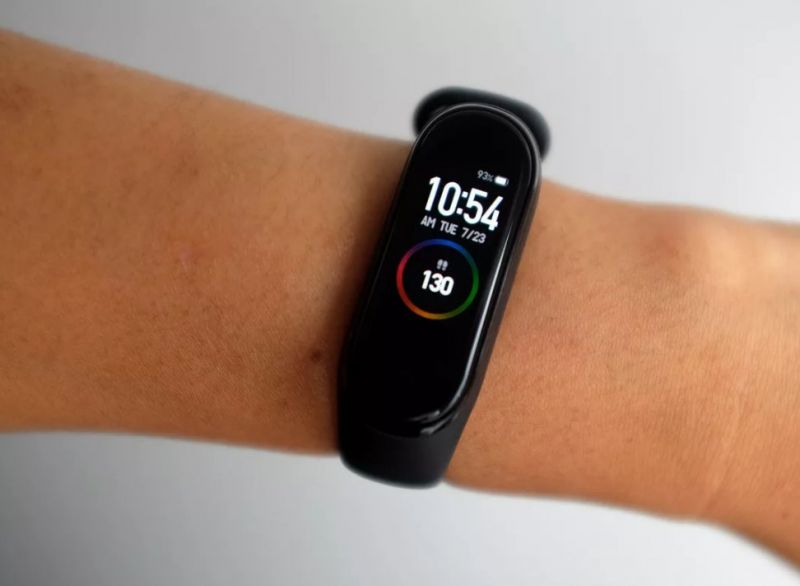
Все владельцы фитнес-браслета Mi Band знают, что приложение Mi Fit . не особенно радует, мягко говоря. В нем имеется множество, странно сформулированных, данных, оно странно отслеживает ваш сон и плохо считает шаги. Наконец оно не отображает общее количество сожженных калорий за день / неделю / месяц. Вместо этого он фокусируется на километрах, которые вы проходили, пробегали или ехали на велосипеде.
Это означает, что если вы планируете использовать один из, доступных сейчас, фитнес-браслетов Mi Band , чтобы отслеживать и улучшать свою физическую форму, вам может помешать тот факт, что приложение не отображает данные в достаточно полезной или применимой форме. Однако есть несколько приложений, которые вы можете использовать вместо Mi Fit, чтобы лучше просматривать данные о вашей активности. Лучше всего с этим справляется Google Fit, приложение, которое имеет один из наиболее полных интерфейсов и легко синхронизируется с Mi Fit.
Вот как это сделать:
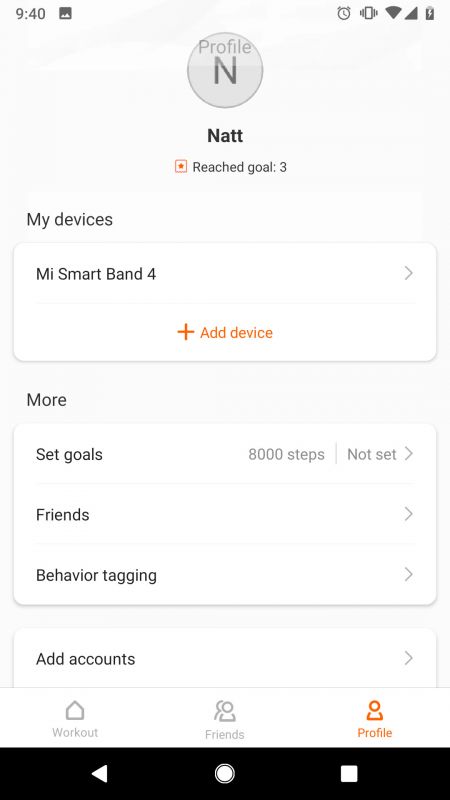
Для начала откройте приложение Mi Fit и нажмите кнопку профиля в правом нижнем углу. Вы перейдете к обзору своей учетной записи, устройств, которые вы установили в паре с Mi Fit, и другим настройкам, которые вы можете настроить.
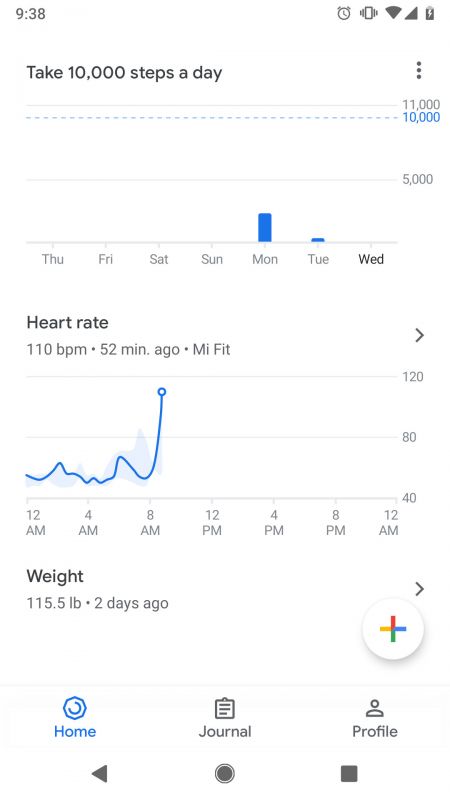
Прокрутите вниз и нажмите «Добавить учетные записи». В приложении Mi Fit предложит автоматически соединиться с WeChat и Google Fit, поэтому выберите опцию Google Fit и подтвердите синхронизацию. Теперь вы сможете увидеть, как ваши действия отображаются в Google Fit, а слова «Mi Fit» отображаются рядом с любыми данными, появляющимися в приложении.
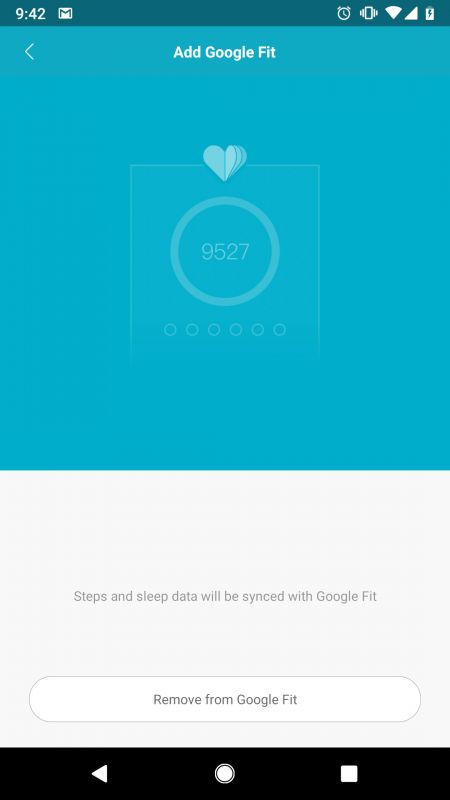
Если вы решили, что вам не нравится Google Fit, и хотите попробовать другое стороннее приложение, просто вернитесь к настройке «Добавить учетные записи» в приложении Mi Fit, нажмите «Google Fit» и нажмите «Удалить из Google Fit».
Кнопка профиля в правом нижнем углу дает вам обзор вашей учетной записи.
Существует гораздо больше сторонних приложений, которые работают с Mi Band на Android, чем в iOS. В Сети множество форумов с полезной информацией об этом — отличное место для начала, если вы ищете рекомендации, которые лучше всего соответствуют вашим конкретным потребностям. И, конечно же, не стесняйтесь поделиться о вашем опыте использования разных приложений для Mi Band.
Заходите на наш сайт ITквариат в Беларуси за новой порцией интересных новостей!
А также подписывайтесь и читайте новости от ITквариат раньше остальных в нашем Telegram-канале !
Как подключить Mi Fit к Google Fit. Актуальные способы
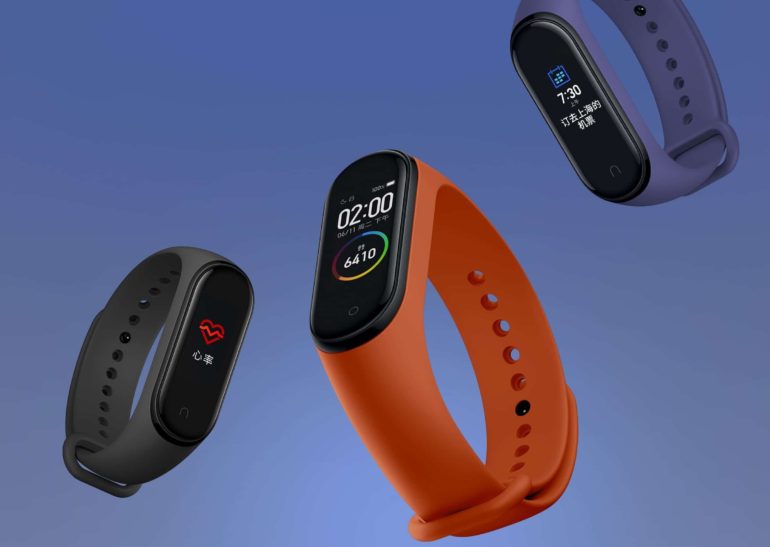
Китайский флагман фитнес-браслетов Xiaomi предусмотрели полноценную и комфортную эксплуатацию браслета Mi Band вместе с фирменным приложением Mi Fit, которое сейчас даже появляется во всех смартфонах этой марки как «вшитое». Однако есть множество других вариантов проводить мониторинг здоровья, одним из которых является приложение Google Fit. Оно наделено и дополнительными опциями для отслеживания health-показателей, и имеет возможность хранить данные сразу с нескольких фитнес-устройств. Как это работает и как подключить Mi Fit к Google Fit – разбираемся дальше.
Подключение фитнес-гаджета
Я рекомендую сначала подключить браслет к стандартной утилите Mi Fit, а потом переходить на сторонние программы, чтобы не было никаких сбоев и Mi Band почувствовал себя «на своем месте». Поэтому сначала мы разберем подключение к этому приложению.
Для синхронизации понадобится сам браслет, смартфон и заранее установленное приложение Mi Fit (IOS, Android).
Как подключить фитнес-браслет к Mi Fit:
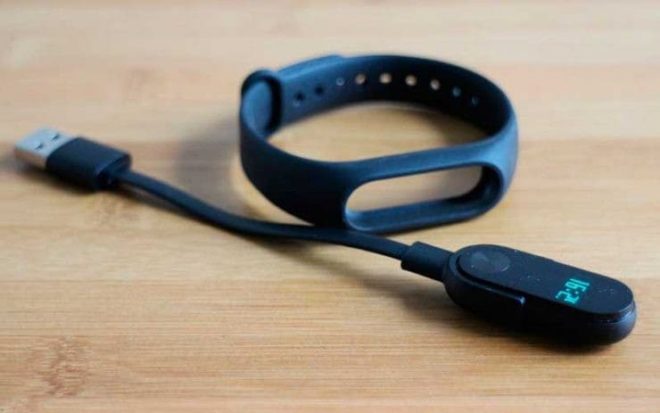
- Для начала надо скачать стандартную программу и зарядить браслет, даже если он только что куплен и вынут из коробки. Во-первых, девайс не всегда заряжен на 100% после магазина, во-вторых, приложение, бывает, не считывает наполовину заряженное устройство.
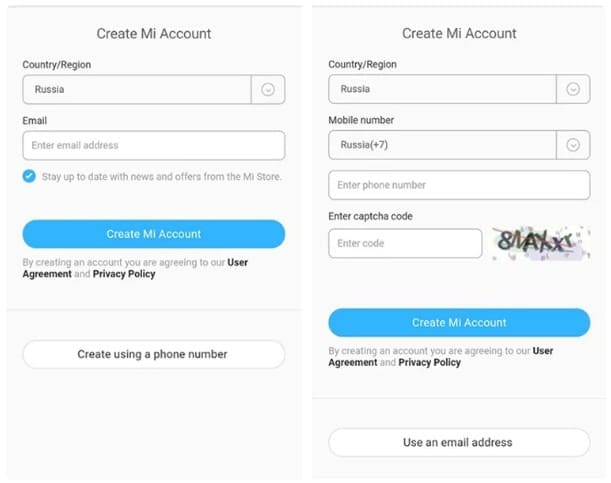
- В уже поставленном на смартфон приложении проходим привычный процесс регистрации: введите почту, вес, пол, рост, а также номер телефона и страну.
- Теперь проводим сопряжение браслета и приложения. Включите Bluetooth на телефоне, перейдите в «Профиль» приложения, нажмите «Добавить устройство». Вам предложат несколько девайсов на выбор: тапните на «Браслет». После этого Mi Band завибрирует – это значит, что он просит подтверждения, нажмите на сам гаджет.
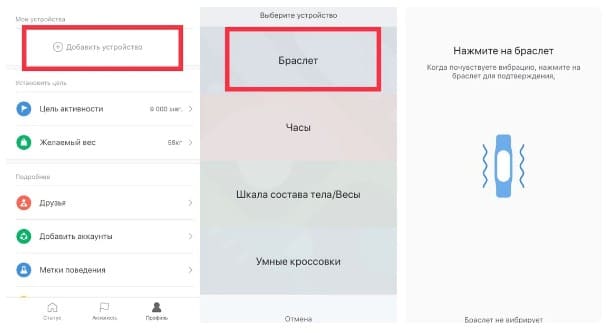
- Синхронизация окончена!
Настройка данных
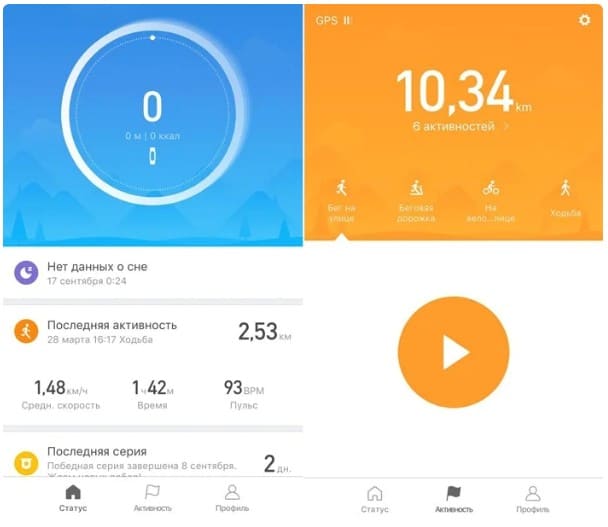
Чтобы Mi Band корректно осуществлял контроль за вашими активностью и здоровьем, нужно настроить все данные – это производится во вкладке «Профиль» (также внизу вы увидите разделы «Статус» – вся статистика, «Активность» – трекер конкретных активностей: тренировок, пробежек).
Сначала подключаем видимость браслета и расположение (нажмите на имя браслета). В «Расположении» выберите нужный вариант, в зависимости от того, на какой руке вы будете носить фитнес-гаджет (изменяйте этот пункт, если переодеваете Mi Band на другую руку). Так, браслет сможет более точно вас «сканировать».
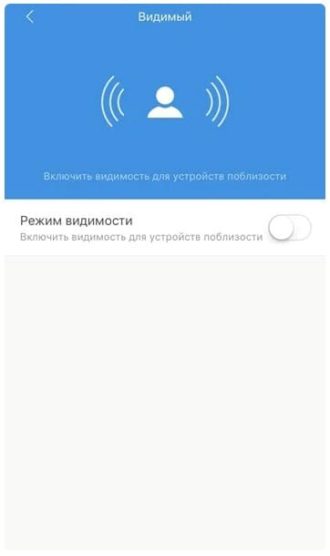
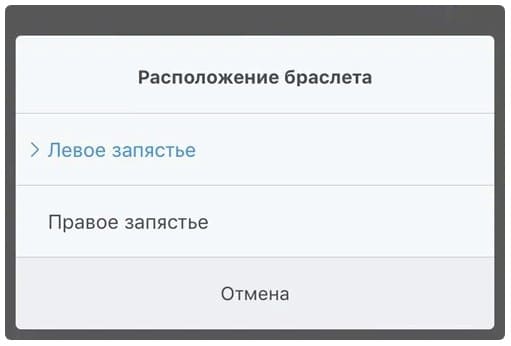
- Введите свои цели – желаемые количество шагов, вес, если вы в этом заинтересованы.
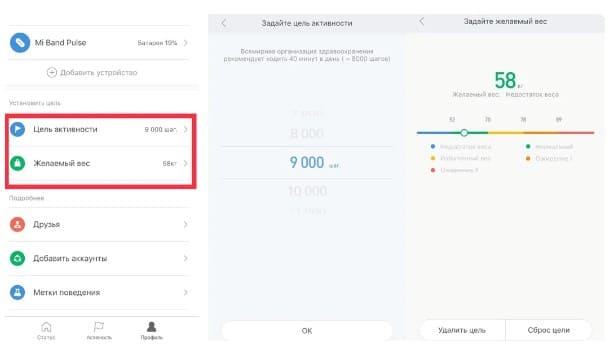
- Теперь перейдем к техническим функциям часов – тапните на наименование браслета на главной странице.
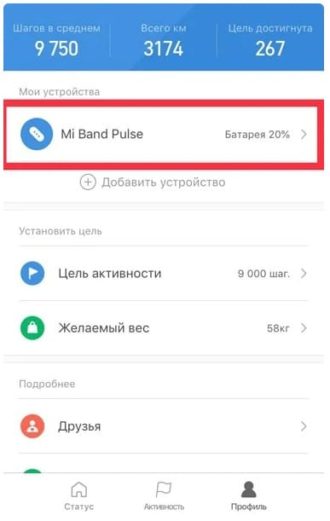
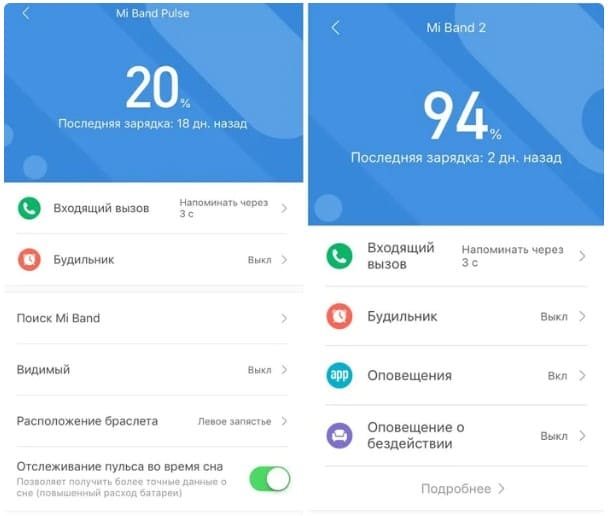
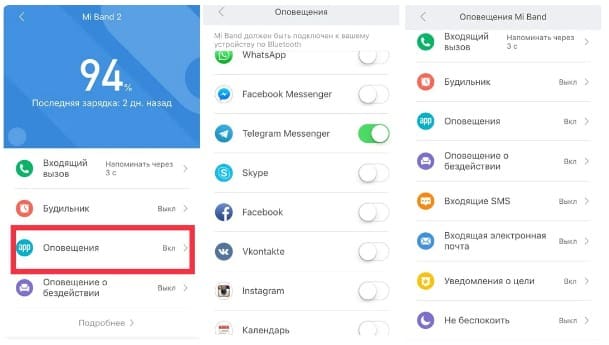
- В этой вкладке отображаются уровень зарядки браслета, дата последней зарядки, вкладки «Уведомления», «Будильник», входящие звонки, смс и опция отслеживания сна.
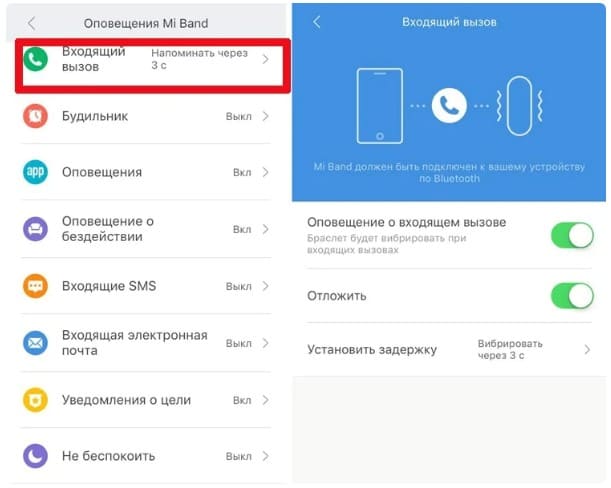
- Чтобы звонки переадресовывались на браслет, установите, в какой промежуток времени после начала звонка это будет происходить, и нужно ли это вам вообще (поле «Оповещение о входящем вызове»).
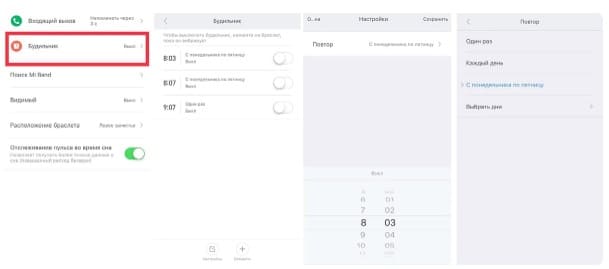
- Также с Mi Band у вас есть возможность настройки будильников (даже нескольких сразу), со всем прилагающимся: повторы, время и т.д.
Начиная со второго Mi Band и дальше у браслетов есть функция оповещений о сообщениях из всевозможных программ:
- Вконтакте
Также уведомления об установленных в приложении целях. Все это находится в разделе «Оповещения».
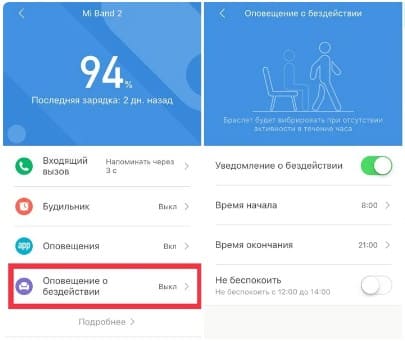
Обратите внимание на окошко «Оповещение о бездействии». Если вы носите браслет не только во время активностей или тренировок, то умный Mi Band имеет возможность уведомить вас о том, что вы засиделись и пора это дело исправить. На мой взгляд, это прекрасная функция для всех, кто имеет сидячий образ жизни и забывает в течение дня разминаться. Настройку этой опции вы можете произвести самостоятельно или отключить вовсе – все пункты на ваше усмотрение.
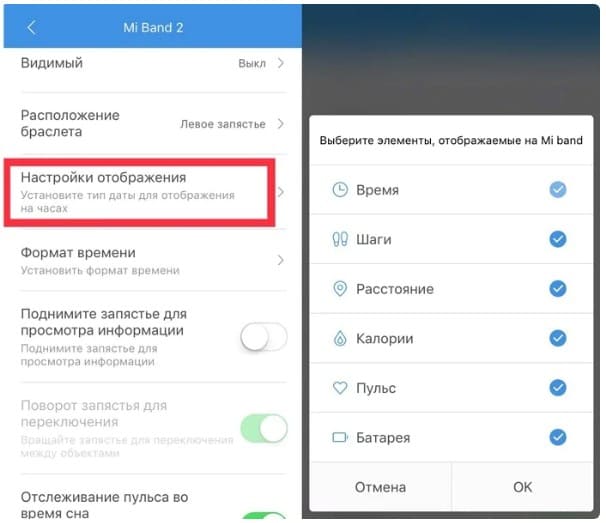
- Всю информацию, которую вы можете увидеть на самой капсуле браслета надо настроить в разделе «Настройки отображения».
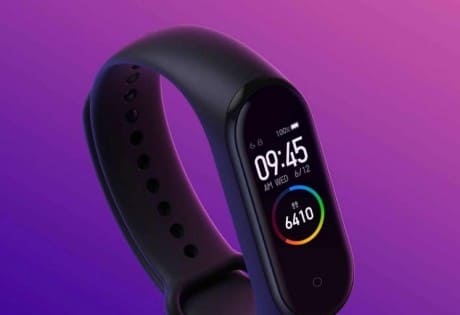
- Время;
- Шаги;
- Расстояние;
- Пульс;
- Заряд батареи;
- Формат времени;
- Калории.
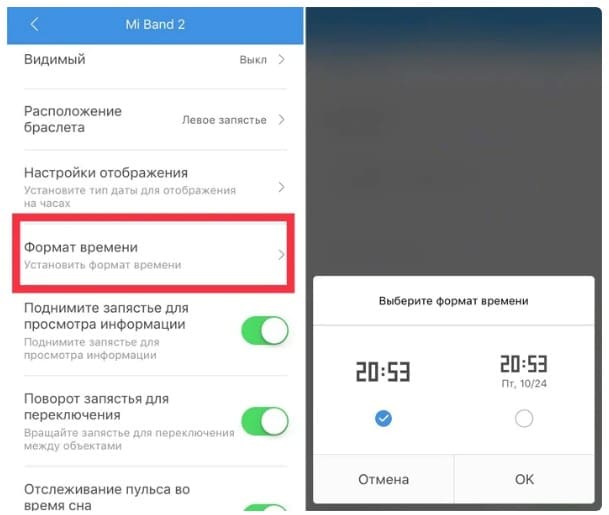
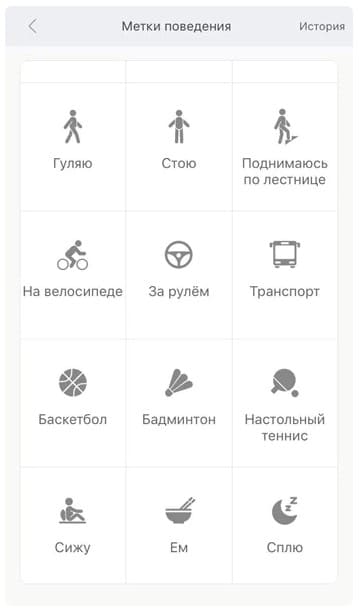
Тут же настройте параметры отдельных групп активностей: «В транспорте», «Ем», «Сплю», конкретные виды тренировок – это доступно в Mi Band 2 и последующих версиях.
Как выглядят окна со статистиками:
Подключение сторонних программ
Переходим к основному – синхронизации с другими приложениями. Почему, вообще появилась такая потребность – сопрягать Mi Band с другими утилитами? Дело в том, что разные программы предлагают разные возможности, которых нет в фирменном приложении: умный будильник, постоянный подсчет пульса, калорий и др.
Поэтому в Mi Fit заранее предусмотрена возможность добавить аккаунт из другой программы. Лично я нахожу это очень удобным и честным по отношению к пользователям.
Вы можете соединить фитнес-браслет с Google Fit или Apple Health в зависимости от операционной системы смартфона. На странице «Профиль» перейдите в раздел «Добавить аккаунт», далее – «Health» или «Google Fit».
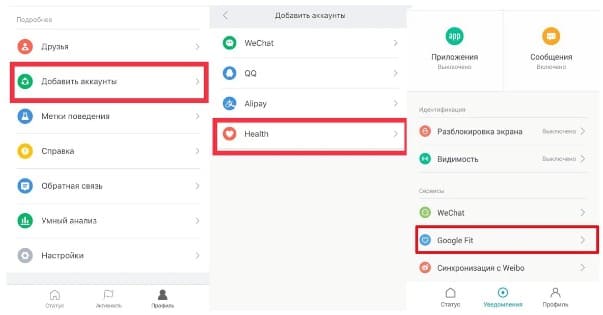
Как подключить Mi Fit к Google Fit
В некоторых версиях приложение само предлагает вам соединиться с утилитой гугла в окне настроек аккаунтов.
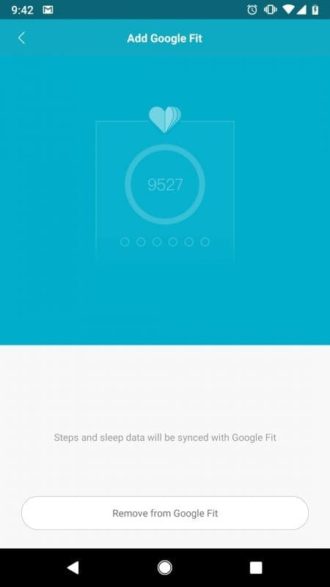
В случае если такая синхронизация вам не нравится или больше не пригодится, нажмите обратную кнопку «Удалить Google Fit» или «Remove from Google Fit», как на изображении выше (зависит от языка смартфона).
В Ми Фите переходим в «Аккаунты», «Синхронизировать», выбираем гугл приложение. Теперь в настройках телефона или там же в приложении введите свои данные от гугл аккаунта, затем при синхронизации с гугл фитом выберите этот профиль.

Чтобы проверить, успешность проделанной работы откройте Google Fit, затем раздел «Настройки», «Подключенные аккаунты». Там должно отображаться стандартное приложение Mi Fit.
Если все подтвердилось, перейдите на главный экран, обновите страницу (свайп вниз) и теперь тут вы будете видеть все данные, которые считывает фитнес-браслет Xiaomi.
Подключение Notify & Fitness for Mi Band
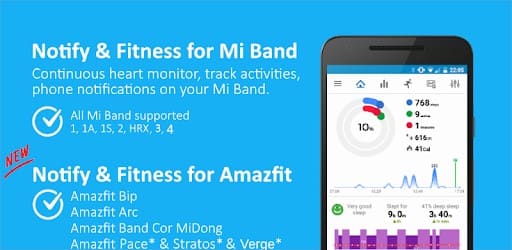
Эта программа доступна только для андроидов. Ранее она служила необходимой утилитой для использования фитнес-браслетов Xiaomi, но потом последние начали обновляться и совершенствоваться, а программа так и не изменялась, поэтому сейчас вопрос о надобности Notify & Fitness довольно спорный. Но на мой взгляд, даже сейчас это приложение позволяет осуществлять самую детальную настройку во многих областях, куда еще ни дошли производители браслета.
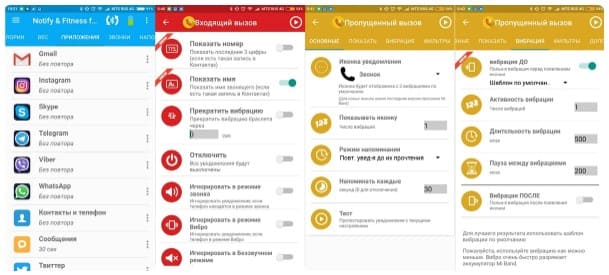
Notify & Fitness for Mi Band предлагает массу детальных настроек для уведомлений: длительность звонка, идентификация номера и имени, настройка вибраций – находятся в разделах «Приложения», «Напоминания» и «Звонки».
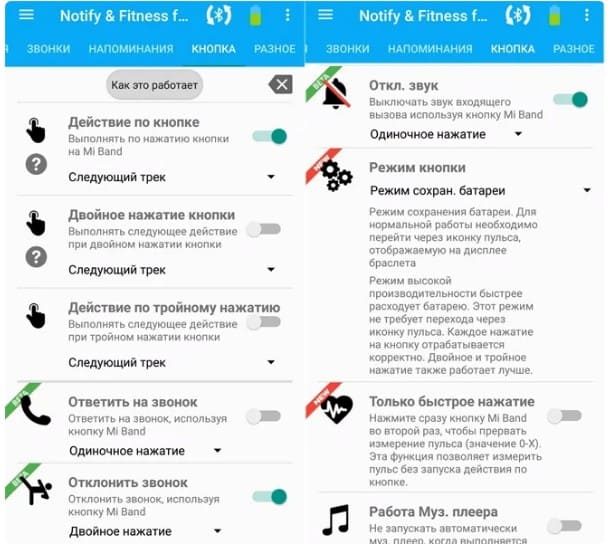
Также здесь вы можете детально поработать с единственной кнопкой на капсуле браслета, а именно задать каждому виду нажатия свое действие (находится в «Кнопке»).
Далее – настройка умного будильника. Моя любимая опция этой утилиты. Работает следующим образом: браслет поднимет вас в нужную фазу сна, чтобы вы чувствовали себя бодрым и выспавшимся, даже поспав три часа.
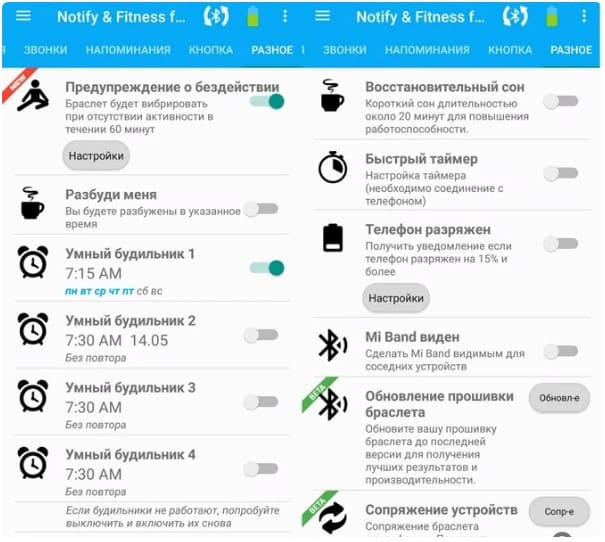
Настройки сна очень широкие. Здесь и возможность «Восстановительного сна», и установления нескольких будильников, а также уже известная нам опция «Предупреждение о бездействии». Все эти функции вы найдете во вкладке «Разное».
И наконец, то, что многие пользователи фитнес-девайсов считают просто необходимым – безостановочный мониторинг пульса. Напомню, что в Mi Fit нет такой опции (доступно только интервальное измерение), поэтому данная программа может вам в этом помочь.
Как раздать интернет с телефона Xiaomi: 2 способа
Как объединить контакты на Xiaomi? 4 рабочих способа
Умный будильник для финтес-браслета
Наряду с отдельными опциями, для Mi Band существует целое приложение с умным будильником – Mi Band Smart Alarm.
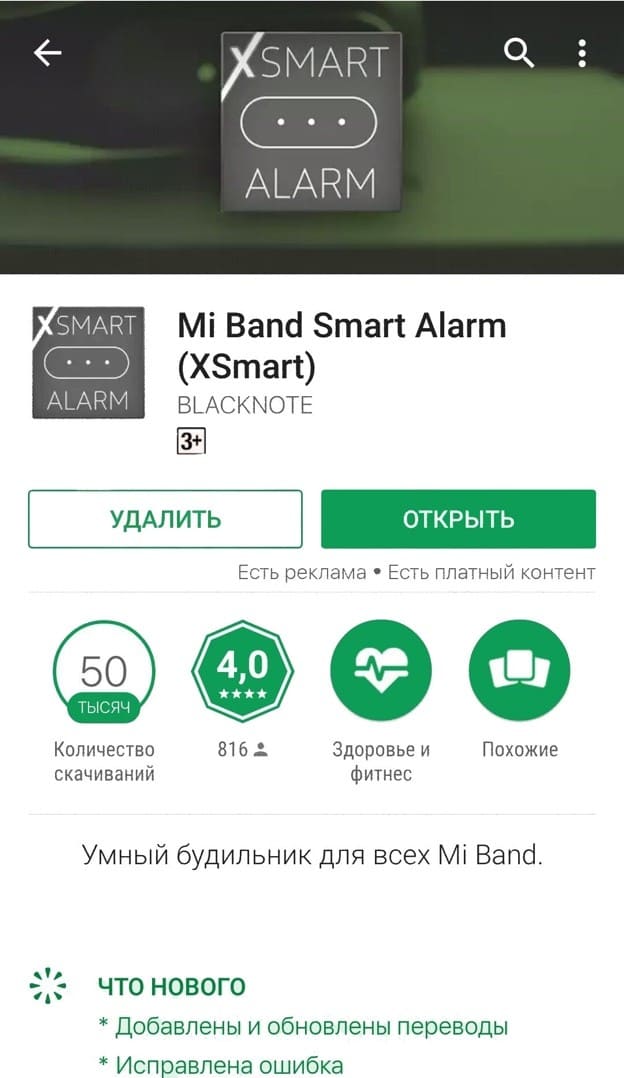
Интерфейс у приложения не самый современный, зато простой и понятный, так же, как и настройка работы будильника.
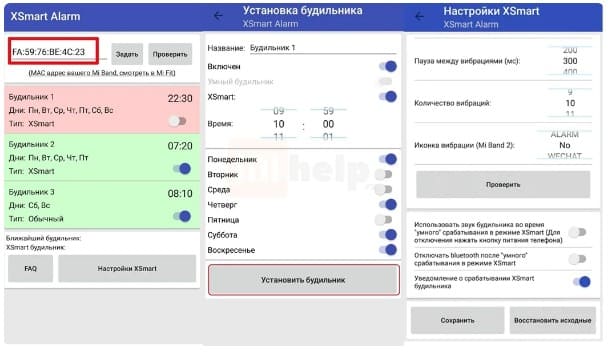
У вас есть возможность настроить как отдельно умный или обычный сигналы, так и вместе (и тот, и тот). Время, количество вибраций, паузы – все включено.
Синхронизация с Mi HR (Mi Heart Rate)
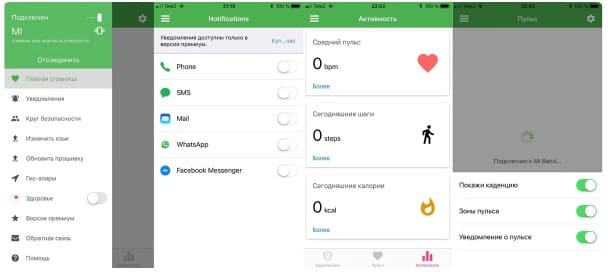
И последнее приложение для мониторинга здоровья – Mi Heart Rate Measuring. Имеет возможность непрерывного измерения пульса, подсчета шагов и сожженных калорий.
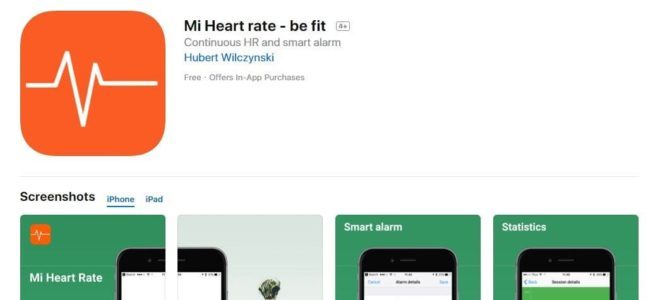
Программа подскажет вам, снизить или повысить нагрузки во время тренировок, опираясь на ваши желаемые результаты, которые также можно отрегулировать. Дополнительно: уведомления, оповещение и т.д.
Однако сейчас приложение вызывает разные реакции у пользователей. Одной из причин является то, что многие функции платные. Плохо этот или хорошо – на усмотрение каждого. Мне кажется, что, если программа корректно выполняет свои функции – этого достаточно, чтобы считать ее пригодной.
В завершение хочу сказать, что установка и синхронизация разных утилит зависит от предпочтений и потребностей. Кому-то хватает стандартного Mi Fit, а мне, например, больше по душе функции и возможности Notify & Fitness for Mi Band. Поэтому рекомендую попробовать все приложения, чтобы точно убедиться, какая программа помогает вам в области здоровья больше и качественнее.
Смотрите также:
- Xiaomi вспышка при звонке — как включить и отключить
- Xiaomi не обновляется — Решение проблемы за 5 минут
- Датчик приближения Xiaomi: Настройка и калибровка
- Mi Band 3 умный будильник: Как включить и настроить