Вес линий в автокаде как включить
Следует отметить, что если используемые веса линий представляются более чем одним пикселом, то время регенерации чертежа возрастает. Чтобы оптимизировать производительность программы, отключите отображение толщины линий.
Включать и отключать отображение весов линий можно нажатием кнопки «ВЕС» в строке состояния. Данная опция не влияет на вывод весов линий при печати.
Отображение весов линий в пространстве модели
В пространстве модели в режиме отображения весов линий толщина начертания любого объекта не зависит от коэффициента экранного увеличения. Например, если весу линий соответствует толщина в четыре пиксела, то объекты с таким весом всегда отрисовываются линией толщиной четыре пиксела, даже при увеличении экранного изображения до максимально возможного значения. Для изменения масштаба отображения веса линий в пространстве модели следует использовать команду ВЕСЛИН. Изменение масштаба отображения не влияет на толщину линий при выводе на печать.
В пространстве модели соединения отрезков, отображаемых с учетом весов линий, строятся в виде скосов без использования торцевых ограничителей. Однако при выводе на печать с использованием стилей печати можно задавать различные типы соединений и окончаний линий для различных весов линий.
Примечание Корректное экранное отображение участков соединений и окончаний объектов с весом линий возможно лишь при выполнении полного просмотра.
Отображение весов линий в пространстве листа
В пространстве листа и в режиме предварительного просмотра видимая на экране толщина начертания отдельного объекта пропорциональна значению веса линий и текущему коэффициенту экранного увеличения. Поэтому при зуммировании видимая толщина объектов изменяется. Учет весов линий при выводе чертежа на печать можно включать/отключать на вкладке «Параметры печати» диалогового окна «Печать».
- Установка текущего веса линий
- Коротко о весах линий
Вес линий в автокаде
Главной чертой правильного чертежа это когда толщины всех линий соответствуют ЕСКД или внутренним стандартам фирмы, если таковы имеются. В этом коротком уроке мы рассмотри несколько методов задании толщины линии. Давайте использовать термины, принятые в автокаде, и называть вещи своими именами. Толщина линии ничто иное как вес линии, который выводится при печати и при необходимости его можно увидеть и на экране. Нарисуемотрезок, выберем его и нажмем ПКМ. В открывающем контекстом меню выбираем свойства.  В строке Вес линии выбираем необходимую Вам толщину. Так же это можно выполнить и через ленту — во вкладке главная находим группу свойства и во втором выпадающем списке выбираем необходимую толщину.
  Если используем полилинию, то в свойствах выбираем глобальная толщина. Такой метод я использую, чтобы показать гидроизоляцию, пароизоляцию и т.п. , не используя СПДС.
  Но лучше всего, когда вы структурируете свой проект по слоям, в которых уже настроены толщины и типы линий, а вам надо будет только указать слой линии., а чтобы увидеть вес линии в рабочем пространстве включите отображение веса в режимных кнопках. Практическая работа 2
Как создать линию в автокаде

Мы начинаем серию уроков по теме линии в autocad 2015, которая в первую очередь ориентирована на начинающих пользователей, будущих чертежников, конструкторов. Мы рассмотрим типы линий в автокаде и капнем немного поглубже . Запуская Автокад Вы, наверняка, щелкаете по инструментам, которые попадаются сразу на глаза, и строите непонятные фигуры. Но мы же уже с Вами ознакомились с интерфейсом и даже умеем его настроить под себя, знаем где находятся сгруппированые команды, но не знаем как ими пользоваться. Начнем мы с отрезка , который находится на ленте во вкладке главная. Вы чаще всего будете использовать отрезок при черчении, поэтому стоит узнать его получше. Уверен, что Вы догадались как строиться отрезок — по двум точкам), но как эти точки можно задавать? Первый способ конечно с помощью мыши, кликая по рабочей области. И если необходимо, чтобы отрезок начинался с определенного места (конца другого отрезка, середины, из центра и т.п.), то необходимо включить привязки. Часто отрезок является вспомогательным элементом при черчении и его необходимо строитьортогонально, т.е. либо горизонтально, либо вертикально. Разработчки об этом позаботились и для этого необходимо включить режим ОРТО на панели Режимных кнопок или горячая клавиша F8. Редко, отрезок строиться по координатам. Для этого выбирает его и смотрим, что у нас просит автокад в командной строке — Первая точка. Вводим с клавиатуры коррдинату по Х, ставим запятую и указываем координату по Y. Так же и для второй точки. Данный метод мною использовался единожды и описал его лишь для информации, что так можно сделать.
Линия под углом
А вот следующий способ построения отрезка я использую очень часто. Бывают геометрии, в которых необходимо построить линию под углом. Можно конечно по теореме пифагора рассчитывать или с помощью дополнительных инструментов, но все гораздо проще. Выбираем отрезок, можно ввести в командной строке слово отрезок как альтернатива, и указываем первую точку, из которой будем строить линию под углом. Дальше с клавиатуры набираем: значение угла. Например Как в математике — ось X принимается за нуль, от нее откладывается угол. Его можно задавать двумя способами, как и со знаком минус, так и без него. ЛИМИТЫ ЧЕРТЕЖА В АВТОКАДЕ Установить границы текущего рисунка в автокаде можно используя команду «Лимиты». Для её вызова нужно щелкнуть по пункту «Формат» главного меню и в выпавшем списке выбрать пункт «Лимиты чертежа» или ввести слово «Лимиты» в командную строку (в русифицированной версии автокада). 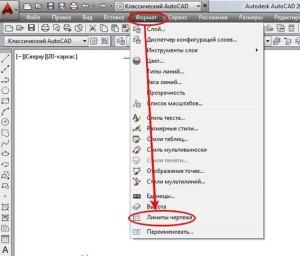 Рис. 1 Лимиты чертежа задаются двумя парами ограничивающих область чертежа точек: x и y для нижнего левого угла и x и y для верхнего правого угла. Лимиты в пространстве листа выбираются в соответствии с принятыми в черчении форматами листов бумаги (А0, А1, А2, А3, А4…). В командной строке в качестве координат для нижнего левого угла предложены координаты x =0 и y=0 (рис. 2).
  Рис. 2 Для подтверждения этих координат просто нажимаем Enter на клавиатуре. После этого уже, в зависимости от того, какой формат чертежа (А0, А1, А2, А3, А4…) мы хотим выбрать, в командной строке проставляем координаты верхнего правого угла. Если нас устраивает формат А3 (на рис.3 в командной строке указаны координаты верхнего правого угла для А3 – 420.0000, 297.0000), то просто подтверждаем эти координаты, введя Enter. Если нет, то вводим другие координаты, например, для А2 (594, 420):
  Рис. 3 И нажимаем Enter. При выборе формата чертежа нужно учитывать размеры объекта, который вы будете изображать. Допустим, вам нужно изобразить на чертеже деталь габаритами 150х300 мм. Для изображения этой детали, с учетом рамки, штампа, размерных линий, подойдет формат А3 с размерами 297х420 мм. Еще один пример. Возьмем план здания размерами в осях 18340х11780 мм (см. рис. 4). Представим, что накладываем этот план в натуральную величину на соответствующий лист бумаги. Такой «виртуальный» лист в нашем случае будет иметь размер 29700х42000 мм. Или 29,7х42 метра. В этом случае не нужно будет пересчитывать элементы чертежа: всё чертится в натуральную величину.
 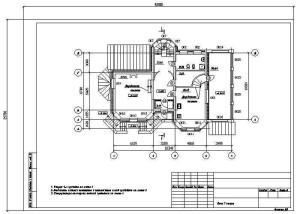 Рис. 4 Как распечатать чертеж в автокаде? А распечатываться этот лист будет как формат А3 с размерами 297х420 мм. Таким образом, на распечатанном листе план здания будет уменьшен в 100 раз.
почему в AutoCad на листе не видны толщины линий?
Дело в том что у меня Автокад 2013 года. Все начертил идеально вес линии к каждому блоку стенам размерам назначил. На черном экране где чертил все линии видны. А вот когда на лист захожу что бы посмотреть компановку. Линии все одинаковы. Цвета такие как и делол. Но линии все тонкие. В ютюбе уроки смотрел всеравно не получаетс
На сайте c 04.01.2015
Сообщений: 122
pinsk_3008 У вас вес линий не отоброжается при предворительном просмотре чертежа в том виде, в каком он будет выведен на печать? я так поняла? или просто в окне, где вы компануете чертеж?
На сайте c 20.09.2015
Сообщений: 20
S.V.:
подлог фото за свою работу в галерее.Мат и оскорбление пользователей
Пожизненный бан
Не виден именно на листе. Все линии одинаковой толщины. В пространстве модели где чертил все отображается. А когда заходу в лист 1 там все линии тонкие.
Отображение или скрытие весов линий
Нажмите кнопку «Показать/скрыть вес линий» найти в строке состояния.
Строка состояния расположена в правом нижнем углу окна приложения.
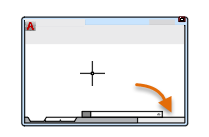

Прим.: Если кнопка «Показать/Скрыть вес линий» не отображается, перейдите на вкладку «Адаптация», щелкнув крайнюю правую кнопку на панели состояния, чтобы добавить ее в строку состояния. найти
Если изменения не отображаются, возможно, это вызвано сочетанием толщины линии с экранным разрешением монитора.