3 способа переименовать ваши приложения на Android
Желание изменить название приложения на рабочем столе может возникнуть по разным соображениям. Совпадение имен программ разных производителей (особенно это касается стандартных утилит и игр), желание подчеркнуть именем функциональное назначение, необходимость иметь иконки для запуска нескольких различных конфигураций одного и того же приложения, установка софта на смартфон неопытного пользователя пожилого возраста – вот далеко не полный перечень возможных причин.
Стандартными средствами ОС произвести такие действия невозможно. Однако существуют три инструмента, позволяющие изменить имя программы в списке. Рассмотрим, как переименовать приложение Android с помощью каждого из вариантов.
Изменение названия в лаунчере
Как говорилось выше, стандартный лаунчер Android не позволяет производить переименование. Для проведения подобных действий необходимо скачать и установить Nova Launcher либо Apex Launcher. Обе утилиты бесплатны и доступны в Google Play.
Действия по изменению названия в обоих лаунчерах одинаковы и необычайно просты:
- нажимаем на ярлык и удерживаем палец до появления контекстного меню;
- выбирает «Редактировать» (Edit);
- в появившемся окне тапаем на старое название и вбиваем вместо него нужное;
- нажимаем «Готово» (Done).
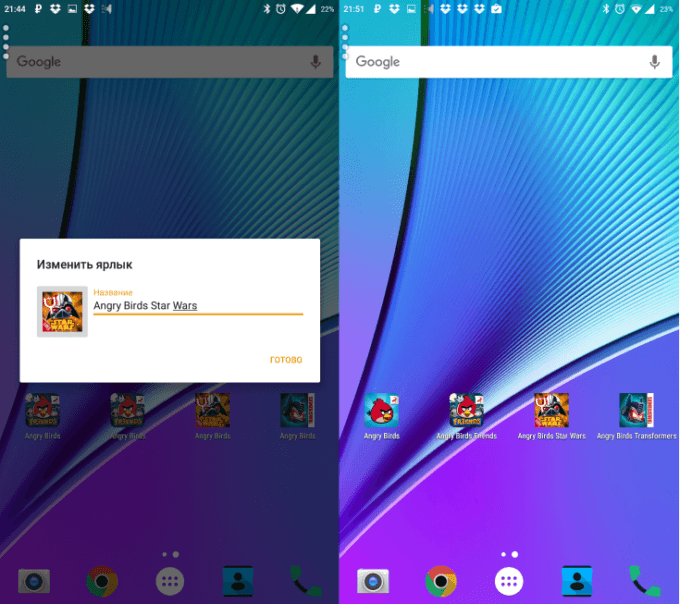
Задача выполнена — на экране возле иконки отображается новое имя.
Переименование с помощью QuickShortcutMaker
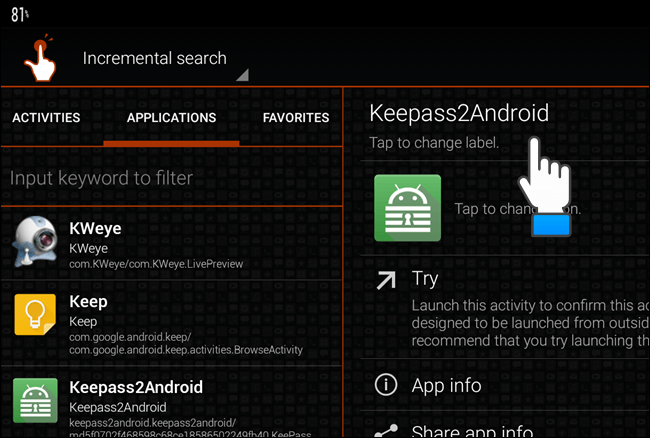
Эта бесплатная утилита обладает массой полезных функций, но в рамках статьи остановимся исключительно на переименовании. Скачиваем, устанавливаем и запускаем QuickShortcutMaker, после чего выполняем следующие действия:
- во вкладке «Приложения» (Applications) выбираем программу, которую будем переименовывать, и переходим на неё;
- тапаем на пункт «Нажмите, чтобы изменить этикетку» (Tap to change label);
- в появившемся окне вводим новое название и подтверждаем «Ок»;
- завершаем процесс нажатием кнопки «Создать» (Create).
Меняем название в Xposed
Xposed Framework – многомодульное приложение, с помощью которого доступно конфигурирование большинства системных параметров. Но нас интересует только переименование ярлыка. Функцию переименования обеспечивает модуль xRenamer.

Обратите внимание
Для использования приложения необходимы права суперпользователя(Root-права).
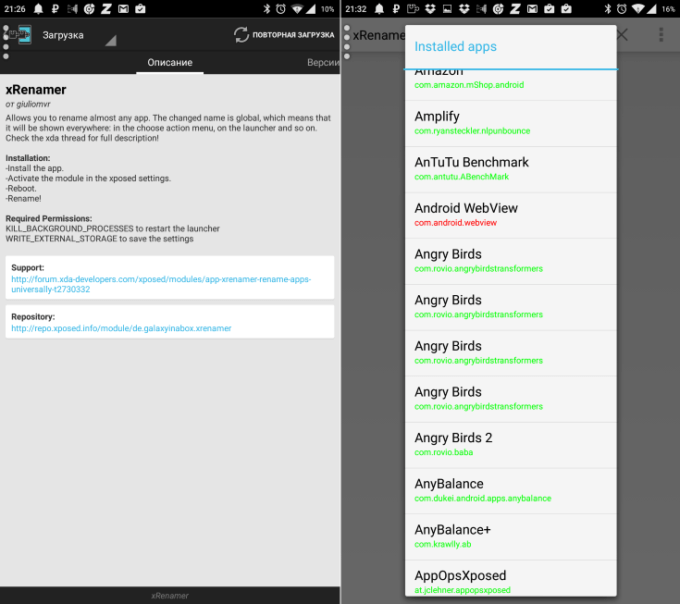
- устанавливаем и запускаем Xposed Framework;
- в разделе «Загрузка» находим xRenamer, скачиваем и устанавливаем его;
- в разделе «Модули» ищем установленный компонент, активируем его и перезагружаем смартфон;
- запускаем появившийся в списке приложений xRenamer и с легкостью переименовываем любой ярлык.
Как видно из приведенных вариантов, каждый способ переименования требует установки дополнительных сервисных приложений. Поэтому решать, как именно переименовать приложение Android, каждый пользователь может на свое усмотрение.
Как переименовать название программы в android studio?
Как переименовать название программы в android studio? Есть готовый проект в android studio, но после разработки нужно изменить название и иконку. Иконку изменил в manifest, но с названием возникли проблемы.
Отслеживать
26.1k 7 7 золотых знаков 31 31 серебряный знак 48 48 бронзовых знаков
задан 1 фев 2020 в 11:35
11 1 1 серебряный знак 2 2 бронзовых знака
Где-то уже такой вопрос был с подробной инструкцией. Поищите на форуме, там очень четко все обьясняли.
1 фев 2020 в 13:29
Посмотрите в /res/values/strings.xml строку с id app_name
1 фев 2020 в 14:27
2 ответа 2
Сортировка: Сброс на вариант по умолчанию
В /res/values/strings есть app_name — его подтягивает манифест, этот app_name и отображается под иконкой приложения. Меняй его на что хочешь
Отслеживать
ответ дан 2 фев 2020 в 14:40
119 3 3 бронзовых знака
В папке /res/values/ Вашего Android-проекта имеется файл strings.xml , вот его содержимое, которое необходимо:
Имя Приложения В данном случае, по ключу app_name хранится название Вашего приложения. После его изменения, имя поменяется как в лаунчере, под иконкой приложения, так и в тулбаре, при открытии приложения.
Управление резервированиями имен приложений
На странице Управление именами приложений в Центре партнеров можно просмотреть все имена, зарезервированные для приложения, зарезервировать дополнительные имена (для других языков или изменить имя приложения) и удалить ненужные имена. Эту страницу можно найти в Центре партнеров , разверните раздел Управление приложениями в меню навигации слева для любого из ваших приложений.
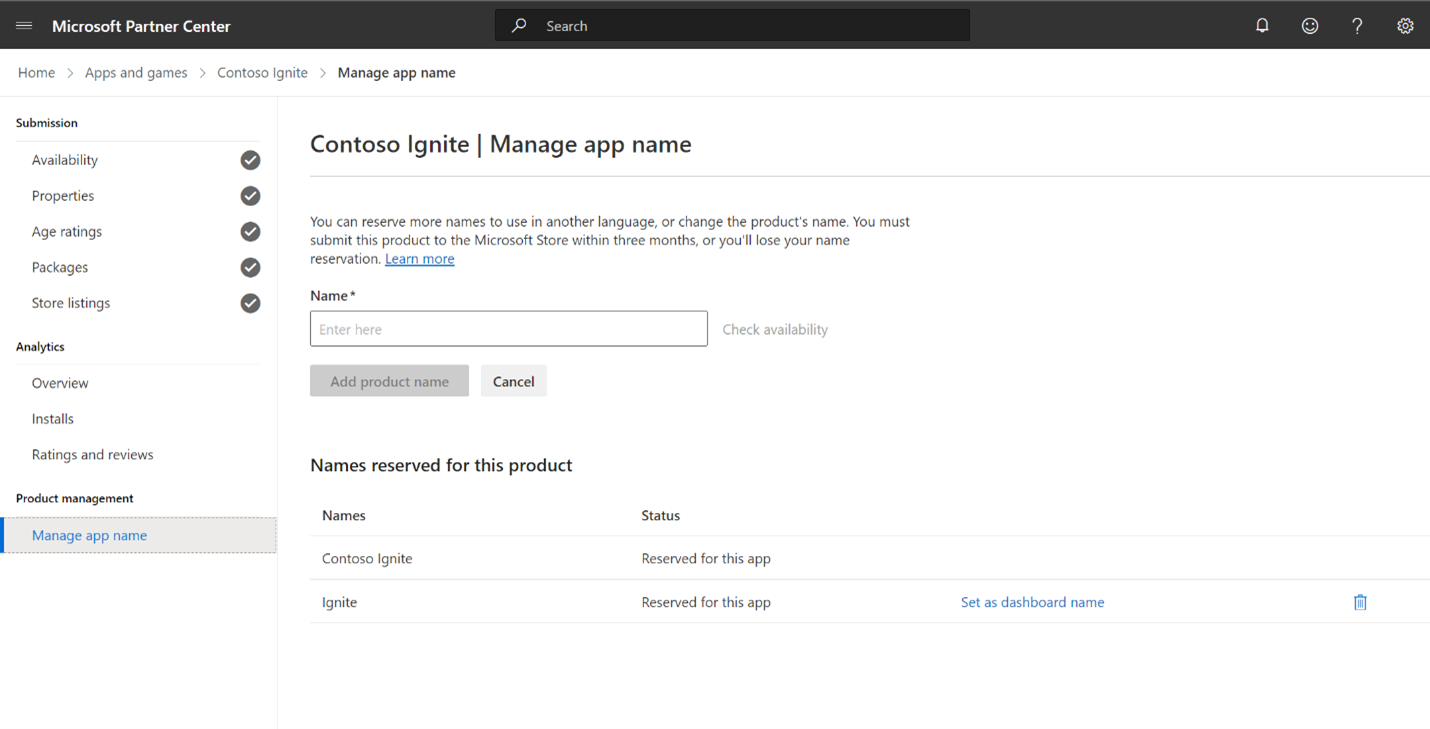
Чтобы изменить или локализовать имя приложения, можно зарезервировать дополнительное имя приложения и использовать его в опубликованной версии приложения, а не в той, которую вы зарезервировали при создании приложения в Центре партнеров.
Резервирование дополнительных имен для вашего приложения
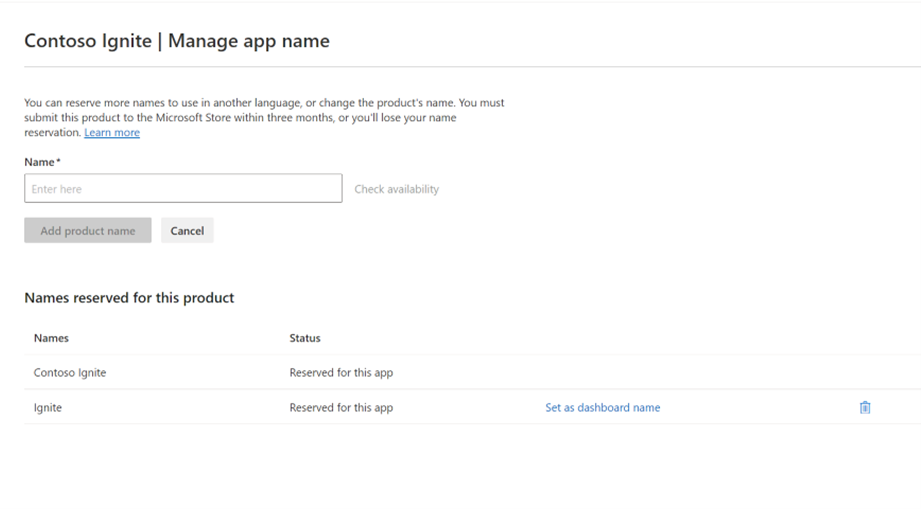
Можно зарезервировать несколько имен для одного приложения. Это особенно полезно, если вы предоставляете одно приложение на нескольких языках и хотите использовать разные имена для разных языков. Вы также можете зарезервировать новое имя, чтобы изменить имя приложения, как описано ниже.
Чтобы зарезервировать новое имя приложения, найдите текстовое поле в разделе Зарезервировать дополнительные имена на странице Управление именами приложений . Введите имя, которое необходимо зарезервировать, затем щелкните Проверить доступность. Если имя доступно, щелкните Зарезервировать имя продукта. При необходимости можно зарезервировать несколько имен приложений, повторив эти действия.
Дополнительные сведения о резервировании имен приложений, а также о возможной недоступности некоторых имен см. в разделе Создание приложения посредством резервирования имени.
Удаление имен приложений
Если вы больше не хотите использовать ранее зарезервированное имя, вы можете освободить его, удалив резервирование здесь. Убедитесь, что вы полностью уверены в этом, так как имя тут же станет доступно для резервирования и использования другими пользователями.
Чтобы удалить одно из зарезервированных имен приложения, найдите имя, которое больше не нужно использовать, и щелкните Удалить. В диалоговом окне подтверждения еще раз щелкните Удалить для подтверждения.
Обратите внимание, что приложение должно иметь по крайней мере одно зарезервированное имя.
Переименование уже опубликованного приложения
Если приложение уже размещено в Магазине и вы хотите его переименовать, можно зарезервировать новое имя (выполнив приведенные выше действия) и затем создать новую отправку для этого приложения.
Чтобы обновить описание в Магазине таким образом, чтобы оно использовало новое имя, перейдите на страницу описания в Магазине для этого языка и выберите имя в раскрывающемся списке Название продукта . Обязательно просмотрите описание и другие части описания, чтобы узнать о названии, и при необходимости внесите изменения.
Если ваше приложение содержит пакеты и (или) описания в Магазине на нескольких языках, вам потребуется обновить пакеты и (или) описания в Магазине для каждого языка, на котором необходимо обновить имя.
После публикации приложения с новым именем можно удалить все старые имена, которые больше не нужно использовать.
Каждое приложение отображается в Центре партнеров с именем, зарезервированным для него. Если вы выполнили описанные выше действия, чтобы переименовать приложение и хотите, чтобы оно отображалось в Центре партнеров с новым именем, необходимо удалить исходное имя (щелкнув Удалить на странице Управление именами приложений ).
Изменение имени устройства в приложении Beats для Android

Вы можете переименовать устройство Beats по своему желанию или выбрать имя, предлагаемое приложением Beats.
- В приложении Beats для Android коснитесь
 , коснитесь «Мои Beats», чтобы открыть экран устройства, затем коснитесь кнопки «Переименовать».
  Возможно, потребуется прокрутить экран, чтобы увидеть кнопку «Переименовать».
 - Выполните одно из указанных далее действий.
- Введите новое имя. Удалите текущее имя устройства и введите новое имя. (Коснитесь мигающего курсора, затем перетяните метку-манипулятор под текстовым полем, чтобы перенести курсор в нужное место.)
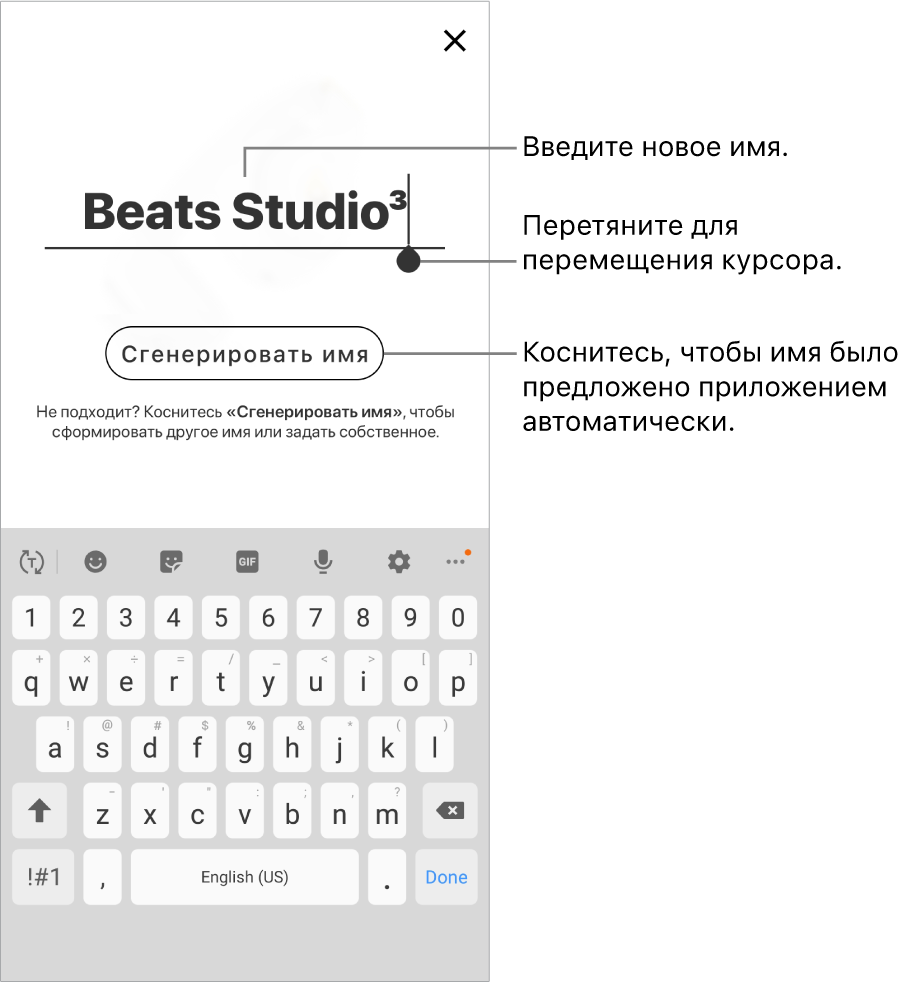
- Имя, предлагаемое приложением Beats. Коснитесь «Сгенерировать имя». Касайтесь кнопки, пока не найдете подходящее имя.
- Введите новое имя. Удалите текущее имя устройства и введите новое имя. (Коснитесь мигающего курсора, затем перетяните метку-манипулятор под текстовым полем, чтобы перенести курсор в нужное место.)
- После выбора имени, подходящего устройству Beats, коснитесь «Готово» на клавиатуре телефона Android.
Не все функции доступны во всех странах и регионах.