Хотите изменить формат песни на MP3? Это легко!
 5 Оценок: 1 (Ваша: )
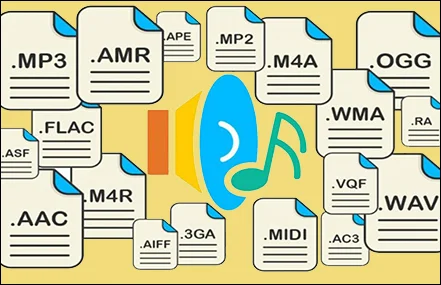
Наиболее популярным расширением аудио является MP3. Компактный размер файлов, высокое качество звука, а также то, что MP3 поддерживается на любых музыкальных устройствах — это лишь несколько причин, почему пользователи отдают предпочтение данному формату. Не знаете, как изменить формат музыки? С помощью программы АудиоМАСТЕР вы сможете конвертировать файлы WAV, M4A, OGG, WMA, AC3, FLAC, MP2, M4R. Следуйте пошаговой инструкции из статьи, чтобы в два счёта изменить формат песни на MP3.
Шаг 1. Установите и запустите АудиоМастер на вашем ПК
Скачайте редактор аудио на русском и запустите установку. Процедура довольно стандартная и займет буквально пару минут. В данном материале мы рассматриваем, как преобразовать композицию в формат MP3. Но программа АудиоМАСТЕР пригодится вам и в дальнейшем – ее функционал позволяет выполнять различные действия с аудио — вырезать необходимый фрагмент из композиции, изменить темп музыки и многое другое.
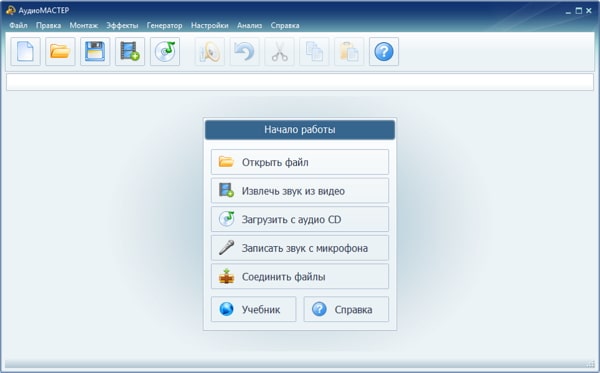
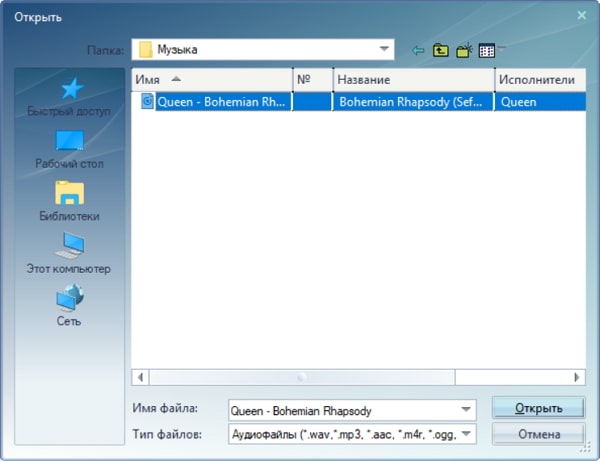
Шаг 2. Откройте файл в программе
Загрузите нужный музыкальный файл в программу, нажав кнопку «Открыть файл» на появившейся панели.
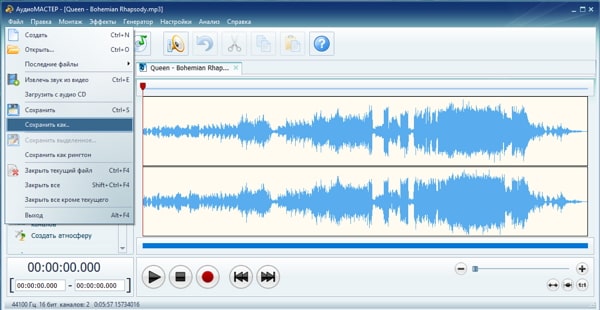
Шаг 3. Сохраните музыку в нужном вам формате
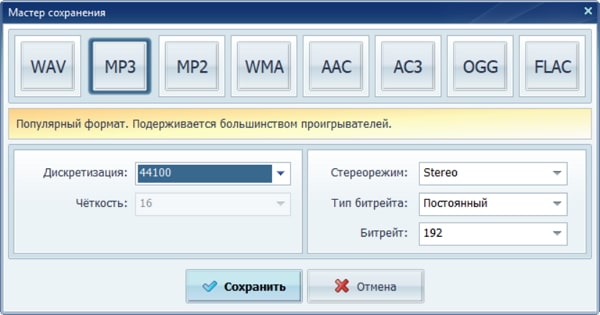
В меню «Файл» выберите пункт «Сохранить как», после чего откроется окно с параметрами конвертации.
- Битрейт и тип битрейта – нужно определить, какой именно режим сжатия вы используете – с постоянной скоростью передачи данных (cbr) или с переменной (vbr) (в первом случае размер файла будет больше, тщательно подумайте перед тем, как изменить формат песни). Чем больше цифра в поле битрейта, тем выше качество звука. По умолчанию установлен минимальный порог для получения обычного MP3 – 192.
- Дискретизация и четкость – здесь указывается, с какой частотой конвертер перерабатывает аналоговый сигнал в цифровой, необходимый для создания файла. Чем выше этот показатель, тем точнее соответствие, но увеличивается размер трека(в МБ). По умолчанию выставлено оптимальное значение – 44100 (44,1 кГц).
Шаг 4. Загрузите полученную музыку на компьютер
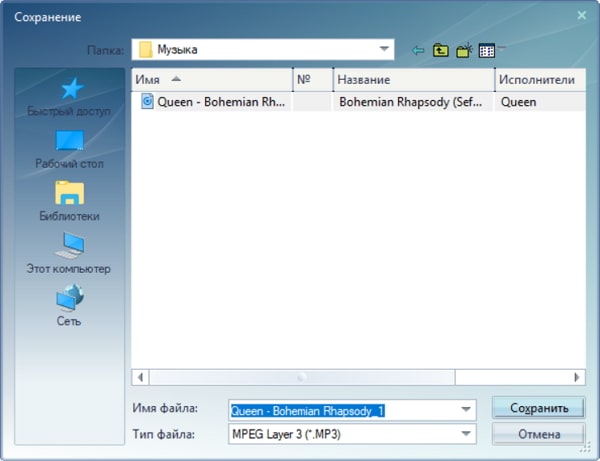
Назовите получившийся файл так, как вам необходимо.
Вот таким нехитрым способом вам удалось изменить формат музыки на MP3. АудиоМАСТЕР — действительно полезный софт для тех, кто хочет научиться работать с музыкой. А самое главное — с данной программой процесс будет легким и быстрым. Вам не придется долго изучать АудиоМАСТЕР, чтобы добиться нужного результата. Вы мгновенно создадите проект, который вам нужен.
Как переделать формат музыки в mp3
MP3 прочно удерживает пальму первенства среди аудиоформатов – музыку в MP3 можно слушать на любых компьютерах, плеерах и телефонах. Но часто музыкальные треки или записи с диктофона сохраняются в других, менее распространенных форматах, которые не всегда совместимы с привычными устройствами. Если вы сталкивались с этой проблемой, установите конвертер в MP3 от Movavi для перевода файлов WAV, APE, AAC, M4A, M4B, WMA, OGG и FLAC в MP3. С его помощью вы сможете переконвертировать в MP3 не только аудио, но и видео, то есть сохранить звуковую дорожку клипа или фильма в отдельном файле.
Чтобы конвертировать в MP3, воспользуйтесь MP3-конвертером онлайн или скачайте MP3-конвертер прямо сейчас и следуйте инструкции по конвертированию.
Как конвертировать в MP3 в Movavi Video Converter
- Установите программу на ПК или Mac: откройте установочный файл и следуйте указаниям на экране. Программа доступна на русском языке, поэтому конвертирование аудиофайлов в новый формат не вызовет никаких затруднений.
- Выберите файл для перекодировки: в левом верхнем углу нажмите кнопку Добавить аудио и выберите треки, которые нужно переделать в MP3. Возможен и обратный процесс: можно преобразовать MP3 в другой аудиоформат, если возникнет необходимость. Добавьте сразу несколько файлов, и MP3-конвертер быстро поменяет формат целого альбома!
- Укажите формат, в который хотите перевести аудио: раскройте вкладку Аудио, найдите категорию MP3 и выберите один из нескольких MP3-профилей с различными битрейтами. Как правило, чем выше битрейт, тем выше качество, однако при низком качестве исходных файлов рекомендуется оставить MP3 – Исходный битрейт для экономии места на диске. Настройки выбранного профиля можно поменять: нажмите на кнопку с иконкой шестеренки справа от поля Формат на выходе.
- Начните перекодировку: укажите папку, в которую будут помещены готовые файлы, кликнув по кнопке Сохранить в, а затем нажмите Конвертировать. Программа сразу начнет конвертацию в MP3 или другой выбранный формат. Сверхбыстрая обработка файлов позволяет перекодировать аудио или видео всего за несколько секунд.
- Сохраните файлы в плеере или телефоне: теперь вы можете переместить музыку в MP3 на ваше мобильное устройство. Подсоедините его к компьютеру и воспользуйтесь стандартным приложением для переноса звуков и песен. MP3-конвертер упорядочит вашу музыкальную коллекцию.
Вы также можете попробовать конвертер форматов в составе пакета программ Movavi Video Suite, позволяющего редактировать 2D- и 3D-видео, захватывать видео с монитора, камеры или ТВ, создавать слайд-шоу, записывать DVD или диски Blu-ray и решать многие другие задачи, связанные с медиафайлами. Скачайте пакет программ и оцените все лучшие программы Movavi.
Теперь вы знаете, как легко изменить формат любых аудиофайлов при помощи MP3-преобразователя от Movavi!
Что такое формат MP3
Формат MP3 (или MPEG-1 Audio Layer III) – пожалуй, один из самых популярных аудиоформатов на нынешний день. Он был создан в 1991 году и с тех пор получил очень широкое распространение. Файлы формата MP3 имеют расширение «.mp3». Формат MP3 использует сжатый звук с потерями, а качество и размер файлов MP3 определяются битрейтом. Благодаря популярности формата, MP3-файлы способен открыть практически любой мультимедийный плеер.
Как преобразовать музыкальные файлы в формат MP3

MP3 – это сжатый формат, который занимает гораздо меньше места, чем файлы вроде WMA. Как конвертировать любой аудиофайл в MP3, рассказываем в статье.

Как конвертировать музыку в MP3?
Чтобы перенести как можно больше аудиофайлов на любой смартфон или цифровой плеер, рекомендуем сначала их сжать. Благодаря сжатию вы сможете сохранить в память проигрывающего устройства больше любимых песен. Для этой задачи можно использовать бесплатные конверторы:
- Free Audio Converter (скачать)
- Any audio converter (скачать)
- CDex (скачать)
Как конвертировать файл в MP3 через Free Audio Converter
Рассмотрим на примере Free Audio Converter, как работают программы-конверторы. Кстати, у разработчика этой утилиты DVDVideoSoft есть и другие полезные приложения: например, Free YouTube To MP3 Converter для конвертации звуковой дорожки в MP3-файл и Free YouTube Download — чтобы скачивать видео из YouTube.
Чтобы сконвертировать WMA в MP3 или другие аудиоформаты:
- Скачайте и установите программу-конвертор на свой компьютер. Free Audio Converter доступен в бесплатной и в премиум-версии. Этот пункт можно пропустить в случае с онлайн-конверторами.
- Под пунктом меню «Файл» (File) ищите «+ добавить» (+ Add files). С помощью этой кнопки вы можете загрузить в программу песню, которую хотите преобразовать.
- Справа вы можете выбрать, в какой формат хотите конвертировать свой файл. Также в настройках можно установить качество звука.
- Затем просто нажмите кнопку «Конвертировать» (Convert).
Онлайн конвертер аудио
Convertio— работает в браузере и это означает, что вам не нужно ничего скачивать на ваше устройство, вся работа происходит онлайн.
Как это работает
Загрузите файл со своего устройства, Google Диска, Dropbox или вставив URL. Нажмите «Конвертировать», подождите, пока инструмент обработает аудио, и сохраните результат.
3416 аудио-преобразований
Конвертер поддерживает все популярные аудио форматы, такие как MP3, OGG, WAV, WMA и другие.
Поддерживаются все платформы
Вы можете использовать Convertio в любом браузере и на любом устройстве. Не имеет значения, используете ли вы Mac, Windows, Linux, Android или iPhone.
Конфиденциальность гарантирована
Не волнуйтесь, мы удаляем исходные файлы сразу после конвертации, а файлы-результаты через 24 часа, поэтому никто не может получить к ним доступ. Узнать больше о безопасности.
Легко пользоваться
Интерфейс очень прост и интуитивно понятен, не требует никаких дополнительных действий! Он был спроектирован так, чтобы максимально облегчить преобразование файлов.