Добавление номеров страниц, даты и времени или текста в приносяхся документах на все слайды в PowerPoint для Mac
Вы можете добавить стандартные элементы нижнего колонтитула, которые будут отображаться на всех слайдах в презентации. Например, можно добавить дату и время, название презентации или номер страницы.
Примечание: PowerPoint не поддерживает их. Однако вы можете добавить верхние и нижние колонтитулы в раздаточные материалы.
Добавление номеров страниц на слайды и в заметки
При добавлении нумерации слайдов учитываются все слайды, в том числе скрытые. При печати заметок включаются номера страниц.
Примечание: Единственный способ исключить скрытые слайды из нумерации — вручную пронумеровать каждый видимый слайд. Добавьте на каждый слайд надпись, а затем введите в ней номер страницы.

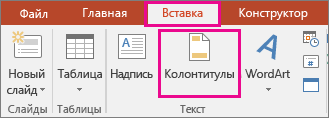
- На вкладке Вставка нажмите кнопку Колонтитулы.
- В окне Колонтитулы на вкладке Слайд установите флажок Номер слайда, а затем в поле Начиная с введите число, с которого должна начинаться нумерация на первом слайде.
- Нажмите кнопку Применить ко всем.
Добавление текста нижнего колонтитула
- На вкладке Вставка нажмите кнопку Колонтитулы.
- В поле «Header and Footer» на вкладке «Слайд» выберите поле «Footer» и введите нужный текст.
- Нажмите кнопку Применить ко всем.
Добавление даты и времени
- На вкладке Вставка нажмите кнопку Колонтитулы.
- В окне Колонтитулы на вкладке Слайд установите флажок Дату и время.
- Выполните одно из указанных ниже действий.
Задача Необходимые действия Добавление даты и времени, которые обновляются при открытии презентации Установите переключатель в положение Автообновление и выберите в списке нужный формат. Добавление фиксированных даты и времени Установите переключатель в положение Фиксировано и введите нужные дату и время. - Нажмите кнопку Применить ко всем.
Примечание: Чтобы лучше контролировать размещение и стиль придатных слайдам, можно изменить их местозаполнители в мастере слайдов. фут
Если нижние колонтитулы не отображаются на слайдах
Если нижние колонтитулы не отображаются на титульных слайдах, убедитесь в том, что в окне Колонтитулы не установлен флажок Не показывать на титульном слайде.
Если нижние колонтитулы отсутствуют на других слайдах, возможно, заполнители для этих элементов были удалены из отдельных макетов слайдов или из образца слайдов.
Что означает зачеркнутый номер слайда в PowerPoint
Программа PowerPoint включает в себя различные функции, позволяющие настроить внешний вид и поведение слайдов в презентации. Одной из таких функций является возможность скрыть слайды, чтобы они не отображались во время презентации. Это может быть полезно, если вы хотите временно исключить некоторые слайды из презентации или создать альтернативные варианты для разных аудиторий.
- Скрытие слайда
- Убирание надписи номер слайда
- Изменение номера слайда
- Убирание подчеркивания в PowerPoint
- Пронумерованные страницы в Пауэр П
Скрытие слайда
Для скрытия слайда в PowerPoint необходимо выполнить следующие шаги:
- Вызовите контекстное меню, нажав правой кнопкой мыши на нужном слайде.
- В контекстном меню выберите команду «Скрыть слайд».
- После этого слайд будет скрыт, и его номер будет перечеркнут на панели слайдов.
Теперь, когда вы запустите презентацию, скрытые слайды не будут отображаться, что поможет лучше организовать вашу презентацию и сделать ее более удобной для просмотра.
Убирание надписи номер слайда
Чтобы убрать надпись с номером слайда на слайдах презентации, следуйте этим шагам:
- Перейдите на вкладку «Вставка» в главном меню PowerPoint.
- Нажмите на кнопку «Номер слайда» в группе «Мастер Слайдов».
- На вкладке «Слайд» снимите флажок «Номер слайда».
- Нажмите кнопку «Применить ко всем» для применения изменений ко всем слайдам презентации.
Теперь надпись с номером слайда больше не будет отображаться на слайдах презентации.
Изменение номера слайда
В PowerPoint также имеется возможность изменить номер слайда на каждом слайде в презентации. Это может быть полезно, если вы хотите присвоить определенный номер первому слайду или изменить последовательность номеров слайдов.
Чтобы изменить номер первого слайда, выполните следующие действия:
- Перейдите на вкладку «Конструктор» в главном меню PowerPoint.
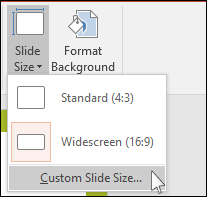
- В группе «Настройка» щелкните на кнопке «Размер слайда».
- В открывшемся меню выберите опцию «Настраиваемый размер слайда».
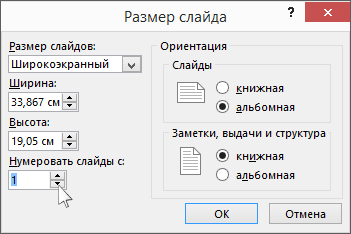
- В диалоговом окне «Размер слайда» в поле «Число слайдов из» введите номер, который вы хотите отобразить на первом слайде презентации.
- Нажмите кнопку «ОК», чтобы применить изменения.
Теперь номер первого слайда будет изменен на указанный вами номер.
Убирание подчеркивания в PowerPoint
В PowerPoint также существует возможность убрать подчеркивание при проверке правописания и грамматики. Это может быть полезно, если ваш текст содержит специфические термины, названия или имена, которые система проверки правописания может считать ошибками.
Чтобы убрать подчеркивание в PowerPoint, следуйте этим шагам:
- Щелкните правой кнопкой мыши на выделенные слова или текстовое поле, в котором требуется убрать подчеркивание.
- В контекстном меню выберите пункт «Задать язык проверки правописания».
- В диалоговом окне «Проверка правописания» установите флажок «Не проверять правописание и грамматику».
- Нажмите кнопку «OK», чтобы применить изменения.
Теперь выбранный текст не будет подчеркиваться системой проверки правописания и грамматики.
Пронумерованные страницы в Пауэр П
- Как узнать длительность презентации PowerPoint
- Что такое Цифровка аккордов
- Что означают цифры в Яндекс про
- Что означает +4 в Яндекс про
Когда в программе PowerPoint номер слайда перечеркнут, это означает, что слайд скрыт и не будет отображаться во время показа презентации. Это полезная функция, которая позволяет временно удалить слайд из презентации, но оставить его в файле. Это может быть полезно, если вы хотите исключить определенные слайды из показа без их удаления или если вам нужно временно скрыть информацию и в дальнейшем восстановить ее. Чтобы скрыть слайд, достаточно вызвать контекстное меню на нем, щелкнув правой кнопкой мыши, и выбрать пункт «Скрыть слайд». Теперь, когда вы будете просматривать презентацию, скрытые слайды будут обозначены перечеркнутым номером и не будут отображаться на экране.
Отображение номера слайда и их общего количества на каждом слайде
PowerPoint может автоматически пронумеровать слайды, но не может автоматически отобразить их количество (например, «Слайд 2 из 12»). Это нужно сделать вручную. В этой статье описано, как это сделать.
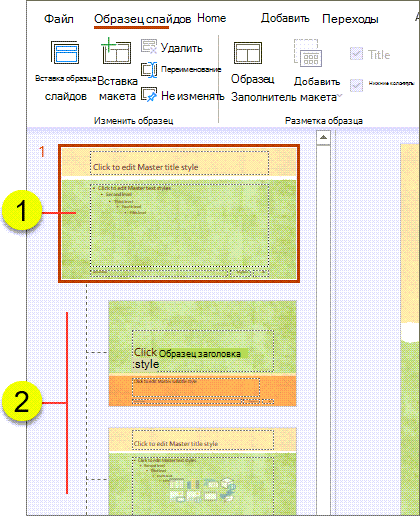
- На вкладке Вид в группе Режимы образцов выберите Образец слайдов и щелкните эскиз образца слайдов. Образец слайдов Макеты слайдов, связанные с образцом слайдов
- На вкладке Вставка в группе Текст нажмите кнопку Надпись, а затем перетащите надпись на образец слайдов туда, где номер слайда должен появиться на всех слайдах.
- Не перемещая курсор из надписи, на вкладке Вставка в группе Текст нажмите кнопку Номер слайда.
- Поместите курсор в надпись перед символами и введите слово Слайд.
- Если вы хотите быстро узнать общее количество слайдов в презентации, сделайте следующее:
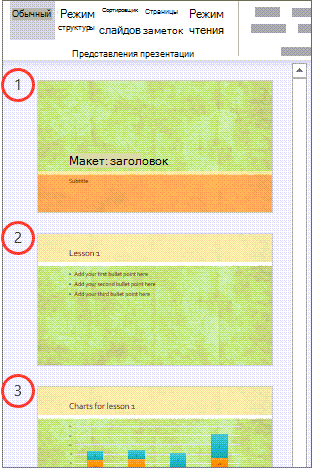
- На вкладке Вид в группе Представления презентации нажмите кнопку Обычный.
- Просмотрите эскиз последнего слайда на вкладке Слайды (если презентация длинная, может потребоваться прокрутить ее вниз). В верхнем левом углу каждого эскиза указан его номер. Номер последнего слайда соответствует общему количеству слайдов в презентации.
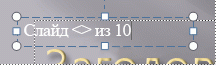
Поместите курсор за символами и введите из x, где x – общее количество слайдов в презентации. Например, введите из 10, если в презентации 10 слайдов.
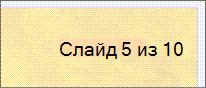
Примечание: Поскольку в результате этой процедуры номера слайдов добавляются в образец слайдов, удалить или изменить их в отдельных слайдах нельзя. Кроме того, номера слайдов не отображаются в диалоговом окне Колонтитулы.
Проголосуйте за эту возможность
Если вы хотите, чтобы в PowerPoint отображалось общее количество слайдов, помогите нам определить приоритет новых возможностей в будущих обновлениях, отправив нам свой отзыв. Дополнительные сведения см. в статье Как оставить отзыв по Microsoft Office?
Вставка и изменение номеров слайдов, даты или нижнего колонтитула на слайдах
В PowerPoint можно добавлять и удалять автоматическую нумерацию слайдов, скрывать номер титульного слайда и менять расположение номеров слайдов. Вы также можете добавлять на слайды сведения о дате и времени.
Если вы хотите предложить улучшения нуминга слайдов, для этого щелкните Справка >отзывы > у меня есть предложение.
Щелкните заголовок раздела ниже, чтобы открыть его и прочесть подробные инструкции.
Добавление номеров слайдов в презентацию
- На вкладке Вставка нажмите кнопку Номер слайда.
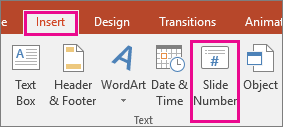
- На вкладке Слайд установите флажок Номер слайда.
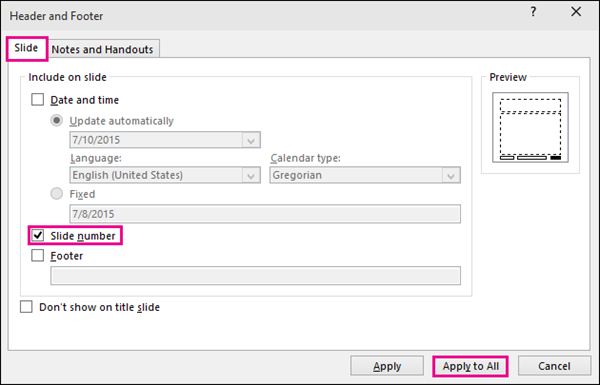 Если вы хотите скрыть номер на титульном слайде, также установите флажок Не показывать на титульном слайде.
 - Выберите команду Применить ко всем.
В теме, примененной к презентации, определено стандартное расположение номеров слайдов, как показано на рисунке ниже. Чтобы узнать, как изменить его, см. раздел «Изменение положения номеров на слайдах».


Удаление нумерации слайдов из презентации
- На вкладке Вставка нажмите кнопку Номер слайда.
- На вкладке Слайд снимите флажок Номер слайда.
- Нажмите кнопку Применить ко всем.
Скрытие номера слайда на титульном слайде
- На вкладке Вставка нажмите кнопку Номер слайда.
- На вкладке Слайд установите флажок Не показывать на титульном слайде.
- Нажмите кнопку Применить ко всем.
Изменение расположения номеров слайдов
- На вкладке Вид нажмите кнопку Образец слайдов.
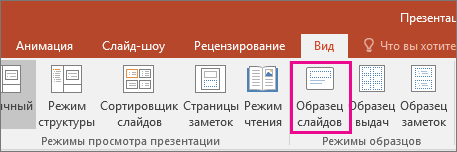
- В верхней части области эскизов выберите эскиз образца слайдов.
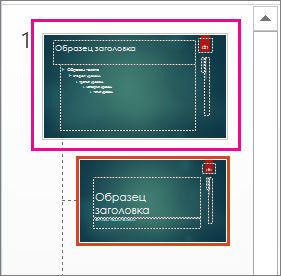
- В области Слайд выберите и удерживайте заполнитель номера страницы, пока он не превратится в четырехстороннюю стрелку, и перетащите его в новое место.
 Завершив настройку, нажмите Закрыть режим образца.
Начало нумерации слайдов с определенного числа
- (PowerPoint 2013 или 2016). На вкладке Конструктор нажмите кнопку Размер слайда и выберите пункт Настроить размер слайдов.
 (PowerPoint 2010 или более ранние версии) На вкладке Дизайн нажмите кнопку Параметры страницы.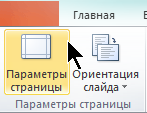
- Задайте значение параметра Нумеровать слайды с, нажимая стрелку вверх или вниз, чтобы выбрать число, с которого нужно начать нумерацию:
Добавление даты и времени
- На вкладке Вид в группе Режимы просмотра презентации нажмите кнопку Обычный.
- В левой части экрана в области с эскизами слайдов щелкните эскиз первого слайда презентации.
- На вкладке Вставка в группе Текст нажмите кнопку Дата и время. Откроется диалоговое окно Колонтитулы.
- На вкладке Слайд установите флажок Дату и время, а затем выберите желаемую дату.
- Чтобы при открытии или печати презентации дата и время каждый раз заменялись на текущие значения, установите переключатель Автообновление и выберите нужный формат даты и времени.
- Чтобы указать определенную дату, установите переключатель Фиксировано, а затем в поле Фиксировано укажите нужную дату. Задав фиксированную дату для презентации, можно легко определить, когда были внесены последние изменения.
- Чтобы добавить дату и время на все слайды в презентации, нажмите кнопку Применить ко всем.
Добавление текста нижнего колонтитула
- На вкладке Вставка нажмите кнопку Колонтитулы.
- На вкладке Слайд установите флажок Нижний колонтитул.
- В поле под надписью Нижний колонтитул введите необходимый текст, например «Служебное, конфиденциальное».
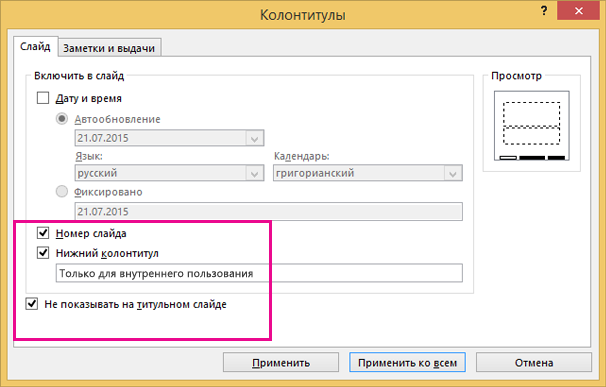
- Если вы не хотите, чтобы на титульном слайде был нижний колонтитул, установите флажок Не показывать на титульном слайде.
- Выберите применить к всем, чтобы сделать так, чтобы на всех слайдах был отображаться ни один из слайдов, или применить, чтобы он появлялся только на выбранном слайде.
Удаление нижнего колонтитула
- На вкладке Вставка нажмите кнопку Колонтитулы.
- На вкладке Слайд снимите флажок Нижний колонтитул.
- Чтобы удалить нижний колонтитул со всех слайдов презентации, выберите команду Применить ко всем. Чтобы удалить колонтитул только с текущего слайда, выберите команду Применить.
Устранение неполадок, связанных с тем, что на слайдах отображаются прил.
Другие статьи, связанные с нумерацией и колонтитулами
- Изменение шрифта колонтитулов слайда
- Почему мне не удается выделить и изменить текст нижнего колонтитула?