Как запретить программе доступ в интернет через Брандмауэр Windows 11
Наша инструкция покажет как запретить любой компьютерной программе доступ в интернет через брандмауэр операционной системы Windows 11 и заблокировать отправку данных в сеть для определенных приложений или игр.

В новейшей операционной системе Windows 11 присутствует брандмауэр, который позволяет запретить программе как входящие, так и исходящие соединения с Интернетом, предотвратить передачу информации в обеих направлениях и обеспечить безопасность.
Данное руководство поможет отрыть Брандмауэр Windows 11 и настроить параметры блокировки сетевого доступа для необходимых приложений или исполняемых файлов компьютерных игр.

Как запретить программе доступ в интернет через Брандмауэр Windows 11
1. Откройте поиск расположенный на панели задач или в меню пуск, введите «Брандмауэр» и нажмите полученный результат.

2. Зайдите в «Дополнительные параметры«.

3. Выберите «Правила для исходящего подключения» и кликните с правой стороны «Создать правило«.

4. Отметьте тип правила «Для программы» и нажмите «Далее«.

5. Нажмите кнопку «Обзор«, выберите «exe» файл программы или установленной игры которой необходимо запретить доступ в Интернет и пройдите далее.

6. Выберите «Блокировать подключение» и нажмите кнопку и нажмите «Далее«.

7. Отметьте галочками профиля: доменный, частный, публичный и проследуйте дальше.

8. Задайте имя правилу и нажмите «Готово«.

Важно . Вернитесь в дополнительные параметры, отметьте «Правила для входящих подключений» и создайте запрещающее правило на входящие соединения для этой же программы аналогично предыдущим настройкам.

После чего, брандмауэр операционной системы Windows 11 будет блокировать входящие и исходящие подключения для выбранной вами программы или компьютерной игры.
Рекомендуемый контент


В комплексном антивирусе Avast Premium Security есть собственный брандмауэр, через который можно легко запретить программе соединятся с Интернетом.
Защита и безопасность
Читать подробнее

Брандмауэр Windows 10 довольно сложен в управлении, и простому пользователю трудно разобраться с настройками, используя данное руководство, вам не составит особого труда запретить любой программе доступ к Интернету.
Защита и безопасность
Читать подробнее
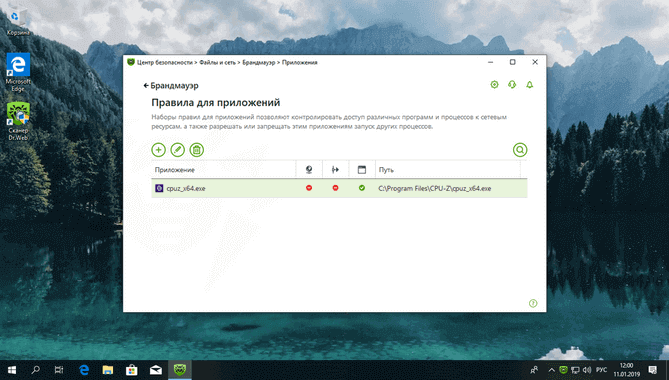
Комплексный антивирус Dr.Web Security Space имеет свой брандмауэр, с помощью которого можно запретить любой программе, соединятся с Интернетом.
Защита и безопасность
Читать подробнее

Комплексный антивирус Bitdefender Internet Security позволяет с помощью собственного брандмауэра запретить определенной программе доступ к Интернету.
Защита и безопасность
Читать подробнее

Данное руководство поможет запретить любой программе доступ в Интернет с помощью брандмауэра комплексного антивируса Norton Security.
Как ограничить доступ в интернет windows 10

Если Вы пользователь Windows 10, то скорее всего замечали, что обновления этой операционной системы автоматически загружаются и устанавливаются в фоновом режиме, лишая Вас возможности управлять ими. Это может вызывать некоторые неудобства в том случае, если компьютер подключен к интернету через лимитное соединение, например, через мобильный телефон с пакетом ограниченного количества мегабайт и постоянная загрузка большого объема обновлений приводит к повышенным затратам на оплату услуг интернета.
Оказывается, Windows 10 содержит встроенное решение данного вопроса — функцию лимитного подключения. Если активировать режим «Лимитное подключение», система перестанет автоматически скачивать обновления, а вместо этого будет уведомлять Вас о том, что выпущены новые обновления.
Следует сразу отметить, что поставить статус лимитного подключения можно только для беспроводных сетей Wi-Fi. Поэтому стоит подключать телефон к ноутбуку не USB-кабелем или Bluetooth’ом, а по Wi-Fi с помощью встроенной или сторонней функции раздачи интернета в Android или других мобильных операционных системах.
Если Вы хотите полностью отключить обновление Windows 10 (редакции Professional и Enterprise), рекомендуем прочесть статью – «Отключение автоматического обновления Windows 10 Professional».
Если же Вы просто хотите запретить самопроизвольную перезагрузку компьютера после автоматического обновления Windows 10, тогда Вам поможет следующая статья – «Отключение автоматической перезагрузки после установки обновлений в Windows 10».
Включение режима «Лимитное подключение»
Подключитесь к беспроводной сети Wi-Fi, для которой следует ограничить автоматическое скачивание обновлений.
Откройте окно параметров компьютера (Пуск > Параметры) и нажмите на иконку «Сеть и Интернет».

В списке слева выберите пункт «Wi-Fi». В области окна справа нажмите на имя беспроводной сети, к которой Вы выполнили подключение.

В разделе «Лимитное подключение» свойств активного подключения активируйте переключатель «Задать как лимитное подключение».

Активировать лимитное подключение можно для неактивных в настоящий момент, но подключенных ранее беспроводных сетей. Для этого в окне параметров Wi-Fi соединений кликните по ссылке «Управление известными сетями», нажмите в списке сетей на сохраненную ранее Wi-Fi сеть, для которой тоже следует активировать лимитное подключение, затем нажмите на появившуюся под ней кнопку «Свойства» и активируйте такой же переключатель, как на рисунке выше. Если требуется, повторите последние действия для всех других беспроводных сетей с ограниченным интернетом, к которым подключается компьютер.
Читайте также: Вентилятор для жесткого диска

Во время работы на ПК с Windows 10 можно заметить, как страницы медленно грузятся или система подвисает. Открыв Диспетчер задач, можно определить, что трафик потребляет программа, работающая в фоновом режиме. Для того, чтобы сэкономить трафик и запретить софту доступ в сеть стоит выполнить несколько несложных действий.
Блокируем программе доступ в сеть через Брандмауэр
Первый способ, как заблокировать программе доступ в интернет с Windows 10 и не только, это использовать возможности брандмауэра (Он должен быть включен). Для создания нового правила пользователю необходимо выполнить следующее:
- Нажимаем правой кнопкой мыши на меню «Пуск» и выбираем «Панель управления».
- Откроется новое окно. Выбираем «Брандмауэр Windows».
- В самом Брандмауэре, в меню слева, выбираем «Дополнительные параметры».
- Откроется новое окно. Выбираем «Правила для входящих подключений».
- В окне справа нажимаем «Создать правило».
- Выбираем правило для программ.
- Указываем путь к файлу программы и жмём «Далее».
- Выставляет отметку «Блокировать подключение».
- Выбираем все три профиля подключения.
- Указываем имя программы для правила. Жмём «Готово».
Этим способом без установки сторонних программ на Виндовс 10 можно заблокировать доступ к сети различным приложениям.
Блокировка доступа программ к сети через файл hosts
Ранее мы писали о файле Hosts. Одной из его особенностей является то, что он не только позволяет получить доступ софта к определенным ресурсам, но и блокируем его. Поэтому, рассмотрим способ, как блокировать программе доступ в интернет посредством файла Hosts.
-
Устанавливаем на свой ПК программу F >
- В нашем случае, Skype часто обращается по адресу rad.msn.com для отображения рекламы.
- Открываем файл Hosts через Блокнот и вводим «0.0.1 rad.msn.com».
Сохраняем файл и перезагружаем систему. Сам файл будет запрещать программе выходить в сеть.
Блокируем доступ к сети программе через её свойства
Чтобы заблокировать изменение файлов с помощью интернета, необходимо выставить на них режим «Чтения». Для этого нужно нажать правой кнопкой мыши на файле (если их несколько, то действия проделываем с каждым отдельно) и выбираем «Свойства».
Далее выбираем «Атрибуты» и выставляем «Только чтение».
Читайте также: Tp link усилитель сигнала wifi инструкция
Такая манипуляция позволит заблокировать программе доступ в сеть и ей обновление, так как файлы будут защищены от записи.
Много приложений требуют стабильного подключения к Интернету для нормального функционирования. Зачастую они ищут обновления в фоновом режиме, а некоторые способны их загружать без подтверждения пользователя. Пользователи также имеют возможность заблокировать программе доступ к Интернету используя встроенные средства операционной системы Windows 10.
Данная статья расскажет как запретить любому приложению доступ в Интернет на компьютере под управлением Windows 10. А также есть возможность заблокировать доступ в Интернет не только программам, но и играм. Для использования способом предложенных ниже необходимо обладать правами администратора в Windows 10.
Разрешение обмена данными с приложениями в брандмауэре Windows 10
Брандмауэр Защитника Windows помогает защитить компьютер от злоумышленников или вредоносных программ в Интернете или локальной сети. Настройка разрешений обмена данными с приложениями в брандмауэре позволяет с легкостью заблокировать любому приложению доступ в Интернет Windows 10. Пользователю достаточно для блокировки снять отметку с публичной сети напротив программы, доступ которой нужно запретить.
- Откройте стандартную панель управления выполнив команду Control panel в окне Win+R.
- Дальше перейдите в раздел Система и безопасность > Брандмауэр Защитника Windows.
- В открывшемся окне выберите категорию Разрешение взаимодействия с приложением или компонентом в брандмауэре Защитника Windows.
- Теперь достаточно нажать кнопку Изменить параметры, и снять отметки приложения доступ в Интернет которому нужно запретить с пунктов Частная и Публичная.
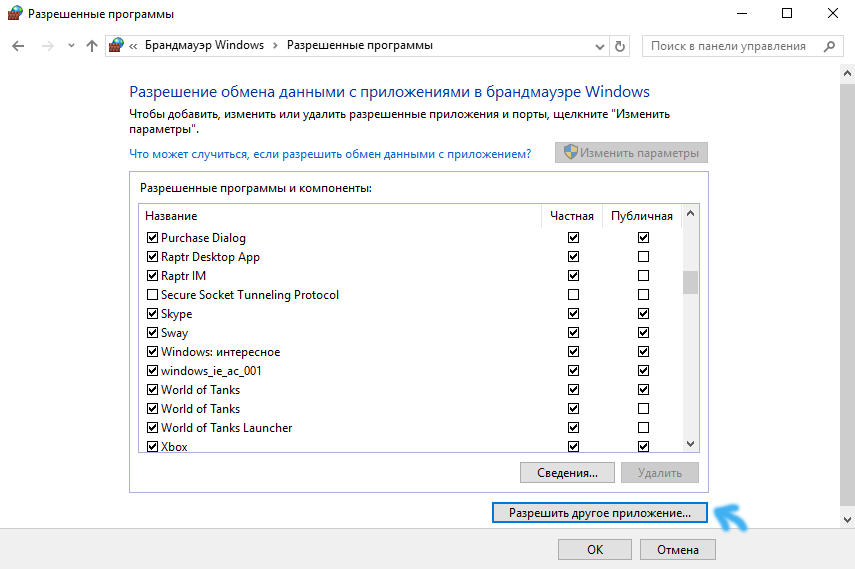
- При необходимости заблокировать доступ в Интернет программе отсутствующей в списке нажмите Разрешить другое приложение…, и выберите приложение в проводнике нажав кнопку Обзор.
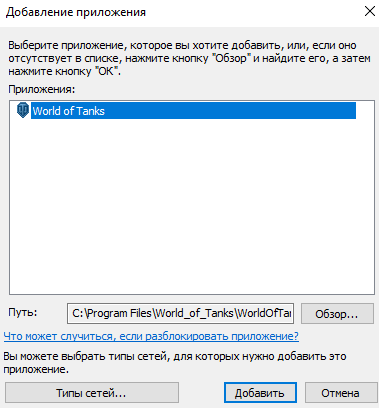
Пользователю достаточно найти приложение в проводнике, которое нужно добавить. А также указать типы сетей, для которых нужно добавить это приложение. После добавления нужного приложения аналогично снимаем отметку с публичной сети напротив программы.
Как добавить приложение в исключение брандмауэра Windows 10
Для добавления приложений в исключения брандмауэра нужно создавать правила для исходящих и входящих подключений. Более подробно об исключениях брандмауэра можно ознакомиться в инструкции: Как добавить программу в исключение брандмауэра Windows 10. Путём создания простых правил можно с легкостью заблокировать любой программе доступ в Интернет.
Читайте также: Excel обнаружено содержимое которое не удалось прочитать
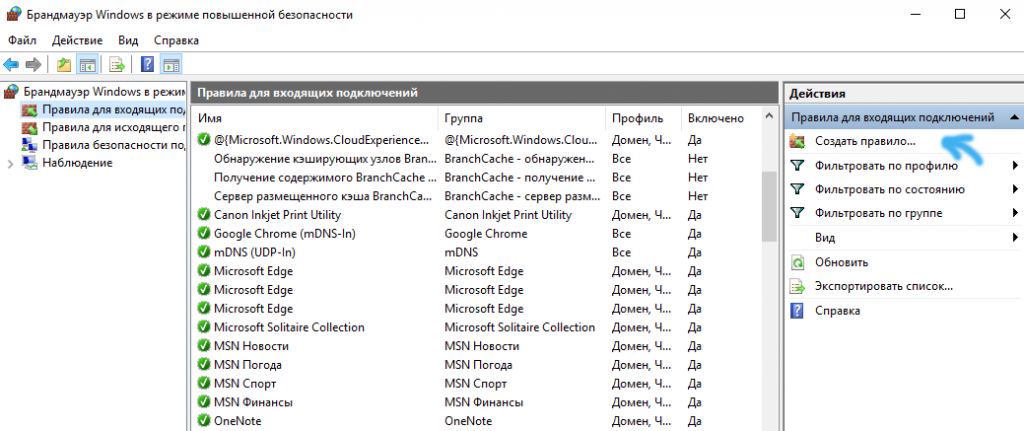
- Откройте окно брандмауэра Защитника Windows выполнив команду firewall.cpl в Win+R.
- В открывшемся окне перейдите в окно мониторинга брандмауэра выбрав пункт Дополнительные параметры.
- Дальше нажмите на Правила для входящих подключений и в действиях выберите пункт Создать правило…
- В мастере создания правил отмечаем пункт Для программы и нажимаем Далее.
- Теперь указываем Путь программы нажав кнопку Обзор и выбрав в проводнике приложение доступ к Интернету которому нужно заблокировать.
- Последним шагом выбираем пункт Блокировать подключение и выбираем профиль Публичный, который применяется при подключении компьютера к общественной сети.
В конце достаточно указать имя и описание нового правила, после чего нажать готово. По аналогии создаем правило для исходящего подключения в мониторинге брандмауэра Защитника Windows. Чтобы правила и блокировка доступа в Интернет работали необходимо, чтобы брандмауэр был включен. Актуально для пользователей, которые ранее отключали брандмауэр в Windows 10.
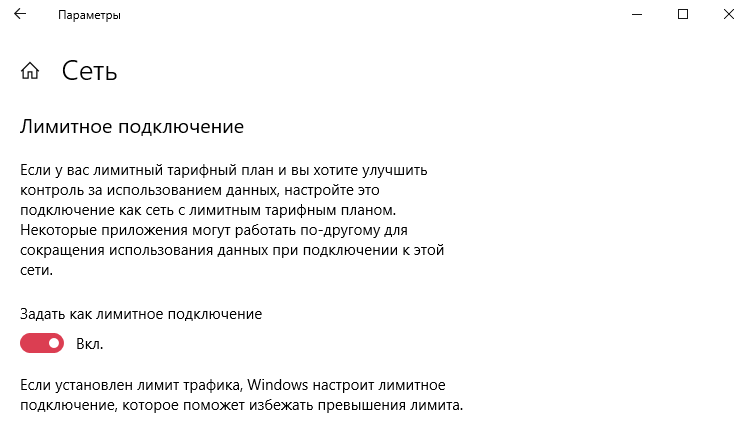
Как включить лимитное подключение в Windows 10
Если у Вас лимитный тарифный план и Вы хотите улучшить контроль за использованием данных, настройте свое подключение как сеть с лимитным тарифным планом. Некоторое приложение могут работать по-другому для сокращения использования данных при подключении к этой сети.
- Переходим в Пуск > Параметры > Сеть и Интернет > Состояние и нажимаем кнопку Изменить свойства подключения.
- Значение пункта Задать как лимитное подключение изменяем на Включено.
 Заключение
Заблокировать доступ к Интернету приложению можно используя возможности брандмауэра Защитника Windows. В пользователя есть возможность снять разрешение обмена данными с приложениями в брандмауэре или просто добавить приложение в исключение брандмауэра Windows 10. Как вариант можно задать текущее подключение как лимитное, именно такой способ мы рассматривали при необходимости приостановить обновление Windows 10.
Как альтернативный вариант заблокировать приложениям доступ к Интернету можно путём изменения файла hosts в Windows 10. Именно таким способом мы ранее отключали рекламу в Скайпе. Но поскольку для использования такого способа блокировки доступа к Интернету необходимо скачивать стороннее программное обеспечение, то мы его не стали добавлять. См. также статью как заблокировать сайт на компьютере.
Как заблокировать программе доступ в Интернет

Если по какой-либо причине вам потребовалось заблокировать определенной программе Windows 10, 8.1 или Windows 7 доступ в Интернет, сделать это сравнительно просто, причем возможно использование как встроенных функций системы, так и сторонних бесплатных утилит для установки соответствующих ограничений.
Блокировка доступа программы в Интернет в брандмауэре Windows
Брандмауэр Windows — один из самых простых способов заблокировать программе доступ к Интернету, не требующий установки каких-либо сторонних средств. Шаги для блокировки будут следующими:
- Откройте панель управления (в Windows 10 это можно сделать, используя поиск в панели задач), переключите поле просмотр на «Значки», а затем откройте пункт «Брандмауэр Защитника Windows» или просто «Брандмауэр Windows».

- В открывшемся окне, слева, нажмите «Дополнительные параметры».
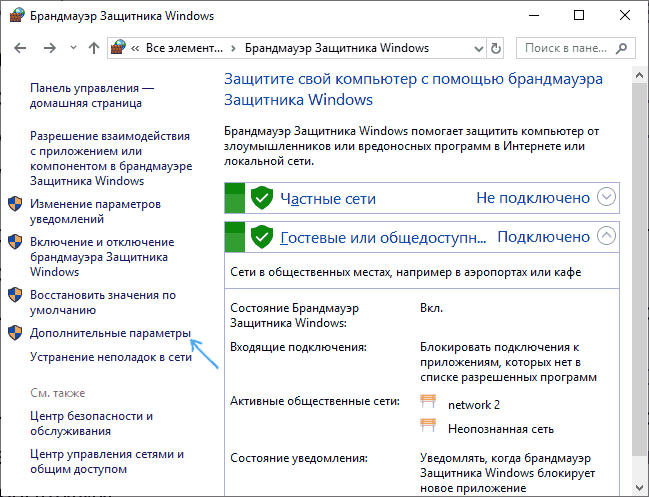
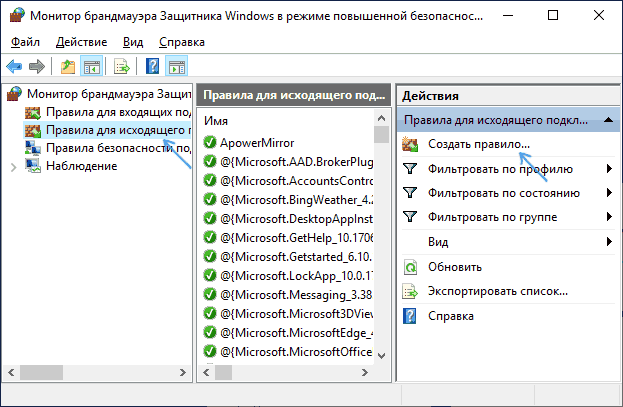
- Откроется окно брандмауэра в режиме повышенной безопасности. В левой панели выберите «Правило для исходящего подключения», а в правой — «Создать правило».
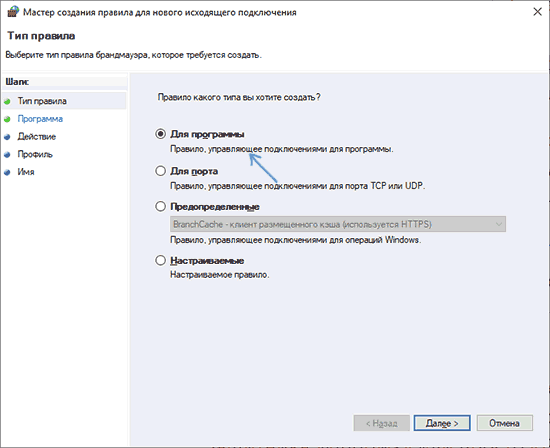
- Выберите «Для программы» и нажмите «Далее».
- Укажите путь к исполняемому файлу программы, которой нужно запретить доступ в Интернет.

- В следующем окне оставьте отмеченным пункт «Блокировать подключение».
- В следующем окне отметьте, для каких сетей выполнять блокировку. Если для любых — оставьте отмеченными все пункты.
- Укажите понятное для вас имя правила (это поможет его найти, если в будущем вы захотите снять блокировку) и нажмите «Готово».
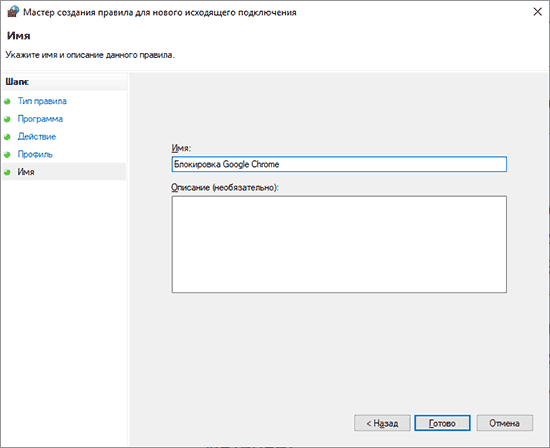
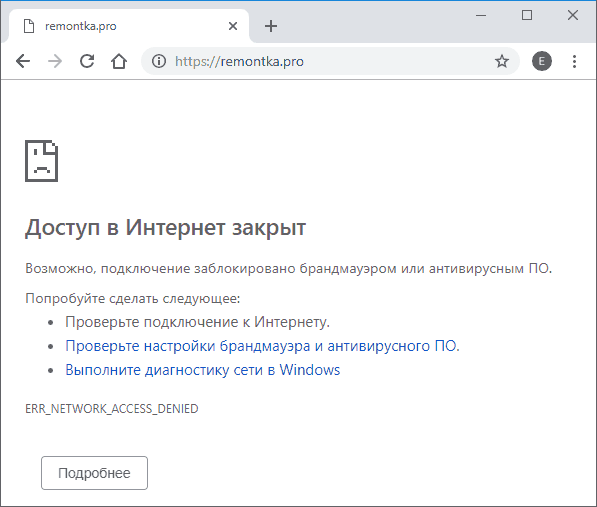
- При желании можно проверить, сработала ли блокировка: как видите, у меня сработало.
Это не единственный возможный метод с помощью встроенного брандмауэра. Есть ещё один подход, который позволит легко заблокировать доступ в Интернет выбранным приложениям из Магазина Windows 10, не вводя вручную пути к ним:

- Создайте правило для всех программ, выбрав соответствующий пункт на 5-м шаге вышеприведенной инструкции.
- После создания правила, найдите его в списке, нажмите по нему мышью дважды, а затем на вкладке «Программы и службы» нажмите по кнопке «Параметры» в пункте «Пакеты приложений», отметьте «Применять к следующему пакету приложений» и укажите в списке то приложение, для которого нужно заблокировать доступ в Интернет. Например, у меня на скриншоте блокируется Edge.
- Примените сделанные настройки и проверьте их работоспособность.
В целом всё очень просто, но существует возможность даже более быстрой настройки запрета.
Автоматическое создание правил брандмауэра в Winaero OneClickFirewall
Winaero OneClickFirewall — простая бесплатная утилита для Windows, которая упрощает включение и отключение блокировки доступа программ к Интернету:
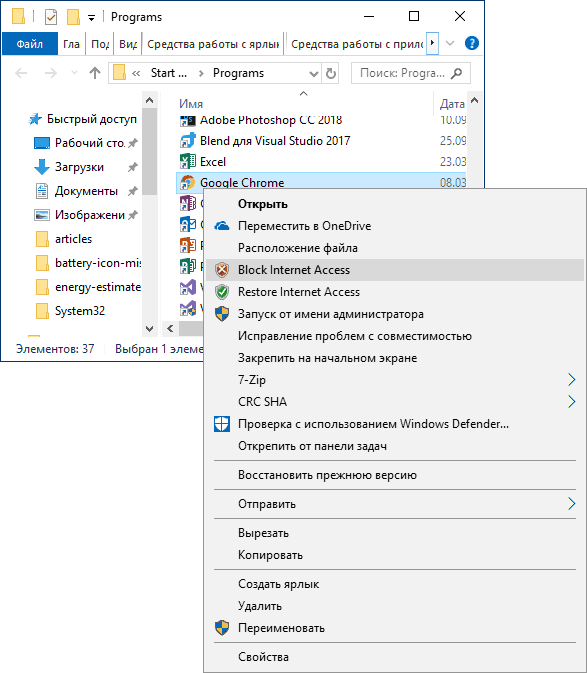
- Скачайте программу с официального сайта https://winaero.com/download.php?view.1886 и установите её на компьютер.
- Сразу после этого в контекстном меню ярлыков и программ появятся пункты «Block Internet Access» (заблокировать доступ в Интернет) и «Restore Internet Access» (восстановить доступ).
При этом, блокируя доступ, эта утилита использует тот же механизм, что и при ручном создании правил в брандмауре Windows, просто автоматизирует это.
Comodo Firewall
После установки файрвола, выполните следующие шаги для блокировки программе доступа к сети:
- Зайдите в настройки и откройте пункт Фаервол — Правила для приложений. Нажмите кнопку «Добавить».
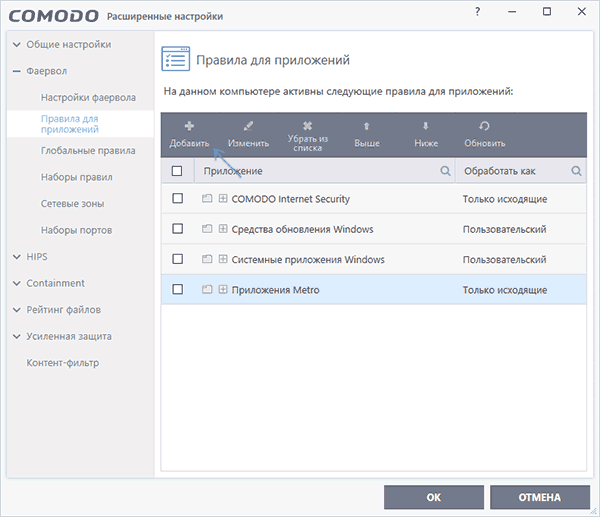
- Нажмите «Обзор» и укажите файл программы или группу файлов (например, все приложения Metro/UWP, все браузеры) для которых нужно создать правило.
- Выберите пункт «Использовать набор правил», а затем — «Заблокированное приложение».

Примените настройки, после этого выбранная программа будет заблокирована. При необходимости разблокировать доступ, нажмите кнопку «Разблокировать приложение» в главном окне Comodo Firewall, отметьте программу и нажмите «Разблокировать».
В завершение ещё два нюанса:
А вдруг и это будет интересно:
- Лучшие бесплатные программы для Windows
- 403 Forbidden — что это за ошибка и как исправить?
- Непредвиденная ошибка компонента службы теневого копирования томов — как исправить?
- Ошибка 0x00000005 в Microsoft Store — как исправить?
- Как добавить папку в панель навигации Проводника Windows
- Что за файл gcapi.dll и можно ли его удалить?
- Windows 11
- Windows 10
- Android
- Загрузочная флешка
- Лечение вирусов
- Восстановление данных
- Установка с флешки
- Настройка роутера
- Всё про Windows
- В контакте
- Одноклассники
-
Вячеслав 25.03.2019 в 00:41
- Dmitry 25.03.2019 в 11:01
Windows Firewall: блокировка доступа в Интернет, исходящего и входящего трафика
В статье мы рассмотрим, как заблокировать входящий или исходящий Интернет трафик любому приложению с помощью Windows Firewall. Современную жизнь трудно представить без соединения с интернетом. Все мобильные телефоны, планшеты, компьютера и ноутбуки постоянно взаимодействуют между собой в рамках локальной сети или получают, и отправляют информацию в Интернет. Как бы мы не зависли от сети, в определенных случаях необходимо заблокировать доступ в Интернет некоторым приложениям.
Перейти к просмотру

Для чего это может понадобится? Блокировка входящего трафика позволяет отключить не нужные обновления ПО, назойливую рекламу или экономить трафик. Блокировка исходящего – может предотвратить распространение конфиденциальной информации. Возможно вы захотите ограничить вашего ребенка от просмотра нежелательного контента или чрезмерного проведения времени за онлайн играми. В статье мы рассмотрим, как заблокировать входящий или исходящий трафик любому приложению с помощью Windows Firewall. Это наиболее простой и одновременно гибкий способ блокировки доступа.
Мы рассмотрим работу фаервола в Windows 10, однако эта инструкция будет работать и для пользователей Windows 8 или 7.
Перейти к просмотру
Создание правила брандмауэра Windows
Для начала необходимо запустить расширенный интерфейс межсетевого экрана. Для этого перейдите в панель управления, выберите режим отображения крупные значки и кликните «Брандмауэр Windows». Панель управления можно вызвать, кликнув правой кнопкой мышки по кнопке Пуск и выбрав нужный пункт меню, или нажать Пуск и затем ввести Панель управления. В окне брандмауэра нужно кликнуть на Дополнительные параметры.
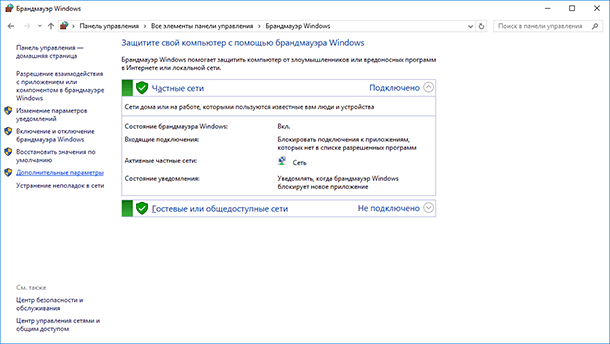
Расширенный интерфейс брандмауэра содержит множество настроек. Вносите все изменения максимально внимательно, в точности следуя этой инструкции. Не правильная настройка приведет к множеству проблем в работе компьютера.
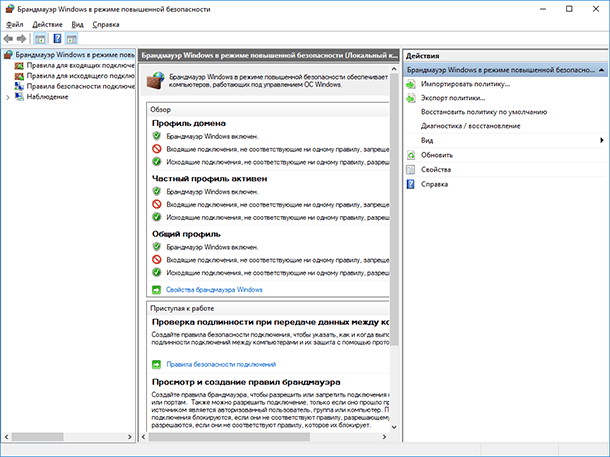
В левой навигационной панели выберите «Правила для исходящего подключения». Система отобразит все созданные ранее правила, не удивляйтесь, что список заполнен десятками различных записей, созданных Windows.
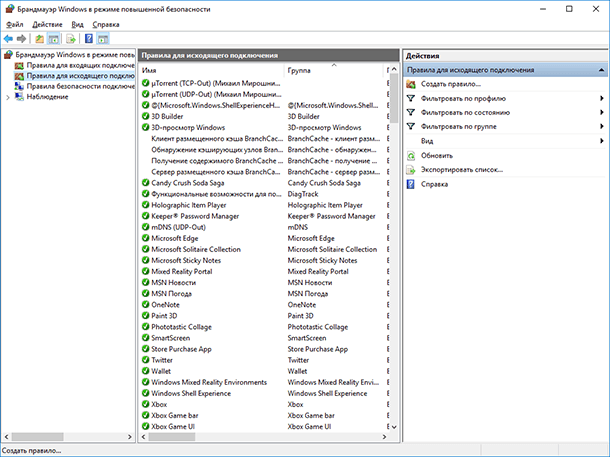
В правой панели кликните на «Создать правило».
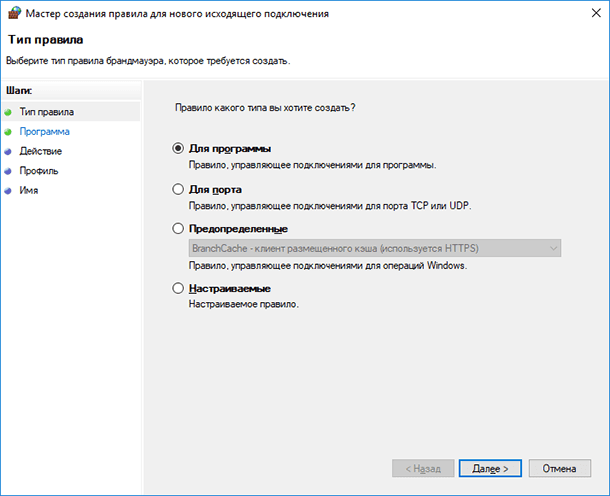
По умолчанию предлагается создать правило для программы, подтвердите выбор нажав кнопку Далее.
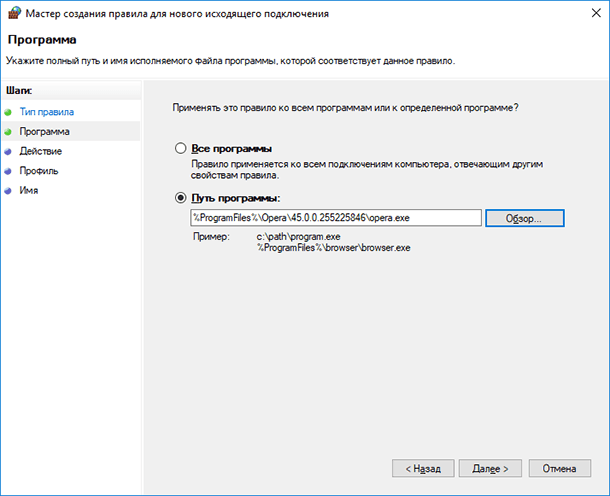
На следующем шаге необходимо указать путь к исполняемому файлу программы для блокировки. На примере браузера Opera мы проверим блокировку подключения к интернету. Вы можете как внести полный путь к exe файлу вручную, так и воспользоваться кнопкой Обзор.
В последнем случае система автоматически заменит часть пути файла на переменную окружения. В нашем случае файл находится по адресу C:\Program Files\Opera\45.0.0.255225846\opera.exe, но брандмауэр автоматически заменяет путь на %ProgramFiles%\Opera\45.0.0.255225846\opera.exe.
Важно: По ряду причин переменные окружения могут неправильно определяться системой. Если вы столкнулись с тем, что созданное правило блокировки не работает – отредактируйте правило, вставив полный путь к файлу в поле ввод вручную.
Тоже важно: В большинстве случаев достаточно заблокировать исполняемый файл программы, для ограничения доступа к интернету. Но этот подход может не сработать для онлайн игр. К примеру, если вы хотите заблокировать возможность подключения к игровым серверам Minecraft, блокировать нужно приложение Java (исполняемый файл Javaw.exe). Так как игра подключается к сети Интернет через Java.
Подтвердите выбор файла нажав кнопку Далее.
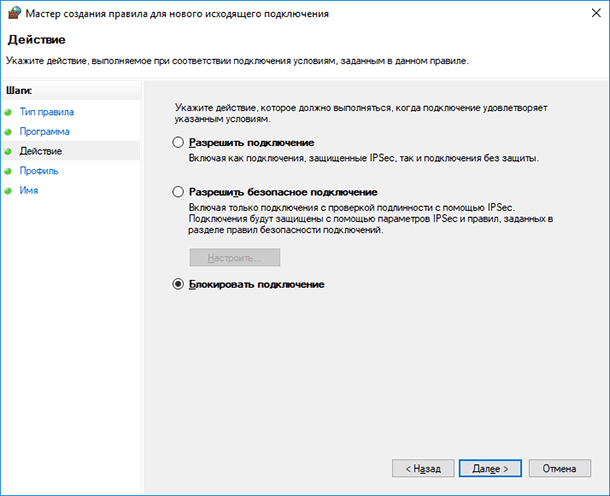
На следующем шаге подтвердите выбор «Блокировать подключение» нажав кнопку Далее.
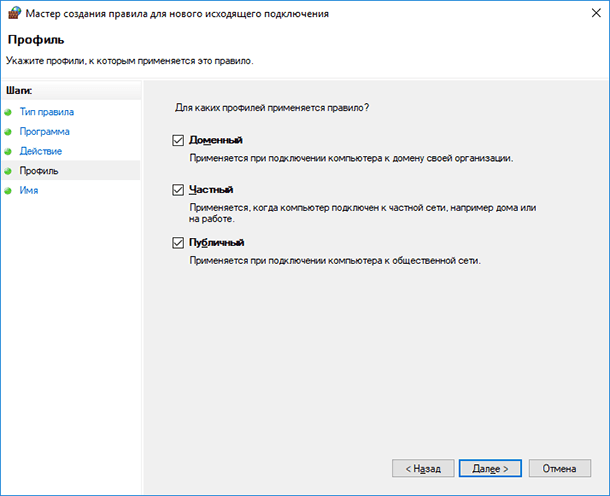
На следующей шаге необходимо выбрать, когда применяется правило (по умолчанию все элементы отмечены). Эти элементы определяют, применяется ли правило в зависимости от того, подключен ли компьютер к сети, которую вы определили, как общедоступную или частную сеть.
Важно: Если вы выберите параметр Частный и снимете выбор с Публичный, это не будет означать, что программа будет иметь доступ к ресурсам локальной сети, но не будет иметь доступ в интернет.
Допустим вы используете ноутбук дома (в сети, которую вы определили, как конфиденциальную), на работе (в сети под управлением домена) и в кафе (сеть, которую вы определили, как общедоступную). Если вы хотите, чтобы правило применялось и в кафе, и на работе, и дома, выберите все 3 опции. Если вы хотите, чтобы правило применялось только в одном из 3 случаев, укажите соответствующую опцию.
Если вы сомневаетесь в выборе, оставьте все варианты блокировки включенными по умолчанию. Подтвердите выбор нажав кнопку «Далее».
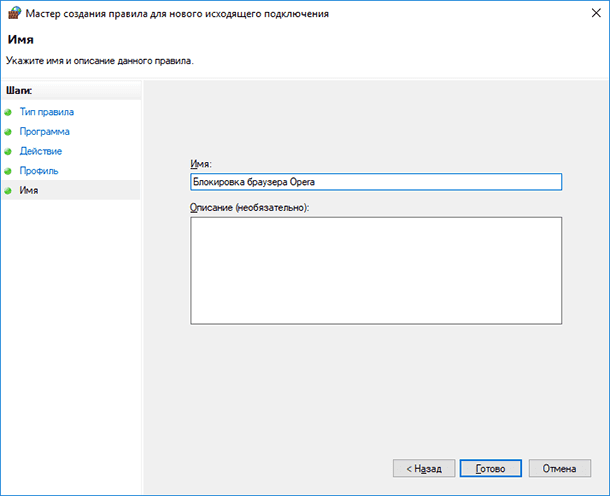
На последнем шаге необходимо назвать правило. Дайте этому правилу осознанное имя, что бы вы могли легко найти его в дальнейшем. Здесь же вы можете указать описание вашему правилу, что бы вы могли вспомнить причину его создания через продолжительное время. ОС Windows создает множество правил для брандмауэра автоматически, все они имеют довольно экзотические имена.
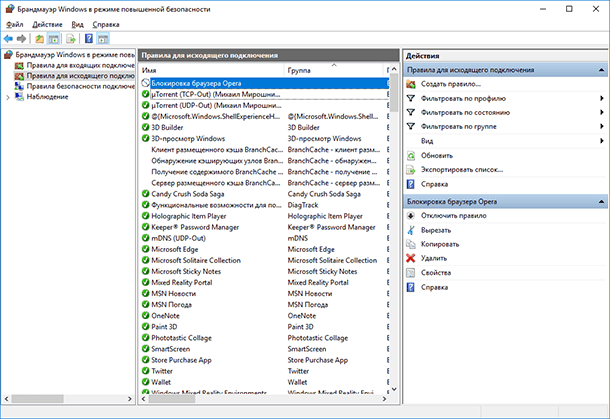
Для того, чтобы выделить наше правило, назовем его «Блокировка браузера Opera». Завершите мастер, нажав кнопку Готово.
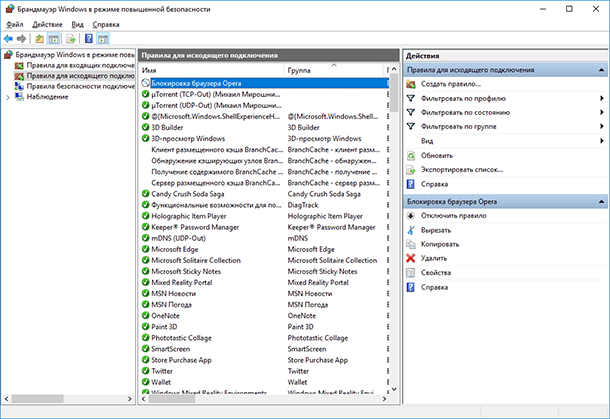
Теперь в списке блокировки исходящих правил появился новый пункт. Вы можете дважды кликнуть по нему для редактирования. На пример вы можете указать пользователей, для которых будет действовать (или не будет действовать) это правило, или блокировать только определенный протокол – TCP и т.д.
Тестирование блокировки
Перейти к просмотру
Блокировка вступает в силу сразу после создания, вам не нужно выходить из системы или перезагружать компьютер. Запустите приложение Opera и перейдите на сайт https://www.google.com, что бы убедиться в блокировке.
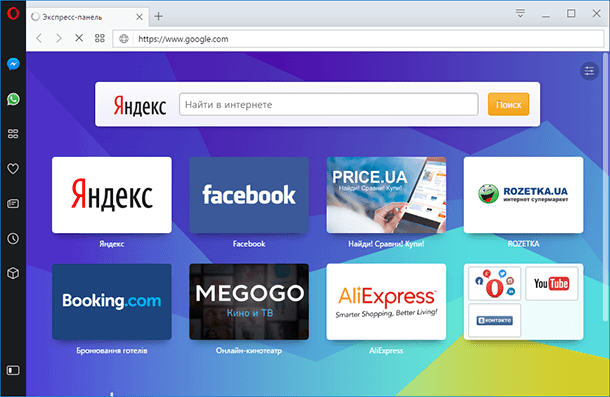
Если вам понадобится отключить блокировку, необходимо будет вернуться в интерфейс расширенных настроек Windows Firewall, выделить правило левой кнопкой, затем либо выключить, либо удалить его. Используйте для этого соответствующие пункты в правой панели Брандмауэра.

Автор: Vladimir Mareev, Технический писатель
Владимир Мареев — автор и переводчик технических текстов в компании Hetman Software. Имеет тринадцатилетний опыт в области разработки программного обеспечения для восстановления данных, который помогает ему создавать понятные статьи для блога компании. Спектр публикаций довольно широк и не ограничивается только лишь темой программирования. Статьи включают также разнообразные обзоры новинок рынка компьютерных устройств, популярных операционных систем, руководства по использованию распространенных и специфических программ, примеры решений возникающих системных или аппаратных проблем и многие другие виды публикаций.

Редактор: Michael Miroshnichenko, Технический писатель
Мирошниченко Михаил – одни из ведущих программистов в Hetman Software. Опираясь на пятнадцатилетний опыт разработки программного обеспечения он делится своими знаниями с читателями нашего блога. По мимо программирования Михаил является экспертом в области восстановления данных, файловых систем, устройств хранения данных, RAID массивов.
- Обновлено:
- 31.10.2023 16:26
Поделиcь
Вопросы и ответы
Что такое Windows Firewall?
Windows Firewall – это встроенный в Windows брандмауэр, предназначенный для защиты компьютера от внешних угроз. Он позволяет задавать правила для блокировки или разрешения подключения к сети. Windows Firewall также может блокировать некоторые типы сообщений, протоколы, установку программ и другие сетевые действия.
Как ограничить доступ к Интернету для определенных программ?
Для того, чтобы ограничить доступ к Интернету для определенных программ, можно использовать фаерволл. Фаерволл – это специальное программное обеспечение, которое защищает компьютер от внешних угроз. Оно позволяет задавать правила, согласно которым определенные программы могут или не могут иметь доступ к Интернету.
Как создать новое правило для блокировки интернет-доступа для программы?
1. Откройте диалоговое окно «Брандмауэр Windows». Выберите «Правила входящего трафика» и нажмите кнопку «Создать правило». 2. Выберите «Приложение» и нажмите «Далее». 3. Выберите программу, для которой создается правило, и нажмите «ОК». 4. Выберите «Блокировать соединения» и нажмите «Далее». 5. Настройте свои правила, включая список IP-адресов, портов и протоколов, и нажмите «Далее». 6. Настройте свои действия, такие как сообщения об ошибках, и нажмите «Далее». 7. Назначьте имя своему правилу, чтобы удобно было его управлять, и нажмите «Готово».
Какие альтернативные методы блокировки доступа к Интернету для программ существуют?
1. Файерволлы. Файерволлы позволяют администраторам устанавливать правила для блокировки или разрешения доступа к Интернету для различных программ. 2. Антивирусное программное обеспечение. Антивирусное программное обеспечение может блокировать доступ к сайтам, содержащим вредоносный код. 3. Системы управления сетью. Системы управления сетью (NMS) позволяют устанавливать целостность сети, управлять доступом и фильтровать трафик. 4. VPN-сервисы. VPN-сервисы могут использоваться для блокировки доступа к определенным сайтам, IP-адресам или соединениям. 5. DNS-фильтры. DNS-фильтры могут использоваться для блокировки доступа к определенным сайтам.
Какие недостатки могут возникнуть при использовании Windows Firewall для блокировки доступа к Интернету?
1. Он не предоставляет подробных отчетов о попытках проникновения или атаках. 2. Он не поддерживает большое количество протоколов, таких как IPsec, SOCKS или SSH. 3. Он не поддерживает функции, такие как блокировка сайтов, фильтрация URL-адресов, антивирусная защита, фильтрация порнографии и т.д. 4. Он не умеет различать доверенные соединения от недоверенных. 5. Он не умеет управлять соединениями, создаваемыми различными приложениями.
Комментарии (17)
Андрей 13.11.2023 17:40 #
Как в Windows Firewall включить запрет выхода в сеть всем приложениям не из списка запрещенных?
Hetman Software 14.11.2023 09:36 #
В Windows Firewall, для создания правила, которое разрешит выход в сеть только определенным приложениям, вы можете использовать следующие шаги: Откройте настройки Windows Firewall: Нажмите Пуск и выберите Параметры (шестеренка). Перейдите в раздел Обновление и безопасность. Выберите Безопасность Windows и затем Брандмауэр и защита сети. Создайте новое правило: Нажмите на Дополнительные настройки брандмауэра Windows. В левой панели выберите Создать правило исходящего подключения. Выберите тип правила: Выберите Пользовательское правило и нажмите Далее. Выберите, когда применять правило: Выберите Этот программный путь и укажите путь к приложению, которому вы хотите разрешить доступ в сеть. Нажмите Далее. Выберите, как действовать с подключениями: Выберите Разрешить подключение и нажмите Далее. Выберите, к каким типам сетей применять правило: Оставьте все опции отмеченными (если не уверены, выберите все типы сетей). Нажмите Далее. Укажите имя и описание правила: Введите имя и, если нужно, описание правила. Нажмите Готово. Теперь у вас есть правило, которое разрешает доступ в сеть только указанному приложению. Пожалуйста, помните, что это правило применяется только для исходящих подключений. Если у вас есть какие-то специфические потребности, уточните их при создании правила.
Илья 25.11.2021 06:12 #
Есть вопрос. Компьютеру нужно на время запретить доступ в интернет, но работу в локальной сети оставить. Попробовал создать настраиваемое правило, но не получилось. Например, наш сегмент ЛС 192,168,0,0/24 При указании диапазона адресов для правила почему-то есть «локальный» и «удаленный» IP-адреса.. В поле локальный я добавил два диапазона 0,0,0,0-192,168,0,0 и 192,168,1,0-255,255,255,255, которые, по идее, охватывают все, кроме нашего сегмента и к ним применится правило. Однако никакой блокировки не последовало. Как правилом запретить выход в инет ЛЮБОЙ программе?