Как отзеркалить изображение в gimp

Use this option when you need the person in the photo looking in the other direction, or you need the top of the image to be the bottom. Use Tools → Transform Tools → Flip , or use the button on the toolbox. After selecting the flip tool from the toolbox, click inside the canvas. Controls in the Tool Options dockable let you switch between Horizontal and Vertical modes.
Рисунок 3.35. Menu for « Flip an Image »
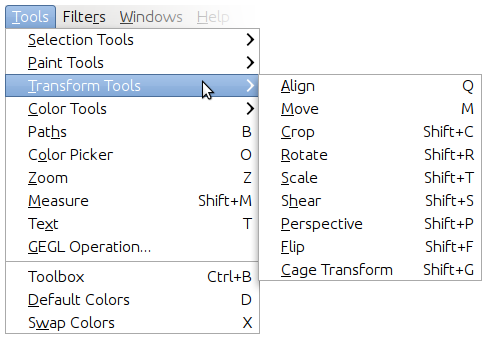
По умолчанию инструмент развернёт изображение вокруг вертикальной оси. При двойном нажатии на кнопку появится диалог параметров инструмента, если он ещё не прикреплён под панелью инструментов. В диалоге можно выбрать между горизонтальным и вертикальным отражением. Для этого также можно использовать клавишу Ctrl .
На рисунке ниже показаны все возможные отражения:
Рисунок 3.36. Пример отражения изображения
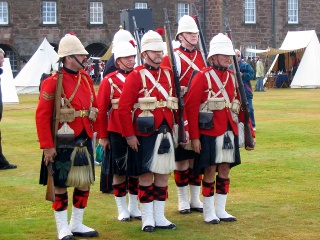
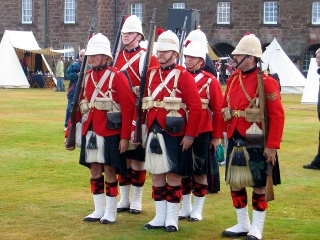
Горизонтально отражённое изображение
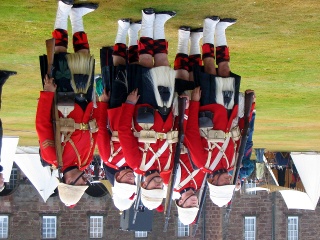
Вертикально отражённое изображение
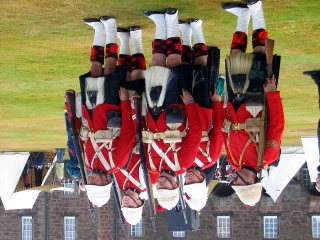
Горизонтально и вертикально отражённое изображение
Как отзеркалить изображение в gimp
Рисунок 14.157. Инструмент отражения
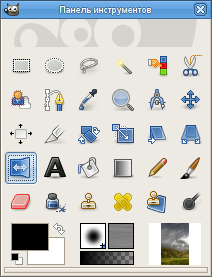
Инструмент отражения позволяет перевернуть слои или выделения горизонтально или вертикально. Когда переворачивается выделение, создаётся новый слой с плавающим выделением. Кроме того, при помощи этого инструмента вы можете создавать зеркальные отражения.
4.12.1. Активация инструмента
Инструмент можно активировать несколькими способами:
- через меню изображения Инструменты → Преобразование → Зеркало ,
- щелчком по значку инструмента на панели инструментов;
- или с помощью комбинации клавиш Shift + F .
4.12.2. Клавиши-модификаторы (по умолчанию)
Ctrl
Клавиша Ctrl переключает отражение между горизонтальным и вертикальным.
4.12.3. Параметры
Рисунок 14.158. Параметры инструмента « Отражение »
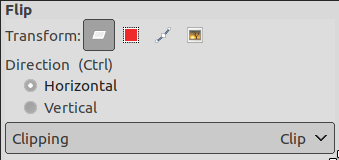
Обычно параметры инструмента отображаются в панели, присоединенной к панели инструментов, как только вы активируете его. Если их там нет, вы можете перейти к этой панели, выбрав в меню пункт Окна → Панели → Параметры инструмента .
Тип отражения
Параметры «Переключатель инструмента» отвечают за зеркальное отражение по вертикали или по горизонтали. Этот переключатель также активируется с помощью клавиши Ctrl .
Работа с направляющими
В GIMP -2.10 можно использовать направляющие в качестве осей для зеркального поворота, вместо центра слоя, что является настройкой по умолчанию: разместите направляющую, откройте инструмент «Зеркало» и щёлкните по направляющей.

Слева: исходное изображение с активированной направляющей.
Справа: результат со значением «Обрезка = Без полей»
Как отзеркалить изображение в gimp
Изображение можно отразить, или перевернуть, с помощью команд Отразить по горизонтали и Отразить по вертикали . Эти команды манипулируют всем изображением. Чтобы отразить выделение, используйте инструмент Отразить. Чтобы отразить слой, используйте команды в меню Слой → Преобразования или инструмент Отразить.
6.15.1. Активация команд
- Эта команда находится в меню изображения Изображение → Преобразование → Отразить горизонтально .
- Эта команда находится в меню изображения Изображение → Преобразование → Отразить вертикально .
Как отзеркалить фото в Gimp

Доброго времени суток уважаемые читатели! Сегодня простой урок для начинающих пользователей, которые еще не знают, как отзеркалить фото в Gimp.
Аналогичный урок уже был на блоге и в нем я рассказывал как отразить зеркально надпись. Можете посмотреть и его.
Часть 1. Просто зеркалим фотографию
Для отражения фотографии или ее части изображения, практически в любом редакторе есть команда или инструмент «зеркало». В gimp’е он находится на панели инструментов и вызывается горячей клавишей «Shift+F».

Давайте сразу к практической работе. Запускаем графический редактор GIMP.
Через меню «Файл — Открыть» открываем изображение, у которого нужно создать зеркальное отражение.


Далее, если просто нужно отразить изображение зеркально, то нажимаете на инструмент «Зеркало» и в настройках задаете тип отражения — по горизонтали или по вертикали. По умолчанию стоит выбор «горизонтально»

Далее кликайте по рабочему холсту и все. Вы отразили фотографию.

Теперь можно сохранить изображение через меню «Файл — Экспортировать как…».
Часть 2. Делаем коллаж на основе зеркальной фотографии
Если вам нужно сделать простой коллаж на основе зеркальной части изображения и оставить на фото, как основное изображение, так и отраженный элемент. То в этом случае придется чуть-чуть поработать со слоями изображения. Что такое слои в графических редакторах и с чем их едят, смотрите в этом уроке.
Шаг 1. При открытом исходном изображении, создадим его копию слоя, нажав на пиктограмму.


Шаг 2. Применим инструмент «Зеркало» на копии слоя.

Шаг 3. Изменяем непрозрачность слоя до 50% сдвигая соответствующий ползунок влево.

Шаг 4. С помощью инструмента «перемещение» сдвинем отзеркаленный слой вправо.

Шаг 5. Кликаем правой кнопкой мыши по верхнему слою и выбираем команду «Добавить маску слоя». В диалоговом окне выбираем белый цвет.

Возвращаем непрозрачность слоя до 100%. При этом, у нас сейчас пропадёт видимость части исходного изображения. Будет так.

Шаг 6. Выбираем инструмент «Градиент» с настройкой по умолчанию (слой переднего плана — Черный, слоя фона — Белый) и применяем его, из левой области изображения в правую. Обратите внимание — все действия сейчас делаются на верхнем активном слое, где есть белая маска.

Шаг 7. Так как у нас исходное изображение черно-белое, предлагаю еще добавить цветовой эффект на отзеркаленный фрагмент. Для этого переходим в меню «Цвет — Температура цвета» и выбираем желаемый цвет. Я выбрал «оранжевый».
Обратите внимание! До выполнения команды «Температура цвета» нужно переключится с маски слоя на сам слой. Для этого просто кликните два раза по слою.

На этом урок, как отзеркалить фото в Gimp завершен. До новых встреч на GimpArt.Org
Если вам понравился урок или статья, то пожалуйста поддержите меня нажав на социальные кнопочки ниже. Тем самым вы поделитесь информацией о блоге GimpArt.Org со своими друзьями в социальных сетях. Спасибо!
Автор блога GimpArt.Org — Антон Лапшин
За 10 лет обучил работе в фоторедакторе Gimp более 12000 пользователей, мои видео-уроки и мастер-классы на одноименном YouTube канале посмотрели более 1 400 000 раз.