Работа с функциями Bluetooth и Wi-Fi в приложении «Пункт управления»
В этой статье описывается, как управлять функциями Wi-Fi и Bluetooth в приложении «Пункт управления» на iPhone, iPad и iPod touch.
Функции Wi-Fi и Bluetooth
- AirDrop
- AirPlay
- Apple Pencil
- Apple Watch
- Возможности функции «Непрерывность», например Handoff и Instant Hotspot
- Instant Hotspot
- Службы геолокации
- Разблокировка с помощью Apple Watch
Отключение от сетей Wi-Fi
Откройте Пункт управления на iPhone, iPod touch или iPad и нажмите кнопку Wi-Fi кнопка Wi-Fi . Значок потускнеет, и устройство отключится от всех сетей, к которым было подключено.
Если вы выключите функцию Wi-Fi, устройство не будет автоматически подключаться к ближайшим сетям Wi-Fi, пока не произойдет любое из следующих событий.
- Вы включите функцию Wi-Fi в приложении «Пункт управления».
- Вы подключитесь к сети Wi-Fi в меню «Настройки» > Wi-Fi.
- Ваша геопозиция изменится.
- Наступит 05:00 по местному времени.
- Устройство будет перезапущено.
Разрыв связи с аксессуарами Bluetooth
Откройте Пункт управления на iPhone, iPod touch или iPad и нажмите кнопку Bluetooth . Значок потускнеет, и связь устройства со всеми подключенными аксессуарами, кроме Apple Watch и Apple Pencil, будет разорвана. Instant Hotspot, а также возможности функции «Непрерывность», например Handoff, будут доступны.
Если вы выключите функцию Bluetooth, ваше устройство с iOS или iPadOS не будет подключаться к аксессуарам Bluetooth, пока не произойдет любое из следующих событий.
- Вы включите функцию Bluetooth в приложении «Пункт управления».
- Вы подключитесь к аксессуару Bluetooth, выбрав «Настройки» > Bluetooth, либо нажав значок AirPlay или и выбрав аксессуар Bluetooth.
- Наступит 05:00 по местному времени.
- Устройство будет перезапущено.
Выключение функций Wi-Fi и Bluetooth
Чтобы полностью выключить функции Wi-Fi и Bluetooth для всех сетей и устройств, выполните следующие действия.
- Для выключения функции Wi-Fi перейдите в меню «Настройки» > Wi-Fi и деактивируйте параметр Wi-Fi.
- Для выключения функции Bluetooth перейдите в меню «Настройки» > Bluetooth и деактивируйте параметр Bluetooth.
Для обеспечения максимального удобства работы старайтесь не выключать функции Wi-Fi и Bluetooth на устройстве с iOS или iPadOS.
Авиарежим может также выключать функции Wi-Fi и Bluetooth, если они не были включены во время работы в авиарежиме. Дополнительные сведения об использовании функций Wi-Fi и Bluetooth в авиарежиме см. в этой статье.
Дополнительная информация
- Подключение iPhone, iPad или iPod touch к сети Wi-Fi.
- Создание пары между устройством и аксессуарами Bluetooth.
Как полностью отключить интернет на Айфоне и зачем это делать
Представить современный смартфон, а тем более Айфон, без доступа к интернету практически невозможно. Все-таки, отрезав телефону доступ к сети, он потеряет 99% своих возможностей. Но иногда для этого есть реальная причина. Например, во многих игрушках, которые можно скачать в App Store, это единственный бесплатный способ избавиться от рекламы. При этом не все знают, что можно выключить интернет для одного приложения, а не для всех разом. Что значительно добавляет удобства и решает большую часть проблем.
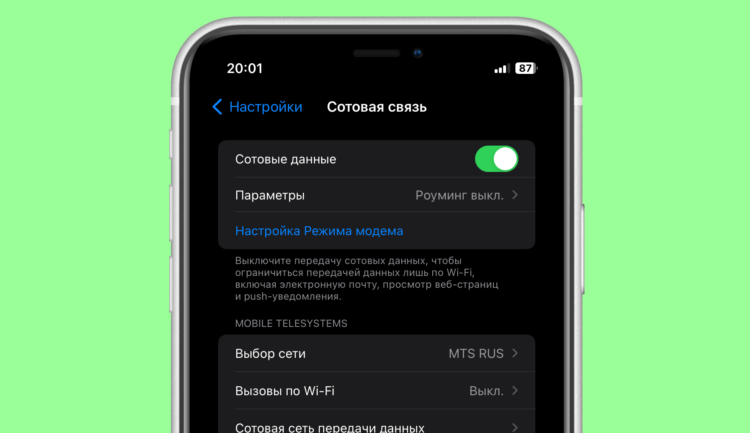
Даже со включенными сотовыми данными интернет на смартфоне можно выключить полностью
❗️ПЕРЕД ЧТЕНИЕМ СТАТЬИ РЕКОМЕНДУЕМ ПОДПИСАТЬСЯ НА НАШ ДЗЕН.
Однако иногда экономия трафика или просто необходимость ограничить ребенку доступ в сеть требуют более радикальных решений. Именно поэтому мы решили провести ликбез. Рассказываем про все способы, как можно отключить интернет на Айфоне.
Как отключить приложение от интернета
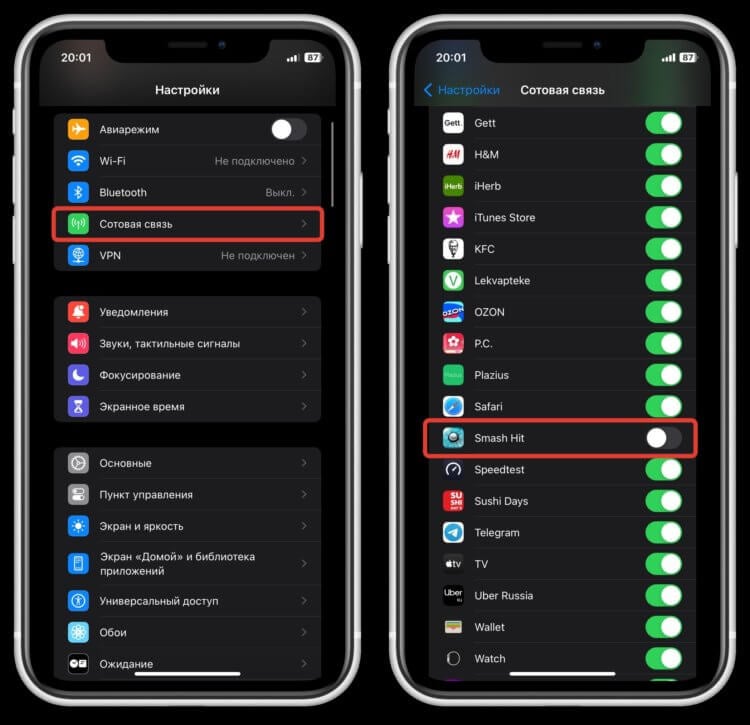
Отключите тумблер напротив нужной игры или программы
Если вы столкнулись с тем, что любимая игра бесконечно крутит вам рекламу, а использовать наш способ с DNS вам не хочется или боитесь что-то сделать не так, то для вас есть отличный выход. Просто отключите интернет именно для этого приложения, и все проблемы будут решены:
- Откройте настройки и перейдите в раздел “Сотовая связь”;
- Пролистайте до большого списка приложений с переключателями;
- Найдите здесь программу, которой хотите запретить доступ в сеть, и отключите возле нее тумблер.
❗️ПОДПИСЫВАЙСЯ НА ТЕЛЕГРАМ-КАНАЛ СУНДУК АЛИБАБЫ. РЕБЯТА ЗНАЮТ ТОЛК В КРУТЫХ ТОВАРАХ С АЛИЭКСПРЕСС
Теперь выбранная игра или приложение не сможет получить доступ в сеть через мобильного оператора. Но помните, что при использовании Wi-Fi все будет работать, как и прежде. Поэтому если вы решите поиграть в игру и хотите, чтобы не было рекламы, то обязательно выключайте Wi-Fi на Айфоне.
Как отключить Вай-Фай на Айфоне
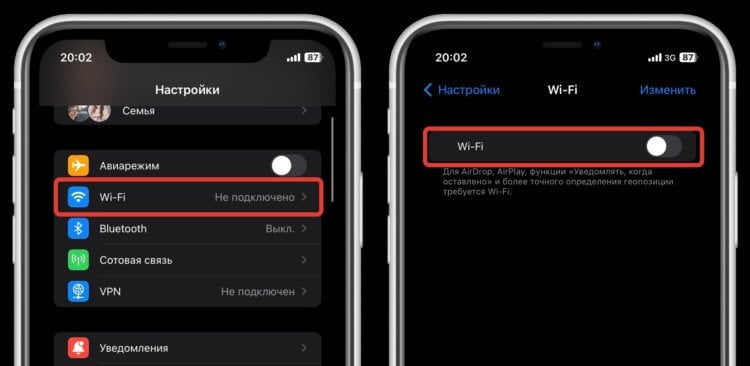
Через настройки Wi-Fi отключается полностью
Кстати, по поводу Wi-Fi. Это один из способов доступа в сеть. Поэтому иногда выключить надо и его. Только имейте в виду, что самый простой способ для этого — Пункт управления не отключает Wi-Fi полностью, а только отсоединяет его от текущей сети и запрещает поиск новых до конца дня. Иногда такой вариант не подходит, и требуется отключить Вай-Фай на Айфоне полностью. Для этого придется зайти в настройки:
- Откройте настройки и перейдите в раздел “Wi-Fi”;
- Отключите переключатель Wi-Fi.
Вот теперь Wi-Fi полностью отключен, и вы можете не переживать, что в конце дня смартфон неожиданно для вас опять подключится к сети. При таком подходе это просто невозможно.
Отключить сотовые данные на Айфоне
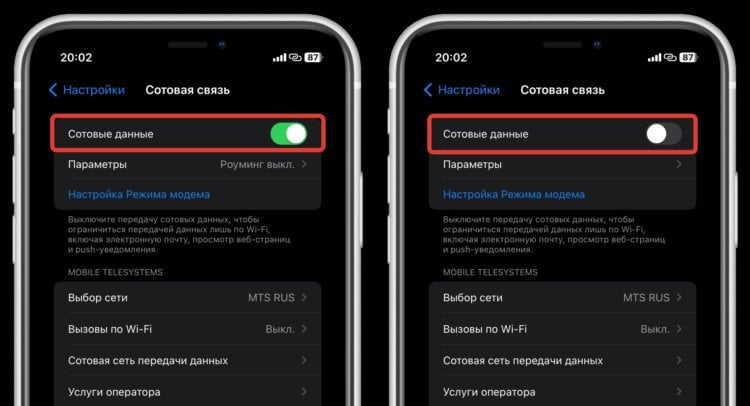
Отключение сотовых данных позволит избежать расхода трафика
Но отключить Wi-Fi на Айфоне, чтобы он не получал доступ в сеть, недостаточно. Придется вырубить еще и сотовые данные. В противном случае телефон будет благополучно тянуть данные из интернета и расходовать трафик. Делается это следующим образом:
- Откройте настройки на Айфоне и перейдите в раздел “Сотовая связь”;
- Отключите переключатель “Сотовые данные”.
Если вы отключите сотовые данные вместе с Wi-Fi, то интернета на телефоне у вас вообще не будет. При этом звонки и СМС-сообщения будут проходить как входящие, так и исходящие. Так что какие-то возможности у смартфона все равно останутся.
Как включить авиарежим на Айфоне

Оранжевый значок авиарежима означает, что он включен
Однако можно в одно касание не только отключить интернет на телефоне, но и полностью ограничить прием звонков и СМС-сообщений. Как вы уже наверняка догадались, сделать это можно с помощью авиарежима. Отличная фича, когда значок LTE или 3G светится, а интернет не работает. Включение и отключение авиарежима перезагружает модем, и проблемы с доступом к сети часто решаются. Сделать это можно следующим образом:
- На Айфонах с Face ID откройте Пункт управления свайпом от правого верхнего угла вниз;
- На Айфонах с Touch ID откройте Пункт управления свайпом снизу вверх;
- Нажмите на самолетик.
❗️ПОДПИСЫВАЙТЕСЬ НА НАШ ТЕЛЕГРАМ-КАНАЛ, ЧТОБЫ НЕ ПРОПУСТИТЬ САМЫЕ СВЕЖИЕ НОВОСТИ
Отключить авиарежим можно аналогичным образом или просто зайдя в настройки. Но даже это не самый радикальный способ выключить интернет на Айфоне. Исключительно временное решение.
Как включить роуминг на Айфоне

“Роуминг данных” незаменимая опция в поездках
Иногда, чтобы не влететь в копеечку в международных поездках, лучше всего полностью отключить интернет. Сэкономите и нервы, и деньги. Но на Айфоне сделать это можно с помощью специального переключателя “Роуминг данных”. Тогда во время поездки даже при наличии подключения к сети интернет не будет работать. Делается это так:
- Откройте настройки и перейдите в раздел “Сотовая связь”;
- Выберите пункт “Параметры”;
- Активируйте переключатель “Роуминг данных”.
Теперь вы можете не переживать, что за границей деньги со счета симкарты улетят в трубу. Айфон все будет контролировать и не подключит вас к интернету без вашего ведома.
Как отключить мобильный интернет на телефоне
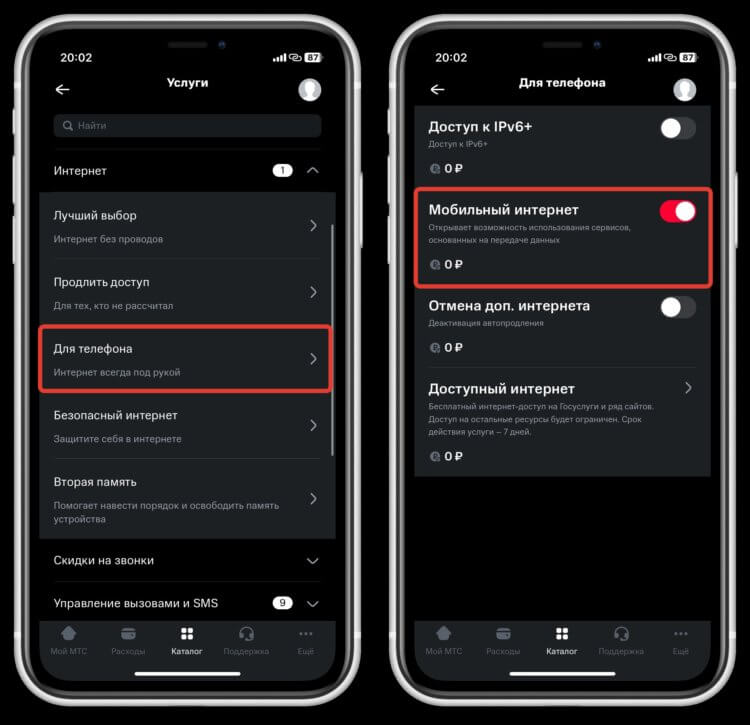
Отключение мобильного интернета через оператора самое радикальное решение
Самый надежный способ отключить интернет не только на Айфоне, но и любом другом смартфоне — сделать это на уровне сотового оператора. Уже давно можно запретить доступ в сеть на симкарте и обойти этот запрет можно только тем же способом, как он был установлен. Идеальный вариант, если ребенок пропадает в интернете, а возиться с настройкой экранного времени вам не хочется. На примере МТС смотрите, как это можно сделать:
- Загрузите из App Store приложение “Мой МТС” и авторизуйтесь в нем под своим номером;
- Нажмите “Мои услуги” и выберите “Каталог услуг”;
- В блоке “Мобильная связь” нажмите “Услуги” и разверните строку “Интернет”;
- Выберите пункт “Для телефона” и отключите переключатель “Мобильный интернет”.
Дождитесь СМС-сообщение с подтверждением отключения мобильного интернета и сразу заметите, как на Айфоне пропадет значок LTE или 3G, независимо от того, включены у вас сотовые данные или нет. Теперь вы сможете не переживать, что ребенок вне дома проводит все время в интернете. Такой возможности у него просто не будет. Обратите внимание, что в линейке многих операторов есть специальные тарифы для детей, на которых сразу можно настроить доступ к отдельным ресурсам. Например, оставить только мессенджеры с безлимитным доступом. При этом все остальное работать не будет. Иногда лучше воспользоваться именно таким вариантом ограничения. Вот только за границей трафик все равно будет стоить, как крыло от Боинга. Поэтому не забывайте включать «Роуминг данных» на Айфоне.
Как по-настоящему отключить Bluetooth и Wi-Fi в iOS [архивъ]
В новой iOS 11 (как в предыдущих версиях ОС до iOS 7 включительно), как известно, тоже имеется свой «Пункт управления», в котором тоже предусмотрены отдельные выключатели для Bluetooth и Wi-Fi. Надо — выключил, надо — включил. Очень удобно. Казалось бы…
Вот только в iOS 11 оба выключателя работают очень странно: вместо того, чтобы отключать Bluetooth и Wi-Fi, они просто отключают смартфон или планшет от подключенных к нему девайсов и от сети, а сами беспроводные модули при этом остаются включенными.
И что самое интересное, это не баг, это такая фича. То есть в Apple о ней не только знают (что подтверждается недавним сообщением на официальной странице техподдержки), но и никак не могут понять возмущение юзеров, которые уже чуть ли не подписи начали собирать за отмену сего новшества.
В чем смысл данной задумки? Для особо непонятливых в упомянутом письме техподдержки содержится специальное пояснение следующего содержания:
«В iOS 11, когда вы отключаете Wi-Fi или Bluetooth в «Пункте управления», ваше устройство немедленно отключается от WiFi- и Bluetooth-аксессуаров. Но и Wi-Fi, и Bluetooth после этого остаются включенными».
Зачем?
А чтобы у вас была возможность пользоваться другими «важными» функциями мобильного устройства и другими устройствами, в частности AirDrop, AirPlay, Apple Pencil и Apple Watch.
Но это не всё. Если отключить Bluetooth и/или Wi-Fi в «Пункте управления», обе системы все равно автоматически активируются в 5 утра по вашему времени либо после первой же перезагрузки смартфона или планшета. Плюс к этому, Wi-Fi автоматически включится, когда меняется ваше местоположение.
В этой связи, о том…
как по-настоящему отключить Bluetooth и Wi-Fi в iOS
Говорят, что новая «фича» Apple обнаружилась, когда одни юзеры массово бросились отключать Bluetooth и Wi-Fi в своих iPhone и iPad, чтобы в такой способ уберечь их от атаки BlueBorne, а другие просто по привычке попытались вырубить беспроводные модули, чтобы сэкономить заряд аккума.
Так или иначе, но тут многие и узнали, что через «Пункт управления» теперь ни то, ни другое на самом деле не отключается.
Потому, теперь Bluetooth и Wi-Fi в iOS отключать будем по-старинке, как в те далекие времена, когда в iPhone еще не было никаких «Пунктов управления», то есть:
- когда нужно отключить Bluetooth, жмем «Настройки» -> Bluetooth -> Выкл;
- когда нужно отключить Wi-Fi, жмем «Настройки» -> Wi-Fi -> Выкл.
Кстати, общественное мнение относительно данной проблемы естественным образом разделилось. И в той части публики, которая считает, что «надо сделать всё, как раньше», озвучили идею добавить в функционал выключателей «длинное нажатие», которым беспроводные модули модно было бы отключать быстро и без необходимости каждый раз ходить в «Настройки«. Как вам такое?
Как на iPhone одним нажатием отключить Wi-Fi и Bluetooth (и мобильный Интернет)
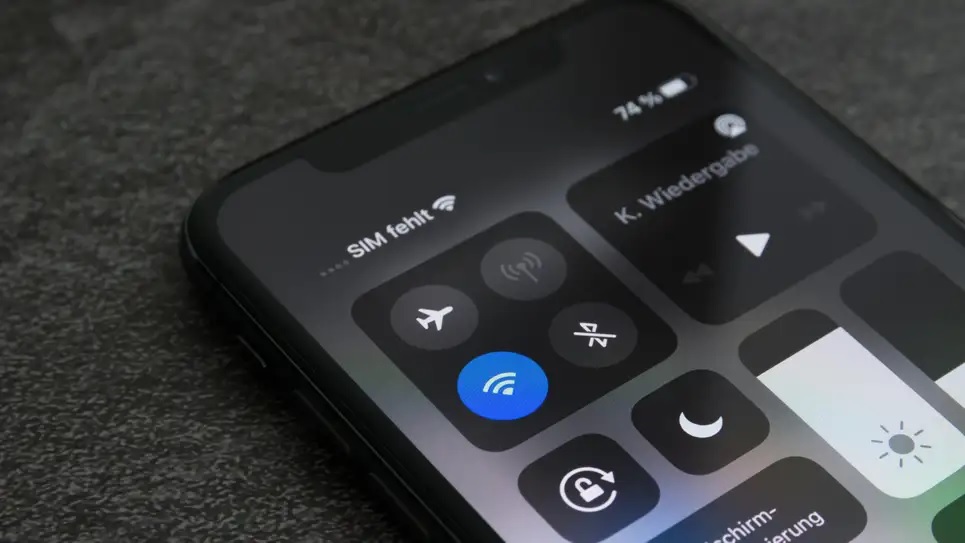
Когда вы выключаете Wi-Fi, Bluetooth или передачу данных сотовой связи (мобильный Интернет) на вашем iPhone через Центр управления, они, на самом деле, не отключаются — iPhone просто отключается от текущих сетей до тех пор, пока вы снова не включите эти опции. Это сознательный выбор дизайна Apple, поскольку производитель хочет гарантировать, что вы по-прежнему сможете легко подключаться к периферийным устройствам, таким как Apple Watch и AirPods, а также к таким сервисам, как AirDrop и AirPlay в один клик и почти моментально.
Но что, если вам все это не нужно в данном, конкретном моменте? Что делать, если вы действительно хотите полностью отключить Wi-Fi, Bluetooth и/или сотовую передачу данных? Выход есть!
Согласно совету Apple, вам необходимо использовать приложение «Настройки», чтобы отключить каждую функцию по отдельности. Однако есть альтернатива получше. Вместо того чтобы копаться в настройках каждый раз, когда вы хотите отключить эти соединения, вы можете использовать встроенное приложение «Команды» (Shortcuts) для автоматизации процесса по отключению ненужных на данный момент функций буквально в одно касание, мгновенно.
Как отключить Wi-Fi, Bluetooth и сотовую передачу данных с помощью быстрых команд?
Откройте приложение «Команды» на вашем iPhone.
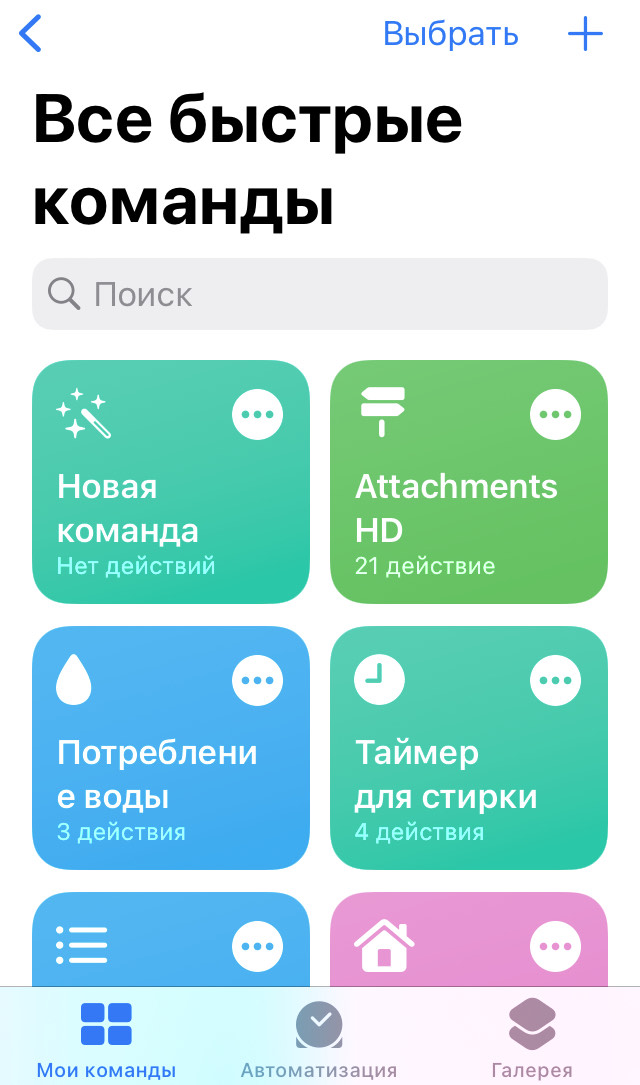
На вкладке «Мои команды» нажмите кнопку «Плюс» (в правом верхнем углу), чтобы создать новый ярлык.
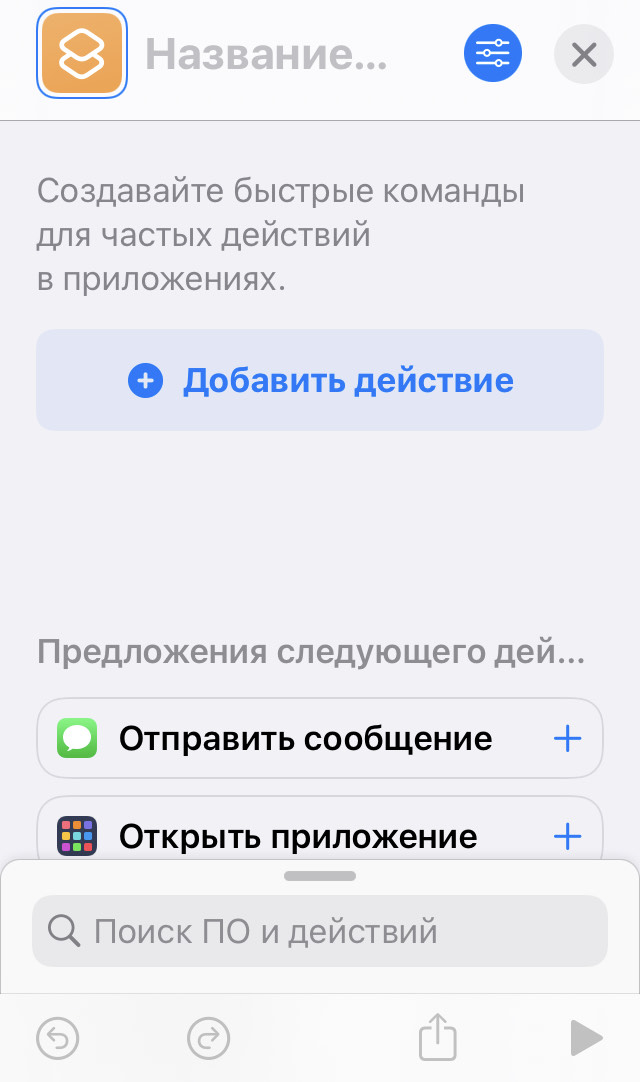
Нажмите кнопку «Добавить действие» и выберите действие «Скрипты». Пролистните список вниз до пункта «Сеть» и выберите «Вкл./Выкл. Wi-Fi».
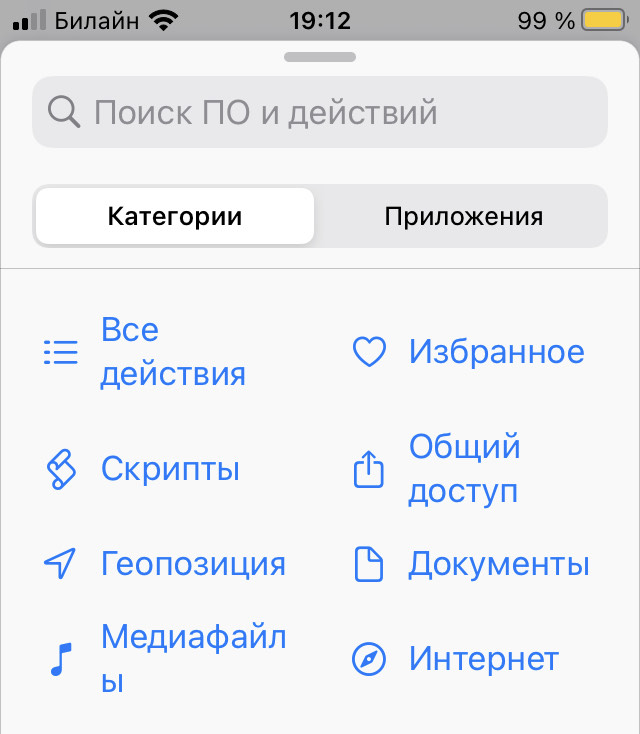
Затем переключитесь на опцию «Выкл.». Далее вы можете аналогичным образом добавить функции «Настройка Bluetooth» и «Настройка сотовых данных». Опять же, установите обе функции в положение «Выкл.».


Теперь ваш ярлык готов. Дайте ему имя вверху и коснитесь значка синего меню. Нажмите кнопку «Добавить на главный экран „Домой“», настройте значок и ярлык, если хотите, затем нажмите кнопку «Добавить».


Теперь вы увидите ярлык на главном экране. Просто коснитесь его, чтобы отключить Wi-Fi, Bluetooth и передачу данных сотовой связи в фоновом режиме (аутентификация или дополнительные нажатия не требуются).
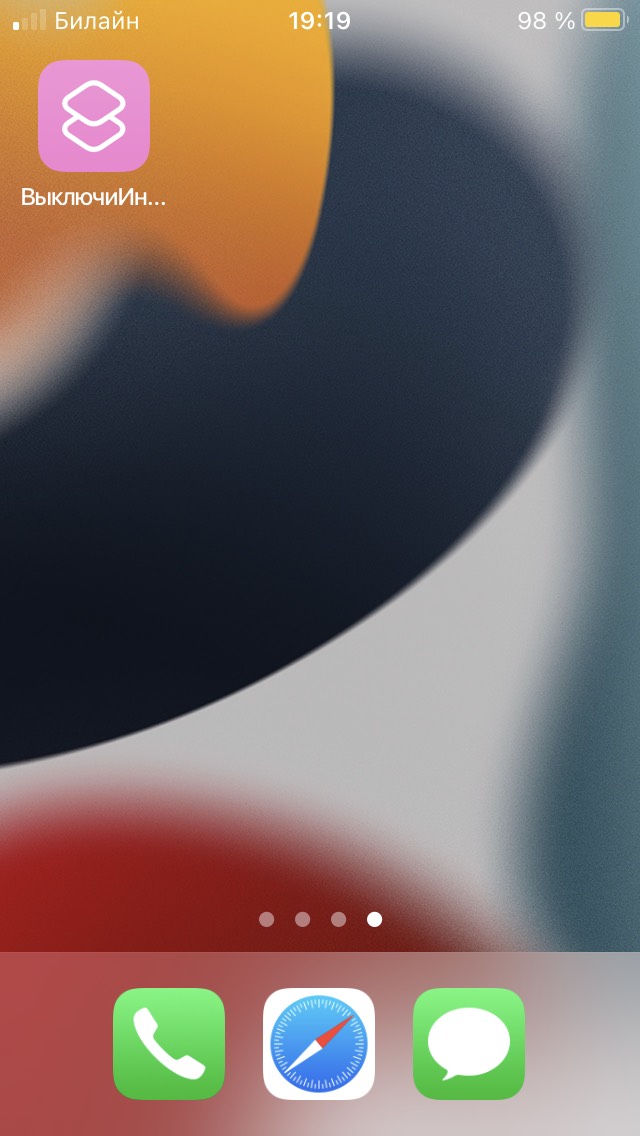
Вероятно, также стоит создать еще один ярлык для одновременной настройки Wi-Fi, Bluetooth и передачи данных сотовой связи, для чего нужно произвести аналогичные шаги, описанные выше, но на этот раз после добавления действий выберите опцию «Вкл.». Готово!
Смотрите также
Поскольку это ярлык, его можно активировать несколькими способами: вы можете добавить на главный экран виджет ярлыков с несколькими ярлыками или попросить Siri сделать это, сказав: «Привет, Сири, (имя ярлыка)», чтобы запустить команду.
Смотрите также
Обложка: Camilo Concha (Shutterstock)