Edge получил вертикальные вкладки: в Chrome такого нет и не предвидится
Компания Microsoft представила сегодня три новые функции, которые станут доступны пользователям фирменного браузера Microsoft Edge в течение марта.
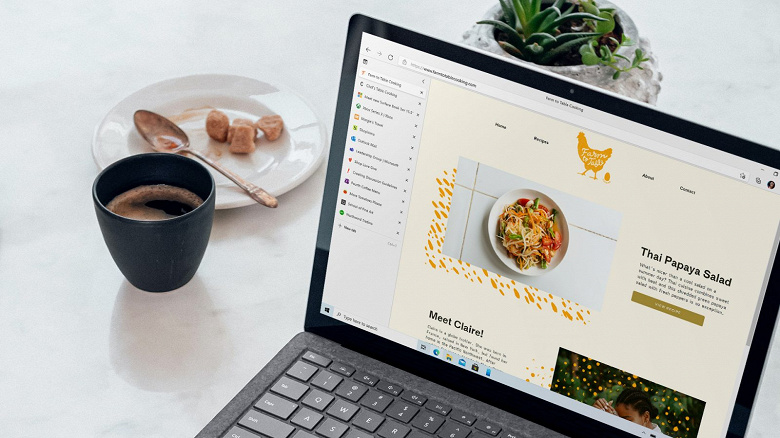
Отметим, что версия Edge на основе движка Chromium рассматривается Microsoft как основная для Windows 10. Поддержка классической версии Edge прекратится 9 марта.
Одна из новых функций — долгожданные вертикальные вкладки. Microsoft анонсировала функцию ещё в марте, а в октябре она стала доступна в виде превью на каналах Canary и Dev. Теперь вертикальные вкладки станут доступны всем пользователям стабильной версии Edge. Отметим, что такой функции нет в доминирующем на рынке браузеров Google Chrome.
Функция вертикальных вкладок поможет быстро управлять большим количеством вкладок и легче отыскивать нужную. Для доступа к ней достаточно нажать на значок в левом верхнем углу окна браузера. При таком способе организации вкладок их названия не сжимаются, если открыть большое количество сайтов. Вернуться к горизонтальному отображению вкладок можно в любой момент, нажав на этот же значок.
Ещё одно нововведение — существенное ускорение запуска. Как обещает Microsoft, время запуска улучшится на 29–41%. Функция автоматически активируется до конца марта, а отключить её можно в настройках.
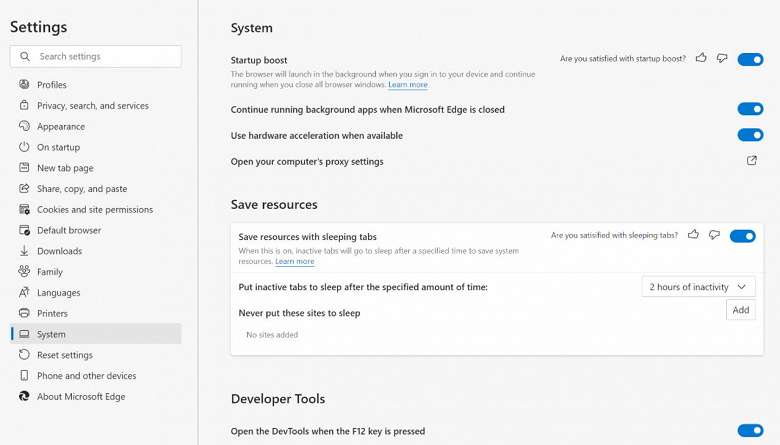
И наконец, история просмотров станет удобнее, и необходимость покидать текущую вкладку отпадёт. История будет открываться в относительно небольшом выпадающем меню вместо открытия отдельной страницы.
Отключить авто раскрытие вертикальных вкладок в Edge
В Microsoft Edge 89 разработчики добавили возможность переместить вкладки браузера с верхней части окна в боковую. По умолчанию на вертикальной панели отображаются только иконки открытых вкладок. Когда пользователь наводит курсор мыши на вкладку, панель расширяется, отображая при этом часть заголовков открытых страниц.
Такая реализация удобна тем, что экономит место на экране. На широкоформатных мониторах место по горизонтали как правило избыточно при просмотре сайтов, а вот вертикального пространства не всегда хватает. Поэтому вкладки слева — это отличная идея, даже с отключенными миниатюрами. Но при этом она может раздражать постоянным мерцанием панели из-за того, что происходит авто раскрытие вертикальных вкладок при наведении на них курсора. Вы можете исправить этот недостаток, отключив автоматическое раскрытие панели с вкладками в Microsoft Edge. Вот как это делается.
Для справки : описанное в этой статье изменение, которое позволяет выключить автоматическое раскрытие панели с вкладками в Edge, доступно в сборке 91.0.831.0 и новее. Чтобы обновить Microsoft Edge , перейдите по ссылке edge://settings/help.
Отключить авто раскрытие вертикальных вкладок в Edge
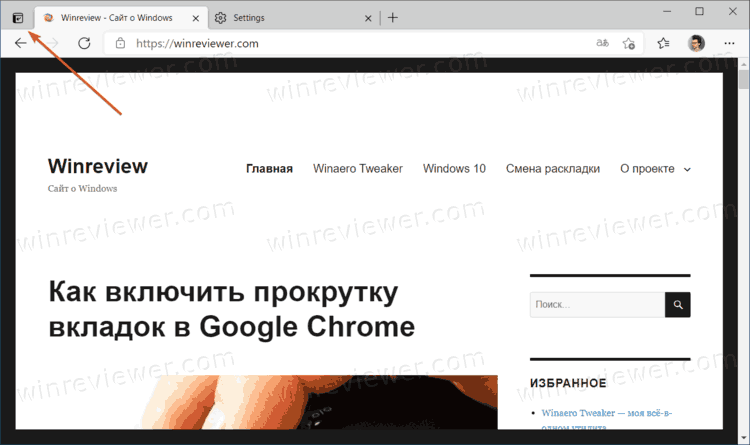
- Включите вертикальные вкладки в Microsoft Edge. Для этого нажмите кнопку со стрелкой в левом верхнем углу окна браузера. Вкладки сразу же переместятся с верхней части окна влево.
- Наведите курсор мыши на панель с вкладками, после чего она автоматически расширится.
- Наведите курсор на правую грань панели. Курсор при этом превратится в двустороннюю стрелку.
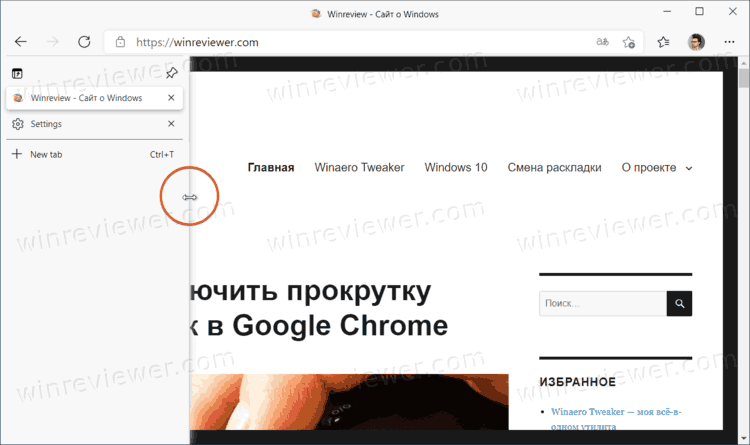
- Зажмите левую кнопку мыши и при этом нажмите кнопку Caps Lock. После этого панель автоматически свернется и больше не будет разворачиваться при наведении курсора.
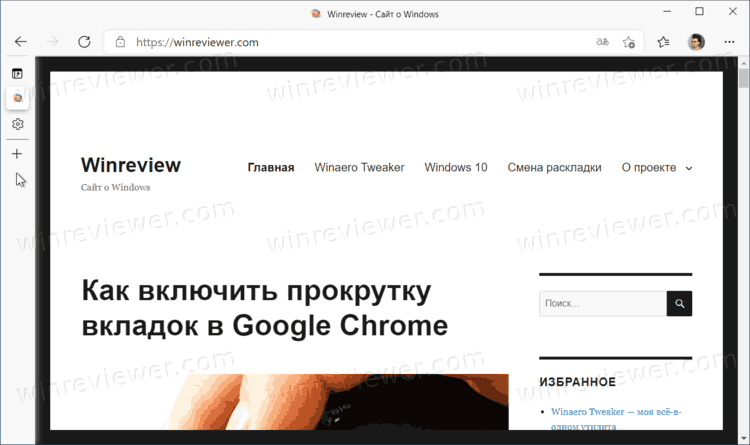
Кстати, вы можете вручную изменить ширину боковой панели с вкладками. Для этого наведите курсор на правую грань, нажмите левую кнопку мыши и перетащите панель в нужную сторону. Точно таким же образом можно включить обратно автоматическое расширение вертикальной панели вкладок в Microsoft Edge.
Если же вы хотите, чтобы заголовки всегда отображались на боковой панели, наведите курсор на панель, после чего на развернутой панели нажмите на кнопку закрепления в виде булавки.
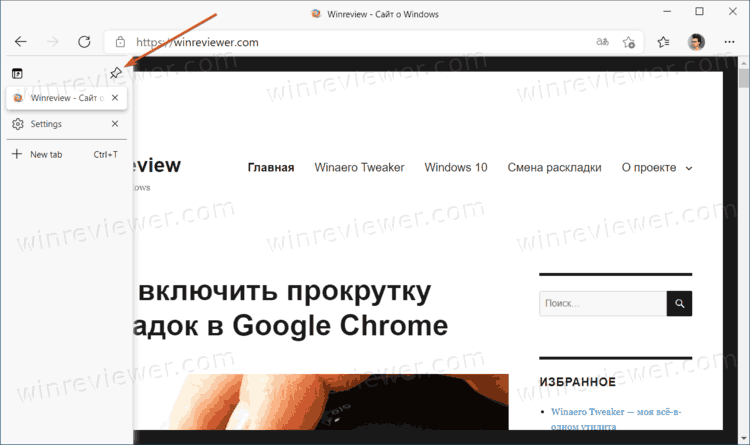
После этого панель с вкладками больше не будет автоматически сворачиваться.
��Узнавайте о новых статьях быстрее. Подпишитесь на наши каналы в Telegram и Twitter.
Судя по тому, что вы читаете этот текст, вы дочитали эту статью до конца. Если она вам понравилась, поделитесь, пожалуйста, с помощью кнопок ниже. Спасибо за вашу поддержку!
Вы здесь: Главная страница » Браузеры » Microsoft Edge » Отключить авто раскрытие вертикальных вкладок в Edge
Публикации по теме
- Как в Microsoft Edge отключить уведомления о новостях на новой вкладке
- Как включить подтверждение при закрытии вкладок в Microsoft Edge
- Как отключить вкладки Microsoft Edge в окне Alt+Tab Windows 10
Автор: Сергей Ткаченко и Тарас Буря
Сергей Ткаченко и Тарас Буря совместно работают над статьями на этом сайте. Благодаря их усилиям здесь появился целый пласт технических публикаций. Посмотреть все записи автора Сергей Ткаченко и Тарас Буря
Автор Сергей Ткаченко и Тарас Буря Опубликовано 25 апреля 2021 22 апреля 2021 Рубрики Microsoft Edge Метки Управление вкладки Edge
Полезные ссылки
Социальные сети
- Winrevew в Telegram
- Winreview в Twitter
Избранное
- Winaero Tweaker — моя всё-в-одном утилита
- Как разблокировать сразу все файлы в папке Загрузки в Windows 10
- Команды ms-settings Windows 11
- Контекстное меню Изменить владельца для файлов и папок в Windows 10
- Редактор реестра для новичка и не только
Отключить отображение вкладок Edge в Alt+Tab Experience
Поскольку Microsoft Edge тесно интегрирован с Windows 11, Windows может отображать открытые вкладки в Edge при использовании функции Alt+Tab. Это может раздражать, если вы открыли много вкладок в браузере.
Но что делает Alt+Tab?
Alt-Tab — это просто сочетание клавиш для переключения между открытыми окнами на рабочем столе. В Windows 11 реализована функция многозадачности, которая позволяет пользователям рассматривать вкладки браузера Edge как окна, чтобы пользователи могли переключать вкладки с помощью одного и того же сочетания клавиш Alt+Tab.
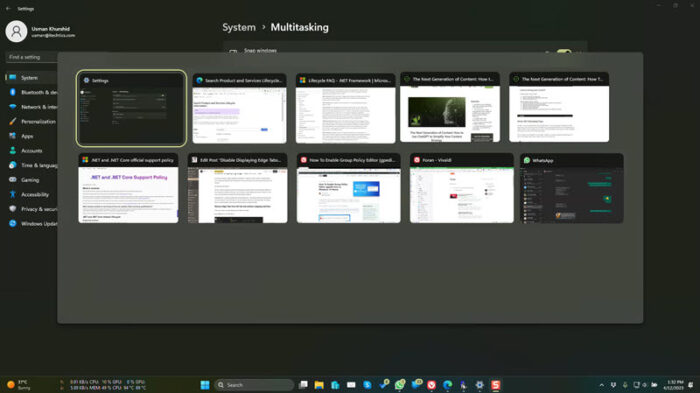
Функциональность Alt Tab с включенными вкладками Edge opt
Хотя есть простой обходной путь с использованием клавиши Windows + Tab вместо Alt + Tab, иногда это может раздражать старых школ, таких как я, которые хотят, чтобы окна и вкладки были отдельными объектами. К счастью, есть простой параметр, позволяющий запретить Edge рассматривать вкладки как окна.
Удалить вкладки Edge из вкладки Alt с помощью настроек Windows
Выполните следующие действия, чтобы отключить вкладки Edge в функции Alt Tab:
- Открыть Настройки из меню «Пуск»
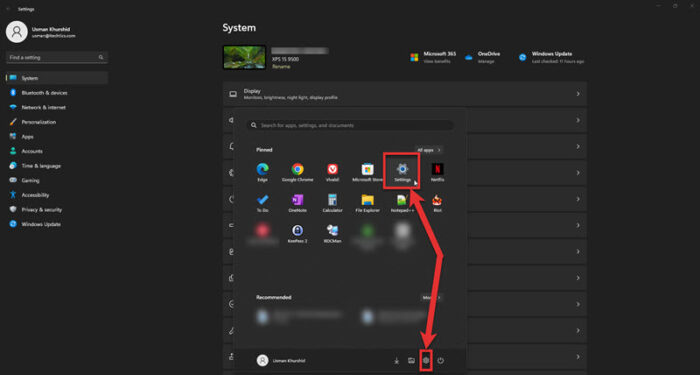 Откройте настройки Windows Вы также можете открыть настройки Windows с помощью сочетания клавиш Windows + I.
 - Нажмите на Система из левого меню
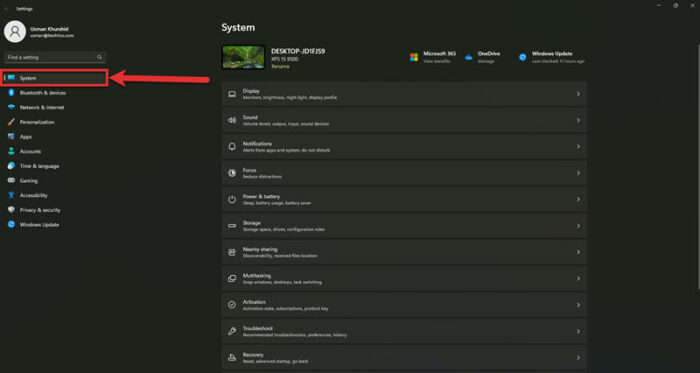 Откройте систему в настройках Windows
 - Нажмите на Многозадачность из списка настроек
 Откройте многозадачность в настройках системы.
 - Под “Показывать вкладки из приложений при привязке или нажатии Alt+Tab“, выбирать Не показывать вкладки.
 Выберите Не показывать вкладки при использовании Alt Tab Это не позволит Windows 11 отображать вкладки в функциях Alt + Tab. Вы также можете выбрать отображение трех или пяти последних вкладок из Edge, если вы не хотите полностью отключать эту функцию. Выбор Все вкладки отобразит все открытые вкладки в Edge.
Удалить вкладки Edge из вкладки Alt с помощью реестра Windows
Если вы опытный пользователь, вы можете выполнить следующие шаги, чтобы отключить вкладки Edge на вкладке Alt с помощью реестра Windows:
Примечание: Этот процесс включает в себя внесение изменений в реестр Windows вручную. Неправильная настройка критических значений в системном реестре может быть фатальной для вашей операционной системы. Поэтому мы настаиваем на том, чтобы вы создали точку восстановления системы, прежде чем продолжить процесс.
Вы также можете использовать наш лучший выбор программного обеспечения для создания образов дисков и резервного копирования, чтобы больше никогда не потерять свои данные или операционную систему.
- Открыть Редактор реестра из меню «Пуск». Вы также можете открыть редактор реестра, открыв диалоговое окно «Выполнить» и запустив regedit команда.
- Перейдите к следующему ключу: Компьютер\HKEY_CURRENT_USER\ПРОГРАММНОЕ ОБЕСПЕЧЕНИЕ\Microsoft\Windows\CurrentVersion\Explorer\Advanced
- Открыть Передовой улей из левого дерева и создайте MultiTaskingAltTabFilter 32-битный DWORD ценить.
- Набор 3 в поле данных значения и нажмите Хорошо. Вы также можете установить следующие значения в соответствии с вашими требованиями:
- 0 чтобы показать все вкладки в Alt Tab
- 1 чтобы показать 5 последних вкладок
- 2 чтобы показать 3 последние вкладки
- 3 отключить отображение вкладок в Alt Tab
Настройка включения пограничных вкладок в альтернативную вкладку с помощью групповой политики
Как системный администратор вы также можете применять те же функции в своей сети.
- Открыть Редактор групповой политики из меню «Пуск». Вы также можете запустить редактор групповой политики, открыв Бегать диалог и запуск gpedit.msc команда.
- Под Конфигурация пользователярасширять Административные шаблоны > Компоненты Windows > Многозадачность.
- Открыть Настройте включение вкладок Microsoft Edge в Alt-Tab из списка настроек на правой панели.
 Откройте многозадачность в дереве редактора групповой политики.
 - Выберите Включено переключатель, а затем выберите Только открытые окна из раскрывающегося списка под Нажатие Alt + Tab показывает параметры.
 Настройте включение вкладок Microsoft Edge в Alt Tab
Вы можете настроить этот параметр из групповой политики как в локальной системе, так и в среде Active Directory.
Удалите вкладки Edge из вкладки Alt с помощью PowerShell и командной строки
Если вы работаете с командной строкой и хотите настроить эту функцию с помощью PowerShell, просто выполните следующую команду:
Set-ItemProperty -Path “HKCU:\SOFTWARE\Microsoft\Windows\CurrentVersion\Explorer\Advanced\” -Name “MultiTaskingAltTabFilter” -Type DWord -Value 3
Это полностью отключит отображение вкладок Edge в диалоговом окне Alt Tab. Вы увидите только одно окно Edge.
Вы также можете использовать следующую команду в командной строке для достижения того же результата:
reg add HKCU\SOFTWARE\Microsoft\Windows\CurrentVersion\Explorer\Advanced /v MultiTaskingAltTabFilter /t REG_DWORD /d 3 /f
Какой метод вы предпочитаете для настройки этой функции Alt Tab в Windows 11?
Браузер Microsoft Edge — больше, чем вы хотели знать

Впервые браузер Microsoft Edge появился в Windows 10 и использовал полностью собственные наработки компании. Позже от «самобытного» браузера решено было отказаться и в последних версиях Windows 10 устанавливается браузер Microsoft Edge на базе Chromium (можно установить и в других системах). В основе браузера — те же технологии, что и в большинстве современных популярных браузеров, а если сравнивать новый вариант с предыдущим Edge, новая версия набирает популярность куда быстрее — по некоторым данным, браузер вышел на второе место в мире по числу пользователей.
- Темы оформления
- Установка расширений Microsoft Edge
- Диспетчер задач браузера
- Полезные функции
- Настройки Microsoft Edge (закладки, пароли, родительский контроль, поисковая система и другое)
- Microsoft Edge для Android, iPhone, Mac OS и Linux
- Часто задаваемые вопросы
Темы оформления
В браузере Microsoft Edge вы можете настроить внешний вид, используя стандартные настройки или же установив сторонние темы оформления из магазина расширений: собственного магазина Майкрософт или же из Chrome Webstore — в части тем оформления второй вариант удобнее.
Для настройки оформления браузера без установки сторонних тем вы можете:

- Нажать по значку с изображением шестерёнки на стандартной главной странице браузера Microsoft Edge и выбрать макет страницы из предустановленных, а также задать пользовательские параметры (включить свой фон в окне браузера, отключить быстрые ссылки на главной странице).
- Зайти в Настройки — Внешний вид и выбрать в разделе «Стандартная тема» светлую, тёмную или системную тему оформления, задать масштаб в браузере.
- Раздел экспериментальных настроек (edge://flags) версии Edge для разработчиков содержит параметр edge-color-theme-picker, включающий выбор цветового акцента оформления браузера. Вероятно, эта возможность в будущем появится и в финальной версии и будет находиться в Настройки — Вешний вид.
Для установки сторонних тем оформления, как было отмечено выше, вы можете использовать:

- Магазин расширений (надстроек) Edge, но на момент написания этой статьи он очень неудобен для поиска тем оформления.
- Интернет-магазин Chrome, где темы оформления вынесены в отдельный раздел и исправно работают в Microsoft Edge.
Во втором случае при первой установке темы (или расширения) потребуется разрешить установку надстроек из магазина Chrome (появится запрос вверху окна браузера), после чего установить выбранную тему. Результат может выглядеть как на изображении ниже.

Если в дальнейшем вам потребуется удалить установленную пользовательскую тему зайдите в Меню — Настройки — Внешний вид и нажмите кнопку «Удалить» справа от пункта «Нестандартная тема».
Установка расширений
Также как и темы оформления, расширения для Microsoft Edge вы можете скачать в собственном магазине расширений («Надстройки Microsoft Edge») или из интернет-магазина Chrome, ссылки приведены в предыдущем разделе статьи.

Работа расширений не отличается от таковой в Google Chrome и других Chromium-браузерах, управление расширениями (удаление, отключение) доступно в меню — пункт «Расширения».
Диспетчер задач браузера
Как и в других Chromium-браузерах, в Microsoft Edge есть встроенный диспетчер задач, вызвать который можно комбинацией клавиш Shift+Esc (при активном окне браузера) или в меню — Другие инструменты — Диспетчер задач браузера.
В диспетчере задач браузера отображаются процессы вкладок, расширений, системных процессов Microsoft Edge и используемые ими ресурсы процессора, видеокарты (чтобы включить столбец, нажмите правой кнопкой мыши по заголовку столбцов в диспетчере и включите или отключите нужные пункты), сетевые ресурсы.

Дополнительные полезные функции
Среди интересных дополнительных возможностей браузера Microsoft Edge можно отметить:
- Панель Edge — новая функция браузера, подробно: Как включить, настроить и использовать панель Edge.
- Коллекции — открыть можно в меню или сочетанием клавиш Ctrl+Shift+Y. В коллекции можно добавлять страницы сайтов, заметки (для этого служит кнопка вверху панели коллекций), коллекциям можно задавать отдельные имена, чтобы группировать элементы по теме.

- Снимок страницы — также можно запустить в меню или сочетанием клавиш Ctrl+Shift+S, позволяет создать скриншот любой области страницы, в том числе и страницы полностью (с прокруткой).
- Прочесть вслух — доступно в меню и по сочетанию клавиш Ctrl+Shift+U, функция предназначена для чтения текста страницы вслух.
- Приложения (пункт в меню) — позволяет добавить поддерживающий такую возможность сайт в виде веб-приложения, которое будет запускаться без интерфейса браузера Microsoft Edge, как на скриншоте ниже. Если нажать правой кнопкой мыши по имени приложения в списке приложений браузера Edge, его можно закрепить в панели задач или меню Пуск Windows 10.

- Microsoft Edge поддерживает передачу медиа на устройства Chromecast и DIAL, опция доступна в меню, в разделе «Другие инструменты».
- Режим InPrivate — то же самое, что «Режим инкогнито» или «Анонимный режим» в других браузерах. Запустить можно в меню или сочетанием клавиш Ctrl+Shift+N.
- Режим чтения — убирает всё лишнее с сайта так, чтобы его было удобно читать. Запускается клавишей F9 (или Fn+F9 на некоторых ноутбуках), а также кнопкой с изображением книги в правой части адресной строки при открытом сайте.
- В разделе «Другие инструменты» также присутствует «Мастер закрепления на панели задач», чтобы закрепить часто используемые сайты в соответствующем расположении, опция сохранения веб-страниц, инструменты разработчика (можно также открыть клавишами Ctrl+Shift+I).
Настройки Microsoft Edge
Для входа в настройки браузера Edge, зайдите в меню (три точки справа вверху) и выберите пункт «Настройки» или введите в адресную строку браузера edge://settings/ и нажмите Enter.
Обратите внимание: навигация по разделам настроек осуществляется с помощью пунктов в панели слева. Эта панель может не отображаться, если окно браузера слишком узкое, в этом случае для её отображения нажмите по кнопке меню (три горизонтальные полосы слева от надписи «Параметры»).

Если вы не знаете, где находится та или иная настройки, всегда помните о возможности поиска — для этого предусмотрено поле справа вверху страницы параметров. Например, чтобы быстро найти, где можно изменить поисковую систему, введите «Поисковая система». Не забывайте, что как и в других Chromium-браузерах, в Edge есть экспериментальные настройки, доступные на странице edge://flags/
Настройка учетной записи, просмотр сохраненных паролей, данных автозаполнения, импорт закладок и других данных
В разделе настроек «Профили» вы можете:
- Включить или отключить синхронизацию с учетной записью Майкрософт, добавить новый профиль.
- Просмотреть сохраненные в браузере пароли (для просмотра потребуется ввести пароль администратора), а также включить или отключить предложение сохранять их, опцию автоматического входа на сайты с сохраненными данными.
- Настроить данные автозаполнения для оплаты и адресов.
- Выполнить автоматический импорт данных, включая закладки, настройки и другую информацию из браузеров, уже установленных на компьютере.
Избранное или работа с закладками
В разделе настроек «Ваш профиль», как было показано выше, вы можете извлечь данные из другого браузера, который также установлен на компьютере. Для импорта закладок из файла, который был экспортирован вручную в другом браузере (возможно, на другом компьютере) вы можете использовать следующий метод: откройте панель избранного в меню, нажатием по кнопке справа от адресной строки или с помощью клавиш Ctrl+Shift+O и выберите пункт «Импорт избранного».

Здесь, в панели управления избранным вы можете создавать и удалять папки, удалять дубликаты в закладках, экспортировать закладки, включить или отключить отображение панели закладок и кнопки «Избранное» справа от адресно строки браузера.
Панель избранного, при желании может быть закреплена в окне браузера так, чтобы отображалась всегда справа от открытых сайтов — может быть очень удобно на достаточно широких мониторах.
Параметры конфиденциальности и поиска
В этом разделе параметров вы можете включить или отключить блокировку отслеживания, а также задать уровень этой блокировки. Учитывайте, что «Строгая» блокировка — не всегда лучший вариант, например, для некоторых сайтов это вызовет необходимость постоянного повторного ввода логина и паролей. При необходимости вы можете задать исключения — сайты, для которых будет использоваться иной уровень блокировки отслеживания.
Эта же страница настроек позволяет очистить кэш, куки, журналы браузера и другие данные браузера Microsoft Edge — нажмите кнопку «Выбрать элементы для удаления» и выберите, что именно нужно очистить. Не торопитесь нажимать «Удалить сейчас», случайно можно очистить и что-то важное, например, сохраненные пароли.

Ниже вы найдёте следующие параметры:

- В разделе «Конфиденциальность» — отправлять запросы «Не отслеживать» (можно включить) и разрешить сайтам проверять, есть ли сохраненные методы оплаты (я бы не рекомендовал включать).
- Отправка диагностических данных — для обязательных диагностических данных выбор не предоставлен, а сбор необязательных в случае Windows 10 можно отключить в Параметры — Конфиденциальность — Диагностика и отзывы.
- Настройте веб-интерфейс так, как нужно вам — когда этот пункт включен, а на странице новой вкладке вы включили показ подходящих новостей и статей, собираемые данные используются для того, чтобы эти новости подходили именно вам.
- Раздел «Безопасность» позволяет включить или отключить проверку потенциально опасных файлов и сайтов, изменить адрес DNS (будет использоваться только в браузере, нужно отметить пункт «Выбрать поставщика услуг» и указать желаемого провайдера DNS. Если нужно изменить адрес DNS для всей системы используйте инструкцию Как изменить адрес DNS-сервера в Windows 10.
- Службы — в этом разделе можно включить или отключить веб-службы (их описание приведено под пунктами), а самый интересный пункт — «Адресная строка и поиск», в котором можно поменять поведение адресной строки (например, отключить подсказку при вводе), а также изменить поисковую систему: например, выбрать Google, Яндекс, DuckDuckGo или другой поисковик в качестве используемого при поиске через адресную строку.
Внешний вид
В этом разделе настроек собраны пункты, связанные с темой оформления, которые были рассмотрены выше в отдельном разделе статьи, а также дополнительные параметры внешнего вида браузера:
- Включение или отключение кнопки «Домой», а также задание сайта, который будет открываться при её нажатии.
- Включение и отключение кнопок в верхней строке браузера.
- Изменение размеров шрифтов и более подробные настройки отображаемых шрифтов.
При запуске
С помощью параметров в разделе «При запуске» вы можете задать, какие сайты будут открываться, когда вы запускаете Microsoft Edge. Возможные варианты:
- Стандартная новая вкладка.
- Возобновление с места остановки — открывает те вкладки, которые были открыты на момент выхода из браузера.
- Открыть определенную страницу или страницы — возможность ввести вручную набор страниц, которые всегда будут открываться при запуске браузера или нажать кнопку «Использовать все открытые вкладки», чтобы все открытые сайты автоматически попали в список.
Страница новой вкладки
При нажатии кнопки «Настроить» в этом разделе вы попадете на страницу новой вкладки Microsoft Edge с открытым меню параметров оформления и элементов для выбора макета страницы, языка содержимого и возможности включения пользовательского оформления.
Внизу новой вкладки можно нажать «Выбрать темы», чтобы указать, какие материалы из Интернета вы хотели бы видеть внизу новой вкладки.
Общий доступ, копирование и вставка
На момент написания этого обзора в указанном пункте настроек доступен лишь выбор типа копирования контента с сайтов: со ссылками (выбран по умолчанию) или в виде обычного текста без ссылок. Этот же параметр влияет и на копирование в адресной строке: если выбран параметр по умолчанию, то вместо адреса URL в буфер копируется заголовок страницы со ссылкой, иначе — только ссылка.
Файлы cookie и разрешения сайтов
Здесь можно задать разрешения для сайтов — смогут ли они получать доступ к камере, микрофону, сохранению куки-файлов, расположению, присылать уведомления и выполнять другие действия.
При нажатии на каждый из пунктов вы можете просмотреть, каким сайтам разрешения были даны, а для каких установлен запрет и, при необходимости, сбросить эти разрешения для выбранных сайтов.
Браузер по умолчанию
Содержит настройки для автоматической установки Microsoft Edge в качестве браузера по умолчанию, а также для изменения поведения Internet Explorer в случае, если в нём будет открыт несовместимый с IE сайт: по умолчанию в этом сценарии сайт будет автоматически открыт в Microsoft Edge, но при желании можно установить параметр «Никогда».
Последний пункт позволяет запускать Edge «в режиме Internet Explorer» для работы с сайтами, которые требуют именно этот браузер.
Загрузки
Раздел настроек служит для указания папки загрузок файлов по умолчанию, а также для включения или отключения опции отображения запроса о том, что делать с файлом при каждом скачивании — открыть его или сохранить в указанную папку.
Семейная безопасность
Раздел служит для работы с родительским контролем Windows 10 или с приложением Microsoft Family Safety, фильтра контента в Интернете и отслеживания действий ребёнка в сети.
Другие разделы настроек
Оставшиеся разделы настроек в браузере:
- Языки — выбор языка интерфейса браузера, предпочитаемого языка сайтов, включение или отключение предложения перевода, настройка проверки орфографии.
- Принтеры — пункт для перехода в настройки системных принтеров, которые могут использовать с браузером.
- Система — включение или отключение работы служб браузера в фоновом режиме, аппаратного ускорения и переход к системным настройкам прокси-сервера ( Как отключить прокси-сервер в Windows 10).
- Сбросить настройки — полный сброс параметров Microsoft Edge с удалением кэша и данных.
- Телефон и другие устройства — информация для установки Microsoft Edge на другие устройства и необходимых действиях для синхронизации информации между устройствами.
- О программе — информация о браузере, его версии и разрядности, наличии обновлений (если обновления будут найдены, скачивание и установка начнутся автоматически).
Microsoft Edge для Android, iPhone, Mac OS и Linux
Используя одну и ту же учётную запись на разных устройствах с браузером Edge, вы можете синхронизировать закладки, пароли, историю просмотра, а также просматриваемые вкладки.
Часто задаваемые вопросы
В завершение список вопросов, связанных с Microsoft Edge, а точнее — ссылок на соответствующие ответы, по мере появления новых материалов, список будет пополняться:
- Как импортировать и экспортировать закладки (избранное) в Microsoft Edge
- Как удалить новый Microsoft Edge из Windows 10 (на базе Chromium) и вернуть старую версию. Способ, вероятно, может перестать работать в будущих версиях системы.
- Как отключить аппаратное ускорение графики и видео в Microsoft Edge.
Возможно, у вас уже появился вопрос? — задавайте в комментариях, ответ должен найтись.
А вдруг и это будет интересно:
- Лучшие бесплатные программы для Windows
- Ноутбук тормозит на зарядке или без неё — причины и варианты решения
- 403 Forbidden — что это за ошибка и как исправить?
- Непредвиденная ошибка компонента службы теневого копирования томов — как исправить?
- Ошибка 0x00000005 в Microsoft Store — как исправить?
- Как добавить папку в панель навигации Проводника Windows
- Windows 11
- Windows 10
- Android
- Загрузочная флешка
- Лечение вирусов
- Восстановление данных
- Установка с флешки
- Настройка роутера
- Всё про Windows
- В контакте
- Одноклассники
-
Иван 19.12.2020 в 16:33
- Dmitry 19.12.2020 в 18:02
- Dmitry 19.12.2020 в 18:47