Чистим жесткий диск от ненужных файлов в Windows 7
В процессе работы компьютера операционная система постоянно работает с данными: копирует, создает, перемещает. К тому же нельзя забывать и про работу браузеров, которые кэшируют данные с сайтов для более быстрой загрузки. Также свои файлы создают различные программы. В результате со временем объем жесткого диска заметно уменьшается. Это приводит не только к снижению доступной свободной памяти, но и к замедлению работы ОС (это актуально, если вы захотите купить Windows 7 или более новую систему). Что делать в этом случае? Решение проблемы – очистка жесткого диска от ненужных файлов. За длительное время может накопиться множество служебных или временных данных, которые никак не используются, но занимают место. И от них следует избавиться. Это можно сделать штатными способами и с помощью стороннего ПО.
_02.jpeg)
Очистка от ненужных файлов в Windows 7
Сперва рассмотрим способ, не требующий дополнительного ПО. В операционной системе есть специальный инструментарий для очистки временных файлов: кэша, записей реестра, копий документов и пр. Чтобы почистить компьютер от мусора Windows 7, вам необходимо сделать следующее:
- откройте окно «Выполнить», нажав комбинацию Win + R;
- введите команду cleanmgr;
- выберите целевой раздел (по умолчанию это диск C);
- в новом окне выберите вкладку «Очистка диска»;
- поставьте галочки напротив файлов, которые вы хотите удалить;
- нажмите Ок;
- дождитесь окончания процедуры.
Также эту операцию можно выполнить, открыв в проводнике список жестких дисков, выделив нужный ЖД и выбрав пункт «Свойства» в контекстном меню (правая клавиша). Вот так вы можете удалить с диска ненужные файлы.
Ручное удаление ненужных файлов в Windows 7
Есть возможность своими силами очищать диск от мусора. Это так называемая очистка вручную. Делать это нужно крайне осторожно, чтобы не удалить важные для системы файлы или документы. Лучше всего очищать следующие папки:
- Мои документы;
- Изображения;
- Загрузки;
- Рабочий стол.
Как правило, сюда сохраняются временные файлы или данные программ, которые вы используете разово. Поэтому можете проверить эти директории и очистить от ненужных данных. Но делайте это осторожно.
Также можно очистить кэш в самом браузере. Это позволяет ускорить работу интернет-проводника. Для этого необходимо зайти в настройки и выбрать соответствующий пункт. У каждого браузера свой набор настроек для очистки. Вы можете очистить историю за определенный период, данные о паролях и пр.
Удаление ненужных файлов сторонними способами
Помимо встроенного менеджера, есть и альтернативные решения. Это специальные программы, которые позволяют как почистить ненужные файлы Windows 7, так и исправить различные ошибки. Например, популярная CCleaner. Она сканирует жесткие диски компьютера и директории установленных программ, ищет временные или ненужные файлы и удаляет их. Работает со всем ПО: браузеры, редакторы, плееры и так далее. Также с ее помощью можно устранить ошибки в реестре. Удобный и понятный интерфейс. Еще из похожих есть WinDirStat, Auslogics и другие. Есть как платные, так и бесплатные программы. Не помешает изучить все, чтобы подобрать подходящую.
Рекомендуется на регулярной основе проводить очистку Windows 7 от лишних файлов. Прежде всего, это позволяет освободить место на жестком диске. Также благодаря этой операции вы ускоряете работу компьютера и программ, потому что им не нужно будет обрабатывать большие объемы ненужных данных. Но если используете стороннее ПО для очистки, то делайте это осторожно.
Предыдущая статья
Многие пользователи последней операционной системы от Microsoft «десятки» иногда сталкиваются с такой.
Дело техники: 10 способов избавиться от мусора в Windows и освободить место на диске
Накопитель компьютера забит под завязку и трещит по швам, а удалять драгоценные файлы рука не поднимается. Знакомая ситуация, не правда ли? Рассказываем, как малой кровью решить данную проблему, и бонусом делимся лайфхаками по экономии дискового пространства в среде Windows
Любым, даже самым современным программным платформам свойственна тенденция к захламлению диска с течением времени, и Windows не является исключением. Создаваемые ОС и различными приложениями временные файлы, дубликаты системных библиотек, теневые копии, логи, инсталяционные файлы, патчи, апдейты, кешируемые браузером веб-страницы и прочий мусор — всё это копится и разрастается как снежный ком, забивая в итоге свободное пространство на накопителе любого объёма. Хорошего в этом мало, но и печалиться сильно не стоит: существуют простые способы быстро очистить дисковую память компьютера от хлама без удаления нужных данных и риска навредить компьютеру.
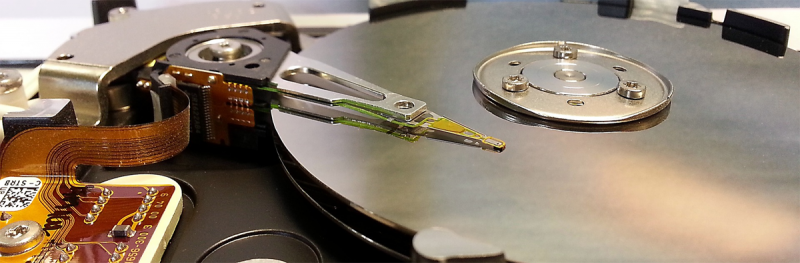
Источник изображения: Jürgen Eick / pixabay.com
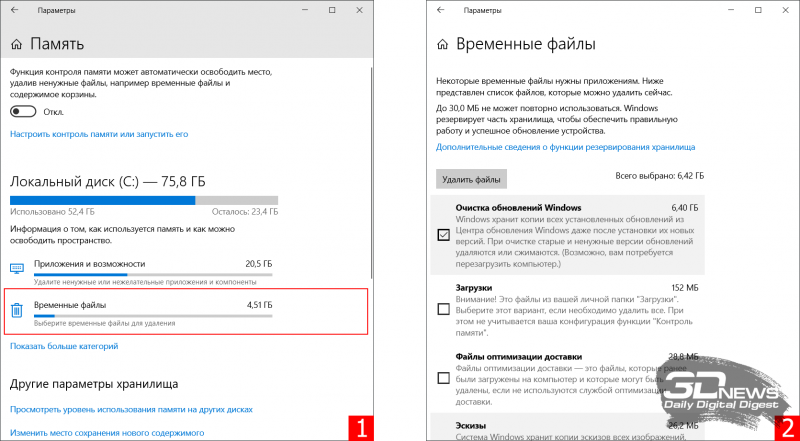
1. Использование встроенных в Windows средств очистки диска. Наиболее эффективный и безопасный вариант, для использования которого необходимо проследовать в меню «Пуск → Параметры → Система → Память → Временные файлы». ОС проанализирует содержимое накопителя и отобразит список доступных для удаления файлов, включая копии обновлений Windows, эскизы изображений, кеш DirectX и системных служб, диагностические логи, а также прочие данные, суммарный объём которых может достигать десятка гигабайт. Часть файлов система автоматически помечает для удаления, часть — оставляет на усмотрение пользователя. Особое внимание при работе с утилитой следует обратить на папку «Загрузки», в которой могут находиться важные данные и документы.
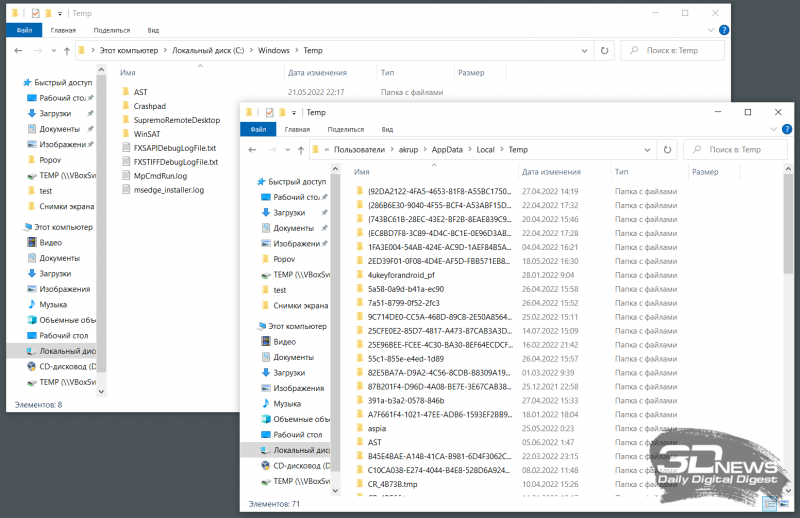
2. Ручное удаление временных файлов. Опыт работы с Windows показывает, что встроенные в систему средства очистки диска оставляют без внимания немало мусора. Речь идёт о директориях C:\Windows\Temp и C:\Users\Имя_пользователя\AppData\Local\Temp, содержимое которых можно смело удалять. Кроме того, не лишним будет проинспектировать папку C:\Users\Имя_пользователя\AppData\Roaming, в которой остаются многочисленные «хвосты» удалённых приложений — этот балласт тоже имеет смысл отправить в корзину. Для работы с упомянутыми директориями необходимы права администратора, здравый смысл и внимание к деталям. Также полезным будет в настройках проводника Windows активировать отображение скрытых файлов.
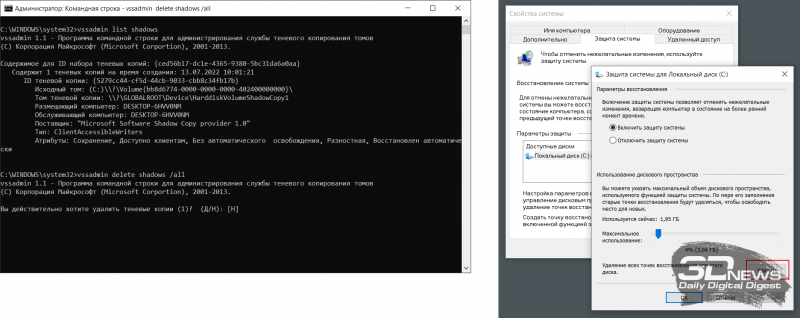
3. Удаление теневых копий и точек восстановления. В зависимости от настроек Windows автоматически создаёт снимки томов дисков, резервные копии системных файлов и пользовательских документов. Если система работает как часы и в надёжности хранения данных нет сомнений, эти резервные копии можно удалить и тем самым освободить место на диске. Для этого следует открыть консоль с администраторскими правами, ввести команду vssadmin list shadows для просмотра списка существующих теневых копий на накопителе, а затем набрать vssadmin delete shadows /all для их удаления. Аналогичного результата можно добиться, открыв настройки защиты системы (меню «Пуск → Параметры → Система → О системе → Защита системы → Настроить») и щёлкнув по клавише «Удалить».
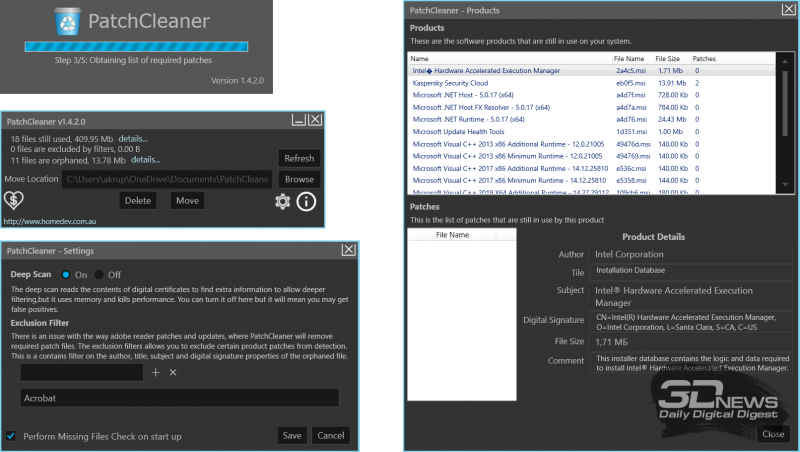
4. Очистка папки C:\Windows\Installer. Немногие догадываются о существовании в Windows системной директории Installer, в которую инсталляторы различных приложений складируют установочные файлы. Со временем эта папка забивается мусором и разрастается до неимоверных размеров. Самостоятельная очистка этой директории чревата проблемами, поэтому в этом деле лучше всего довериться бесплатной утилите PatchCleaner, которая грамотно и предельно аккуратно подходит к решению данной задачи. Приложение анализирует содержимое директории Installer на предмет связанности с установленным на компьютере софтом и находит ненужные файлы, которые можно либо переместить на другой логический раздел диска или накопитель большего объёма, либо удалить без вреда системе.
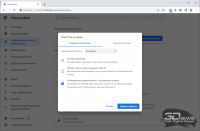
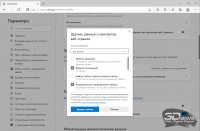
5. Удаление кеша браузеров. Простейшая процедура, которая позволяет высвободить сотни мегабайт на диске ПК. В Google Chrome для очистки временных файлов нужно проследовать в настройки веб-обозревателя, далее в меню «Конфиденциальность и безопасность → Очистить историю» указать временной диапазон «Всё время», затем пометить галочкой пункт «Изображения и другие файлы, сохранённые в кеше» и нажать «Удалить данные». В Microsoft Edge данный инструментарий расположен в меню «Параметры → Конфиденциальность, поиск и службы → Удалить данные о просмотре веб-страниц → Выбрать элементы для удаления», в «Яндекс.Браузере» — в окне «Настройки → Системные → Очистить историю». В Firefox необходимо проследовать в «Настройки → Приватность и защита → Cookie и данные сайтов → Удалить данные». Не запутаться в хитросплетениях меню браузеров помогут нижеследующие скриншоты.
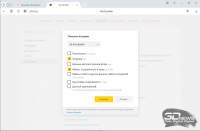
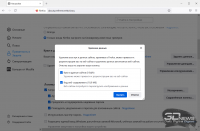
6. Удаление лишних учётных записей. Нередко причиной захламления диска компьютера являются неиспользуемые и давно забытые пользовательские аккаунты Windows, в которых хранятся документы, фотографии, музыка и прочие не представляющие ценности, но занимающие место файлы. Избавится от старых и потерявших актуальность учётных записей можно в разделе «Параметры → Учётные записи → Семья и другие пользователи». Проведение данной процедуры возможно только при наличии административных прав в системе.
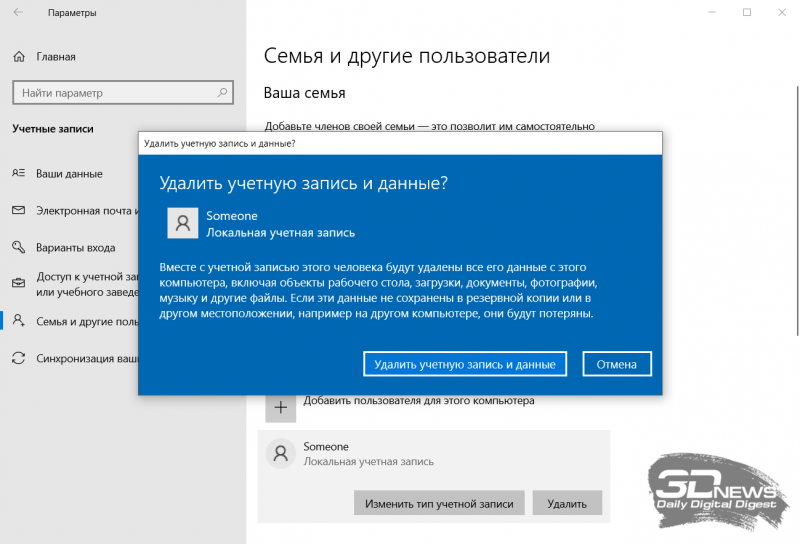
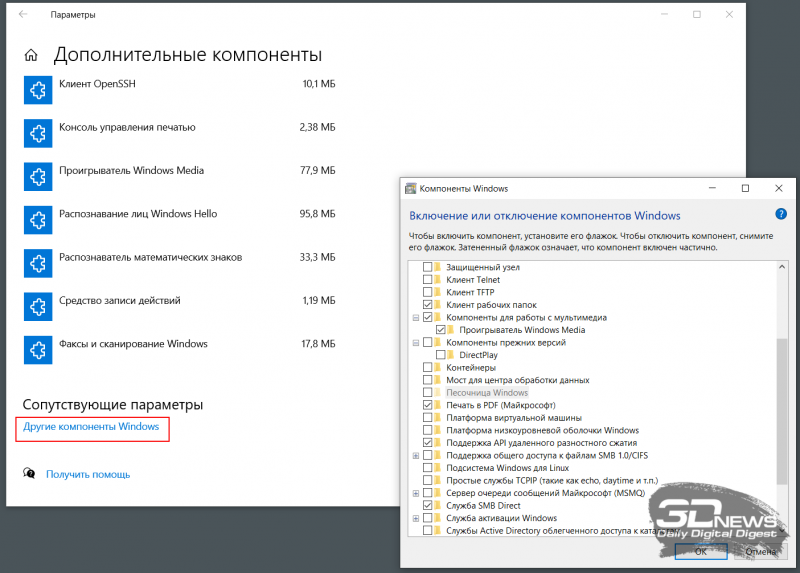
7. Отключение неиспользуемых компонентов системы. В состав Windows включено немало программных модулей, которые редко оказываются нужны пользователям и могут быть деактивированы с целью экономии дискового пространства. Сделать это можно в разделе «Параметры → Приложения → Дополнительные компоненты → Другие компоненты Windows». В открывшемся окне настроек можно отключить браузер Internet Explorer 11, проигрыватель Windows Media, инструментарий PowerShell, средства печати, подсистему Windows Subsystem for Linux, а также прочие ненужные компоненты. Деактивация последних сопровождается удалением с диска связанных файлов и библиотек, а также последующей перезагрузкой ОС. В случае необходимости отключённые программные модули впоследствии можно активировать повторно — все недостающие файлы Windows автоматически скачает из интернета.
8. Анализ содержимого дискового пространства. Для решения этой задачи рекомендуем воспользоваться бесплатной утилитой WinDirStat, которая сканирует хранящиеся на накопителе файлы и отображает занимаемое ими место в виде наглядной графической карты, позволяющей без труда вычленить «тяжеловесов» из огромного массива данных. Приложение помогает увидеть подробную картину использования дисковой памяти и наметить шаги по удалению ненужных файлов.
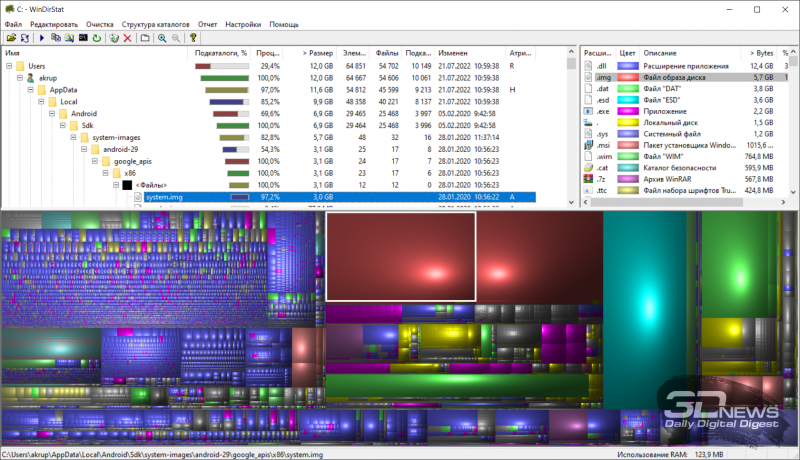
9.Удаление аварийных дампов памяти. При возникновении критических ошибок Windows, сопровождающихся «синими экранами смерти» (Blue Screen of Death, BSoD), операционная система автоматически сохраняет в папке C:\Windows\Minidump дампы оперативной памяти, позволяющие опытным специалистам установить причины сбоев. Если компьютер функционирует стабильно, то от сохранённых ранее аварийных дампов можно смело избавиться — лишние файлы на диске ни к чему.
10. Сжатие файлов на уровне файловой системы и средствами Windows. Если перечисленные выше действия не помогли добиться желаемого результата, тогда можно прибегнуть к использованию функций автоматического сжатия хранящихся на накопителе файлов. Сделать это можно двумя способами: средствами файловой системы NTFS и при помощи функции Compact OS (доступна в Windows 10/11). В первом случае необходимо зайти в свойства системного диска, на вкладке «Общие» выбрать пункт «Сжать этот диск для экономии места», нажать «Применить» и дождаться обработки файлов. Во втором — следует открыть консоль с правами администратора, после чего проверить текущее состояние системы командой compact.exe /CompactOS:query, а затем ввести compact.exe /CompactOS:always для сжатия файлов в папках Windows и Program Files. Те, кому лень возиться с командной строкой, могут воспользоваться OpenSource-утилитой CompactGUI, представляющей собой графический интерфейс для системной утилиты compact.exe.
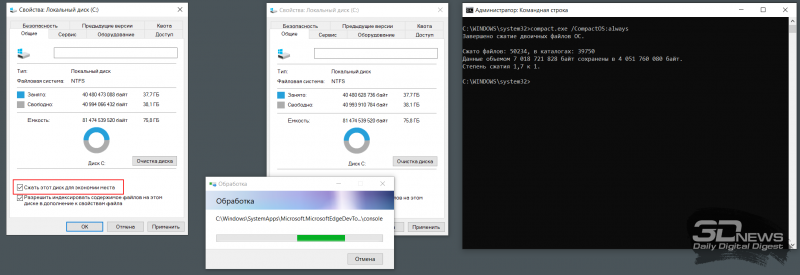
По данным специализирующегося на софтверных решениях Microsoft сайта Outsidethebox.ms, использование технологии Compact OS позволяет сэкономить до 40 процентов дискового пространства. Впечатляющий показатель! При этом нужно понимать, что сжатие файлов «на лету» как на уровне файловой системы, так и средствами Windows требует некоторых вычислительных ресурсов, а поэтому придётся мириться с незначительным (в большинстве случаев практически незаметным) замедлением работы компьютера. Для возвращения стандартных настроек ОС и отключения сжатия NTFS всегда можно снять соответствующую галку в настройках системного диска, а для деактивации Compact OS — воспользоваться инструкцией compact.exe /CompactOS:never.
Надеемся, что приведённые нами рекомендации пригодятся и принесут пользу всем пользователям Windows, регулярно сталкивающимся с нехваткой свободного места на диске компьютера. Особенно актуальными наши советы будут для владельцев нетбуков и недорогих ноутбуков, производители которых обычно для хранения данных применяют бюджетные HDD/SSD небольшого объёма и тем самым создают немало головной боли обладателям таких компьютеров. Если у вас есть что добавить по теме материала, не стесняйтесь — будьте первыми, кто прокомментирует публикацию!
Как очистить жесткий диск от мусора
В данной теме мы затронем с вами очистку жесткого диска от мусора и нежелательных файлов которые забирают свободное место на наших дисках.
Очистка диска и операционной системы от ненужных файлов и программ 750 руб.
И так каждый сталкивается примерно через полгода с нехваткой свободного места на жестком диске вашего ноутбука или компьютера. Вариантов много, но бывает так, что пользователь, скачивая файлы с торрента не полностью их удалял с компьютера. Проверьте папку торрент программы куда загружаются файлы, может быть там найдется то, что можно удалить и освободить место для работы. Также если вы часто проводите время в соц сетях, смотрите фильмы, фото и слушаете музыку – это также в большинстве случаях влияет на занятое пространство, так как при просмотре видео, фото или музыки, сначала идет погрузка файла на ваш компьютер и параллельно начинается его воспроизведение. Есть еще вирусное программное обеспечение, которое при запуске забивает ваш жесткий диск бесполезными документами, за день может заполнить ваш жесткий диск полностью. Также сама операционная система при обновлении увеличивается в размерах, а соответственно уменьшая свободное место на вашем накопителе.
Закажи сейчас и получи скидку 35%

Как освободить место на жестком диске от мусора.

Давайте приступим.
1. Для начала нам будет необходим только интернет и наш компьютер. В первую очередь начнем с чистки ненужной нам информации и файлов. Сделать это можно самостоятельно с помощью операционной системы. Также стоит отметить, что перед чисткой системы желательно сделать контрольную точку для восстановления работоспособности системы в случае, если при процессе чистки мы удалим важные файлы.
2. Открываем «мой компьютер» и кликаем правой кнопкой по тому разделу жесткого диска, на катаром стоит у нас операционная система, открываем свойства диска. В открывшемся окне нажимаем на кнопку «очистка диска» и после чего начнется сканирование на наличие файлов, которые можно будет удалить освободим при этом место.

3. После того как сканирование прошло, откроется новое окно в котором нам предстоит выбрать, что нужно нам, а что удалить, в принципе можно смело помечать все галочкой и нажать «удалить файлы».

4. Теперь самое время использовать программу, которая в свою очередь чистит реестр вашего компьютера. Скачиваем программу CCleaner с официального сайта производителя и устанавливаем. После того как установка завершена, запускаем программу и нажимаем на кнопку «поиск проблем» для того что бы начать сканирование реестра на наличие ошибок.
5. Дожидаемся окончания сканирования и в окне у нас выведется список неисправностей которые мы можем устранить, нажимаем на кнопку «исправить».
6. Также для комплексной диагностики и анализа вашего компьютера можно использоваться Advance Sestem Care. Скачиваем, устанавливаем программу и запускаем. Переходим в раздел «очистка windows». В правой колонке помечаем все четыре пункта и жмем на кнопку сканировать. После окончания поиска неисправностей, также жмем на кнопку «исправить».

7. Переходим в той же программе в меню «диагностика системы» и повторяем алгоритм действия описанных выше.
8. Не выходя из программы находим раздел «ускорение» и выбираем пункт «уборщик», после запуска вам предложат выбрать диск на катаром вам предстоит выполнить очистку. Выбрали диск, жмем дальше. Ожидаем окончание процесса и появления списка файлов, которую в свою очередь можно будет удалить, снова нажимаем дальше – подтверждая этим свое согласие.
Очистка жесткого диска нашими специалистами.
Также если у вас возникнут какие либо трудности по очистки жесткого диска самостоятельно, то наши мастера с удовольствием выполнят эту работу. Выезд мастера и диагностика 0руб.
Очистка диска: как полностью удалить информацию без возможности ее восстановления
Многие из нас рано или поздно сталкиваются с таким понятием, как необходимость удалить информацию (файлы, записи, данные) с жесткого диска. В силу разных причин нужно удалить данные так, чтобы они не подлежали восстановлению. Ведь все мы смотрели фильмы/сериалы, где показано как мастерски с помощью специального ПО или без такового, спецслужбы восстанавливают информацию даже с поврежденных жестких дисков/ноутбуков/компьютеров/смартфонов/планшетов, не говоря уж о целых гаджетах.

Сначала разберемся, почему происходит так, что удаленная нами информация полностью не исчезает. Жесткий диск состоит из набора пластин, на которые записываются данные. При удалении файла фактически удаляется его адрес на этом диске. Т.е. ваша операционка по сути не видит его адрес и показывает, что его, вроде как нет, место свободно. Хотя, на самом деле оно не свободно, а занято тем же файлом, пока не произошло замещение его другим файлом, который будет записан на его место. С помощью специального программного обеспечения такая информация подлежит восстановлению.
В этой статье мы поговорим о способах удаления файлов таким образом, чтобы даже с помощью специального ПО или специально обученных людей его нельзя было восстановить. Итак, мы рассмотрим несколько способов удаления данных, которые можно условно разбить на группы:
• программное уничтожение информации;
• ручное удаление файлов.
Теперь рассмотрим способы удаления данных, входящие в эти условные группы.
Программное уничтожение информации
Программное очищение диска ведет к необратимому удалению данных, их невозможно будет восстановить после проведения очистки. Поэтому – обязательно скопируйте файлы, которые хотите сохранить, потому как последующее их восстановление будет невозможно. К программным относятся несколько самых популярных программ:
1) DBAN (Darik’s Boot and Nuke) – кроссплатформенное, бесплатное ПО, проводит чистку во время загрузки системы;
2) DiskWipe – бесплатное приложение, не нуждающееся в предварительной установке на компьютер;
3) CCleaner – это весьма полезная софтина, которая помимо того, что помогает удалить информацию без возможности восстановления, но также помогает почистить кэшированные файлы, очистить реестр.
DBAN (Darik’s Boot and Nuke) – самый популярный софт из всех, используемых для очистки. Он хорош уже тем, что имеет несколько опций по удалению материалов. Скачивается из сети в виде образа ISO (образ оптического диска), который можно записать на пустой CD, чтобы потом пользоваться по мере необходимости. В меню вы выбираете диск, который нужно очистить. Софтина, кстати, содержит подсказки, как это все корректно выполнить, потому вы не запутаетесь. Вам будет предложено несколько вариантов очистки – например, вайп по Гутману (очень сильно длительный процесс, который, в общем-то и не нужен, если вы не сторонник теории заговора; во время него делается 35 проходов по секторам для гарантии полного уничтожения всего записанного, хорошо использовать для удаления конфиденциальной информации) или DoD Short (будет самым оптимальным, он достаточно краткий, подойдет для стирания всего остального, не находящегося под грифом «Совершенно секретно»).

Процедура запускается нажатием клавиши F10. Ее вы используете, когда выбрали вид очистки и диски, которые необходимо почистить. Чем хороша эта софтина, так это тем, что в диалоговом окне всегда указывается время, которой ей необходимо для того, что провести полную очистку дисков, а также время, которое уже прошло. С помощью этой софтины можно чистить только винчестеры. RAID-массивы (связки из нескольких жестких дисков, которые подключены к одной материнской плате или контроллеру, обычно не делаются для простых юзеров, поскольку стоят весьма приличных денег) очистить таким способом невозможно.

DiskWipe – софтина, что была специально разработана для ОС Windows. Ее плюс заключен в том, что для полноценной работы ей не требуется предварительная установка. Данная утилита также позволяет очистить все данные, очистив не только раздел, но и жесткий диск. При удалении используется метод DoD 5220-22.M. Реализация которого происходит следующим образом: во время первого прохода по очищаемому диску идет запись нулей и идет проверка записи; во время второго – идет записка единиц и проверка записанного; третьим идет пропуск – запись случайного символа и его проверка. Этот метод был разработан в США специально для защиты секретных данных, делающим невозможным их восстановление после такой очистки. Поддерживает интерфейсы: S-ATA (SATA), USB, SCSI, IDE (E-IDE), FIREWIRE.

CCleaner – весьма полезная утилита для того, чтобы оптимизировать ваш компьютер, а именно операционную систему, на нем установленную, путем ее очистки. Программулина поубирает следующее: историю просмотренных сайтов, кэш, cookies, буфер обмена, корзину, временные файлы, записи после сбоев Windows, пустые папки, дополнительные папки, файлы журналов и т.п. Софтина очищает также программы и компоненты Opera, Firefox, Safari, Media Player, Kazaa, Microsoft Office, Nero, Adobe Acrobat Reader, WinRAR/WinZip. А с помощью модуля очистки софтина находить проблемы и сбои в системе, выискивая неправильные расширения, программы удаления, шрифты, ссылки, пути, ярлыки.

Очистку программулина предлагает совершить одним из способов, отличающихся между собой количеством проходов: простое вытирание (делается в 1 проход); DoD 5220-22.M (в 3 прохода); NSA (содержит 7 циклов очистки); и метод Гутмана (содержащий 35 циклов, очень длительный по времени). Вам предстоит лишь выбрать самый оптимальный метод для себя. Еще раз напоминаем, что Гутмановский метод применяется только для очистки сверхсекретной информации, в остальном для полного стирания можно ограничиться методами, содержащими несколько циклов – тот же DoD 5220-22.M весьма хорош для этих целей.
Программные методы мы рассмотрели, вам останется лишь выбрать самый подходящий. Теперь перейдем к методам удаления без возможности восстановления, которые осуществляются вручную.
Ручное удаление файлов
Операционная система Windows содержит некоторые встроенные инструменты для очистки жестких дисков компьютера или ноутбука, хотя, в принципе, это применимо и для съемного винчестера. Видов стирания диска будет несколько: для не загрузочного диска и для загрузочного диска.
Очистка не загрузочного диска происходит через меню проводника. Туда мы заходим или через комбинацию клавиш Win + E, или через Пуск, где выбираем подменю Проводник. Затем обязательно убеждаемся в том, что удаляемые данные нам точно больше никогда не понадобятся. Теперь переходим к командной строке через меню Пуск и ввода с клавиатуры cmd. Либо (для Windows 10) – это Пуск и поиск, где искомая команда и вводится.
Из командной строки вводим команду, которая сотрет все данные, что когда-либо были записаны на диск. Для примера мы используем диск D в прописывании самой команды, но это также может быть и диски под другими именами. Команда: D: /fs:NTFS /p:1.
Стирание загрузочного диска (первичного) сопряжена с созданием диска с резервной копией всех данных, поскольку вам может понадобиться информация, хранящаяся на нем. Речь в данном случае, пойдет о диске С. Итак, вначале создадим диск с резервной копией данных – это будет или диск DVD, или же флешка/съемный винчестер. Нам нужно создать диск восстановления системы.

Переходим в Панель управления. Далее в подпункт – Резервное копирование и восстановление. Слева будет находиться подменю, в котором вам нужно будет выбрать подпункт «создать диск восстановления системы». Далее, нужно будет следовать пошаговым инструкциям от вашей операционной системы. Стирание диска С происходит путем введения в командную строку (как ее вызвать было сказано чуть выше) команды: С: /fs:NTFS /p:2.
Восстановить данные с помощью вашего созданного диска с резервной копией также не сложно. Вставляем восстановительный диск в дисковод и загружаемся с него. Это делается с BIOSа – когда начинается загрузка системы, вам нужно будет зажать кнопку F2 или Del. Таким образом система выведет вас в загрузочное меню, откуда вы сможете восстановить систему. Там просто нужно будет следовать подсказкам, которые выдает система для того, чтобы восстановиться.
В завершение статьи отметим, что лучше вручную очистку не проводить, во всяком случае, не сделав предварительно резервную копию всех данных. Диск С (первичный) по нашему стойкому убеждению точно не следует трогать, если у вас нет предварительного опыта установки операционных систем. Намного лучше воспользоваться теми утилитами, описанными нами ранее в предыдущем разделе. Ну, а приобрести лицензионное программное обеспечение вы всегда можете в нашем интернет-магазине, в котором кроме ПО, всегда можно найти гаджеты и технику от ведущих мировых производителей.

Поделитесь с друзьями
- Рулетка скидок от Palladium!
- Скидка 5% владельцам карты Maxi
- Краткий обзор офисных кресел GTRacer X-2752
- Краткий обзор геймерских кресел GTRacer X-2534-F
- Кому нужна посудомоечная машина (часть вторая)
- Кому нужна посудомоечная машина (часть первая)
- Как найти работу в интернете
- Удаленная работа: как заработать