Как обновить страницу в телефоне
Обновленные Одноклассники – это возможность пользоваться всеми новыми функциями любимой социальной сети, которые внедрили разработчики. Регулярное обновление может избежать технических неполадок, а также быть в курсе всех нововведений на сайте.
Показать ссылку
Скрыть ссылку
https://ok.ru/help/kak-obnovit-odnoklassniki-na-raznyh-ustroistvah
Скопировать
Как обновить Одноклассники на телефоне?
Мобильная версия социальной сети обновляется тоже очень просто. Перезагрузите страницу в браузере либо закройте сайт и войдите в аккаунт заново. В таком случае сайт загрузится со всеми обновлениями.
Как обновить кэш в Chrome на Андроид
Многие при верстке сайта сталкиваются с проблемой обновления кэша в Chrome на Андроид. Делов том, что при попытке обновить страницу несколько раз ни к чему не приводит. Если кэш сбрасывается, то очень редко. При верстке адаптивной версии рекомендуется использовать специальный режим в Chrome и других браузерах. Но при необходимости все таки проверить на смартфоне возникает потребность нажать Ctrl+F5, что невозможно в смартфоне.
Итак, немного покопавшись в настройках я определил, что нужно выполнить несколько шагов, чтобы сбросить кэш Chrome на Андроид и не использовать сочетание клавиш Ctrl+F5.
Шаг 1. Сначалу нужно вызвать “Настройки”, нажав на кнопку с тремя точками справа вверху.

Шаг 2. Затем выбрать пункт “Личные данные”

Шаг 3. Нажать на кнопку “Очистить историю”.

Шаг 4. После этого нужно указать, какие данные нужно удалить. Файлы изображений,css, jаvascript и другие файлы, которые находятся в кэше Chrome очищаются, если оставить галочку напротив соответствующей настройки.

Шаг 5. На последнем этапе нужно нажать на кнопку “Удалить данные”.
После выполнения всех шагов нужно вернуться к сайту и обновить страницу.
Как обновить страницу в браузере (на примере Chrome, в т.ч. на телефоне). А то она загружается из кэша и изменений не видно

Д оброго дня!
Большинство браузеров по умолчанию «складывают» в свой кэш (/временные файлы) многие элементы просматриваемых веб-страниц. Это позволяет ускорить их последующую загрузку (что хорошо).
Однако, есть в этом «ложка дёгтя» — если в страницу были внесены изменения, то вы их просто-напросто можете не увидеть (ну или увидеть с большой задержкой по времени, скажем, через неделю/месяц) ! Например, такое часто бывает при верстке сайта, создании собственных веб-страниц, при активном использовании часто-обновляемого ресурса и пр.
Так, собственно, как быть? Как обновить кэш этой странички, чтобы увидеть все изменения (а не только текстовую часть)?
«Пару» вариантов приведу ниже. ��
Обновление кэша странички
Вариант 1 (для ПК/ноутбука)
Когда откроете нужную веб-страницу — используйте сочетание кнопок: Ctrl+F5 (для некоторых ноутбуков: Ctrl+Fn+F5 ). Кстати, оно универсальное, и работает не только в браузере Chrome! ��
Примечание: в отличие от простого нажатия на клавишу F5 — Ctrl+F5 удаляет предыдущий кэш страницы и загружает ее заново (не обращаясь к временным файлам)! Это-то нам и нужно!
*
Обратите внимание, что на некоторых ноутбуках клавиша Fn может не работать (например, если оные параметры заданы в BIOS).
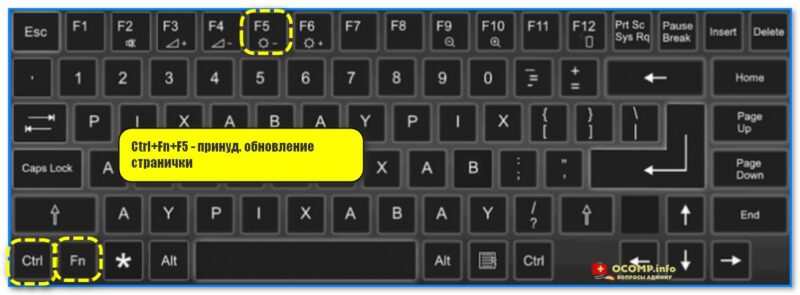
Скриншот. Ctrl+Fn+F5 — принуд. обновление странички
Вариант 2
Можно удалить весь кэш браузеров с помощью спец. утилит (правда, в этом случае браузеры забудут вашу историю посещения сайтов, и, возможно, на некоторых ресурсах нужно будет заново войти в личный кабинет. ). Но есть и плюс этого варианта: если вы давно не удаляли кэш — на диске может серьезно прибавиться свободного места. ��
�� Подборка утилит для чистки системы: https://ocomp.info/programmyi-optimizatsii-windows.html
�� Какие точно подойдут: Fast Computer, CCleaner, Advanced System Care.
*
Собственно, что нужно сделать : закрыть браузеры; запустить одну из перечисленных утилит выше; выполнить функцию чистки (закладки, плагины, и пр. настройки браузера не должны пострадать!); запустить браузер и открыть нужную страницу. Всё! ����
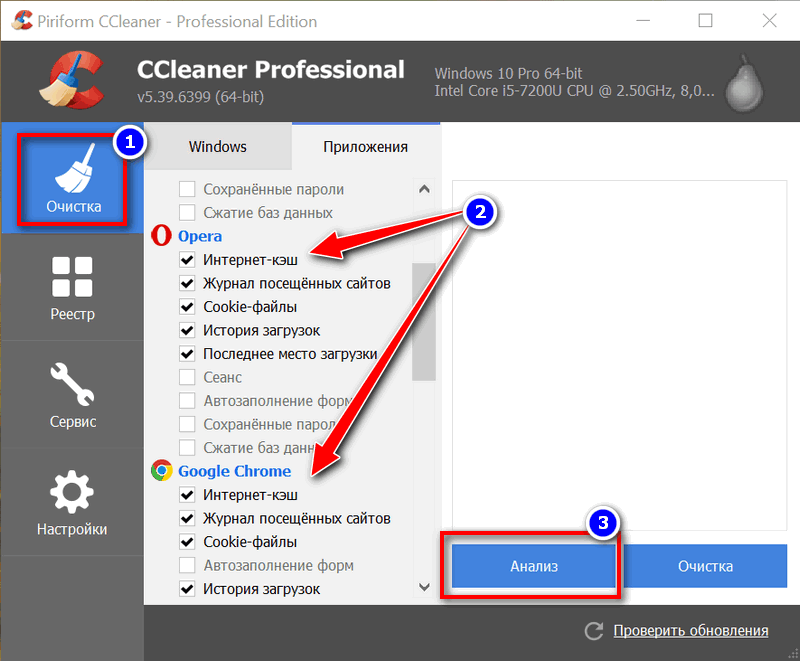
Пример. Анализ системы и браузеров в частности (оцениваем сколько мусора накопилось) — утилита CCleaner
�� Также в помощь!
Как очистить историю посещения сайтов, чтобы нельзя было восстановить! Удаление кэша в браузерах — https://ocomp.info/kak-pochistit-istoriyu-v-brauzerah.html
Вариант 3 (для телефона, в т.ч. Chrome)
# через настройки Chrome
Для начала нужно запустить Chrome и в правом верхнем углу нажать по значку из «трех точек» — затем перейти в настройки браузера во вкладку «Конфиденциальность и безопасность» . См. скрин ниже. ��
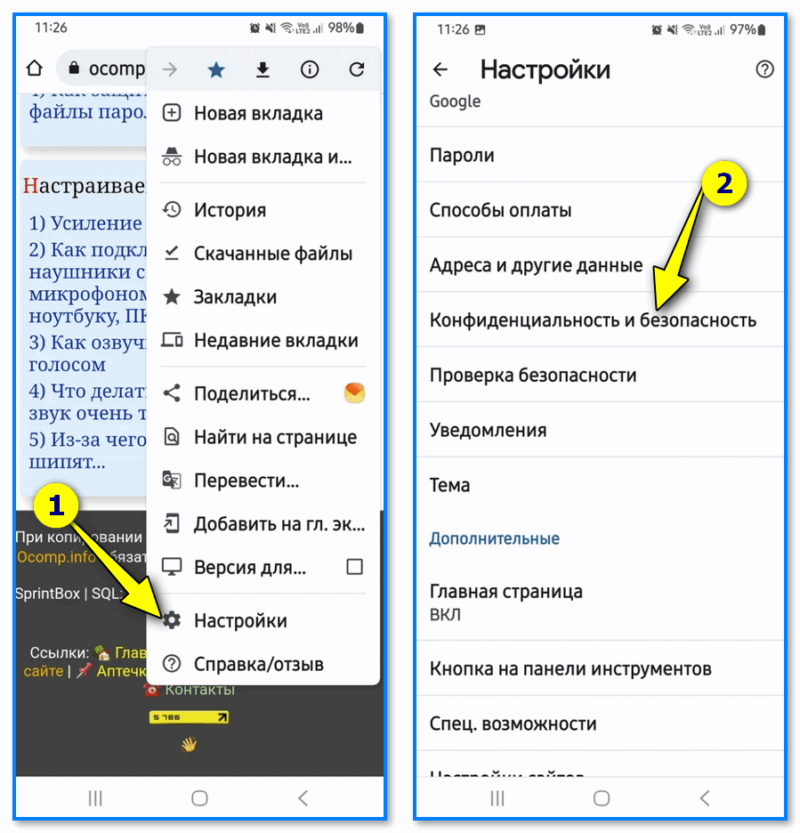
Скриншот. Настройки Chrome — Android 12.0
Далее воспользоваться функцией «Очистить историю» — здесь важно отметить три момента:
- выбрать время очистки: «За все время» ;
- поставить два флажка «Файлы cookie. « и «Изображения и др. файлы. « . См. мой пример ниже. ��
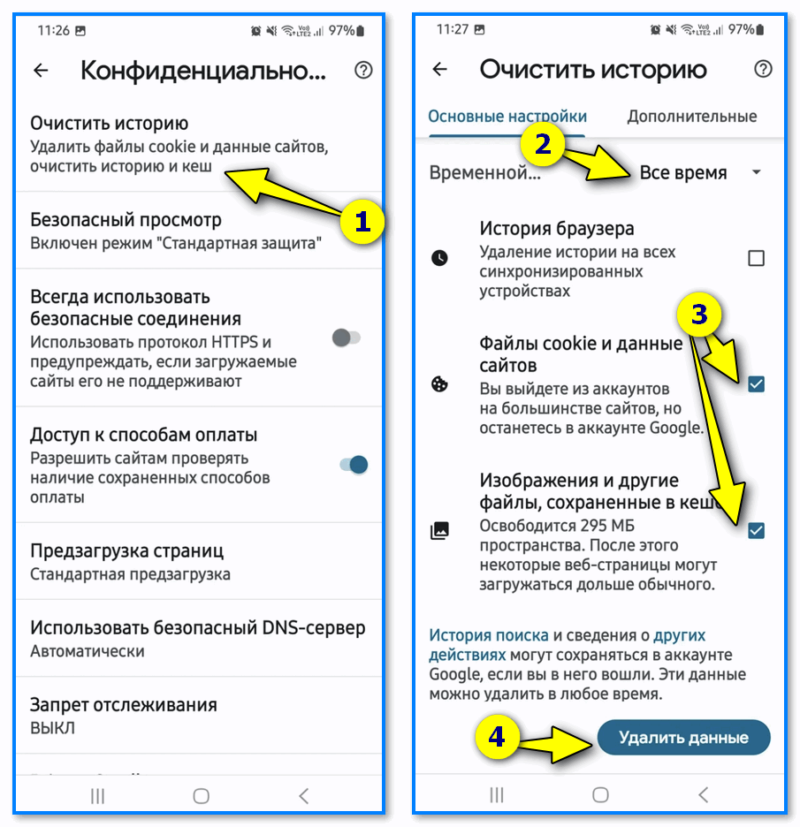
Скриншот. Очистить историю за все время — настройки Chrome — Android 12.0
После такой очистки — следующее обновление странички будет «такое», какое нам нужно �� (не из кэша).
# через сторонний браузер
Чтобы каждый раз не «мучаться» с Chrome — для быстрого сброса кэша отлично подходит мобильный браузер ��DuckDuckGo (ссылка на офиц. сайт). Браузер хорош тем, что он не донимает рекламой и никак не отлеживает ваши действия.
Покажу на примере, о чем идет речь.
Допустим вы открыли какой-то сайт в DuckDuckGo и нужно следующее обновление странички выполнить не из кэша браузера. Для этого напротив адресной строки есть значок «огня» — нужно нажать на него. ����
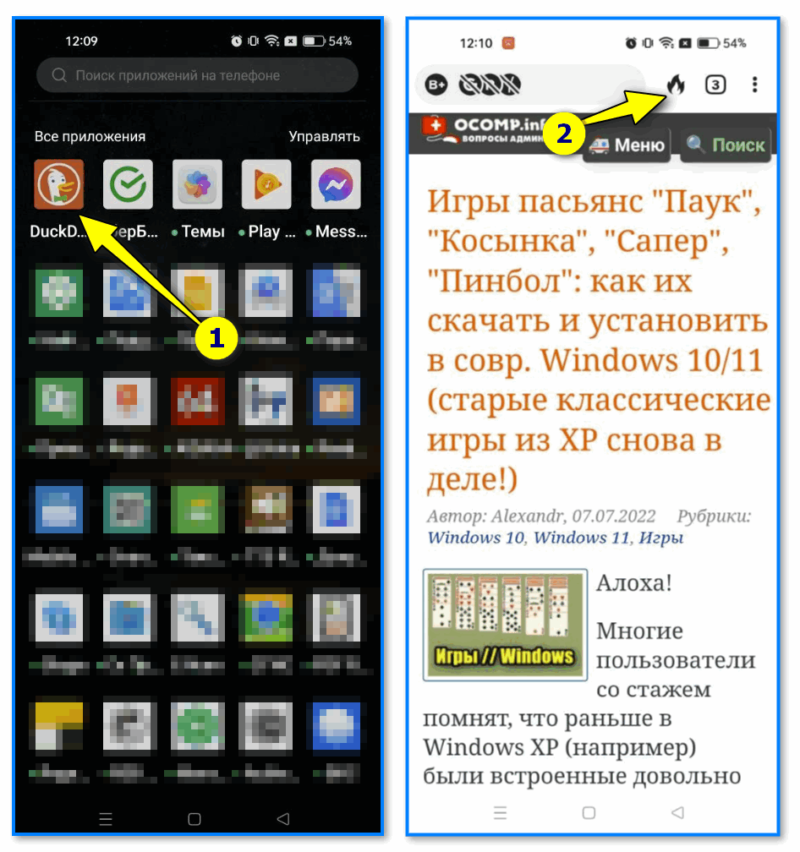
Скриншот. DuckDuckGo — очистить данные (рядом с адресной строкой, см. стрелку)
Далее согласиться с очисткой, нажав на пункт «Закрыть вкладки и удалить данные» . Через неск. секунд DuckDuckGo закроет всё, что было открыто — и вы сможете заново, с «чистым» кэшем продолжить работу.
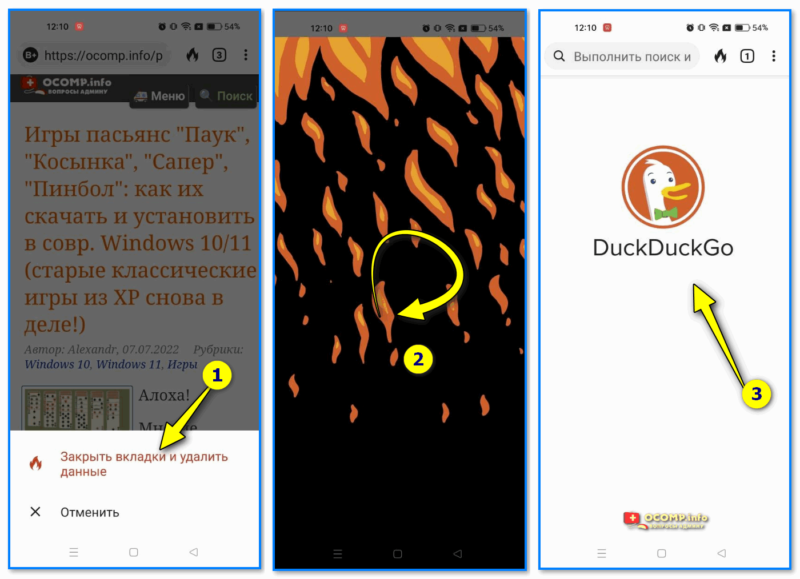
Скриншот. DuckDuckGo — вкладки удалены
Иные рекомендации — приветствуются ниже, в комментариях.
Я же за сим откланиваюсь, успехов!
Android: Обновление браузера и очистка временных файлов
Обновить браузер на мобильном устройстве на Android можно через магазин приложений — Play Market или другой, которым вы пользуетесь.
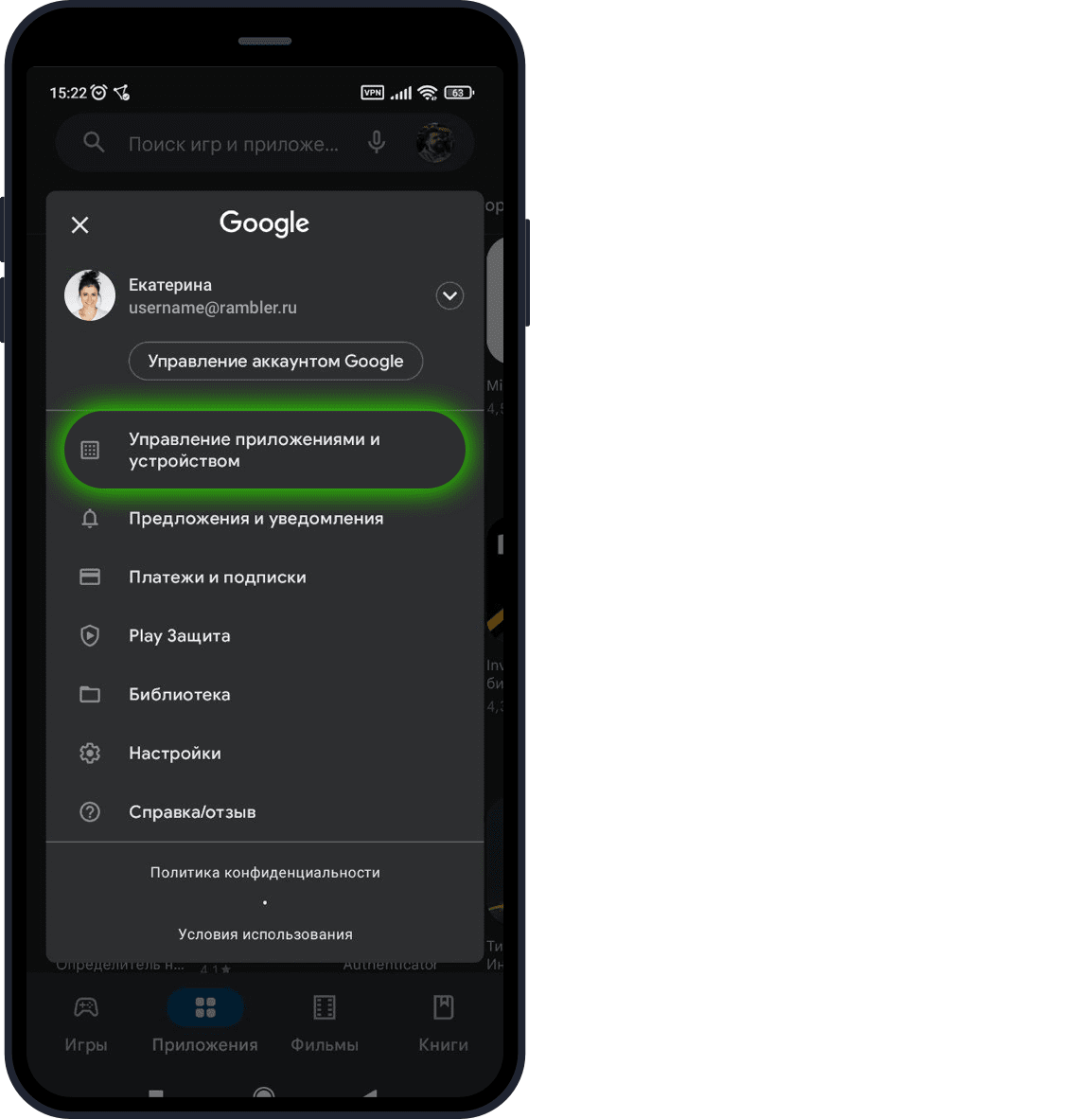
1. Откройте магазин приложений и перейдите в ваш профиль.
2. Нажмите Управление приложениями и устройством.
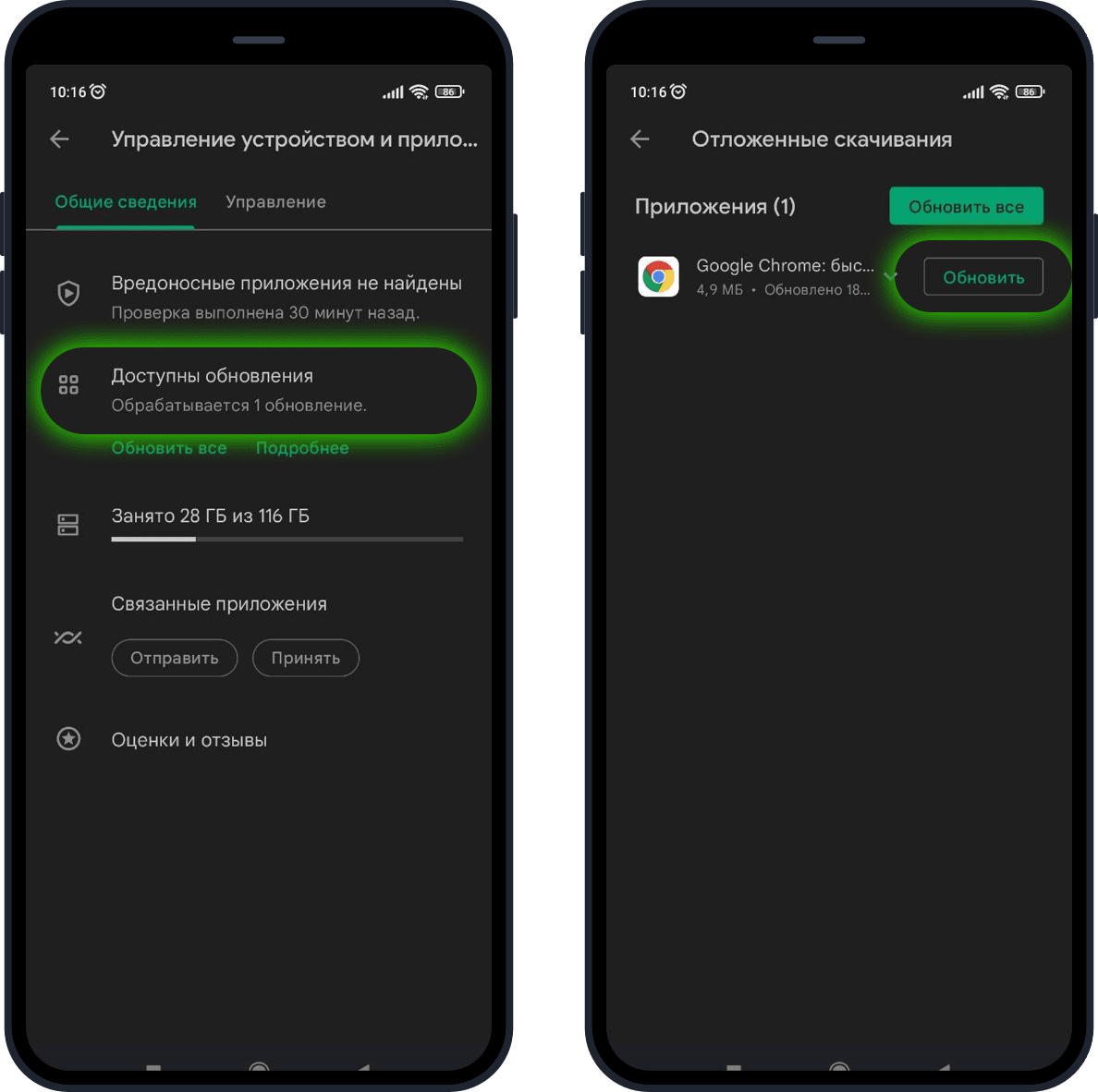
3.Выберите Доступные обновления. Если для вашего браузера есть обновление, оно отобразится в списке. Нажмите рядом с названием браузера кнопку Обновить.
Удаление временных файлов на примере браузера Google Chrome
На смартфонах и планшетах на Android есть три способа удаления временных файлов в браузере.
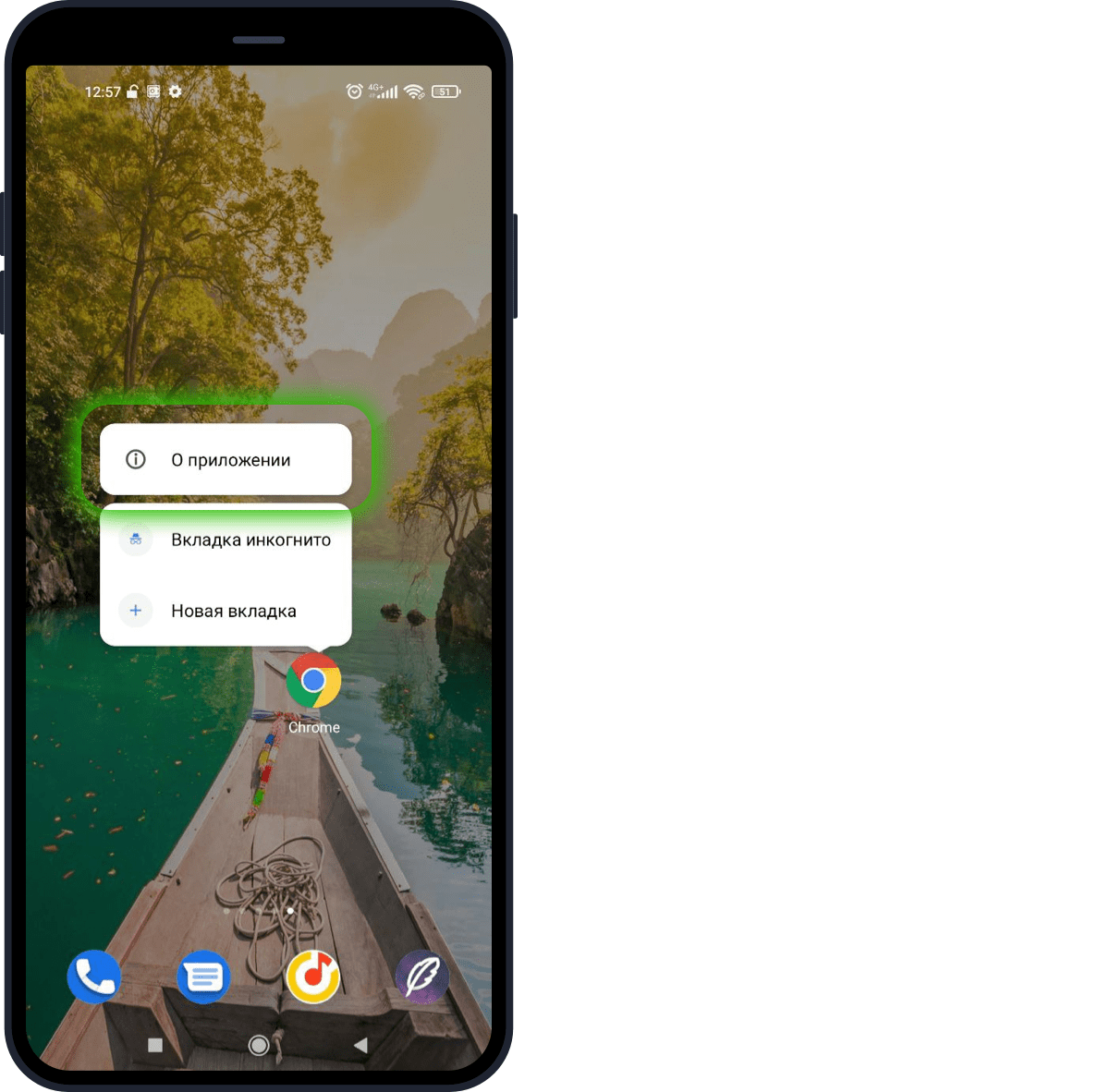
Первый способ: через свойства приложения. Вот как это делается в Google Chrome, встроенном во все Android-смартфоны.
1) Найдите на рабочем столе или в списке приложений значок Chrome, нажмите и держите палец на нём. Во всплывающем окне выберите пункт О приложении.
2) На открывшейся странице нажмите кнопку Очистить, затем Очистить кэш;
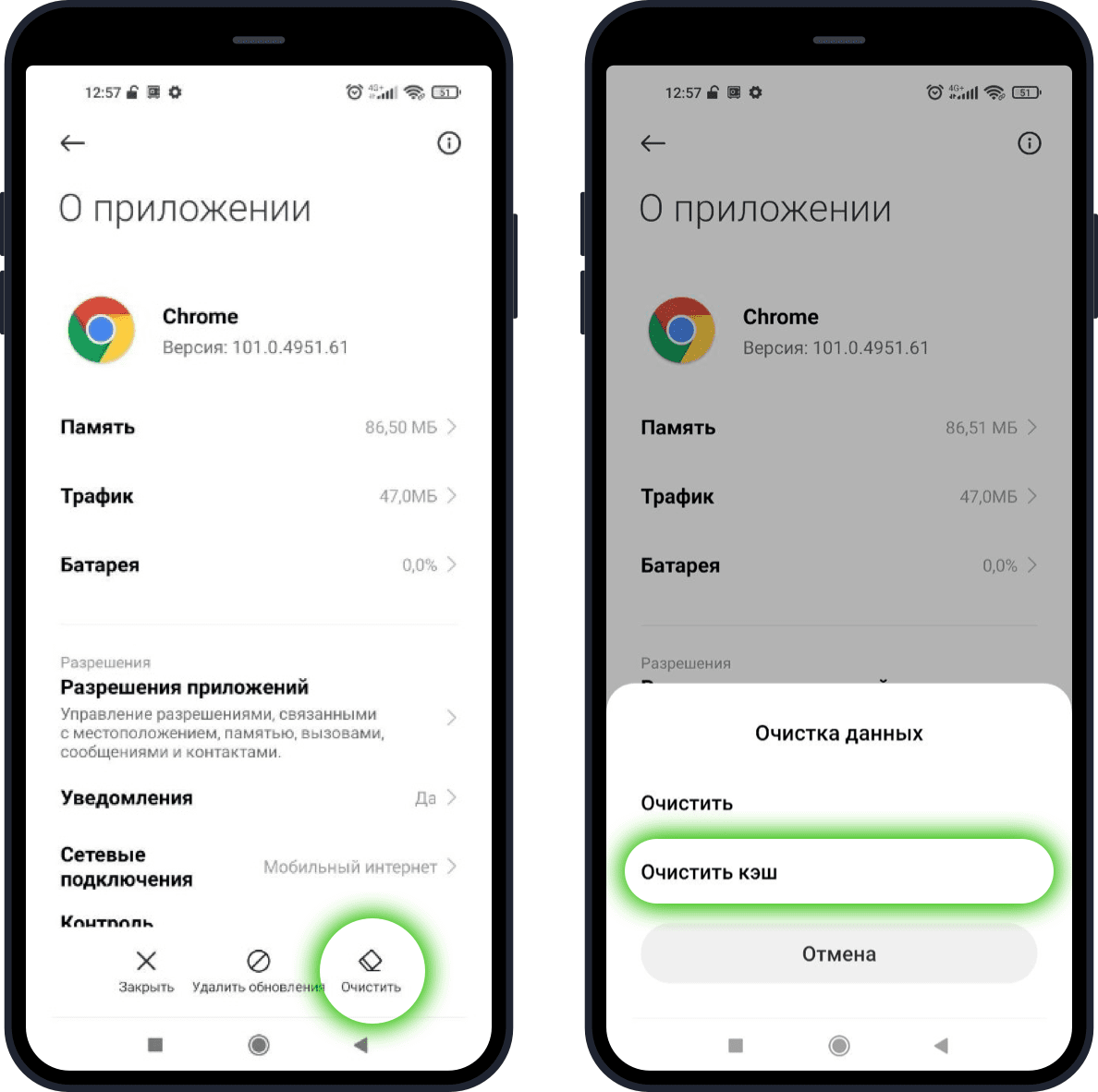
3) Подтвердите очистку кэша. Все временные файлы браузера будут удалены.
Второй способ: удаление файлов через настройки устройства.
1) Найдите на рабочем столе или в списке приложений Настройки и откройте их;
2) В настройках устройства перейдите в раздел Приложения, затем раздел Все приложения;
3) Найдите в открывшемся списке свой основной браузер, например, Chrome, и нажмите на него;
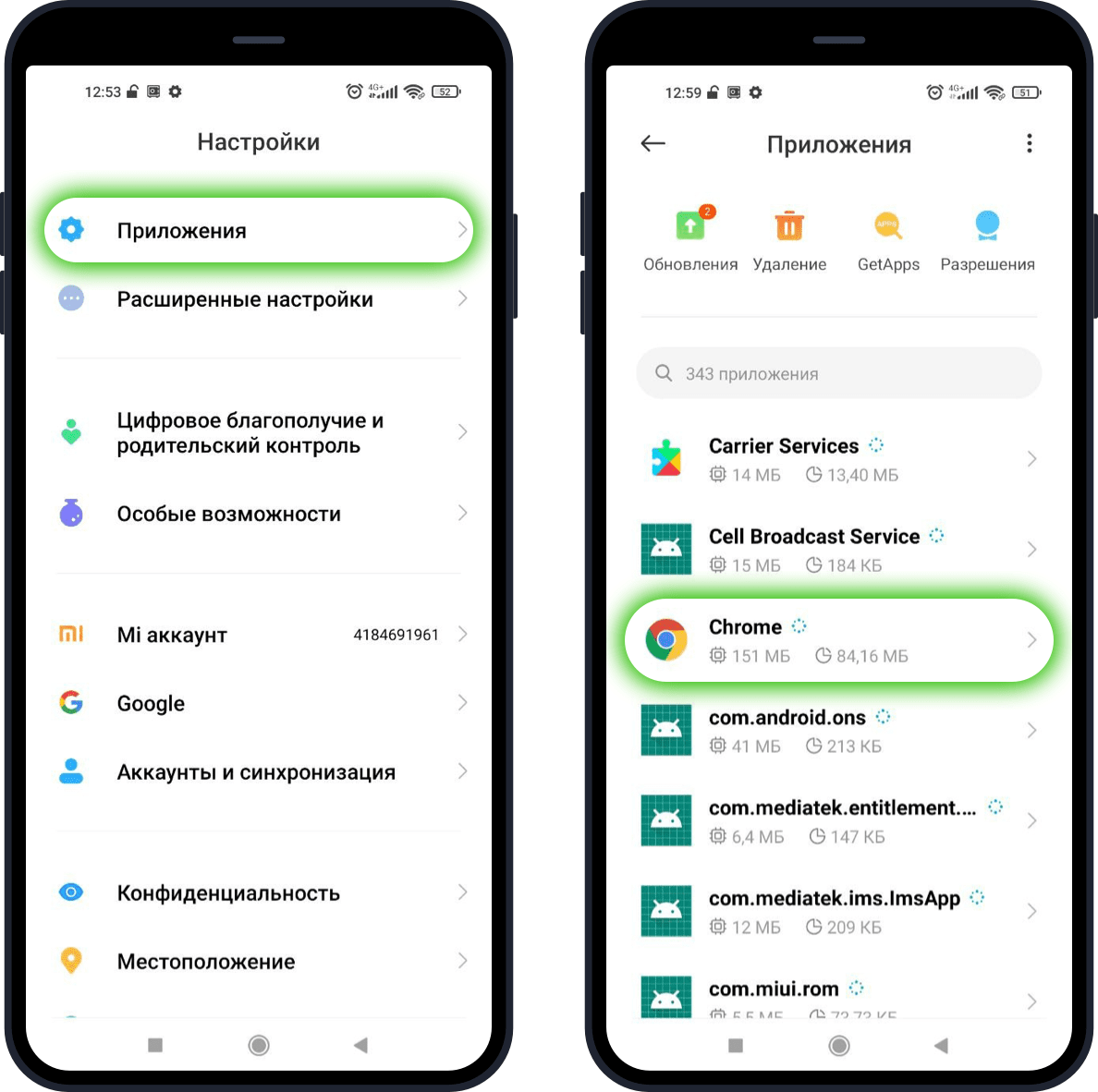
4) На открывшейся странице нажмите кнопку Очистить, затем Очистить кэш;
5) В появившемся окошке подтвердите очистку кэша. Все временные файлы браузера будут удалены.
Третий способ: удалить временные файлы через браузер.
1) Откройте свой основной браузер, например, Google Chrome, и нажмите на кнопку меню в правом верхнем углу браузера (⋮), затем перейдите в раздел История;
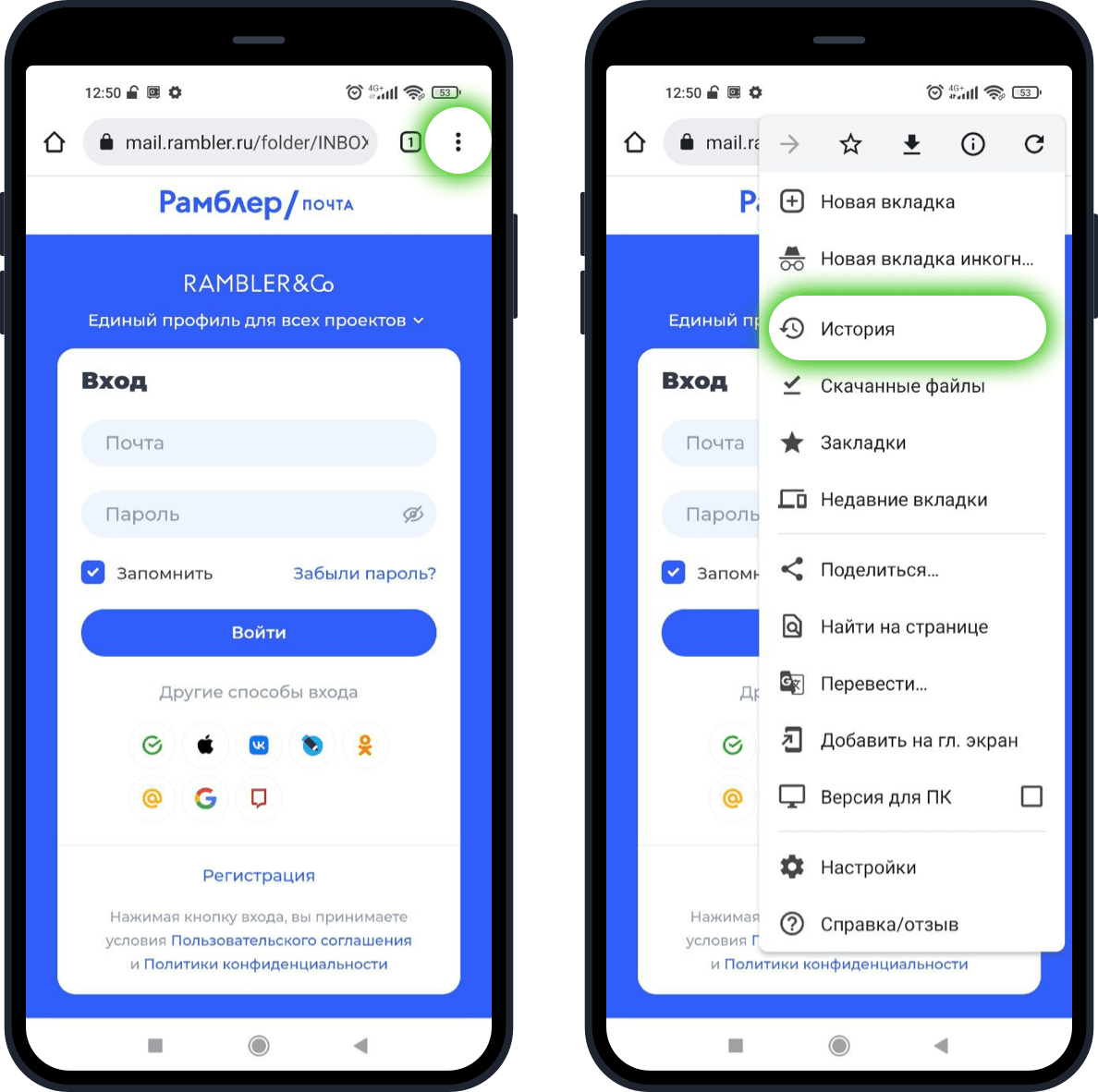
2) Нажмите Очистить историю и во вкладке Основные настройки выберите временной диапазон Все время и отметьте три первых пункта в списке ниже;
Во вкладке Дополнительные отметьте пункты:
- История браузера;
- Файлы Cookie и другие данные сайтов;
- Изображения и др. файлы? сохраненные в кэше;
- Установите временной диапазон Все время.
Нажмите кнопку Удалить данные. Временные файлы браузера будут удалены.