Настройка двойных касаний в AirPods

Прошло то время, когда грядущее появление AirPods на прилавках онлайн-магазинов вызывало шок и трепет. Первые по-настоящему беспроводные наушники от Apple теперь отгружаются всем желающим лишь с парой оговорок: придётся заплатить 11 990 рублей и подождать до 6 недель. Тем не менее, больше нет никаких секретов и уже можно спокойно рассмотреть дополнительные возможности по настройке аксессуара. Давайте отрегулируем двойные нажатия.
Благодаря встроенному акселерометру AirPods могут похвастаться распознаванием двойных нажатий, которые по умолчанию пробуждают Siri. Практика показала, что в случае с данным аксессуаром электронный помощник фактически бесполезен, поэтому разумнее перенастроить команду на что-нибудь более толковое. К счастью, купертиновцы приготовили альтернативу в виде альтернативной функции Пуск/Пауза.

Чтобы её активировать:
- Зайдите в Настройке на iOS-устройстве;
- Щёлкните по разделу Bluetooth и выберите AirPods;
- Прицельтесь по иконке «i»;
- В поле «Двойное касание AirPods» выберите «Пуск/Пауза».
Таким образом можно сделать ручное управление AirPods куда удобнее, разменяв Siri на запуск/остановку музыки.
Из интересных настроек, что называется, до кучи также стоит отметить включение/выключение автоматического распознавания ушей — ползунок «Автообнаружение уха» находится неподалёку 😉
Как настроить касание на airpods pro
Социальные сети
Продолжение сюжета от
Инструкция для AirPods первого и второго поколения
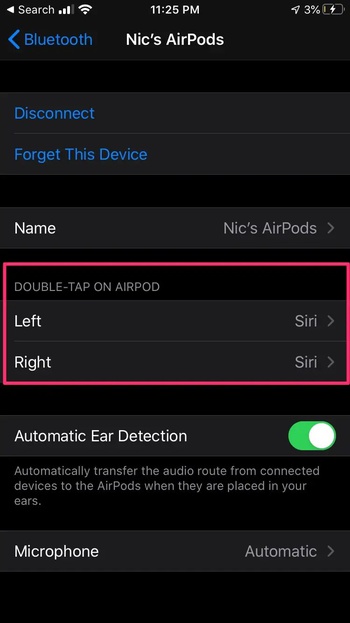
- Откройте меню «Настройки» на вашем устройстве Apple.
- Выберите раздел Bluetooth.
- Выберите свои AirPods из списка доступных Bluetooth-устройств, коснувшись значка i.
- Выберите наушник, который будет управлять воспроизведением музыки.
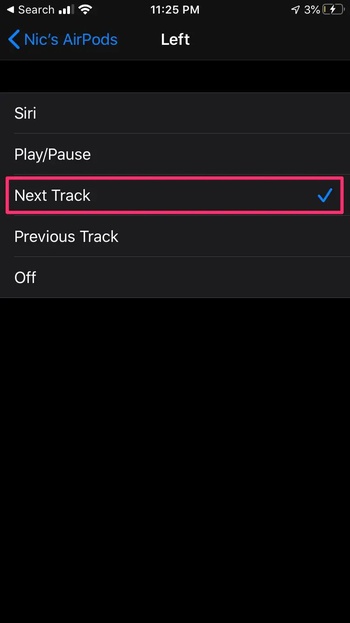
Выберите опцию «Следующая композиция», если она не отмечена по умолчанию.
Инструкция для AirPods Pro
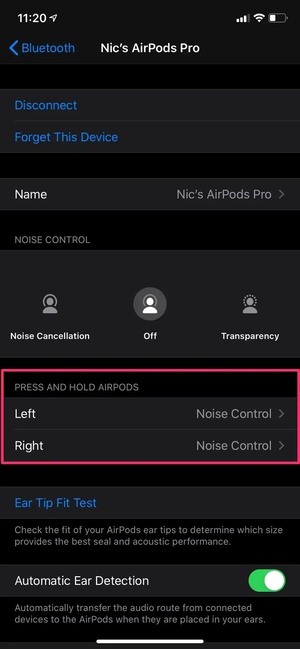
- Откройте меню «Настройки» на вашем устройстве Apple.
- Выберите раздел Bluetooth.
- Выберите свои AirPods из списка доступных Bluetooth-устройств, коснувшись значка i.
- В строке «Нажать и удерживать AirPods» выберите левый или правый наушник. В AirPods Pro переключать треки можно не двойным прикосновением к наушнику, а длительным нажатием на него.
Фото на обложке: Ivan_Shenets / Shutterstock
Настройка наушников AirPods Pro (всех поколений)
На iPhone, iPad и Mac можно настраивать элементы управления AirPods Pro. Например, можно настроить действие, выполняемое при нажатии и удерживании датчика силы нажатия на AirPods Pro (1-го поколения) или области сенсорного управления на AirPods Pro (2-го поколения), изменить местоположение микрофона, выключить функцию «Автообнаружение уха» и задать другие настройки.
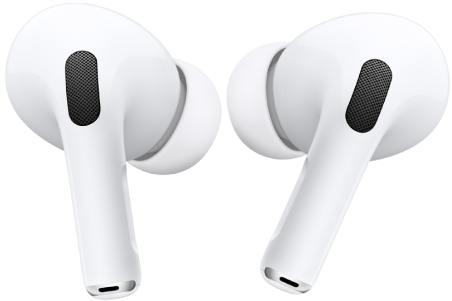
Настройка датчика силы нажатия или сенсорного управления
Можно изменить действие, выполняемое при нажатии и удерживании ножки AirPods Pro.
- Наденьте наушники AirPods и убедитесь, что они подключены к устройству.
- Выполните одно из описанных ниже действий.
- На iPhone или iPad. Откройте «Настройки»
 , затем коснитесь имени своих наушников AirPods вверху экрана.
 - На Mac. Выберите меню Apple

Изменение способа завершения вызова и выключения звука микрофона на AirPods Pro
По умолчанию для завершения вызова нужно два раза нажать ножку AirPods, а для включения или выключения звука своего микрофона нужно нажать ее один раз, но можно задать эти настройки наоборот.
- Наденьте наушники AirPods и убедитесь, что они подключены к устройству.
- Выполните одно из описанных ниже действий.
- На iPhone или iPad. Откройте «Настройки» , затем коснитесь имени своих наушников AirPods вверху экрана. Коснитесь «Завершение вызова» или «Включение и выключение звука», затем выберите «Одно нажатие» или «Два нажатия». Второй параметр переключается автоматически.
- На Mac. Выберите меню Apple
Выбор расположения микрофона для наушников AirPods
- Наденьте наушники AirPods и убедитесь, что они подключены к устройству.
- Выполните одно из описанных ниже действий.
- На iPhone или iPad. Откройте «Настройки» , затем коснитесь имени своих наушников AirPods вверху экрана.
- На Mac. Выберите меню Apple
- Автопереключение AirPods. Любой из наушников AirPods может использоваться в качестве микрофона. Если используется только один наушник, он будет являться микрофоном.
- «Всегда левый» или «Всегда правый». Выбранный наушник будет использоваться в качестве микрофона, даже если он вынут из уха или находится в футляре.
Выключение функции автообнаружения уха
Наушники AirPods Pro автоматически останавливают воспроизведение аудио, когда Вы их снимаете, и возобновляют воспроизведение, когда Вы их надеваете. Эту настройку можно изменить.
- Наденьте наушники AirPods и убедитесь, что они подключены к устройству.
- Выполните одно из описанных ниже действий.
- На iPhone или iPad. Откройте «Настройки» , коснитесь имени своих наушников AirPods вверху экрана, затем включите или выключите «Автообнаружение уха».
- На Mac. Выберите меню Apple
Выключение звуков зарядного футляра на AirPods Pro (2‑го поколения)
Зарядный футляр AirPods Pro (2‑го поколения) воспроизводит звук при создании пары, зарядке и других действиях. Эти звуки можно выключить.
- Наденьте наушники AirPods и убедитесь, что они подключены к устройству.
- Выполните одно из описанных ниже действий.
- На iPhone или iPad. Откройте «Настройки» , коснитесь имени своих наушников AirPods вверху экрана, затем включите или выключите «Включить звуки зарядного футляра».
- На Mac. Выберите меню Apple
Также можно изменить громкость звуковых эффектов, воспроизводимых AirPods. Обратитесь к разделу Регулировка громкости звуковых эффектов на AirPods.
Это руководство применимо к iOS 17, iPadOS 17, watchOS 10, tvOS 17, macOS Sonoma или новее.
Вот как настроить элементы управления AirPods Pro

AirPods Pro имеют отличные функции, такие как шумоподавление и режим прозрачности с вкладышами. А чтобы переключаться между новыми функциями, датчики силы в стойках AirPods Pro обеспечивают легкое управление. Читайте дальше, чтобы узнать, как настроить элементы управления AirPods Pro, включая скорость нажатия, продолжительность нажатия, а также то, что делают ваши левый и правый датчики силы.
AirPods 1 и 2 поколения используют двойное касание наушников для управления пользователем. Но AirPods Pro отказались от этой конструкции и используют датчик силы, встроенный в стержень каждого наушника. Длительное сжатие (Apple называет это долгим нажатием, но вам действительно нужны два пальца) переключает между шумоподавлением и режимом прозрачности, а одиночное, двойное и тройное сжатие контролируют воспроизведение звука.
Ниже мы рассмотрим три способа переключения между шумоподавлением, прозрачностью и выключением, как настроить датчики силы, включая скорость нажатия и продолжительность нажатия, и как включить шумоподавление при использовании только одного AirPod Pro.
Как настроить элементы управления AirPods Pro
Настройка левого и правого датчиков AirPod Pro Force:
На вашем iPhone перейдите в «Настройки»> «Bluetooth». Нажмите «i» рядом с вашими AirPods Pro (убедитесь, что они подключены). В разделе «Нажмите и удерживайте AirPods» выберите «Влево» или «Вправо», выберите «Настроить», если датчик AirPod Force Sensor активирует контроль шума или Siri You. также можно включить «Выкл.» в элементах управления шумом.
Другой вариант в нижней части этого экрана — настроить работу микрофонов в AirPods Pro.

Как настроить скорость и продолжительность нажатия AirPods Pro Control:
Откройте «Настройки», затем перейдите в «Специальные возможности». Проведите пальцем вниз и коснитесь «AirPods». Отрегулируйте скорость нажатия и длительность нажатия и удерживания, выбрав что-то отличное от значения по умолчанию. Вы также можете включить шумоподавление с помощью One AirPod, включив его в нижней части экрана настроек.

Если вы еще не знакомы, вот все элементы управления, доступные в AirPod Pro: