Как перенести Windows 10 на SSD M.2
Привет, друзья. В этой публикации рассмотрим, как перенести Windows 10 на SSD M.2. Казалось бы, тема клонирования Windows с одного накопителя на другой универсальная, и здесь просто нужно подобрать оптимальный для себя способ клонирования. Но когда лично я стал переносить Windows 10 на SSD M.2, не все использованные мной инструменты завершили операцию успешно, при том, что с переносом операционной системы на обычные диски HDD и SSD SATA эти инструменты справлялись отлично. Поэтому я решил написать отдельную статью о переносе Windows 10 именно на накопитель SSD M.2 с поддержкой NVMe. И я решил выбрать для переноса системы универсальный инструмент, который подойдёт для всех накопителей SSD M.2, а не только для накопителей отдельных производителей. Это и универсальный инструмент, и точно рабочий, но самое главное – он обеспечивает самый простой способ решения поставленной задачи. И это программа AOMEI Backupper Professional.
Как перенести Windows 10 на SSD M.2
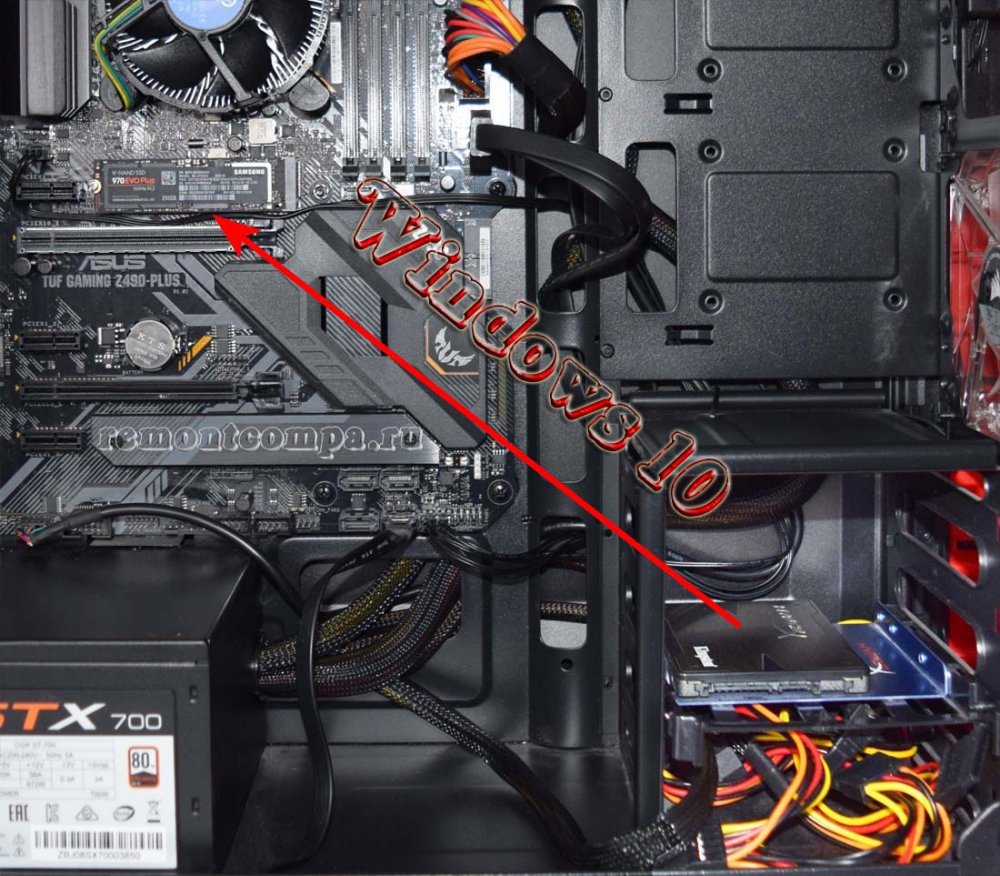
Примечание: друзья, если вы ещё не в курсе, что такое диски новейшего формата SSD M.2 NVMe, какие у них высочайшие скорости обработки данных, смотрите статью сайта «SSD NVMe: всё о современных высокопроизводительных SSD-накопителях PCI-E».
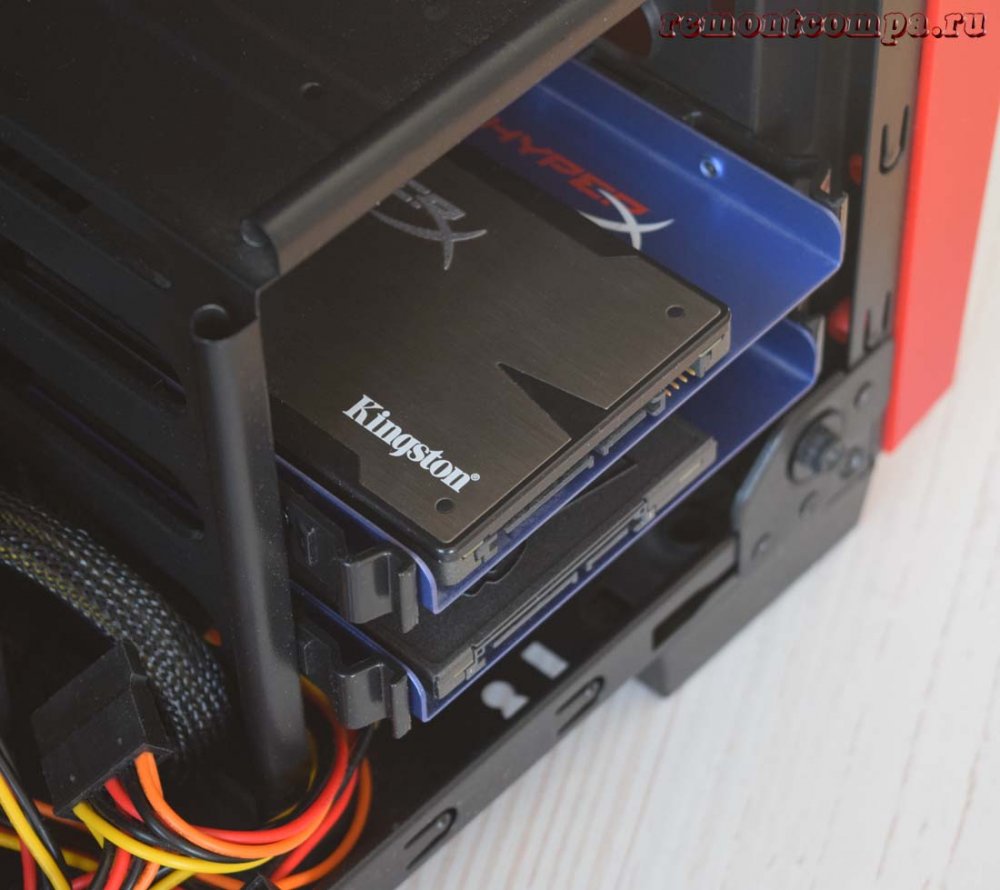
Как перенести Windows на SSD M.2 NVMe мы рассмотрим на примере Windows 10, но версия операционной системы здесь не принципиальна. Если вы используете Windows 8.1 или Windows 7, изложенное ниже подходит вам в равной степени. Чтобы на SSD M.2 можно было перенести Windows, он, соответственно, должен быть видим операционной системой, а для этого его необходимо правильно подключить к компьютеру. Кстати, насчёт подключения, гляньте статью сайта «Как подключить SSD M.2 к компьютеру» и проверьте, правильные ли вы настройки в BIOS сделали.
 Для переноса Windows будем использовать программу AOMEI Backupper в её платной редакции Professional. Только редакция Professional предусматривает интеллектуальное клонирование Windows на другие диски – клонирование с автоматической коррекцией системного загрузчика, дабы он загружал клонированную операционную систему, находящуюся уже на новом диске компьютера. AOMEI Backupper в редакции Professional – платная программа, но вы можете использовать её совершенно бесплатно, активировав бесплатным лицензионным ключом, привязанным к конкретной версии программы. Детали смотрим в статье «Бесплатный ключ для программы AOMEI Backupper Professional 6.4».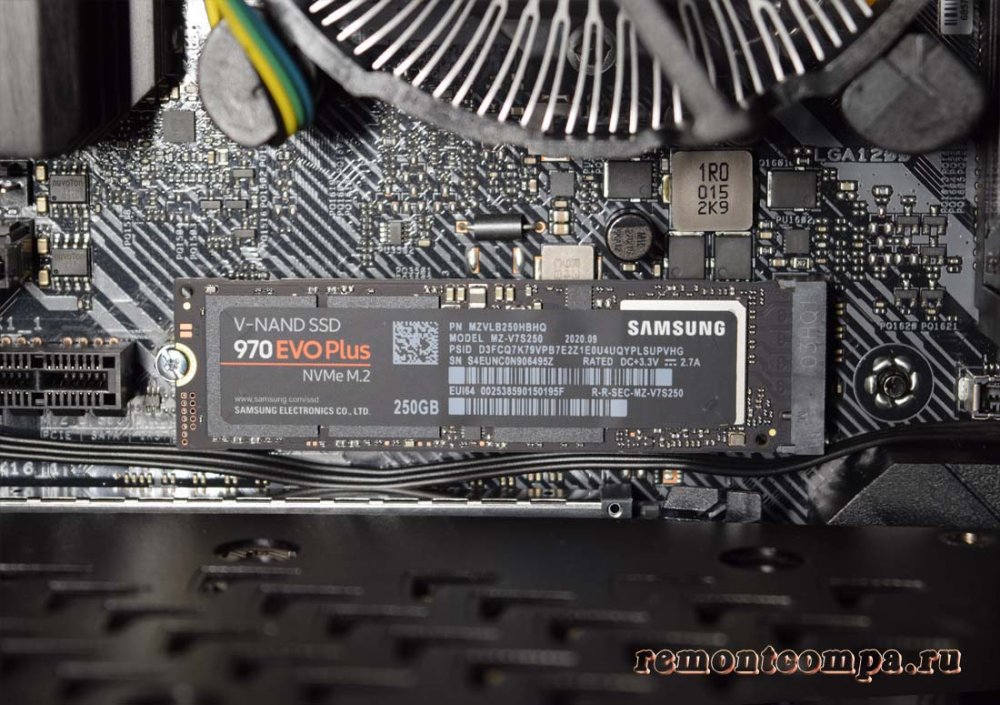
Клонирование Windows 10 на SSD M.2 в программе AOMEI Backupper Professional
Условия переноса Windows 10 у нас элементарные: имеем наработанную систему на старом SSD SATA номинальным объёмом 120 Гб, и имеем новый SSD M.2 NVMe Samsung 970 EVO Plus с номинальным объёмом 250 Гб, чистый, без разметки. Вот как эта ситуация выглядит в управлении дисками.
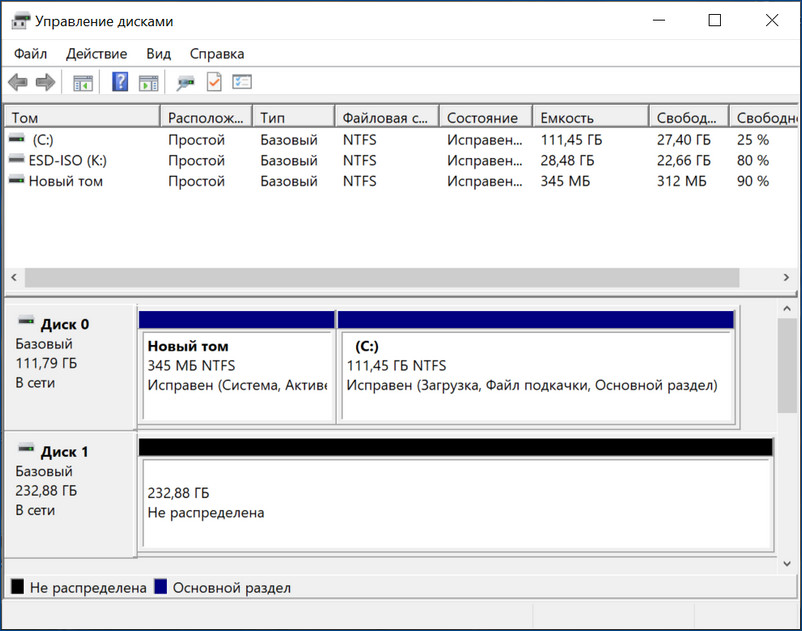
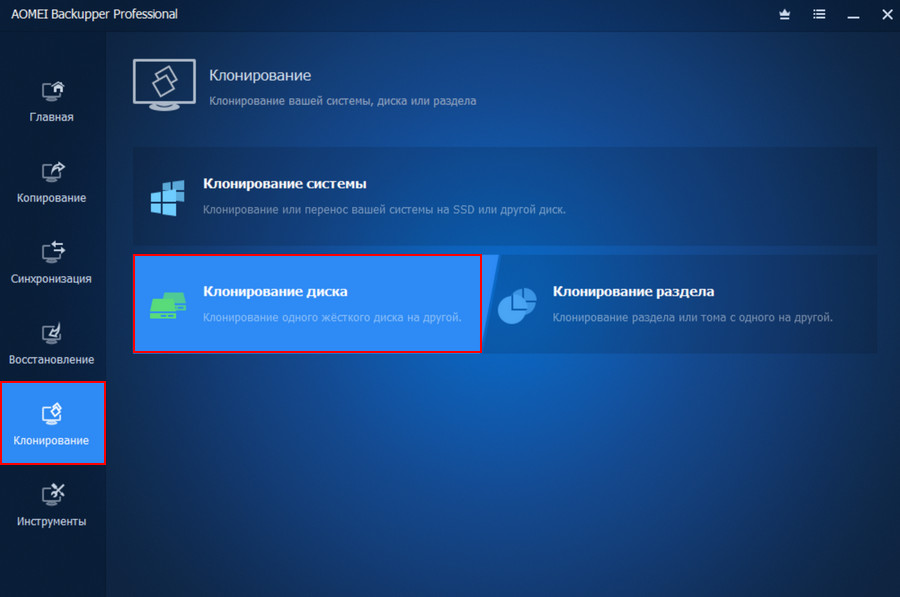
И давайте клонируем операционную систему с SSD SATA на SSD M.2. Запускаем AOMEI Backupper Professional. Идём в программный раздел «Клонирование», запускаем функцию «Клонирование диска».
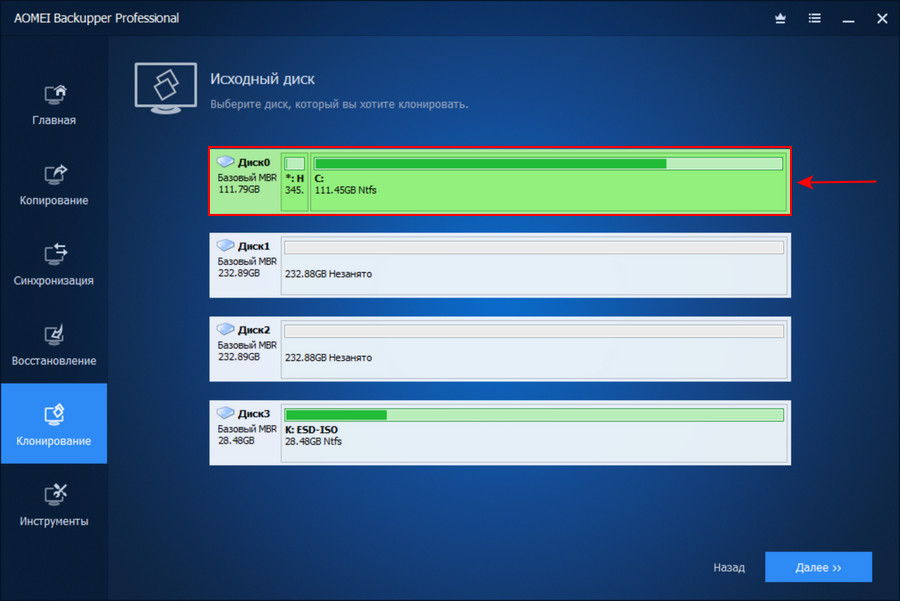
В качестве исходного диска указываем SSD SATA. Жмём «Далее».
 В качестве диска назначения указываем всё чистое дисковое пространство нового SSD M.2.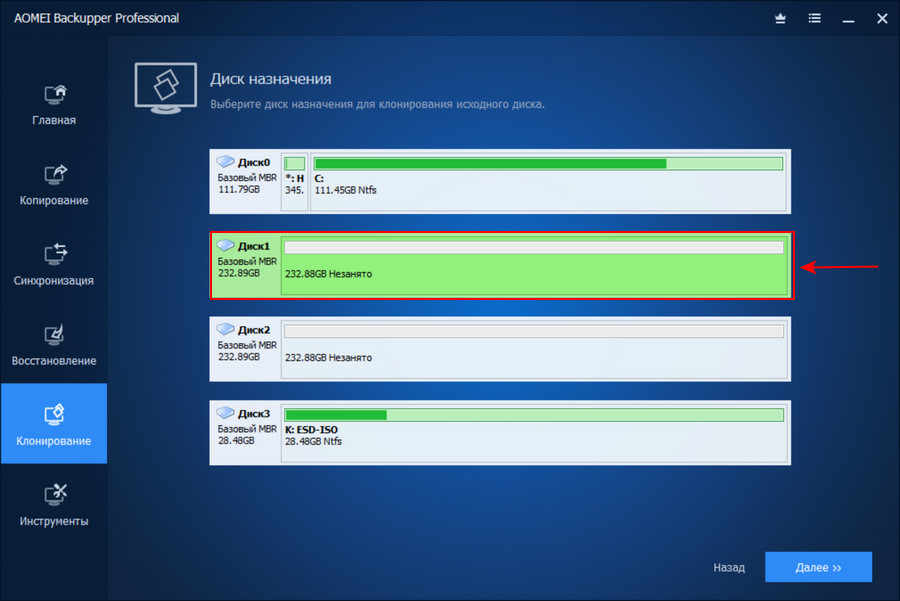
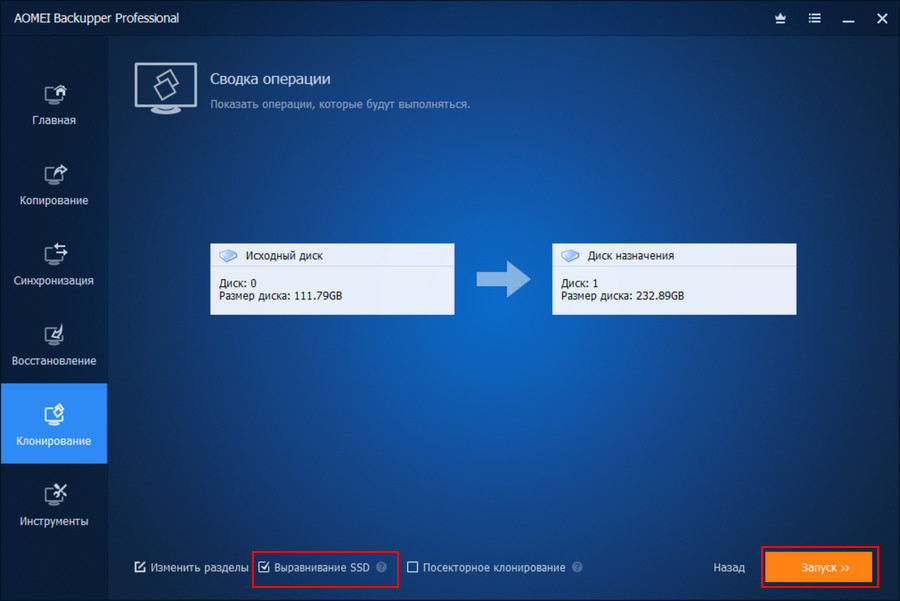
На этапе сводки операции активируем опцию «Выравнивание SSD», это нужно для корректной разметки накопителя. Если интересно, подробнее о выравнивании разделов, зачем это нужно, и почему это важно, смотрим здесь. И жмём «Запуск».
Ожидаем завершения операции, наблюдаем её прогресс в окне программы.
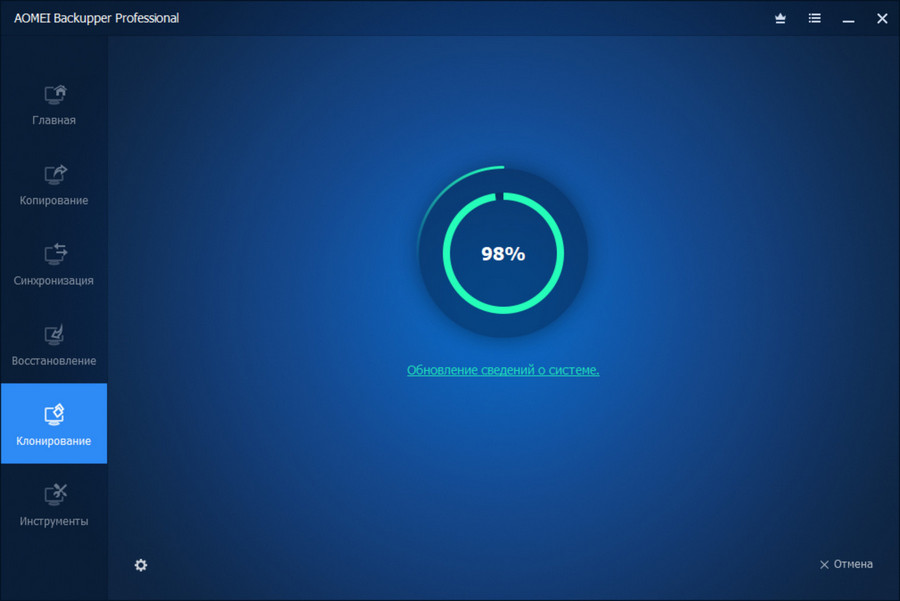

И всё – готово.
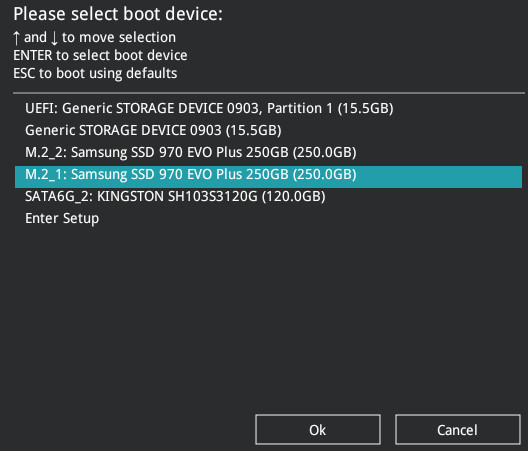
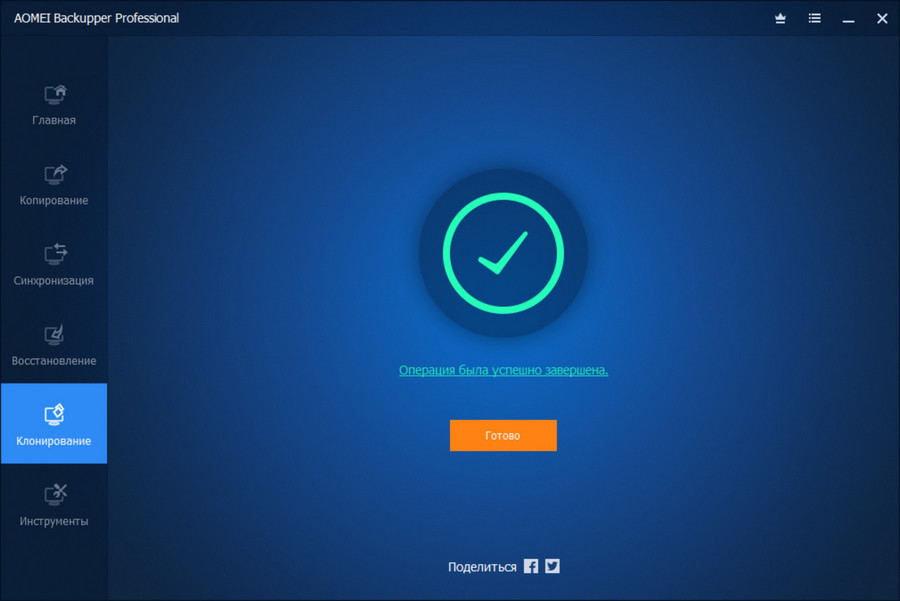 Вот так просто происходит перенос Windows 10 на другой диск, и более ничего не нужно. Просто перезагружаем компьютер и в приоритете загрузки BIOS выставляем новый накопитель SSD M.2.
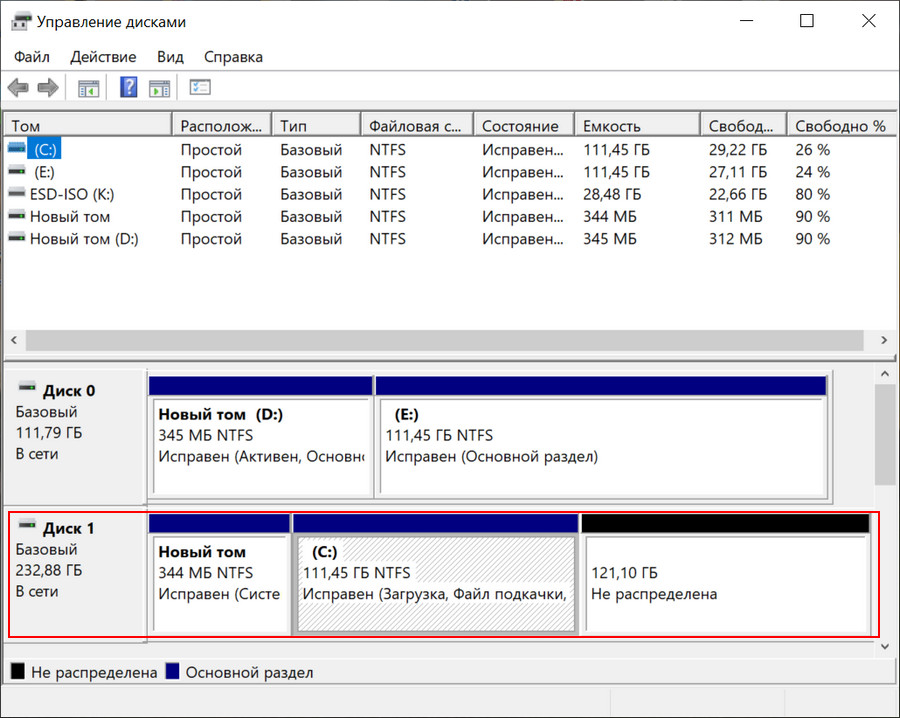
  И уже внутри клонированной «Десятки» можем посмотреть на ситуацию в управлении дисками. AOMEI Backupper Professional скопировала все системные разделы Windows 10. Из-за разности размера накопителей в конце дискового пространства на SSD M.2 осталась часть пространства в размере 121 Гб, эту часть потом можно оформить в пользовательский раздел.
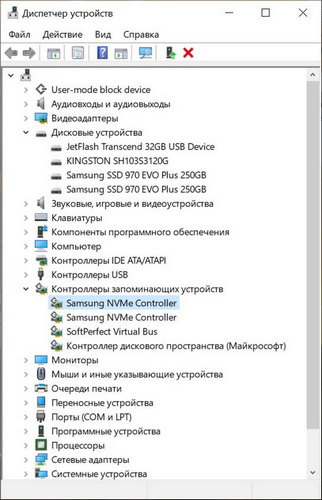
После клонирования обновите драйвера на чипсет материнской платы и драйвера накопителя SSD M.2 NVMe с сайта производителя.
Друзья, если у вас что-то не получается с программой AOMEI Backupper Professional, попробуйте другие способы переноса Windows на SSD. В статье «Как перенести Windows 10 на SSD» мы сделали подборку лучших программ, в том числе бесплатных, для этих целей: AOMEI Partition Assistant, Paragon Migrate OS to SSD, HDClone, R-Drive Image, Dism++. Годность способов переноса Windows с использованием этих программ могу гарантировать только для SSD SATA, но, возможно, эти способы подойдут конкретно в вашем случае с SSD M.2.
Миграция системы со старого M2 Ssd на новый M2 Ssd?
Может кто сталкивался с Миграцией операционной системы, установленной на M2 SSD на новый более объемный M2 SSD?
Есть ноутбук, на нем 128Гб M2 SSD и 1ТБ HDD, система стоит на M2 SSD. Раньше 2 раза мигрировал ОС, но то было с SSD c SATA 3 и имелся переходник, чтобы сразу клонировать систему на SATA SSD.
Получается в данном случае нужно клонировать образ системного диска на HDD и затем его восстановить с этого диска на уже установленный новый M2 SSD? Получается нужен еще 3-ий носитель, например, загрузочная флешка с Acronis True Image и окончательную миграцию делать через нее?
PS: Дисковод на ноутбуке отсутсвует.
- Вопрос задан более трёх лет назад
- 14666 просмотров
Комментировать
Решения вопроса 0
Ответы на вопрос 3

АртемЪ @Jump Куратор тега Windows
Системный администратор со стажем.
Да, именно так.
Ответ написан более трёх лет назад
Комментировать
Нравится 3 Комментировать

Что вы за этот акронис уцепились?
Для запуска достаточно установочной флешки Win10, чтобы попасть в среду WinRE (Shift+F10 для вызова cmd.exe)
Соответствие дисков можно посмотреть командой list disk в DISKPART.
Как клонировать жесткий диск на M.2 SSD с одним слотом M.2
Недавно я купил SSD Samsung M.2 960 емкостью 500 ГБ для обновления своего ноутбука. Я хотел бы установить внутренний SSD M.2 в качестве основного загрузочного диска, но в моей системе есть только один слот M.2 и диск. Как клонировать данные с текущего жесткого диска на твердотельный накопитель M.2, если имеется только один слот. Звучит невозможно!
Мы предполагаем, что ваша материнская плата поддерживает конкретный тип SSD M.2, который у вас есть. Возможно, вам потребуется подготовить адаптер M.2 – USB для подключения твердотельного накопителя M.2 к компьютеру, если на вашем компьютере только один слот M.2. После установки нового твердотельного накопителя M.2 в адаптер PCIe M.2 подключите его к компьютеру, загрузите и установите iSumsoft Cloner, затем выполните наши действия для клонирования на свой диск.
Программное обеспечение iSumsoft Cloner разработано, чтобы помочь вам быстро, легко и безопасно перенести все ваши данные с существующего устройства хранения на новый жесткий диск (например, SSD). С помощью программного обеспечения iSumsoft Cloner вы можете легко перенести текущую операционную систему, прикладное программное обеспечение и пользовательские данные на новый жесткий диск. Программа предлагает бесплатную трехдневную пробную версию, в течение которой вы можете использовать все ее функции без каких-либо ограничений.
Выполняйте клонирование M.2 SSD только с одним слотом
Шаг 1. Подключите M.2 SSD к компьютеру в качестве дополнительного диска.
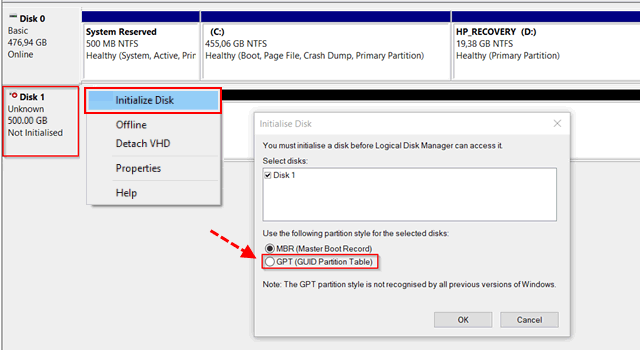
- На вашем компьютере откройте Управление дисками.
- Щелкните правой кнопкой мыши M.2 SSD и выберите «Инициализировать диск».
- Появится всплывающее окно с предложением инициализировать SSD. Выберите MBR (Master Boot Record) или таблицу разделов GUID (GPT) и нажмите OK. MBR лучше всего подходит для совместимости с устаревшим программным обеспечением, а GPT лучше для современных систем.
- Щелкните правой кнопкой мыши область с надписью Нераспределенный, затем выберите Новый простой том…
- Откроется мастер создания нового простого тома, нажмите «Далее». Следуйте инструкциям на экране, чтобы отформатировать SSD-диск и подготовить его к использованию.
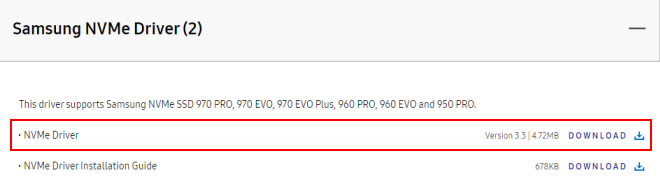
- Помните, что если вы используете твердотельный накопитель PCIe NVMe, установите драйвер от производителя накопителя.
Шаг 2: Запустите программу iSumsoft Cloner, выберите Disk Clone. Выберите текущий жесткий диск (Диск 0) в качестве исходного диска и выберите M.2 SSD (Диск 1) в качестве целевого диска.
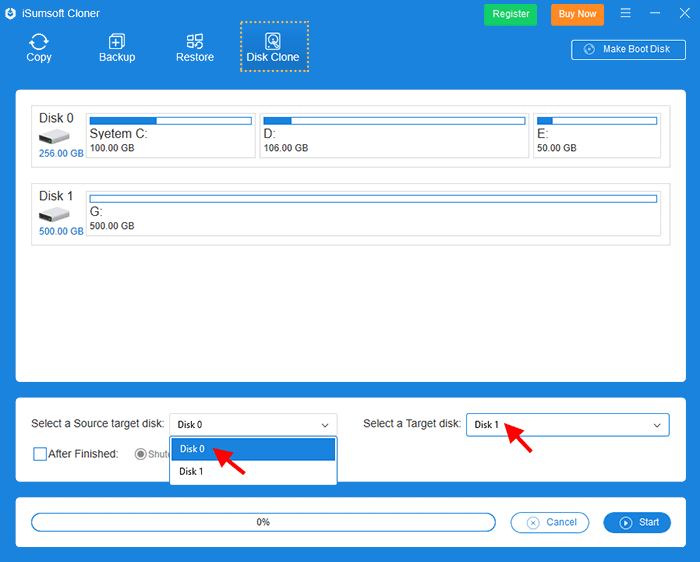
Шаг 3: Нажмите Пуск. Появится небольшой диалог с вопросом, уверены ли вы, что хотите начать клонирование. Щелкните Да, чтобы начать процесс клонирования.
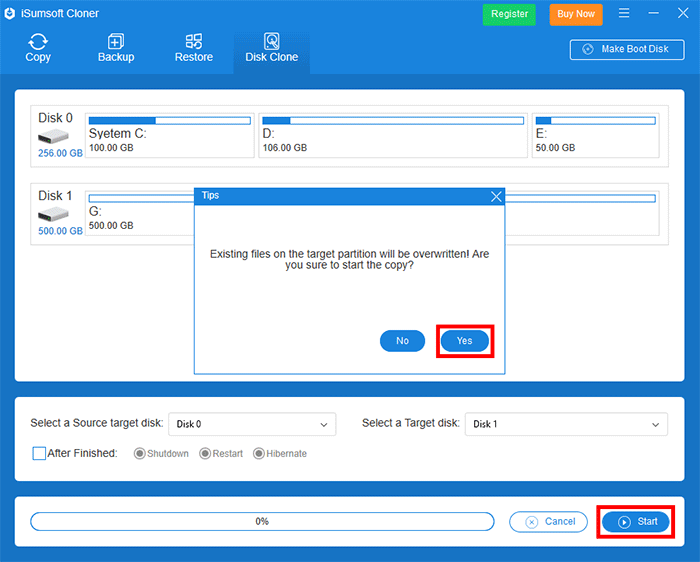
Шаг 4: После завершения клонирования выключите систему, замените текущий жесткий диск новым. Поскольку внутри компьютера есть только один подключаемый диск, вам необходимо удалить исходный диск, а затем подключить клонированный твердотельный накопитель M.2 к компьютеру внутренне.
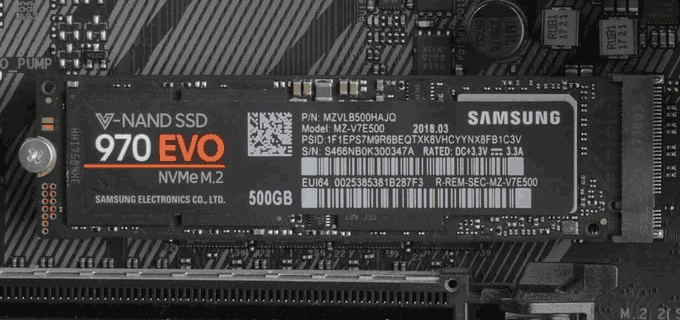
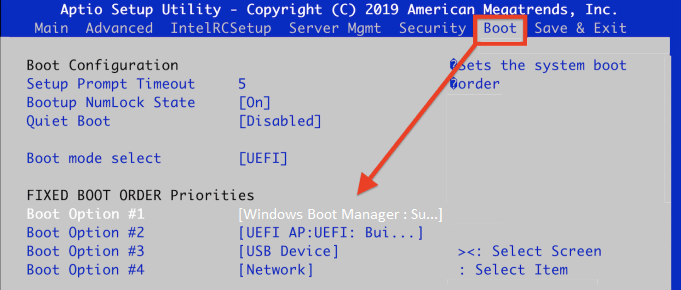
Шаг 5: Измените приоритет загрузки на клонированный диск.
- Включите компьютер и войдите в экран BIOS с помощью клавиши доступа к BIOS.
- Откройте меню загрузки. Выберите M.2 SSD в качестве первого варианта загрузки.
- Нажмите клавишу F10, чтобы сохранить изменение.
- Нажмите клавишу ESC, чтобы выйти из экрана BIOS.
Шаг 6: Запустите компьютер и убедитесь, что Windows загружена правильно.
Программы для переноса и клонирования системы на SSD-диск
Чтобы не выполнять чистую установку операционной системы и программ на новый SSD-диск, можно перенести Windows со старого накопителя информации. Выполняется это «клонирование» с помощью специальных программ.
AOMEI Partition Assistant Standard Edition
AOMEI Partition Assistant Standard Edition ( скачать здесь ) — утилита для управления разделами жесткого диска. В приложении можно изменить размер раздела, отформатировать диск и объединить несколько разделов. Есть встроенный инструмент для переноса операционной системы на SSD или HDD и функция конвертации файловой системы FAT в NTFS. ПО полностью беспалтное, совместимо с операционной системой Windows (32 и 64 бит) и переведено на русский язык.
В главном окне приложения нужно выбрать инструмент «Перенос ОС SSD или HDD» в разделе «Мастера».
.png?1552232139636)
Откроется мастер переноса системы. В этом инструменте нужно выбрать диск, на который программа выполнит перенос ОС. Чтобы выполнить операцию, на целевом диске должно быть достаточно свободного пространства для системных файлов Windows.
.png?1552232147058)
После этого утилита начнет перенос системы. По завершению процесса можно загрузить системы с нового накопителя информации.
Преимущества AOMEI Partition Assistant Standard Edition:
- простой и удобный интерфейс с поддержкой русского языка;
- бесплатная модель распространения;
- инструмент для создания загрузочного CD;
- функция для удаления всех разделов;
- встроенный мастер восстановления разделов;
- поддержка функции конвертации файловых систем;
- возможность создания резервных копий дисков, файлов и папок.
- нет встроенного планировщика задач;
- отсутствует бенчмарк для тестирования диска на ошибки.
Macrium Reflect
Macrium Reflect ( ссылка для установки ) — программа для создания образа диска, файлов и папок с возможностью резервного копирования данных и клонирования операционной системы на SSD. В ПО есть встроенный планировщик заданий и функция пакетной записи данных на CD и DVD.
Утилита работает на всех актуальных версиях операционной системы Windows (32 и 64 бит), но интерфейс англоязычный. Для домашнего и коммерческого использования доступна бесплатная версия программы, но можно купить расширенную версию Macrium Reflect за 70 долларов.
Чтобы клонировать операционную систему Windows на SSD, нужно отметить галочкой системный диск в разделе «Create a backup». Далее нажмите «Clone this disk».
.png?1552232158882)
Откроется новое окно «Clone». Здесь необходимо выбрать SSD-накопитель в разделе «Destination», на который будет выполнен перенос операционной системы. После выбора диска программа покажет список файлов, которые будут скопированы на новый носитель информации. Если на SSD недостаточно свободного места, утилита предложит сжать размер исходных файлов.
.png?1552232168074)
Нажмите «Next». Начнется клонирование системы. Время выполнения операции зависит от размера переносимых данных.
Преимущества Macrium Reflect:
- простой и удобный интерфейс;
- возможность пользоваться программой бесплатно;
- быстрый перенос информации с одного диска на другой;
- инструмент для создания образа жесткого диска, папок и файлов;
- высокая степень сжатия информации.
- отсутствует официальная поддержка русского языка.
EaseUS Todo Backup Free
EaseUS Todo Backup Free — программа для резервного копирования дисков. Утилита дает возможность переносить систему с HDD на SSD? создавать и записвать образы на CD и DVD, а также делать резервное копирование данных по заданному расписанию. Приложение бесплатное, совместимо с Windows (32 и 64 бит), но не переведено на русский язык.
После запуска программы выберите инструмент «System Clone», который расположен в левом меню главного окна.
.png?1552232180967)
В открывшемся окне выберите диск, на который будет перенесена система. Перейдите в раздел «Advanced Options» и отметьте галочкой пункт «Optimize for SSD». Также здесь можно выполнить клонирование каждого сектора диска.
.png?1552232189144)
Если на целевом диске недостаточно места для копирования данных, программа выполнит автоматическое сжатие файлов последнего добавленного раздела. Чтобы продолжить работу, нажмите «Proceed».
.png?1552232198722)
Запустится процесс клонирования системы. Чем больше объем переносимых данных, тем дольше будет выполняться копирование системных файлов.
Преимущества EaseUS Todo Backup Free:
- бесплатная модель распространения;
- удобный интерфейс;
- резервное копирование по расписанию;
- быстрый перенос данных;
- оптимизация системы под SSD при клонировании;
- возможность создания и записи образов диска;
- функция создания резервных копий отдельных файлов и папок.
- нет инструмента для тестирования диска на ошибки.
MiniTool Partition Wizard
MiniTool Partition Wizard — программа для управления дисками. С помощью утилиты можно перенести операционную систему с HDD на SSD, скопировать томы динамических дисков и преобразовать файловые системы NTFS в FAT. Также в ПО есть встроенный бенчмарк для диагностики диска. Программа полностью бесплатная, интерфейс англоязычный, работает на всех актуальных версиях Windows.
В главном окне программы нужно выбрать инструмент «Migrate OS».
.png?1552232208588)
Откроется окно, в котором доступно два действия: копирование системного диска на другой диск и перенос системных файлов без удаления на исходном диске. После выбора режима клонирования системы необходимо нажать кнопку «Next».
.png?1552232233824)
В следующем разделе нужно выбрать целевой диск, на который программа перенесет систему. После выбора накопителя информации нажмите «Next». Утилита MiniTool Partition Wizard начнет перенос операционной системы. Продолжительность выполнения операции зависит от объема данных и скорости накопителей информации.
Преимущества MiniTool Partition Wizard:
- простой интерфейс;
- возможность пользоваться утилитой бесплатно;
- инструмент для полной очистки диска;
- возможность преобразования файловых систем;
- поддержка дисков с 4-килобайтными секторами;
- низкая нагрузка на компьютер во время работы:
- высокая скорость переноса операционной системы.
- нельзя запустить инструмент создания резервных копий системы по заданному расписанию.
AOMEI Backupper
AOMEI Backupper — программа для резервного копирования и восстановления данных. В ПО есть возможность создания резервных копий отдельных файлов и папок, инструмент для клонирования диска и операционной системы и поддержка технология Microsoft — VSS.
Утилита работает на всех актуальных версиях Windows (32 и 64 бит), интерфейс представлен на английском языке. Приложение доступно для бесплатного скачивания с ограничениями. Полная версия AOMEI Backupper (Professional) стоит 46 долларов.
В главном окне программы нужно перейти в раздел «Clone» и выбрать инструмент «System Clone».
.png?1552232276192)
В следующем разделе необходимо выбрать диск, на который программа перенесет операционную систему. Чтобы запустить процесс клонирования, нажмите «Next». Время выполнения операции зависит от скорости обработки данных дисков и объема системных файлов.
.png?1552232284399)
Преимущества AOMEI Backupper:
- простой интерфейс;
- наличие бесплатной версии;
- быстрый перенос системных файлов;
- создание резервных копий дисков, папок и файлов.
- нет планировщика задач;
- отсутствует официальная поддержка русского языка;
- нет инструмента для преобразования файловых систем.
Рекомендуем прочитать другие статьи:
- Форматирование жестких дисков (HDD и SSD)
- Проверка и тестирование SSD-дисков
- Как перенести Windows с HDD на SSD?