Поиск по картинке гугл. Google image фотографу
Знаете ли Вы какую огромную пользу фотографу может принести такой поиск? Целых четыре! Вы можете найти автора интересующей вас фотографии, картины. Или найти информацию о человеке в интернете по фотографии? Вы можете обнаружить в сети незаконное использование ваших фотографий на чужих сайтах. Вы можете найти оригиналы или большие размеры той миниатюры, которая вам понравилась. Также Google покажет похожие картинки. А еще фэйки в СМИ так удобно разоблачать.
Загрузите фотографию в Google Картинки и вы увидите похожие изображения. Студенты нашей фотошколы пользуются этим в поисках вдохновения на онлайн фотокурсах
Онлайн фотокурсы ►
1. Поиск с компьютера, изображение на компьютере
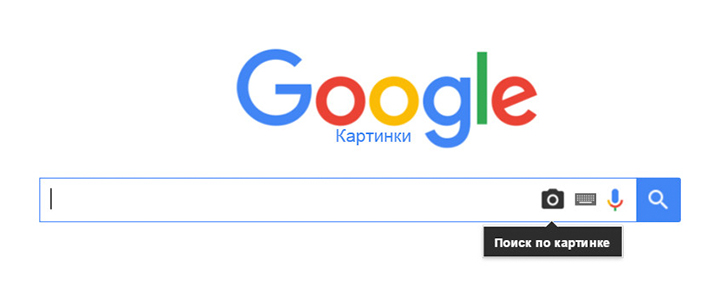
Как запустить этот простейший поиск Вы догадаетесь сами, глядя на картинку снизу. Она кликабельна. Стащите картинку в область поиска методом перемещения файлов «Потащил и бросил — Drag&Drop». Кликните на картинку, чтобы почитать о поиске по картинке на планшете или мобильном.
Теперь Вы знаете, как ответить на запрос «Друзья, подскажите, а кто автор этой фотографии?»
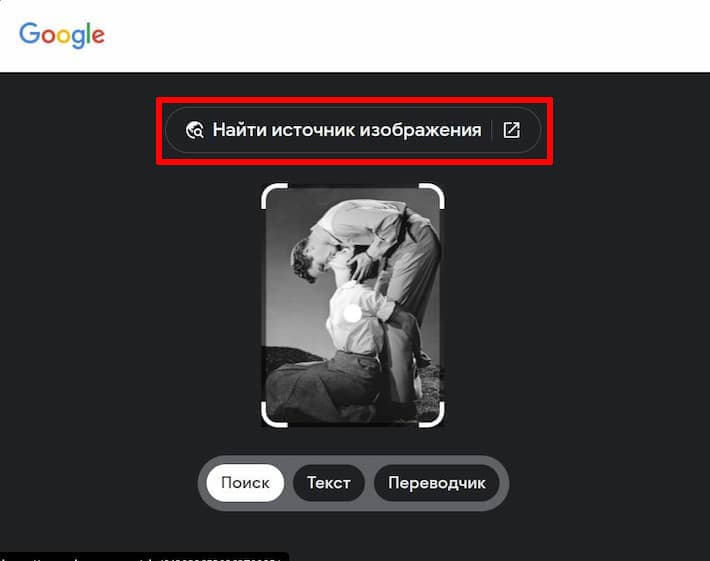
Обратите внимание на то, что гугл показывает вам перечень сайтов, на которых есть определенная фотография. Но если вы захотите применить такие фильтры поиска как размер, цвет, тип изображения, время загрузки в инет и другое, вам нужно будет нажать на «Найти источник изображения»
2. Поиск с компьютера, картинка в сети. Поиск по картинке гугл с помощью ссылки на изображение
- Если вам нужно больше информации о какой-то фотографии в сети, то необязательно ее копировать на свой компьютер.
- Сделайте правый клик мышью по фото и нажмите «копировать URL картинки.
- На сайте images.google.com нажмите на значок с изображением фотоаппарата и выберите «Указать ссылку». Так советует Справка Google
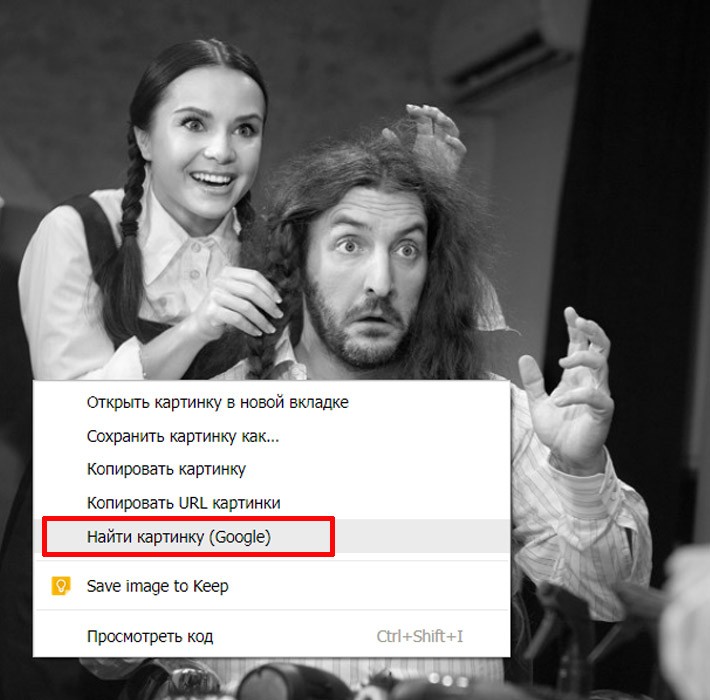
Если вам часто приходиться искать по картинке, используйте пункт меню «Найти картинку Google» в Chrome
Это работает только в Chrome. Сделайте правый клик мыши над нужной картинкой, например, над этой. Выпадает контекстное меню. Сделайте клик на пункте «Найти картинку Google». Так вы запускаете поиск этой фотографии в сети.
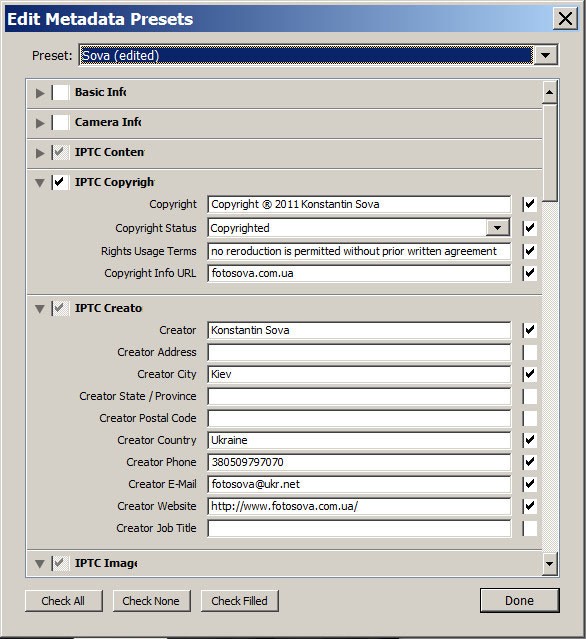
Вышесказанное будет полезно каждому фотолюбителю. А вот профессиональные фотографы знают как облегчить и людям, и поисковикам поиск их фотографий в сети интернет. Они вносят в информацию файла ключевые слова запросов и защищают свои изображения с помощью метаданных. Такой набор метаданных можно редактировать в модуле Библиотека (Library) программы Lightroom. В авторский присет фотограф вносит имя и фамилию, адрес проживания, электронную почту, телефон, адрес сайта и другое. Эта информация не видна нечестным на руку воришкам и всегда поможет защитить ваши права на фотографию. Смотри также обучающее видео по обработке фотографий на курсе «Лайтрум для фотографов»
3. Гугл поиск по картинке с телефона ► картинка в сети
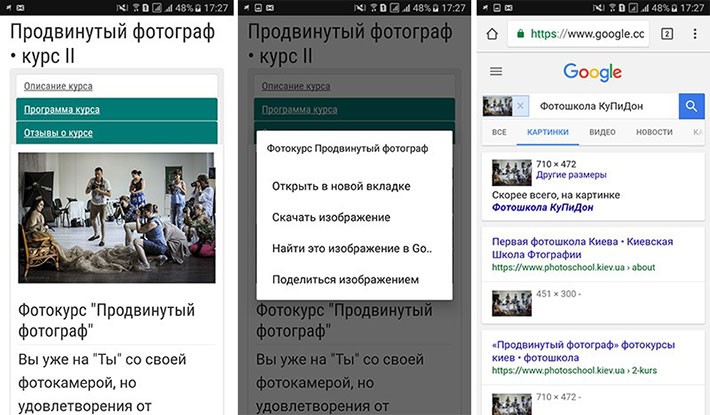
1. Вы увидели картинку на сайте.
2. Нажмите на картинку и удерживайте нажатие.
3. В появившемся окне выбирайте «Найти это изображение в Google»
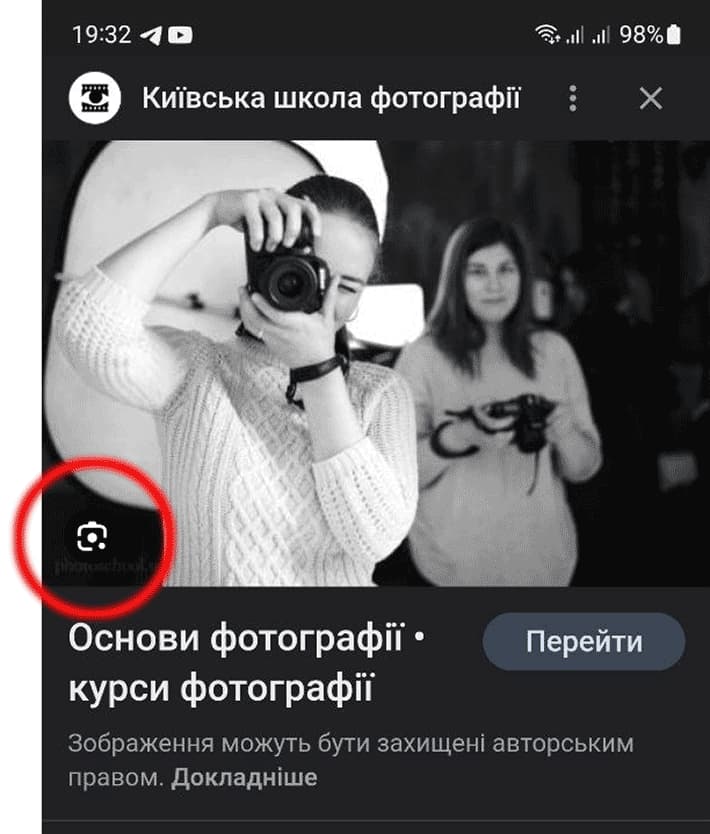
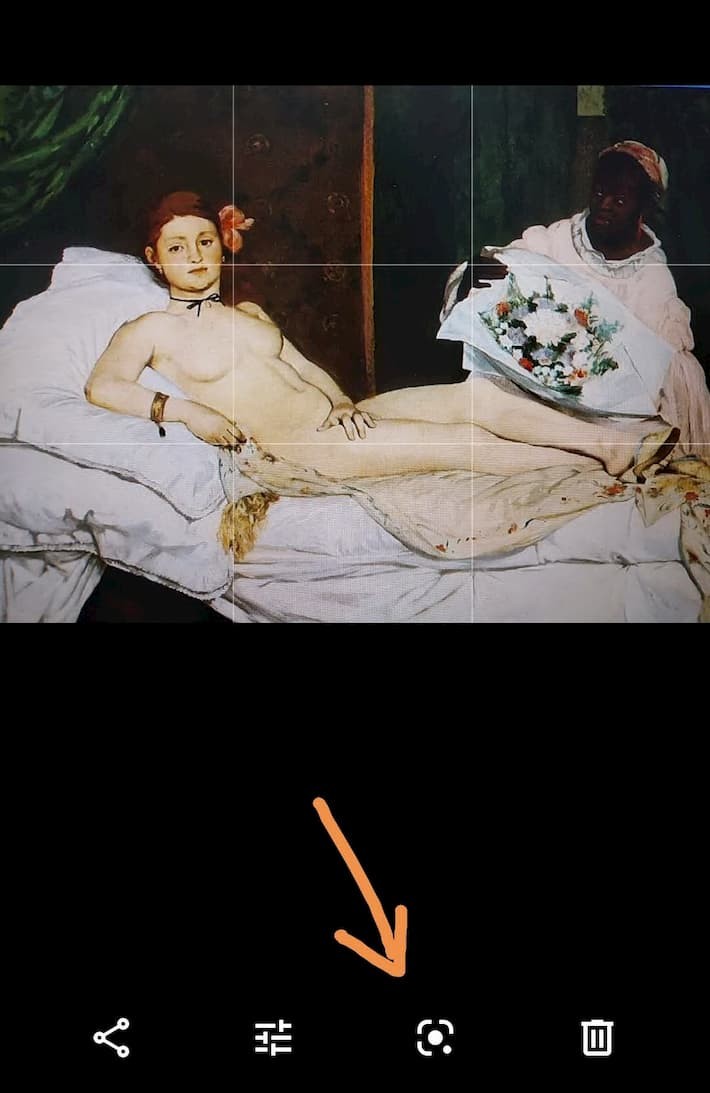
А что нового Google предлагает свои пользователям в 2023 году? Это поиск внутри найденной картинки. Приложение Google для операционной системы Android получило новую функцию – значек «Поиск на изображении». Если вы нашли по запросу конкретное изображение или видео, вы увидите специальный значок в нижнем левом углу. Этот фотоаппаратик позволяет найти дополнительные сведения о найденных файлах, которые могут быть полезны для вас. Вот как это выглядит:
4. Поиск по картинке с телефона ► картинка уже в мобильном
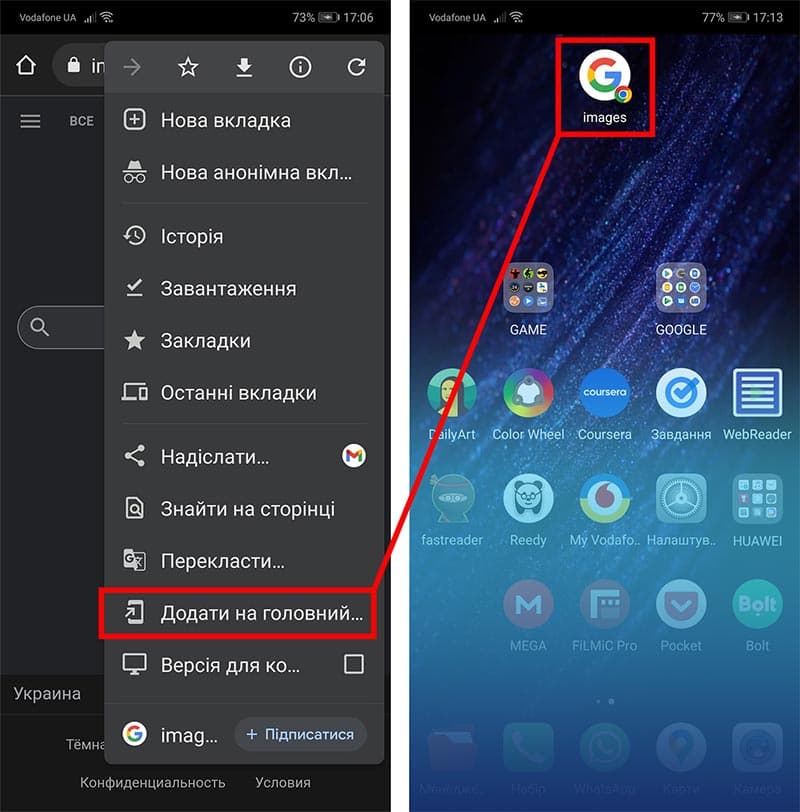
Итак, фотография (картинка) уже в вашем телефоне, в определенной папке. Перейдите по этой ссылке images.google.com Если такой тип поиска вам нужен часто, то сохраните этот сайт на один из экранов телефона с помощью команды «Добавить на главный экран».
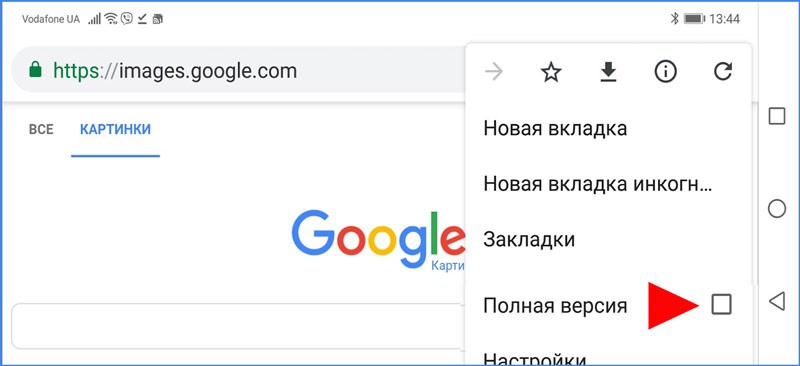
К сожалению, на в мобильной версии Google нет возможности нажать на иконку фотоаппаратика сразу. Сначала нужно нажать на три точки (рис. ниже) и активировать режим отображения «Полная версия»
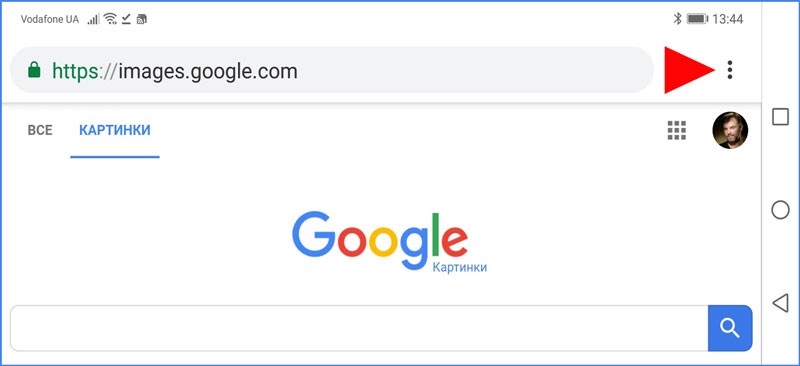
Ставьте галочку в рамке «Полная версия»
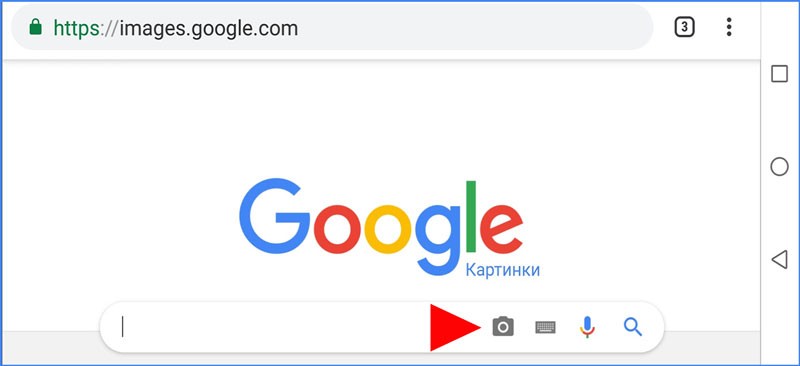
Тогда рядом с поисковой строкой появится «фотоаппаратик». Нажмите на эту иконку.
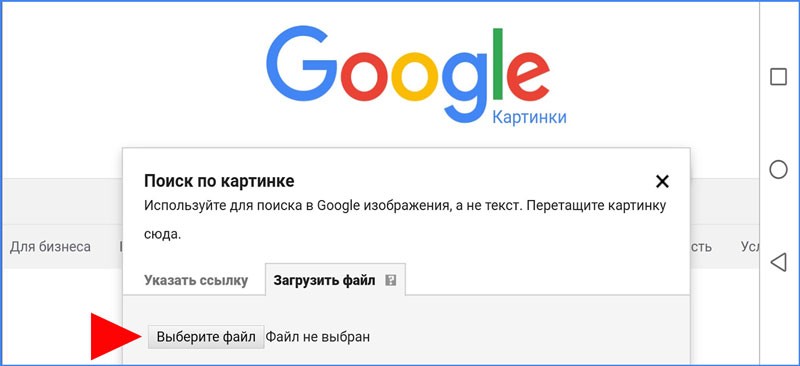
Таким образом мы вызываем меню загрузки картинки из нужной папки телефона или фотокамеры. С фотокамеры удобно загружать фотографию в магазине, например, если вы хотите узнать что-то о товаре.
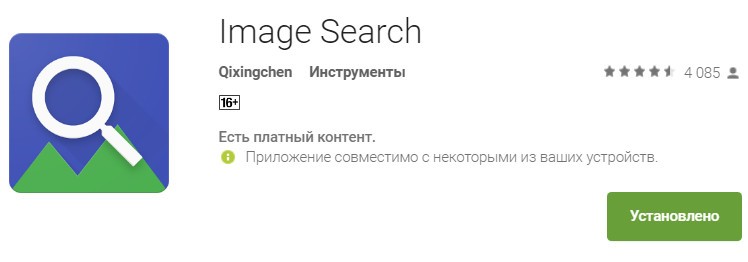
Поиск по картинке на iPhone будет продуктивен с программами Reversee или Veracity. Для Android телефонов попробуйте специальное приложение Image Search /производитель Qixingchen /. Загрузите и установите это приложение из Googlу Play Store маркета.
1. Откройте фотографию на своем телефоне
2. Нажмите на иконку «Поделиться», она даст возможность выбрать программу, с помощью которой мы хотим открытьэто изображение.
3. Выберем для открытия Image Search и подтвердим загрузку фотографии для поиска в сети /Start Upload/
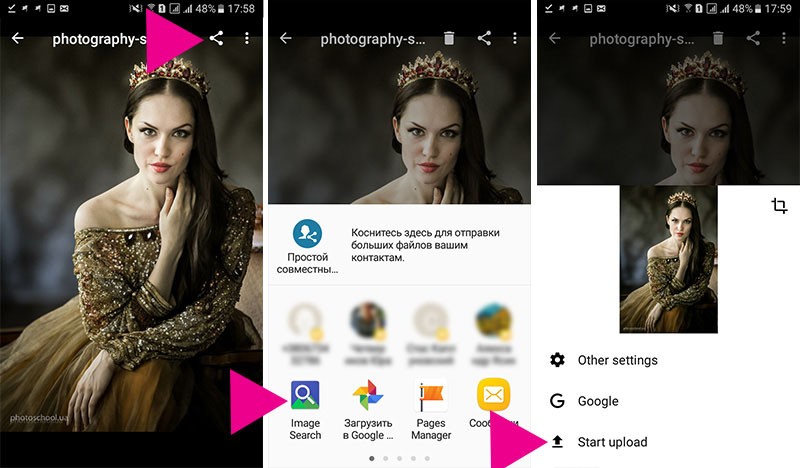
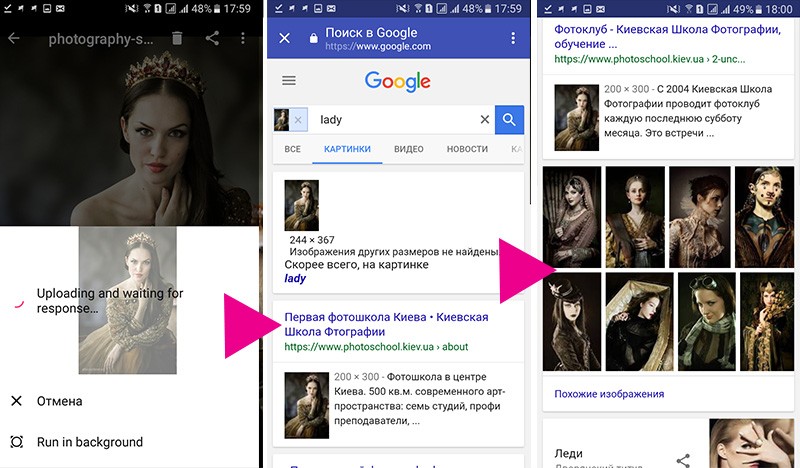
Google поиск не только найдет все варианты использования вашего изображения в сети, но и предложит набор похожих вариантов на нижнем экране выдачи.
Поиск с мобильного с помощью Google Lens и Google Photo. Предмет или его изображение находится прямо перед вами.
Если перед вами незнакомая картина или книга, товар или штрихкод, здание, растение или животное, то найти о нем информацию в сети позволяет Google Lens Объектив. Это бесплатное приложение можно установить на телефон. Но также оно встроено в Google Photo как инструмент определения объекта и поиска информации о нем. А еще его иконку можно найти рядом с микрофоном в строке поиска мобильного Google.
Допустим, вы не хотите устанавливать Гугл Объектив. Тогда необходимо сделать снимок предмета вашего интереса. Например, картины ниже.
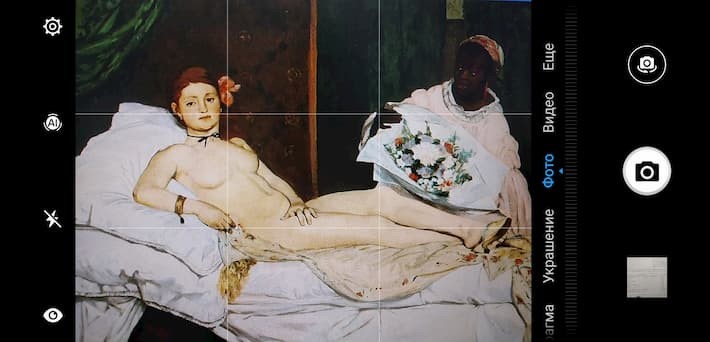
Затем следует передать картинку в приложение Гугл Фото. Если вы однажды включили синхронизацию, то эта передача происходит автоматически. Затем нужно нажать на значок Google Lens. И вот мы узнаем, что это картина «Олимпия» Эдуарда Мане.
Часто мы разыскиваем фотографию с размерами для печати.
Если вам понадобятся качественные изображения определенной тематики для оформления сайта и рекламных материалов. Зайдите на вкладку Google Картинки и в меню Инструменты уточните «Права на использования». Выбирайте «с лицензией на использование», она разрешает бесплатно пользоваться теми изображениями, которые будут найдены. Тут же уточните и нужный размер.
Бонус внимательному читателю: ТОП бесплатных фотостоков с изображениями, которые можно использовать в коммерческих целях без регистрации и не нарушая авторские права.
- Unsplash • Лицензия CC0 (Creative Commons Zero) приравнивается к общественному достоянию. Фотограф полностью отказывается от своих прав на изображение
- https://www.si.edu/openaccess – можно загружать, делиться и использовать миллионы изображений Смитсоновского института. Галерея включает изображения 21 музея Смитсоновского института, девяти исследовательских центров, библиотек, архивов и Национального зоопарка.
- Pexels • возможность искать фото по ключевым словам и по нужной цветовой гамме. Лицензия CC0
- Pixabay • Сток бесплатных фотографий, иллюстраций, векторной графики и видеороликов HiRes
- Public Domain Pictures
Stockvault • не все темы: Business, Spring, Vintage, Sunset, Earth Day, Food, Concept - Streetwill • уличная фотография
- SplitShire
- Gratisography
- Free Images • 300k
- IM Free
- Freestockimages
- Freestocks.org
- Flickr • Продвинутый поиск изображений с лицензией Creastive Commons (СС) по цвету размеру, формату и теме. Используйте фотографии с лицензией Creative Commons обязательно указывая авторство по шаблону «Имя автора / источник Flickr / Тип лицензии CC». Обратите внимание на фликре на коллекцию из 1000000 сканов Британской библиотеки photos/britishlibrary.
А по адресу www.flickr.com/photos/internetarchivebookimages Калев Литару создал гигантскую базу данных из 12 миллионов исторических изображений - moma.org – 84000 оцифрованных картин от Музея современного искусства в Нью-Йорке. Пополняется ежемесячно.
Icons 8 – Дизайнеры, качайте дизайн ресурсы бесплатно: иконки, фото и иллюстрации, а также музыку для видео. - burst.shopify.com
- usdawatercolors.nal.usda.gov • бесплатная загрузка 7500 фруктовых акварелей в высоком разрешении
- morguefile.com
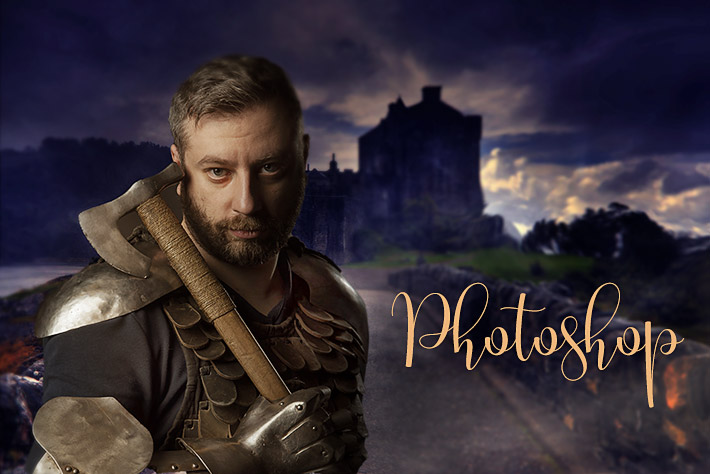
Эти изображения могут вам понадобится для создания художественных коллажей в программе Фотошоп. Например такую картину вы научитесь собирать на курсе Фотошоп Онлайн.
Записаться • Программа
NEW! Перетащите свою фотографию в программу Google Api AI and machine learning products
Google Интелект и Машинное Обучение узнает объекты на вашей фотографии, предложит ключевые слова или хэштеги, предупредит о 18+. Не требует регистрации. Попробуй новинку Ai от Google! А фотографы могут таким образом узнать какие слова могут войти в облако атрибуции ключевых слов для фотографии при загрузке на продающие фотостоки.
Google научится искать по фото и тексту одновременно

Google провела большую презентацию Search On, на которой рассказала о будущих функциях поисковика — он научится искать по фото и тексту одновременно, обзаведется новыми разделами и фишками, а также станет лучше понимать контекст за счет улучшений фирменной нейросети MUM.
Поиск по фото и тексту
В начале следующего года Google Lens сможет искать по фотографии и тексту. Например, если нужна инструкция по починке детали велосипеда, можно навести на нее камеру и дополнить запрос фразой «как это починить».
Еще один пример, приведенный компанией: если нужно найти носки с узором, как на рубашке, достаточно сделать фото и дописать «носки с таким же рисунком».
Раздел «Что нужно знать»
Он появится в поисковой выдаче и будет показывать полезное по теме запроса. Например, если поискать «акриловые картины», Google проанализирует сотни тем, связанных с ними и предложит главное: как начать рисовать, какие бывают стили, советы по творчеству и другое.
Связанные с видео темы
Поисковик сможет распознавать содержимое видео, разбивать его на ключевые моменты, а также показывать связанные темы, которые прямо в нем не упоминаются. Например, при просмотре ролика о пингвинах будет предложено почитать подробнее, чем они питаются, где живут и так далее.
Визуальные результаты
По творческим запросам результаты начнут отображаться в новом дизайне с акцентом на изображения.
Информация об источниках
Теперь пользователи смогут прочитать, можно ли доверять тому или иному изданию перед переходом по ссылке на статью.
Товары в поиске
Google упростит поиск одежды, обуви и аксессуаров. В выдаче начнут показывать подходящие по запросу вещи разных цветов и фасонов, а также другую полезную информацию: местные магазины, руководства по стилю, видео, рейтинги, отзывы, наличие и сравнение цен.
Lens в приложениях Google и Chrome
В мобильном приложении Google и браузере Chrome на ПК появится поиск через технологию Lens. Она распознает текст, видео и картинки, а затем ищет информацию по их содержимому. В случае с товарами пользователю покажут, где купить такие же или похожие.
Как использовать поиск картинок в Google – 5 проверенных способов
Знаете ли вы, что вы можете искать в Google, выбирая изображение вместо того, чтобы вводить ключевые слова? Хотя этот процесс отличается от традиционного поиска, результаты выглядят знакомо. Это отличный способ узнать больше о конкретном изображении или найти объект по фотографии.
Как искать изображения в Google? Ответ на этот вопрос вы найдете в этой статье.
Что такое поиск по изображению
Google Картинки позволяет открыть Интернет совершенно по-другому, используя поиск изображений, вы можете получить больше информации об изображении или объектах вокруг вас. У вас есть фотография известного здания, но вы не знаете, откуда оно? Или, может быть, вы хотите увидеть, какие сайты используют вашу фотографию?
Вы можете загрузить любое изображение, фотографию, рисунок, символ, графику или просто использовать URL-адрес изображения для поиска. Google найдёт сайты, содержащие ваше изображение, а также связанные изображения. Google Картинки также определяет тему вашей фотографии и отображает другие веб-сайты, связанные с графикой.
Зачем использовать поиск картинок Google
Прежде чем перейти к методам поиска изображений, важно понять, зачем.
Поиск по картинке в Google наиболее полезен в следующих случаях:
- Помогает найти информацию о фотографии – благодаря поиску изображений вы можете найти информацию о фотографии. Примером может служить фотография здания, которое вам очень нравится, но вы не знаете, где оно находится. При поиске картинки вы найдёте всю необходимую информацию.
- Обнаружение плагиата – поиск по изображению покажет похожие изображения. Вы, вероятно, не раз встречали термин «подделка». Проверив происхождение фотографии, подавляющее большинство из вас сможет избежать подделки.
- Поиск похожих изображений – если вы хотите найти другие фотографии, связанные с определенным изображением, обратный поиск упростит задачу. Например, ища закат, вы обязательно найдете тысячи фотографий заходящего солнца.
Как искать изображения в Google
Есть как минимум 5 возможностей выполнить поиск изображений. Большинство из них очень просты в использовании.
Самыми популярными являются:
Поиск по адресу изображения
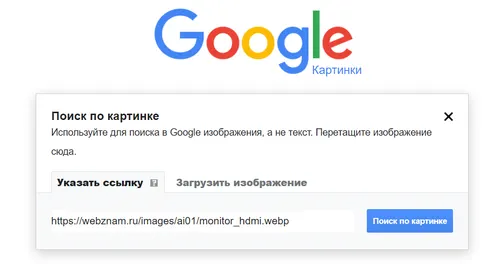
Для начала перейдите на images.google.com и нажмите кнопку со значком камеры в правой части строки поиска. Откроется окно поиска изображений. Первый способ – вставить URL-адрес изображения и нажать синюю кнопку Поиск по картинке. Чтобы скопировать URL-адрес изображения, щелкните изображение правой кнопкой мыши → затем выберите Копировать адрес изображения. Обратите внимание, что этот параметр может иметь несколько отличную формулировку в зависимости от используемого браузера.
Поиск по изображению, сохраненному на компьютере
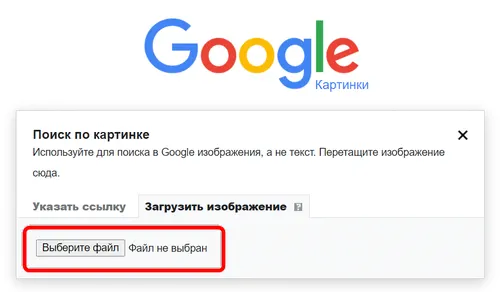
Поиск графики, связанной с изображением, сохраненным на вашем компьютере, так же прост, как поиск по URL-адресу. Запустите браузер → перейдите на страницу Google Картинки → нажмите кнопку Поиск по изображению в правой части строки поиска → затем перейдите на вкладку Загрузить изображение → выберите на своём компьютере интересующий вас файл изображения.
Поиск по изображению с функцией перетаскивания
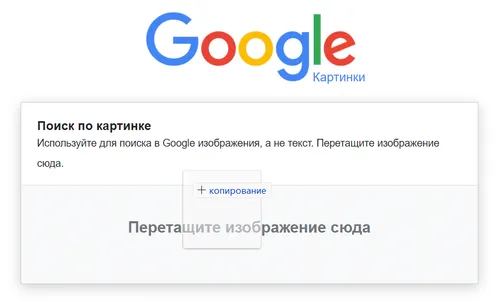
Другой способ выполнить простой поиск – перетащить интересующее вас изображение в поле поиска. Опять же, вам нужно перейти на страницу Google Картинки, а затем, удерживая кнопку мыши, перетащить выбранное изображение в поле поиска. Стоит отметить, что эта функция работает не во всех браузерах.
Щёлкните правой кнопкой мыши по изображению
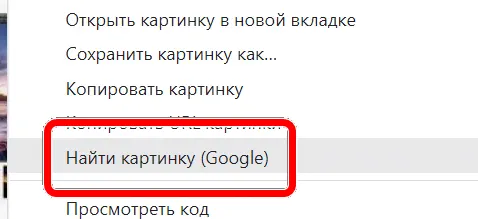
Эта функция доступна в браузере Chrome. Щелкнув правой кнопкой мыши изображение, найденное в Интернете, вы можете выбрать в меню Найти картинку (Google).Чтобы иметь возможность выполнять поиск таким способом, например, с помощью Opera, вам необходимо установить плагин Search by Image.
Поиск изображений на телефонах Android и iOS
Безопасен ли поиск изображений через Google
Согласно утверждениям Google, все изображения, отправленные в поисковую систему, хранятся в ней не более 7 дней. Они не станут частью вашей истории поиска и будут использоваться только для улучшения приложений и услуг, предлагаемых Google. Так что поиск похожих фотографий относительно безопасен. Ваши фотографии не будут доступны в Интернете другим пользователям.
Как найти товар по фотографии в интернете

Платье мечты, обувь, бытовую технику или интересные гаджеты, которые вы случайно увидели в социальных сетях, можно быстро найти в интернете и приобрести. В статье разберем, как отыскать товар по фотографии в сети.
- Поиск через Google
- Поиск через Яндекс
- Поиск через TinEye
- Поиск через расширения для браузеров
- Поиск через смартфон
Поиск через Google
Отыскать на просторах сети товар по фото в Google просто. Для этого перейдите в поиск картинок . После этого нажмите на иконку с фотоаппаратом и загрузите изображение.
Вместо фото можно вставить ссылку на него — кликнете на картинку правой кнопкой мышки и выберите пункт «Копировать URL картинки».
Вы увидите список сайтов, на которых есть похожее изображение.
Нашли фото классных желтых кед, о которых давно мечтали? Загружаете изображение и выбираете, на каком сайте их заказать.
Поиск через Яндекс
Найти товар по фото в Яндексе можно аналогичным способом. Зайдите в поиск картинок . После этого нажмите на фотоаппарат и загрузите нужное изображение.
Представим: вы нашли на сайте диван бирюзового цвета и хотите купить такой в квартиру. После загрузки картинки Яндекс предложит несколько сайтов, где можно приобрести подобный диван.
Поисковая система также позволяет искать фото по адресу изображения.
Изначально талант из фразеологизма «зарыть талант в землю» — это денежная единица, использовавшаяся в античные времена.
Другой факт
Поиск через TinEye
Еще один способ найти товар по фото из интернета — использовать иностранный поисковик TinEye. Он поможет отыскать нужную вещь на европейских сайтах.
В TinEye можно загрузить дубликаты и измененные копии изображения — он все равно найдет предмет, который вам необходим.
Скопируйте адрес изображения, откройте сервис и в строке поиска «Upload or Enter Image URL» вставьте ссылку и кликнете на лупу. После этого загрузится результат.
Если будете использовать этот вариант, обратите внимание, что при покупке товара на европейской площадке оплата российской картой может не пройти.
Поиск через расширения для браузеров
Расширения — это мини-программы, которые встраивают в браузер для дополнительных возможностей. Например, с помощью них можно заблокировать рекламу, проверить орфографию или сделать скриншот всего экрана.
Важно: скачивайте расширения только с официальных сайтов. В противном случае есть риск установить вирусную программу, которая нанесет вред компьютеру.
Существуют специальные расширения для поиска по фотографии. Рассмотрим некоторые из них.
Google Chrome: упрощаем работу с расширениями
PhotoTracker Lite. С помощью этого расширения можно найти изображения в Google, Яндекс Картинках, Bing и TinEye. Оно удобно тем, что не нужно открывать каждый поисковик отдельно.
После установки нажмите на значок зеленой лупы и приступайте к поискам.
Расширение можно установить на разные браузеры — Chrome, Opera, Яндекс.Браузер, Vivaldi. Минус в том, что нельзя отключить другие сервисы для поиска товаров.
Если вы планируете покупку, но не укладываетесь в бюджет, поможет Халва. Оформляйте товары в рассрочку и отдавайте каждый месяц комфортную сумму.
Универсальная карта «Халва» — не просто удобное платежное средство. Она, словно швейцарский нож, содержит десятки полезных финансовых инструментов в одном пластике и мобильном приложении. Кешбэк до 10%, рассрочка в 250 000+ магазинов и доход на остаток до 15% с бесплатным обслуживанием. Сделайте свою жизнь слаще и удобнее!
Поиск по картинке из контекстного меню браузера. С помощью этого расширения реально найти не только товары по фото, но и бесплатные версии изображений, страницы фейков в социальных сетях.
Расширение с использованием сервисов от Google и Яндекса можно установить для следующих браузеров:
- Google Chrome;
- Яндекс.Браузер;
- Opera;
- Mozilla Firefox.
Поиск по картинке на Aliexpress. Здесь поиски товаров ограничены одним сайтом, но зато вы точно найдете что-нибудь подходящее.
Откройте страницу товара и нажмите на иконку желтой лупы в правом верхнем углу экрана. Выберите нужное из нескольких предложенных вариантов.
Search by Image. С помощью этого расширения можно загрузить сразу несколько фотографий для поиска в Google и Яндекс. После установки увидите значок красного фотоаппарата в верхнем правом углу браузера.
Отыскать товар по фото с помощью расширения просто: нажмите правой кнопкой мыши на картинку, выберите пункт меню «Search by Image». После этого загрузятся результаты.
Я работаю дизайнером. Клиенты часто приносят референсы и говорят, какую мебель хотели бы поставить в квартиру.
В основном я пользуюсь своими базами, но иногда приходится искать нужное на других сайтах. Для таких случаев я поставил расширение. Оно быстро находит, в каких магазинах есть комод или кровать, приглянувшиеся клиентам.
Поиск через смартфон
Если вы не хотите открывать браузер на компьютере, воспользуйтесь смартфоном для поиска товара по фотографии.
Search By Image. Кроме расширения для браузера есть программа для пользователей смартфонов на Android и iOS. Сфотографируйте товар в приложении или загрузите из галереи. Вместо картинки можно добавить ссылку.
Интерфейс на английском языке. Есть платные функции.
Google Lens. Это приложение, которое распознает объекты на фото или видео. Еще там можно сканировать QR-коды, находить в сети продукты с полок магазинов, определять растения, животных и многое другое.
Приложение доступно на устройствах Android и iOS.
Как-то в кафе я увидела деревянный стол с черными ножками, который мне очень понравился. Я как раз искала похожий себе в квартиру, но нигде не могла найти.
Спросить у официантки, где владельцы купили мебель, я постеснялась. Да и вряд ли она знала ответ на этот вопрос.
Поэтому я скачала приложение, сфотографировала стол, нажала поиск… И о чудо! Мне выдало несколько сайтов, где я могла его купить. Стол даже был в наличии в мебельном магазине нашего города.
Этот поиск меня очень выручил и помог обставить квартиру так, как я хотела.
Photo Sherlock. Бесплатное приложение для пользователей продуктов на Android и iOS.
Загрузите фото из галереи или сделайте прямо сейчас. Изображение загрузится в поисковую систему — можно выбрать Google или Яндекс. Пользователи из России отмечают, что в последнем больше шансов найти именно то, что вам нужно.
Интерфейс приложения не сложный.
Alibaba Mobile. Программу разработала Alibaba Group. С помощью него пользователи могут просматривать каталог товаров и услуг на сайте Alibaba.com.
Здесь можно искать товары по категориям, сравнивать цены, читать отзывы других покупателей и оформлять заказы.
Приложение предоставляет возможность общаться с продавцами и получать уведомления о новых товарах и акциях. Работает на смартфонах с операционной системой Android и iOS.
Для поиска нужного товара сфотографируйте вещь или предмет, и программа покажет результат (но только на этом сайте). Шансы обнаружить то, что вам приглянулось, достаточно высоки.
С помощью этих сервисов можно легко найти понравившийся товар или вещь по фото. Важно помнить, что программы и расширения стоит скачивать только с официальных сайтов, чтобы защитить свои данные.
Статьи про технологии у вас в почте
Подпишитесь на подборку статей на тему технологий. Все самое интересное из рубрики Технологии будем присылать вам на почту.