Беспроводной динамик SRS-XB10
Не удается образовать пару динамика с устройством BLUETOOTH
- Разместите динамик и устройство BLUETOOTH в пределах 1 м друг от друга.
- Если индикатор
 ( BLUETOOTH ) не мигает быстро белым, нажмите и удерживайте кнопку
  (питание)
  PAIRING , пока не раздастся звуковой сигнал и индикатор ( BLUETOOTH ) не начнет быстро мигать белым.
 - Подключите динамик к загружаемому компьютеру или розетке переменного тока с помощью адаптера переменного тока USB (не прилагается). В противном случае, зарядите аккумулятор динамика в достаточном объеме.
- После инициализации динамика подключение iPhone / iPad / iPod touch к динамику может быть невозможно. В этом случае удалите информацию об образовании пары на iPhone / iPad / iPod touch , а затем образуйте пару еще раз.
См. также
- Установка беспроводного соединения с устройствами BLUETOOTH
- Об индикаторах
Беспроводной динамик SRS-XB10
Прослушивание музыки по беспроводной сети с помощью двух динамиков (функция добавления динамика)
При подключении двух динамиков SRS-XB10 через BLUETOOTH вы можете выбрать воспроизведение аудио в стереофоническом режиме (стереозвук) и двойном режиме (монофонический звук). Для использования этой функции требуется два динамика SRS-XB10.
Выберите один из следующих двух способов воспроизведения.
Двойной режим
Оба динамика воспроизводят один и тот же звук. Двойной режим установлен по умолчанию.
Стереофонический режим
Один динамик воспроизводит звук на правом канале (правая сторона), а другой воспроизводит звук на левом канале (левая сторона) для создания стереофонического звучания двух динамиков.
Примечание
- Выключите оба динамика перед использованием функции добавления динамика.
Настройте первый динамик.
- Нажмите и удерживайте кнопку (питание) PAIRING на одном из динамиков для его включения.
Индикатор ( BLUETOOTH ) начнет мигать белым. 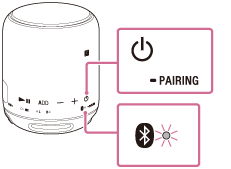
Индикатор ( BLUETOOTH ) продолжает мигать. 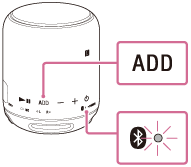
Настройте второй динамик.
- Нажмите кнопку (питание) PAIRING на втором динамике для его включения.
Индикатор ( BLUETOOTH ) динамика начнет мигать белым.
При установке подключения BLUETOOTH индикаторы ( BLUETOOTH ) 2 динамиков мигают белым. После этого загораются индикаторы L / R . 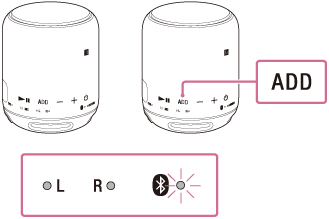
Совет
- Если 2 динамика быстро устанавливают подключение BLUETOOTH , могут загореться индикатор ( BLUETOOTH ) и индикаторы L / R .
- В течение 1 минуты настройте второй динамик. Если вы не настроите второй динамик в течение 1 минуты, настройка первого динамика будет отменена.
Установите подключение BLUETOOTH с устройством BLUETOOTH .
Если индикатор ( BLUETOOTH ) динамика перестанет мигать и начнет непрерывно гореть, значит соединение BLUETOOTH установлено. 
Начните воспроизведение на устройстве BLUETOOTH и установите средний уровень громкости.
Нажмите кнопки – / + (громкость) на одном из динамиков для регулировки громкости.
Регулировка громкости на одном из динамиков отражается и на другом.
Совет
- При выполнении или получении вызова используйте только тот динамик, на котором горит индикатор ( BLUETOOTH ).
- Если другие устройства BLUETOOTH , например мышь BLUETOOTH или клавиатура BLUETOOTH , подключены к устройству BLUETOOTH , которое подключено к динамику, звук может быть искажен или могут быть слышны шумы. В этом случае отключите соединение BLUETOOTH между устройством BLUETOOTH и другими устройствами BLUETOOTH .
- Функция добавления динамика может использоваться даже при подключении портативного аудиоустройства и др. к разъему AUDIO IN динамика и воспроизведении. Если к разъему AUDIO IN подключено монофоническое устройство, звук будет воспроизводиться только из динамика, на котором горит индикатор L .
Примечание
- При выполнении сброса и инициализации одного из двух динамиков во время использования функции добавления динамика выключите второй динамик. Если не выключить второй динамик перед перезапуском функции добавления динамика, могут возникнуть проблемы при создании подключения BLUETOOTH и выводе звука.
Как подключить колонку Sony к телефону, телевизору и ПК?

Если у вас есть беспроводная колонка Sony, то используйте её возможности по максимуму. Сейчас мы расскажем как подключить Bluetooth колонку Sony к телефону,телевизору или компьютеру.
Принцип подключения для всех моделей одинаков, поэтому инструкции подойдут для всего модельного ряда SRS XB, начиная от Sony SRS XB10 и заканчивая новинкой 2020 года — SRS XB43.
Подключение колонки к телефону
Осуществляется очень просто. Для этого:
- Включите колонку и нажмите на ней кнопку Bluetooth (на рисунке ниже вы можете увидеть как она выглядит на примере колонки xb 33)
- Индикатор Bluetooth должен замигать — это означает что колонка готова к подключению
- Включите блютуз на телефоне
- Зайдите в настройки Bluetooth и в списке доступных для подключения устройств найдите имя вашей колонки Sony
- Нажмите на её название, после чего колонка подключиться к телефону
- Готово! Можно слушать музыку.

Подключение колонки Sony к телевизору
Если у вас колонка серии XB 4*, например SRS XB43, то подключить её к телевизору можно двумя способами:
- По AUX кабелю
- Через Bluetooth
Подключение AUX
С первым вариантом всё просто — вставьте один конец кабеля AUX в колонку, а другой конец, в разъём для наушников в телевизоре (3,5 мм). Звук должен пойти из колонки автоматически.
Вот как выглядит данный разъём на колонке:

Обратите внимание, что на колонках «младшей» серии, например Sony XB31 или XB33 такого разъёма нет, и подключить их к ТВ можно только беспроводным способом.
Подключение Bluetooth
Чтобы подключить колонку Sony к телевизору по Bluetooth, в вашем ТВ должна быть соответствующая возможность.
Как правило, все Smart TV имеют модуль беспроводной связи. Если ваш телевизор «не умный», то можно купить ТВ-приставку, в которой встроен Bluetooth адаптер.
На большинстве телевизоров процесс подключения будет примерно одинаковым:
- Включите колонку и нажмите на ней кнопку Bluetooth
- Зайдите в настройки телевизора и перейдите в раздел «Устройства» или «Подключение устройств»
- Найдите там раздел беспроводных соединений, включите Bluetooth и запустите поиск устройств
- В появившемся списке нажмите на название вашей колонки Sony, чтобы осуществить подключение.
Дополнительно можете прочитать как подключить наушники к ТВ-приставке Xiaomi. Эта инструкция подойдёт и для колонки.
Подключение колонки Sony к компьютеру
Чтобы подключить беспроводную колонку к ПК именно через Bluetooth, а не AUX-кабель, в вашем компьютере должен быть Bluetooth-адаптер. В большинстве материнских плат его нет, поэтому нужно будет купить внешний.
Продаётся он в любом крупном магазине электроники и выглядит во так:
Чтобы он заработал, нужно просто вставить его в порт USB компьютера и подождать пару минут. Система сама его найдёт и установит.
Инструкция по подключению на Windows 10
Откройте меню настроек системы, а затем перейдите в раздел «Устройства»

Если Bluetooth еще не включен, активируйте его на компьютере, а также на колонке.
Как выглядит кнопка Bluetooth на акустической системе Sony srs xb вы можете увидеть на рисунке выше.

Теперь на компьютере нажмите на «Добавление Bluetooth или другого устройства» и ждите, когда название вашей колонки Sony появится в списке доступных для подключения устройств. Нажмите на него и колонка подключиться к компьютеру.
Если после подключения звук не начал идти из колонки, вернитесь в меню настроек ПК, откройте раздел «Система» и сразу же, на вкладке «Звук» выберите колонку в качестве источника звука.
Надеемся, эти инструкции вам помогли. Если есть проблемы, напишите о них в комментариях.
Рассказываем о беспроводной колонке с NFC Sony SRS-XB10
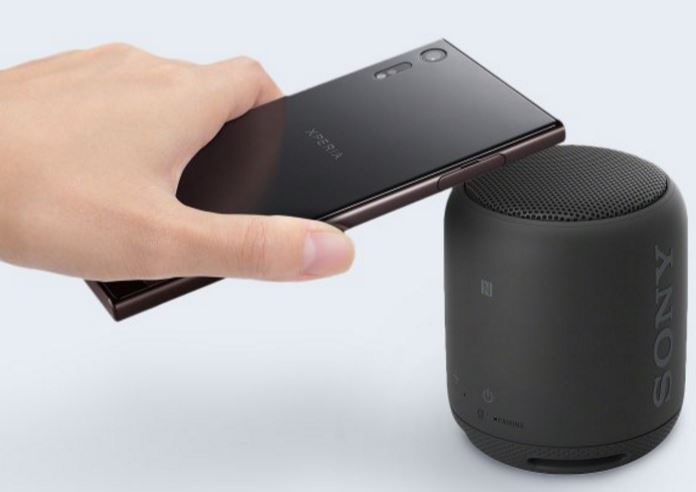
Колонка Sony SRS-XB10 несмотря на свои размеры может приятно удивить, ведь она громкая и хорошо звучит. Она относится к линейке Extra Bass, и это звание вполне оправдано. Колонка удивляет басами, особенно учитывая ее размеры. А кроме того, устройство отличается хорошей автономностью и имеет защиту от брызг воды. Она сертифицирована по стандарту IPX5, то есть колонка защищена не только от воды, но и от пыли. Поэтому ее можно брать с собой на природу и даже на пляж. Но стоит учесть, что колонка переживет попадание брызг и даже струю воды, а вот погружать ее в воду нельзя. Колонка оснащена микрофоном, что позволяет общаться с ее помощью по телефону. Подключение осуществляется по Bluetooth и NFC. Установлена батарея ёмкостью 1400 мАч, обеспечивающая длительное время автономной работы.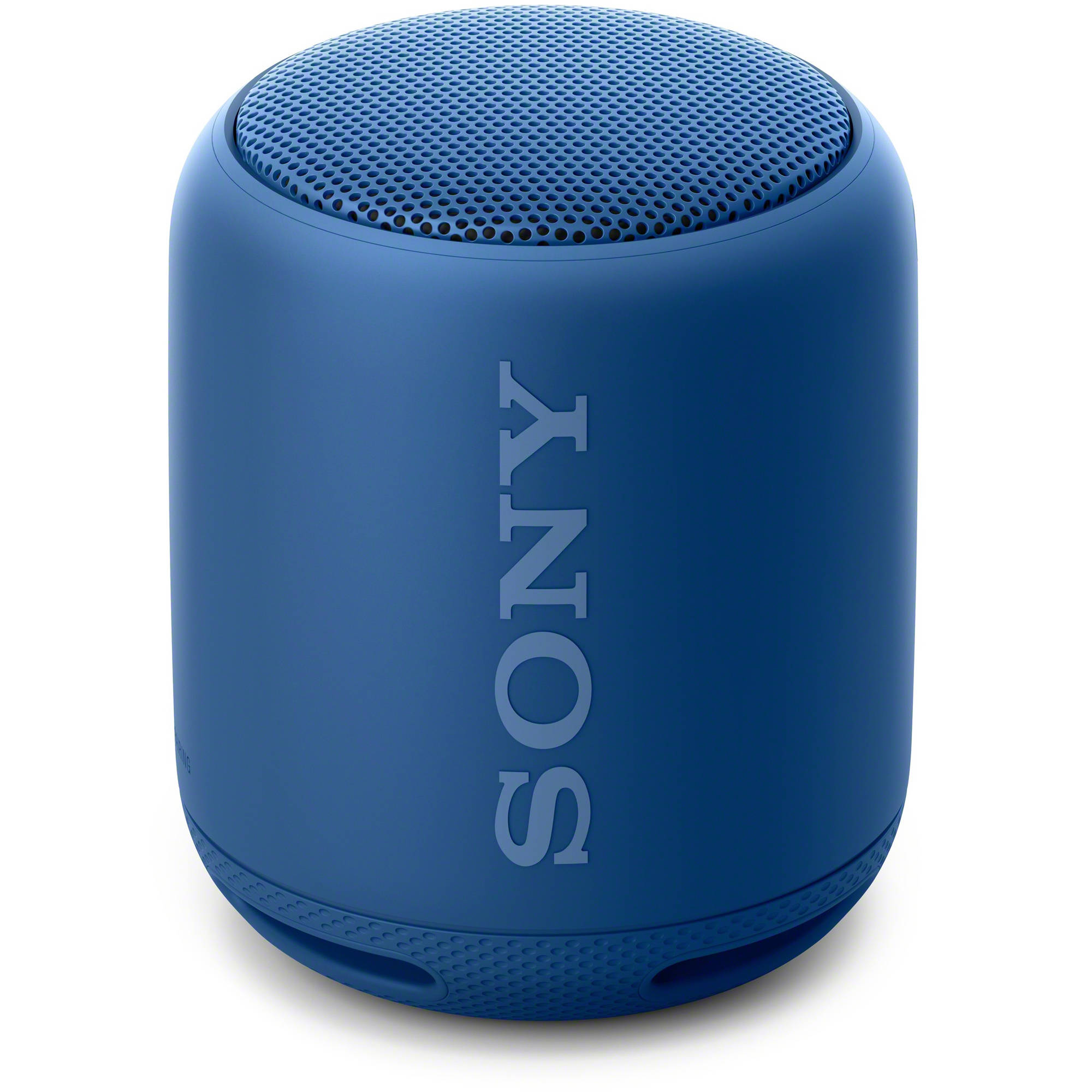
Дизайн
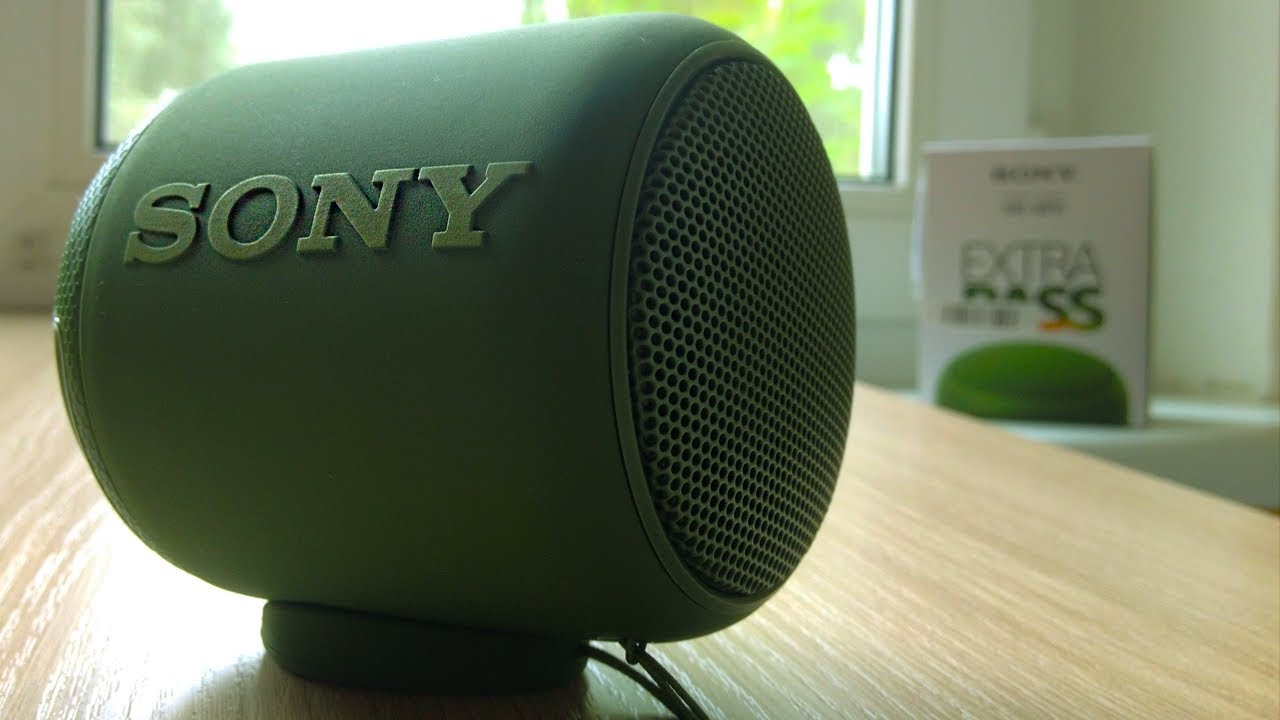
Колонка представляет собой цилиндр, но в отличие от привычной формы корпуса, у этой модели он как будто бы сплющен. То есть устройство имеет небольшую высоту (9,1 см), а диаметр колонки в принципе не слишком отличается от стандарта (7,5 см), но за счет маленькой высоты Sony SRS-XB10 кажется «пухленькой». Тем не менее, она очень удобна и транспортабельна, имеет округлую форму. Весит 260 грамм. Устройство можно устанавливать, как вертикально, так и горизонтально. Размещенный в верхней части корпуса крепёжный элемент, позволяет повесить колонку на что-то. Ещё его можно использовать в качестве подставки. Выполнен корпус из прочного пластика, который сверху покрыт прорезиненным материалом. Это не только обеспечивает красивый внешний вид колонки и приятные тактильные ощущения, но и защищает ее от брызг воды. Динамик, расположенный сверху, закрыт перфорированной решеткой, которая обеспечивает защиту от различных повреждений. Он отвечает за высокие и средние частоты. В нижней части корпуса расположен пассивный излучатель. Здесь находятся отверстия, через которые колонка выдает низкие частоты. 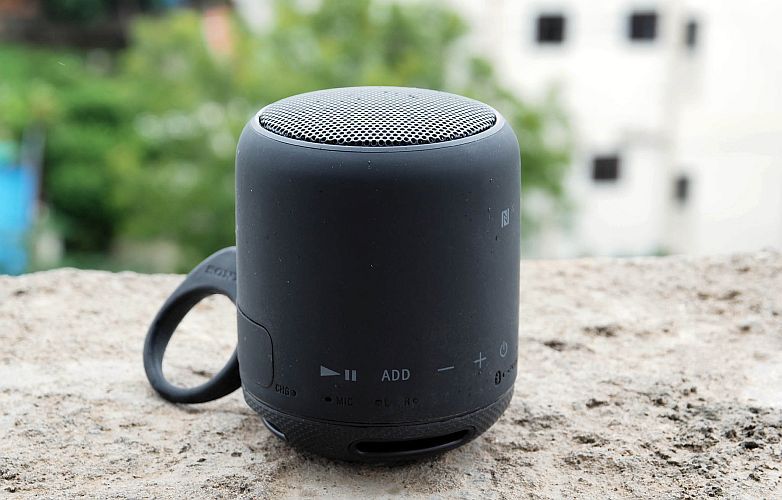
Все элементы управления размещены в нижней части корпуса. Здесь есть кнопка включения и выключения устройства, регулировки громкости, воспроизведение и стоп, следующий трек. Очень удобно наличие кнопки ADD, с помощью которой можно быстро добавить вторую колонку, чтобы добиться стереозвука. Кнопки не выделены отдельными элементами, а встроены в корпус. Это положительно отражается на дизайне устройства. Здесь же находятся два индикатора, позволяющие понять подключена ли дополнительная колонка и какую роль она играет (то есть правого или левого динамика), и индикатор подключения Bluetooth. Во время подзарядки также горит специальный индикатор, рядом с которым находится микрофон, позволяющий отвечать на телефонные звонки. Также в нижней части можно увидеть заглушку, которая призвана скрыть разъем для зарядного устройства Usb и Mini Jack для подключения кабеля к колонке, ведь ее можно использовать не только в качестве беспроводного устройства. Заглушка закреплена подвижным резиновым ремешком, поэтому хорошо держится. На корпусе можно увидеть значок NFC, что означает возможность подключения таким способом.
Звук
Небольшие размеры колонки не означают, что она не позволит насладиться любимой музыкой. Наоборот колонка достаточно громкая, при этом ей удается воспроизводить весь спектр частот. Хотя у нее два динамика, все же стереозвука здесь нет. Для его достижения потребуется подключить ещё одну колонку, что теперь очень просто сделать. Верхний динамик отвечает за высокие и средние частоты, а нижний — за низкие. Упор больше всего сделан на средние частоты, а также здесь неплохой бас. Поэтому современную музыку, особенно электронную танцевальную, на этом устройстве будет слушать очень хорошо. При этом на максимальной громкости с басами колонка начинает вибрировать, да так, что рядом лежащий телефон тоже начнет подрагивать. При снижении звука вибрация утихает. В целом, колонка показывает лучшее качество не на максимальной громкости, а примерно на 70-80%. Если сделать звук громче, то на некоторых моментах могут появиться хрипы, а ещё бас становится не таким убедительным. В принципе неполной громкости достаточно, чтобы обеспечить пользователя громкой музыкой. Колонку можно подключить к ноутбуку, компьютеру, что позволить создать достойную акустическую систему.
В закрытом помещении громкости звука более чем достаточно, но на природе одной такой колонки будет мало тем, кто хочет полностью погрузиться в музыку. А вот с двумя колонками уже получится очень хороший и громкий стереозвук. Стоит учесть, что звук меняется в зависимости от расположения колонки. Если поставить ее привычным способом, то звук будет наиболее емким, поскольку именно в таком положении рассчитывались все параметры мощности звучания колонки. Поэтому для прослушивания музыки — это оптимальный вариант, тем более, что повесить колонку можно также именно в вертикальном положении. В горизонтальном положении лучше всего звучат средние и высокие частоты. Так ставить колонку удобно в те моменты, когда нужно послушать речь. Именно в этом ракурсе речь будет звучать четко и внятно. Колонка оснащена микрофоном, что позволяет поговорить по телефону, не отключая ее при этом. Такая колонка справится с воспроизведением музыки и басами, подходит даже для просмотра видео и фильмов. Она достаточно мощная для своих размеров.
Управление
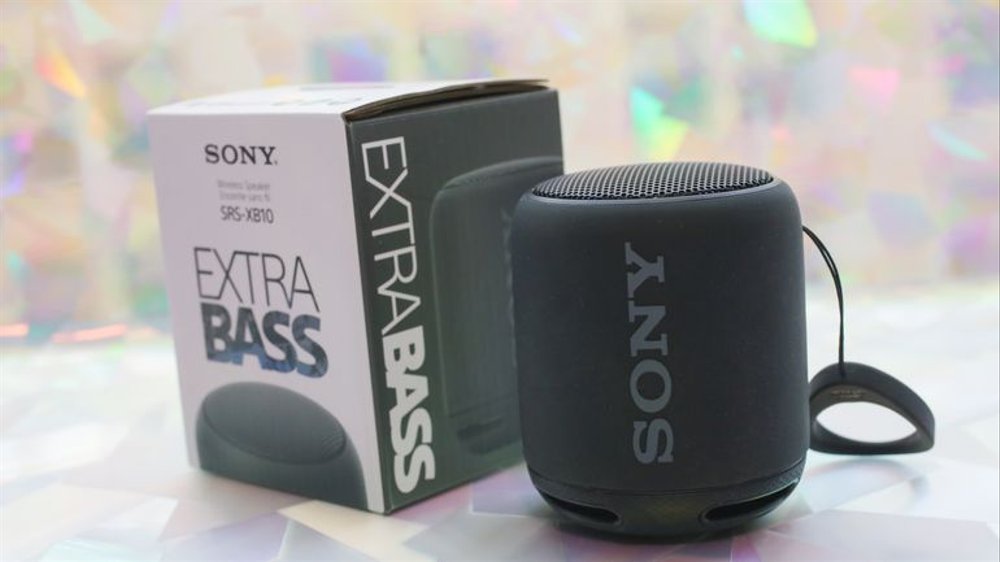
Подключение колонки может осуществляться несколькими способами: через Bluetooth, NFC и даже посредством кабеля, который, правда, придется приобрести дополнительно. При первом подключении у некоторых пользователей возникают затруднения, но, если знать, как это сделать, то проблем не возникнет. Для начала на смартфоне нужно включить Bluetooth, версия которого должна быть не ниже 4.2. Затем зажать на несколько секунд кнопку включения колонки и на смартфоне в списке устройств выбрать колонку.
Управление ею осуществляется не только с телефона. На корпусе находятся функциональные кнопки, посредством которых можно легко управлять колонкой. Трек можно остановить и поставить на паузу, листать можно только вперёд, но не назад. Также при помощи кнопок регулируется громкость. Чтобы получить стереозвук, доступно подключение второй такой же колонки, для этого есть специальная кнопка ADD, в значительной степени упрощающая весь процесс. Таким образом получается добиться стереозвука. Чтобы добавить вторую колонку, необходимо нажать и подержать в течение нескольких секунд кнопку ADD. Тогда подключение произойдет автоматически. При этом со смартфона сигнал сначала будет поступать на одну колонку, ту которая была подключена непосредственно к телефону. С нее сигнал уже будет поступать на вторую колонку. Задержек звука не наблюдается. Колонку легко подключить к компьютеру посредством кабеля. При подключении к телефону на входящий звонок можно ответить при помощи колонки, которая будет выступать в роли динамика и микрофона одновременно. Долго вести беседы будет не удобно, но для ответа на звонок колонка удобна.
Производительность
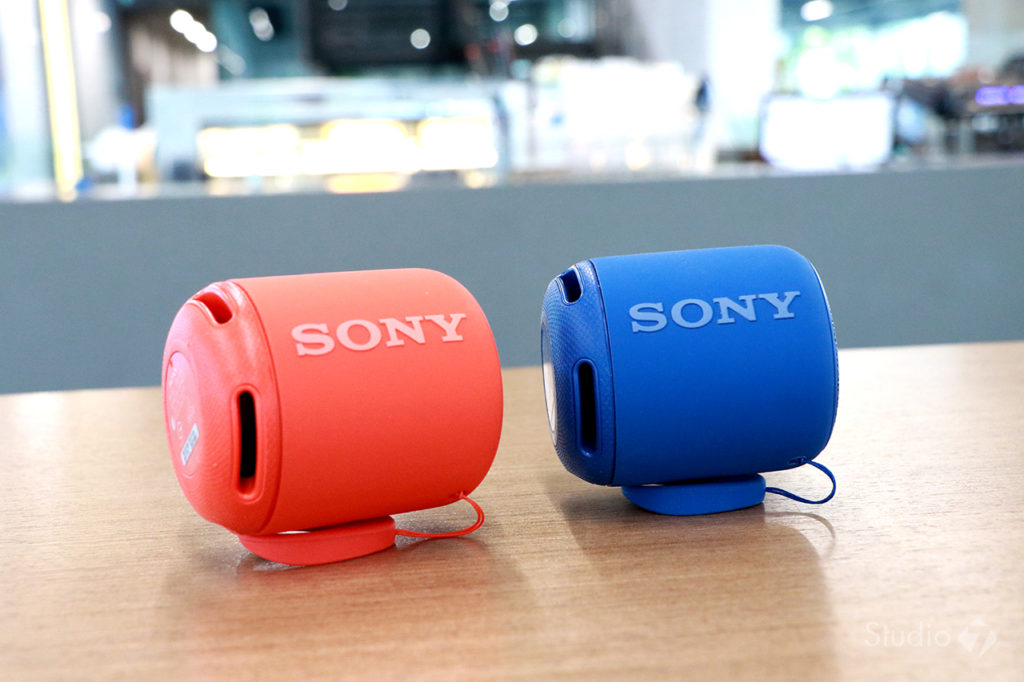
Суть беспроводной колонки в том, чтобы обеспечить хороший запас воспроизведения музыки в автономном режиме. Эта колонка обеспечивает 16 часов беспрерывного прослушивания музыки, но этот показатель не возможен на максимальной громкости, при которой время автономной работы сокращается примерно до 10-12 часов. Если хочется послушать любимые треки немного дольше, то нужно уменьшить громкость. Здесь нет технологии быстрой зарядки, поэтому восполнить заряд удается за 3,5 часа. Ёмкость аккумулятора составляет 1400 мАч.
При беспроводном подключении колонка должна быть на расстоянии от телефона 10-15 метров, тогда сигнал не будет пропадать, это в условиях открытого пространства. В здании расстояние уменьшается примерно до 7 метров, ведь здесь помехи создают стены. Используется версия Bluetooth 4.2. Сопряжение с другими устройствами осуществляется очень быстро, всего за несколько секунд.
В завершение
Колонка Sony SRS-XB10 — весьма привлекательное устройство. Несмотря на компактный размер, колонка обеспечивает длительное время автономной работы. В течение 10 часов ею можно наслаждаться на максимальной громкости, а чтобы продлить срок использования, достаточно немного снизить громкость. Качество звучания не великолепное, есть свои недостатки, но хорошее, поэтому для большинства пользователей колонка подойдет. Ее мощность составляет 5 ватт. Подключение осуществляется тремя способами. Можно купить провод и через разъем 3,5 мм подключать Sony SRS-XB10 к ноутбуку. Можно воспользоваться Bluetooth или NFC для беспроводного подключения. Есть возможность быстро и просто подключить вторую колонку для создания стереозвука. А ещё, если зазвонит телефон, нет необходимости отключать колонку, ведь в ней есть встроенный микрофон, позволяющий ответить на звонок. Есть у колонки и несколько недостатков. Например, на басах она начинает сильно вибрировать. Нужно прикручивать громкость, или настроить эквалайзер в телефоне, или выбрать более мягкую поверхность, на которой установлена колонка. Ещё бывает пропадает соединение с телефоном, при том что он находится рядом с колонкой. Но такая проблема возникает редко. Стоимость устройства варьируется в пределах 2500-3500 рублей.
Технические характеристики
Динамики: широкополосный динамик 46 мм
Диапазон частот: 20 – 20 000 Гц
Соотношение сигнал/шум: 75 дБ
Общая выходная мощность: 5 Вт
Защита от влаги и пыли: IPX5
Аккумулятор: 1400 мАч Li-Ion, несъемная
Время работы: 16 часов в активном режиме
Линейный AUX вход: есть
Прочие разъемы: MicroUSB
Слот для карт памяти: нет
FM-радио: нет
Микрофон: есть
NFC: есть
Bluetooth: 4.2, A2DP, AVRCP, HFP, HSP
Размеры: 9,1 x 7,5 x 7,5 см
Вес: 260 грамм
Источник статьи gadgetpage.ru