Где найти подписки в фейсбук
Чтобы посмотреть статистику по подписчикам своей Страницы:
- В меню слева от Ленты нажмите Страницы.
- Перейдите на свою Страницу.
- Нажмите Действия в верхней части своей Страницы.
- Прокрутите вниз и нажмите Подписчики.
Как найти группу на которую подписан в Фейсбуке
Как посмотреть список своих групп на Facebook?:
- Нажмите значок в правом верхнем углу окна Facebook.
- Выберите Группы.
- Прокрутите вниз, чтобы посмотреть прикрепленные группы и другие группы, которыми вы управляете и в которых состоите.
Как отписаться от подписки на Фейсбуке
Перейдите в нужный профиль, на Страницу или в группу:
- Для профиля нажмите значок и выберите Отменить подписку.
- Для Страницы нажмите, выберите Вы подписаны, а затем — Отменить подписку.
- Для группы нажмите В группе, а затем — Отменить подписку.
Как это подписки в Фейсбуке
Что значит подписаться на человека или Страницу на Facebook?:
- Подписавшись на человека или Страницу, вы сможете видеть обновления от них в своей Ленте новостей.
- Некоторые Страницы и профили известных публичных личностей с большим количеством подписчиков прошли процедуру подтверждения Facebook.
Как посмотреть какие у меня есть подписки
Как найти покупки, бронирования и подписки:
- На телефоне или планшете Android откройте приложение «Настройки» Google.
- Нажмите Платежи и подписки вверху экрана.
- Выберите Посмотреть или удалить покупки, Управление подписками или Посмотреть или удалить бронирования.
Где посмотреть актуальные подписки
Чтобы посмотреть актуальные подписки в Play Market, необходимо зайти в магазин (самый простой способ — нажать на соответствующую иконку на рабочем столе смартфона), после чего нажать на картинку профиля, а затем последовательно выбрать пункты «Платежи и подписки» и «Подписки».
Как посмотреть группы в которых я состою
Новая версия для мобильного браузера:
- Нажмите значок в правом верхнем углу окна Facebook.
- Выберите Группы. Возможно, сначала вам потребуется нажать Ещё.
- Нажмите Ваши группы.
- Прокрутите вниз, чтобы посмотреть прикрепленные группы и другие группы, которыми вы управляете и в которых состоите.
Как посмотреть мои группы
Как найти все группы, которыми вы владеете или управляете:
- Войдите в Google Группы.
- Вверхней части страницы найдите поле поиска.
- Если отображается настройка Все группы и сообщения, нажмите на нее выберите Мои группы.
- Нажмите на поле поиска Группы, в которых я владелец или администратор.
Почему я не вижу группу в Фейсбуке
Ваша группа может не появляться в результатах поиска Facebook по следующим причинам: Ваша группа скрыта в результатах поиска. Подробнее о различиях между видимыми и скрытыми группами. Название группы в поисковом запросе написано с ошибкой.
Где отписаться от подписок
Что происходит при отмене плана с предоплатой:
- Откройте приложение Google Play.
- В правом верхнем углу экрана нажмите на значок профиля.
- Выберите Платежи и подписки Подписки.
- Выберите нужную подписку или план с предоплатой.
- Нажмите Отменить подписку.
- Следуйте инструкциям на экране.
Как отменить недействующие подписки
Как отключить подписки на Android‑устройстве
Откройте пункт «Подписки». В разделе «Активен» будут отображены все действующие на данный момент платные услуги. Выберите ту, от которой хотите отказаться. Нажмите «Отменить подписку», укажите любую из причин отказа и тапните «Продолжить».
Как отменить покупку подписки
Как отменить покупку приложения или подписку:
- Откройте раздел Ваши приложения.
- Выберите приложение, от которого хотите отказаться.
- На странице сведений нажмите Отменить покупку. Эта функция недоступна?
- Вы получите подтверждение по электронной почте. В выписке со счета может присутствовать платеж, ожидающий обработки.
Какие есть подписки
- Яндекс. Плюс
- Apple Music. Стоимость: 169 рублей в месяц.
- Google Play Музыка Стоимость: 169 рублей в месяц.
- Амедиатека Стоимость: 599 рублей в месяц.
- Netflix. Стоимость: от 7,99 евро (примерно 569 рублей) в месяц.
- IVI. Стоимость: 399 рублей в месяц.
- Okko. Стоимость: от 199 рублей в месяц.
- Apple+
Кто может видеть мои подписки в Фейсбуке
Прокрутите вниз и нажмите Настройки. Прокрутите вниз до раздела Аудитория и видимость и выберите Подписчики и общедоступный контент. Нажмите Кто может видеть людей, Страницы и списки, на обновления которых вы подписаны? Нажмите кружок, чтобы выбрать аудиторию.
Что значит подписки
Подписка — это бизнес-модель, при которой клиент должен регулярно оплачивать повторяющуюся сумму за доступ к товару или услуге. Эта модель была впервые применена издателями книг и периодических изданий (газеты, журналы) в XVII веке.
Как посмотреть запросы на подписку в Фейсбуке
Нажмите на иконку «Запросы на добавление в друзья» в верхней панели Facebook*. Кликните на ссылке «Посмотреть все». Вас отправят на страницу с профилями людей, которых вы можете знать. Помимо самих рекомендаций, здесь прячется неприметная ссылка «Просмотр отправленных запросов».
Как посмотреть новые подписки у другого человека
Можете ли вы увидеть, на кого недавно подписан пользователь в Instagram? Да, вы можете видеть, на кого недавно подписан пользователь в Instagram. Для этого откройте приложение и нажмите на вкладку «Профиль» внизу. Затем проведите пальцем влево, и вы увидите список последних подписчиков.
Как узнать кто отменил подписку в Фейсбуке
Кликаем на значок настроек Social Fixer; — кликаем вкладку «Layout»; — ставим галочку в квадратике «Friend Tracker»; Вот и всё, теперь заходя в Facebook*, вы будете видеть список тех, кто недавно отписался от вас.
21.07.2023 Где найти подписки в фейсбук
Подписки в Facebook являются одним из способов получать обновления и интересующую информацию от других пользователей или страниц. Чтобы найти свои подписки, достаточно перейти на свою страницу и нажать на значок «Действия» в верхней части страницы. Затем нужно прокрутить вниз и выбрать раздел «Подписчики». Здесь пользователь сможет увидеть список всех подписчиков своей страницы.
Также можно посмотреть свои группы, на которые вы подписаны в Facebook. Для этого необходимо нажать на значок в правом верхнем углу окна Facebook и выбрать раздел «Группы». Здесь можно просмотреть список всех групп, в которых пользователь состоит.
Если пользователю необходимо отписаться от подписки на страницу, профиль или группу, он может перейти на нужную страницу и нажать на соответствующую кнопку «Отменить подписку». Например, для профиля это значок с тремя точками и выбор пункта «Отменить подписку».
Когда пользователь подписывается на человека или страницу в Facebook, он начинает получать обновления от них в своей Ленте новостей. Некоторые известные публичные личности и страницы, у которых много подписчиков, прошли процедуру подтверждения со стороны Facebook. Это означает, что эти страницы являются аутентичными и официальными.
Кроме того, чтобы посмотреть свои подписки и актуальные подписки в других приложениях и сервисах, например, в Play Market или Google, есть свои способы. Например, в Play Market можно просмотреть актуальные подписки, зашедши в магазин приложений и перейдя в раздел «Подписки». В Google также есть соответствующие разделы, где можно посмотреть список своих покупок, бронирований и подписок.
Также можно просмотреть группы, в которых пользователь состоит, и группы, которыми он владеет или управляет. Для этого необходимо, например, в мобильной версии Facebook нажать значок в правом верхнем углу окна и выбрать раздел «Группы». Затем пользователь увидит свои группы и сможет прокрутить вниз, чтобы посмотреть список прикрепленных групп и других групп, которыми он управляет.
Таким образом, в Facebook есть удобные способы найти и просмотреть свои подписки на страницы, профили и группы. Кроме того, можно также узнать о своих актуальных подписках в других приложениях и сервисах, чтобы контролировать свои покупки и бронирования.
Как посмотреть мои подписки в Facebook?

У Фейсбук есть полезная опция — подписка. Благодаря которой, в новостную ленту попадают публикации тех, на кого вы подписались. Это могут быть новости, фотографии, посты из групп по интересам, публикации интересных вам людей и т.д. Есть два варианта, как посмотреть подписки: для компьютеров и телефонов.
ВАЖНО: подписаться не то же самое, что добавить в друзья. Вы подписываетесь только на уведомления о публикациях пользователей и групп.
На человека
Чтобы узнать, что происходит у другого пользователя в профиле, не обязательно добавлять в друзья, достаточно подписаться на обновления. Чтобы посмотреть, на кого вы подписались, выполните несколько последовательных действий.
С телефона
СПРАВКА: к сожалению, через мобильное приложение получится посмотреть только список друзей.
Откройте приложение на своем гаджете и нажмите на значок двух человечков.

Откроется вкладка с друзьями. Далее алгоритм предложит список тех, кого можете знать или «запросы на добавление в друзья». Выше расположена кнопка «ваши друзья», жмите на нее.

В мобильном приложении Фейсбука, к сожалению, не получится увидеть тех, кто не добавил вас в друзья.
С компьютера
Откройте главную страницу Фейсбук. Вверху поищите маленькое фото рядом с именем вашего профиля. Нажмите на него левой кнопкой мышки.

Далее откроется ваша персональная страница с информацией. Нажимайте на кнопку «друзья».

После появится список с вашими друзьями. Но, чтобы увидеть все подписки, перейдите на вкладку «подписки».

После действий, которые вы выполнили, должен открыться список тех, на кого подписывались.
На страницу
Страница — на первый взгляд, чем-то похожа на профиль пользователя, но в отличие от аккаунтов, она доступна для всех. Была придумана для брендов, компаний, благотворительных мероприятий и т.д.
Теперь, перейдем к следующей теме, как посмотреть подписки на страницы. Вам также нужно выполнить несколько последовательных действий.
С компьютера
Переходите на главную страницу Фейсбука, с левой стороны найдите строчку «страницы» (в случае, если вы часто посещали или заходили через ленту на них).

Если в списке нет графы «страницы», то с левой стороны найдите строку «еще». Кликните на неё левой кнопкой мыши. Вам развернется весь список. Пролистайте вниз и найдите вкладку «страницы».

После вы попадаете в раздел «страницы которыми вы управляете», в случае если вы их создавали.

Если же нет, то сразу попадете в «понравившиеся страницы».

Если сделали все правильно, то вы увидите все страницы, на которые подписались.
Со смартфона
Зайдите в приложение, снизу или сверху экрана найдите значок человека в кружочке, который находится посередине или третьим слева. Нажимайте на него.

Следом откроется ваш профиль. Кликайте — посмотреть раздел «информация».

Пролистайте станицу вниз до раздела «Подписки». Там увидите список со всеми вашими подписками на страницы. Нажмите на графу «все», чтобы увидеть полностью.


Группы
Далее рассмотрим, как увидеть подписки на группы.
С компьютера
На главной странице аккаунта, с левой стороны поищите раздел «Группы». Нажмите на него левой кнопкой мышки.

С левой стороны вы найдете список групп, а с правой стороны будут отображены новости этих сообществ «еще из групп».

Если сделали все правильно, то увидите все группы на которые подписались.
С телефона
Вам нужно снова зайти в приложение. Найдите, снизу или сверху экрана, значок с тремя человечками (айфон), три полоски (андроид). Нажмите на него.

Пролистайте вниз, где увидите графу «группы». Чтобы увидеть весь список, нажмите на эту вкладку. Готово.

СПРАВКА: отменить подписку можете после выполнения всех действий по алгоритму, указанному выше. Но также есть вариант отписаться еще проще.
Как отменить подписку
В любой момент вы можете отказаться от подписки на новости и обновления.
СПРАВКА: при отказе от подписки, все публикации человека, страницы или сообщества больше не будут показываться в ленте. Если вы состоите в друзьях, то просто не будете видеть новые публикации.
Первый вариант
С компьютера
Откройте на главной странице меню, стрелка вниз с правой стороны. Кликните на нее и развернется выпадающий список.

Выберете из списка «настройки и конфиденциальность».

Нажмите на вкладку «настройки ленты новостей».

Далее кликайте на «отмена подписки».

Выберете от кого хотите отписаться.
С телефона
Откройте приложение. На главной странице, сверху или снизу, вы увидите три горизонтальные полоски или точки с правой стороны.
Для Андроид. Листаете в низ до конца и выбираете «настройки и конфиденциальность».

Найдите вкладку «настройки».

Нажмите на нее и листаете вниз до «настройки ленты новостей», кликаете по ней.

Далее, нажимаете на «отмена подписки».

И выбираете, от кого желаете отписаться. Также у соцсети есть функция — временная блокировка, на случай, если нужно временно отписаться по каким-то причинам. Для этого в настройках ленты новостей, выберете вкладку «временно заблокировать». Для отмены блокировки нужно также, как описано выше, зайти в настройки и выбрать «разблокировать».
Второй вариант
С телефона
В ленте новостей нажмите на три точки сверху с права на публикации.

Из выпадающего списка выберите «отменить подписку».

С компьютера
В ленте новостей нажмите на три точки сверху с права на публикации.

Из выпадающего списка выберите «отменить подписку».

ВАЖНО: в этом же списке, вы можете временно заблокировать публикации. Нажмите на «заблокировать…»
Также вы можете посмотреть короткий видео обзор на мобильную версию приложения как посмотреть подписки. В заключение важно отметить, что соцсеть старается давать возможности для удобного использования и общения. Теперь в обновленной версии стало еще легче ориентироваться и отслеживать свои подписки.
Метки поста: Facebook
Создатель и автор сайта gruzdevv.ru. Практикующий маркетолог (PPC, SEO, SMM). Более 150 реализованных контентных сайтов. Онлайн-консультации и аудит проектов. Ссылка на приватный Телеграм-канал:
Таблица всех подписчиков в Facebook — где находиться
Как правило, группы и страницы в фейсбуке создают с одной общей целью – привлечь как можно больше людей. Рассмотрим, как посмотреть число подписчиков в фейсбук, а также узнать кто конкретно вступил в число последователей вашего паблика.
Хотите найти такой список подписчиков и лайков ↓
Мы покажем инструкцию: ��
Страница
Для администраторов страниц важно различать, чем отличаются люди, поставившие отметку «Нравится» от подписчиков:
- нажав «Подписаться», человек соответственно становится подписчиком и регулярно получает уведомления об этом паблике в свою ленту ;
- нажав «Нравится», пользователь высказывает свое особое расположение, таких людей еще называют поклонниками.
Отследить можно количество и состав каждой из этих категорий.
Для этого есть разные способы:⇓⇓⇓
- В левой части экрана отображается окно «статистика». Здесь указано общее количество людей в каждой из категорий. Нажав на кнопку «Все» можно увидеть имена людей, а также ознакомиться со списком топовых поклонников, если они есть. Этот способ доступен не только модератору, им может воспользоваться любой посетитель страницы.
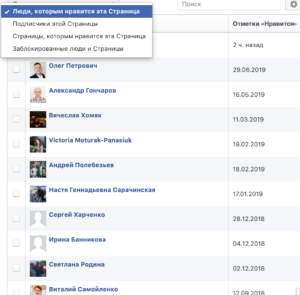
- Для администраторов, которым присвоена роль менеджера и выше: нажать на вкладку «Настройки» над обложкой, затем выбрать «Люди и другие страницы». В этом разделе будут доступны: ⇓⇓⇓
- люди, которым нравится паблик;
- люди, подписавшиеся на него;
- другие страницы, которым нравится ваша;
- список заблокированных аккаунтов;
Каждый аккаунт, отображенный в данном списке, администратор может заблокировать или удалить из поклонников. Для этого необходимо нажать на шестеренку в правом верхнем углу над списком.
3. Для создателей аккаунтов также есть еще одна удобная опция для ответа на вопрос, как посмотреть подписчиков страницы в фейсбук: вкладка «Сообщество» в правом столбце, под аватаром.
Группа
Теперь рассмотрим, как посмотреть подписчиков группы в фейсбук, их количество и состав.
Выполнив переход в свою группу, необходимо: ⇓⇓⇓
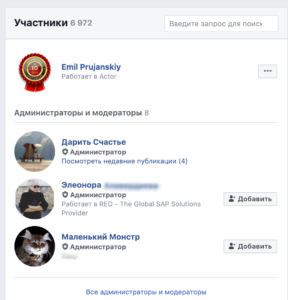
- В правой вертикальной колонке кликнуть на пункт «Участники».
- В верхней части раздела будет указано общее число людей, присоединившихся к сообществу.
- Ниже, в отдельную категорию выделены все администраторы и модераторы.
- Все участники группы собраны в общий список, который можно сортировать как по алфавиту, так и по дате вступления.
- Строка поиска рядом с общим числом участника позволяет найти человека по его имени среди всех членов сообщества.
Закрытая:
Если группа закрытая, помимо действующих участников, можно отследить запросы на вступление, которые пока еще не были одобрены:
- Нажать на кнопку «…Еще» под обложкой.
- Выбрать опцию «Модерировать группу».
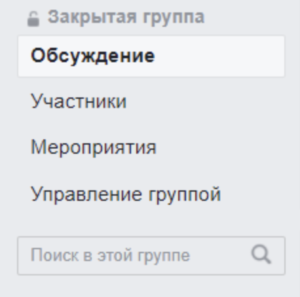
- В правой колонке нажать пункт «Запросы на вступление».
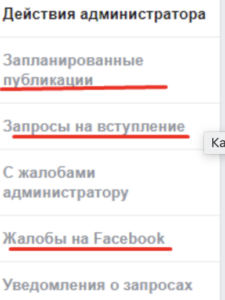
- Здесь же можно установить вопросы, которые будут выступать в качестве вступительного испытания для потенциальных участников.
Это все, теперь, зная точно, как посмотреть сколько подписчиков у вас в фейсбук, вы сможете проводить регулярный мониторинг своего аккаунта и следить за реакцией аудитории на ваши обновления.
Подписки в фейсбук где находится
Notice
Войдите, чтобы продолжить.
Вход на Facebook
- Регистрация
- Вход
- Messenger
- Facebook Lite
- Видео
- Места
- Игры
- Marketplace
- Meta Pay
- Meta Store
- Meta Quest
- Threads
- Благотворительные акции
- Услуги
- Центр информации о выборах
- Политика конфиденциальности
- Центр конфиденциальности
- Группы
- Информация
- Создать рекламу
- Создать Страницу
- Разработчикам
- Вакансии
- Файлы cookie
- Рекламные предпочтения
- Условия использования
- Справка
- Загрузка контактов и лица, не являющиеся пользователями
- Настройки
- Журнал действий