Синхронизация iPhone, iPad или iPod с компьютером с помощью iTunes
В этой статье представлены сведения о том, как синхронизировать музыку, фильмы и другие данные с помощью iTunes на компьютере Mac или компьютере с Windows.
Если у вас macOS Mojave или более ранней версии либо компьютер с Windows, используйте iTunes, чтобы синхронизировать содержимое на своих устройствах. Прежде чем использовать iTunes для синхронизации содержимого на устройстве iOS или iPadOS, рекомендуется воспользоваться iCloud, Apple Music или аналогичным сервисом, чтобы сохранить в облаке содержимое компьютера Mac или компьютера с Windows. Так вы сможете получать доступ к своей музыке, фотографиям и другим файлам с устройства, когда компьютера нет рядом. Узнайте больше об использовании сервиса Apple Music или функции «Фото iCloud» вместо iTunes. Если для синхронизации используется iCloud или другие сервисы, такие как Apple Music, некоторые функции синхронизации через iTunes могут быть отключены.
Что можно синхронизировать при помощи iTunes
- Альбомы, песни, плейлисты, фильмы, телешоу, подкасты и аудиокниги.
- Фотографии и видеозаписи.
- Контакты и календари.
Функции iTunes могут отличаться в зависимости от страны или региона.
Синхронизация или удаление контента с помощью iTunes
- Откройте iTunes и подключите устройство к компьютеру с помощью кабеля USB.
- Нажмите значок устройства в левом верхнем углу окна iTunes. Узнайте, что делать, если значок не отображается.

- В меню «Настройки» в левой части окна iTunes выберите тип контента, который необходимо синхронизировать или удалить. * Чтобы включить синхронизацию для типа контента, установите флажок «Синхронизировать».
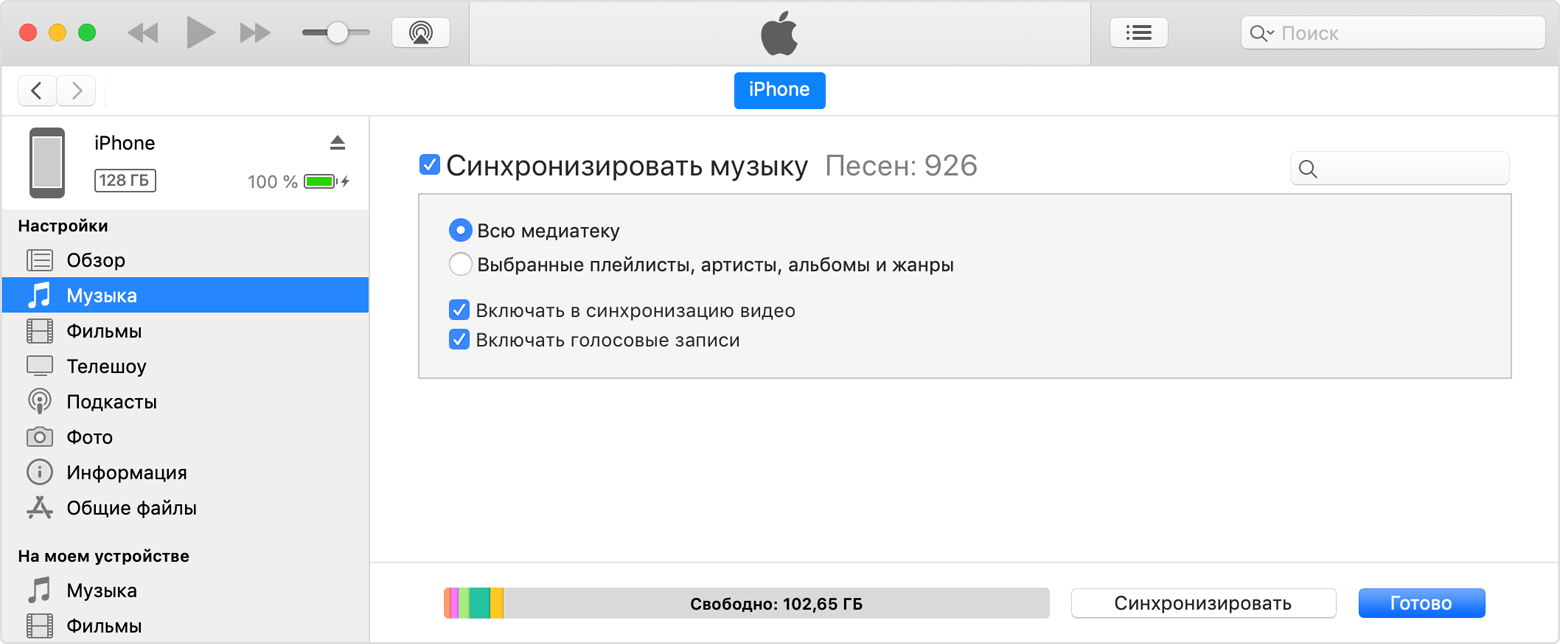
- Установите флажок рядом с каждым элементом, который нужно синхронизировать.
- Нажмите кнопку «Применить» в правом нижнем углу окна. Если синхронизация не начинается автоматически, нажмите кнопку «Синхронизировать».
* Устройство можно одновременно синхронизировать только с одной медиатекой iTunes. Если появляется сообщение, что устройство синхронизировано с другой медиатекой iTunes, это означает, что его ранее подключали к другому компьютеру. Если нажать «Стереть и синхр.» в этом сообщении, весь контент выбранного типа на устройстве будет стерт и заменен контентом с компьютера.
Синхронизация контента по Wi-Fi
После настройки синхронизации с iTunes через USB можно настроить iTunes для синхронизации вашего устройства по Wi-Fi вместо USB.
- Подключите устройство к компьютеру с помощью кабеля USB, а затем откройте iTunes и выберите устройство. Узнайте, что делать, если устройство не отображается на экране компьютера.
- Нажмите «Обзор» в левой части окна iTunes.
- Выберите «Синхронизировать с этим [устройством] по Wi-Fi».
- Нажмите кнопку «Применить».
Если компьютер и устройство подключены к одной сети Wi-Fi, устройство отображается в приложении iTunes. Устройство автоматически синхронизируется, когда оно подключено к источнику питания, а на компьютере открыто приложение iTunes.
Если при синхронизации с компьютером выводится ошибка -54
Если содержимое не синхронизируется, объедините файлы в медиатеке iTunes и проверьте наличие проблем с программным обеспечением безопасности сторонних производителей.
- Перезагрузите компьютер и устройство iOS или iPadOS.
- Если вы используете iTunes на компьютере с macOS Mojave или более ранней версии либо на компьютере с Windows, убедитесь, что у вас установлена последняя версия iTunes и устройство обновлено до последней версии.
Если сообщение об ошибке продолжает появляться, попробуйте выполнить следующие действия.
Объедините медиафайлы на компьютере
Медиафайлы в приложении «Музыка» или медиатеке iTunes могут храниться в нескольких местах. Попробуйте объединить файлы в одну медиатеку.
Проверьте наличие проблем с программным обеспечением безопасности сторонних производителей
Некоторые программы сторонних производителей, включая программное обеспечение безопасности, могут создавать помехи для синхронизации между компьютером и устройством. Измените настройки ПО безопасности и проверьте, устранена ли проблема.
Синхронизируйте небольшой объем содержимого
Синхронизируйте содержимое небольшими частями. Увеличивайте объем содержимого, пока ошибка не повторится. Это позволит определить, какое содержимое вызывает проблему.
Удалите содержимое и загрузите его повторно
Если проблему вызывает содержимое из магазина iTunes Store, удалите и снова загрузите приложения и музыку. Можно также загрузить приложения и музыку непосредственно на iPhone, iPad или iPod touch.
Удалите содержимое и импортируйте его повторно
Если содержимое получено не из iTunes Store, удалите и повторно импортируйте его из первоначального источника.
Удалите файлы PDF из процесса синхронизации
Эта проблема может возникать, когда вы пытаетесь перенести купленные в iTunes приложения или музыку с устройства iOS или iPadOS на компьютер. Это также может происходить при попытке синхронизации с Apple Books, поскольку для этого используется тот же процесс. В этом случае проблема может возникать с файлами PDF, сохраненными в приложении «Книги» на устройстве iOS.
Чтобы устранить эту проблему, используйте команду «Поделиться» в приложении «Книги» на устройстве, чтобы отправить файл PDF на свой адрес электронной почты. При этом копия файла PDF сохраняется в вашей учетной записи электронной почты и становится доступной для выбранных адресов электронной почты, доступ которым возможен с вашего компьютера. Затем удалите файл PDF с устройства.
Лучшие способы исправить iTunes не синхронизируют музыку с iPhone [проверенные методы]

Обновлено Бои Вонг / 05 июля 2022 г., 15:40
Являясь одним из самых популярных мобильных телефонов в мире, iPhone теперь для пользователей больше, чем просто мобильный телефон. Они могут слушать музыку, смотреть фильмы, играть в игры, работать и делать многое другое с помощью своих телефонов в любом месте, а не за компьютером дома.
В последнее время некоторые пользователи продолжают задавать похожие вопросы, например, музыка не передается на iPhone, iTunes не синхронизирует новую музыку с iPhone и т. д. Прослушивание музыки является одной из наиболее важных функций iPhone из-за удобства и качества звука, это может быть неприятно, если вы столкнетесь с этой проблемой.
На самом деле, у них одни и те же причины и исправления. Здесь, в этом посте, мы покажем вам все подробности об этом.
- Часть 1. Почему iTunes не синхронизирует музыку с iPhone
- Часть 2. Как исправить, что iTunes не синхронизирует музыку с iPhone
- Часть 3. Как легко перенести музыку iTunes на iPhone
Часть 1. Почему iTunes не синхронизирует музыку с iPhone
Вы должны соответствовать некоторым требованиям, если хотите синхронизировать музыку из iTunes на iPhone. Таким образом, вы также можете найти возможные причины возникновения этой ошибки.
1. Ошибка состояния системы.
2. Не удалось подключиться к Интернету.
3. Устаревшая iOS, macOS.
4. Неверная дата и время.
5. У вас недостаточно памяти на iPhone.
Некоторые из них являются некоторыми, и ситуации могут отличаться от различных устройств. Однако ниже вы можете найти решения для исправления таких ошибок, как iTunes не синхронизирует музыку с iPhone или другими устройствами.
Часть 2. Как исправить, что iTunes не синхронизирует музыку с iPhone
Всегда есть выход, если есть проблема. Если вы хотите исправить, что iTunes не будет воспроизводить музыку на iPhone, вы можете проверить 5 проверенных и эффективных методов ниже.
Вариант 1. Перезагрузите iPhone
Перезапуск устройств может легко исправить большинство ошибок. В этом случае вы также можете попробовать перезагрузить iPhone, чтобы решить эту проблему. У вас есть 2 варианта.
Вариант 1. Перейти к Настройки > Общие, прокрутите вниз, чтобы коснуться Завершение работы кнопку.
Вариант 2. Используйте комбинированные кнопки, чтобы выключить iPhone, затем удерживайте кнопку питания, чтобы снова включить его.
Для iPhone с Face ID: Пресс и релиз объем до и затем Объемы вниз кнопка. Держите мощностью кнопку, пока не появится ползунок.
Для iPhone с кнопкой «Домой»: Нажмите и удерживайте обе кнопки ДОМА кнопки и мощностью вместе, пока не увидите ползунок.
Вариант 2. Проверить состояние системы
Вам следует проверить, работает ли сервис в вашей стране или регионе. В противном случае вы больше не сможете использовать эту функцию.
Откройте браузер и найдите статус системы Apple. Внимательно нажмите «Проверить Apple Music».
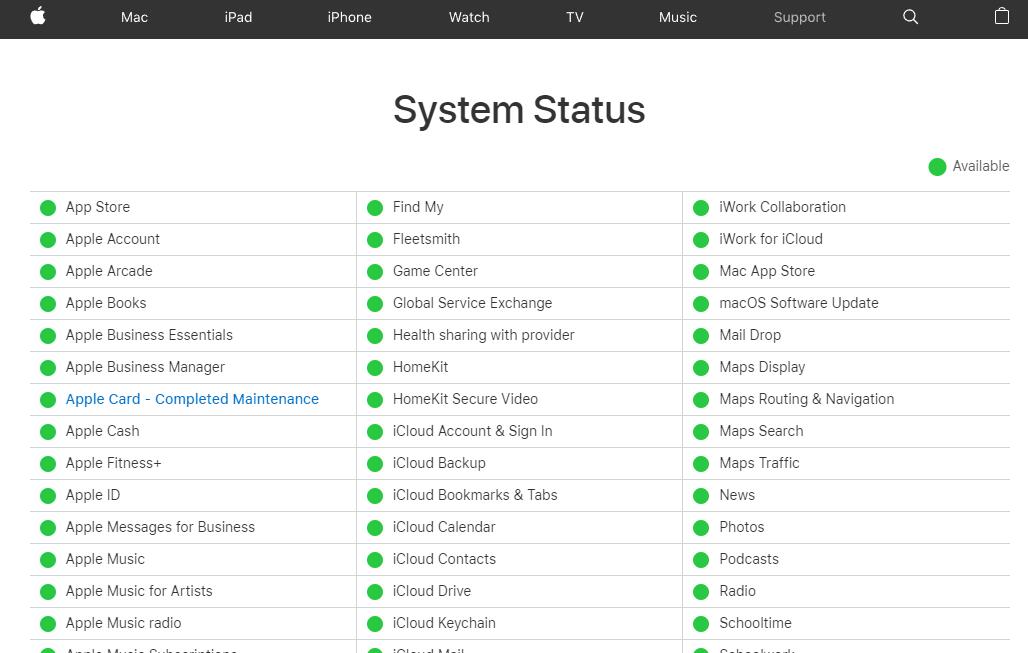
Если Apple Music доступна здесь, перейдите к следующему решению.
Вариант 3. Настройка даты и времени
Неправильная дата и время могут вызвать ошибки на iPhone. Таким образом, вы должны проверить правильность даты и времени и установить их правильно. Вот как это настроить.
Шаг 1 Перейдите на Настройки > Общие > Дата и время.
Шаг 2 Нажмите и включите Устанавливать автоматически.
Наконец, iPhone может получить правильное время по сети и обновить его для вашего часового пояса.
Вариант 4. Обновите iOS/macOS/Windows
Apple продолжает обновлять iOS, iPadOS, macOS и другие, чтобы исправлять ошибки и предотвращать наиболее распространенные ошибки на своих устройствах. Рекомендуется своевременно обновлять устройство до последней версии. Полезно исправить некоторые ошибки, например, iTunes не синхронизирует музыку с iPhone и другие.
Обновление ОС IOS: Идти к Настройки > Общие > Обновление ПО. И вы также можете включить Автоматическое обновление для автоматического обновления iOS.
Обновить macOS: нажмите Меню Apple > Системные настройки. > Обновить Сейчас or Обнови сейчас.
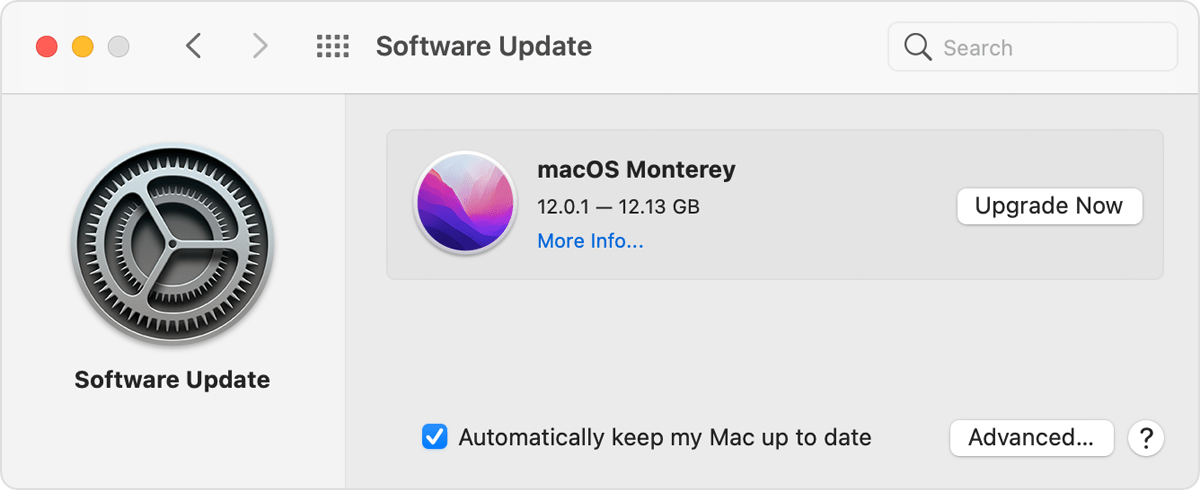
Обновить ОС Windows: Перейти к Начать > Настройки > Обновление и безопасность > Центр обновления Windows > Проверить наличие обновлений.
Вариант 5. Очистить хранилище iPhone
Если на iPhone недостаточно места, вы не сможете синхронизировать музыку на iPhone откуда угодно. Пришло время удалить ненужные данные с iPhone.
Вы можете пойти в Настройки > Общие > Хранилище iPhone чтобы увидеть тип данных, который занимает ваше хранилище. Затем вы можете включить функции Автоматическое удаление старых разговоров и разгрузка неиспользуемых приложений в освободить место на айфоне.
Помимо этого, вы также можете запустить сторонний инструмент под названием FoneEraser для iOS на компьютере, чтобы помочь вам освободить память iPhone.

FoneEraser для iOS — лучший очиститель данных iOS, который может легко и безвозвратно стереть все содержимое и настройки iPhone, iPad или iPod.
- Удалите ненужные данные с iPhone, iPad или iPod touch.
- Стереть данные быстро с одноразовой перезаписью, которая может сэкономить ваше время для большого количества файлов данных.
Вот демонстрация того, как его использовать.
Шаг 1 Загрузите и установите FoneEraser для iOS на компьютер, подключите iPhone.
Шаг 2 Нажмите Освободить место слева. Нажмите Стереть ненужные файлы. Вы также можете выбрать другие параметры, если хотите.
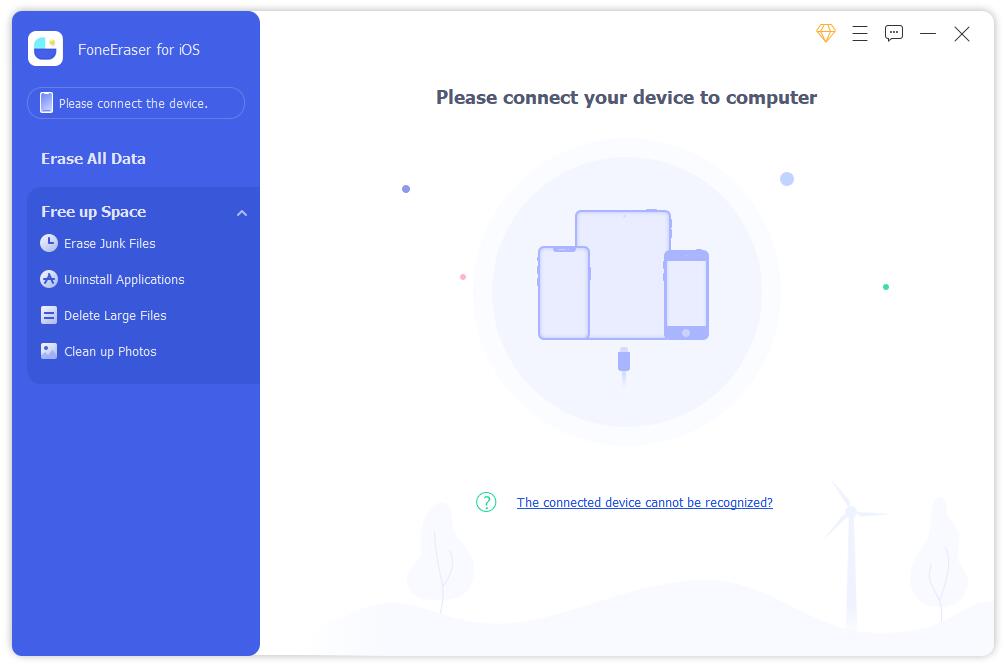
Шаг 3 Проверьте все доступные данные после сканирования. Нажмите Стереть кнопку.
Более того, FoneEraser для iOS имеет 2 режима, которые помогут вам очистить хранилище iPhone со стиранием данных или без него. Вы можете выбрать в соответствии с вашими потребностями.
Вариант 6. Сбросить iPhone
Сброс iPhone — это последний способ исправить проблемы с iPhone. Вы можете сбросить настройки iPhone или все содержимое. Сброс настроек iPhone никогда не удалит данные, а сброс всего содержимого удалит данные iPhone. Вы должны сделать резервную копию iPhone и тщательно обдумать это, прежде чем делать это. Ниже приведены подробные шаги.
Шаг 1 Перейдите на Настройки приложение на iPhone и коснитесь Общие.
Шаг 2 Прокрутите вниз, чтобы коснуться Перенос или сброс iPhone.
Шаг 3 Нажмите Сброс > Сбросить все настройки если вы не хотите потерять свои данные. Нажмите Сбросить все содержимое и настройки если вы можете удалить все данные с iPhone.
После исправления ошибок вы должны научиться правильным действиям по переносу музыки с iTunes на iPhone.
Часть 3. Как легко перенести музыку iTunes на iPhone
Передача музыки iTunes не является сложной задачей, и вы можете сделать это через iTunes или FoneTrans для iOS. Вы можете профессионально управлять всеми данными iOS с помощью iTunes, что является одним из традиционных способов переноса данных iTunes на iPhone.
Вариант 1. Перенесите iTunes Music на iPhone с помощью iTunes
Вам нужно синхронизировать всю музыку на iPhone без определенного выбора. Ниже приведен учебник:
Шаг 1 Запустите iPhone на компьютере и подключите iPhone.
Шаг 2 Щелкните значок устройства и выберите Музыка с левой стороны.
Шаг 3 Установите флажок рядом Синхронизация песен И нажмите Синхронизация кнопку.
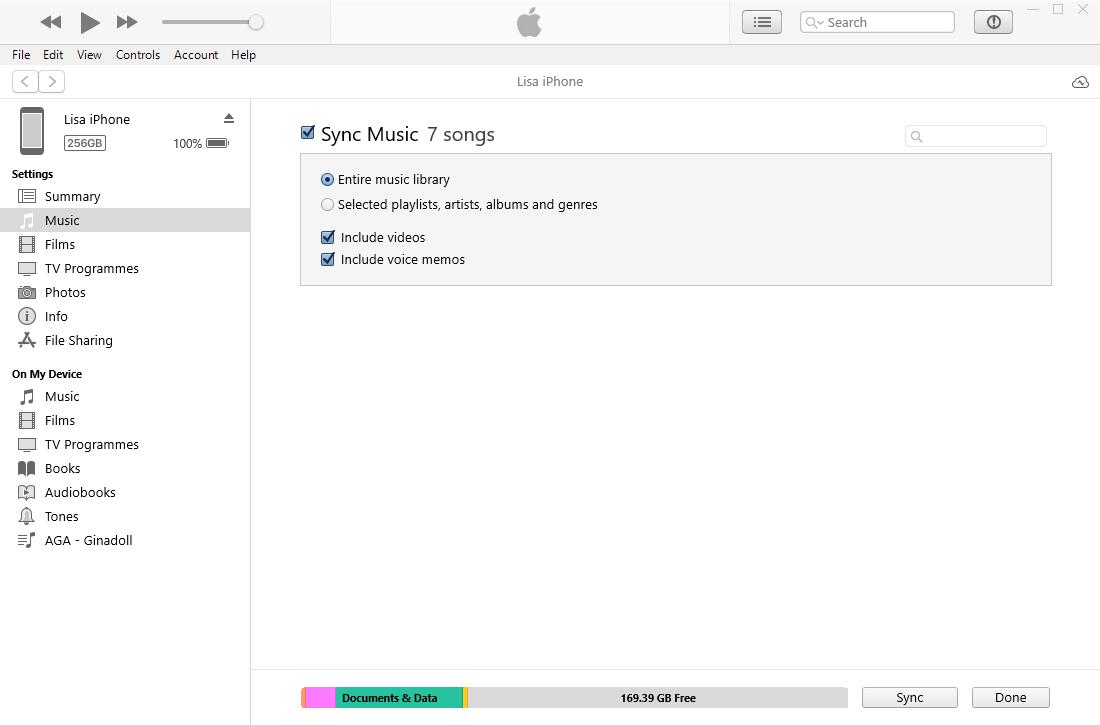
Вы также можете перетаскивать музыку напрямую, если вы включили функцию управления музыкой и видео вручную. Иногда вы можете не найти то, что хотите. На данный момент вам понадобится FoneTrans для iOS.

С FoneTrans для iOS вы сможете свободно передавать свои данные с iPhone на компьютер. Вы можете не только передавать текстовые сообщения iPhone на компьютер, но также легко переносить фотографии, видео и контакты на ПК.
- Передача фотографий, видео, контактов, WhatsApp и других данных с легкостью.
- Предварительный просмотр данных перед передачей.
- Доступны iPhone, iPad и iPod touch.
Вариант 2. Перенесите iTunes Music на iPhone с помощью FoneTrans для iOS.
FoneTrans для iOS это мощная программа на компьютере для перенести фотографии с iPhone, видео, контакты, музыку, сообщения и т. д. между компьютером и устройством. И вы даже можете управлять данными iTunes простым щелчком мыши. Это удобный инструмент даже для новичков, потому что он имеет интерфейс с четкими инструкциями, которые покажут вам, как его использовать.
Шаг 1 Нажмите кнопку «Загрузить» и следуйте инструкциям на экране, чтобы установить его на компьютер.
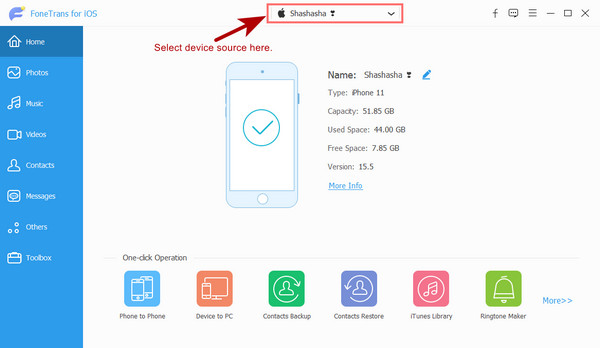
Шаг 2 Run FoneTrans для iOS на компьютере нажмите Музыка слева от интерфейса.
Шаг 3 Отметьте предметы, которые вы хотите передать, нажмите кнопку экспортировать на устройство значку.
Шаг 4 Выберите свой iPhone из списка.
Это все о том, как исправить музыку, которая не будет передаваться с iPhone и как правильно передавать музыкальные файлы через iTunes и FoneTrans для iOS. Каждый описанный выше метод проверен, и вы можете быстро попробовать их, чтобы делать то, что вы хотите. Почему бы не попробовать прямо сейчас и не воспользоваться преимуществами прямо сейчас!
С FoneTrans для iOS вы сможете свободно передавать свои данные с iPhone на компьютер. Вы можете не только передавать текстовые сообщения iPhone на компьютер, но также легко переносить фотографии, видео и контакты на ПК.
- Передача фотографий, видео, контактов, WhatsApp и других данных с легкостью.
- Предварительный просмотр данных перед передачей.
- Доступны iPhone, iPad и iPod touch.
Статьи по теме
- Как поставить MP3 на iPod
- Как экспортировать контакты с iPhone в Gmail
iTunes не синхронизирует музыку с iPod / iPhone / iPad? Вот исправление
Вы сталкиваетесь с той же проблемой, что iTunes не можете синхронизировать песни с вашим устройством iOS? Есть ли у вас идеи, чтобы решить эту проблему? Если нет, то вам повезло найти этот отрывок. В этом отрывке мы собрали почти все ответы, чтобы решить эту проблему. Надеюсь, что вы можете получить правильный ответ здесь.
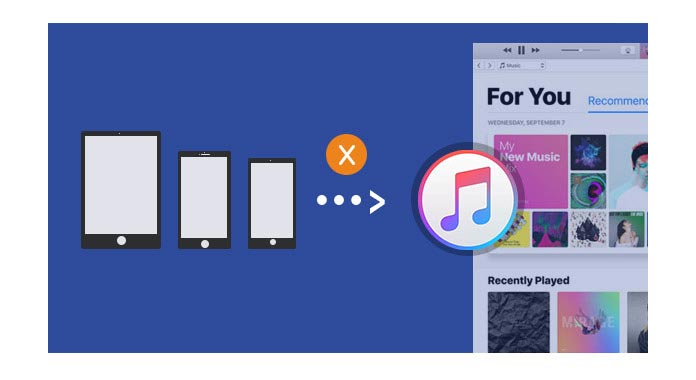
Распространенные способы решения проблемы, когда iPod / iPhone / iPad не синхронизирует песни с iTunes
✔ Повторите попытку подключения iPod / iPhone / iPad iOS к компьютеру через USB-кабель.
✔ Перезагрузите компьютер и iTunes.
✔ Перезагрузите устройство iOS.
✔ Обновить или переустановите ваш iTunes на твоем компьютере.
✔ Настройте свой компьютер, выполнив следующие действия:
Нажмите «Пуск» вашего компьютера — «Панель управления» — «Система и безопасность» — «Администрирование» — дважды щелкните «Сервис» — «Сервис Apple Mobile Device». Здесь, если вы можете получить «Пуск» в левой части этого интерфейса, щелкните его, а затем перейдите к iTunes, вы обнаружите, что iTunes автоматически синхронизируется с вашим iPod, iPhone или iPod.
Могут ли вышеуказанные методы решить проблему? Может ли ваш iPod / iPhone синхронизироваться с iTunes сейчас? Я надеюсь, что большинство из вас может решить эту проблему, как вы хотите. Однако некоторые пользователи все еще не могут синхронизировать свои устройства iOS с iTunes. Для решения этой надоедливой проблемы мы настоятельно рекомендуем вам попробовать следующие два способа.
Еще два способа, когда iTunes не синхронизирует музыку с iPod / iPhone / iPad
Первый способ: исправить проблему, из-за которой iTunes не синхронизировала музыку на iPhone или iPod
1 Запустите iTunes на своем компьютере и подключите iPad / iPhone / iPod к компьютеру через USB-кабель. Когда iTunes обнаружит ваше устройство iOS, нажмите на значок устройства.
2 В левой части интерфейса iTunes найдите «Музыка» и нажмите на нее. Вы найдете «Синхронизировать музыку» в правой части того же интерфейса.
3 Выберите «Синхронизировать музыку» и убедитесь, что вы выбрали «Вся музыкальная библиотека». Появится подсказка, как показано ниже:
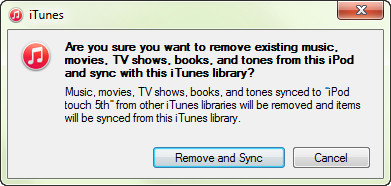
4 Если вы создали резервную копию всех файлов и данных вашего устройства iOS, вы можете напрямую нажать «Удалить и синхронизировать». Если нет, то это будет опасно для прямой синхронизации. Не знаете, как сделать резервную копию данных iOS на компьютере? Вам может понадобиться FoneLab or FoneTrans.
5 Затем повторите описанные выше действия. И iTunes снова синхронизируется с вашим устройством iOS.
Второй способ: синхронизируйте музыку с iPod / iPhone / iPad с помощью FoneTrans
Люди, должно быть, поняли, что с iTunes нелегко работать, хотя это означает облегчить жизнь людей. Напротив, его неудобство делает жизнь людей более сложной. Поэтому все больше и больше людей вынуждены избавляться от этого инструмента и находить простое в использовании приложение для его замены. FoneTrans будет хорошим выбором для удовлетворения всех ваших требований, когда вы хотите синхронизировать музыку на iPad / iPod / iPhone и другие данные на компьютере.
Загрузите это программное обеспечение и попробуйте.
Например, если вы хотите резервное копирование контактов iPhone на компьютер или переносить музыку с одного iPod на другойВам нужно всего несколько минут, чтобы сделать это.
FoneTrans может легко помочь вам синхронизировать музыку между устройствами iOS и компьютером. Это определенно лучшая альтернатива iTunes чтобы сделать вашу жизнь проще.
- Aiseesoft FoneTrans — это профессиональный инструмент синхронизации iPhone для передачи данных между устройствами iOS, перемещения данных с iPhone на Mac / iTunes и синхронизации данных с Mac на iPhone.
- Синхронизируйте фотографии, музыку, плейлист и т. Д. С iPhone / iPad / iPod в iTunes напрямую.
- Получайте контакты, календарь, фотографии и т. Д. С iPhone на компьютер (Windows и Mac).
- Перенос данных с компьютера на iPhone.
- Совместим с iPhone, iPad и iPod с iOS.
Здесь мы берем iPhone в качестве примера и показываем, как синхронизировать музыку на iPhone / iPad / iPod.
Шаг 1. Подключите iPhone к компьютеру.
Возьмите USB-кабель для подключения вашего iPhone к компьютеру, а пока запустите FoneTrans на вашем компьютере.
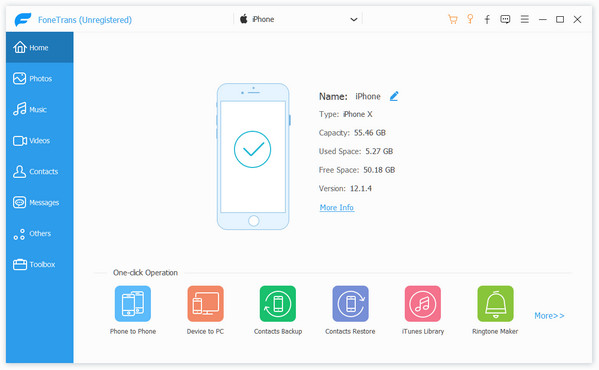
Шаг 2. Синхронизация музыки iPhone
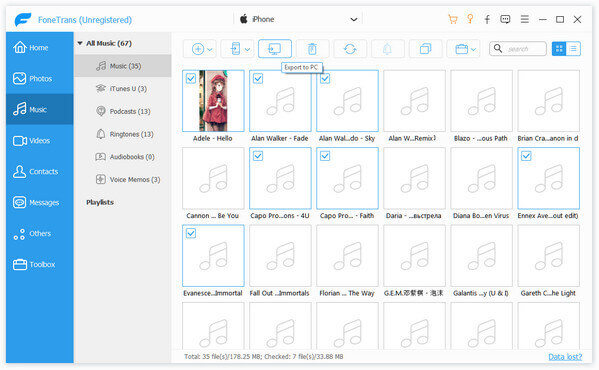
Нажмите на раздел «Музыка» в левой колонке, и вы сможете просмотреть все типы музыкальных файлов с правой стороны, такие как музыка, iTunes U, Podcasrs, рингтоны, аудиокниги, голосовые заметки и список воспроизведения.
Нажмите «Музыка», и вы сможете увидеть все песни. Дважды щелкните песню, чтобы прослушать ее на своем компьютере.
Установите флажок в верхнем левом углу песни, чтобы выбрать песни.
Для синхронизации музыки с iPhone на компьютер просто нажмите «Экспорт на ПК».
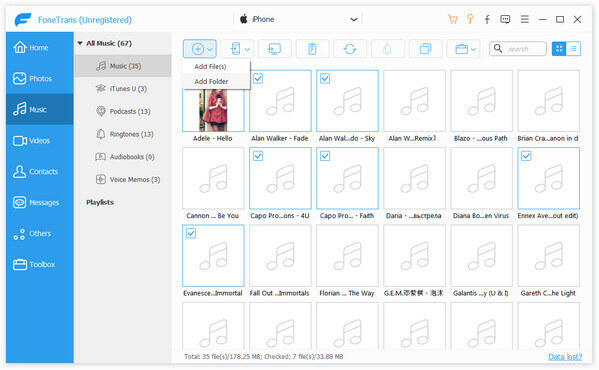
Чтобы добавить музыку с компьютера на iPhone, просто нажмите «Добавить элементы», чтобы перейти к музыкальному файлу, чтобы импортировать музыкальные файлы или папки на iPhone.
Для обмена музыкой между двумя устройствами iOS, например, с iPhone на iPhone, iPhone на iPad, iPad на iPod и т. Д., Просто нажмите «Экспорт на устройство» и выберите целевое устройство.
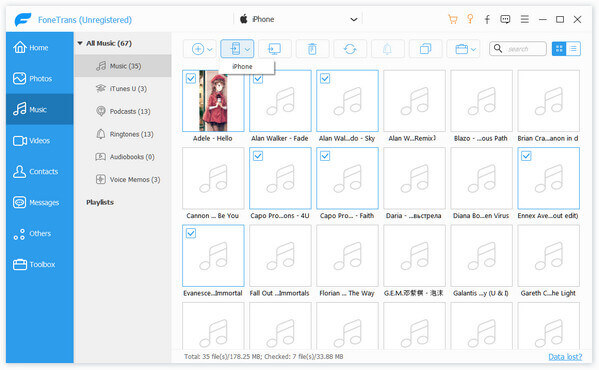
Для синхронизации музыки iTunes с iPhone / iPad / iPod просто нажмите «Панель инструментов»> «Библиотека iTunes»> «Синхронизировать iTunes с устройством»> Отметьте «Музыка»> «Один щелчок по устройству».
Что касается того, как исправить iTunes, когда она не синхронизирует музыку с iPod / iPhone / iPad, FoneTrans проделал хорошую работу. Вы можете выбрать свою музыку с локального диска вашего компьютера и добавить ее в эту программу, вся музыка будет автоматически синхронизироваться с вашим устройством iOS. Или если вы хотите передавать музыку с iPod на компьютер или iTunes, вам также нужен только один шаг, чтобы сделать это.
Что вы думаете об этом посте.
Рейтинг: 4.8 / 5 (на основе рейтингов 66)
14 июня 2018 г. 10:00 / Обновлено Айрис Уокер в Советы iTunes