AES или TKIP: какой метод проверки подлинности лучше?
Привет! Заходишь ты такой в настройки своего роутера, а в разделе безопасности беспроводной сети сталкиваешься с первой серьезной и непонятно проблемой – TKIP или AES? Что выбрать пока не понятно, да и практических советов на эту тему нет, ибо все мануалы по настройкам шифрования написаны специалистами для специалистов. Что делать? WiFiGid и Ботан помогут разобраться!
Остались вопросы? Добро пожаловать в наши горячие комментарии с приятным сообществом!
Краткий ответ
Тем, кто не хочет терять своего времени, лучший вариант:
Для тех, кому важно узнать почему да как это все было определено, предлагаю ознакомиться со статьей.
Про аутентификацию
Wi-Fi без защиты в наше время похож на находки якутскими учеными мамонтов – зверь вымер, но раз в год находки всплывают. Это к тому, что любую домашнюю сеть в наше время принято защищать любым типом аутентификации. А какие они есть?
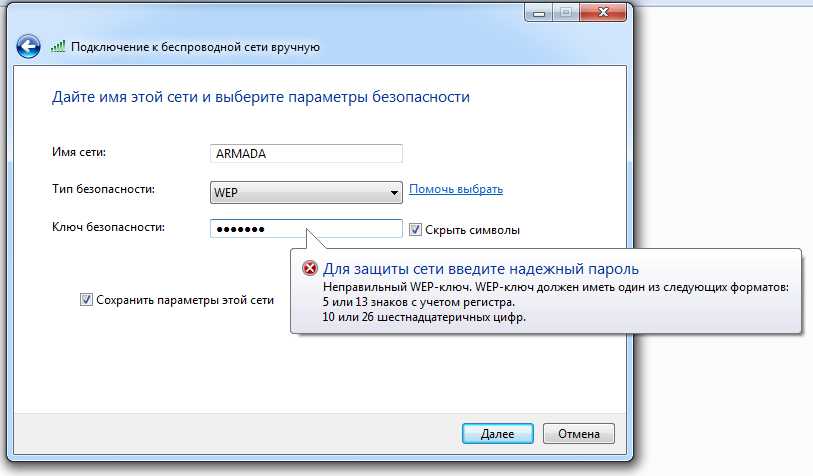
- WEP (Wired Equivalent Privacy) – устаревший стандарт, современный брут паролей взламывает его легко.
- WPA (Wi-Fi Protected Access) – надежная обновленная система защиты. Пароли от 8 символов сильно мешают бруту.
- WPA2 – самый используемый тип, как правило сейчас у всех стоит именно он.
- WPA3 – новинка, обязателен в новом Wi-Fi Идеально, но есть далеко не во всех моделях, поэтому мы обращаем внимание прежде всего на WPA2, даже сейчас его взлом практически невозможен при сильном пароле.
Поленились поставить пароль? Толпа довольных соседей с радостью пожалует в ваше сетевое пространство. Будьте с ними гостеприимны, ведь сами пригласили)
Что касается современных WPA – то и здесь есть деление:
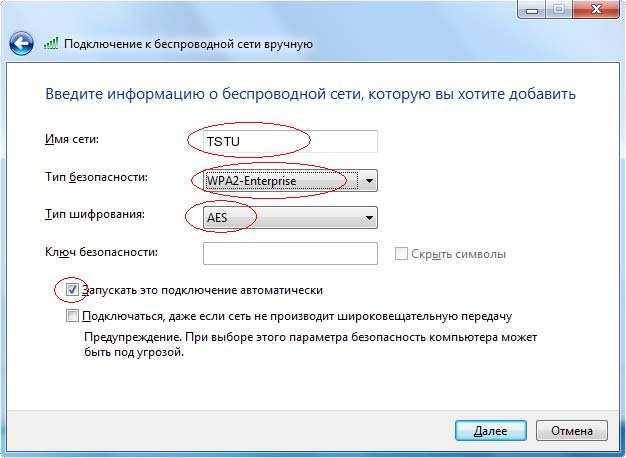
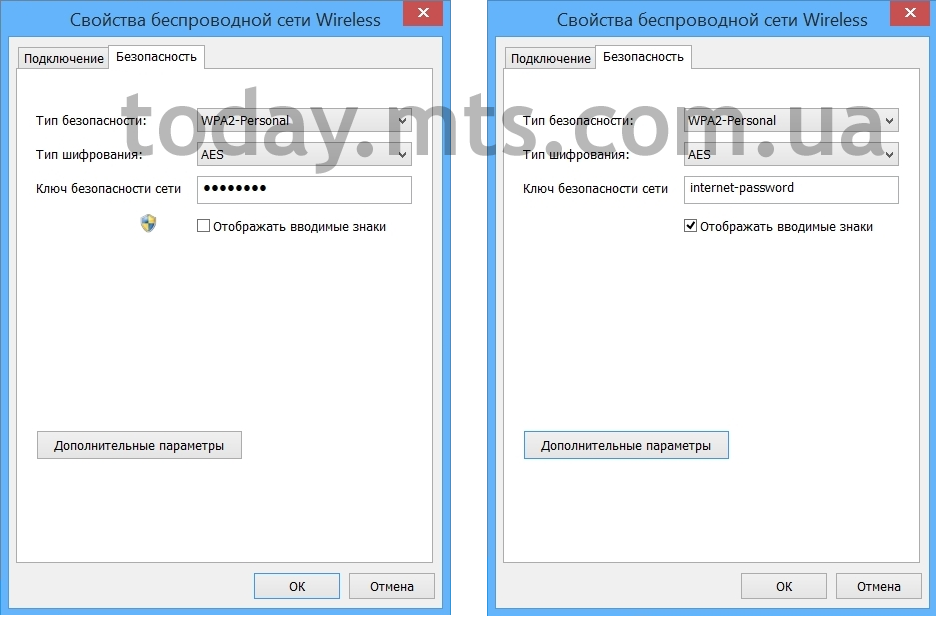
- WPA/WPA2Personal – рекомендуется для домашнего использования. Задали пароль, пользуемся.
- WPA/WPA2Enterprise – расширенная версия. Подъем Radius сервера, выдача отдельного ключа для каждого подключенного устройства. На практике домашнего использования достаточно и Personal версии.
Про шифрование
Но, кроме этого, есть еще и сам алгоритм шифрования, который не дает прослушивать всем желающим со стороны вашу домашнюю сеть (точнее дает, но при этом там отображается откровенная шифрованная белеберда). Сейчас распространены 2 типа шифрования:
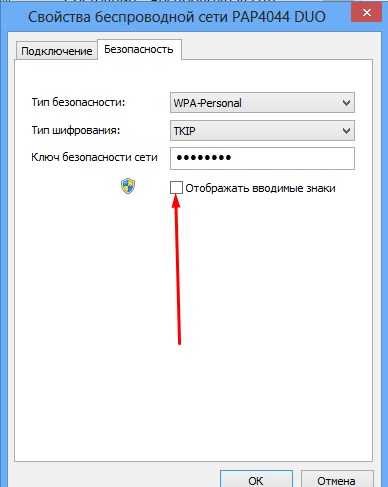
- TKIP – ныне устаревший стандарт. Но в силу того, что некоторые старые устройства поддерживают только его, используется как альтернатива. Есть ограничения по использованию с WPA2 и в самом Wi-Fi стандарте, начиная с 802.11n. По сути дела, выпускался как патч для дырявого WEP.
- AES – актуальный стандарт шифрования. Применяется везде, где только требуется. Не расшифровывается военными и прочими заинтересованными лицами. Открытый, а отсюда заслуживает доверие и уважение сообщества. Поэтому поддерживается всеми современными стандартами Wi-Fi.
Итого, мои настройки:
На сегодняшний день для большинства людей лучше связки WPA2 и AES не найти. Владельцам же роутеров последнего поколения рекомендуется сразу устанавливать WPA3.
Исключение, ваши старые устройства отказываются работать с AES. В этом, и только в этом случае можно попробовать активировать TKIP. Как альтернатива – доступен обычно метод АВТО (TKIP+AES), самостоятельно разрешающий такие проблемы. Но лучше использовать чистый AES.
Т.е. TKIP поддерживается только в 802.11g и ранних стандартах, то при принудительной его установке для совместимости со старыми устройствами общая скорость Wi-Fi будет снижена до 54 Мбит/с. В этом плане использование чистого WPA и TKIP – медленно.
Выбор на разных роутерах
Ну а здесь я покажу, какие настройки нужно активировать на разных моделях роутеров. Раздел создан с целью показать разницу в интерфейсах, но единую модель выбора.
Все модели перечислить невозможно. Пользуйтесь поиском на нашем сайте, найдите свою модель, ознакомьтесь с полной инструкцией по настройке.
TP-Link

Современные интерфейсы TP-Link тоже могут отличаться между собой. У меня до сих пор вот такой «зеленый». Но даже на самых новых идея сохраняется – заходите в пункт «Беспроводной режим», а в подпункте «Защита…» располагаются все нужные нам настройки.
ASUS
В роутерах Asus тип аутентификации называется «Метод проверки подлинности». От этого выбор не меняется, по прежнему лучшим остается WPA2.
ZyXEL Keenetik
D-Link
Вот вроде бы и все, что можно было сказать по теме. А вы используете тоже AES? А если нет, то почему?
Тип шифрования Wi-Fi — какой метод проверки подлинности сети выбрать
Каждому человеку, который собирается организовать в пределах квартиры беспроводной доступ к интернету, нужно покупать роутер и в дальнейшем настраивать его. При самостоятельной настройке маршрутизатора многие не могут выбрать подходящий тип шифрования Wi-Fi. Чтобы избежать таких трудностей, необходимо заранее ознакомиться с основными разновидностями шифрования и их главными особенностями.

Что такое Wi-Fi шифрование
Прежде чем ознакомиться с основными разновидностями шифрования, необходимо разобраться с общими особенностями защиты сети Wi-Fi.
При использовании беспроводной сети пользователь должен придумать уникальный код. Он будет использоваться для блокировки или предоставления доступа к его личной сети. В данном случае главным будет не сам пользовательский пароль, а особенности шифрования придуманного кода и информации, которая будет передаваться между роутером и другими подколоченными устройствами.
Исходя из этого можно сделать вывод, что Wi-Fi шифрование — это технология, которая отвечает за защиту беспроводного подключения к интернету и сохранность пользовательских данных.
Дополнительная информация! Безопасность роутера Wi-Fi во многом зависит от того, какой вид шифра используется для защиты передаваемой информации. Именно поэтому к выбору используемого типа шифрования нужно отнестись очень серьезно.
Защита сети Wi-Fi: какую выбрать
Выделяют четыре основных вида защиты беспроводных сетей. Каждый из них имеет определенные особенности, с которыми надо ознакомиться. Это поможет подобрать наиболее походящий способ защиты.
OPEN

Людям, которых действительно интересует надежное шифрование вай-фай, не стоит пользоваться данной технологией. Дело в том, что при выборе типа OPEN пользовательские данные и беспроводное интернет-подключение никак не будут защищены. Поэтому пользоваться маршрутизаторами с установленным типом OPEN не стоит, так как каждый желающий сможет получить доступ к передаваемым через него данным.
Стоит отметить, что по такому же принципу работают и проводные сети. Они не имеют встроенной защиты. Каждый человек, который подключится к одному из хабов проводной сети, сможет без проблем получать все передаваемые через нее пакеты.
Дополнительная информация! Если никто не позаботился о безопасности роутера Wi-Fi и у него будет использоваться вид шифрования OPEN, мошенники смогут получить к нему доступ даже с расстояния. Достаточно просто приблизиться к маршрутизатору на 20-50 метров и проверить, чтобы был хороший уровень сигнала.
WEP (Wired Equivalent Privacy)

Еще 15-20 лет назад мало кто думал над тем, какое шифрование выбрать для Wi-Fi. Дело в том, что в конце 90-х и начале 2000-х годов активно использовалась технология WEP, которая на тот момент времени не имела достойных конкурентов.
Сейчас WEP уже не пользуется такой популярностью и считается одним из наиболее слабых способов защиты данных. В большинстве современных роутеров отсутствует поддержка этой технологии. Если же в маршрутизаторе можно использовать WEP, то делать этого не стоит. Этот режим защиты очень слабый и его очень легко взломать, даже если установлен сложный пароль.
У данной технологии есть несколько недостатков, из-за которых ее перестали использовать:
- Короткая комбинация паролей. При использовании WEP пароли не могут быть больше 104 бит. Скорость взлома этой технологии поражает. Расшифровать такой код можно в течение нескольких секунд.
- Ошибки в проектировании технологии. Каждый пакет данных, который передается через WEP, содержит в себе несколько байт ключа. Именно поэтому данный тип безопасности Wi-Fi перестали использовать для защиты маршрутизаторов.
WPA и WPA2 (Wi-Fi Protected Access)

Людям, которые не знают какой тип шифрования Wi-Fi выбрать сейчас, следует обратить внимание на WPA и WPA2. Сегодня это один из наиболее современных и надежных типов сетевой защиты, который поддерживается большинством моделей роутеров.
Первая версия WPA появилась в начале 2000-х годов и разрабатывалась для смены малоэффективной технологии WEP. Среди основных достоинств этой защиты можно выделить то, что она поддерживает комбинацию паролей до 63 байт. Поэтому людям понадобится потратить немало времени перед тем как узнать пароль для Wi-Fi с типом защиты WPA.
Дополнительная информация! Сейчас большинство пользователей используют для шифрования данных беспроводной сети технологию WPA2. Главная ее особенность — поддержка двух режимов аутентификации. Это позволяет в разы улучшить защиту домашней сети вай-фай.
WPS/QSS

Многие пользователи не знают, какой метод проверки подлинности Wi-Fi лучше для ноутбуков Asus или техники от других производителей. Чаще всего выбирают технологию WPA. Однако есть люди, использующие WPS.
Этот вид шифрования позволяет подключаться к точке доступа при помощи пароля, состоящего из восьми символов. Однако при разработке этого стандарта была допущена ошибка, благодаря которой подключаться к вай-фай сети можно используя всего четыре символа. Поэтому у людей, использующих этот тип безопасности Wi-Fi, ноутбук, роутер и персональный компьютер могут быть с легкостью взломаны.
Нужен ли пароль при выборе типа шифрования
Некоторые не могут понять, как выбрать тип безопасности вай-фай. При выборе технологии шифрования нужно учитывать, где будет использоваться роутер. Если он будет стоять в частном доме, можно установить WPS защиту или отключить ее вовсе. При таких условиях использования вероятность взлома крайне мала. Люди, проживающие в многоквартирных домах, должны позаботиться о безопасности. В таких случаях лучше использовать WPA2.
Независимо от типа используемой защиты, на маршрутизаторе придется устанавливать пароль. Он нужен, чтобы никто из посторонних не смог подключиться к точке доступа и пользоваться интернетом.
Wi-Fi сеть должна быть обязательно защищена, чтобы посторонние люди не имели к ней доступ. Для этого можно использовать любой из вышеперечисленных типов шифрования. Однако все же лучше использовать технологию WPA2, так как она наиболее надежная.
Метод проверки подлинности wifi какой лучше asus
Тип Шифрования WiFi — Какой Выбрать, WEP, WPA2-PSK, WPA3 Personal-Enterprise Для Защиты Безопасности Сети?
Сегодня мы чуть глубже копнем тему защиты беспроводного соединения. Разберемся, что такое тип шифрования WiFi — его еще называют «аутентификацией» — и какой лучше выбрать. Наверняка при настройке роутера вам попадались на глаза такие аббревиатуры, как WEP, WPA, WPA2, WPA2/PSK, WPA3-PSK. А также их некоторые разновидности — Personal или Enterprice и TKIP или AES. Что ж, давайте более подробно изучим их все и разберемся, какой тип шифрования выбрать для обеспечения максимальной безопасности WiFi сети без потери скорости.
Для чего нужно шифровать WiFi?
Отмечу, что защищать свой WiFi паролем нужно обязательно, не важно, какой тип шифрования вы при этом выберете. Даже самая простая аутентификация позволит избежать в будущем довольно серьезных проблем.
Почему я так говорю? Тут даже дело не в том, что подключение множества левых клиентов будет тормозить вашу сеть — это только цветочки. Главная причина в том, что если ваша сеть незапаролена, то к ней может присосаться злоумышленник, который из-под вашего роутера будет производить противоправные действия, а потом за его действия придется отвечать вам, так что отнеситесь к защите wifi со всей серьезностью.
Шифрование WiFi данных и типы аутентификации
Итак, в необходимости шифрования сети wifi мы убедились, теперь посмотрим, какие бывают типы:
Что такое WEP защита wifi?
WEP (Wired Equivalent Privacy) — это самый первый появившийся стандарт, который по надежности уже не отвечает современным требованиям. Все программы, настроенные на взлом сети wifi методом перебора символов, направлены в большей степени именно на подбор WEP-ключа шифрования.
Что такое ключ WPA или пароль?
WPA (Wi-Fi Protected Access) — более современный стандарт аутентификации, который позволяет достаточно надежно оградить локальную сеть и интернет от нелегального проникновения.
Что такое WPA2-PSK — Personal или Enterprise?

У стандартов защиты WiFi WPA2 и WPA есть еще две разновидности:
- Personal, обозначается как WPA/PSK или WPA2/PSK. Этот вид самый широко используемый и оптимальный для применения в большинстве случаев — и дома, и в офисе. В WPA2/PSK мы задаем пароль из не менее, чем 8 символов, который хранится в памяти того устройства, которые мы подключаем к роутеру.
- Enterprise — более сложная конфигурация, которая требует включенной функции RADIUS на роутере. Работает она по принципу DHCP сервера, то есть для каждого отдельного подключаемого гаджета назначается отдельный пароль.

Что такое WPA3-PSK?
Стандарт шифрования WPA3-PSK появился совсем недавно и пришел на смену WPA2. И хоть последний отличается очень высокой степенью надежности, WPA3 вообще не подвержен взлому. Все современные устройства уже имеют поддержку данного типа — роутеры, точки доступа, wifi адаптеры и другие.
Типы шифрования WPA — TKIP или AES?
Итак, мы определились, что оптимальным выбором для обеспечения безопасности сети будет WPA2/PSK (Personal), однако у него есть еще два типа шифрования данных для аутентификации.
- TKIP — сегодня это уже устаревший тип, однако он все еще широко употребляется, поскольку многие девайсы энное количество лет выпуска поддерживают только его. Не работает с технологией WPA2/PSK и не поддерживает WiFi стандарта 802.11n.
- AES — последний на данный момент и самый надежный тип шифрования WiFi.
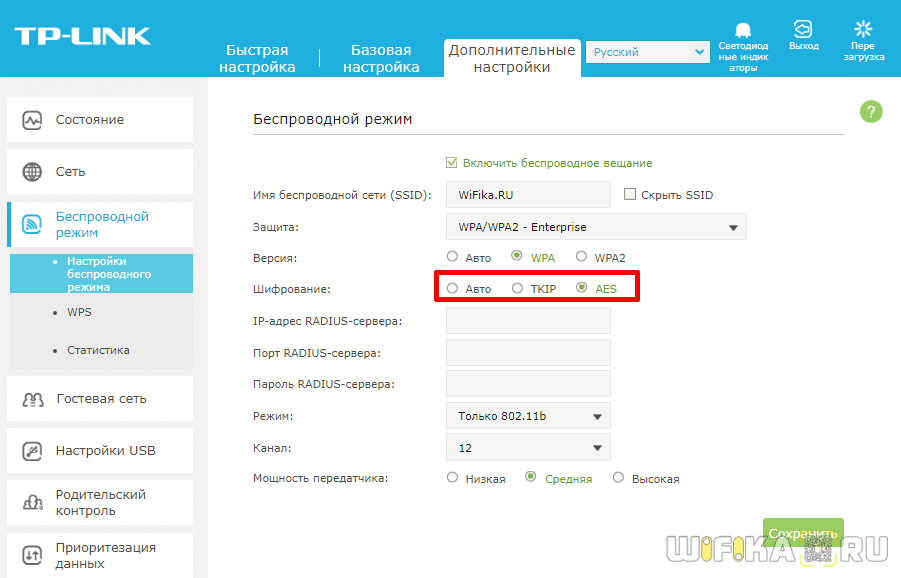
Какой выбрать тип шифрования и поставить ключ WPA на WiFi роутере?
С теорией разобрались — переходим к практике. Поскольку стандартами WiFi 802.11 «B» и «G», у которых максимальная скорость до 54 мбит/с, уже давно никто не пользуется — сегодня нормой является 802.11 «N» или «AC», которые поддерживают скорость до 300 мбит/с и выше, то рассматривать вариант использования защиты WPA/PSK с типом шифрования TKIP нет смысла. Поэтому когда вы настраиваете беспроводную сеть, то выставляйте по умолчанию
Либо, на крайний случай, в качестве типа шифрования указывайте «Авто», чтобы предусмотреть все-таки подключение устройств с устаревшим WiFi модулем.
При этом ключ WPA, или попросту говоря, пароль для подключения к сети, должен иметь от 8 до 32 символов, включая английские строчные и заглавные буквы, а также различные спецсимволы.
Защита беспроводного режима на маршрутизаторе TP-Link
На приведенных выше скринах показана панель управления современным роутером TP-Link в новой версии прошивки. Настройка шифрования сети здесь находится в разделе «Дополнительные настройки — Беспроводной режим».
В старой «зеленой» версии интересующие нас конфигурации WiFi сети расположены в меню «Беспроводной режим — Защита». Сделаете все, как на изображении — будет супер!
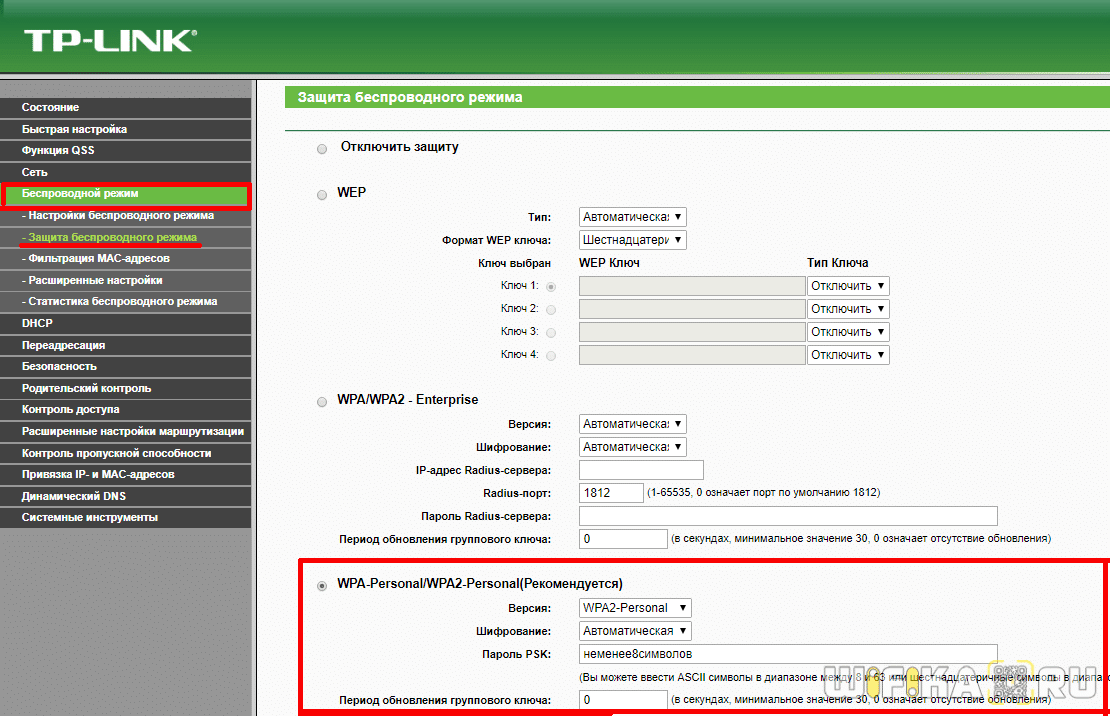
Если заметили, здесь еще есть такой пункт, как «Период обновления группового ключа WPA». Дело в том, что для обеспечения большей защиты реальный цифровой ключ WPA для шифрования подключения динамически меняется. Здесь задается значение в секундах, после которого происходит смена. Я рекомендую не трогать его и оставлять по умолчанию — в разных моделях интервал обновления отличается.
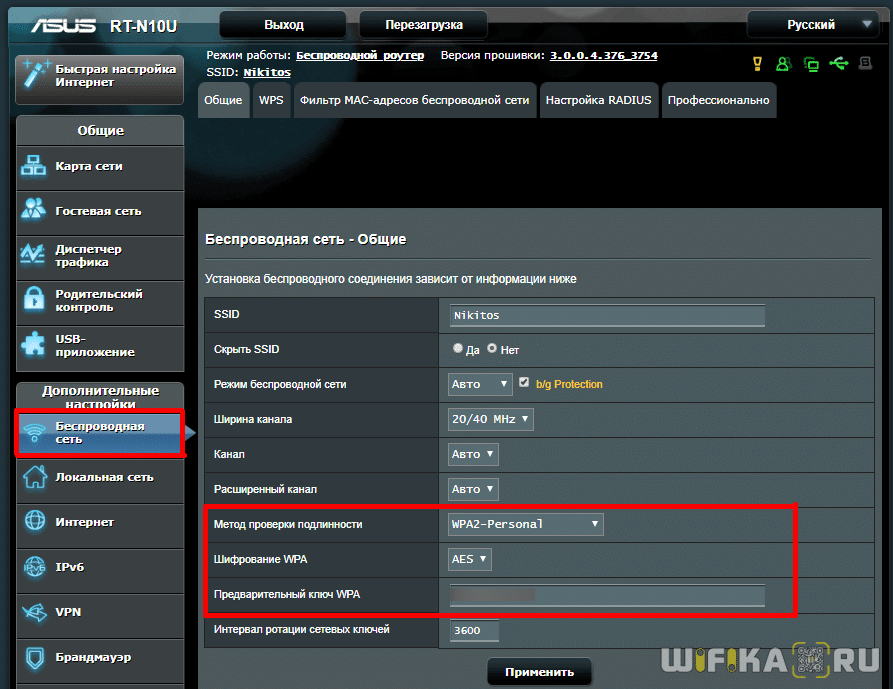
Метод проверки подлинности на роутере ASUS
На маршрутизаторах ASUS все параметры WiFi расположены на одной странице «Беспроводная сеть»
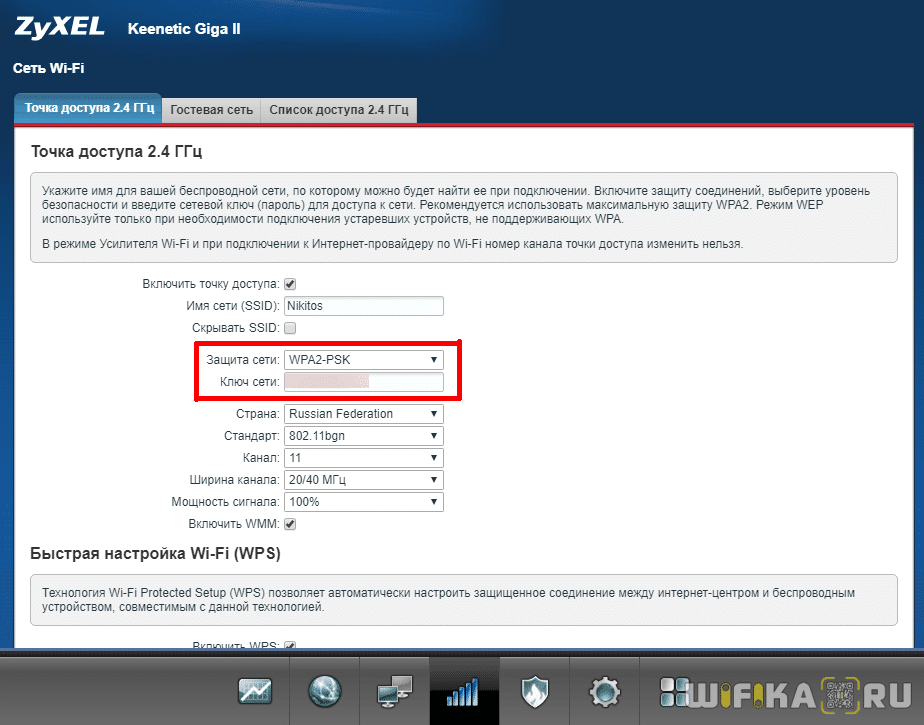
Защита сети через руотер Zyxel Keenetic
Аналогично и у Zyxel Keenetic — раздел «Сеть WiFi — Точка доступа»
В роутерах Keenetic без приставки «Zyxel» смена типа шифрования производится в разделе «Домашняя сеть».

Настройка безопасности роутера D-Link
На D-Link ищем раздел «Wi-Fi — Безопасность»

Что ж, сегодня мы разобрались типами шифрования WiFi и с такими терминами, как WEP, WPA, WPA2-PSK, TKIP и AES и узнали, какой из них лучше выбрать. О других возможностях обеспечения безопасности сети читайте также в одной из прошлых статей, в которых я рассказываю о фильтрации контента на роутере по MAC и IP адресам и других способах защиты.
Тип безопасности и шифрования беспроводной сети. Какой выбрать?
Чтобы защитить свою Wi-Fi сеть и установить пароль, необходимо обязательно выбрать тип безопасности беспроводной сети и метод шифрования. И на данном этапе у многих возникает вопрос: а какой выбрать? WEP, WPA, WPA2, или WPA3? Personal или Enterprise? AES, или TKIP? Какие настройки безопасности лучше всего защитят Wi-Fi сеть? На все эти вопросы я постараюсь ответить в рамках этой статьи. Рассмотрим все возможные методы аутентификации и шифрования. Выясним, какие параметры безопасности Wi-Fi сети лучше установить в настройках маршрутизатора.
Обратите внимание, что тип безопасности, или аутентификации, сетевая аутентификация, защита, метод проверки подлинности – это все одно и то же.
Тип аутентификации и шифрование – это основные настройки защиты беспроводной Wi-Fi сети. Думаю, для начала нужно разобраться, какие они бывают, какие есть версии, их возможности и т. д. После чего уже выясним, какой тип защиты и шифрования выбрать. Покажу на примере нескольких популярных роутеров.
Я настоятельно рекомендую настраивать пароль и защищать свою беспроводную сеть. Устанавливать максимальный уровень защиты. Если вы оставите сеть открытой, без защиты, то к ней смогут подключится все кто угодно. Это в первую очередь небезопасно. А так же лишняя нагрузка на ваш маршрутизатор, падение скорости соединения и всевозможные проблемы с подключением разных устройств.
Защита Wi-Fi сети: WPA3, WPA2, WEP, WPA
Есть три варианта защиты. Разумеется, не считая «Open» (Нет защиты) .
- WEP (Wired Equivalent Privacy) – устаревший и небезопасный метод проверки подлинности. Это первый и не очень удачный метод защиты. Злоумышленники без проблем получают доступ к беспроводным сетям, которые защищены с помощью WEP. Не нужно устанавливать этот режим в настройках своего роутера, хоть он там и присутствует (не всегда) .
- WPA (Wi-Fi Protected Access) – надежный и современный тип безопасности. Максимальная совместимость со всеми устройствами и операционными системами.
- WPA2 – доработанная и более надежная версия WPA. Есть поддержка шифрования AES CCMP. Это актуальная версия протокола, которая все еще используется на большинстве домашних маршрутизаторов.
- WPA3 – это новый стандарт, который позволяет обеспечить более высокую степень защиты от атак и обеспечить более надежное шифрование по сравнению с предыдущей версией. Так же благодаря шифрованию OWE повышается безопасность общественных открытых сетей. Был представлен в 2018 и уже активно используется практически на всех современных роутерах и клиентах. Если ваши устройства поддерживают эту версию – используйте ее.
WPA/WPA2 может быть двух видов:
- WPA/WPA2 — Personal (PSK) – это обычный способ аутентификации. Когда нужно задать только пароль (ключ) и потом использовать его для подключения к Wi-Fi сети. Используется один пароль для всех устройств. Сам пароль хранится на устройствах. Где его при необходимости можно посмотреть, или сменить. Рекомендуется использовать именно этот вариант.
- WPA/WPA2 — Enterprise – более сложный метод, который используется в основном для защиты беспроводных сетей в офисах и разных заведениях. Позволяет обеспечить более высокий уровень защиты. Используется только в том случае, когда для авторизации устройств установлен RADIUS-сервер (который выдает пароли) .
Думаю, со способом аутентификации мы разобрались. Лучшие всего использовать WPA3. Для лучшей совместимости, чтобы не было проблем с подключением старых устройств, можно установить смешанный режим WPA2/WPA3 — Personal. На многих маршрутизаторах по умолчанию все еще установлен WPA2. Или помечен как «Рекомендуется».
Шифрование беспроводной сети
Есть два способа TKIP и AES.

Рекомендуется использовать AES. Если у вас в сети есть старые устройства, которые не поддерживают шифрование AES (а только TKIP) и будут проблемы с их подключением к беспроводной сети, то установите «Авто». Тип шифрования TKIP не поддерживается в режиме 802.11n.
В любом случае, если вы устанавливаете строго WPA2 — Personal (рекомендуется) , то будет доступно только шифрование по AES.
Какую защиту ставить на Wi-Fi роутере?
Используйте WPA2/WPA3 — Personal, или WPA2 — Personal с шифрованием AES. На сегодняшний день, это лучший и самый безопасный способ. Вот так настройки защиты беспроводной сети выглядит на маршрутизаторах ASUS:

А вот так эти настройки безопасности выглядят на роутерах от TP-Link (со старой прошивкой) .

Более подробную инструкцию для TP-Link можете посмотреть здесь.
Инструкции для других маршрутизаторов:
Если вы не знаете где найти все эти настройки на своем маршрутизаторе, то напишите в комментариях, постараюсь подсказать. Только не забудьте указать модель.
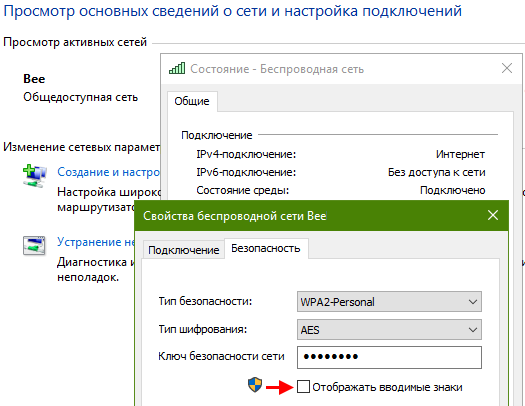
Не редко замечаю, что после смены пароля, или других параметров защиты, устройства не хотят подключаться к сети. На компьютерах может быть ошибка «Параметры сети, сохраненные на этом компьютере, не соответствуют требованиям этой сети». Попробуйте удалить (забыть) сеть на устройстве и подключится заново. Как это сделать на Windows 7, я писал здесь. А в Windows 10 нужно забыть сеть.
Пароль (ключ) WPA PSK
Какой бы тип безопасности и метод шифрования вы не выбрали, необходимо установить пароль. Он же ключ WPA, Wireless Password, ключ безопасности сети Wi-Fi и т. д.
Длина пароля от 8 до 32 символов. Можно использовать буквы латинского алфавита и цифры. Так же специальные знаки: — @ $ # ! и т. д. Без пробелов! Пароль чувствительный к регистру! Это значит, что «z» и «Z» это разные символы.
Не советую ставить простые пароли. Лучше создать надежный пароль, который точно никто не сможет подобрать, даже если хорошо постарается.

Вряд ли получится запомнить такой сложный пароль. Хорошо бы его где-то записать. Не редко пароль от Wi-Fi просто забывают. Что делать в таких ситуациях, я писал в статье: как узнать свой пароль от Wi-Fi.
Так же не забудьте установить хороший пароль, который будет защищать веб-интерфейс вашего маршрутизатора. Как это сделать, я писал здесь: как на роутере поменять пароль с admin на другой.
Если вам нужно еще больше защиты, то можно использовать привязку по MAC-адресу. Правда, не вижу в этом необходимости. Новый WPA3, или даже уже устаревший WPA2 — Personal в паре с AES и сложным паролем – вполне достаточно.
А как вы защищаете свою Wi-Fi сеть? Напишите в комментариях. Ну и вопросы задавайте ��
Свойства беспроводной сети тип безопасности какой выбрать


Вай фай сеть обладает зашитой в виде пароля, не зная который, подключиться к конкретной сети будет практически невозможно, кроме общественных сетей (кафе, рестораны, торговые центры, точки доступа на улицах) . «Практически» не стоит понимать в буквальном смысле: умельцев, способных «вскрыть» сеть и получить доступ не только к ресурсу роутера, но и к передаваемым внутри конкретной сети данным, достаточно.
Но в этом вступительном слове мы поговорили о подключении к wi-fi — аутентификации пользователя (клиента), когда клиентское устройство и точка доступа обнаруживают друг друга и подтверждают, что могут общаться между собой.
Варианты аутентификации:
- Open
— открытая сеть, в которой все подключаемые устройства авторизованы сразу - Shared
— подлинность подключаемого устройства должна быть проверена ключом/паролем - EAP
— подлинность подключаемого устройства должна быть проверена по протоколу EAP внешним сервером
Методы проверки подлинности
Большинство домашних моделей роутеров имеют поддержку следующих методов проверки подлинности сети: без шифрования, WEP, WPA/WPA2-Enterprise, WPA/WPA2-Personal (WPA/WPA2-PSK). Последние три имеют также несколько алгоритмов шифрования. Разберёмся подробнее.
Отсутствие защиты
Этот метод говорит сам за себя. Соединение является полностью открытым, к нему может подключиться абсолютно любой желающий. Обычно такой метод используется в общественных местах, но дома его лучше не использовать. Минимум, чем вам это грозит, это то, что соседи при подключении будут занимать ваш канал, и вы просто не сможете получить максимальную скорость согласно вашего тарифного плана. В худшем случае злоумышленники могут использовать это в своих целях, воруя вашу конфиденциальную информацию или совершая иные противозаконные действия. Зато вам не нужно запоминать пароль, но согласитесь, это довольно сомнительное преимущество.

При использовании этого метода проверки подлинности сети передаваемая информация защищается с помощью секретного ключа. Тип защиты бывает «Открытая система» и «Общий ключ». В первом случае идентификация происходит за счёт фильтрации по MAC-адресу без использования дополнительного ключа. Защита является, по сути, самой минимальной, поэтому небезопасной. Во втором вы должны придумать секретный код, который будет использоваться в качестве ключа безопасности. Он может быть 64, 128 из 152-битным. Система вам подскажет какой длины должен быть код, в зависимости от его кодировки — шестнадцатеричной либо ASCII. Можно задать несколько таких кодов. Надёжность защиты — относительная и давно считается устаревшей.

WPA/WPA2 – Enterprise и WPA/WPA2-Personal
Очень надёжный метод проверки подлинности сети, в первом случае используется на предприятиях, во втором — дома и в небольших офисах. Разница между ними в том, что в домашнем варианте используется постоянный ключ, который настраивается в точке доступа. Совместно с алгоритмом шифрования и SSID подключения образует безопасное соединение. Чтобы получить доступ к такой сети, необходимо знать пароль. Поэтому, если он надёжен, и вы никому его не разглашаете, для квартиры или дома — это идеальный вариант. Кроме того, практически все производители отмечают его как рекомендуемый.

Во втором случае применяется динамический ключ и каждому пользователю присваивается индивидуальный. Дома с этим заморачиваться нет смысла, поэтому он используется только на крупных предприятиях, где очень важна безопасность корпоративных данных.
Дополнительная надёжность зависит и от алгоритма шифрования. Их бывает два: AES и TKIP. Лучше использовать первый из них, так как последний является производным от WEP и доказал свою несостоятельность.


Параметры безопасности маршрутизатора (роутера)
Когда вы устанавливаете Wi-Fi, у вас есть несколько вариантов безопасности роутера. Если ваш роутер останется незащищенным, то посторонние лица смогут получить к нему доступ, использовать его для незаконной деятельности от вашего имени, отслеживать использование Интернета или даже устанавливать вредоносные программы.
Когда вы настраиваете безопасность беспроводной сети, вам будет доступно несколько вариантов: например, none, WEP, WPA, WPA2-Personal, WPA2-Enterprise и, возможно, WPA3. В зависимости от того, каким образом вы планируете пользоваться Интернетом, вам может потребоваться более или менее надежная защита.

Как изменить метод проверки подлинности Wi-Fi
Если вы уже ранее выполняли настройку проверки подлинности своего соединения, но не уверены в выборе правильного метода, обязательно проверьте его сейчас. Зайдите в настройки роутера, в браузере введя его IP-адрес, логин и пароль(подробнее можно прочесть в статье IP адрес роутера на нашем сайте). Вам нужно пройти во вкладку настроек безопасности сети. В разных моделях роутера она может располагаться по-разному. После чего выберите метод проверки подлинности сети, придумайте надёжный пароль, нажмите «Сохранить» и перезагрузите маршрутизатор. Не забудьте переподключиться к сети по новой со всех устройств.


Не используйте присвоенные по умолчанию пароль и имя пользователя
Практически у каждого роутера имеется пароль и логин, присвоенные по умолчанию. Это позволяет владельцам роутеров легко получить доступ к управлению роутером, но это также облегчает хакерам задачу по взлому роутера. Просто представьте — какой-нибудь киберпреступник просто скачал с Интернета руководство по эксплуатации определённго роутера в PDF и использовал предоставленные в нём данные для входа.
Пугает, не правда ли?
Именно поэтому вам нужно изменить имя пользователя и пароль — прямо сейчас, если это возможно. Если вы не знаете, как придумать надёжные пароли, вы можете использовать наше специальное руководство. Также там есть информация про безопасные логины. Вот основные тезисы:
- Используйте пробелы, если это возможно.
- Не используйте словарные слова. Если вы используете настоящие слова, просто напишите буквы в них в обратном порядке.
- Чередуйте прописные и строчные буквы, цифры и символы.
- Придумайте пароль и имя пользователя, состоящие минимум из 15 символов.
- Избегайте очевидных замен (например, «$» вместо «s»).
- В крайнем случае имя пользователя и пароль могут быть аббревиатурами фразы («YutvtWHe2y «для «You used to visit the White House every 2 years.»).
И обязательно регулярно меняйте пароль и имя пользователя. Неплохо было бы менять пароль и имя пользователя каждые пару месяцев, но лучше менять их каждый месяц или каждую неделю, что намного безопаснее.
Кроме того, если у вас несколько роутеров, лучше использовать диспетчер паролей (например, KeePass, KeePassXC, LessPass или Bitwarden), чтобы вам было проще запомнить их. Если у вас только один пароль, вы можете просто записать его в блокнот, который нужно хранить в недоступном месте или сейфе.
Какую защиту ставить на Wi-Fi роутере
Важным вопросом считается защита сети Wi-Fi, в частности — какую выбрать.
Приложения для контроля вай фай сетей и мониторинга трафика на Андроди
На вай-фай роутер обязательно необходимо ставить защиту. Ввиду вышеуказанной информации, сделать правильное решение будет несложно.
Для настройки способа защиты, в частности, метода шифрования, необходимо обратиться в раздел дополнительных настроек на панели управления роутером (например, TP-Link с актуальной версией прошивки).
Во вкладке дополнительных настроек следует проверить беспроводной режим.
Обратите внимание! При использовании старой версии вай-фай роутера, необходимые для защиты конфигурации, находятся в разделе безопасной защиты.
В открывшейся вкладке можно увидеть пункт периода обновления группового ключа WPA. В условиях повышенной безопасности происходит динамическое изменение реального цифрового шифровального ключа WPA. Обычно промежуток изменения задается в секундах. Если таковой пункт в конкретной версии роутера имеется, то трогать указанное по умолчанию значение нежелательно.
На маршрутизаторах «Асус» все параметры Wi-Fi расположены на одной странице «Беспроводная сеть». Аналогично и у Zyxel Keenetic — раздел «Сеть Wi-Fi — Точка доступа — Wi-Fi шифрование»
В роутерах Keenetic без приставки «Zyxel» смена типа шифрования производится в разделе «Домашняя сеть».
Настройка безопасности роутера D-Link На D-Link надо найти раздел «Wi-Fi — Безопасность».
Таким образом, на основании представленной в статье информации можно узнать, какой метод проверки подлинности Wi-Fi лучше, каким образом осуществить надежную защиту домашней, а также корпоративной сетей.
Используйте фильтрацию MAC-адресов
У многих роутеров есть опция «Фильтрация MAC-адресов» или «Фильтрация MAC». MAC означает контроллер доступа к среде, а MAC-адрес — уникальный идентификатор, присваиваемый устройству, которое может получить доступ к Интернету. Если включить фильтрацию MAC-адресов, то только устройства с утверждённым MAC-адресом могут подключаться к сети Wi-Fi.
Но имейте в виду, что фильтрация MAC-адресов никоим образом не гарантирует вам 100% безопасность сети Wi-Fi. Если киберпреступник имеет доступ к сетевому анализатору пакетов Wi-Fi, он может видеть MAC-адреса, разрешённые в вашей сети. Тогда ему останется только изменить MAC-адрес своего собственного устройства на допустимый адрес, и тогда он сможет обойти фильтрацию.
Фильтрация MAC в основном эффективна, когда вы хотите уберечь Wi-Fi от соседей, которые узнали ваш пароль от вас, ваших друзей или ваших детей.
Для чего нужно шифровать WiFi?
Отмечу, что защищать свой WiFi паролем нужно обязательно, не важно, какой тип шифрования вы при этом выберете. Даже самая простая аутентификация позволит избежать в будущем довольно серьезных проблем.
Почему я так говорю? Тут даже дело не в том, что подключение множества левых клиентов будет тормозить вашу сеть — это только цветочки. Главная причина в том, что если ваша сеть незапаролена, то к ней может присосаться злоумышленник, который из-под вашего роутера будет производить противоправные действия, а потом за его действия придется отвечать вам, так что отнеситесь к защите wifi со всей серьезностью.
Держите прошивку роутера в актуальном состоянии
В отличие от большинства устройств, обновление прошивки роутера не такой уж удобный процесс. Некоторые модели роутеров не поддерживают функции автоматического обновления, поэтому вам нужно делать это вручную по инструкции на сайте производителя. Что касается большинства роутеров, которые поддерживают автоматические обновления, то эту функцию обязательно нужно включить, так как по умолчанию она отключена.
Но это того стоит. Если вы не обновляете прошивку вашего роутера регулярно, то вы подвергаете себя всевозможным потенциальным киберугрозам. Например, благодаря обновлению прошивки можно исправить критические ошибки, которые позволяют хакерам получить доступ к вашему роутеру.
Шифрование WiFi данных и типы аутентификации
Итак, в необходимости шифрования сети wifi мы убедились, теперь посмотрим, какие бывают типы:
Что такое WEP защита wifi?
WEP (Wired Equivalent Privacy) — это самый первый появившийся стандарт, который по надежности уже не отвечает современным требованиям. Все программы, настроенные на взлом сети wifi методом перебора символов, направлены в большей степени именно на подбор WEP-ключа шифрования.
Что такое ключ WPA или пароль?
WPA (Wi-Fi Protected Access) — более современный стандарт аутентификации, который позволяет достаточно надежно оградить локальную сеть и интернет от нелегального проникновения.
Что такое WPA2-PSK — Personal или Enterprise?
WPA2 — усовершенствованный вариант предыдущего типа. Взлом WPA2 практически невозможен, он обеспечивает максимальную степень безопасности, поэтому в своих статьях я всегда без объяснений говорю о том, что нужно устанавливать именно его — теперь вы знаете, почему.

У стандартов защиты WiFi WPA2 и WPA есть еще две разновидности:
- Personal, обозначается как WPA/PSK или WPA2/PSK. Этот вид самый широко используемый и оптимальный для применения в большинстве случаев — и дома, и в офисе. В WPA2/PSK мы задаем пароль из не менее, чем 8 символов, который хранится в памяти того устройства, которые мы подключаем к роутеру.
- Enterprise — более сложная конфигурация, которая требует включенной функции RADIUS на роутере. Работает она по принципу DHCP сервера, то есть для каждого отдельного подключаемого гаджета назначается отдельный пароль.

Типы шифрования WPA — TKIP или AES?
Итак, мы определились, что оптимальным выбором для обеспечения безопасности сети будет WPA2/PSK (Personal), однако у него есть еще два типа шифрования данных для аутентификации.
- TKIP — сегодня это уже устаревший тип, однако он все еще широко употребляется, поскольку многие девайсы энное количество лет выпуска поддерживают только его. Не работает с технологией WPA2/PSK и не поддерживает WiFi стандарта 802.11n.
- AES — последний на данный момент и самый надежный тип шифрования WiFi.

Совет № 6. Настройте private доступ для сотрудников и public доступ для гостей
Таким образом вы разделите вашу сеть на две отдельные точки доступа. Хорошо защищенная и настроенная корпоративная точка доступа будет доступна только вашим сотрудникам для выполнения их рабочих задач, в то время как ваши клиенты и гости для получения беспроводного доступа в Интернет смогут воспользоваться публичной точкой доступа. Это устранит возможность случайного или намеренного доступа гостей к вашей системе, в том числе и к конфиденциальной информации, а также обезопасит ваш корпоративный трафик от прослушивания.
Какой выбрать тип шифрования и поставить ключ WPA на WiFi роутере?
С теорией разобрались — переходим к практике. Поскольку стандартами WiFi 802.11 «B» и «G», у которых максимальная скорость до 54 мбит/с, уже давно никто не пользуется — сегодня нормой является 802.11 «N» или «AC», которые поддерживают скорость до 300 мбит/с и выше, то рассматривать вариант использования защиты WPA/PSK с типом шифрования TKIP нет смысла. Поэтому когда вы настраиваете беспроводную сеть, то выставляйте по умолчанию
Либо, на крайний случай, в качестве типа шифрования указывайте «Авто», чтобы предусмотреть все-таки подключение устройств с устаревшим WiFi модулем.
При этом ключ WPA, или попросту говоря, пароль для подключения к сети, должен иметь от 8 до 32 символов, включая английские строчные и заглавные буквы, а также различные спецсимволы.
Защита беспроводного режима на маршрутизаторе TP-Link
На приведенных выше скринах показана панель управления современным роутером TP-Link в новой версии прошивки. Настройка шифрования сети здесь находится в разделе «Дополнительные настройки — Беспроводной режим».
В старой «зеленой» версии интересующие нас конфигурации WiFi сети расположены в меню «Беспроводной режим — Защита». Сделаете все, как на изображении — будет супер!

Если заметили, здесь еще есть такой пункт, как «Период обновления группового ключа WPA». Дело в том, что для обеспечения большей защиты реальный цифровой ключ WPA для шифрования подключения динамически меняется. Здесь задается значение в секундах, после которого происходит смена. Я рекомендую не трогать его и оставлять по умолчанию — в разных моделях интервал обновления отличается.
Метод проверки подлинности на роутере ASUS
На маршрутизаторах ASUS все параметры WiFi расположены на одной странице «Беспроводная сеть»

https://amdy.su/wp-admin/options-general.php?page=ad-inserter.php#tab-8
Защита сети через руотер Zyxel Keenetic
Аналогично и у Zyxel Keenetic — раздел «Сеть WiFi — Точка доступа»

В роутерах Keenetic без приставки «Zyxel» смена типа шифрования производится в разделе «Домашняя сеть».

Настройка безопасности роутера D-Link
На D-Link ищем раздел «Wi-Fi — Безопасность»

Что ж, сегодня мы разобрались типами шифрования WiFi и с такими терминами, как WEP, WPA, WPA2-PSK, TKIP и AES и узнали, какой из них лучше выбрать. О других возможностях обеспечения безопасности сети


Следите за портом 32764
Если вы не очень разбираетесь в портах, то это специальные номера, присваиваемые различным протоколам, которые определяют способ отправки и получения информации через Интернет. Номера портов работают как беспроводные каналы, а блокирование одного номера означает блокировку определённого протокола. Например, если вы блокируете порт 443, вы блокируете весь трафик HTTPS.
А вот порт 32764 очень проблемный. Почему? Всё очень просто — потому что он позволяет киберпреступникам отслеживать конфиденциальные данные и выполнять всевозможные команды. И что самое худшее — с 2014 года стало известно, что некоторые модели роутеров прослушиваются портом 32764.
Итак, иметь открытый порт — уже самое по себе достаточный риск безопасности, но если это ещё и открытый порт, который можно легко взломать — то это ещё опаснее. Хотя эта проблема была якобы исправлена, возможность обновления прошивки, по-видимому, вновь сделало открытие этого порта возможным.
Есть информация, что эта проблема в основном касается роутеров SerComm. Уже лучше. Тогда нужно просто избегать роутеров SerComm, и всё должно быть хорошо, верно?
Не совсем. Основная проблема заключается в том, что компания SerComm производит и поставляет роутеры другим компаниям, таким как Cisco, Linksys, Netgear и Diamond. Рекомендуем проверить не входит ли марка вашего роутера в этот список.
Процесс прослушивания портов может быть активирован только внутри сети, но мы всё же советуем воспользоваться этой ссылкой и проверить, открыт ли порт у вашего роутера. Если порт открыт, то вам нужно как можно скорее связаться с поставщиком роутера и попросить его о помощи. Обычно поставщики могут решить эту проблему (например, при помощи патча). Если же поставщик вашего роутера не может решить вашу проблему, лучше всего обратиться в другую компанию и приобрести у неё более безопасный роутер.
К сожалению, если вы просто закроете порт, это не решит проблему. Он уже был открыт один раз, поэтому его можно открыть снова.
История протоколов безопасности
Безопасность беспроводной сети менялась с течением времени, чтобы стать более надежной, но при этом и более простой с точки зрения ее настройки. С момента появления Wi-Fi мы прошли путь от протокола WEP к протоколу WPA3. Давайте вспомним историю развития этих протоколов безопасности.
Wired Equivalent Privacy (WEP)
Первый протокол безопасности был назван Wired Equivalent Privacy или WEP. Этот протокол оставался стандартом безопасности с 1999 по 2004 год. Хотя эта версия протокола была создана для защиты, тем не менее, она имела достаточно посредственный уровень безопасности и была сложна в настройке.
В то время импорт криптографических технологий был ограничен, а это означало, что многие производители могли использовать только 64-битное шифрование. Это очень низкое битовое шифрование по сравнению с 128-битными или 256-битными опциями, доступными сегодня. В конечном счете, протокол WEP не стали развивать дальше.
Системы, которые все еще используют WEP, не являются безопасными. Если у вас есть система с WEP, ее следует обновить или заменить. При подключении к Wi-Fi, если в заведении используется протокол WEP, то ваша Интернет-активность не будет безопасной.
WiFi Protected Access (WPA)
Для улучшения функций WEP в 2003 году был создан протокол Wi-Fi Protected Access или WPA. Этот улучшенный протокол по-прежнему имел относительно низкую безопасность, но его легче было настроить. WPA, в отличие от WEP, использует протокол Temporary Key Integrity Protocol (TKIP) для более безопасного шифрования.
Поскольку Wi-Fi Alliance сделал переход с WEP на более продвинутый протокол WPA, они должны были сохранить некоторые элементы WEP, чтобы старые устройства все еще были совместимы. К сожалению, это означает, что такие уязвимости как функция настройки WiFi Protected, которую можно взломать относительно легко, все еще присутствуют в обновленной версии WPA.
WiFi Protected Access 2 (WPA2)
Годом позже, в 2004 году, стала доступна новая версия протокола Wi-Fi Protected Access 2. WPA2 обладает более высоким уровнем безопасности, а также он проще настраивается по сравнению с предыдущими версиями. Основное отличие в WPA2 заключается в том, что он использует улучшенный стандарт шифрования Advanced Encryption Standard (AES) вместо TKIP. AES способен защищать сверхсекретную правительственную информацию, поэтому это хороший вариант для обеспечения безопасности WiFi дома или в компании.
Единственная заметная уязвимость WPA2 заключается в том, что как только кто-то получает доступ к сети, он может атаковать другие устройства, подключенные к этой сети. Это может стать проблемой в том случае, если у компании есть внутренняя угроза, например, несчастный сотрудник, который способен взломать другие устройства в сети компании (или предоставить для этих целей свое устройства хакерам-профессионалам).
WiFi Protected Access 3 (WPA3)
По мере выявления уязвимостей вносятся соответствующие изменения и улучшения. В Как ожидается, эта новая версия будет иметь «новые функции для упрощения безопасности Wi-Fi, обеспечения более надежной аутентификации и повышения криптографической устойчивости для высокочувствительных данных». Новая версия WPA3 все еще внедряется, поэтому оборудование, сертифицированное для поддержки WPA3, пока не является доступным для большинства людей.
По-настоящему современная и уникальная технология – WPS, делает возможным подключение к беспроводной сети при помощи одного нажатия на кнопку. Задумываться о паролях или ключах бессмысленно, но стоит выделить и учитывать ряд серьезных недостатков, касающихся допуска к сетям с WPS.
Подключение посредством такой технологии осуществляется при использовании ключа, включающего в себя 8 символов. Уязвимость типа шифрования заключается в следующем: он обладает серьезной ошибкой, которая взломщикам или хакерам позволяет получить доступ к сети, если им доступны хотя бы 4 цифры из восьмизначной комбинации. Количество попыток подбора пароля при этом составляет порядка нескольких тысяч, однако для современных программных средств это число – смешное. Если измерять процесс форсирования WPS во времени, то процесс займет не более суток.
Стоит отметить и тот факт, что данная уязвимость находиться на стадии совершенствования и поддается исправлению, потому в последующих моделях оборудования с режимом WPS стали внедряться ограничения на количество попыток входа, что существенно затруднило задачу несанкционированного доступа для заинтересованных в этом лиц.
И тем не менее, чтобы повысить общий уровень безопасности, опытные пользователи рекомендуют принципиально отказываться от рассмотренной технологии.
WPA против WPA2: чем они отличаются
Протоколы WPA и WPA2 являются наиболее распространенными мерами безопасности, которые используются для защиты беспроводного Интернета. Учитывая это, мы сравнили разницу между WPA и WPA2, чтобы вы могли подобрать правильный вариант для вашей ситуации.
| WPA | WPA2 | |
| Год выпуска | 2003 | 2004 |
| Метод шифрования | Temporal Key Integrity Protocol (TKIP) | Advanced Encryption Standard (AES) |
| Уровень безопасности | Выше, чем в WEP, предлагает базовый уровень безопасности | Выше, чем в WPA, предлагает повышенный уровень безопасности |
| Поддержка устройств | Может поддерживать более старое ПО | Совместим только с более новым ПО |
| Длина пароля | Допускается более короткий пароль | Требуется более длинный пароль |
| Использование в компаниях | Нет версии для компаний | Есть версия для компаний |
| Требуемые вычислительные мощности | Минимальные | Требуется больше мощностей |
При сравнении WPA и WPA2, протокол WPA2 будет лучшим вариантом, если ваше устройство может его поддерживать.
Совет № 10. Используйте политику безопасности, которая действенно работает
Реализация всех вышеприведенных рекомендаций, безусловно, увеличит безопасность вашей беспроводной сети, но без строгой и действенной политики безопасности все ваши усилия по защите сети WiFi окажутся бесполезными. Каждый ваш сотрудник должен четко понимать и нести ответственность за то, как он распоряжается корпоративной сети WiFi, а также использует системные ресурсы и чувствительные для бизнеса компании данные вне офиса. Разглашение информации о пароле доступа, добавление несанкционированных устройств, посещение сомнительных сайтов, открытие электронных писем от неизвестных источников и другие рискованные действия любого из ваших сотрудников могут полностью нивелировать все ваши усилия по обеспечению информационной безопасности. Периодически (хотя бы один раз в квартал) напоминайте вашей рабочей команде о корпоративной политике безопасности, объясняйте им последствия ее нарушения, а также постоянно прикладывайте усилия к приобщению всех сотрудников компании к сотрудничеству в этом вопросе.
Смотрите также:
- Мониторинг беспроводной сети
- Уязвимости Wi-Fi-сетей: типовые сценарии атак на корпоративные беспроводные сети
- ТОП-6 ошибок при проектировании беспроводной сети WiFi
- Проектирование, диагностика и мониторинг корпоративной WiFi-сети
Что такое WPA2 и WPA3
WPA2 — это вторая версия стандарта безопасности беспроводной связи. Дословно аббревиатура расшифровывается как Wi-Fi Protected Access — защищенный доступ к Wi-Fi. Стандарт включает в себя ряд протоколов и алгоритмов шифрования.
Предшественниками были WPA и WEP.

WPA3 — долгожданное обновление, которое пока мало распространено, но уже встречается на рынке маршрутизаторов. По сравнению с предшественником отмечу преимущества:
- улучшенная защита от подборки пароля методом словарного перебора;
- шифрование данных, независимо от пароля;
- обеспечение безопасного подключения умной техники (холодильники, телевизоры и.т.п.);
- добавление 192-битного шифрования, что значительно повышает уровень безопасности.
Ищете надёжный VPN-Сервис?
Тогда у нас для вас есть отличное предложение. CactusVPN предлагает высококачественные VPN-услуги, среди которых шифрование на военном уровне, круглосуточная поддержку, функция Kill Switch, более 30 высокоскоростных серверов с неограниченной пропускной способностью, а также до шести VPN-протоколов на выбор. Более того, мы не записываем ваши данные, и наш Сервис работает на нескольких платформах.

И если вы захотите попробовать другие способы разблокировки веб-сайтов, мы также предлагаем услугу Smart DNS, которая открывает доступ к более 300 сайтов. Кроме всего прочего, все наши VPN-серверы дополняются прокси-серверами.
Специальное предложение! Получите CactusVPN за 3.5$ в месяц!
И как только вы станете клиентом CactusVPN, у вас будет 30-дневная гарантия возврата денег.
Сэкономьте 64% сейчас
AES или TKIP: что лучше
AES и TKIP это методы шифрования, которые входят в состав стандарта безопасности WPA2. TKIP (протокол целостности временного ключа) является более старым. Использует для шифрования данных 128-битный ключ, что равносильно 500 миллиардам возможных вариаций. Несмотря на кажущуюся внушительность цифры, это не самый лучший показатель. К тому же есть некоторые уязвимости, которые теоретически могут позволить хакерам расшифровать ключ при перехвате достаочного количества трафика.

AES расшифровывается как симметричный алгоритм блочного шифрования. Он представляет из себя 128-битный, 192-битный или 256-битный блочный шифр, который не имеет ни одной из тех уязвимостей, которые есть у TKIP. Даже 128-битный шифр обеспечивает высокую надежность, так как для его расшифровки требуются значительные вычислительные мощности и может уйти несколько сотен лет для расшифровки.
Шифрование беспроводной сети
Есть два способа TKIP и AES .

Рекомендуется использовать AES. Если у вас в сети есть старые устройства, которые не поддерживают шифрование AES (а только TKIP) и будут проблемы с их подключением к беспроводной сети, то установите «Авто». Тип шифрования TKIP не поддерживается в режиме 802.11n.
- Повысит ли безопасность сети Wi-Fi включение WPA2-AES и WPA2-TKIP
В любом случае, если вы устанавливаете строго WPA2 — Personal (рекомендуется) , то будет доступно только шифрование по AES.
Как это работает?
Алгоритм работы достаточно сложен, однако включает в себя использование нескольких базовых элементов. Изначально применяется двумерная матрица, циклы преобразования (раунды), раундовый ключ и таблицы начальной и обратной подстановок.
Процесс шифрования данных состоит из нескольких этапов:
- вычисление всех раундовых ключей;
- подстановка байтов с помощью основной таблицы S-Box;
- сдвиг в форме с использованием различающихся величин (см. рисунок выше);
- смешивание данных внутри каждого столбца матрицы (формы);
- сложение формы и раундового ключа.
Дешифровка производится в обратном порядке, но вместо таблицы S-Box применяется таблица обратных постановок, которая была упомянута выше.
Если привести пример, при наличии ключа длиной 4 бита для перебора потребуется всего 16 стадий (раундов), то есть необходимо проверить все возможные комбинации, начиная с 0000 и заканчивая 1111. Естественно, такая защита взламывается достаточно быстро. Но если взять ключи побольше, для 16 бит потребуется 65 536 стадий, а для 256 бит — 1,1 х 10 77 . И как было заявлено американскими специалистами, на подбор правильной комбинации (ключа) уйдет порядка 149 триллионов лет.
Тип 2 — WEP (Wired Equivalent Privacy)
Один из самых первых типов Wifi шифрования это WEP. Вышел еще в конце 90-х и является, на данный момент, одним из самых слабых типов шифрования.
Во многих современных роутерах этот тип шифрования вовсе исключен из списка возможных для выбора:
Его нужно избегать почти так же, как и открытых сетей — безопасность он обеспечивает только на короткое время, спустя которое любую передачу можно полностью раскрыть вне зависимости от сложности пароля.
Ситуация усугубляется тем, что пароли в WEP — это либо 40, либо 104 бита, что есть крайне короткая комбинация и подобрать её можно за секунды (это без учёта ошибок в самом шифровании).
Основная проблема WEP — в фундаментальной ошибке проектирования. WEP фактически передаёт несколько байт этого самого ключа вместе с каждым пакетом данных.
Таким образом, вне зависимости от сложности ключа раскрыть любую передачу можно просто имея достаточное число перехваченных пакетов (несколько десятков тысяч, что довольно мало для активно использующейся сети).
Тип 1 — OPEN
Как Вы уже поняли (и я говорил только что), собственно, OPEN
— это отсутствие всякой защиты, т.е.
Wifi
шифрование отсутствует как класс, и Вы и Ваш роутер абсолютно не занимаются защитой канала и передаваемых данных.
Именно по такому принципу работают проводные сети — в них нет встроенной защиты и «врезавшись» в неё или просто подключившись к хабу/свичу/роутеру сетевой адаптер будет получать пакеты всех находящихся в этом сегменте сети устройств в открытом виде.
Однако с беспроводной сетью «врезаться» можно из любого места — 10-20-50
метров и больше, причём расстояние зависит не только от мощности вашего передатчика, но и от длины антенны хакера. Поэтому открытая передача данных по беспроводной сети гораздо более опасна, ибо фактически Ваш канал доступен всем и каждому.
Устаревшие технологии
Тип безопасности WPA2-PSK появился относительно недавно. До этого, как уже было сказано выше, использовалась система WEP в сочетании с TKIP. Защита TKIP есть не что иное, как средство увеличения разрядности ключа доступа. На данный момент считается, что базовый режим позволяет увеличить ключ с 40 до 128 бит. При всем этом можно также сменить один-единственный ключ WEP на несколько отличных, генерируемых и отсылаемых в автоматическом режиме самим сервером, производящим аутентификацию пользователя при входе.
Кроме того, сама система предусматривает использование строгой иерархии распределения ключей, а также методики, позволяющей избавиться от так называемой проблемы предсказуемости. Иными словами, когда, допустим, для беспроводной сети, использующей защиту WPA2-PSK, пароль задается в виде последовательности типа «123456789», нетрудно догадаться, что те же программы-генераторы ключей и паролей, обычно называемые KeyGen или чем-то вроде этого, при вводе первых четырех знаков могут автоматически сгенерировать четыре последующих. Тут, как говорится, не нужно быть уникумом, чтобы угадать тип используемой секвенции. Но это, как, наверное, уже понято, самый простой пример.
Что касается даты рождения пользователя в пароле, это вообще не обсуждается. Вас запросто можно вычислить по тем же регистрационным данным в социальных сетях. Сами же цифровые пароли такого типа являются абсолютно ненадежными. Уж лучше использовать совместно цифры, литеры, а также символы (можно даже непечатаемые при условии задания сочетания «горячих» клавиш) и пробел. Однако даже при таком подходе взлом WPA2-PSK осуществить можно. Тут нужно пояснить методику работы самой системы.
Уязвимость
Еще в 2008 году на состоявшейся конференции PacSec была представлена методика, позволяющая взломать беспроводное соединение и прочитать передающиеся данные с маршрутизатора на клиентский терминал. Все это заняло около 12-15 минут. Однако взломать обратную передачу (клиент-маршрутизатор) так и не удалось.
Дело в том, что при включенном режиме маршрутизатора QoS можно не только прочитать передаваемую информацию, но и заменить ее поддельной. В 2009 году японские специалисты представили технологию, позволяющую сократить время взлома до одной минуты. А в 2010 году в Сети появилась информация о том, что проще всего взламывать модуль Hole 196, присутствующий в WPA2, с использованием собственного закрытого ключа.
Ни о каком вмешательстве в генерируемые ключи речь не идет. Сначала используется так называемая атака по словарю в сочетании с «брут-форс», а затем сканируется пространство беспроводного подключения с целью перехвата передаваемых пакетов и их последующей записью. Достаточно пользователю произвести подключение, как тут же происходит его деавторизация, перехват передачи начальных пакетов (handshake). После этого даже нахождение поблизости от основной точки доступа не требуется. Можно преспокойно работать в режиме оффлайн. Правда, для совершения всех этих действий понадобится специальное ПО.
Послесловие
Выводы, собственно, можете сделать сами, а вообще, само собой разумеется, что стоит использовать как минимум WPA
В следующем материале по Wi-Fi
мы поговорим о том как влияют различные типы шифрования на производительность канала и роутера, а так же рассмотрим некоторые другие нюансы.
Как и всегда, если есть какие-то вопросы, дополнения и всё такое прочее, то добро пожаловать в комментарии к теме про Wifi шифрование
: За существование этого материала спасибо автору Хабра под ником
ProgerXP
. По сути вся текстовка взята из его материала , чтобы не изобретать велосипед своими словами.
Нередко возникает вопрос: какой тип шифрования Wi-Fi выбрать для домашнего маршрутизатора. Казалось бы мелочь, но при некорректных параметрах, к сети , да и c передачей информации по Ethernet-кабелю могут возникнуть проблемы.
Поэтому здесь мы рассмотрим, какие типы шифрования данных поддерживают современные WiFi роутеры, и чем тип шифрования aes отличается от популярного wpa и wpa2.
Как взломать WPA2-PSK?
По понятным причинам, здесь полный алгоритм взлома соединения приводиться не будет, поскольку это может быть использовано как некая инструкция к действию. Остановимся только на главных моментах, и то — только в общих чертах.
Как правило, при непосредственном доступе к роутеру его можно перевести в так называемый режим Airmon-NG для отслеживания трафика (airmon-ng start wlan0 — переименование беспроводного адаптера). После этого происходит захват и фиксация трафика при помощи команды airdump-ng mon0 (отслеживание данных канала, скорость маяка, скорость и метод шифрования, количество передаваемых данных и т. д.).
Далее задействуется команда фиксации выбранного канала, после чего вводится команда Aireplay-NG Deauth с сопутствующими значениями (они не приводятся по соображениям правомерности использования таких методов).
После этого (когда пользователь уже прошел авторизацию при подключении) юзера можно просто отключить от сети. При этом при повторном входе со взламывающей стороны система повторит авторизацию входа, после чего можно будет перехватить все пароли доступа. Далее возникнет окно с «рукопожатием» (handshake). Затем можно применить запуск специального файла WPAcrack, который позволит взломать любой пароль. Естественно, как именно происходит его запуск, никто и никому рассказывать не будет. Заметим только, что при наличии определенных знаний весь процесс занимает от нескольких минут до нескольких дней. К примеру, процессор уровня Intel, работающий на штатной тактовой частоте 2,8 ГГц, способен обрабатывать не более 500 паролей за одну секунду, или 1,8 миллиона в час. В общем, как уже понятно, не стоит обольщаться.
Что делать, если я не знаю, какой тип безопасности использует wifi-сеть?
Если вы не знаете, какое шифрование используется на точке доступа (роутере), отключитесь от сети и удалите её профиль. Затем подключитесь заново. Вам придется ввести лишь ключ безопасности. При этом режим безопасности будет выбран автоматически.
По теме:
О типах шифрования (Cipher Type, Encryption Type) читайте в статье:
Возможно, будет интересно:
Пожалуйста, поделитесь статьей, если она вам понравилась:
(0 голосов, среднее: 0 из 5)
Поделитесь с друзьями!
Принцип работы WPA2
Нахождение уязвимостей в WPA привело к тому, что были создан метод защиты WPA2. Существенным отличием его от WPA является то, что трафик в сети шифруется не только от устройств, не подключенных к этой сети, но и друг от друга. Иными словами, каждое устройство имеет свои ключи шифрования для обмена данными с точкой доступа. В сети существует несколько ключей шифрования: 1) Pairwise Transient Key (PTK). При помощи данного типа ключа шифруется личный трафик каждого клиента. Таким образом, обеспечивается защита сети «изнутри», чтобы один клиент, авторизованный в сети, не мог перехватить трафик другого. 2)Group Temporal Key (GTK). Данный ключ шифрует широковещательные данные. WPA2 используется в качестве алгоритма шифрования CCMP
CCMP(Counter Mode with Cipher Block Chaining Message Authentication Code Protocol), протокол блочного шифрования с кодом аутентичности сообщения и режимом сцепления блоков и счётчика – протокол шифрования для сети WPA2, использующий алгоритм AES как основу для шифрования данных. В соответствии со стандартом FIPS-197 используется 128-битный ключ шифрования. Основное отличие от TKIP и WEP – это централизованное управление целостностью пакетов, которое выполняется на уровне AES. Структура пакета, зашифрованного CCMP
Пакет CCMP увеличен на 16 октетов. Заголовок CCMP состоит из трех частей: PN(номер пакета, 48-разрядный), ExtIV(вектор инициализации), и идентификатора ключа. Инкапсуляция данных с использованием CCMP: 1)Номер пакета увеличивается на некое число, чтобы избежать повторения пакетов 2)Создаются дополнительные аутентификационные данные 3)Создается служебное поле nonce 4)Номер пакета и идентификатор ключа помещаются в заголовок пакета 5)Поле nonce и дополнительные аутентификационные данные шифруются с использованием временного ключа. Декапсуляция данных с использованием CCMP: 1)Создаются поля дополнительных идентификационных данных и поле nonce с использованием данных пакета. 2)Поле дополнительных идентификационных данных извлекается из заголовка зашифрованного пакета 3)Извлекается поле А2, номер пакета и поле приоритета 4)Извлекается поле MIC 5)Выполняется расшифровка пакета и проверка его целостности, с использованием шифротекста пакета, дополнительных идентификационных данных, временного ключа и собственно MIC 6)Выполняется сборка пакета в расшифрованном виде. 7)Пакеты с повторяющимся номером отбрасываются Данный метод шифрования в сети на данный момент является наиболее надежным.
Свойства беспроводной сети тип безопасности какой выбрать
Для оборудования wi-fi были разработаны различные типы шифрования, дающие возможность защищать сеть от взлома, а данные от общего доступа.
На сегодняшний день выделяются несколько вариантов шифрования. Рассмотрим каждый из них подробнее.
Выделяются и являются самыми распространенными следующие типы:
Первый тип, именуемый не иначе, как OPEN, все требуемую для познания информацию содержит в названии. Зашифровать данные или защитить сетевое оборудование такой режим не позволит, потому как точка доступа будет являться при условии выбора такого типа постоянно открытой и доступной для всех устройств, которыми она будет обнаружена. Минусы и уязвимости такого типа «шифрования» очевидны.
Второй тип, он же WEP, уходит корнями в 90-е годы прошлого века, являясь родоначальником всех последующих типов шифрования. WEP шифрование сегодня – слабейший из всех существующих вариантов организации защиты. Большинство современных роутеров, создаваемых специалистами и учитывающих интересы конфиденциальности пользователей, не поддерживают шифрование wep.
Усиливаем сигнал вай-фай роутера
Среди минусов, вопреки факту наличия хоть какой-то защиты (в сравнении с OPEN), выделяется ненадежность: она обусловлена кратковременной защитой, которая активируется на определенные интервалы времени. По истечении этого промежутка, пароль к вашей сети можно будет легко подобрать, а ключ WEP будет взломан за время до 1 минуты. Это обусловлено битностью WEP ключа, которая составляет в зависимости от характеристик сетевого оборудования от 40 до 100 бит.
Уязвимость wep ключа заключается в факте передачи частей пароля в совокупности с пакетами данных. Перехват пакетов для специалиста – хакера или взломщика – задача, легкая для осуществления
Важно понимать и тот факт, что современные программные средства способны перехватывать пакеты данных и созданы специально для этого
WPA, WPA2
Такие разновидности – самые современные и совершенными с точки зрения организации зашиты на данный момент. Аналогов им не существует. Возможность задать любую удобную пользователю длину и цифробуквенную комбинацию WPA ключа довольно затрудняет жизнь желающим несанкционированно воспользоваться конкретной сетью или перехватить данные этой сети.
Данные стандарты поддерживают различные алгоритмы шифрования, которые могут передаваться после взаимодействия протоколов TKIP и AES. Тип шифрования AES является более совершенным протоколом, чем TKIP, и большинством современных роутеров поддерживается и активно используется.
Шифрование WPA или WPA2 – предпочтительный тип как для домашнего использования, так и для корпоративного. Последний дает возможность применения двух режимов аутентификации: проверка паролей для доступа определенных пользователей к общей сети осуществляется, в зависимости от заданных настроек, по режиму PSK или Enterprise.
PSK предполагает доступ к сетевому оборудованию и ресурсам интернета при использовании единого пароля, который требуется ввести при подключении к роутеру. Это предпочтительный вариант для домашней сети (локальной сети), подключение которой осуществляется в рамках небольших площадей определенными устройствами, например: мобильным, персональным компьютером и ноутбуком.
Для компаний, имеющих солидные штаты сотрудников, PSK является недостаточно удобным режимом аутентификации, потому был разработан второй режим – Enterprise. Его использование дает возможность применения множества ключей, который будут храниться на особом выделенном сервере.
Сокрытие SSID спрячет сеть от хакеров
SSID — это сервисный идентификатор сети или попросту название вашей сети, которое используют для установки соединения различные устройства, когда-либо подключавшиеся к ней. Отключив трансляцию SSID, вы не будете появляться в соседском списке доступных сетей, но это не значит, что хакеры не смогут её найти: демаскировка скрытого SSID — задача для новичка.
Вместе с тем, спрятав SSID, вы даже упростите жизнь хакерам: все устройства, пытающиеся подключиться к вашей сети, станут перебирать ближайшие точки доступа, и могут подключиться к сетям-«ловушкам», специально созданным злоумышленниками. Можно развернуть такую подменную открытую сеть под вашим же раскрытым SSID, к которому ваши девайсы будут просто подключаться автоматически.
Поэтому общая рекомендация такова: дайте вашей сети такое название, в котором никак бы не упоминался ни провайдер, ни производитель роутера, ни какая-то личная информация, позволяющая идентифицировать вас и нанести точечные атаки по слабым местам.
Работающий роутер менять не нужно
Принцип для тех, кого сегодня вполне устраивает механическая пишущая машинка и телефон с наборным диском. Новые стандарты беспроводной связи появляются регулярно, и с каждым разом не только повышается скорость передачи данных, но и безопасность сети.
Сегодня, когда стандарт 802.11ac предусматривает передачу данных со скоростью выше 50 Мбит/с, старый роутер с поддержкой 802.11n и всех предыдущих стандартов может ограничивать потенциальную пропускную способность сети. В случае с тарифными планами, предусматривающими скорости выше 100 Мбит/с, вы просто будете платить лишние деньги, не получая полноценной услуги.
Конечно, срочно менять работающий роутер вовсе не обязательно, но в один прекрасный день настанет момент, когда к нему не сможет подключиться ни одно современное устройство.
Рекомендации по обеспечению безопасности беспроводных сетях Wi-Fi
Для обеспечения требуемого
уровня безопасности, следует соблюдать следующие правила при организации и настройке Wi-Fi сети :
максимальный уровень безопасности обеспечит
применение VPN; если есть возможность использовать 802.1X (например, точка доступа поддерживает, имеется RADIUS-сервер);
перед покупкой сетевых устройств узнайте, какие протоколы или технологии шифрования ими поддерживаются.
Проверьте, поддерживают ли эти технологии шифрования ОС;
обратите внимание на устройства, использующие WPA2 и 802.11i, поскольку в этом стандарте для обеспечения безопасности используется новый Advanced Encryption Standard (AES);
если точка доступа позволяет запрещать доступ к своим настройкам с помощью беспроводного подключения, то используйте эту возможность.
Настраивайте ее только через проводное подключение;
если точка доступа позволяет управлять доступом клиентов по
MAC-адресам (Media Access Control, в настройках может называться Access List), используйте эту возможность.
Это дополнительный барьер на пути злоумышленника;
если оборудование позволяет запретить трансляцию в эфир идентификатора SSID, используйте эту возможность (опция может называться “closed network”), но и в этом случае SSID может быть перехвачен при подключении легитимного клиента; запретите доступ для клиентов с SSID по умолчанию “ANY”, если оборудование позволяет это делать.
Не используйте простые SSID;
располагайте антенны как можно дальше от окон, внешних стен здания, а также ограничивайте мощность радиоизлучения, чтобы снизить вероятность подключения «с улицы»;
если при установке драйверов сетевых устройств, предлагается выбор между технологиями шифрования WEP, WEP/WPA (средний вариант), необходимо выбирать WPA; всегда использовать максимально длинные ключи.
128-бит — это минимум; не давать никому информации о том, каким образом и с какими паролями осуществляется подключение к беспроводной сети;
если используются статические ключи и пароли, необходимо выполнять их частую смену;
если в настройках беспроводного устройства предлагается выбор между методами WEP-аутентификации “Shared Key” и “Open System”, необходимо выбирать “Shared Key”; обязательно использовать сложный пароль для доступа к настройкам точки доступа.
Если точка доступа не позволяет ограничивать доступ паролем, лучше отказаться от ее использования;
если для генерации ключа использовать набор букв и цифр без пробелов.
При ручном вводе ключа WEP вводите значения для всех полей ключа (при шестнадцатеричной записи вводить можно цифры 0 — 9 и буквы a — f);
не использовать протокол TCP/IP в беспроводных сетях для организации папок, файлов и принтеров общего доступа.
Организация разделяемых ресурсов средствами NetBEUI в данном случае безопаснее.
Не следует разрешать гостевой доступ к ресурсам общего доступа;
вручную распределять статические IP-адреса между легитимными клиентами; на всех компьютерах внутри беспроводной сети следует установить сетевые экраны;
не рекомендуется устанавливать беспроводную точку доступа вне
брандмауэра, используйте минимум протоколов внутри WLAN (например, только HTTP);
необходимо регулярно исследовать уязвимость беспроводной сети с помощью специализированных сканеров безопасности.
Какой выбрать тип шифрования и поставить ключ WPA на WiFi роутере?
С теорией разобрались — переходим к практике. Поскольку стандартами WiFi 802.11 «B» и «G», у которых максимальная скорость до 54 мбит/с, уже давно никто не пользуется — сегодня нормой является 802.11 «N» или «AC», которые поддерживают скорость до 300 мбит/с и выше, то рассматривать вариант использования защиты WPA/PSK с типом шифрования TKIP нет смысла. Поэтому когда вы настраиваете беспроводную сеть, то выставляйте по умолчанию
Либо, на крайний случай, в качестве типа шифрования указывайте «Авто», чтобы предусмотреть все-таки подключение устройств с устаревшим WiFi модулем.
При этом ключ WPA, или попросту говоря, пароль для подключения к сети, должен иметь от 8 до 32 символов, включая английские строчные и заглавные буквы, а также различные спецсимволы.
Ваше мнение — WiFi вреден?
Да 22.83%
Защита беспроводного режима на маршрутизаторе TP-Link
На приведенных выше скринах показана панель управления современным роутером TP-Link в новой версии прошивки. Настройка шифрования сети здесь находится в разделе «Дополнительные настройки — Беспроводной режим».
В старой «зеленой» версии интересующие нас конфигурации WiFi сети расположены в меню «Беспроводной режим — Защита». Сделаете все, как на изображении — будет супер!
Если заметили, здесь еще есть такой пункт, как «Период обновления группового ключа WPA». Дело в том, что для обеспечения большей защиты реальный цифровой ключ WPA для шифрования подключения динамически меняется. Здесь задается значение в секундах, после которого происходит смена. Я рекомендую не трогать его и оставлять по умолчанию — в разных моделях интервал обновления отличается.
На маршрутизаторах ASUS все параметры WiFi расположены на одной странице «Беспроводная сеть»
Защита сети через руотер Zyxel Keenetic
Аналогично и у Zyxel Keenetic — раздел «Сеть WiFi — Точка доступа»
В роутерах Keenetic без приставки «Zyxel» смена типа шифрования производится в разделе «Домашняя сеть».
Про аутентификацию
Wi-Fi без защиты в наше время похож на находки якутскими учеными мамонтов – зверь вымер, но раз в год находки всплывают. Это к тому, что любую домашнюю сеть в наше время принято защищать любым типом аутентификации. А какие они есть?
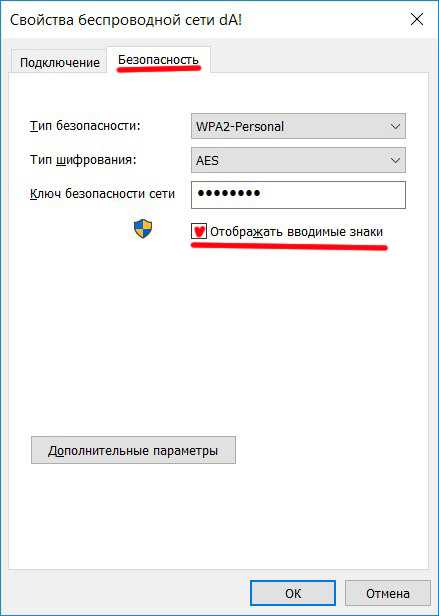
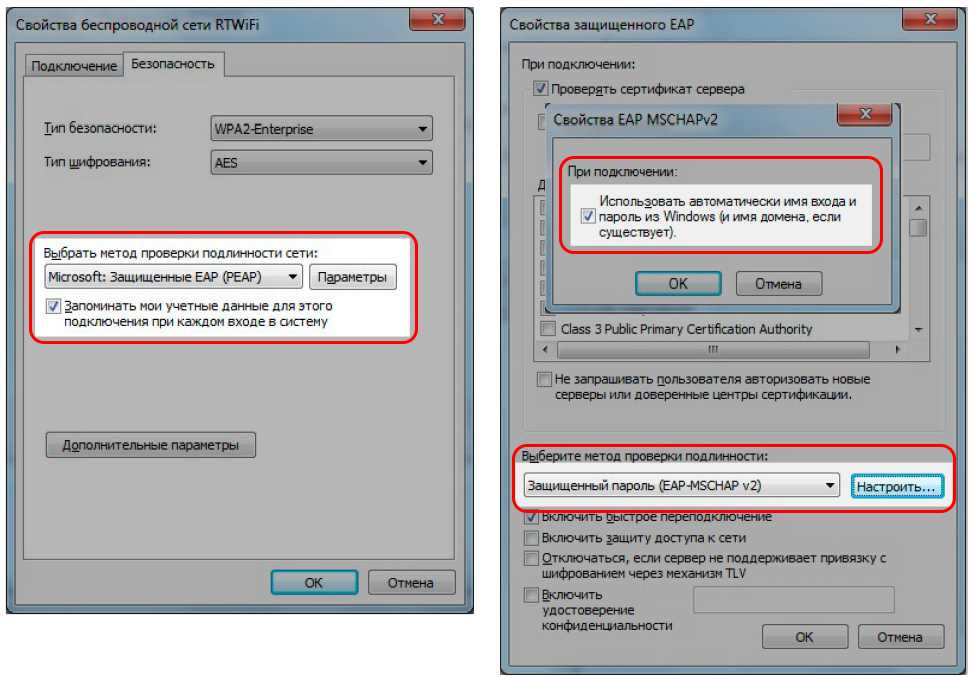
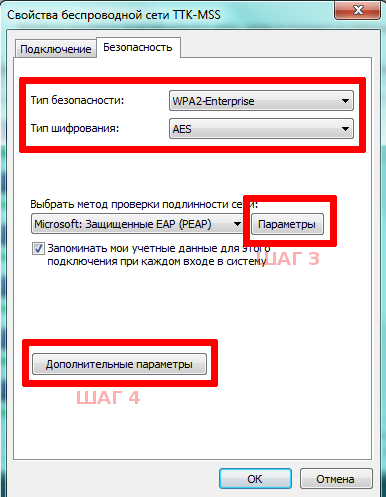
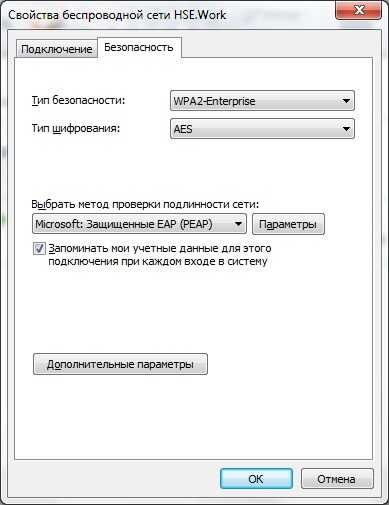
WEP (Wired Equivalent Privacy) – устаревший стандарт, современный брут паролей взламывает его легко.
WPA (Wi-Fi Protected Access) – надежная обновленная система защиты
Пароли от 8 символов сильно мешают бруту.
WPA2 – самый используемый тип, как правило сейчас у всех стоит именно он.
WPA3 – новинка, обязателен в новом Wi-Fi Идеально, но есть далеко не во всех моделях, поэтому мы обращаем внимание прежде всего на WPA2, даже сейчас его взлом практически невозможен при сильном пароле.
Поленились поставить пароль? Толпа довольных соседей с радостью пожалует в ваше сетевое пространство. Будьте с ними гостеприимны, ведь сами пригласили)
Что касается современных WPA – то и здесь есть деление:
- WPA/WPA2 Personal – рекомендуется для домашнего использования. Задали пароль, пользуемся.
- WPA/WPA2 Enterprise – расширенная версия. Подъем Radius сервера, выдача отдельного ключа для каждого подключенного устройства. На практике домашнего использования достаточно и Personal версии.
Никто не станет взламывать мою домашнюю сеть

Более того, почему-то упорно циркулирует мнение, что якобы небольшие беспроводные сети взломать сложнее, чем крупные, в чём есть крупица правды, но в целом это тоже миф. Очевидно, это утверждение основано на том, что у мелких локальных сетей ограниченная дальность распространения сигнала, поэтому достаточно понизить его уровень, и хакер просто не сможет обнаружить такую сеть из припаркованного рядом автомобиля или кафе по-соседству.
Возможно, когда-то это было так, но сегодняшние взломщики оснащены высокочувствительными антеннами, способными принять даже самый слабый сигнал. И тот факт, что у вас на кухне планшет постоянно теряет связь, вовсе не означает, что хакеру, сидящему в машине за два дома от вас, не удастся покопаться в вашей беспроводной сети.
Что же касается мнения, что взлом вашей сети не стоит потраченных усилий, то это совсем не так: в ваших гаджетах хранится море всевозможной персональной информации, которая, как минимум, позволит злоумышленнику от вашего имени заказать покупки, получить кредит, или, воспользовавшись методами социальной инженерии, добиться ещё более неочевидных целей вроде проникновения в сеть вашего работодателя или даже его партнёров. При этом отношение к сетевой безопасности у простых пользователей сегодня настолько пренебрежительное, что взломать домашнюю сеть не составит особого труда даже для новичков.
Какую защиту ставить на Wi-Fi роутере
Важным вопросом считается защита сети Wi-Fi, в частности — какую выбрать.
На вай-фай роутер обязательно необходимо ставить защиту. Ввиду вышеуказанной информации, сделать правильное решение будет несложно.
Для настройки способа защиты, в частности, метода шифрования, необходимо обратиться в раздел дополнительных настроек на панели управления роутером (например, TP-Link с актуальной версией прошивки).
Во вкладке дополнительных настроек следует проверить беспроводной режим.
Обратите внимание! При использовании старой версии вай-фай роутера, необходимые для защиты конфигурации, находятся в разделе безопасной защиты. В открывшейся вкладке можно увидеть пункт периода обновления группового ключа WPA
В условиях повышенной безопасности происходит динамическое изменение реального цифрового шифровального ключа WPA. Обычно промежуток изменения задается в секундах. Если таковой пункт в конкретной версии роутера имеется, то трогать указанное по умолчанию значение нежелательно
В открывшейся вкладке можно увидеть пункт периода обновления группового ключа WPA. В условиях повышенной безопасности происходит динамическое изменение реального цифрового шифровального ключа WPA. Обычно промежуток изменения задается в секундах. Если таковой пункт в конкретной версии роутера имеется, то трогать указанное по умолчанию значение нежелательно.
На маршрутизаторах «Асус» все параметры Wi-Fi расположены на одной странице «Беспроводная сеть». Аналогично и у Zyxel Keenetic — раздел «Сеть Wi-Fi — Точка доступа — Wi-Fi шифрование»
В роутерах Keenetic без приставки «Zyxel» смена типа шифрования производится в разделе «Домашняя сеть».
Настройка безопасности роутера D-Link На D-Link надо найти раздел «Wi-Fi — Безопасность».

Таким образом, на основании представленной в статье информации можно узнать, какой метод проверки подлинности Wi-Fi лучше, каким образом осуществить надежную защиту домашней, а также корпоративной сетей.
Метод проверки подлинности Wi-Fi какой лучше ASUS
Как узнать о типе безопасности Wi-Fi? В случаях неоднократного выполнения настроек по организации проверки подлинности сети при возникновении сомнений в защите соединения стоит выполнить следующие последовательные действия:
- зайти в раздел настроек маршрутизатора;
- ввести в используемом web-браузере IP-адрес роутера;
- ввести в используемом web-браузере логин и пароль;
- перейти по вкладке, отражающей настройки сетевой безопасности.
В зависимости от модели роутера, сетевые настройки безопасности располагаются в различных местах:
- выбрать метод, проверяющий подлинность сети;
- придумать надежный код безопасности (пароль);
- завершить изменения нажатием кнопки сохранения;
- произвести перезагрузку маршрутизатора;
- Произвести переподключение всех устройств.
Диапазон 5 ГГц лучше диапазона 2,4 ГГц
Оценившие преимущества частотного диапазона 5 ГГц обычно рекомендуют всем переходить на него и вообще отказаться от использования частоты 2,4 ГГц. Но, как обычно, не всё так просто.
Да, 5 ГГц физически менее «заселён», чем более массовый 2,4 ГГц — в том числе и потому, что на 2,4 ГГц работает больше всего устройств на базе старых стандартов. Однако 5 ГГц уступает в дальности связи, в особенности в том, что касается проникновения через бетонные стены и другие преграды.
В целом, здесь нет однозначного ответа, можно посоветовать лишь использовать тот диапазон, в котором конкретно у вас приём лучше. Ведь вполне может оказаться, что в каком-то конкретном месте и полоса 5 ГГц перегружена устройствами — хотя это и очень маловероятно.
Варианты защиты
Чтобы быть уверенным в безопасности нашего WI-FI, нужно придумать логин и пароль и определиться с технологией защиты. Из вариантов нам предлагаются WEP, WPA и WPA2.
Одной из первых безопасных технологий была WEP. Она проверяла ключ на целостность при каждом соединении по Wi-Fi и была стандартом IEEE802.11i. Сейчас эта технология считается устаревшей и недостаточно безопасной.
Защита WPA выполняет проверку ключа доступа при использовании протокола 802.1Х, таким образом, перебирая все варианты. Это более надежный и современный тип защиты. Полное название – Wi-Fi Protected Access – защищенный доступ Wi-Fi.
Делится на пару видов:
- WPA-Personal (Personal Key) или сокращенно WPA PSK.
- WPA-Enterprise.
И наконец, что такое WPA2 PSK? Спросите, какая разница, чем отличается этот вариант от WPA? Она поддерживает шифрование и считается лучшим способом для защиты сетей беспроводного доступа. Еще отличие в том, что это самая современная, свежая версия.
Давайте подробнее остановимся на видах WPA2:
WPA2 PSK или персональный (Personal) ключ – это вариант аутентификации. Нам просто нужно придумать пароль, который будет ключом, и пользоваться им во время входа в сеть WI-Fi. Этот пароль будет одним для всех подключаемых девайсов и будет храниться в настройках роутера.
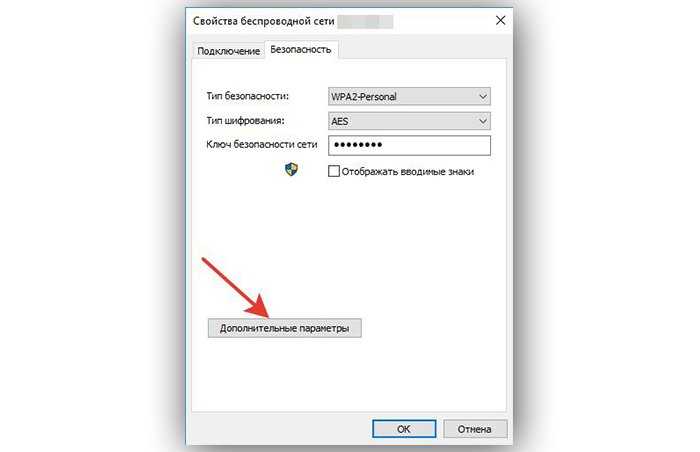
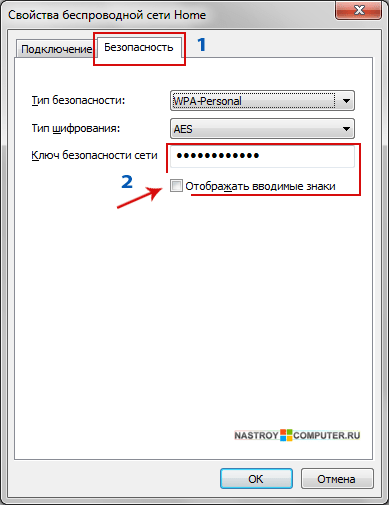
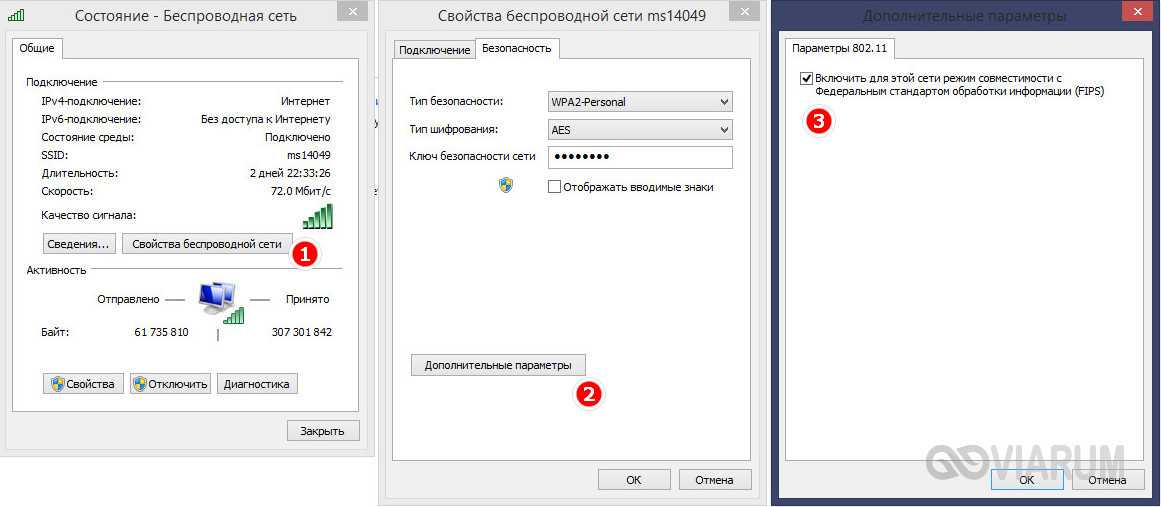
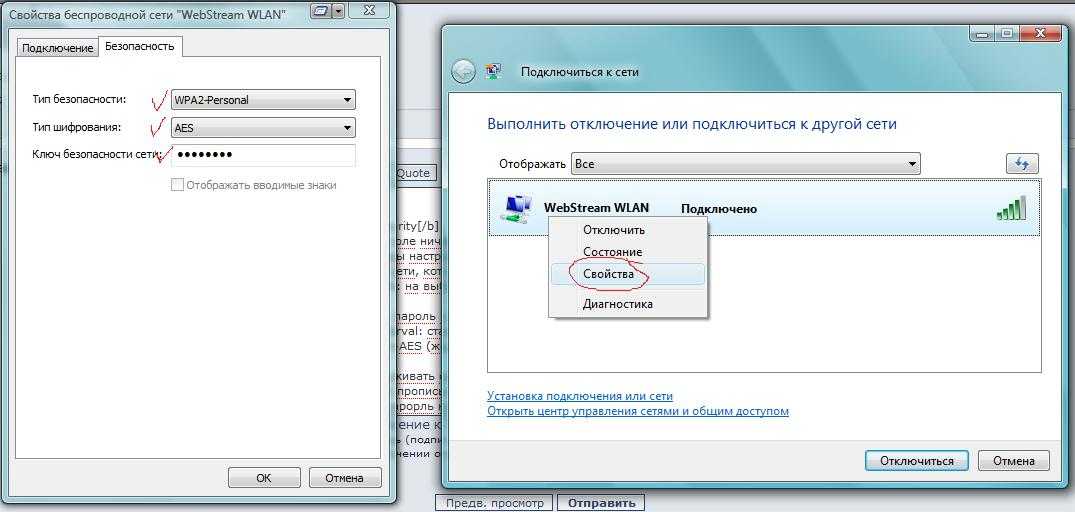
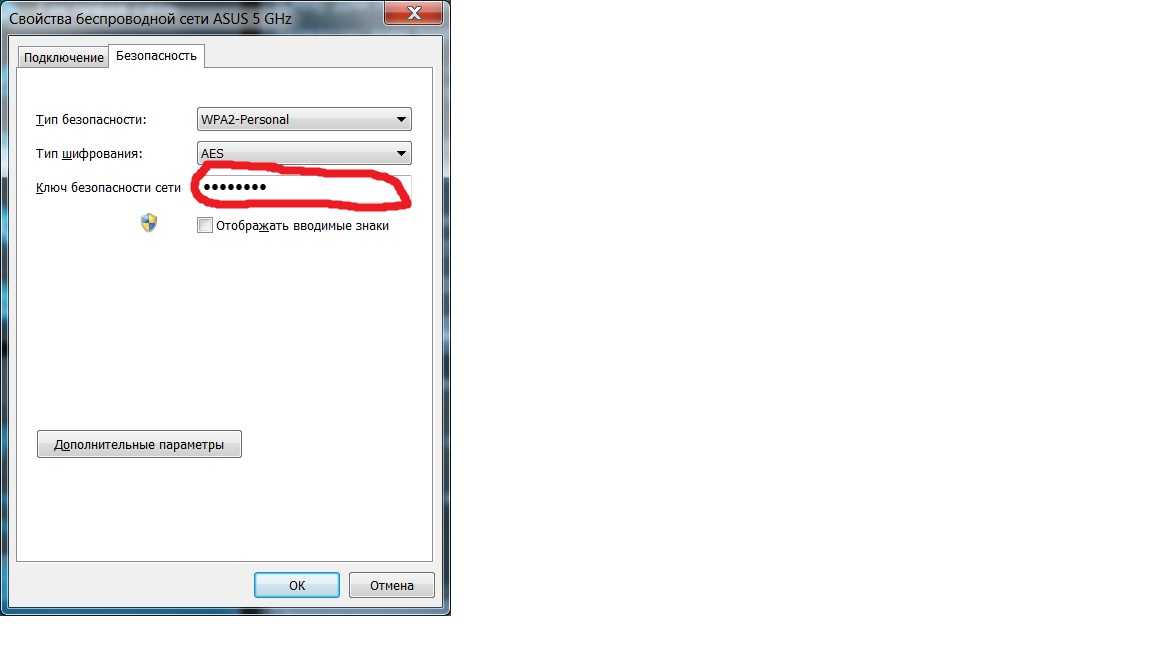
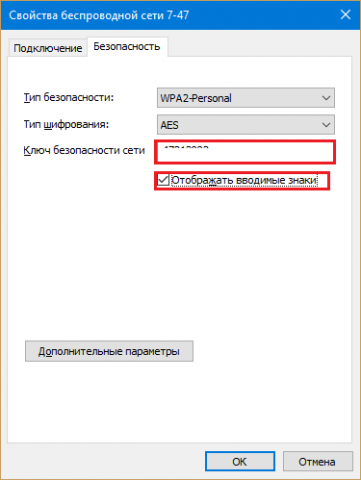
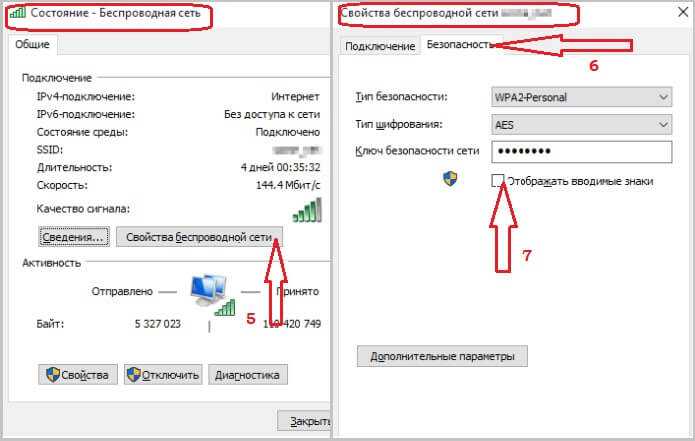

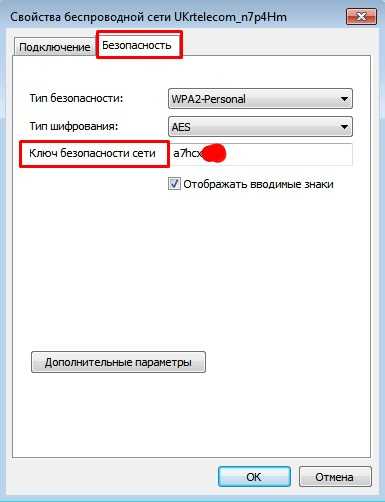
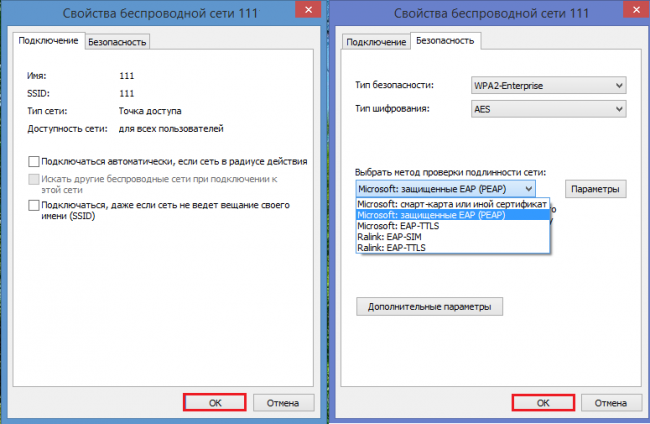
WPA2 Enterprise – усложненный способ аутентификации, подойдет для использования на работе. Он имеет повышенный уровень защиты и использует сервер для выдачи паролей.
Режимы безопасности Wi-Fi
Ещё не запутались? Всё, что вам действительно нужно сделать, это выбрать один, самый безопасный вариант в списке, который работает с вашими устройствами.
Вот варианты, которые вы, вероятно, увидите на своем маршрутизаторе:
- Open (рискованно): в открытых сетях Wi-Fi нет кодовой фразы. Вы не должны настраивать открытую сеть Wi-Fi – это все равно, что снять замок с входной двери.
- WEP 64 (рискованно): старый стандарт протокола WEP – уязвим, и вы не должны его использовать.
- WEP 128 (рискованно): это тот же WEP, но с большим размером ключа шифрования. На самом деле, он столь уязвим, как WEP 64.
- WPA-PSK (TKIP): используется исходная версия протокола WPA (по существу WPA1). Он был заменен WPA2 и не является безопасным.
- WPA-PSK (AES): используется оригинальный протокол WPA, но TKIP заменен более современным AES-шифрованием. Он предлагается в качестве промежуточного варианта: устройства, поддерживающие AES, почти всегда поддерживают WPA2, а устройства, требующие WPA, почти никогда не будут поддерживать шифрование AES. Таким образом, этот вариант имеет мало смысла.
- WPA2-PSK (TKIP): используется современный стандарт WPA2 со старым шифрованием TKIP. Это небезопасно, и подходит, если у вас старые устройства, которые не могут подключиться к сети WPA2-PSK (AES).
- WPA2-PSK (AES): Это самый безопасный вариант. Он использует WPA2, новейший стандарт шифрования Wi-Fi и новейший протокол шифрования AES. Вы должны использовать этот параметр. На некоторых устройствах вы просто увидите опцию «WPA2» или «WPA2-PSK». Если вы это сделаете, вероятно, будет использовать AES, так как это выбор здравого смысла.
- WPAWPA2-PSK (TKIP/AES): некоторые устройства предлагают и даже рекомендуют этот вариант смешанного режима. Эта опция позволяет использовать как WPA, так и WPA2, как с TKIP, так и с AES. Это обеспечивает максимальную совместимость с любыми древними устройствами, которые у вас могут быть, но также позволяет злоумышленникам проникать в вашу сеть, взламывая более уязвимые протоколы WPA и TKIP.
Сертификация WPA2 стала доступной в 2004 году. С 2006 года сертификация WPA2 стала обязательной. Любое устройство, изготовленное после 2006 года с логотипом «Wi-Fi», должно поддерживать шифрование WPA2.
Поскольку ваши устройства с поддержкой Wi-Fi, скорее всего, не старее 10 лет, вы не будете испытывать проблем при выборе WPA2-PSK (AES). Если устройство перестает работать, вы всегда можете его изменить. Хотя, если вам важна ваша безопасность, то лучше купить новое устройство, выпущенное после 2006 года.
Не нужно трогать настройки роутера
Предполагается, что настройку оборудования лучше оставить профессионалам и ваше вмешательство способно только навредить работоспособности сети. Обычный способ представителей провайдера (и сисадминов) запугать пользователя, чтобы снизить вероятность неправильных настроек и последующих вызовов на дом.
Понятно, что если вы вообще не представляете, о чём там речь, лучше ничего не трогать, но даже непрофессионал вполне способен изменить некоторые настройки, повысив защищённость, надёжность и производительность сети. Хотя бы зайдите в веб-интерфейс и ознакомьтесь с тем, что там можно изменить — но если вы не знаете, что это даст, лучше оставьте всё как есть.

В любом случае есть смысл внести четыре поправки, если они уже не сделаны в настройках вашего роутера:
1) По возможности переключайтесь на новый стандарт — если его поддерживает как роутер, так и ваши устройства. Переход с 802.11n на 802.11ac даст существенный прирост скорости, как и переключение с более старых 802.11b/g на 802.11n.
2) Поменяйте тип шифрования. Некоторые установщики до сих пор оставляют домашние беспроводные сети либо полностью открытыми, либо с устаревшим стандартом шифрования WEP. Обязательно нужно поменять тип на WPA2 c шифрованием AES и сложным длинным паролем.
3) Измените логин и пароль по умолчанию. Практически все провайдеры при установке нового оборудования оставляют эти данные по умолчанию — если только их специально не попросить о смене. Это общеизвестная «дыра» домашних сетей, и любой хакер для начала обязательно попробует воспользоваться именно ею.
4) Отключите WPS (Wi-Fi Protected Setup). Технология WPS обычно включена в роутерах по умолчанию — она предназначена для быстрого подключения совместимых мобильных устройств к сети без ввода длинных паролей. Вместе с тем WPS делает вашу локальную сеть очень уязвимой для взлома путём метода «грубой силы» — простого подбора пин-кода WPS, состоящего из 8 цифр, после чего злоумышленник без проблем получит доступ к ключу WPA/WPA2 PSK. При этом из-за ошибки в стандарте достаточно определить всего 4 цифры, а это уже всего 11 000 сочетаний, и для взлома понадобится перебрать далеко не все из них.
Видео:
Например, многие пользователи с удивлением вдруг узнали, что давно используемая ими на работе или дома Wi-Fi сеть считается небезопасной. Такое предупреждение стало появляться на устройствах с iOS 14 (и более новых). И это уведомление заметили многие. Что же делать в такой ситуации – спешно менять настройки сети или же просто игнорировать сообщение? Давай разберемся в этой ситуации.
Сообщение о том, что соединение по Wi-Fi имеет слабый уровень безопасности, появилось на устройствах с iOS, обновленных до версии 14. Увидеть подобное предупреждение можно, пройдя по пути Настройки → Wi—Fi. Ниже текущего соединения может появиться угрожающая фраза: «Слабый уровень безопасности» или «Слабая защита». Если же нажать на само подключение, то в открывшемся окне будет подробна описана причина предупреждения
Apple более не считает используемый вами протокол шифрования надежным, рекомендуя обратить внимание на другие варианты, более безопасные
Шифрование трафика при работе в Wi-Fi сетях является необходимой мерой – ведь так осуществляется защита передаваемой информации. Шифрованные данные нет смысла перехватывать и хранить, да и подменить их не получится, если это захотят осуществить некие третьи лица. Если же работать в открытых беспроводных сетях, то злоумышленники смогут просмотреть историю поисковых запросов в браузере, список посещенных вами браузеров, увидеть запускаемые приложения и вообще получить немало ценной информации, в том числе и географическую позицию.
Именно поэтому были разработаны специальные протоколы шифрования. Наиболее известными из них являются:
В этом списке элементы расположились в порядке возрастания их надежности. Другими словами, пользоваться WPA можно уже с риском для себя, а вот WPA3 гарантирует наиболее высокий уровень защиты. Шифрование WEP настолько устарело, что пользоваться им точно не стоит. Имеются и другие промежуточные варианты, чаще всего это компромиссы относительно стандартных вариантов, например, WPA2 AES в Apple считают достаточно безопасным, тогда как WPA2 TKIP – нет.
Иногда приходится прибегать как раз к WPA2 AES, ведь многие старые роутеры просто не умеют работать с современными продвинутыми протоколами шифрования.
Технологии защиты в беспроводных сетях Wi-Fi
WEP.
Позволяет шифровать трафик в рамках локальной сети.
Данные статической составляющей шифруются ключом с разрядностью от 40 до 104 бит.
Для повышения защищенности применяется вектор инициализации Initialization Vector для рандомизации дополнительной части ключа.
Это обеспечивает различные вариации шифра для разных пакетов данных.
Данный вектор является 24-битным.
Таким образом, возможно общее шифрование с разрядностью от 64 (40+24) до 128 (104+24) бит.
Основное слабое место этой технологии — это вектор инициализации.
24 бита, подразумевает около 16 миллионов комбинаций (2 в 24 степени) — после использования этого количества ключ начинает повторяться.
Злоумышленнику необходимо найти эти повторы (в реальности от 15 минут до часа).
802.1X.
Это стандарт, который оказался ключевым для развития индустрии беспроводных сетей в целом.
За его основу взято исправление недостатков технологий безопасности WEP.
Он базируется на протоколе расширенной аутентификации Extensible Authentication Protocol (EAP), протоколе защиты транспортного уровня Transport Layer Security (TLS) и сервере доступа RADIUS (Remote Access Dial-in User Server).
В нем добавлена новая организация работы клиентов сети.
После того, как пользователь прошёл этап аутентификации, ему высылается секретный ключ в зашифрованном виде на определённое незначительное время — время действующего на данный момент сеанса.
По завершении этого сеанса генерируется новый ключ и опять высылается пользователю.
Протокол защиты транспортного уровня TLS обеспечивает взаимную аутентификацию и целостность передачи данных.
Все ключи являются 128-разрядными по умолчанию.
WPA.
Это временный стандарт, о котором договорились производители оборудования, пока не вступил в силу IEEE 802.11i.
По сути, WPA = 802.1X + EAP + TKIP + MIC, где:
WPA — технология защищённого доступа к беспроводным сетям (Wi-Fi Protected Access);
EAP — протокол расширенной аутентификации (Extensible Authentication Protocol;
TKIP — протокол интеграции временного ключа (Temporal Key Integrity Protocol);
MIC — технология проверки целостности сообщений (Message Integrity Check).
TKIP использует автоматически подобранные 128-битные ключи, которые создаются непредсказуемым способом и общее число вариаций которых достигает 500 миллиардов.
Сложная иерархическая система алгоритма подбора ключей и динамическая их замена через каждые 10 Кбайт (10 тыс.
передаваемых пакетов) делают систему максимально защищённой.
От внешнего проникновения и изменения информации также обороняет технология проверки целостности сообщений (Message Integrity Check).
Она позволяет сверять отправленные в одной точке и полученные в другой данные.
Если замечены изменения и результат сравнения не сходится, такие данные считаются ложными и выбрасываются.
WPA2.
Этот стандарт во многом построен на основе предыдущей версии, WPA, использующей элементы IEEE 802.11i.
Стандарт предусматривает применение шифрования AES, аутентификации 802.1x, а также защитных спецификаций RSN и CCMP.
Как предполагается, WPA2 должен существенно повысить защищенность Wi-Fi-сетей по сравнению с прежними технологиями.
По аналогии с WPA, WPA2 также делится на два типа: WPA2-PSK и WPA2-802.1x.
VPN.
Технология виртуальных частных сетей
Virtual Private Network (VPN) используется для обеспечения безопасного соединения клиентских систем с серверами по общедоступным интернет-каналам. VPN очень хорошо себя зарекомендовали с точки зрения шифрования и надёжности аутентификации.
И хотя технология
VPN не предназначалась изначально именно для Wi-Fi, она может использоваться для любого типа сетей, и идея защитить беспроводную сеть с её помощью одна из лучших на сегодня.
WPA и TKIP замедлят ваш Wi-Fi
Параметры совместимости WPA и TKIP также могут замедлить работу вашей сети Wi-Fi. Многие современные маршрутизаторы Wi-Fi, поддерживающие 802.11n и более новые, более быстрые стандарты, будут замедляться до 54 Мбит/с, если вы включите WPA или TKIP. Они делают это, чтобы гарантировать совместимость со старыми устройствами.
Для сравнения, даже 802.11n поддерживает до 300 Мбит/с, если вы используете WPA2 с AES. Теоретически 802.11ac предлагает максимальную скорость 3,46 Гбит/с при оптимальных условиях (считайте: идеальных).
На большинстве маршрутизаторов, которые мы видели, параметры, как правило, включают WEP, WPA (TKIP) и WPA2 (AES) – с возможностью совместимости с WPA (TKIP) + WPA2 (AES). Если ваш маршрутизатор предлагает WPA2 в вариантах TKIP или AES, выберите AES. Почти все ваши устройства будут работать с ним, и это быстрее и безопаснее.
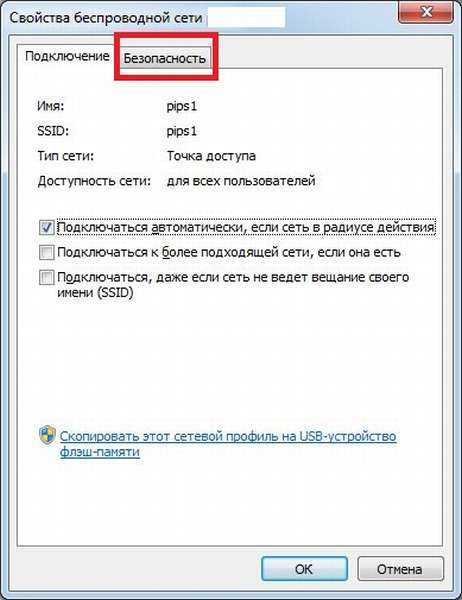
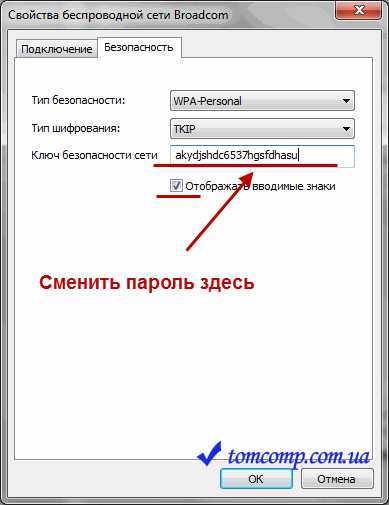
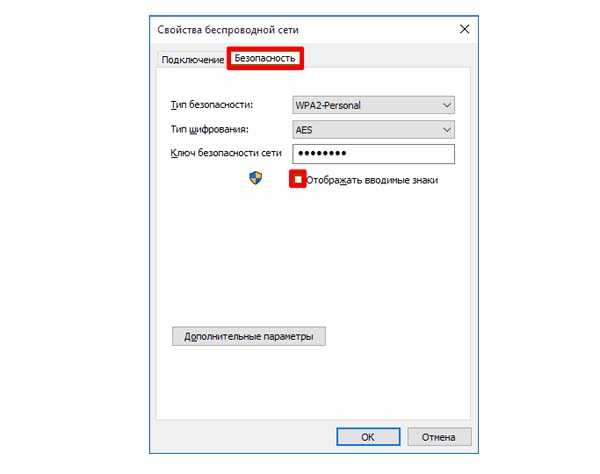
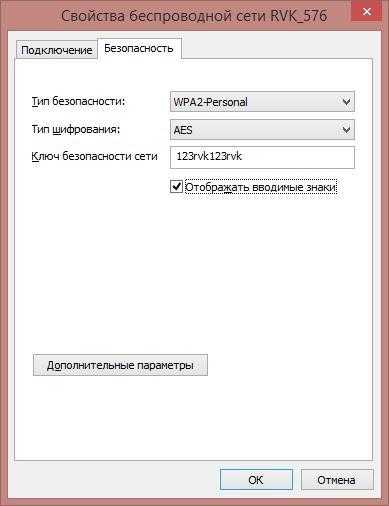
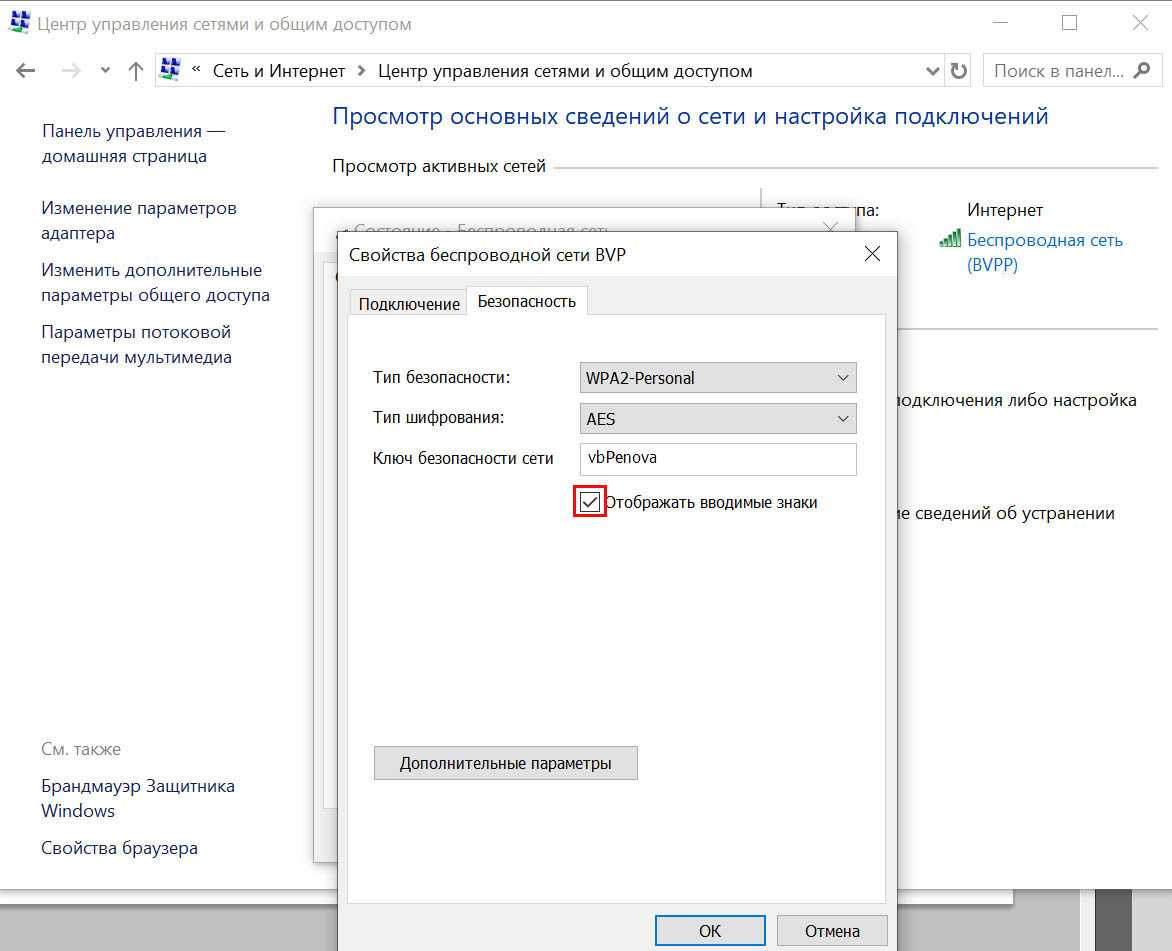
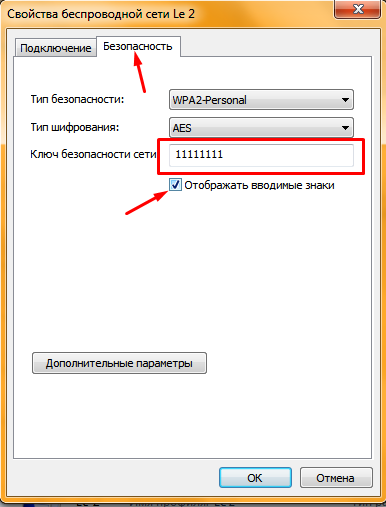
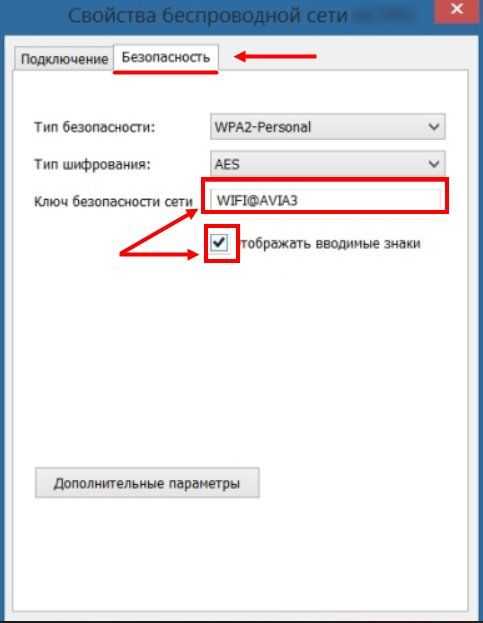
Защита Wi-Fi сети: WEP, WPA, WPA2
Есть три варианта защиты. Разумеется, не считая “Open” (Нет защиты).
- WEP (Wired Equivalent Privacy) – устаревший и небезопасный метод проверки подлинности. Это первый и не очень удачный метод защиты. Злоумышленники без проблем получают доступ к беспроводным сетям, которые защищены с помощью WEP. Не нужно устанавливать этот режим в настройках своего роутера, хоть он там и присутствует (не всегда).
- WPA (Wi-Fi Protected Access) – надежный и современный тип безопасности. Максимальная совместимость со всеми устройствами и операционными системами.
- WPA2 – новая, доработанная и более надежная версия WPA. Есть поддержка шифрования AES CCMP. На данный момент, это лучший способ защиты Wi-Fi сети. Именно его я рекомендую использовать.
WPA/WPA2 может быть двух видов:
- WPA/WPA2 – Personal (PSK) – это обычный способ аутентификации. Когда нужно задать только пароль (ключ) и потом использовать его для подключения к Wi-Fi сети. Используется один пароль для всех устройств. Сам пароль хранится на устройствах. Где его при необходимости можно посмотреть, или сменить. Рекомендуется использовать именно этот вариант.
- WPA/WPA2 – Enterprise – более сложный метод, который используется в основном для защиты беспроводных сетей в офисах и разных заведениях. Позволяет обеспечить более высокий уровень защиты. Используется только в том случае, когда для авторизации устройств установлен RADIUS-сервер (который выдает пароли).
Думаю, со способом аутентификации мы разобрались. Лучшие всего использовать WPA2 – Personal (PSK). Для лучшей совместимости, чтобы не было проблем с подключением старых устройств, можно установить смешанный режим WPA/WPA2. На многих маршрутизаторах этот способ установлен по умолчанию. Или помечен как “Рекомендуется”.
Шифрование WiFi данных и типы аутентификации
Итак, в необходимости шифрования сети wifi мы убедились, теперь посмотрим, какие бывают типы:
Что такое WEP защита wifi?
WEP (Wired Equivalent Privacy) — это самый первый появившийся стандарт, который по надежности уже не отвечает современным требованиям. Все программы, настроенные на взлом сети wifi методом перебора символов, направлены в большей степени именно на подбор WEP-ключа шифрования.
Что такое ключ WPA или пароль?
WPA (Wi-Fi Protected Access) — более современный стандарт аутентификации, который позволяет достаточно надежно оградить локальную сеть и интернет от нелегального проникновения.
Что такое WPA2-PSK — Personal или Enterprise?
WPA2 — усовершенствованный вариант предыдущего типа. Взлом WPA2 практически невозможен, он обеспечивает максимальную степень безопасности, поэтому в своих статьях я всегда без объяснений говорю о том, что нужно устанавливать именно его — теперь вы знаете, почему.
У стандартов защиты WiFi WPA2 и WPA есть еще две разновидности:
- Personal, обозначается как WPA/PSK или WPA2/PSK. Этот вид самый широко используемый и оптимальный для применения в большинстве случаев — и дома, и в офисе. В WPA2/PSK мы задаем пароль из не менее, чем 8 символов, который хранится в памяти того устройства, которые мы подключаем к роутеру.
- Enterprise — более сложная конфигурация, которая требует включенной функции RADIUS на роутере. Работает она по принципу DHCP сервера, то есть для каждого отдельного подключаемого гаджета назначается отдельный пароль.
Типы шифрования WPA — TKIP или AES?
Итак, мы определились, что оптимальным выбором для обеспечения безопасности сети будет WPA2/PSK (Personal), однако у него есть еще два типа шифрования данных для аутентификации.
- TKIP — сегодня это уже устаревший тип, однако он все еще широко употребляется, поскольку многие девайсы энное количество лет выпуска поддерживают только его. Не работает с технологией WPA2/PSK и не поддерживает WiFi стандарта 802.11n.
- AES — последний на данный момент и самый надежный тип шифрования WiFi.
Выбор на разных роутерах
Ну а здесь я покажу, какие настройки нужно активировать на разных моделях роутеров. Раздел создан с целью показать разницу в интерфейсах, но единую модель выбора.
TP-Link
Современные интерфейсы TP-Link тоже могут отличаться между собой. У меня до сих пор вот такой «зеленый». Но даже на самых новых идея сохраняется – заходите в пункт «Беспроводной режим», а в подпункте «Защита…» располагаются все нужные нам настройки.
В роутерах Asus тип аутентификации называется «Метод проверки подлинности». От этого выбор не меняется, по прежнему лучшим остается WPA2.
Похожие публикации:
- Как заполнить матрицу случайными числами python
- Как подключить андроид авто к автомобилю
- Какая раскладка клавиатуры английская в виндовс 10
- Какой уровень масла должен быть в пежо 308
Протокол расширенной проверки подлинности (EAP) для доступа к сети
Расширяемый протокол проверки подлинности (EAP) — это платформа проверки подлинности, которая позволяет использовать различные методы проверки подлинности для безопасных технологий сетевого доступа. Примеры этих технологий включают беспроводной доступ с помощью IEEE 802.1X, проводного доступа с помощью IEEE 802.1X и подключения типа «точка — точка» (PPP), таких как виртуальная частная сеть (VPN). EAP не является определенным методом проверки подлинности, таким как MS-CHAP версии 2, а платформой, которая позволяет поставщикам сети разрабатывать и устанавливать новые методы проверки подлинности, известные как методы EAP, на клиенте доступа и сервере проверки подлинности. Платформа EAP изначально определена RFC 3748 и расширена различными другими rfcs и стандартами.
Методы аутентификации
Методы проверки подлинности EAP, используемые в туннелированных методах EAP, обычно называются внутренними методами или типами EAP. Методы, настроенные как внутренние методы , имеют те же параметры конфигурации, что и при использовании в качестве внешнего метода. В этой статье содержатся сведения о конфигурации, относящиеся к следующим методам проверки подлинности в EAP.
EAP-Transport Layer Security (EAP-TLS): стандартный метод EAP, использующий TLS с сертификатами для взаимной проверки подлинности. Отображается как смарт-карта или другой сертификат (EAP-TLS) в Windows. EAP-TLS можно развернуть как внутренний метод для другого метода EAP или как автономный метод EAP.
Методы EAP, использующие EAP-TLS, основанные на сертификатах, обычно предлагают самый высокий уровень безопасности. Например, EAP-TLS является единственным разрешенным методом EAP для режима WPA3-Enterprise 192-bit.
Протокол проверки подлинности EAP-Microsoft Challenge Handshake Protocol версии 2 (EAP-MSCHAP версии 2): определенный корпорацией Майкрософт метод EAP, инкапсулирующий протокол проверки подлинности MSCHAP версии 2, который использует имя пользователя и пароль для проверки подлинности. Отображается как безопасный пароль (EAP-MSCHAP версии 2) в Windows. EAP-MSCHAPv2 можно использовать в качестве автономного метода для VPN, но только в качестве внутреннего метода для проводной или беспроводной связи.
Подключения на основе MSCHAPv2 подвергаются аналогичным атакам, как для NTLMv1. Windows 11 Корпоративная, версия 22H2 (сборка 22621) включает Credential Guard в Защитнике Windows, который может вызвать проблемы с подключениями на основе MSCHAPv2.
Защищенный EAP (PEAP): определенный корпорацией Майкрософт метод EAP, инкапсулирующий EAP в туннеле TLS. Туннель TLS защищает внутренний метод EAP, который может быть незащищен в противном случае. Windows поддерживает EAP-TLS и EAP-MSCHAP версии 2 как внутренние методы.
EAP-Tunneled Transport Layer Security (EAP-TTLS): описано RFC 5281, инкапсулирует сеанс TLS, который выполняет взаимную проверку подлинности с помощью другого внутреннего механизма проверки подлинности. Этот внутренний метод может быть протоколом EAP, например EAP-MSCHAP версии 2, или протоколом, отличным от EAP, например протоколом проверки подлинности паролей (PAP). В Windows Server 2012 включение EAP-TTLS обеспечивает поддержку только на стороне клиента (в Windows 8). В настоящее время NPS не поддерживает EAP-TTLS. Поддержка клиентов позволяет взаимодействовать с часто развернутыми серверами RADIUS, поддерживающими EAP-TTLS.
Модуль удостоверений подписчика EAP (EAP-SIM), EAP-Authentication and Key Agreement (EAP-AKA) и EAP-AKA Prime (EAP-AKA): описано различными RFCS, обеспечивает проверку подлинности с помощью SIM-карта и реализуется при покупке клиентом плана беспроводной широкополосной связи с оператором мобильной сети. В рамках плана клиент обычно получает беспроводной профиль, предварительно настроенный для проверки подлинности SIM.
Туннель EAP (TEAP): описано RFC 7170, туннельный метод EAP, который устанавливает безопасный туннель TLS и выполняет другие методы EAP внутри этого туннеля. Поддерживает цепочку EAP — проверку подлинности компьютера и пользователя в одном сеансе проверки подлинности. В Windows Server 2022 включение TEAP обеспечивает поддержку только на стороне клиента — Windows 10 версии 2004 (сборка 19041). В настоящее время NPS не поддерживает TEAP. Поддержка клиентов позволяет взаимодействовать с часто развернутыми серверами RADIUS, поддерживающими TEAP. Windows поддерживает EAP-TLS и EAP-MSCHAP версии 2 как внутренние методы.
В следующей таблице перечислены некоторые распространенные методы EAP и номера назначенных методов IANA.
| Метод EAP | Номер назначенного типа IANA | Поддержка Собственных windows |
|---|---|---|
| MD5-Challenge (EAP-MD5) | 4 | ❌ |
| Одноразовый пароль (EAP-OTP) | 5 | ❌ |
| Универсальная карточка маркера (EAP-GTC) | 6 | ❌ |
| Протокол EAP-TLS | 13 | ✅ |
| EAP-SIM | 18 | ✅ |
| EAP-TTLS | 21 | ✅ |
| EAP-AKA | 23 | ✅ |
| PEAP | 25 | ✅ |
| EAP-MSCHAP версии 2 | 26 | ✅ |
| Защищенный одноразовый пароль (EAP-POTP) | 32 | ❌ |
| EAP-FAST | 43 | ❌ |
| Общий ключ (EAP-PSK) | 47 | ❌ |
| EAP-IKEv2 | 49 | ❌ |
| EAP-AKA’ | 50 | ✅ |
| EAP-EKE | 53 | ❌ |
| ГТОЭО | 55 | ✅ |
| EAP-NOOB | 56 | ❌ |
Настройка свойств EAP
Вы можете получить доступ к свойствам EAP для проводного и беспроводного доступа 802.1X следующим образом:
- Настройка политик проводной сети (IEEE 802.3) и расширений политик беспроводной сети (IEEE 802.11) в групповой политике.
- Политики>конфигурации>компьютера Windows Параметры Security Параметры>
- Wi-Fi CSP
- WiredNetwork CSP
Свойства EAP для подключений виртуальной частной сети (VPN) можно получить следующим образом:
- Использование программного обеспечения для мобильных Управление устройствами (MDM), например Intune
- Поставщик служб конфигурации VPNv2
- Параметры профиля VPN
Дополнительные сведения о настройке свойств EAP см. в разделе «Настройка профилей и параметров EAP» в Windows.
Профили XML для EAP
Профили, используемые для различных типов подключений, — это XML-файлы, содержащие параметры конфигурации для этого подключения. Каждый другой тип подключения следует определенной схеме:
- Профили Wi-Fi (WLAN)
- Профили проводной сети (Ethernet)
- Профили VPN
Однако при настройке использования EAP каждая схема профиля имеет дочерний элемент EapHostConfig .
- Wired/Wireless: EapHostConfig является дочерним элементом элемента EAPConfig . Безопасность MSM > (Проводная/беспроводной) >OneX> EAPConfig
- VPN: EapHostConfig является дочерним элементом конфигурации Eap > проверки подлинности > NativeProfile >
Этот синтаксис конфигурации определен в групповой политике : спецификация расширения беспроводного или проводного протокола.
Различные графические интерфейсы конфигурации не всегда отображают все технически возможные варианты. Например, Windows Server 2019 и более ранних версий не могут настроить TEAP в пользовательском интерфейсе. Однако часто можно импортировать существующий XML-профиль, который ранее был настроен.
Оставшаяся часть статьи предназначена для сопоставления определенных частей пользовательского интерфейса групповой политики/панель управления и параметров конфигурации XML, а также описания параметра.
Дополнительные сведения о настройке профилей XML можно найти в XML-профилях. Пример использования XML-профиля, содержащего параметры EAP, можно найти в разделе «Подготовка профиля Wi-Fi» через веб-сайт.
Параметры безопасности
В следующей таблице описаны настраиваемые параметры безопасности для профиля, использующего 802.1X. Эти параметры сопоставляют с OneX.
1. Проверка подлинности пользователя или компьютера
2. Проверка подлинности компьютера
3. Проверка подлинности пользователей
4. Проверка подлинности гостяДополнительные параметры > безопасности IEEE 802.1X
Если проверка применены расширенные параметры 802.1X, все перечисленные ниже параметры будут настроены. Если это не проверка, применяются параметры по умолчанию. В XML все элементы являются необязательными, при этом значения по умолчанию используются, если они отсутствуют.
1. Не передавать ( inhibitTransmission )
2. Передача ( includeLearning )
3. Передача на IEEE 802.1X ( compliant )Дополнительные параметры > безопасности Единый вход
Параметры конфигурации метода проверки подлинности
Если сервер сетевого доступа настроен для того же типа метода проверки подлинности для туннелированного метода EAP (например, PEAP) и не туннелированного метода EAP (например, EAP-MSCHAP версии 2), существует потенциальная уязвимость безопасности. При развертывании туннелированного метода EAP и EAP (который не защищен), не используйте один и тот же тип проверки подлинности. Например, при развертывании PEAP-TLS не развертывайте протокол EAP-TLS. Это связано с тем, что если требуется защита туннеля, она не служит ни для каких целей, чтобы разрешить выполнение метода за пределами туннеля.
В следующей таблице описываются настраиваемые параметры для каждого метода проверки подлинности.
Параметр XML-элемент Description Использование моего интеллектуального карта SmartCard CredentialsSource> Указывает, что клиенты, выполняющие запросы проверки подлинности, должны представлять смарт-карта сертификат для сетевой проверки подлинности. Использование сертификата на этом компьютере CredentialsSource>CertificateStore Указывает, что проверка подлинности клиентов должна использовать сертификат, расположенный в хранилищах сертификатов текущего пользователя или локального компьютера. Использование простого выбора сертификата (рекомендуется) SimpleCertSelection Указывает, будет ли Windows автоматически выбирать сертификат для проверки подлинности без взаимодействия с пользователем (если это возможно) или если Windows отобразит раскрывающийся список для пользователя, чтобы выбрать сертификат. Расширенные Открывает диалоговое окно «Настройка выбора сертификата». Параметры проверки сервера Использование другого имени пользователя для подключения DifferentUsername Указывает, следует ли использовать имя пользователя для проверки подлинности, отличное от имени пользователя в сертификате. Ниже перечислены параметры конфигурации для настройки выбора сертификата. Эти параметры определяют критерии, которые клиент использует для выбора соответствующего сертификата для проверки подлинности. Этот пользовательский интерфейс сопоставляется с TLSExtensions >FilteringInfo.
1. Все корневые центры сертификации и промежуточные центры сертификации.
2. Содержит только те издатели, для которых есть соответствующие действительные сертификаты, которые присутствуют на компьютере (например, сертификаты, которые не истекли или не отозваны).
3. Окончательный список сертификатов, разрешенных для проверки подлинности, содержит только те сертификаты, которые были выданы любым из издателей, выбранных в этом списке.При нажатии кнопки «Добавить или изменить» в диалоговом окне «Выбор EKUs» откроется диалоговое окно «Добавить и изменить EKU«, которое предоставляет два варианта:
1. Введите имя EKU . Предоставляет место для ввода имени пользовательского EKU.
2. Введите идентификатор EKU . Предоставляет место для ввода идентификатора OID для EKU. Разрешены только числовые цифры, разделители и . разрешены. Разрешены дикие карта, в этом случае разрешены все дочерние OID в иерархии.Параметры PEAP в пользовательском интерфейсе сопоставлены с MsPeap Подключение ionPropertiesV1, который расширен msPeap Подключение ionPropertiesV2.
Если выбран безопасный пароль (EAP-MSCHAP версии 2), имя входа в систему Windows и пароль (и домен, если таковой) доступен, проверка box, который указывает, что текущее имя входа Windows на основе пользователя и пароль используются в качестве учетных данных для проверки подлинности сети.
Параметры EAP-TTLS в пользовательском интерфейсе сопоставляются с EapTtls Подключение ionPropertiesV1.
1. Майкрософт: смарт-карта или другой сертификат (EAP-TLS)
2. Майкрософт: защищенный пароль (EAP-MSCHAP версии 2)Параметры TEAP в пользовательском интерфейсе сопоставлены с EapTeap Подключение ionPropertiesV1. TEAP доступен начиная с Windows 10 версии 2004 (сборка 19041) и Windows Server 2022.
Серверная проверка
Многие методы EAP включают параметр для клиента для проверки сертификата сервера. Если сертификат сервера не проверен, клиент не может убедиться, что он взаимодействует с правильным сервером. Это предоставляет клиенту риски безопасности, включая возможность того, что клиент может неназнательно подключиться к изгоев сети.
Для Windows требуется сертификат сервера с EKU проверки подлинности сервера. Идентификатор объекта (OID) для этого EKU 1.3.6.1.5.5.7.3.1 .
В следующей таблице перечислены параметры проверки сервера, применимые к каждому методу EAP. Windows 11 обновила логику проверки сервера, чтобы быть более согласованной (см. статью «Обновлено поведение проверки сертификата сервера» в Windows 11). Если они конфликтуют, описания в следующей таблице описывают поведение Windows 10 и более ранних версий.
EAP-TTLS:
ServerValidation>
Имя сервераНеобходимо ввести имя точно так же , как оно отображается в поле темы каждого сертификата сервера RADIUS или использовать регулярные выражения (regex), чтобы указать имя сервера.
Полный синтаксис регулярного выражения можно использовать для указания имени сервера, но для отличия регулярного выражения с литеральной строкой необходимо использовать по крайней мере один * в указанной строке. Например, можно указать nps.*\.example\.com сервер nps1.example.com RADIUS или nps2.example.com .
Кроме того, можно включить разделять ; несколько серверов.
EAP-TTLS:
ServerValidation>
TrustedRootCAHashesЕсли доверенные корневые центры сертификации не выбраны, клиент проверяет, выдан ли сертификат сервера RADIUS любым доверенным корневым ЦС.
Если у вас есть инфраструктура открытого ключа (PKI) в сети, и вы используете ЦС для выдачи сертификатов серверам RADIUS, сертификат ЦС автоматически добавляется в список доверенных корневых ЦС. Вы также можете приобрести сертификат ЦС от поставщика, отличного от Майкрософт. Некоторые доверенные корневые центры сертификации майкрософт предоставляют программное обеспечение с приобретенным сертификатом, который автоматически устанавливает приобретенный сертификат в хранилище сертификатов доверенных корневых центров сертификации. В этом случае доверенный корневой ЦС автоматически отображается в списке доверенных корневых ЦС.
Не указывайте доверенный сертификат корневого ЦС, который еще не указан в сертификатах доверенных корневых центров сертификации клиентских компьютеров для текущего пользователя и локального компьютера. Если вы назначите сертификат, который не установлен на клиентских компьютерах, проверка подлинности завершится ошибкой.
Запрос пользователя проверки сервера
В следующей таблице перечислены параметры запроса пользователя проверки сервера, применимые к каждому методу EAP. Эти параметры будут использоваться в случае ненадежного сертификата сервера.
- немедленно завершить подключение или
- разрешить пользователю вручную принять или отклонить подключение.
- EAP-TLS
- PEAP
- EAP-TTLS
- ГТОЭО
Запрещает пользователю доверять сертификату сервера, если этот сертификат настроен неправильно, не является доверенным или обоим (если он включен). Чтобы упростить взаимодействие с пользователем и запретить пользователям ошибочно доверять серверу, развернутым злоумышленником, рекомендуется выбрать этот проверка box.
2. DisableUserPromptForServerValidation= false
Указывает, уведомляется ли пользователь о том, не указан ли имя сервера или корневой сертификат или не удалось проверить удостоверение сервера. Ниже приведены доступные варианты выбора и указания каждого из них:
- Не попросите пользователя авторизовать новые серверы или доверенные центры сертификации. Если имя сервера не находится в списке Подключение этих серверов, или корневой сертификат найден, но не выбран в списке доверенных корневых центров сертификации в свойствах PEAP или корневой сертификат не найден на компьютере, то пользователь не получает уведомления и попытки подключения завершаются ошибкой.
- Сообщите пользователю, не указан ли имя сервера или корневой сертификат. Если имя сервера не находится в списке Подключение этих серверов, или корневой сертификат найден, но не выбран в списке доверенных корневых центров сертификации в свойствах PEAP, то пользователю будет предложено принять корневой сертификат. Если пользователь принимает сертификат, проверка подлинности продолжается. Если пользователь отклоняет сертификат, попытка подключения завершается ошибкой. Если корневой сертификат отсутствует на компьютере, пользователь не получает уведомления и попытка подключения завершается ошибкой.
- Сообщите пользователю, не удалось ли проверить удостоверение сервера. Если имя сервера не находится в списке Подключение этих серверов, или корневой сертификат найден, но не выбран в списке доверенных корневых центров сертификации в свойствах PEAP или корневой сертификат не найден на компьютере, то пользователю будет предложено принять корневой сертификат. Если пользователь принимает сертификат, проверка подлинности продолжается. Если пользователь отклоняет сертификат, попытка подключения завершается ошибкой.
Указывает, если проверка сертификата сервера завершается ошибкой из-за следующих причин, пользователю будет предложено принять или отклонить сервер:
- Корневой сертификат для сертификата сервера не найден или не выбран в списке доверенных корневых центров сертификации.
- Один или несколько промежуточных корневых сертификатов в цепочке сертификатов не найдены.
- Имя субъекта в сертификате сервера не соответствует ни одному из серверов, указанных в списке Подключение этих серверов.
Параметры конфигурации проверки подлинности сотовой связи
Ниже перечислены параметры конфигурации для EAP-SIM, EPA-AKA и EPA-AKA соответственно.
EAP-SIM определен в RFC 4186. Модуль удостоверений подписчика EAP используется для проверки подлинности и распространения ключей сеанса с помощью модуля идентификации подписчика (SIM) поколения 2-го поколения глобальной системы мобильной связи (GSM).
Параметры EAP-SIM в пользовательском интерфейсе сопоставлены с EapSim Подключение ionPropertiesV1.
Товар XML-элемент Description Использование надежных ключей шифров UseStrongCipherKeys Указывает, что если выбрано, профиль использует строгое шифрование. Не показывайте реальное удостоверение на сервере, если удостоверение псевдонима доступно DontRevealPermanentID Если этот параметр включен, клиент должен завершить проверку подлинности, если сервер запрашивает постоянное удостоверение, хотя у клиента есть псевдоним. Псевдонимные удостоверения используются для конфиденциальности удостоверений, чтобы фактическое или постоянное удостоверение пользователя не отображалось во время проверки подлинности. ProviderName Доступна только в XML-коде строка, указывающая имя поставщика, которое разрешено для проверки подлинности. Включение использования областей Realm= true Предоставляет место для ввода имени области. Если это поле остается пустым с выбранным параметром «Включить использование областей «, область является производным от международного удостоверения мобильного подписчика (IMSI) с помощью области 3gpp.org, как описано в стандарте 23.003 V6.8.06.0, как описано в стандарте 3-го поколения партнерства (3GPP). Указание области Realm Предоставляет место для ввода имени области. Если включено включение использования областей , эта строка используется. Если это поле пусто, используется производная область. EAP-AKA определен в RFC 4187. Для проверки подлинности и ключа EAP (AKA) используется для распространения ключей проверки подлинности и сеанса с помощью механизма AKA. AKA используется в 3-м поколении мобильных сетей Универсальной мобильной телекоммуникационной системы (UMTS) и CDMA2000. AKA основана на симметричные ключи и обычно выполняется в модуле удостоверений подписчика (SIM).
Параметры EAP-AKA в сопоставлении пользовательского интерфейса с EapAka Подключение ionPropertiesV1.
Товар XML-элемент Description Не показывайте реальное удостоверение на сервере, если удостоверение псевдонима доступно DontRevealPermanentID Если этот параметр включен, клиент должен завершить проверку подлинности, если сервер запрашивает постоянное удостоверение, хотя у клиента есть псевдоним. Псевдонимные удостоверения используются для конфиденциальности удостоверений, чтобы фактическое или постоянное удостоверение пользователя не отображалось во время проверки подлинности. ProviderName Доступна только в XML-коде строка, указывающая имя поставщика, которое разрешено для проверки подлинности. Включение использования областей Realm= true Предоставляет место для ввода имени области. Если это поле остается пустым с выбранным параметром «Включить использование областей «, область является производным от международного удостоверения мобильного подписчика (IMSI) с помощью области 3gpp.org, как описано в стандарте 23.003 V6.8.06.0, как описано в стандарте 3-го поколения партнерства (3GPP). Указание области Realm Предоставляет место для ввода имени области. Если включено включение использования областей , эта строка используется. Если это поле пусто, используется производная область. EAP-AKA ‘ определен в RFC 5448 и RFC 9048. EAP-AKA Prime (AKA’) — это измененная версия EAP-AKA, которая добавляет новую функцию вывода ключей для упрощения доступа к сетям на основе 3-го поколения (3GPP) с помощью стандартов, отличных от 3GPP, таких как:
- Wi-Fi
- Оптимизация для эволюции данных (EVDO)
- Взаимодействие по всему миру для доступа к микроволновой печи (WiMax)
Параметры EAP-AKA в пользовательском интерфейсе сопоставлены с EapAkaPrime Подключение ionPropertiesV1.
Товар XML-элемент Description Не показывайте реальное удостоверение на сервере, если удостоверение псевдонима доступно DontRevealPermanentID Если этот параметр включен, клиент должен завершить проверку подлинности, если сервер запрашивает постоянное удостоверение, хотя у клиента есть псевдоним. Псевдонимные удостоверения используются для конфиденциальности удостоверений, чтобы фактическое или постоянное удостоверение пользователя не отображалось во время проверки подлинности. ProviderName Доступна только в XML-коде строка, указывающая имя поставщика, которое разрешено для проверки подлинности. Включение использования областей Realm= true Предоставляет место для ввода имени области. Если это поле остается пустым с выбранным параметром «Включить использование областей «, область является производным от международного удостоверения мобильного подписчика (IMSI) с помощью области 3gpp.org, как описано в стандарте 23.003 V6.8.06.0, как описано в стандарте 3-го поколения партнерства (3GPP). Указание области Realm Предоставляет место для ввода имени области. Если включено включение использования областей , эта строка используется. Если это поле пусто, используется производная область. Игнорировать несоответствие имени сети IgnoreNetworkNameMismatch Клиент сравнивает имя сети, известное ему, с именем, отправляемым сервером RADIUS во время проверки подлинности. Если есть несоответствие, он игнорируется, если этот параметр выбран. Если проверка подлинности не выбрана, проверка подлинности завершается ошибкой. Включение быстрой повторной проверки подлинности EnableFastReauth Указывает, что включена быстрая повторная авторизация. Быстрая повторная проверка подлинности полезна при частой проверке подлинности SIM. Ключи шифрования, производные от полной проверки подлинности, используются повторно. В результате алгоритм SIM-карты не требуется для каждой попытки проверки подлинности, а количество сетевых операций, которые приводят к частым попыткам проверки подлинности, уменьшается. 192-разрядный режим WPA3-Enterprise
Режим WPA3-Enterprise 192-разрядного режима — это специальный режим для WPA3-Enterprise, который применяет определенные высокие требования безопасности к беспроводному подключению, чтобы обеспечить не менее 192 бит безопасности. Эти требования соответствуют набору алгоритмов коммерческой национальной безопасности (CNSA), CNSSP 15, который является набором криптографических алгоритмов, утвержденных для защиты секретной информации США Агентства национальной безопасности (NSA). 192-разрядный режим иногда можно называть «режимом B Suite B», который является ссылкой на спецификацию шифрования NSA Suite B, которая была заменена CNSA в 2016 году.
Режим WPA3-Enterprise и WPA3-Enterprise 192-bit доступны начиная с Windows 10 версии 2004 (сборка 19041) и Windows Server 2022. Однако WPA3-Enterprise был выделен в качестве отдельного алгоритма проверки подлинности в Windows 11. В XML это указано в элементе authEncryption .
В следующей таблице перечислены алгоритмы, необходимые для CNSA Suite.
Алгоритм Description Параметры Стандарт AES (Advanced Encryption Standard) Симметричный блочный шифр, используемый для шифрования 256-разрядный ключ (AES-256) Обмен ключами эллиптической кривой Диффи-Хеллман (ECDH) Асимметричный алгоритм, используемый для установления общего секрета (ключа) 384-разрядная кривая основного модуля (P-384) Алгоритм цифровой подписи с многоточием (ECDSA) Асимметричный алгоритм, используемый для цифровых подписей 384-разрядная кривая основного модуля (P-384) алгоритм SHA Функция хэша шифрования SHA-384 Обмен ключами Diffie-Hellman (DH) Асимметричный алгоритм, используемый для установления общего секрета (ключа) 3072-разрядный модуль Ривст-Шамир-Адлеман (RSA) Асимметричный алгоритм, используемый для цифровых подписей или создания ключей 3072-разрядный модуль В соответствии с CNSA, wpA3-Enterprise 192-разрядного режима требуется, чтобы EAP-TLS использовался со следующими наборами шифров с ограничениями:
- TLS_ECDHE_ECDSA_WITH_AES_256_GCM_SHA384
- ECDHE и ECDSA с использованием 384-разрядной основной модулы кривой P-384
- ECDHE с помощью 384-разрядной основной модулы кривой P-384
- RSA >= 3072-разрядный модуль
P-384 также называется secp384r1 или nistp384 . Другие эллиптические кривые, такие как P-521, не допускаются.
SHA-384 находится в семействе хэш-функций SHA-2. Другие алгоритмы и варианты, такие как SHA-512 или SHA3-384, не допускаются.
Windows поддерживает только TLS_ECDHE_ECDSA_WITH_AES_256_GCM_SHA384 TLS_ECDHE_RSA_WITH_AES_256_GCM_SHA384 наборы шифров для wpA3-Enterprise 192-разрядного режима. Набор TLS_DHE_RSA_AES_256_GCM_SHA384 шифров не поддерживается.
TLS 1.3 использует новые упрощенные наборы TLS, из которых совместим только TLS_AES_256_GCM_SHA384 с режимом WPA3-Enterprise 192-bit. Так как протокол TLS 1.3 требует DHE и разрешает сертификаты ECDSA или RSA, а также хэш AES-256 AEAD и SHA384, TLS_AES_256_GCM_SHA384 эквивалентны TLS_ECDHE_ECDSA_WITH_AES_256_GCM_SHA384 и TLS_ECDHE_RSA_WITH_AES_256_GCM_SHA384 . Тем не менее, RFC 8446 требует, чтобы приложения TLS 1.3 поддерживали P-256, которые запрещены CNSA. Поэтому 192-разрядный режим WPA3-Enterprise не может быть полностью совместим с TLS 1.3. Однако известные проблемы взаимодействия с TLS 1.3 и WPA3-Enterprise 192-bit mode отсутствуют.
Чтобы настроить сеть для режима WPA3-Enterprise 192-разрядного режима, Windows требует, чтобы EAP-TLS использовался с сертификатом, соответствующим требованиям, описанным ранее.
Дополнительные ресурсы
- Управление политиками новой беспроводной сети (IEEE 802.11) Параметры
- Управление политиками новой проводной сети (IEEE 802.3) Параметры
- Расширенные Параметры безопасности для политик проводной и беспроводной сети