Как действия с данными влияют на фильтры
Используйте правила, указанные здесь, чтобы узнать, как действия с данными влияют на фильтры в целевых рабочих книгах, на холстах и инфопанелях.
Можно настроить действие с данными для передачи выбранных значений столбцов из рабочей книги в другой фильтр рабочей книги, холста или инфопанели. Действия с данными могут изменять фильтры инфопанели и рабочей книги. Если панель фильтров скрыта изменять фильтры инфопанели и рабочей книги нельзя.
Значения фильтров из действия с данными применяются по умолчанию на уровне рабочей книги или на уровне холста, но если соответствующий фильтр, отображаемый для пользователя, существует в целевой рабочей книге, значения фильтров действий с данными могут переопределять его. Значения фильтров из действия с данными не могут переопределять фильтры визуализации.
- Значения фильтров из действий с данными изменяют значения выбора столбцов на панели фильтров инфопанели. Это происходит, когда в целевой рабочей книге содержится имеет панель фильтров инфопанели, которая использует те же столбцы и имеет соответствующий тип фильтра.
- Значения фильтров из действий с данными изменяют значения фильтра рабочей книги или холста. Это происходит, когда изменить фильтр инфопанели невозможно. Затем система обращается к панели фильтров верхнего уровня (фильтры рабочей книги или холста) и вносит изменения, если имеется совпадение с выбранными входящими столбцами, панель фильтров отображается для пользователя, а соответствующий фильтр отображается и является интерактивным (не только для чтения).
- Значения фильтров из действий с данными создают фильтр холста на панели фильтров. Это происходит, когда панель фильтр верхнего уровня или соответствующий фильтр скрыты или доступны только для чтения. Сохраняется по поведению по умолчанию «Ограничить».
- Действие с данными не может добавлять фильтры на панель фильтров инфопанели. В действии могут повторно использоваться только те фильтры, которые уже содержатся на панели фильтров инфопанели.
- В действии с данными могут повторно использоваться фильтры инфопанели только в том случае, если соответствующий фильтр существует в целевой рабочей книге.
- В действии с данными соответствующие фильтры на панели фильтров инфопанели имеют приоритет. Это означает, что при возникновении выбора между повторным использованием в действии с данными соответствующего фильтра на панели фильтров инфопанели или на панели фильтров холста, повторное использование соответствующего фильтра инфопанели будет в приоритете над использованием соответствующего фильтра холста.
- Действие с данными создает фильтр холста на панели фильтров рабочей книги, если совместимый фильтр инфопанели отсутствует в целевой рабочей книге.
- Действие с данными никогда не создает фильтр рабочей книги в целевой рабочей книге. Для работы этой функции необходимо связать фильтр с параметром.
- Действие с данными не может изменить фильтры визуализации, так как они не являются целевыми для действий с данными. Это относится к фильтрам визуализации, выбранным на панели фильтров инфопанели. Чтобы изменить значения, необходимо связать эти фильтры с параметрами.
- Вместо повторного использования фильтра выражений действие с данными создает фильтр выражений холста.
Краткое руководство: фильтрация данных с помощью автофильтра
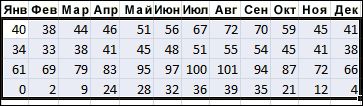
Фильтруя данные на листе, можно быстро найти нужные значения. Возможна фильтрация по одному или по нескольким столбцам данных. При фильтрации можно указывать не только то, что должно отображаться, но и то, что следует исключить. Можно задать фильтрацию на основе выбранных в списке параметров или создать специальные фильтры, которые нацелены именно на нужные вам данные.
При фильтрации можно проводить поиск текста и чисел, используя поле Поиск в интерфейсе фильтра.
Если при фильтрации данных значения в одном или нескольких столбцах не удовлетворяют условиям фильтрации, такие строки будут скрыты целиком. Можно применить фильтр по числовым и текстовым значениям или же по цвету ячеек, в которых для фона или текста задано форматирование цветом.
Процедура
Выделите данные, которые требуется отфильтровать.
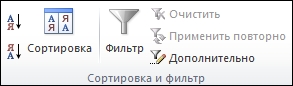
- На вкладке Данные в группе Сортировка и фильтр нажмите кнопку Фильтр.
- Щелкните стрелку в заголовке столбца, чтобы отобразить список, в котором можно выбрать значения фильтра. Примечание. В зависимости от типа данных в столбце Microsoft Excel отображает в списке числовые фильтры или текстовые фильтры.
Фильтрация выбором значений или поиском
Выбор значения из списка и поиск — самый быстрый способ фильтрации. Если щелкнуть стрелку в столбце, в котором включена фильтрация, в списке будут показаны все значения, присутствующие в этом столбце.
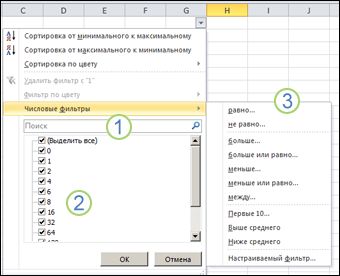
1. Используйте поле Поиск для ввода текста или чисел, которые следует найти
2. Установите и снимите флажки для отображения значений, найденных в столбце данных
3. Используйте расширенные критерии для поиска значений, которые соответствуют определенным условиям
- Чтобы выбрать значения для списка, снимите флажок (Выделить все). При этом снимаются все флажки. Затем выберите только те значения, которые хотите видеть, и нажмите кнопку ОК, чтобы посмотреть результаты.
- Чтобы найти текст в столбце, введите текст или числа в поле Поиск. Также можно использовать подстановочные знаки, например звездочку (*) или знак вопроса (?). Нажмите клавишу ВВОД, чтобы получить результаты.
Фильтрация данных с указанием условий
Указывая условия, вы можете создавать собственные фильтры, которые отбирают данные именно так, как вы хотите. Для этого применяется конструирование фильтров. Оно должно быть знакомо вам, если вы когда-нибудь делали запросы к базе данных.
- Наведите указатель мыши на числовые фильтры или текстовые фильтры в списке. Откроется меню, в котором можно задавать фильтрацию по различным условиям.
- Выберите условие, а затем выберите или введите критерии. Нажмите кнопку И кнопка для сочетания критериев (то есть два или более критериев, все из которых должны быть выполнены), или кнопку Или, чтобы потребовать выполнения только одного из критериев.
- Нажмите кнопку OK, чтобы применить фильтр и получить ожидаемые результаты.
Дальнейшие действия
- Поэкспериментируйте с фильтрами над текстовыми и числовыми данными — примените различные встроенные условия проверки, такие как равно, не равно, содержит, больше, и меньше. Дополнительные сведения см. в разделе Фильтрация данных в диапазоне или таблице. Примечание. Некоторые из этих условий применяются только к тексту, а другие — только к числам.
- Создайте свой фильтр, использующий несколько критериев. Дополнительные сведения см. в статье Фильтрация с помощью расширенных критериев.
- Узнайте, как использовать Фильтр уникальных значений или удаление повторяющихся значений.
Фильтрация данных в сводной таблице
Сводные таблицы отлично подходят для создания больших наборов данных и создания подробных сводок.

Фильтрация данных в сводной таблице с помощью среза
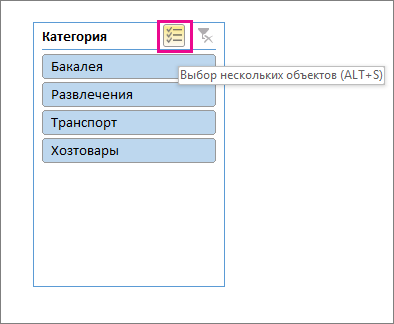
Вы можете вставить один или несколько срезов, чтобы быстро и эффективно фильтровать данные. Срезы имеют кнопки, которые можно нажать, чтобы отфильтровать данные, и они остаются видимыми для ваших данных, поэтому вы всегда знаете, какие поля отображаются или скрыты в отфильтрованной сводной таблице.

- Выделите любую ячейку в сводной таблице, а затем перейдите в раздел «Анализ сводной таблицы>вставить.
- Выберите поля, для которых вы хотите создать срезы. Затем нажмите кнопку OK.
- Excel разместит на листе по одному срезу для каждого выбранного фрагмента, но вы можете упорядочить и размер каждого из них.
- Нажмите кнопки среза, чтобы выбрать элементы, которые нужно отобразить в сводной таблице.
Фильтрация данных вручную
Фильтры вручную используют автофильтр. Они работают вместе со срезами, поэтому можно использовать срез для создания высокоуровневого фильтра, а затем использовать автофильтр для более глубокого изучения.
-
Чтобы отобразить автофильтр, щелкните стрелку раскрывающегося списка фильтра, которая зависит от макета отчета.
Компактный макет
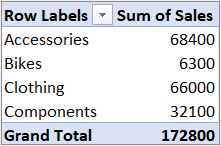 |
 |
| Поле «Значение» находится в области «Строки» | Поле «Значение» находится в области «Столбцы» |
Структура или табличный макет
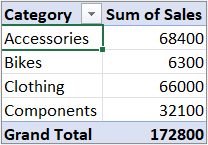
отображает имя поля «Значения» в левом верхнем углу
Совет: Вы также можете добавить фильтры в поле фильтра сводной таблицы. Это также дает возможность создавать отдельные листы сводной таблицы для каждого элемента в поле фильтра. Дополнительные сведения см. в разделе «Использование списка полей для размещения полей в сводной таблице».
Быстрый показ десяти первых или последних значений
С помощью фильтров можно также отобразить 10 первых или последних значений либо данные, которые соответствуют заданным условиям.
-
Чтобы отобразить автофильтр, щелкните стрелку раскрывающегося списка фильтра, которая зависит от макета отчета.
Компактный макет
| |
|
| Поле «Значение» находится в области «Строки» | Поле «Значение» находится в области «Столбцы» |
Структура или табличный макет
отображает имя поля «Значения» в левом верхнем углу
- Чтобы применить фильтр по числу элементов, выберите вариант элементов списка.
- Чтобы применить фильтр по процентным значениям, выберите вариант Процент.
- Чтобы применить фильтр по сумме, выберите вариант Сумма.
Использование фильтра отчета
С помощью фильтра отчета можно быстро отображать различные наборы значений в сводной таблице. Элементы, которые вы выбрали в фильтре, отображаются в сводной таблице, а невыбранные элементы скрываются. Если вы хотите отобразить страницы фильтра (набор значений, которые соответствуют выбранным элементам фильтра) на отдельных листах, можно задать соответствующий параметр.
Добавление фильтра отчета
- Щелкните в любом месте сводной таблицы. Откроется область Поля сводной таблицы.
- В списке полей сводной таблицы щелкните поле и выберите Переместить в фильтр отчета.
Вы можете повторить это действие, чтобы создать несколько фильтров отчета. Фильтры отчета отображаются над сводной таблицей, что позволяет легко найти их.
- Чтобы изменить порядок полей, в области Фильтры перетащите поле в нужное место или дважды щелкните его и нажмите кнопку Вверх или Вниз. Порядок фильтров отчета соответствующим образом отразится в сводной таблице.
Отображение фильтров отчета в строках или столбцах
- Щелкните сводную таблицу (она может быть связана со сводной диаграммой).
- Щелкните правой кнопкой мыши в любом месте сводной таблицы и выберите Параметры сводной таблицы.
- На вкладке Макет задайте указанные ниже параметры.
- В области Фильтр отчета в поле со списком Отображать поля выполните одно из следующих действий:
- Чтобы отобразить фильтры отчета в строках сверху вниз, выберите Вниз, затем вправо.
- Чтобы отобразить фильтры отчета в столбцах слева направо, выберите Вправо, затем вниз.
- В поле Число полей фильтра в столбце введите или выберите количество полей, которые нужно отобразить до перехода к другому столбцу или строке (с учетом параметра Отображать поля, выбранного на предыдущем шаге).
Выбор элементов в фильтре отчета
- В сводной таблице щелкните стрелку раскрывающегося списка рядом с фильтром отчета.
- Установите флажки рядом с элементами, которые вы хотите отобразить в отчете. Чтобы выбрать все элементы, установите флажок (Выбрать все). В отчете отобразятся отфильтрованные элементы.
Отображение страниц фильтра отчета на отдельных листах
- Щелкните в любом месте сводной таблицы (она может быть связана со сводной диаграммой), в которой есть один или несколько фильтров.
- На вкладке Анализ сводной таблицы (на ленте) нажмите кнопку Параметры и выберите пункт Отобразить страницы фильтра отчета.
- В диалоговом окне Отображение страниц фильтра отчета выберите поле фильтра отчета и нажмите кнопку ОК.
Фильтрация по выделенному для вывода или скрытия только выбранных элементов
- В сводной таблице выберите один или несколько элементов в поле, которое вы хотите отфильтровать по выделенному.
- Щелкните выбранный элемент правой кнопкой мыши, а затем выберите Фильтр.
- Выполните одно из следующих действий:
- Чтобы отобразить выбранные элементы, щелкните Сохранить только выделенные элементы.
- Чтобы скрыть выбранные элементы, щелкните Скрыть выделенные элементы.
Совет: Чтобы снова показать скрытые элементы, удалите фильтр. Щелкните правой кнопкой мыши другой элемент в том же поле, щелкните Фильтр и выберите Очистить фильтр.
Включение и отключение параметров фильтрации
Чтобы применить несколько фильтров к одному полю или скрыть из сводной таблицы кнопки фильтрации, воспользуйтесь приведенными ниже инструкциями по включению и отключению параметров фильтрации.
- Щелкните любое место сводной таблицы. На ленте появятся вкладки для работы со сводными таблицами.
- На вкладке Анализ сводной таблицы нажмите кнопку Параметры.
- В диалоговом окне «Параметры сводной таблицы» откройте вкладку «Итоги & фильтров«.
- В области «Фильтры» установите или снимите флажок «Разрешить несколько фильтров на поле» в зависимости от того, что вам нужно.
- Откройте вкладку «Отображение», а затем установите или снимите флажок «Заголовки и фильтры» поля отображения, чтобы отобразить или скрыть подписи полей и раскрывающиеся списки фильтров.
Вы можете просматривать сводные таблицы и взаимодействовать с ними в Excel в Интернете путем создания срезов и фильтрации вручную.
Фильтрация данных в сводной таблице с помощью среза
Срезы предоставляют кнопки, которые можно нажать для фильтрации таблиц или сводных таблиц. В дополнение к быстрой фильтрации срезы также указывают текущее состояние фильтрации, что позволяет легко понять, что именно отображается в данный момент.
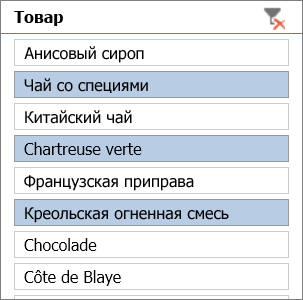
Если у вас есть классическое приложение Excel, нажмите кнопку «Открыть в Excel «, чтобы открыть книгу и создать новые срезы для данных сводной таблицы. Нажмите кнопку Открыть в Excel и отфильтруйте данные в сводной таблице.
Фильтрация данных вручную
Фильтры вручную используют автофильтр. Они работают вместе со срезами, поэтому можно использовать срез для создания высокоуровневого фильтра, а затем использовать автофильтр для более глубокого изучения.
-
Чтобы отобразить автофильтр, щелкните стрелку раскрывающегося списка фильтра, которая зависит от макета отчета.
Один столбец
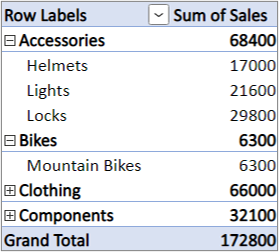
Макет по умолчанию отображает поле «Значение» в области «Строки» Отдельный столбец
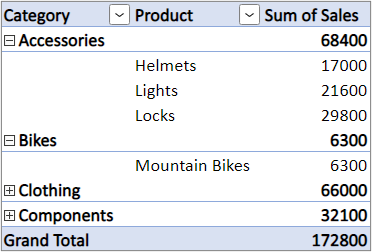
отображает вложенное поле строки в отдельном столбце
- Чтобы выполнить фильтрацию путем создания условного выражения, выберите поле >> фильтров меток, а затем создайте фильтр меток.
- Чтобы выполнить фильтрацию по значениям, выберите поле >> фильтров значений, а затем создайте фильтр значений.
- Чтобы выполнить фильтрацию по определенным подписям строк, выберите «Фильтр «, снимите флажки «Выбрать все «, а затем установите флажки рядом с элементами, которые нужно отобразить. Вы также можете выполнить фильтрацию, введя текст в поле поиска .
- Выберите OK.
Совет: Вы также можете добавить фильтры в поле фильтра сводной таблицы. Это также дает возможность создавать отдельные листы сводной таблицы для каждого элемента в поле фильтра. Дополнительные сведения см. в разделе «Использование списка полей для размещения полей в сводной таблице».
Использование расширенных условий фильтрации
Если для фильтрации данных требуются сложные условия (например, Тип = «Фрукты» ИЛИ Продавец = «Егоров»), можно использовать диалоговое окно Расширенный фильтр.
Чтобы открыть диалоговое окно Расширенный фильтр, щелкните Данные > Дополнительно.

Расширенный фильтр
Продавец = «Егоров» ИЛИ Продавец = «Грачев»
Тип = «Фрукты» И Продажи > 1000
Тип = «Фрукты» ИЛИ Продавец = «Грачев»
(Продавец = «Егоров» И Продажи >3000) ИЛИ
(Продавец = «Грачев» И Продажи > 1500)Продавец = имя со второй буквой «г»
Обзор расширенных условий фильтра
Действие команды Дополнительно отличается от действия команды Фильтр в некоторых важных аспектах.
- Она отображает диалоговое окно Расширенный фильтр, а не меню «Автофильтр».
- Вы вводите расширенные условия в отдельном диапазоне условий на листе над диапазоном ячеек или таблицей, которую нужно отфильтровать. В качестве источника расширенных условий в Microsoft Office Excel используется отдельный диапазон условий в диалоговом окне Расширенный фильтр.
Образец данных
Этот пример данных используется для всех процедур, описанных в этой статье.
Эти данные включают четыре пустые строки над диапазоном списка, которые будут использоваться как диапазон условий (A1:C4) и диапазон списка (A6:C10). Диапазон условий содержит названия столбцов и по крайней мере одну пустую строку между значениями условий и диапазоном списка.
Для работы с этими данными выделите их в следующей таблице, скопируйте, а затем вставьте в ячейку A1 на новом листе Excel.
Операторы сравнения
Операторы сравнения используются для сравнения двух значений. Результатом сравнения является логическое значение: ИСТИНА либо ЛОЖЬ.
Оператор сравнения
>= (знак «больше или равно»)
Больше или равно
Меньше или равно
Использование знака равенства для ввода текста или значения
При вводе текста или значения в ячейке знак равенства (=) используется для обозначения формулы, поэтому Excel вычисляет то, что вы вводите. Однако при этом вы можете получить неожиданные результаты фильтрации. Чтобы указать оператор сравнения «равно» для текста или значения, введите условия в виде строкового выражения в соответствующей ячейке в диапазоне условий.
=»= ввод »
где ввод — искомый текст или значение. Например:
Вводится в ячейку
Вычисляется и отображается
Учет регистра
При фильтрации текстовых данных в Excel не учитывается регистр букв. Однако для поиска с учетом регистра можно воспользоваться формулой. Пример см. в разделе Условия с подстановочными знаками.
Использование заранее определенных имен
Вы можете назвать диапазон Условия, и ссылка на диапазон автоматически появится в поле Диапазон условий. Вы также можете указать имя База данных для диапазона списка, который будет фильтроваться, и имя Извлечение для области, в которой вы собираетесь вставлять строки. Эти диапазоны автоматически появятся в полях Исходный диапазон и Поместить результат в диапазон соответственно.
Создание условий с помощью формулы
В качестве условия можно использовать значение, вычисленное с помощью формулы. Обратите внимание на важные моменты, указанные ниже.
- Формула должна возвращать результат ИСТИНА или ЛОЖЬ.
- Поскольку используется формула, введенное строковое выражение должно иметь обычный вид, а не тот, который показан ниже: =»=ввод»
- Не используйте название столбца в качестве названия условия. Либо оставьте название условия пустым, либо используйте название, не являющееся названием столбца в диапазоне списка (в последующих примерах: «Среднее арифметическое» и «Точное совпадение»). Если в формуле используется название столбца, а не относительная ссылка на ячейку или имя диапазона, в ячейке с условием будет выведено значение ошибки #ИМЯ? или #ЗНАЧ!. Эту ошибку можно проигнорировать, поскольку она не влияет на фильтрацию диапазона списка.
- В формуле, которая используется для условий, необходимо использовать относительную ссылку для ссылки на соответствующую ячейку в первой строке данных.
- Все остальные ссылки в формуле должны быть абсолютными.
Несколько условий, один столбец, любое из условий истинно
Логическое выражение: (Продавец = «Егоров» ИЛИ Продавец = «Грачев»)
- Вставьте как минимум три пустые строки над диапазоном списка, которые можно использовать в качестве диапазона условий. Диапазон условий должен включать названия столбцов. Убедитесь, что есть по крайней мере одна пустая строка между значениями условий и диапазоном списка.
- Чтобы найти строки, отвечающие нескольким условиям для одного столбца, введите условия непосредственно одно под другим в разных строках диапазона условий. Используя пример, введите:
Тип Продавец Продажи =»=Егоров» =»=Грачев» - Щелкните ячейку в диапазоне списка. Используя пример, щелкните любую ячейку в диапазоне A6:C10.
- На вкладке Данные в группе Сортировка и фильтр нажмите кнопку Дополнительно.
- Выполните одно из следующих действий:
- Чтобы отфильтровать диапазон списка, скрыв строки, не отвечающие условиям, выберите вариант Фильтровать список на месте.
- Чтобы отфильтровать список, скопировав строки, не отвечающие условиям, в другую область листа, выберите вариант Скопировать результат в другое место, щелкните в поле Поместить результат в диапазон, а затем щелкните левый верхний угол области, в которой нужно вставить строки. Совет При копировании отфильтрованных строк в другое место можно указать, какие столбцы следует включить в операцию копирования. Перед фильтрацией скопируйте нужные названия столбцов в первую строку области, в которую вы собираетесь вставить отфильтрованные строки. При применении фильтра введите ссылку на скопированные названия столбцов в поле Поместить результат в диапазон. Тогда скопированные строки будут включать только те столбцы, названия которых вы скопировали.
- В поле Диапазон условий введите ссылку на диапазон условий, включая названия условий. Используя пример, введите $A$1:$C$3. Чтобы временно убрать диалоговое окно Расширенный фильтр, пока вы выбираете диапазон условий, нажмите кнопку Свернуть диалоговое окно .
- Используя пример, получаем следующий отфильтрованный результат для диапазона списка:
Тип Продавец Продажи Мясо Егоров 450 ₽ фрукты Грачев 6 328 ₽ Фрукты Егоров 6 544 ₽
Несколько условий, несколько столбцов, все условия истинны
Логическое выражение: (Тип = «Фрукты» И Продажи > 1000)
- Вставьте как минимум три пустые строки над диапазоном списка, которые можно использовать в качестве диапазона условий. Диапазон условий должен включать названия столбцов. Убедитесь, что есть по крайней мере одна пустая строка между значениями условий и диапазоном списка.
- Чтобы найти строки, отвечающие нескольким условиям в нескольких столбцах, введите все условия в одной строке диапазона условий. Используя пример, введите:
Тип Продавец Продажи =»=Фрукты» >1 000 - Щелкните ячейку в диапазоне списка. Используя пример, щелкните любую ячейку в диапазоне A6:C10.
- На вкладке Данные в группе Сортировка и фильтр нажмите кнопку Дополнительно.
- Выполните одно из следующих действий:
- Чтобы отфильтровать диапазон списка, скрыв строки, не отвечающие условиям, выберите вариант Фильтровать список на месте.
- Чтобы отфильтровать список, скопировав строки, не отвечающие условиям, в другую область листа, выберите вариант Скопировать результат в другое место, щелкните в поле Поместить результат в диапазон, а затем щелкните левый верхний угол области, в которой нужно вставить строки. Совет При копировании отфильтрованных строк в другое место можно указать, какие столбцы следует включить в операцию копирования. Перед фильтрацией скопируйте нужные названия столбцов в первую строку области, в которую вы собираетесь вставить отфильтрованные строки. При применении фильтра введите ссылку на скопированные названия столбцов в поле Поместить результат в диапазон. Тогда скопированные строки будут включать только те столбцы, названия которых вы скопировали.
- В поле Диапазон условий введите ссылку на диапазон условий, включая названия условий. Используя пример, введите $A$1:$C$2. Чтобы временно убрать диалоговое окно Расширенный фильтр, пока вы выбираете диапазон условий, нажмите кнопку Свернуть диалоговое окно .
- Используя пример, получаем следующий отфильтрованный результат для диапазона списка:
Тип Продавец Продажи фрукты Грачев 6 328 ₽ Фрукты Егоров 6 544 ₽
Несколько условий, несколько столбцов, любое из условий истинно
Логическое выражение: (Тип = «Фрукты» ИЛИ Продавец = «Грачев»)
- Вставьте как минимум три пустые строки над диапазоном списка, которые можно использовать в качестве диапазона условий. Диапазон условий должен включать названия столбцов. Убедитесь, что есть по крайней мере одна пустая строка между значениями условий и диапазоном списка.
- Чтобы найти строки, отвечающие нескольким условиям в нескольких столбцах, где любое условие может быть истинным, введите эти условия в разных строках диапазона условий. Используя пример, введите:
Тип Продавец Продажи =»=Фрукты» =»=Грачев» - Щелкните ячейку в диапазоне списка. Используя пример, щелкните любую ячейку в диапазоне списка A6:C10.
- На вкладке Данные в группе Сортировка и фильтр нажмите кнопку Дополнительно.
- Выполните одно из следующих действий:
- Чтобы отфильтровать диапазон списка, скрыв строки, не отвечающие условиям, выберите вариант Фильтровать список на месте.
- Чтобы отфильтровать список, скопировав строки, не отвечающие условиям, в другую область листа, выберите вариант Скопировать результат в другое место, щелкните в поле Поместить результат в диапазон, а затем щелкните левый верхний угол области, в которой нужно вставить строки.
Совет: При копировании отфильтрованных строк в другое место можно указать, какие столбцы следует включить в операцию копирования. Перед фильтрацией скопируйте нужные названия столбцов в первую строку области, в которую вы собираетесь вставить отфильтрованные строки. При применении фильтра введите ссылку на скопированные названия столбцов в поле Поместить результат в диапазон. Тогда скопированные строки будут включать только те столбцы, названия которых вы скопировали.
Несколько наборов условий, один столбец во всех наборах
Логическое выражение: ( (Продажи > 6000 И Продажи < 6500 ) ИЛИ (Продажи < 500) )
- Вставьте как минимум три пустые строки над диапазоном списка, которые можно использовать в качестве диапазона условий. Диапазон условий должен включать названия столбцов. Убедитесь, что есть по крайней мере одна пустая строка между значениями условий и диапазоном списка.
- Чтобы найти строки, отвечающие нескольким наборам условий, каждый из которых содержит условия для одного столбца, используйте несколько столбцов с одинаковым заголовком. Используя пример, введите:
Тип Продавец Продажи Продажи >6 000 - Щелкните ячейку в диапазоне списка. Используя пример, щелкните любую ячейку в диапазоне списка A6:C10.
- На вкладке Данные в группе Сортировка и фильтр нажмите кнопку Дополнительно.
- Выполните одно из следующих действий:
- Чтобы отфильтровать диапазон списка, скрыв строки, не отвечающие условиям, выберите вариант Фильтровать список на месте.
- Чтобы отфильтровать список, скопировав строки, не отвечающие условиям, в другую область листа, выберите вариант Скопировать результат в другое место, щелкните в поле Поместить результат в диапазон, а затем щелкните левый верхний угол области, в которой нужно вставить строки.
Совет: При копировании отфильтрованных строк в другое место можно указать, какие столбцы следует включить в операцию копирования. Перед фильтрацией скопируйте нужные названия столбцов в первую строку области, в которую вы собираетесь вставить отфильтрованные строки. При применении фильтра введите ссылку на скопированные названия столбцов в поле Поместить результат в диапазон. Тогда скопированные строки будут включать только те столбцы, названия которых вы скопировали.
Несколько наборов условий, несколько столбцов в каждом наборе
Логическое выражение: ( (Продавец = «Егоров» И Продажи > 3000) ИЛИ (Продавец = «Грачев» И Продажи > 1500) )
- Вставьте как минимум три пустые строки над диапазоном списка, которые можно использовать в качестве диапазона условий. Диапазон условий должен включать названия столбцов. Убедитесь, что есть по крайней мере одна пустая строка между значениями условий и диапазоном списка.
- Чтобы найти строки, отвечающие нескольким наборам условий, каждый из которых содержит условия для нескольких столбцов, введите каждый набор условий в отдельных столбцах или строках. Используя пример, введите:
Тип Продавец Продажи =»=Егоров» >3 000 =»=Грачев» >1 500 - Щелкните ячейку в диапазоне списка. Используя пример, щелкните любую ячейку в диапазоне списка A6:C10.
- На вкладке Данные в группе Сортировка и фильтр нажмите кнопку Дополнительно.
- Выполните одно из следующих действий:
- Чтобы отфильтровать диапазон списка, скрыв строки, не отвечающие условиям, выберите вариант Фильтровать список на месте.
- Чтобы отфильтровать список, скопировав строки, не отвечающие условиям, в другую область листа, выберите вариант Скопировать результат в другое место, щелкните в поле Поместить результат в диапазон, а затем щелкните левый верхний угол области, в которой нужно вставить строки. Совет При копировании отфильтрованных строк в другое место можно указать, какие столбцы следует включить в операцию копирования. Перед фильтрацией скопируйте нужные названия столбцов в первую строку области, в которую вы собираетесь вставить отфильтрованные строки. При применении фильтра введите ссылку на скопированные названия столбцов в поле Поместить результат в диапазон. Тогда скопированные строки будут включать только те столбцы, названия которых вы скопировали.
- В поле Диапазон условий введите ссылку на диапазон условий, включая названия условий. Используя пример, введите $A$1:$C$3. Чтобы временно убрать диалоговое окно Расширенный фильтр, пока вы выбираете диапазон условий, нажмите кнопку Свернуть диалоговое окно .
- Используя пример, получим следующий отфильтрованный результат для диапазона списка:
Тип Продавец Продажи фрукты Грачев 6 328 ₽ Фрукты Егоров 6 544 ₽
Условия с подстановочными знаками
Логическое выражение: Продавец = имя со второй буквой «г»
- Чтобы найти текстовые значения с совпадающими знаками в некоторых из позиций, выполните одно или несколько действий, описанных ниже.
- Чтобы найти строки, в которых текстовое значение в столбце начинается с определенной последовательности знаков, введите эти знаки, не используя знак равенства (=). Например, если ввести условие Бел, будут найдены строки с ячейками, содержащими слова «Белов», «Беляков» и «Белугин».
- Воспользуйтесь подстановочными знаками.
Используйте Чтобы найти ? (вопросительный знак) Любой символ (один)
Пример: условию «стро?а» соответствуют результаты «строфа» и «строка»* (звездочка) Любое количество символов
Пример: условию «*-восток» соответствуют результаты «северо-восток» и «юго-восток»~ (тильда), за которой следует ?, * или ~ Вопросительный знак, звездочку или тильду
Пример: условию «ан91~?» соответствует результат «ан91?»
- Вставьте как минимум три пустые строки над диапазоном списка, которые можно использовать в качестве диапазона условий. Диапазон условий должен включать названия столбцов. Убедитесь, что есть по крайней мере одна пустая строка между значениями условий и диапазоном списка.
- В строках под названиями столбцов введите условия, которым должен соответствовать результат. Используя пример, введите:
Тип Продавец Продажи =»=Мя*» =»=?г*» - Щелкните ячейку в диапазоне списка. Используя пример, щелкните любую ячейку в диапазоне списка A6:C10.
- На вкладке Данные в группе Сортировка и фильтр нажмите кнопку Дополнительно.
- Выполните одно из следующих действий:
- Чтобы отфильтровать диапазон списка, скрыв строки, не отвечающие условиям, выберите вариант Фильтровать список на месте
- Чтобы отфильтровать список, скопировав строки, не отвечающие условиям, в другую область листа, выберите вариант Скопировать результат в другое место, щелкните в поле Поместить результат в диапазон, а затем щелкните левый верхний угол области, в которой нужно вставить строки.
Совет: При копировании отфильтрованных строк в другое место можно указать, какие столбцы следует включить в операцию копирования. Перед фильтрацией скопируйте нужные названия столбцов в первую строку области, в которую вы собираетесь вставить отфильтрованные строки. При применении фильтра введите ссылку на скопированные названия столбцов в поле Поместить результат в диапазон. Тогда скопированные строки будут включать только те столбцы, названия которых вы скопировали.
Дополнительные сведения
Вы всегда можете задать вопрос эксперту в Excel Tech Community или получить поддержку в сообществах.
- В области Фильтр отчета в поле со списком Отображать поля выполните одно из следующих действий: