Как заблокировать стим на компьютере
Изменить язык
Полная версия
© Valve Corporation. Все права защищены. Все торговые марки являются собственностью соответствующих владельцев в США и других странах. Политика конфиденциальности | Правовая информация | Соглашение подписчика Steam | Refunds

Установить Steam
© 2023 Valve Corporation. Все права защищены. Все торговые марки являются собственностью соответствующих владельцев в США и других странах.
Как заблокировать и пожаловаться на пользователей в Steam
Одной из замечательных особенностей онлайн-игр является то, что они позволяют вам заводить новых друзей, которых вы, возможно, не встретили бы иначе. К сожалению, иногда вы можете столкнуться с людьми, которые ухудшают ваш опыт работы в Интернете и которых вам лучше заблокировать и/или сообщить о них.

Как заблокировать кого-то в Steam на компьютере или телефоне
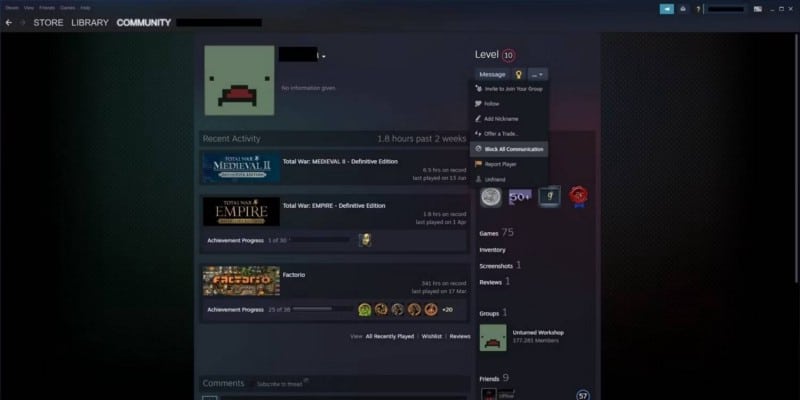
Если вы решили, что хотите заблокировать кого-то в Steam с помощью настольного клиента, просто выполните следующие действия:
- Откройте клиент Steam.
- Перейдите к профилю пользователя либо через опцию «Друзья» или «Новые игроки», либо найдите его на вкладке «Сообщество».
- Как только вы перейдете к его профилю, коснитесь многоточия, а затем коснитесь Блокировать все коммуникации.
- В открывшемся окне нажмите Да , заблокируйте его.
Шаги очень похожи в мобильном приложении Steam, вы можете сделать это следующим образом:
- Откройте приложение Steam.
- Перейти в профиль пользователя либо нажав на кнопку меню
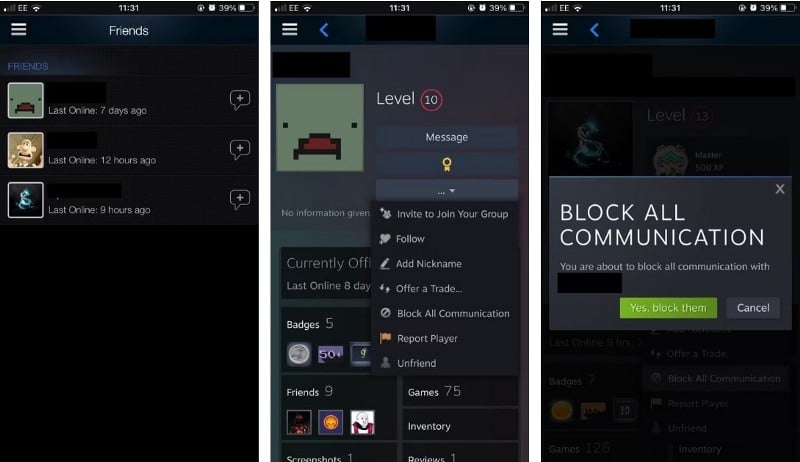
Выполнив эти шаги, вы должны были заблокировать соответствующего пользователя независимо от того, используете ли вы настольный клиент или мобильное приложение.
Если вы когда-нибудь захотите разблокировать его, просто выполните те же действия еще раз, но нажмите Разблокировать все коммуникации Вместо этого. Вы всегда должны блокировать пользователя, который ведет себя неадекватно, злонамеренно или даже пытается обмануть Steam от старого друга, чья учетная запись была взломана.
Как пожаловаться на пользователя Steam
Если вы хотите пожаловаться на пользователя Steam, это очень легко сделать. Для этого на рабочем столе:
- Откройте клиент Steam.
- Зайдите в профиль пользователя либо через «Друзья», вкладку «Новые игроки», либо найдите их через вкладку «Сообщество».
- В его профиле коснитесь многоточия, а затем коснитесь Сообщить об игроке.
- Выберите причину, по которой вы хотите сообщить об этом, например, у него недопустимое имя профиля или другой параметр, а затем нажмите Отправить эту учетную запись на проверку.
- Вы также можете нажать Отменить дружбу или же запрет Чтобы удалить пользователя из списка друзей и запретить ему связываться с вами снова.
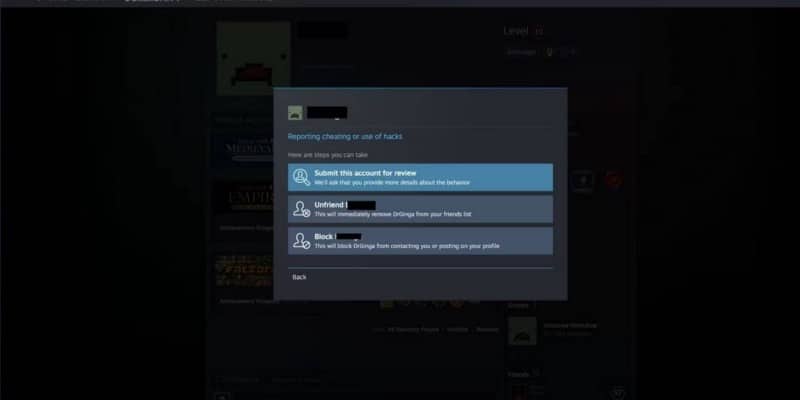
Выполнив следующие действия, вы сможете сообщить о соответствующем пользователе.
Чтобы пожаловаться на игрока в мобильном приложении:
- Откройте приложение Steam.
- Перейдите к пользователю, на профиль которого вы хотите пожаловаться. Это можно сделать, нажав на кнопку меню
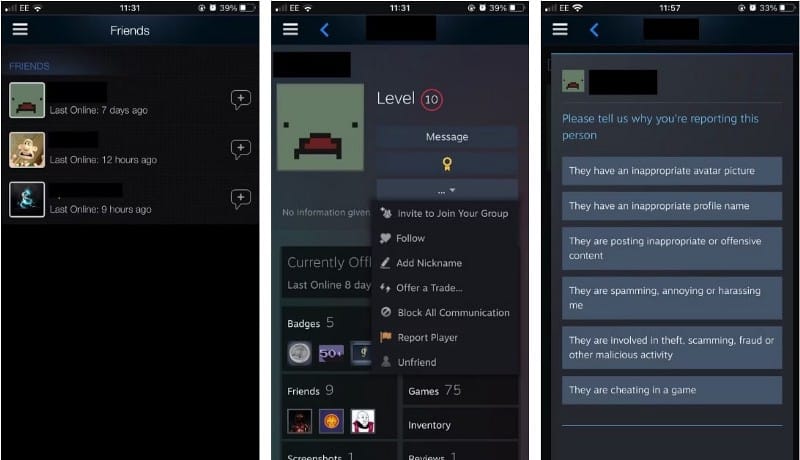
Выполнив эти шаги, вы сообщите о пользователе, и с этого момента его устранение будет в руках команды Steam.
Приложение Steam имеет множество функций, которые делают его удобным для пользователя, как и настольный клиент, поэтому, если вам нужно пожаловаться на кого-то, когда вы находитесь вдали от своего ПК, вы можете легко это сделать. Проверять Лучшие полезные бесплатные инструменты для получения большего количества игр Steam.
Наслаждайтесь Steam без токсичного пользователя
Держитесь подальше от нежелательных учетных записей и пользователей, которые неуместны или вредны для вас, важно для поддержания положительного и здорового опыта онлайн-игр.
Если кто-то, кого вы считаете другом, обычно вызывает проблемы, вы можете рассмотреть варианты, которые менее ядерны, чем блокировка или сообщение о них, например, настроить свой онлайн-статус, чтобы друзья считали, что вы не в сети. Теперь вы можете просмотреть Лучшие способы исправить код ошибки 118 в Steam на Windows.
Объясните пошагово, как на компьютере заблокировать Steam, чтобы вообще запускаться не мог, даже при переустановке.
Удалить не проблема. Его вновь и вновь устанавливают. Надо сделать так, чтобы даже при установленном стиме он не запускался.
Дополнен 10 лет назад
Удалить не проблема. Его вновь и вновь устанавливают. Надо сделать так, чтобы даже при установленном стиме он не запускался.
Голосование за лучший ответ
удали либо в настройках пошарся
установка и удаление программ и сноси стим нафиг
Зайти в панель управлениия— административное— службы и отключи там службу с пометкой Steam. Он не будет запускать теперь. Ну а если не нужен то удали.
Удали его через Унисталл или в «Программы и компненты» и в Настройках антивируса в разделе Файервол укажи приложение и «Запретить.. «, то есть ты его так заблокируешь, даже если он каким-нибудь образом при след установке захочет открыться.
Как заблокировать steam на компьютере

Если у вас или вашего ребенка есть аккаунт в популярной развлекательной онлайн-платформе Steam, узнайте о новой возможности блокировки нежелательного контента и действий. Например, вы сможете ограничить доступ к жестоким играм или незапланированным покупкам новых игр, внутри игровых предметов и бонусов.
Более 2 тыс. игр на любой вкус, более 40 млн. игроков, поддержка Windows, Mac и Linux — это сообщество Steam. Развитие одной из самых популярных развлекательных онлайн-платформ идет семимильными шагами. Сервис вовлекает в свои ряды все большее количество людей, которые тратят все возрастающее количество денег на покупку игр и сопутствующего контента. Но прибыль команды Steam — это не только радость, но, порой, и головная боль. Необдуманные эмоциональные покупки детьми игр, вещей для игровых персонажей и различных бонусов, вынудили Steam обновить свой клиент, внедрив в него систему родительского контроля. Если вы хотите ограничить себя, своего близкого или ребенка от времяпрепровождения за жестокими играми, а также запретить покупку новых игр и различного внутриигрового контента, обратите внимание на наш мини-гайд.
Для перехода к опциям доступа достаточно кликнуть по меню Просмотр Steam-клиента, открыть Настройки и выбрать Family. Блокировка подразумевает задание PIN-кода, отличного от пароля профиля Steam.
Вы можете закрыть доступ как к определенным играм из вашего профиля, так и воспользоваться поиском. К сожалению, отсутствует возможность задания поиска игр по возрастному рейтингу. Поэтому настраивать доступ к играм для несовершеннолетних лучше через разрешение уже установленных в библиотеку игр.
Немаловажно отметить, что чат сервиса также блокируется. Этой галочкой вы сможете отгородить своего ребенка от нежелательного общения в сети со специфической публикой.
При активации ограничений, вверху появится новая иконка, указывающая на включение или отключение режима семейного просмотра. Зеленая иконка ребенка обозначает включение режима ограниченного доступа, красная — его отключение. Для получения полных прав необходимо кликнуть по иконке и ввести PIN-код. Отключение или изменение параметров доступа также потребует ввода правильного пароля.
Плюсы нововведения Steam очевидны. Закрытие определенных возможностей позволит избежать встречи детей с нежелательным контентом и уберечь родительский кошелек от незапланированных трат.
Есть родные братишки в количестве 2шт
Есть два ноутбука 2 Шт
Интернет и Чертов STEAM
Вопрос: Как заблокировать доступ в СТИМ?! Просто этим оболтусам школу заканчивать, а я очень далеко и не могу следить за ними.
Многие говорят закрыть порты Steam но я их проверял на 2ip они закрыты, но СТИМ все равно рабочий.
Модем Huawei 8245h.
Большой Рахмет за внимание.
Коммент для минусов присутствует
Дубликаты не найдены
Надо не порты заблокировать, а ремень разблокировать)
Перейти на йоту. Она скорость стима рубит до нескольких кб/с, а торренты вообще отключает

также насколько помню на йоте нельзя раздавать интернет. решается изменением ттла
vidalia + прописка настроек ручками там где надо обходить. Даже на мегафонах/мтсах где полностью запрещены торенты и симки с полным безлимитом не работают в модемах все обходится путем изменения имея модема на телефонный. все решаемо
ну я имел ввиду что на следующий учебный год
Не оплачивать инет?
проще всего поменять пароль на стиме. и Запускать игры только самому.
Только не вариант это. Накачают еще игрушек. Фильмы начнут смотреть. Итд итп.
Порезать права на доступ стима в сетку с помощью стандартного брандмауэра?
а если удалить стим а потом снова его установить, настройки сохранятся?
Переименовываешь steam.exe в team.exe и все работает)
Руби скорость до 96к . рефераты качать хватит играть никак.
В модеме в настройках есть чёрный список. там мак адрес этих 2 ноутов запиши или просто пароль поменяй на модеме) это если оставить их вообще без интернета)
на роутере заблокируй хосты
iptables -A FORWARD -m string –string «store.steampowered.com/» –algo kmp –to 65535 -j DROP
В Стиме есть Семейный просмотр. Можно заблокировать доступ ко все играм в клиенте и установить пароль. И доступа к играм не будет. Но лишать детей развлечений – жестоко. Лучше поискать менее радикальные способы воздействия.
И причем тут блокировка игр и семейный просмотр?
Откройте Стим и почитайте. Там все написано. «Семейный просмотр можно использовать для ограничения доступа к контенту и возможностям аккаунта, если аккаунт защищен специальным PIN-кодом.»
Для ограничения другим. А не тому у кого стоит! Сам почитай бездарь!
Ты тупой ? У автора поста есть доступ к клиенту Стим , а значит он может САМ включить Семейный просмотр и запаролить доступ к контенту. И кроме него никто не сможет его отключить не зная пин кода.
Ты даун? Семейный просмотр открывает доступ к твоей библиотеке другому пользователю! А ему нужно на конкретном ноуте заблокировать! Поставить свой пароль нас стим и все, но причем тут библиотека, ты вобще не шаришь для чего она, еще и советуешь тупизну!
Чукча не читатель ? Русским языком написано в описании опции: «Семейный просмотр можно использовать для ограничения доступа к контенту и возможностям аккаунта, если аккаунт защищен специальным PIN-кодом.» Слова «ограничение доступа к контенту» ни о чем не говорит ? Для тупых разжую: в настройках можно залочить хоть все игры в клиенте и ни кто их не сможет запустить не зная пин кода.
Современный мир сложно представить без компьютерных игр. Особенно часто в них играют дети, отправляясь в приключения со своими героями или сражаясь по сети с друзьями. Самой популярной игровой платформой, социальной сетью и магазином одновременно является Steam, которая содержит библиотеку купленных игр, в которые может играть вся семья. Если вы хотите обезопасить и себя, и ребенка, то необходимо разобраться, как включить родительской контроль в Стиме.
Давно пользуюсь Вашей программой, сначала правда в пробном варианте, потом купил программу, и не пожалел! так что спасибо Вам, за этот информационный продукт!
Прежде всего необходимо понять, что база Стима содержит тысячи игр различной тематики — от детских развивающих, до жестокий стрелялок для взрослых. И если в вашей семье кто-то отводит душу в кровавых играх, то родительский контроль Стим просто необходим.
Чтобы выяснить, как поставить родительский контроль в стиме, нужно зайти в настройки аккаунта. Там вы обнаружите вкладку «Семья», где сможете подключить все опции родительского контроля. Например, заблокировать все жестокие игры для запуска, или ограничить время, которое ребенок будет проводить в игре.
Немаловажно разобраться, как сделать родительский контроль в стиме, чтобы обезопасить свой кошелек. Сервис предоставляет большой выбор не самых дешевых игр и внутриигровых аксессуаров. Неаккуратно или намеренно изучая магазин, ребенок может купить себе все, на что хватит средств на вашей карточке или во встроенном кошельке. И если за игры вернуть деньги можно без потерь, то различные предметы и аксессуары скорее всего останутся с вами навсегда. В меню семейного контроля можно закрыть доступ ребенка как к денежным операциям, так и к общению в чате, чтобы мошенники не смогли украсть у него аккаунт, представившись администрацией. Также это поможет оградить его от не самой вменяемой публики, привыкшей оскорблять всех вокруг. Родительский контроль защищен пин-кодом, взломать который невозможно. поэтому ребенку будет непростого его обойти.
Однако это обеспечит вашему чаду только минимальную защиту. Грамотные дети могут попробовать восстановить пин-код через службу поддержки, и тогда все советы, как поставить родительский контроль стим, потеряют смысл. Стим не поможет ограничить внутриигровой чат где ребенка могут оскорбить.
Для того, чтобы знать, чем именно занимается ваш ребенок во время игры, необходима программа-шпион Mipko Personal Monitor. Помимо отслеживания игровой активности, она позволит вам:

Контролировать переписку в мессенджерах и социальных сетях, в том числе и Стим;

Делать скриншоты рабочего стола и сохранять историю ссылок в каждом браузере;

Снимать фотографии через веб-камеру;

Записывать звонки в скайп
При помощи Mipko Personal Monitor вы сможете понять, с чем сталкивается ребенок, чтобы вовремя объяснить ему то, чего он еще не понимает. Воспитательный процесс будет гораздо эффективней, если вы знаете, что и как он сделал, и разговор на равных поможет вам достучаться до ребенка лучше, чем запреты или ограничения.
Mipko Personal Monitor абсолютно незаметна для пользователя, не сказывается на работоспособности компьютера и отправляет полученные данные на указанную при регистрации почту.