Как включить игровой режим на клавиатуре ?
Антонио Вивальди Оракул (72518) Отключение виндовс клавищи ни к чему хорошему не ведет однако. она вшита в систему.
А зачем нажимать на пуск?
Вася ПетросянУченик (236) 4 года назад
случайно вдруг нажму
Reyel Мудрец (17057) Сними клавишу
Наверное, на разных клавиатурах эта кнопка выглядит по разному и находится в разных местах, не? Кури мануал
Вася ПетросянУченик (236) 4 года назад
везде находится в одном месте, только в редких случаях
Phoenix Оракул (78247) На моей находится здесь, иди ищи у себя, раз везде одинаково
на всех клавах по разному, у меня это fn + f8
Похожие вопросы
Ваш браузер устарел
Мы постоянно добавляем новый функционал в основной интерфейс проекта. К сожалению, старые браузеры не в состоянии качественно работать с современными программными продуктами. Для корректной работы используйте последние версии браузеров Chrome, Mozilla Firefox, Opera, Microsoft Edge или установите браузер Atom.
Как выключить игровой режим на клавиатуре
При одновременной работе приложения Kaspersky и некоторых приложений (в особенности компьютерных игр) в полноэкранном режиме иногда могут возникать следующие неудобства:
- работа приложения или игры замедляется из-за недостатка системных ресурсов;
- окна уведомлений приложения Kaspersky отвлекают от игры.
Чтобы не изменять настройки приложения Kaspersky вручную перед каждым переходом в полноэкранный режим, вы можете использовать Игровой режим. Если Игровой режим используется и вы играете или работаете с приложением в полноэкранном режиме, приложение Kaspersky не запускает задачи проверки и обновления, не отображает уведомления.
Чтобы включить использование Игрового режима:

- Откройте главное окно приложения.
- Нажмите на кнопку в нижней части главного окна. Откроется окно Настройка .
- Выберите раздел Настройки производительности → Потребление ресурсов компьютера .
- Установите флажок Игровой режим .
Дополнительно установите флажок Режим «Не беспокоить» . В этом режиме не показываются уведомления, если вы активно работаете с некоторыми приложениями, а также не запускаются задачи проверки и обновления.
Отключение сочетаний клавиш в играх
В этой статье описывается, как временно отключить сочетания клавиш в Microsoft Windows, чтобы предотвратить прерывание игры в полноэкранных играх. Клавиши SHIFT и CTRL часто используются в качестве кнопок запуска или запуска в играх. Если пользователи случайно нажали клавишу Windows (расположенную рядом с этими клавишами), они могут внезапно выскочить из приложения, что нарушит работу игры. Простое использование клавиши SHIFT в качестве игровой кнопки может непреднамеренно выполнить ярлык StickyKeys, который может отображать диалоговое окно с предупреждением. Чтобы избежать этих проблем, следует отключить эти ключи при работе в полноэкранном режиме и либо включить ключи обратно к обработчикам по умолчанию при запуске в оконном режиме, либо выйти из приложения.
В этой статье описывается, как сделать следующее:
- Отключение клавиши Windows с помощью обработчика клавиатуры
- Отключение сочетаний клавиш со специальными возможностями
Отключение клавиши Windows с помощью обработчика клавиатуры
Используйте низкоуровневый обработчик клавиатуры, чтобы отфильтровать клавишу Windows от обработки. Низкоуровневый обработчик клавиатуры, показанный в примере 1, остается в силе, даже если пользователь свернет окно или переключит на другое приложение. Это означает, что при отключении приложения ключ Windows не отключается. Код в примере 1 делает это путем обработки сообщения WM_ACTIVATEAPP.
Этот метод работает в Windows 2000 и более поздних версиях Windows. Этот метод также работает с учетными записями пользователей с минимальными привилегиями (также называемыми учетными записями обычных пользователей).
Этот метод используется DXUT и показан в следующем примере кода.
Пример 1. Использование низкоуровневого перехватчика клавиатуры для отключения клавиши Windows
HHOOK g_hKeyboardHook = nullptr; bool g_bWindowActive = false; bool g_bFullscreen; INT WINAPI WinMain( HINSTANCE, HINSTANCE, LPSTR, int ) < // Initialization g_hKeyboardHook = SetWindowsHookEx( WH_KEYBOARD_LL, LowLevelKeyboardProc, GetModuleHandle(nullptr), 0 ); // // main application code here // // Cleanup before shutdown UnhookWindowsHookEx( g_hKeyboardHook ); g_hKeyboardHook = nullptr; return 0; >LRESULT CALLBACK LowLevelKeyboardProc( int nCode, WPARAM wParam, LPARAM lParam ) < if (nCode < 0 || nCode != HC_ACTION ) // do not process message return CallNextHookEx( g_hKeyboardHook, nCode, wParam, lParam); bool bEatKeystroke = false; auto p = reinterpret_cast(lParam); switch (wParam) < case WM_KEYDOWN: case WM_KEYUP: < bEatKeystroke = (g_bFullscreen && g_bWindowActive && ((p->vkCode == VK_LWIN) || (p->vkCode == VK_RWIN))); // Note that this will not block the Xbox Game Bar hotkeys (Win+G, Win+Alt+R, etc.) break; > > if( bEatKeystroke ) return 1; else return CallNextHookEx( g_hKeyboardHook, nCode, wParam, lParam ); > LRESULT CALLBACK WndProc( HWND hWnd, UINT uMsg, WPARAM wParam, LPARAM lParam ) < switch( uMsg ) < case WM_ACTIVATEAPP: // g_bWindowActive is used to control if the Windows key is filtered by the keyboard hook or not. if( wParam ) g_bWindowActive = true; else g_bWindowActive = false; break; case WM_SYSKEYDOWN: if (wParam == VK_RETURN && (lParam & 0x60000000) == 0x20000000) < // Implement the classic ALT+ENTER fullscreen toggle . // g_bFullscreen is used to control if the Windows key is filtered by the keyboard hook or not. g_bFullscreen = !g_bFullscreen; // Remember to use DXGI_MWA_NO_ALT_ENTER when you call the DXGI method MakeWindowAssociation // so you control the fullscreen toggling in your application. >break; > > Отключение сочетаний клавиш со специальными возможностями
Windows включает специальные возможности, такие как StickyKeys, FilterKeys и ToggleKeys (см. раздел Специальные возможности Windows). Каждый из них служит для разных целей; StickyKeys, например, предназначен для людей, которым трудно удерживать две или более клавиши одновременно. Каждая из этих специальных возможностей также имеет сочетание клавиш, которое позволяет включать или выключать функцию. Например, сочетание клавиш StickyKeys активируется нажатием клавиши SHIFT пять раз. Если клавиша SHIFT также используется в игре, пользователь может случайно активировать этот ярлык во время игры. При активации ярлыка Windows (по умолчанию) выводит предупреждение в диалоговом окне, что приведет к свертыванием игры, работающей в полноэкранном режиме. Это, конечно, может иметь резкое влияние на игру.
Специальные возможности требуются для некоторых клиентов и сами не мешают полноэкранным играм; Поэтому не следует изменять параметры специальных возможностей. Однако, так как сочетания клавиш для функций специальных возможностей могут нарушить игровой процесс при случайном срабатывании, следует отключить ярлык специальных возможностей только в том случае, если эта функция не включена, вызвав SystemParametersInfo.
Ярлык специальных возможностей, отключенный SystemParametersInfo , остается отключенным даже после завершения работы приложения. Это означает, что необходимо восстановить параметры перед выходом из приложения. Так как приложение может завершить работу неправильно, необходимо записать эти параметры в постоянное хранилище, чтобы их можно было восстановить при повторном запуске приложения. Вы также можете использовать обработчик исключений для восстановления этих параметров в случае сбоя.
Отключение этих сочетаний клавиш
- Запишите текущие параметры специальных возможностей перед их отключением.
- Отключите ярлык специальных возможностей, когда приложение переходит в полноэкранный режим, если функция специальных возможностей отключена.
- Восстановите параметры специальных возможностей, когда приложение переходит в оконный режим или выходит из нее.
Этот метод используется в DXUT и показан в следующем примере кода.
Этот метод работает при выполнении в учетных записях обычного пользователя.
Пример 2. Отключение сочетаний клавиш со специальными возможностями
STICKYKEYS g_StartupStickyKeys = ; TOGGLEKEYS g_StartupToggleKeys = ; FILTERKEYS g_StartupFilterKeys = ; INT WINAPI WinMain( HINSTANCE, HINSTANCE, LPSTR, int ) < // Save the current sticky/toggle/filter key settings so they can be restored them later SystemParametersInfo(SPI_GETSTICKYKEYS, sizeof(STICKYKEYS), &g_StartupStickyKeys, 0); SystemParametersInfo(SPI_GETTOGGLEKEYS, sizeof(TOGGLEKEYS), &g_StartupToggleKeys, 0); SystemParametersInfo(SPI_GETFILTERKEYS, sizeof(FILTERKEYS), &g_StartupFilterKeys, 0); . // Disable when full screen AllowAccessibilityShortcutKeys( false ); . // Restore back when going to windowed or shutting down AllowAccessibilityShortcutKeys( true ); >void AllowAccessibilityShortcutKeys( bool bAllowKeys ) < if( bAllowKeys ) < // Restore StickyKeys/etc to original state and enable Windows key STICKYKEYS sk = g_StartupStickyKeys; TOGGLEKEYS tk = g_StartupToggleKeys; FILTERKEYS fk = g_StartupFilterKeys; SystemParametersInfo(SPI_SETSTICKYKEYS, sizeof(STICKYKEYS), &g_StartupStickyKeys, 0); SystemParametersInfo(SPI_SETTOGGLEKEYS, sizeof(TOGGLEKEYS), &g_StartupToggleKeys, 0); SystemParametersInfo(SPI_SETFILTERKEYS, sizeof(FILTERKEYS), &g_StartupFilterKeys, 0); >else < // Disable StickyKeys/etc shortcuts but if the accessibility feature is on, // then leave the settings alone as its probably being usefully used STICKYKEYS skOff = g_StartupStickyKeys; if( (skOff.dwFlags & SKF_STICKYKEYSON) == 0 ) < // Disable the hotkey and the confirmation skOff.dwFlags &= ~SKF_HOTKEYACTIVE; skOff.dwFlags &= ~SKF_CONFIRMHOTKEY; SystemParametersInfo(SPI_SETSTICKYKEYS, sizeof(STICKYKEYS), &skOff, 0); >TOGGLEKEYS tkOff = g_StartupToggleKeys; if( (tkOff.dwFlags & TKF_TOGGLEKEYSON) == 0 ) < // Disable the hotkey and the confirmation tkOff.dwFlags &= ~TKF_HOTKEYACTIVE; tkOff.dwFlags &= ~TKF_CONFIRMHOTKEY; SystemParametersInfo(SPI_SETTOGGLEKEYS, sizeof(TOGGLEKEYS), &tkOff, 0); >FILTERKEYS fkOff = g_StartupFilterKeys; if( (fkOff.dwFlags & FKF_FILTERKEYSON) == 0 ) < // Disable the hotkey and the confirmation fkOff.dwFlags &= ~FKF_HOTKEYACTIVE; fkOff.dwFlags &= ~FKF_CONFIRMHOTKEY; SystemParametersInfo(SPI_SETFILTERKEYS, sizeof(FILTERKEYS), &fkOff, 0); >> > Обзор и тест игровой клавиатуры Logitech G413 Carbon

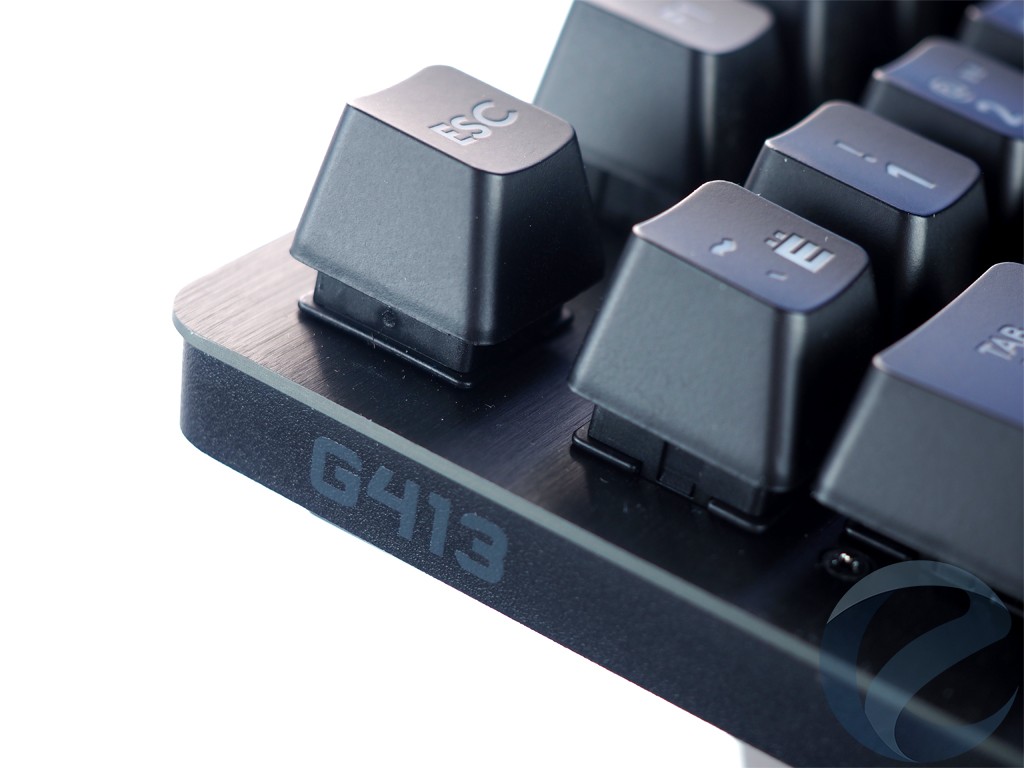
Мировой лидер в производстве игровых девайсов -швейцарская компания Logitech — продолжает радовать своими продуктами. На этот раз к нам в руки попалаполноразмерная игровая клавиатура Logitech G413 Carbon, которая прекрасно сочетает в себе строгий стиль, простоту и отличный функционал. Разработчики уделили большое внимание деталям этой клавиатуры, и, кажется, у них получился отличный девайс. Но обо всем по порядку.
Технические характеристики
- Модель – Logitech® G413 Carbon
- Интерфейс — Проводной (USB 2.0)
- Тип – Механическая, переключатели Romer-G™
- Количество клавиш — 104
- Материал корпуса – Пластик / Алюминиево-магниевый сплав 5052
- Цвет – Чёрный
- Подсветка – Красный, 5 фиксированных уровня
- Дополнительно – Встроенный USB-порт
- Память — Да
- Дополнительные колпачки клавиш – 12 штук
- Программное обеспечение — Logitech Gaming Software
- Совместимость с ОС — Windows® 10, Windows 8.1, Windows 8, Windows 7
- Длина кабеля – 1,8 метра
- Размер – 445 мм x 132 мм x 34 мм
- Масса – 1 105 гр
Упаковка и комплектация
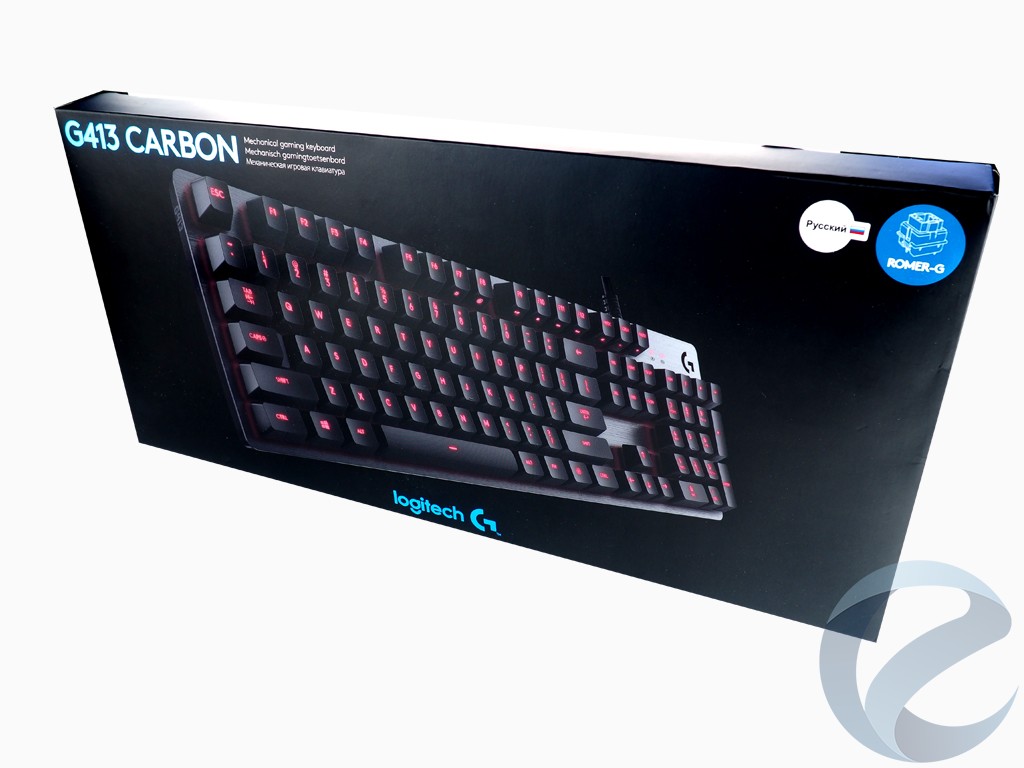
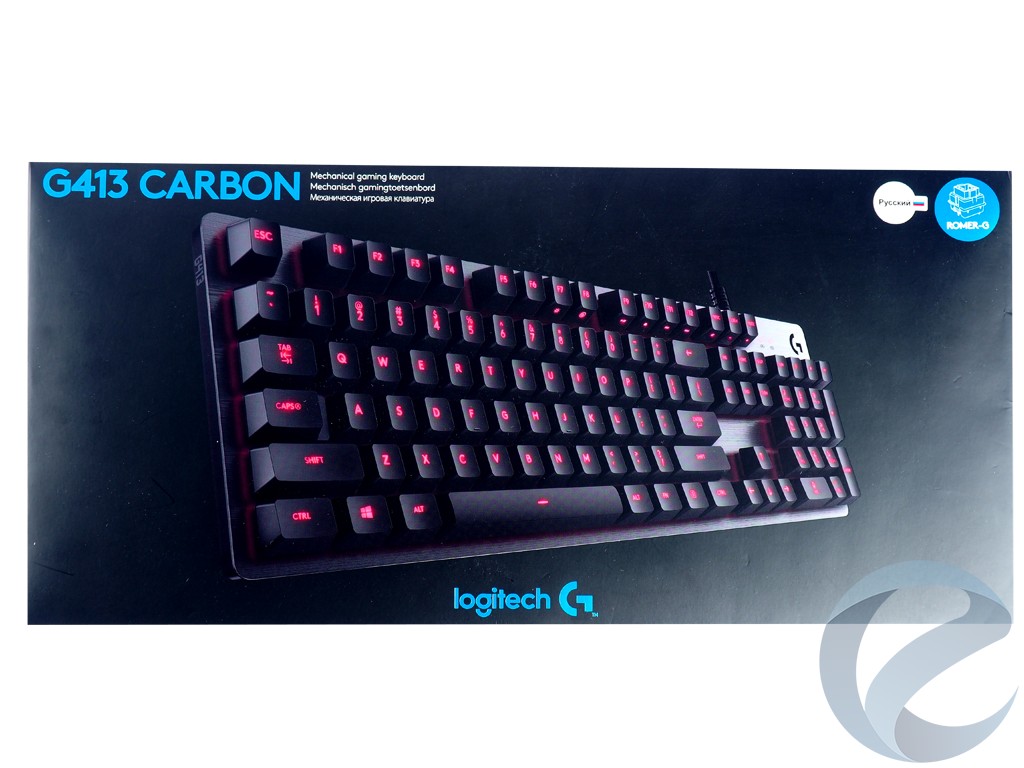
На этот раз компания Logitech решила немного изменить канон, и упаковка претерпела незначительные изменения. Ее внешний вид сразу подчеркивает классический стиль клавиатуры. Основой служит коробка из черного упаковочного картона, покрывает которуюполиграфический плотный картон с изображением искомой клавиатуры полного размера. Здесь же,на лицевой части, цветом и тиснением выделен логотип компании и название клавиатуры в левом верхнем углу. Все лаконично и красиво.
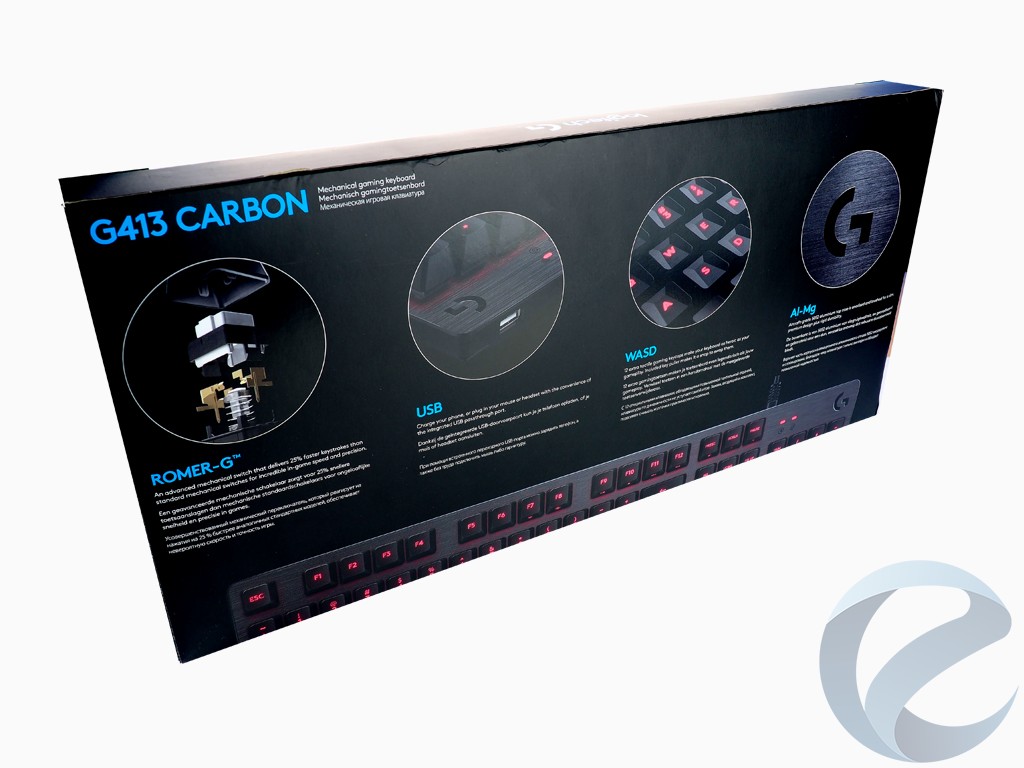
Задняя часть упаковки выделена четырьмя округлыми изображениями ключевых особенностей, на которые делается основной упор у новинки. Первой и главной особенностью являютсямеханические переключатели Romer –G™. Мы расскажем о них чуть позже, но если коротко, то это — усовершенствованный механический переключатель, который реагирует на нажатие на 25% быстрее классического.
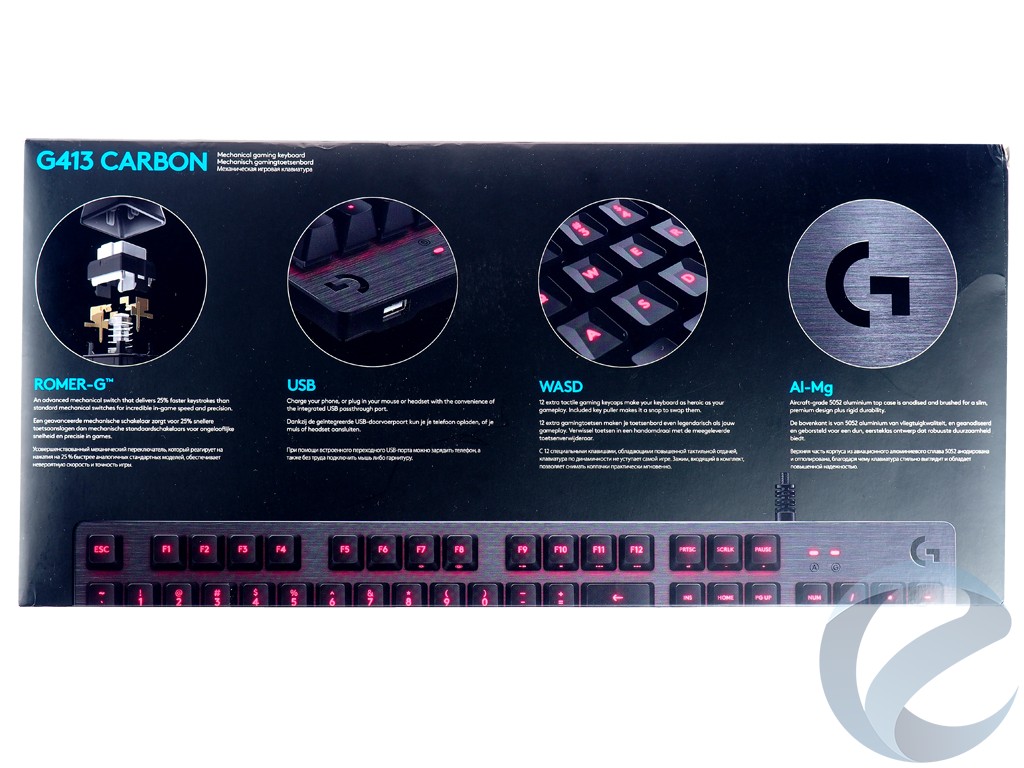
Три другиеособенности — этоUSB-порт для подключения внешнего USB устройства или зарядки, 12 дополнительных колпачков особой формы на клавиши. Заканчивает перечень особенностейверхняя панель клавиатуры, выполненная из авиационного алюминиевого сплава, которая придает стильный вид клавиатуре. В целомупаковка несет достаточно информации (о функционале и особенностях)для того, чтобы получить общее представление о продукте.
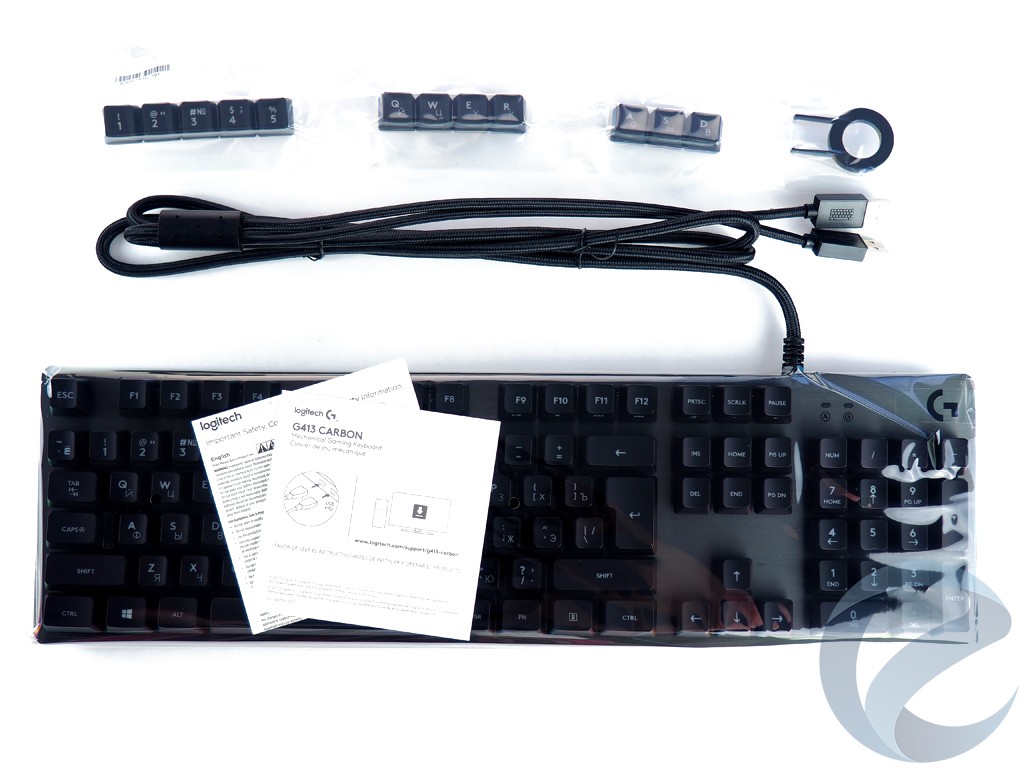
Комплектация
- Игровая клавиатура Logitech® G413 Carbon;
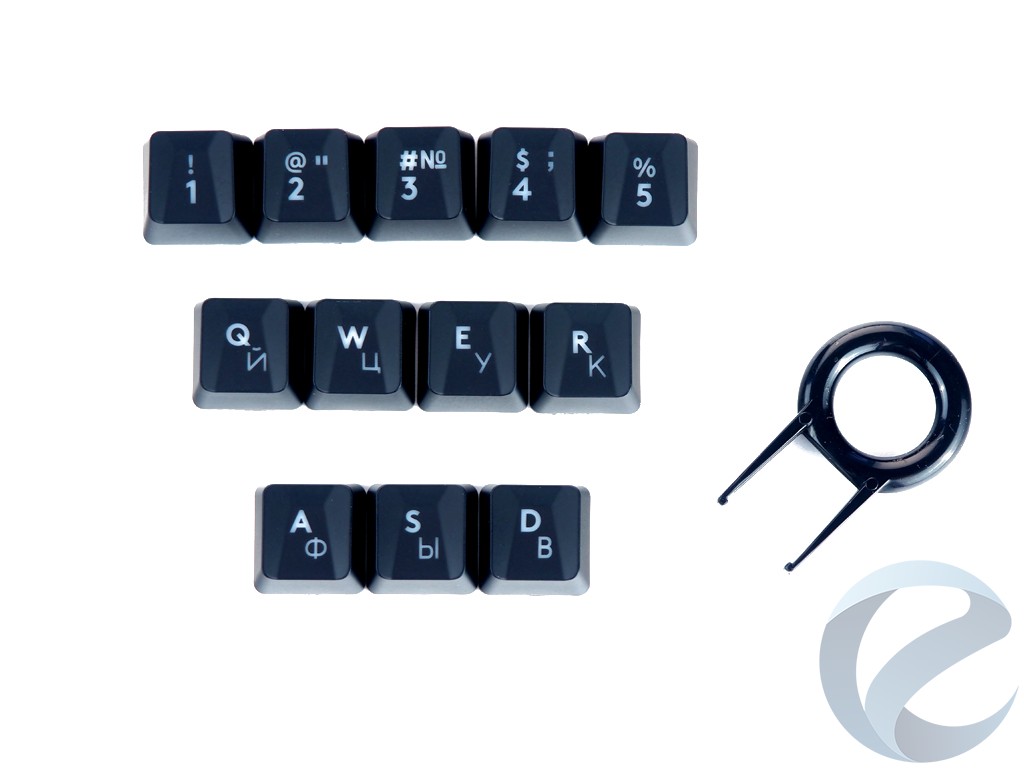
- 12 сменных колпачков;
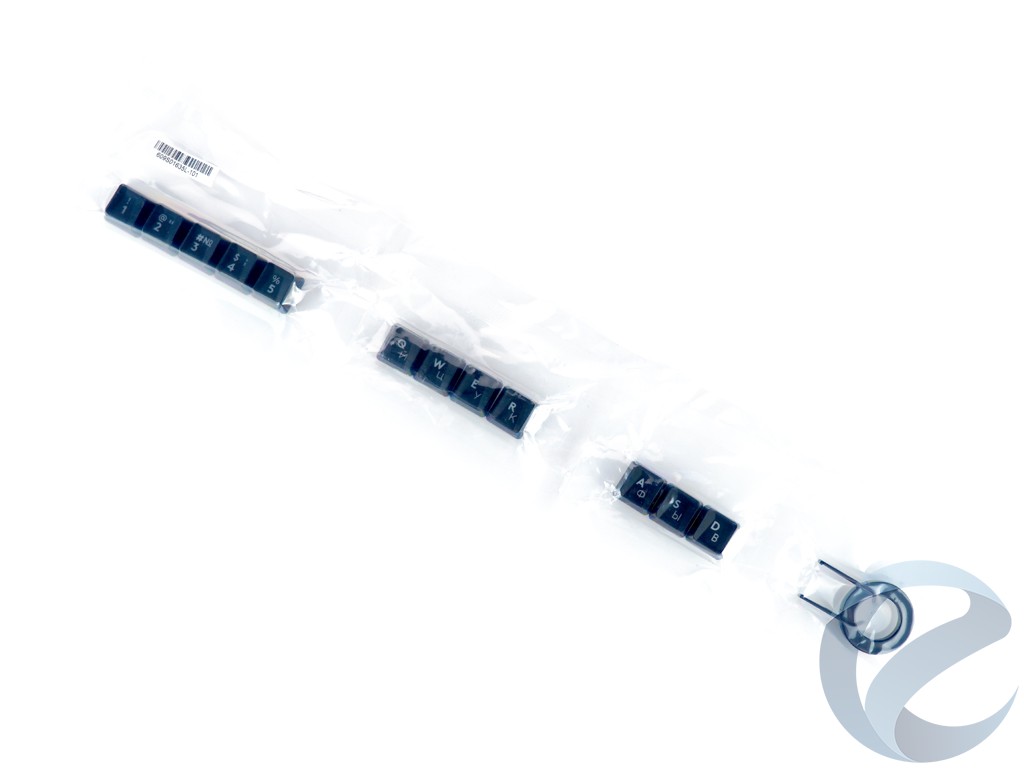
- Пуллер для снятия колпачков;
- Документация для пользователя и рекомендации от производителя.
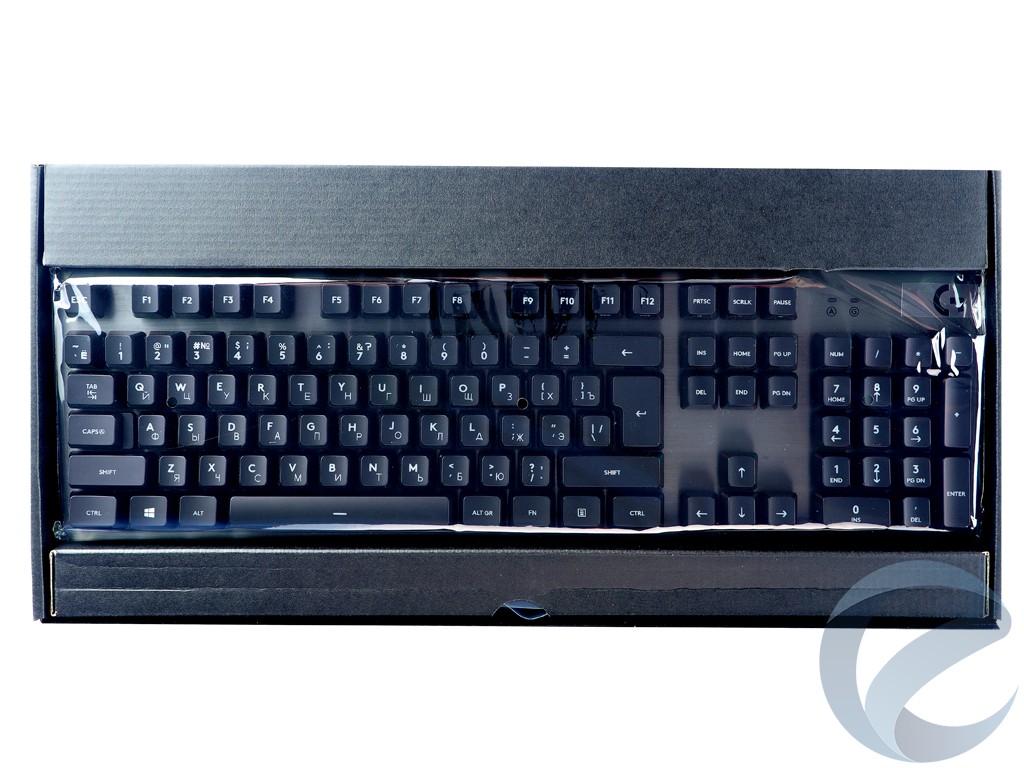
Внешний вид и особенности
Корпус клавиатуры выполнен из двух частей. Задняя сторонаклавиатуры имеет пластиковую фактуру в виде скошенных линий — чистый декор. А вот верхняя часть корпуса выполнена из серого матового алюминиевого сплава, что сразу заметнои придает клавиатуре стильный вид. Прогнуть или деформировать такую основу практически невозможно, но и весза счет металлической панели становится немаленькими составляет 1 килограмм 105 грамм.
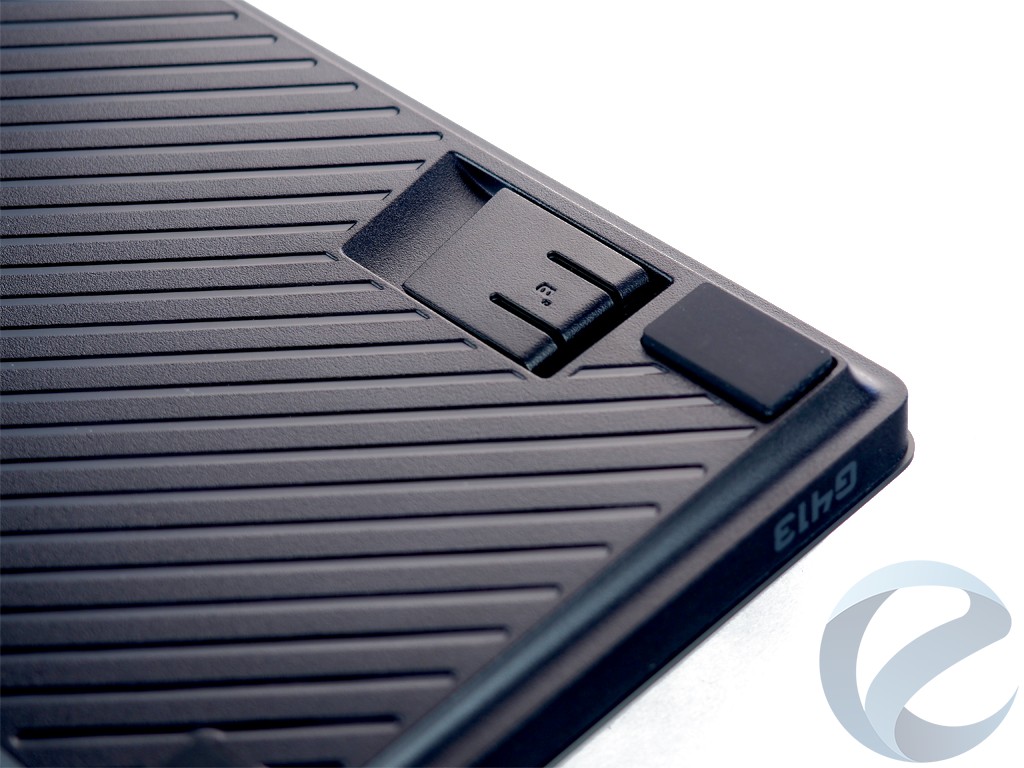
На нижней части корпуса расположены направляющие каналы для проводов дополнительных устройств, таких как мышка или гарнитура. Но размеры этих каналов вызывают сомнение, что не каждый кабель можно уложить в них. По периметру нижней части расположены пять широких резиновых прокладок. Они уверено держат клавиатуру от случайных сдвигов на поверхности стола.
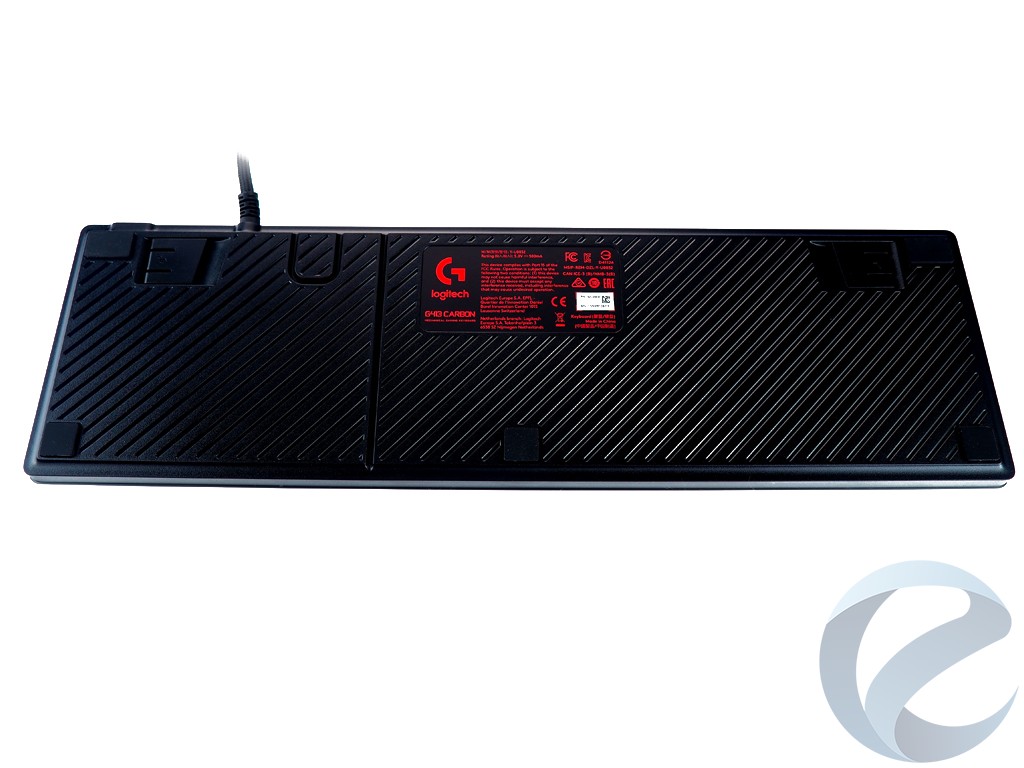
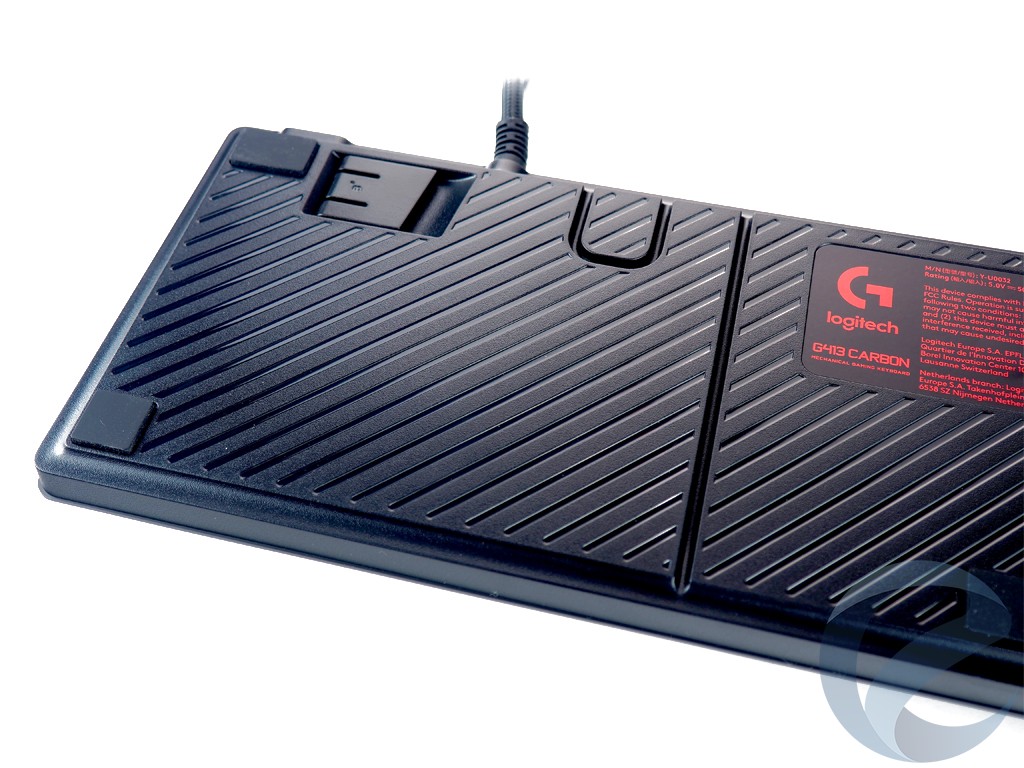
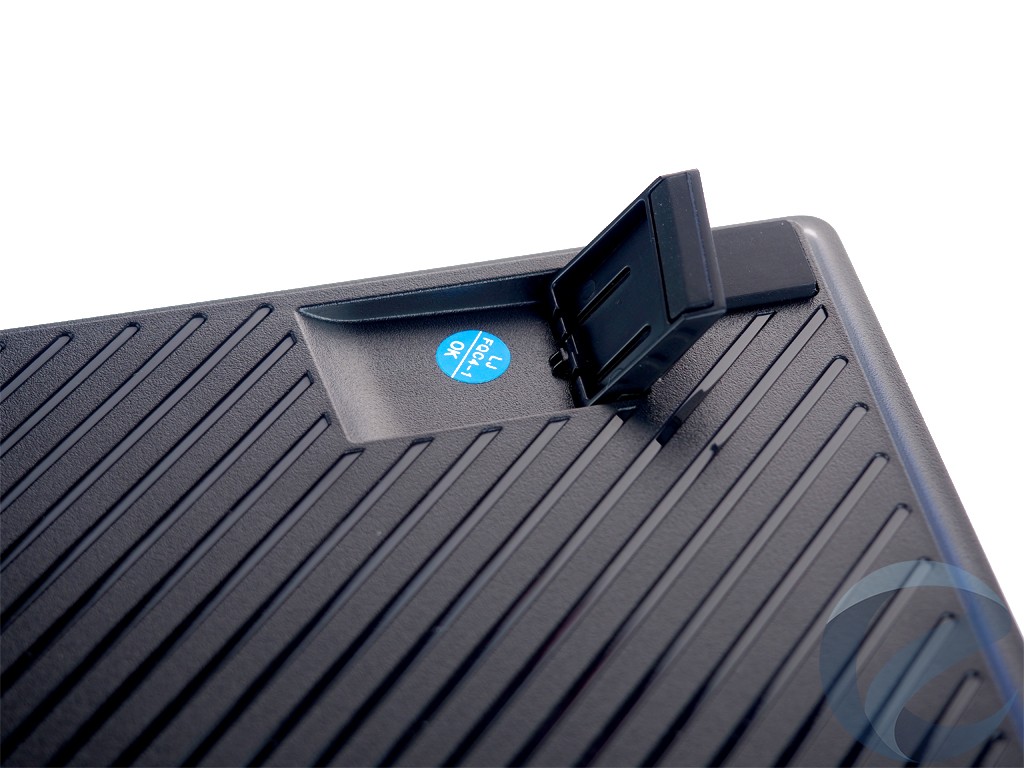
В верхней части тыльной стороны располагаются откидные ножки с резиновыми вставками. В активном положении они приподнимают клавиатуру на 8 градусов.
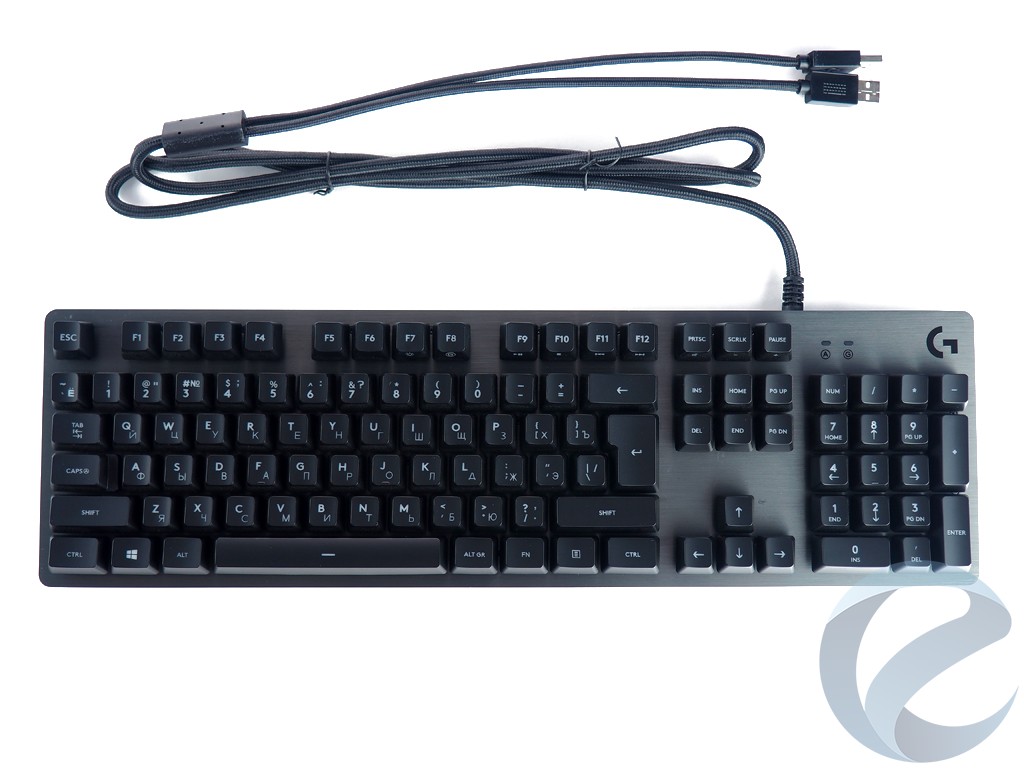
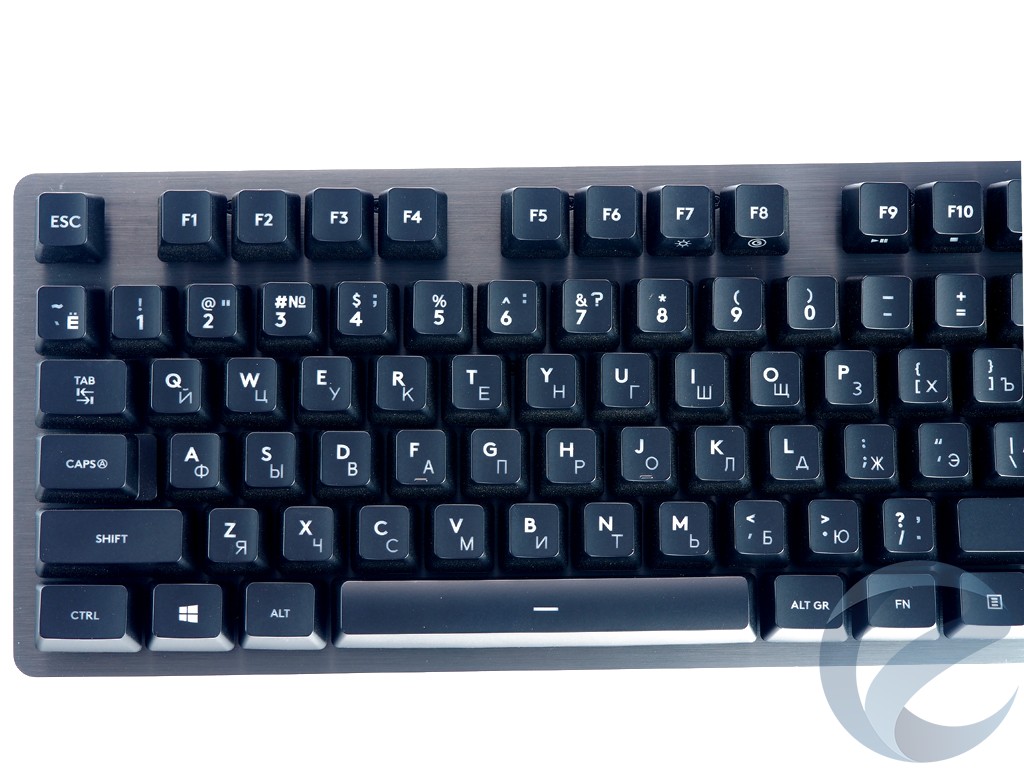
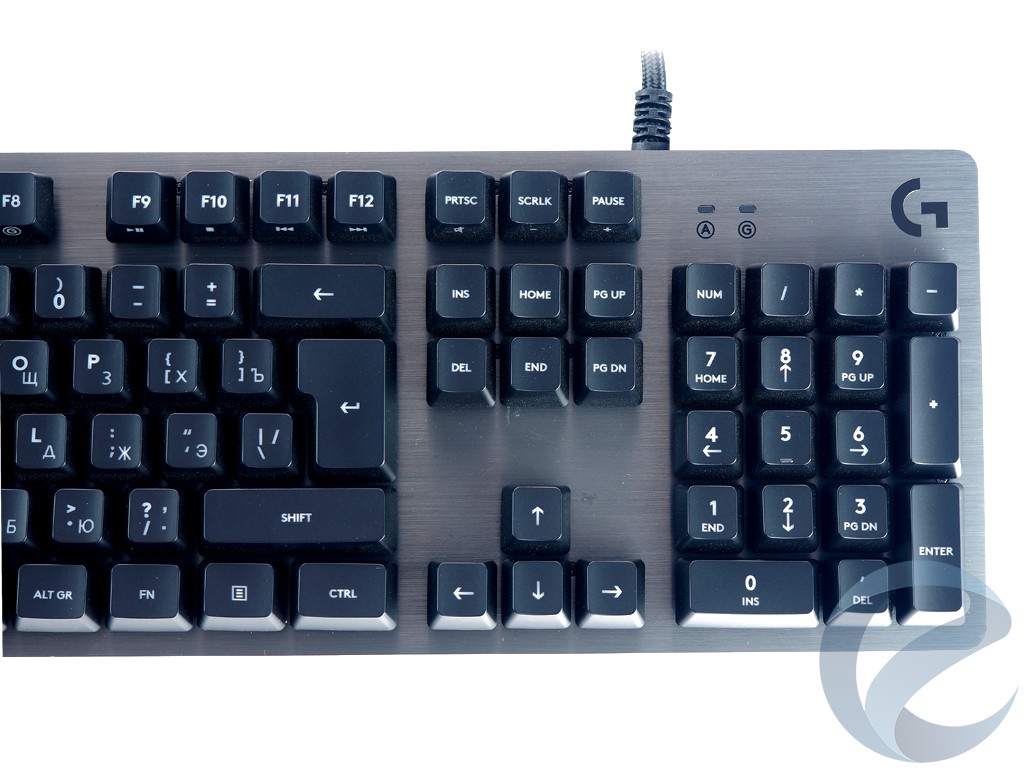
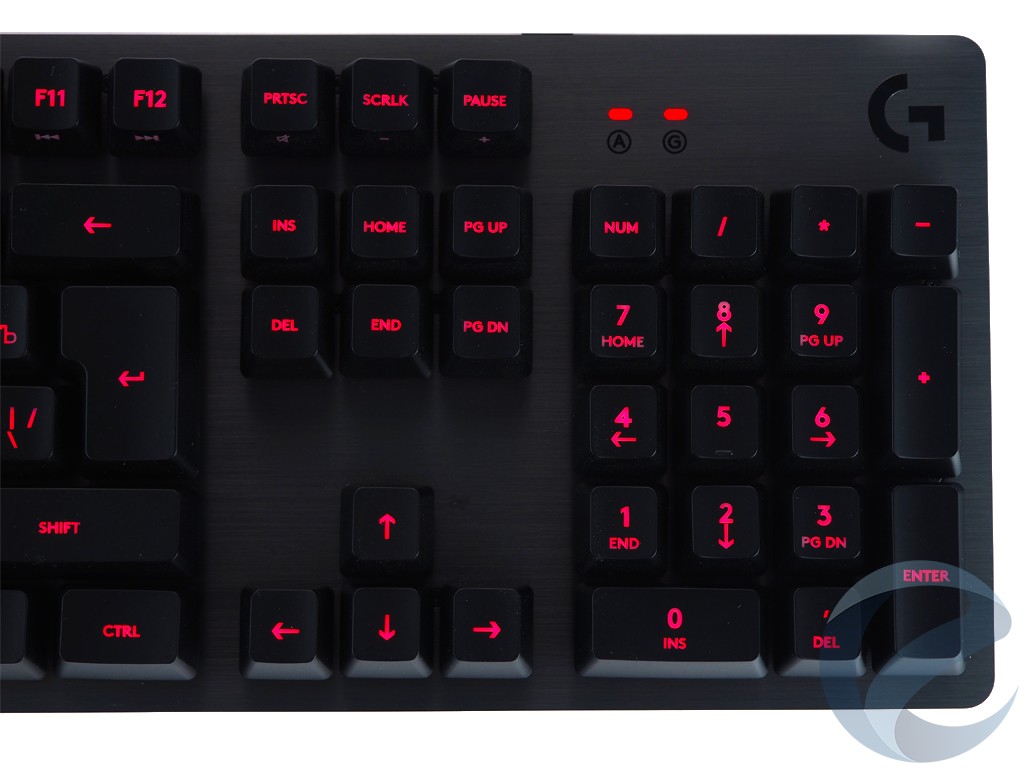
Клавиатура имеет классический полноразмерный ISO формат без лишних элементов декора. Минимум свободного пространства, неширокая верхняя панель, классический цифровой блок справа и завершает стильный видлоготип Logitech в правом верхнем углу.
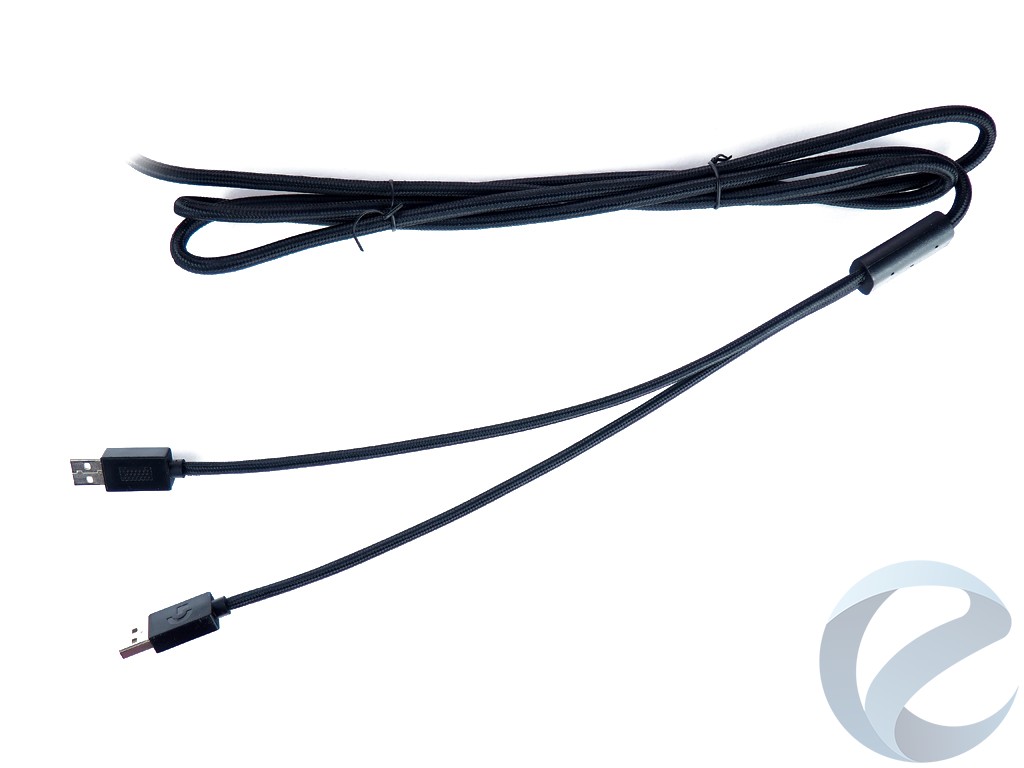
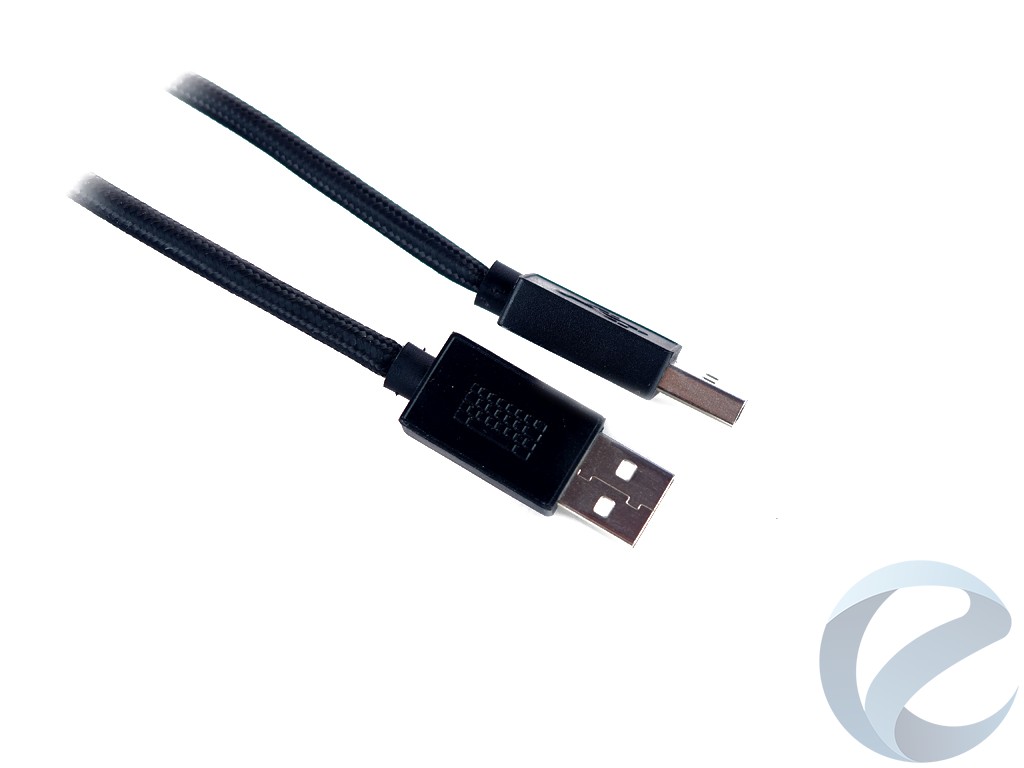
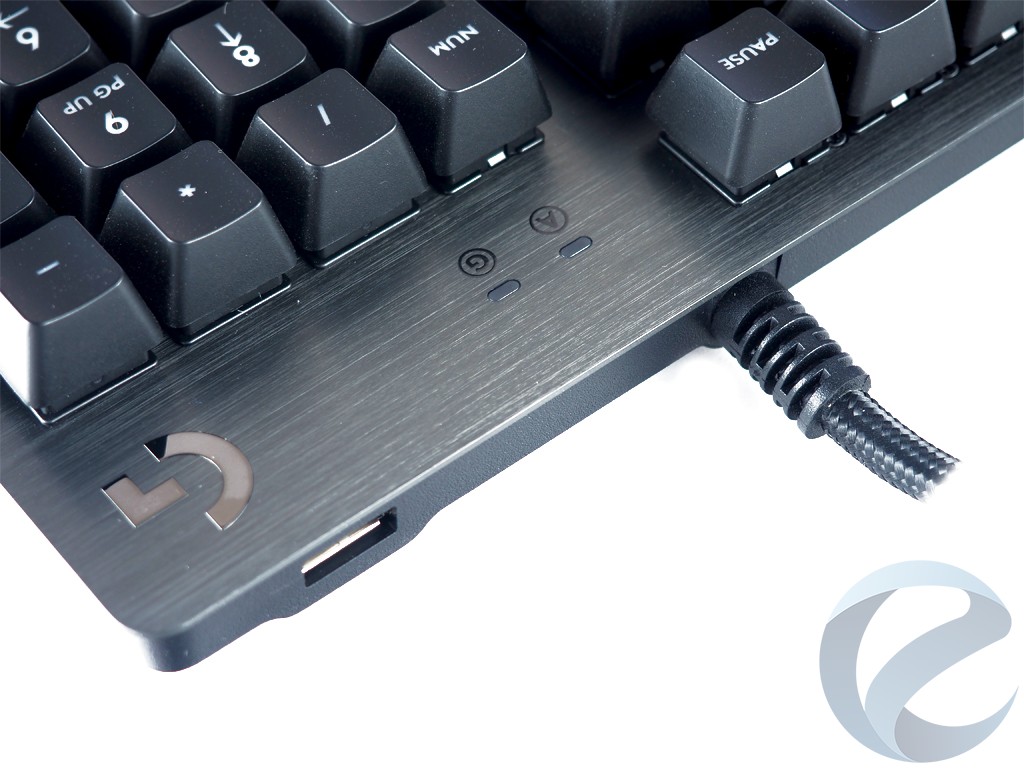
Соединительный кабель достаточно прочный, имеет мягкую оплетку черного цвета с хорошим эффектом памяти. Хотя из клавиатуры выходит один толстый кабель, на конце он разделен на две части. Первый разъем нужен для подключения к ПК. Второй кабель служит для подключения дополнительного USB-порта, который находится на вертикальном торце в правой частиза логотипом Logitech. От надлома кабель защищенвнушительным пластиковым кольцом в месте стыковки с основанием.
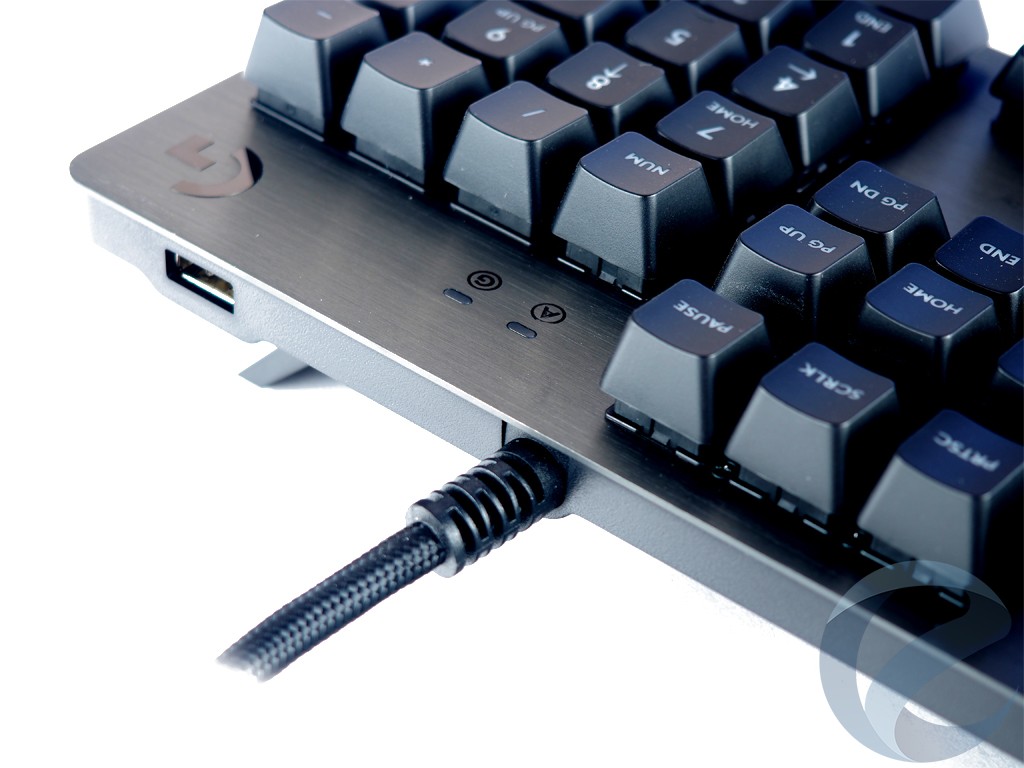
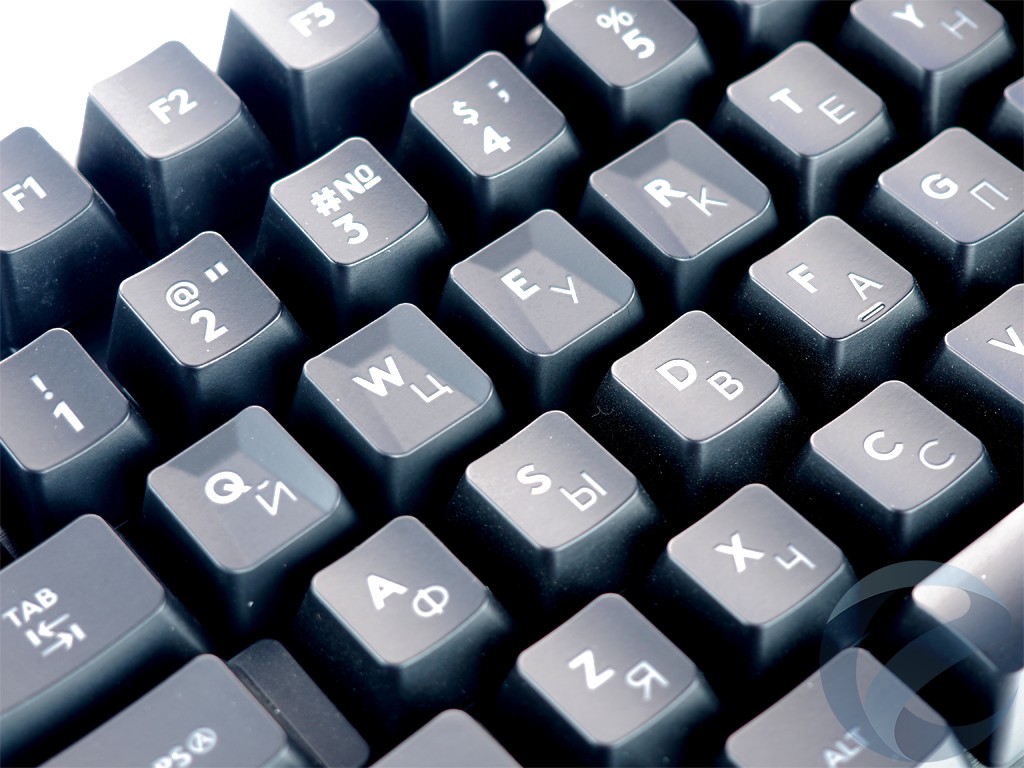
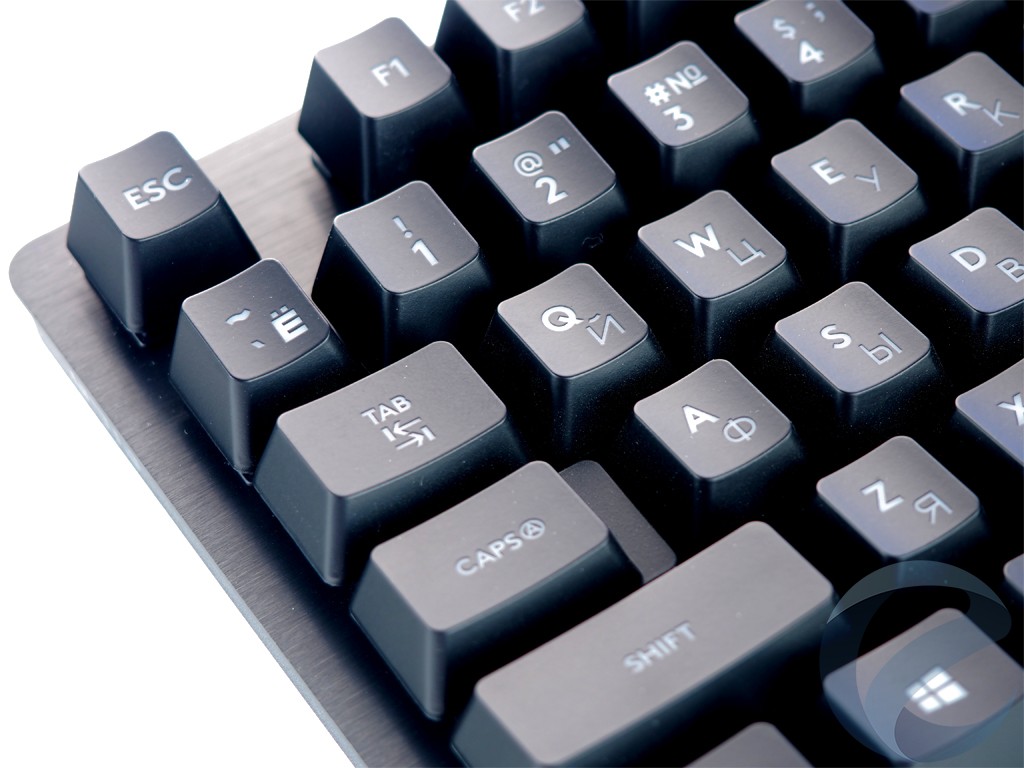
Все колпачки имеют лазерную гравировку и обладают классической цилиндрической формой без особого покрытия.
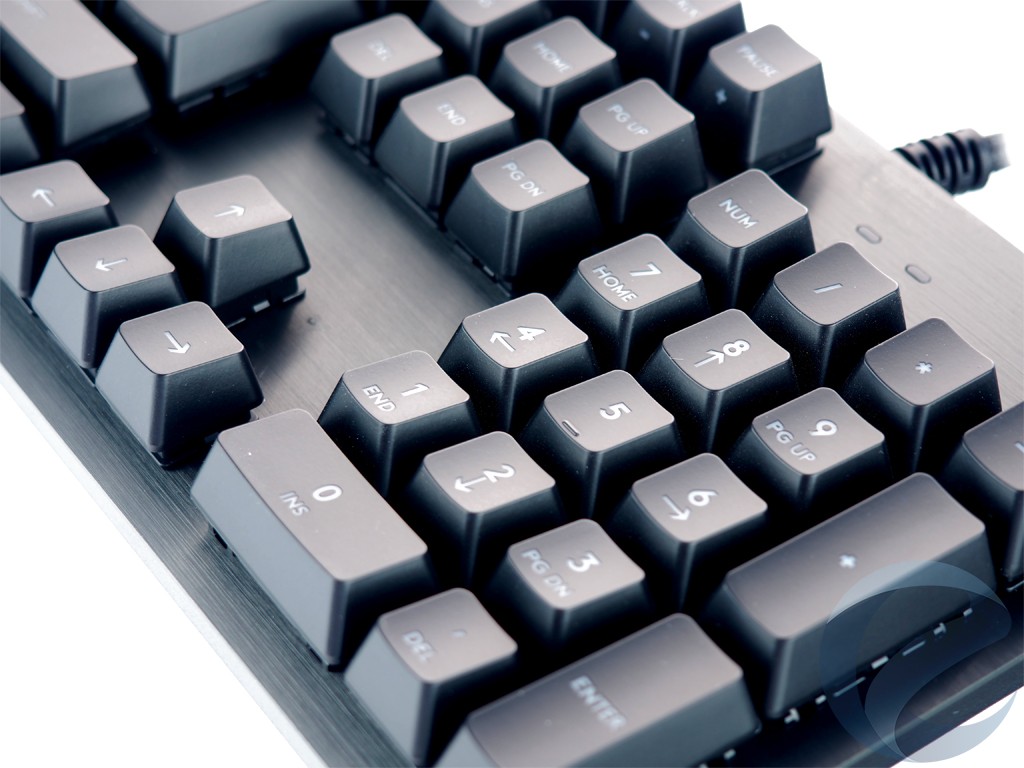
Клавиши имеют индивидуальную красную подсветку с отдельным светодиодом внутри переключателя. Красным цветом равномерно подсвечиваются все клавиши, и пользователь нажатием Fn+F7 может менять интенсивность подсветкидо пяти уровней. Подсветка работает точно и не слепит при максимальном режиме.
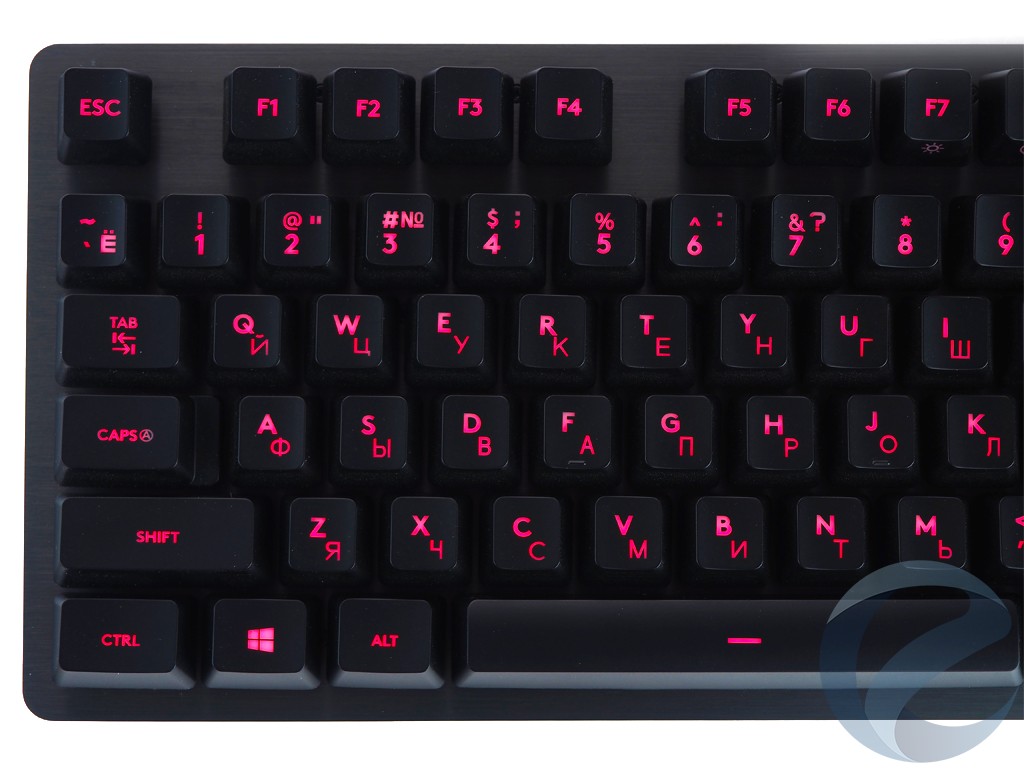
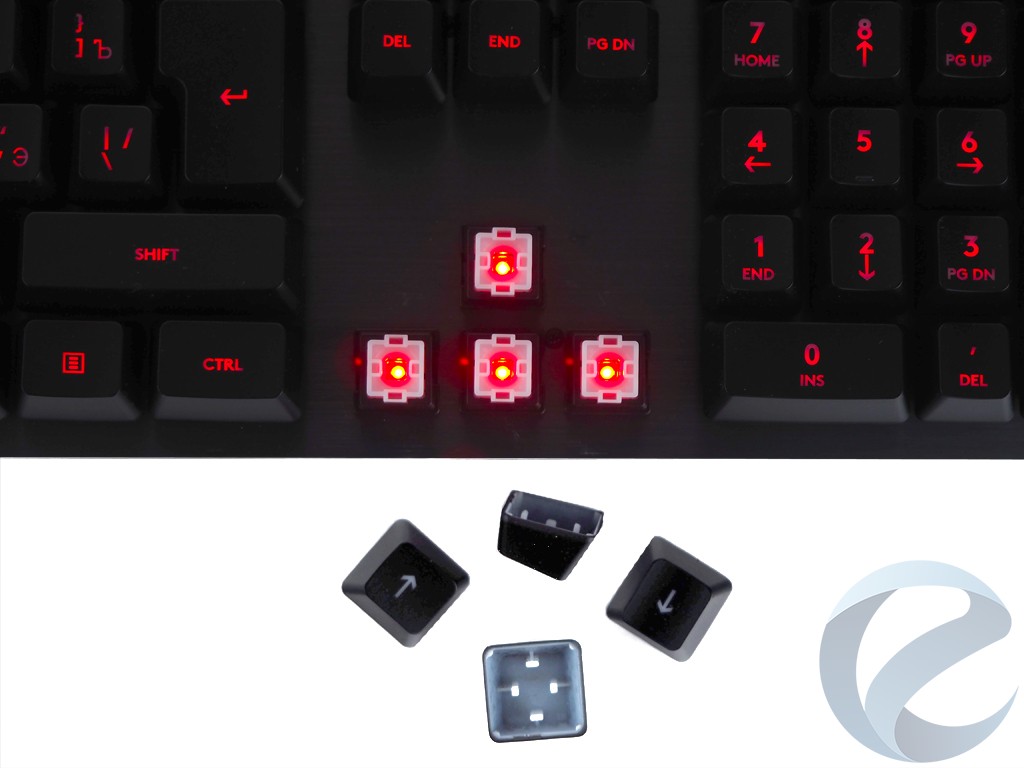
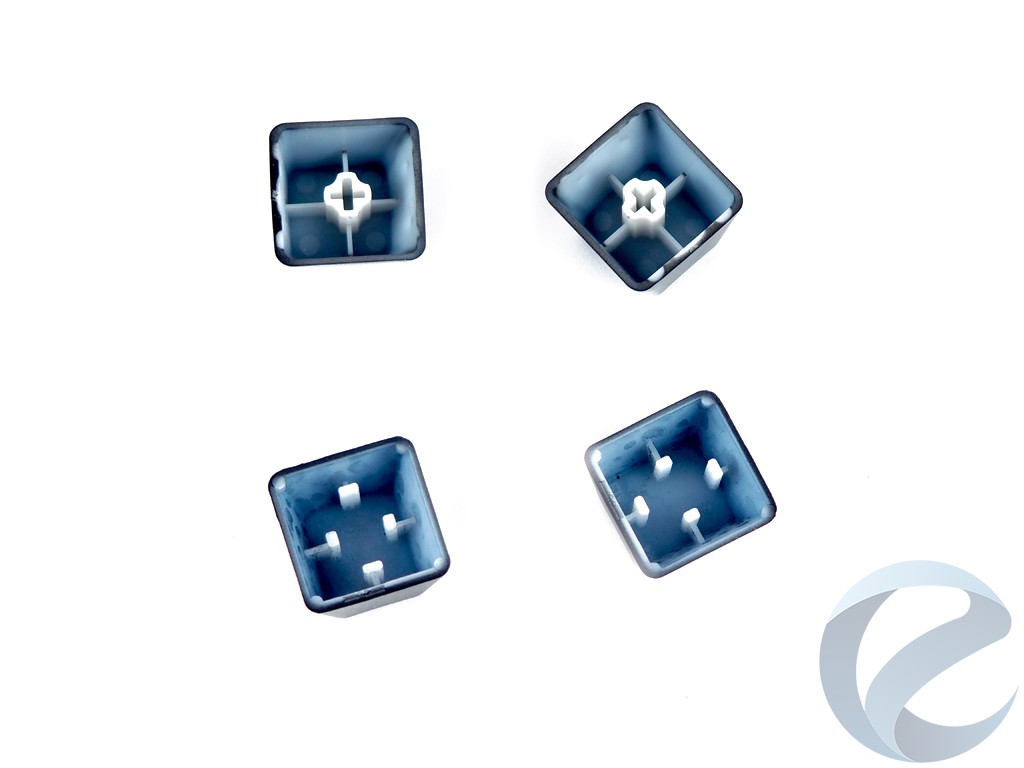
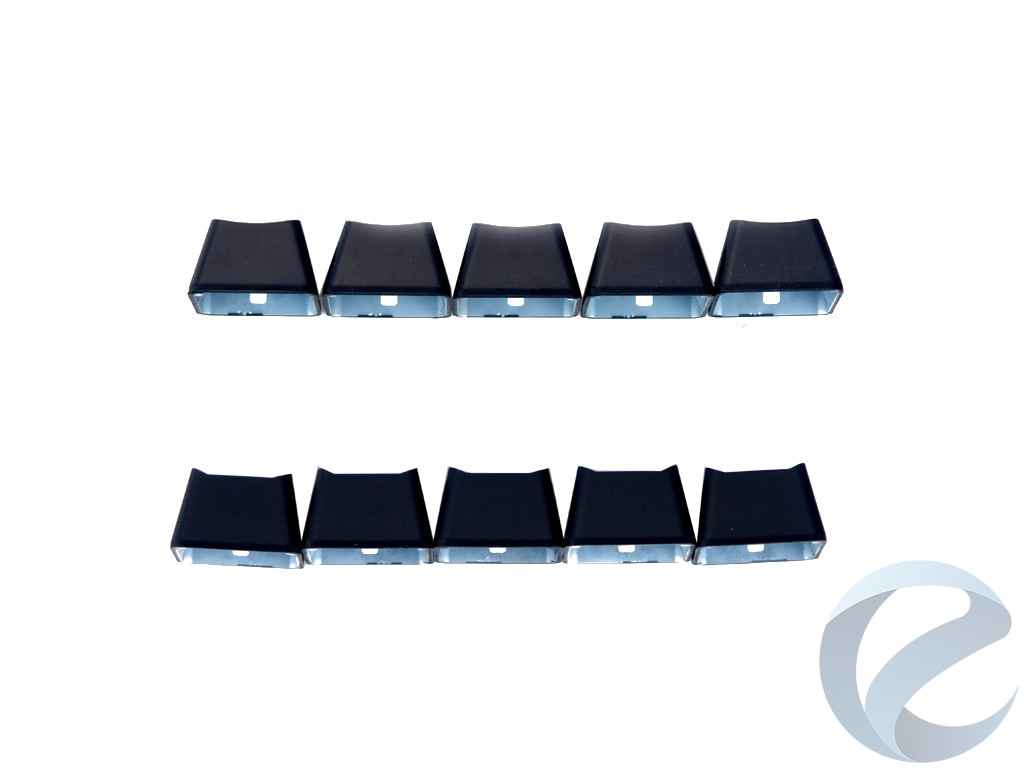
В комплекте с клавиатурой идет набор из двенадцати дополнительных колпачков (цифры от 1 до 5 и QWERASD) с измененной формойи, что самое удивительное, с русской раскладкой. Для удобства заменыпроизводитель не забыл вложить в комплект пуллер.
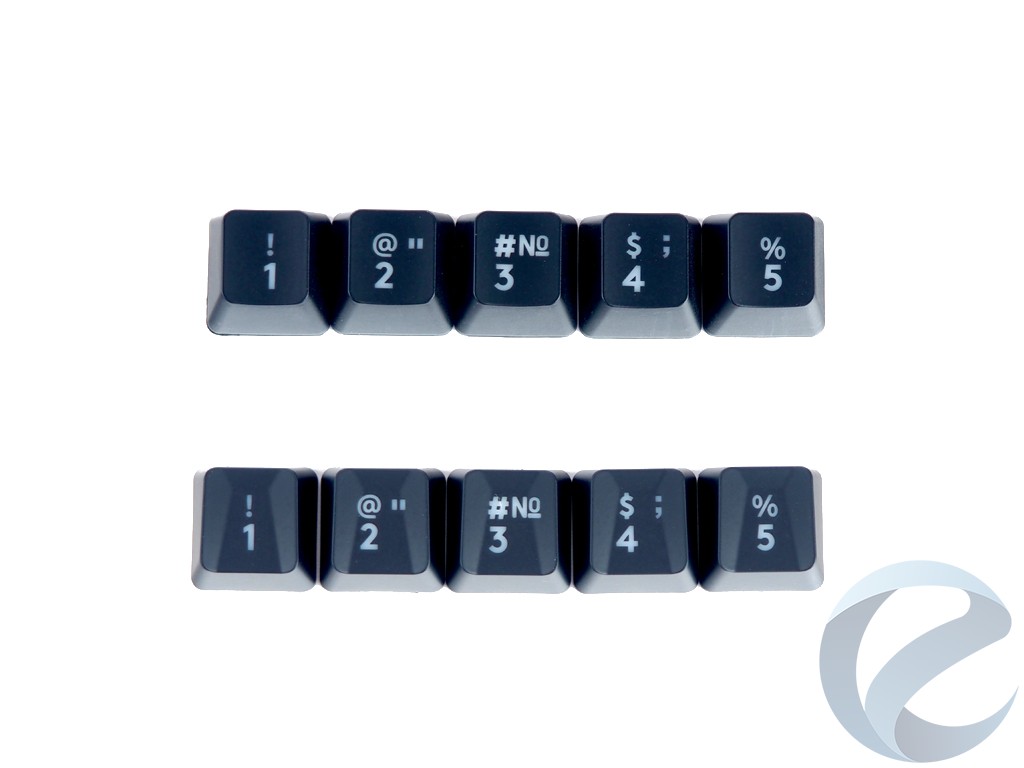
Logitech® G413 Carbon не является профессиональной игровой клавиатурой, что сводит общее количество клавиш до 104и исключает блок отдельно выделенных макро-клавиш. Но с помощью фирменного программного обеспечения можно забиндить макросы на клавиши F1-F12 без особой сложности. Кроме того, сочетание Fn+F8 активирует игровой режим, который отключает нажатие клавишуWindows.
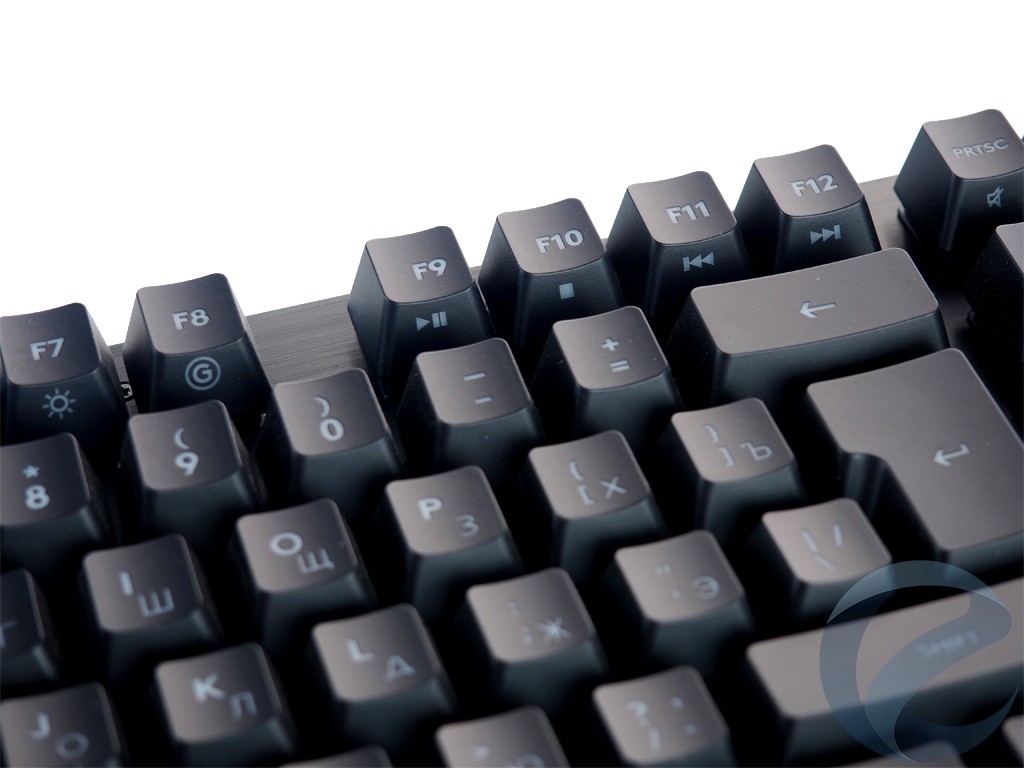
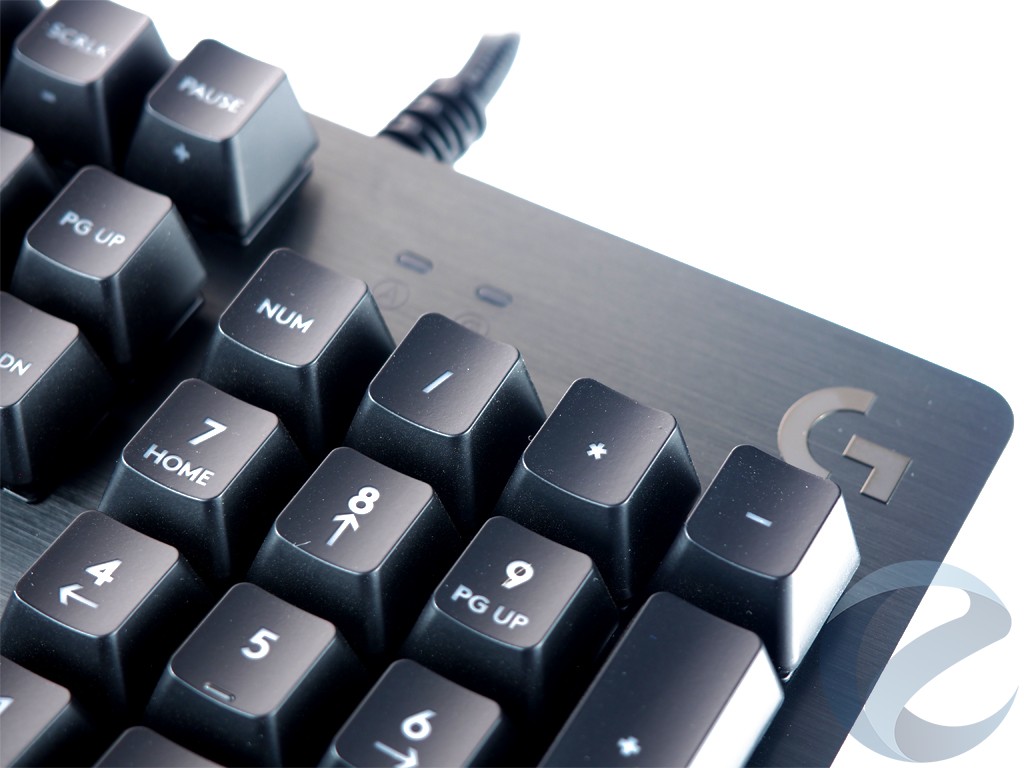
Клавиши с Fn+F9 по Fn+F12 отвечают за управление мультимедийным функционалом вашего ПК, а Fn+Prtsc, Fn+Scrlk, Fn+Pause регулируют уровень звука. Недалеко от логотипа располагаются два индикатора. Один из них отражает включение Caps Lock, второй включается во время активации игрового режима.
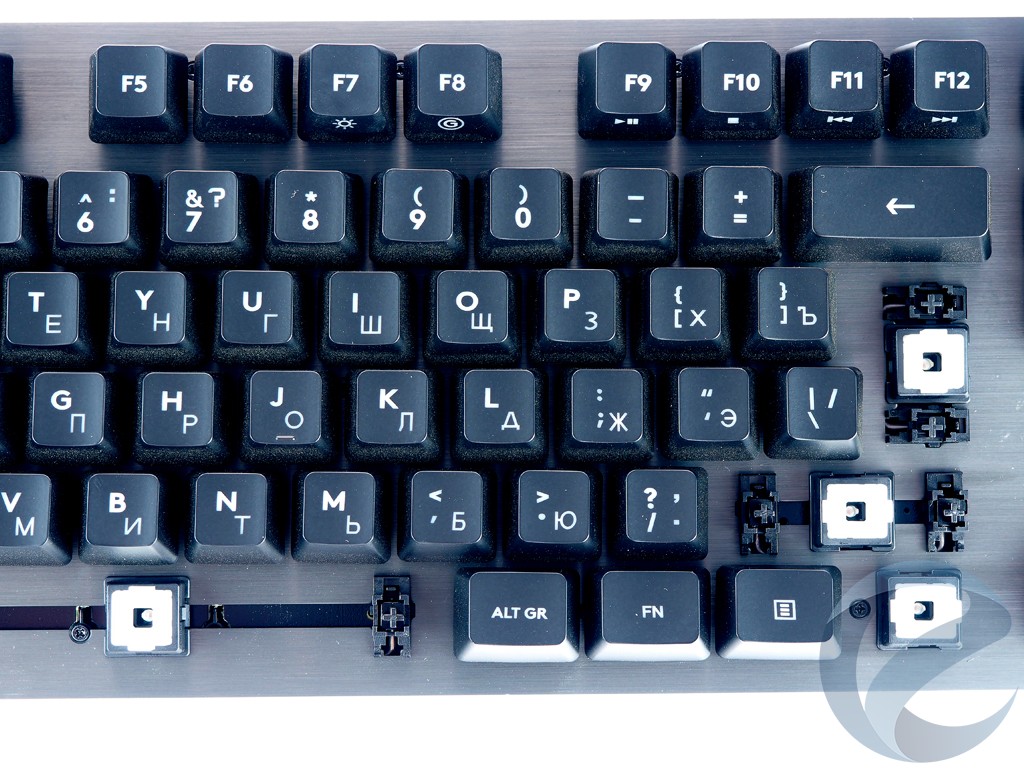
Теперь вернемся к переключателям. В Logitech® G413 Carbon используются переключатели Romer-G™, которые Logitech разработала совместно с компанией Omron.
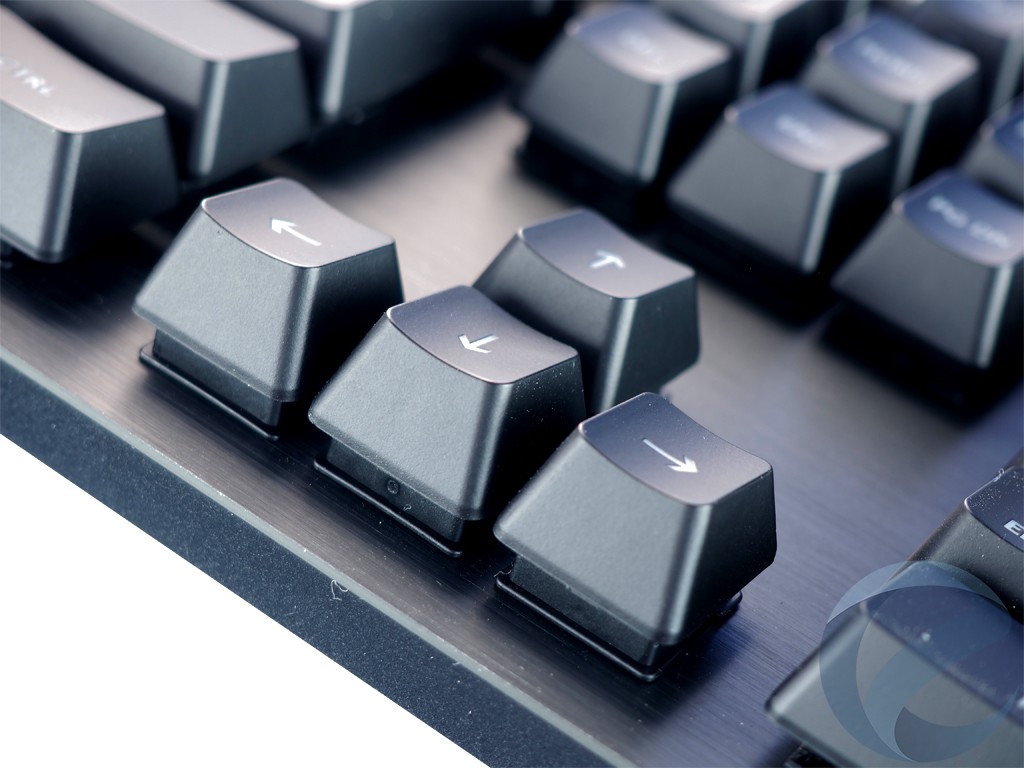
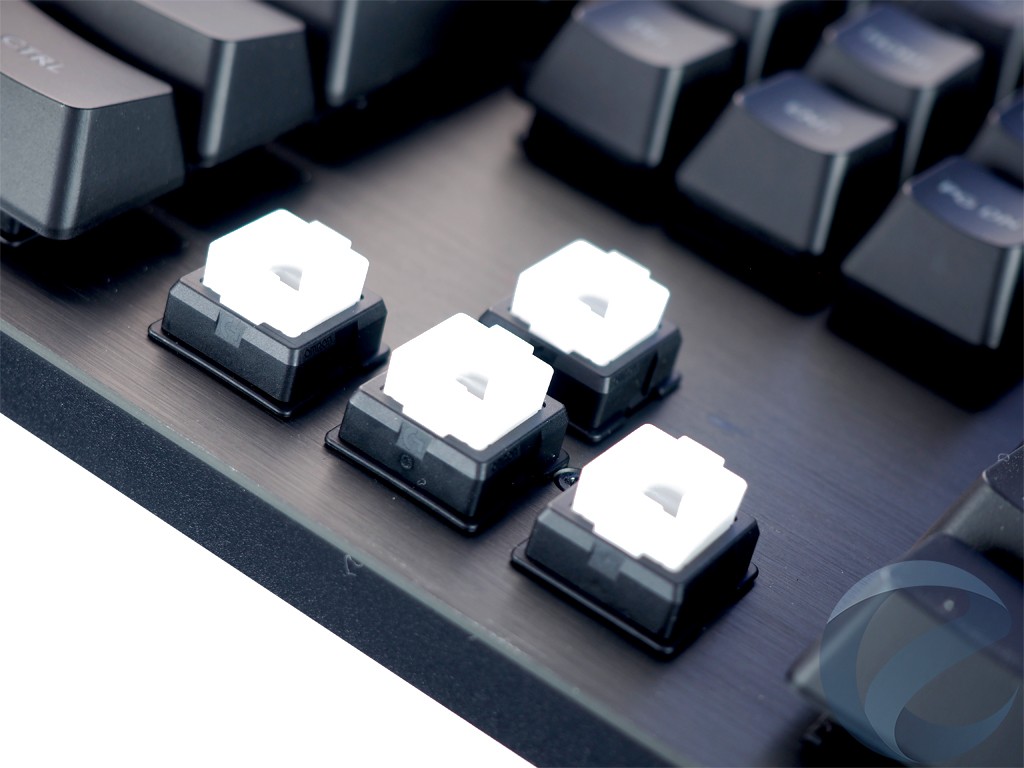
Переключатели не обладают ярко выраженнымзвуковым щелчок, зато имеют заметнуютактильнуюотдачу. При этомусилие нажатия до срабатывания составляет — 45 грамм, общий ход клавиши – 3 мм, а расстояние до точки срабатывания — 1,5 мм. Официальный ресурс работы переключателей Romer-G™ составляет 70 миллионов нажатий, и это — большой период, чтобы проверить истинность этого факта.
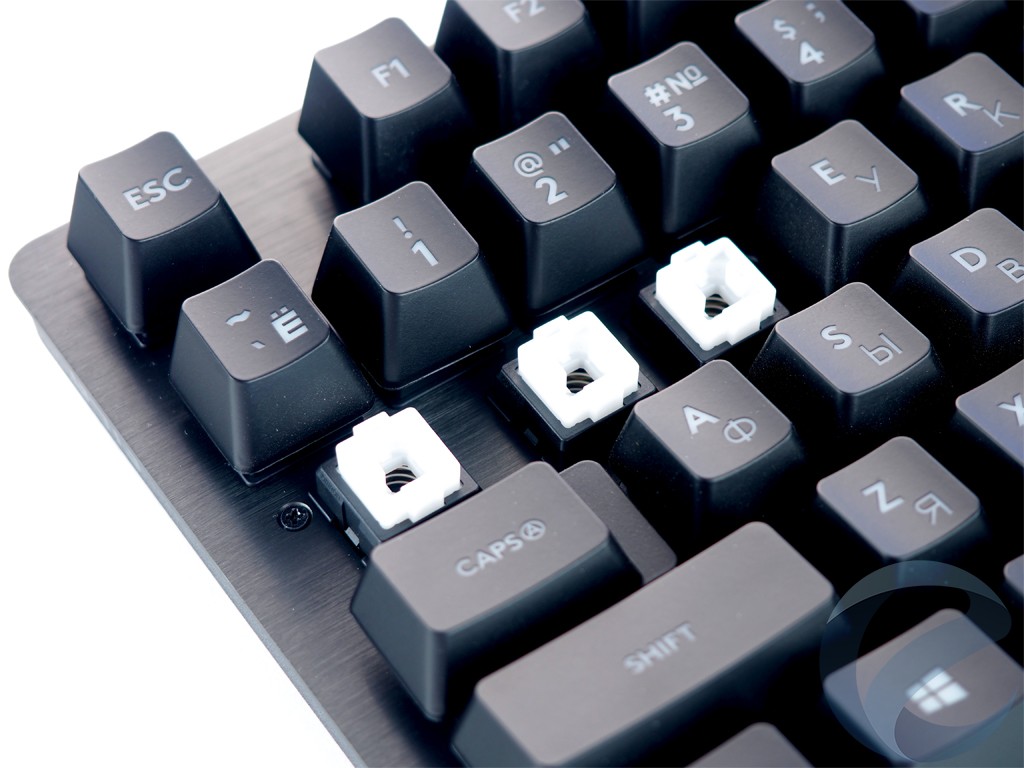
При всех плюсахвсе же место нашлось и минусам. В данной модели используются стабилизаторы Cherry. Тут они реализованы, как и обычнодля большинства игровых механических клавиатур. Во время их использования издается звук, не такой, чтобы затыкать уши, но все же неприятныйпри активном использовании.
Программное обеспечение
Стандартноепрограммное обеспечение можно скачать с официального сайта компании Logitech. После установкивы попадает на первое окно, в котором вам демонстрируют работу функциональныхклавиш. В этой же вкладке можно настроить макро-клавиши под любой игровой процесс.
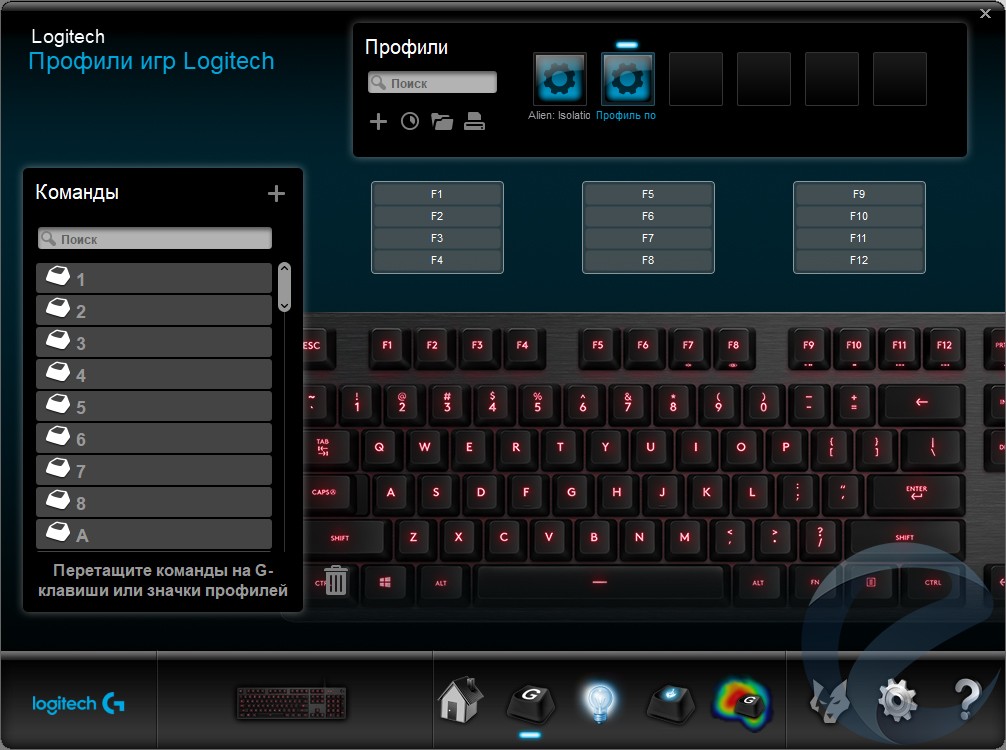
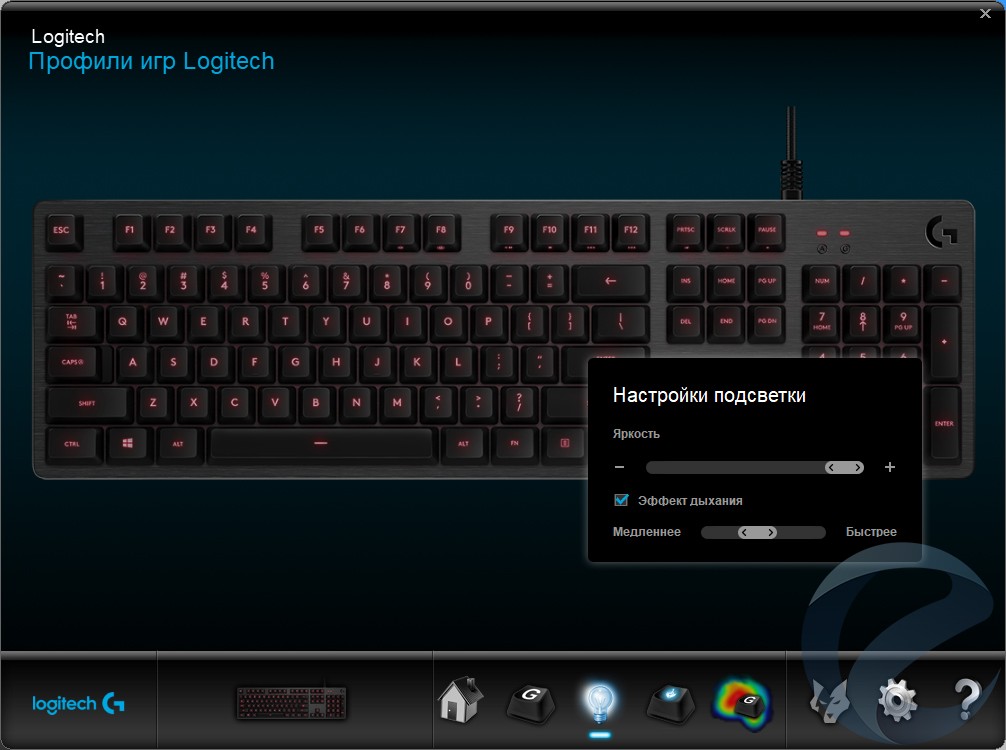
Второй экранотвечает за настройки световых эффектов. Тут все просто. Либо выбираешь интенсивность красной подсветки и фиксируешь ее, либо настраиваешьпараметры эффекта «дыхания».
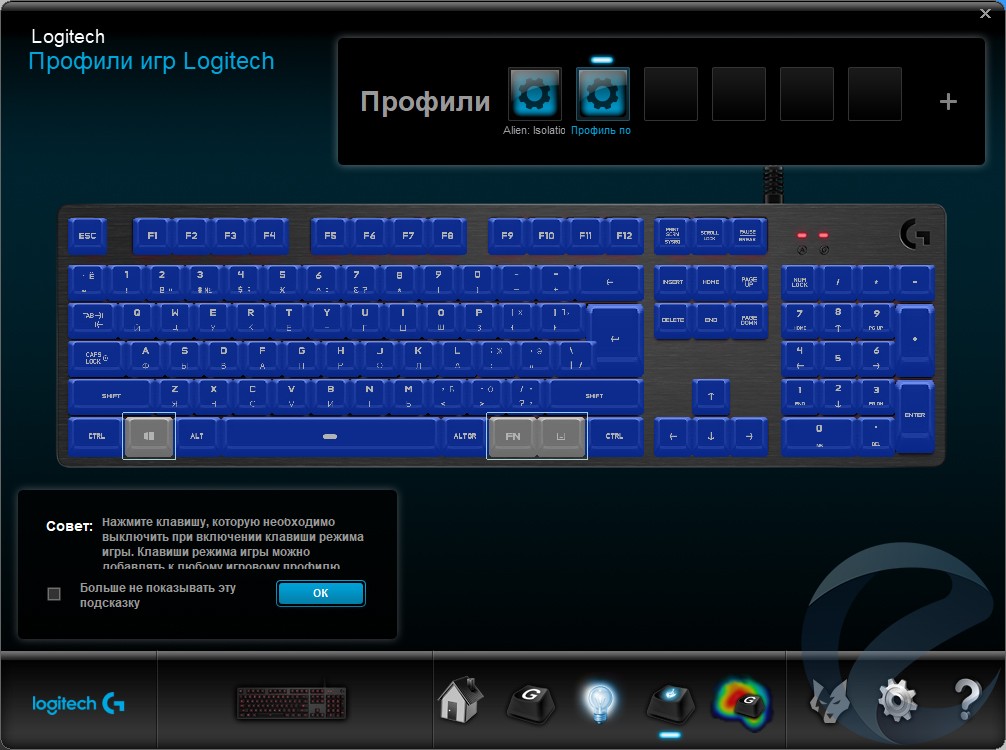
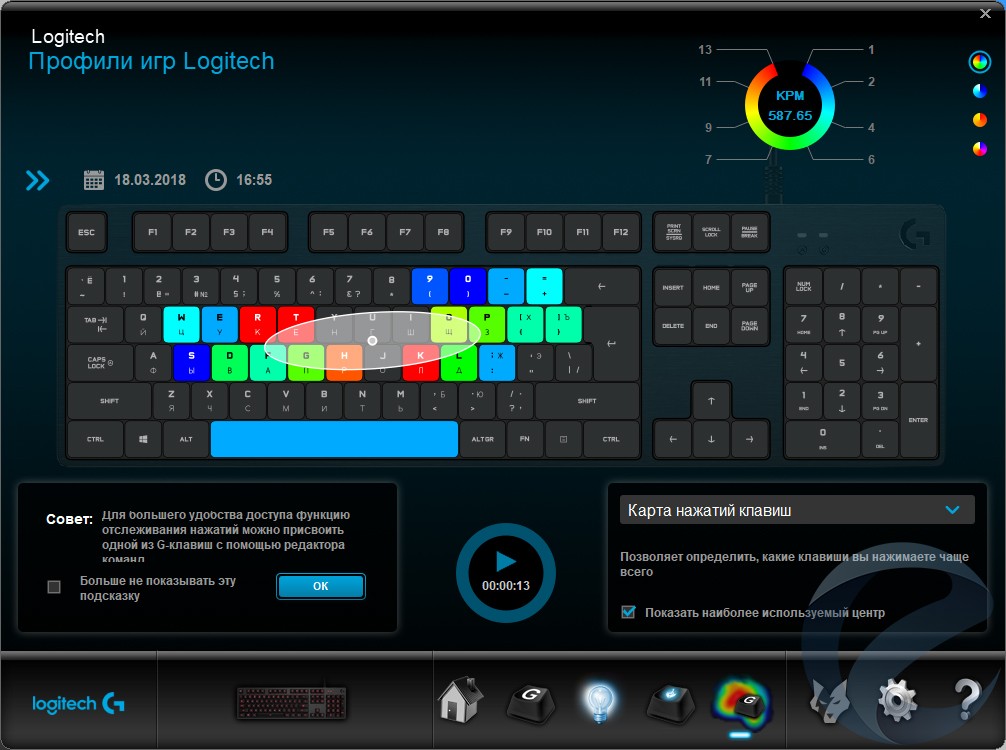
Третья вкладка позволяет вам в любом из игровых шести профайлов отключить тут или иную клавишу. Это лишний раз обезопасит вас от случайного нажатия клавиши во время игры. И последний, четвертый экран для вас соберет и обработает статистику активности во время игры или тренировки. Функция будет полезна, как начинающим игрокам, так и профессионалам.
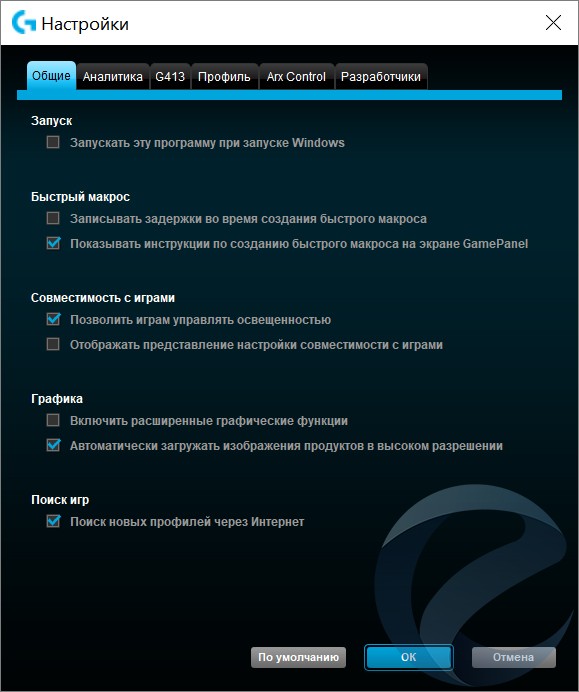
Экран настройки имеет довольно обширный функционал и может быть интересен в разных игровых форматах.
Заключение
Механическая клавиатура G413 Carbon от Logitech® приятно удивила. При некоторых несущественных минусах, в целом все же остается доброе впечатление от девайса. Это клавиатура, которая понравится любому геймеру, потому что она стильная, а все геймеры любят, когда у них под «рукой» красивая «игрушка». G413 Carbon обладает достаточным для геймера функционалом настроеки, главное — стоит своих денег. На момент написания обзорастоимость девайсана рынке варьируется в пределах от 5000 до 5500 рублей, что для механической клавиатуры от мирового производителяявляется хорошим предложением.
Двухконтактные переключатели Romer-G™ только придают весомой уверенности продукту. Во-первых, надежностьза счет сдвоенного контакта. Во-вторых,долгий срок службы переключателей. Однако, при длительной эксплуатации колпачки могут начать люфтить и даже слетать у некоторых активных пользователей.
Плюсы:
- Высокое качество сборки;
- Металлическая основа;
- Удобство в очистке и смене колпачков;
- Оригинальные механические переключатели;
- Удобное ПО для настроек;
- Дополнительный USB-порт.
Минусы:
- Нет подставки для рук;
- Громкий звук срабатывания клавиш.