Как добавить в Firefox функцию перевода?
По умолчанию Firefox не включает функции перевода. Однако вы можете легко добавить эту функцию посредством установки дополнения на свой выбор.
Примечание: Версия Firefox 118 включает в себя встроенную функцию перевода, которая позволяет вам переводить содержимое веб-сайта без дополнения. Больше информации см. в разделе Полностраничный перевод в Firefox.
Расширения для языковой поддержки
Вы можете рассмотреть расширения языковой поддержки на addons.mozilla.org.
Вы также можете найти инструменты перевода которые являются частью программы Рекомендованные расширения Mozilla.
Большинство расширений не являются продуктами Mozilla. Пожалуйста, смотрите наши Советы по оценке безопасности расширения перед установкой программного обеспечения, созданного сторонними разработчиками. Если вам нужна поддержка по любому из этих расширений, пожалуйста, свяжитесь с их авторами.
Связанные статьи
Дополнительные ресурсы
- Как проверять орфографию в Firefox?
- Использование интерфейса Firefox с другим языком при помощи языковых пакетов
- Советы по оценке безопасности расширения
Эти прекрасные люди помогли написать эту статью:

Станьте волонтёром
Растите и делитесь опытом с другими. Отвечайте на вопросы и улучшайте нашу базу знаний.
Полностраничный перевод в Firefox
В Firefox добавлена новая встроенная функция полностраничного перевода, которая позволяет бесшовно просматривать веб-страницы на выбранном языке. По мере навигации по сайту Firefox постоянно переводит новое содержимое в режиме реального времени. Эта функция будет распространяться постепенно и станет доступна всем пользователям, начиная с Firefox версии 118.
Примечание: В отличие от других браузеров, использующих облачные сервисы, Firefox обеспечивает сохранность данных на вашем устройстве. Нет риска передачи текста для анализа сторонним лицам, поскольку перевод осуществляется на вашем устройстве, а не вовне.
Оглавление
- 1 Как использовать панель инструментов для перевода
- 2 Персонализация настроек перевода
- 3 Настройка установленных языков
- 4 Частые вопросы
- 4.1 Работает ли функция перевода в Firefox с нетекстовым содержимым, например, изображениями или видео?
- 4.2 Что будет, если я столкнусь со страницей с перемешанными языками или на нескольких языках? Будут ли переводы работать в таких случаях?
- 4.3 Могу ли я перевести страницу частично, например, только отдельный раздел или абзац?
- 4.4 Может ли Firefox перевести страницы, которые защищены паролем или находятся за экранами входа?
- 4.5 Как мне вернуть страницу к оригинальному языку после перевода?
- 4.6 Зачем требуется устанавливать языки?
- 4.7 Как мне сообщить об ошибках в переводе?
Как использовать панель инструментов для перевода
Для перевода веб-страницы:
- При посещении веб-страницы на поддерживаемом языке панель перевода открывается автоматически. Если она не открывается, нажмите значок перевода на панели инструментов или выберите Перевести страницу из меню.

- Firefox автоматически определяет язык страницы. Чтобы изменить его, воспользуйтесь верхним выпадающим меню.
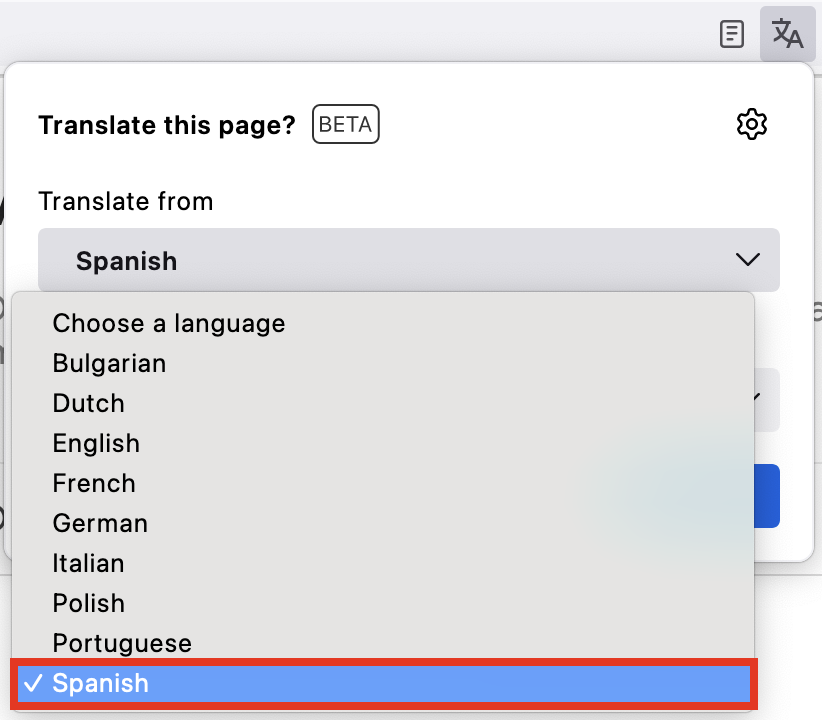
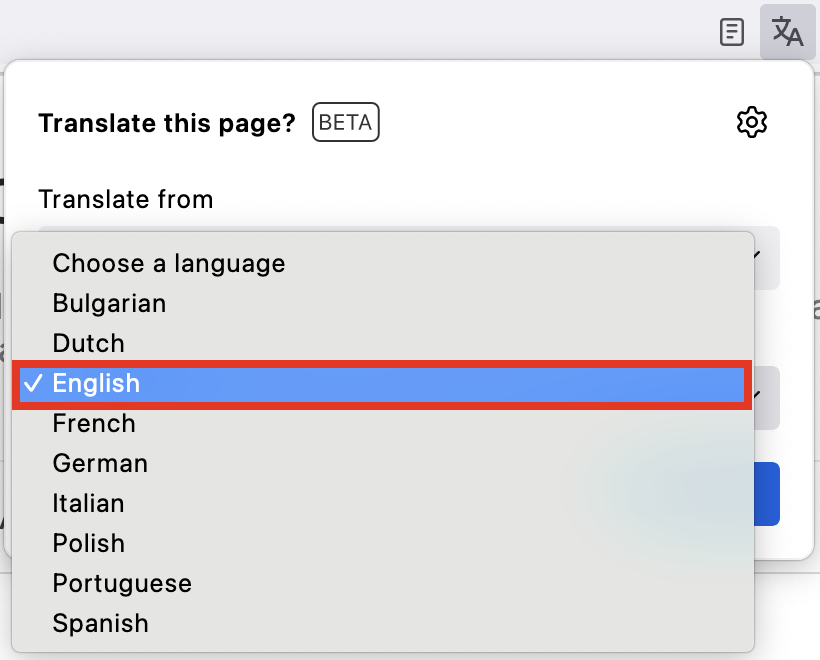
- Далее выберите желаемый язык перевода из нижнего выпадающего меню, которое будет предварительно заполнено первым предпочитаемым языком. Чтобы изменить его, воспользуйтесь выпадающим меню.
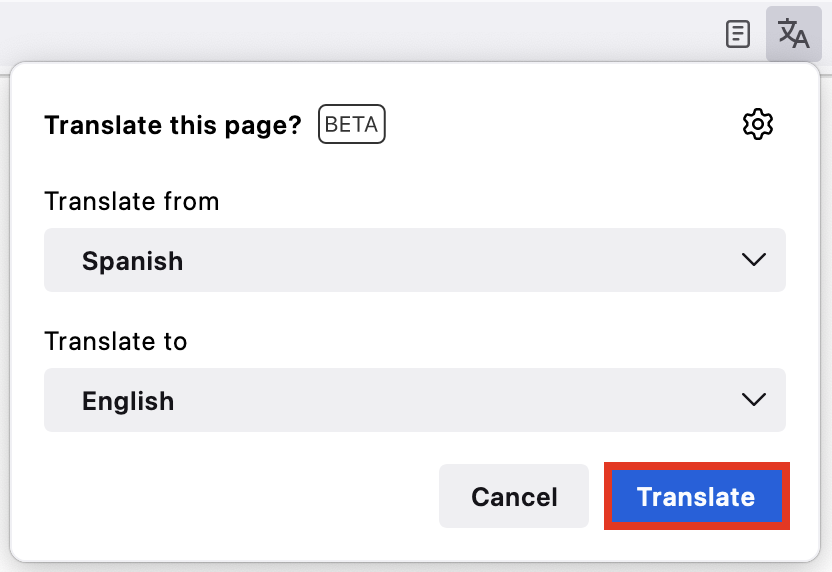
- Нажмите Перевести , чтобы перевести всю страницу.
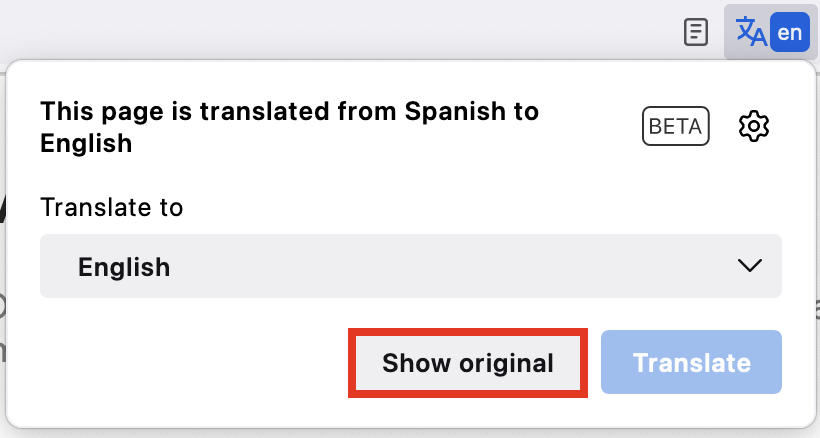
- Чтобы вернуть страницу к исходному языку, нажмите значок на панели инструментов и выберите Показать оригинал .
Совет: Вы также можете получить доступ к панели инструментов перевода, нажав и выбрав вариант Перевести страницу .
Персонализация настроек перевода
Чтобы персонализировать свой опыт использования функции перевода:
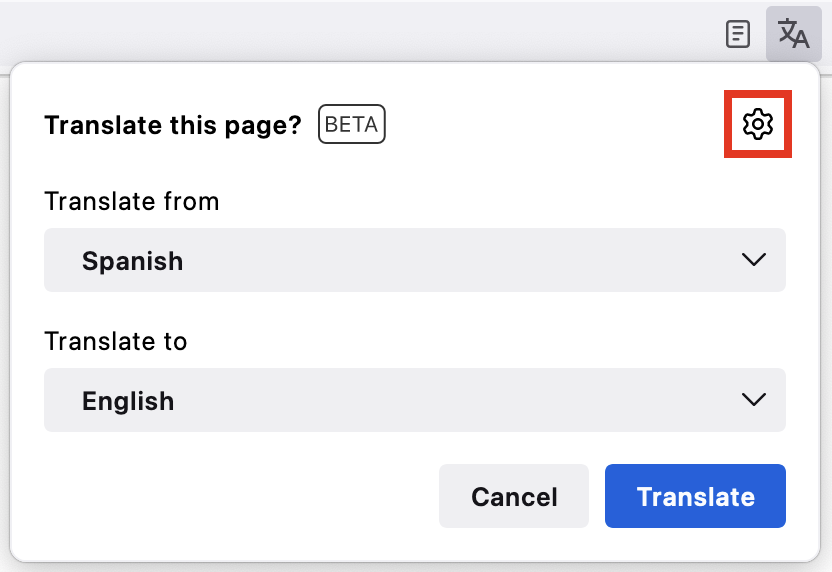
- Нажмите на панели справа значок перевода.
- Нажмите значок шестерёнки, расположенный вверху справа на панели переводов.
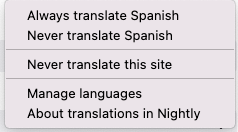
- Выберите настройку, которую хотите применить.
- Появится флажок, подтверждающий, что выбранная настройка включена.
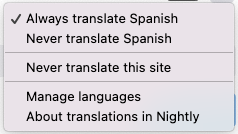
- Чтобы отменить изменение, просто снимите флажок с найтроски, и это будет означать, что она отключена.
Настройка установленных языков
Чтобы настроить установленные языки:
- На Панели меню в верхней части экрана нажмите Firefox и выберите Настройки . Нажмите кнопку меню
 и выберите Настройки .
 - На панели Основные прокрутите страницу до раздела Язык и внешний вид.
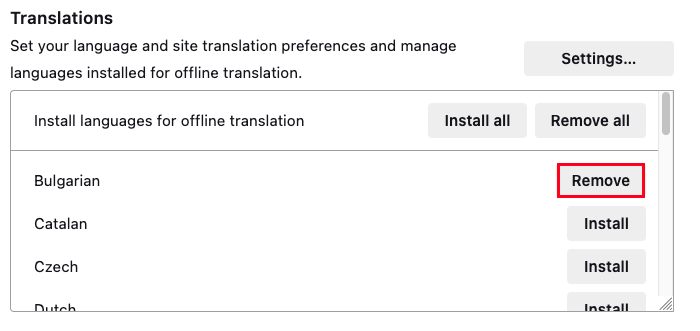
- В разделе Переводы выберите в списке языков те, которые хотите сделать доступными для перевода в браузере и нажмите Установить . Когда вы первый раз переводите с/на язык, он автоматически устанавливается на ваше устройство, так что при просмотре настроек вы можете увидеть, что некоторые языки уже установлены.
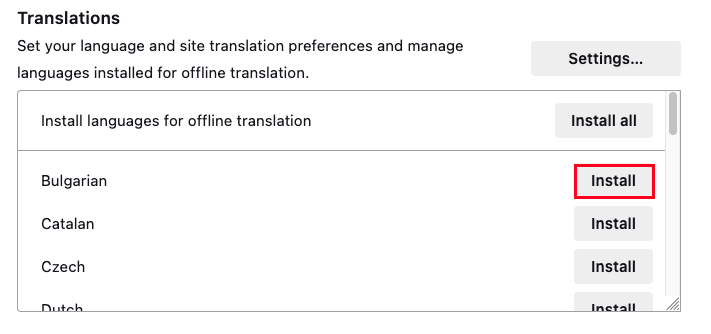
- Чтобы удалить язык, просто нажмите Удалить .
Частые вопросы
Работает ли функция перевода в Firefox с нетекстовым содержимым, например, изображениями или видео?
Нет, в настоящий момент функция может обрабатывать только текстовое содержимое на страницах, так что нетекстовые элементы, такие как изображения, видео или интерактивные элементы, переведены не будут.
Что будет, если я столкнусь со страницей с перемешанными языками или на нескольких языках? Будут ли переводы работать в таких случаях?
Так как функция перевода в основном акцентируется на страницах с основным языком, она может не обработать оптимально страницы с перемешанными языками или содержимое на нескольких языках.
Могу ли я перевести страницу частично, например, только отдельный раздел или абзац?
В настоящий момент функция перевода разработана для перевода всей страницы. Она не поддерживает перевод только отдельного раздела или абзаца.
Может ли Firefox перевести страницы, которые защищены паролем или находятся за экранами входа?
Да, Firefox может перевести страницы, защищённые паролем или требующие логин, так как содержимое полностью отображается на вашем экране. Функция перевода работает с любым содержимым веб-страниц, к которым Firefox может получить доступ и отобразить.
Как мне вернуть страницу к оригинальному языку после перевода?
Чтобы вернуть страницу к оригинальному языку после перевода, нажмите значок на панели инструментов и выберите Показать оригинал .
Зачем требуется устанавливать языки?
Установка языков делает возможным для Firefox производить переводы локально в вашем браузере, и приоритетом здесь является ваша конфиденциальность и безопасность. По мере перевода Firefox загружает языковые файлы частично по мере необходимости. Чтобы самостоятельно предварительно установить полные языки, откройте языковые настройки в настройках Firefox, зайдите в языковые настройки Firefox, на панели Основные , в разделе Язык и внешний вид, подраздел Переводы.
Как мне сообщить об ошибках в переводе?
Вы можете помочь улучшить переводы Firefox, сообщая о неточностях посредством этой формы.
Связанные статьи
- Как настроить панели инструментов, элементы управления и кнопки Firefox
- Поисковые предложения в Firefox
Эти прекрасные люди помогли написать эту статью:
Станьте волонтёром
Растите и делитесь опытом с другими. Отвечайте на вопросы и улучшайте нашу базу знаний.
Как включить встроенный переводчик в Firefox 117
Mozilla планирует выпустить Firefox 117 Stable во вторник, 29 августа 2023 года. Новая версия браузера получит долгожданную переводчик, который не требует подключения к серверу и работает в режимах онлайн и офлайн.

Несмотря на то, что работа над Firefox Translations еще не завершена, это важный шаг для пользователей браузера, поскольку он еще на один шаг приближает продукт Mozilla к своим конкурентам, таким как Google Chrome и Microsoft Edge.
Mozilla анонсировала Firefox Translations еще в 2021 году и с тех пор активно работала над этой интеграцией. За это время была добавлена поддержка новых языков, однако она все еще отстает от языковой поддержки в других браузерах.
В Firefox Translations переводы осуществляются локально, что хорошо с точки зрения конфиденциальности. Пользователи Chrome и Edge, желающие перевести контент, отправляют его на серверы Google и Microsoft соответственно, после чего получают перевод. При таком подходе существует вероятность утечки конфиденциальных данных.
В Vivaldi и Brave используются собственные решения, которые по-прежнему требуют подключения, но обеспечивают большую конфиденциальность, чем интеграция Google Translate или других сторонних служб перевода.
Решение Firefox является предпочтительным: Mozilla контролирует функциональность переводчика, а для перевода контента не нужно устанавливать соединение с удаленными серверами.
Основной проблемой текущей реализации является отсутствие широкой языковой поддержки. Если многие популярные и распространенные языки уже можно перевести, то другие, в том числе и те, на которых говорит значительная часть населения Земли, пока не задействованы.
Уже поддерживаются русский, английский, немецкий, французский, испанский, итальянский, голландский и португальский языки. Среди отсутствующих языков — китайский, японский, корейский, все языки Индии, арабский, турецкий и многие другие.
Как настроить Firefox Translations
С выходом Firefox 117 Stable, пользователи смогут воспользоваться нативным переводчиком в браузере. Mozilla планирует внедрять эту функцию поэтапно, поэтому большинство пользователей Firefox получат переводчик через несколько недель после релиза Firefox 117. Firefox Translations должен быть включен для всех пользователей, начиная с Firefox 118.
Однако все пользователи Firefox 117 смогут принудительно включить функцию переводов сразу после обновления.
Это можно сделать следующим образом:
- Откройте страницу about:config .
- Подтвердите, что принимаете риск.
- Найдите пункт browser.translations.enable.
- Установите для экспериментального флага значение true .
- Перезапустите Firefox.

Установка значения true включает функцию перевода. Установка значения false отключает ее.
Firefox станет отображать значок языка в адресной строке при обнаружении страницы, использующей один из поддерживаемых языков, который не установлен в качестве языка в Firefox.
Настроить переводчик можно на странице about:preferences#general . Отсутствие подключений к облачной инфраструктуре приводит к необходимости установки языковых пакетов локально. Они должны быть установлены пользователем для добавления поддержки языка.

Передача всех языковых пакетов вместе с Firefox привела бы к значительному увеличению размера браузера.

Кликните по значку Firefox Translations в адресной строке, чтобы посмотреть доступные опции меню.

Вы можете запретить переводить контент на текущем языке или на активном сайте или указать браузеру переводить его всегда, а также можете настроить языки.

Интеграция переводчика в Firefox является важным событием для браузера. Ожидается, что в ближайшие месяцы и годы количество поддерживаемых языков в Firefox должно увеличиться.
Как перевести страницу на русский язык в браузере Mozilla Firefox
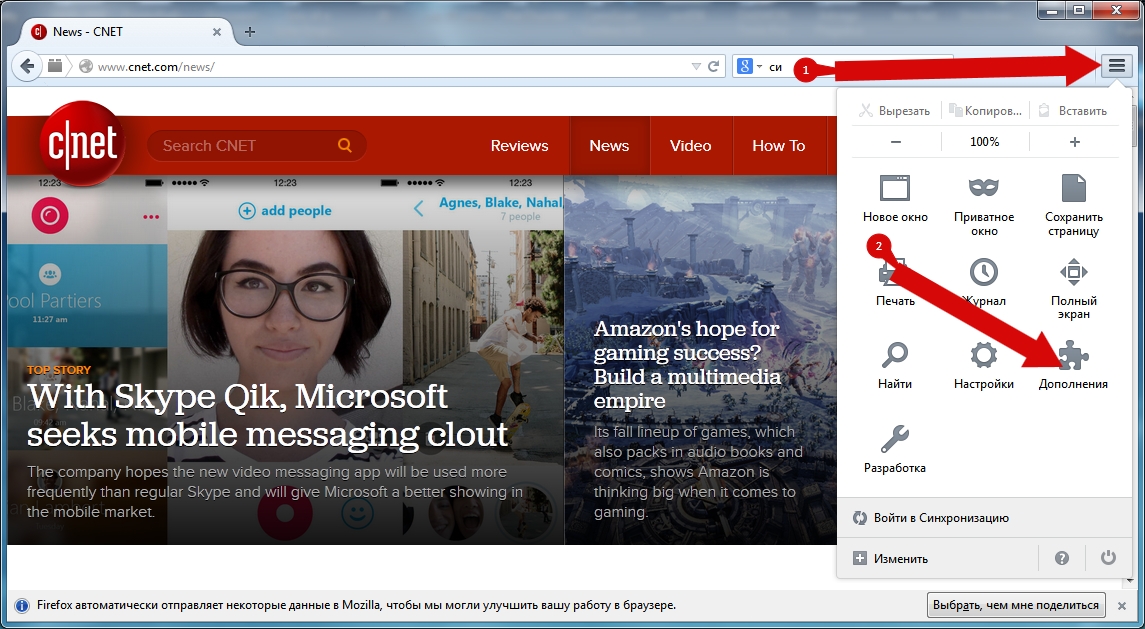
В этом пошаговом руководстве я покажу Вам, как перевести страницу в браузере Mozilla Firefox. Начните с нажатия кнопки меню, затем выберите пункт «Дополнения».
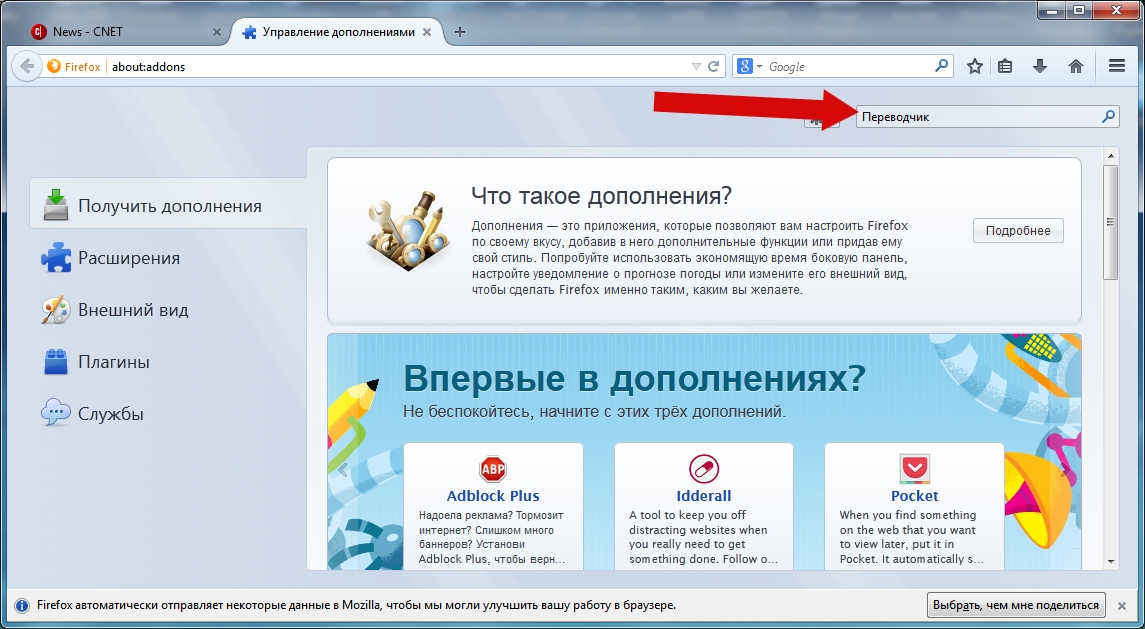
В строке поиска прописываем «Переводчик».
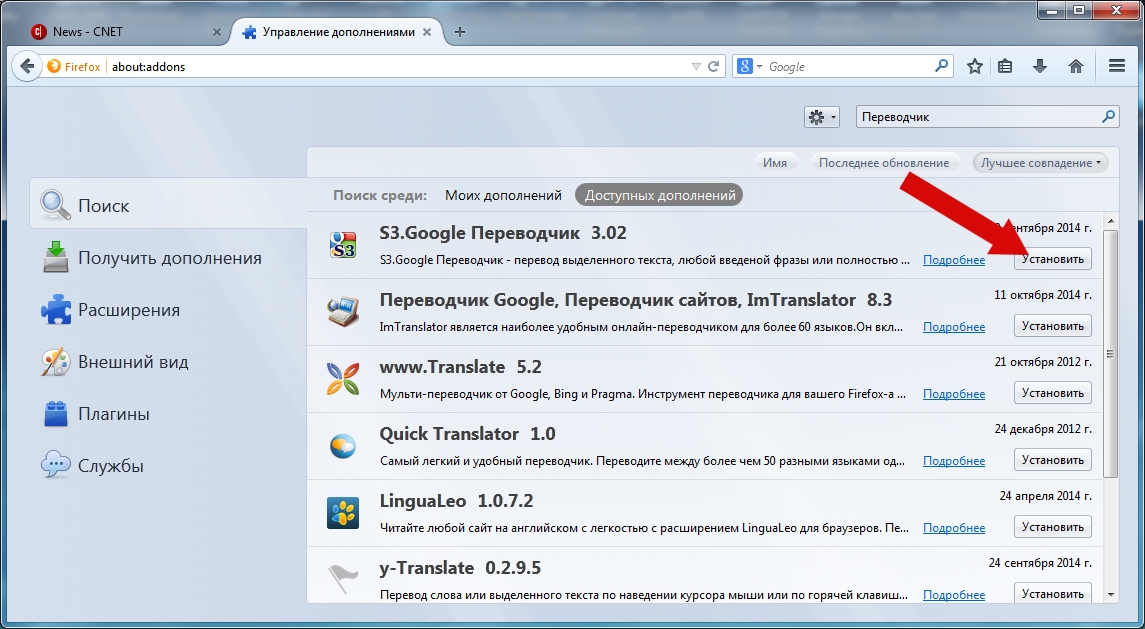
Следующим шагом выбираем переводчик и жмем кнопку «Установить».
Последним шагом, для того, чтобы установки вступили в силу, нажимаем графу «Перезапустить сейчас».
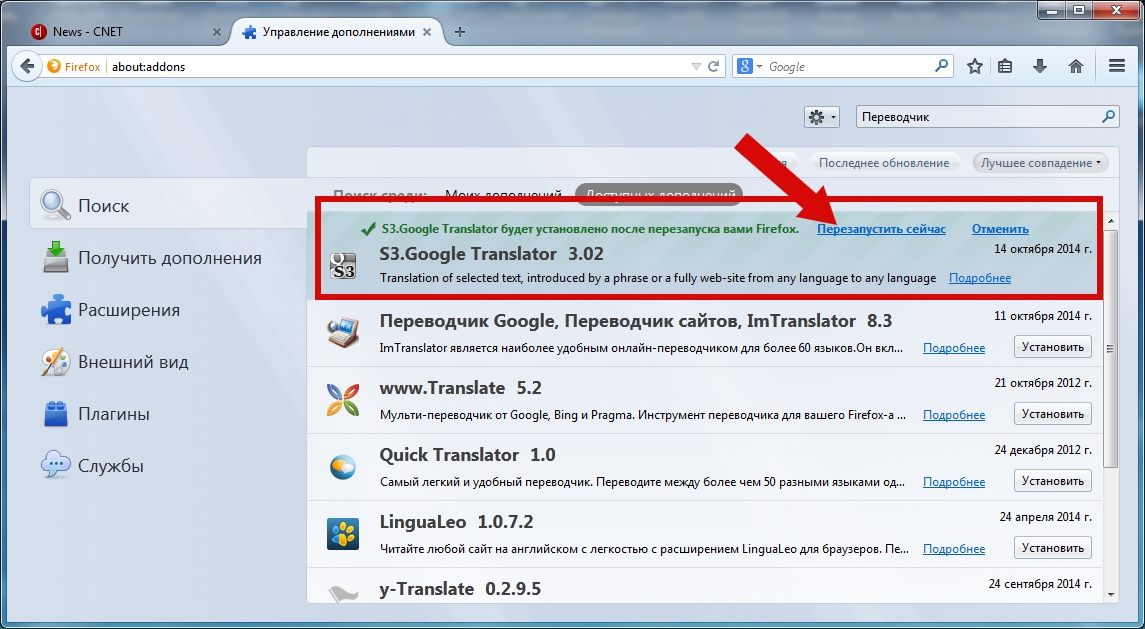
Теперь для перевода страницы Вам достаточно нажать кнопку переводчика. Это все! Если информация помогла Вам – жмите Спасибо!