Если iPad не заряжается
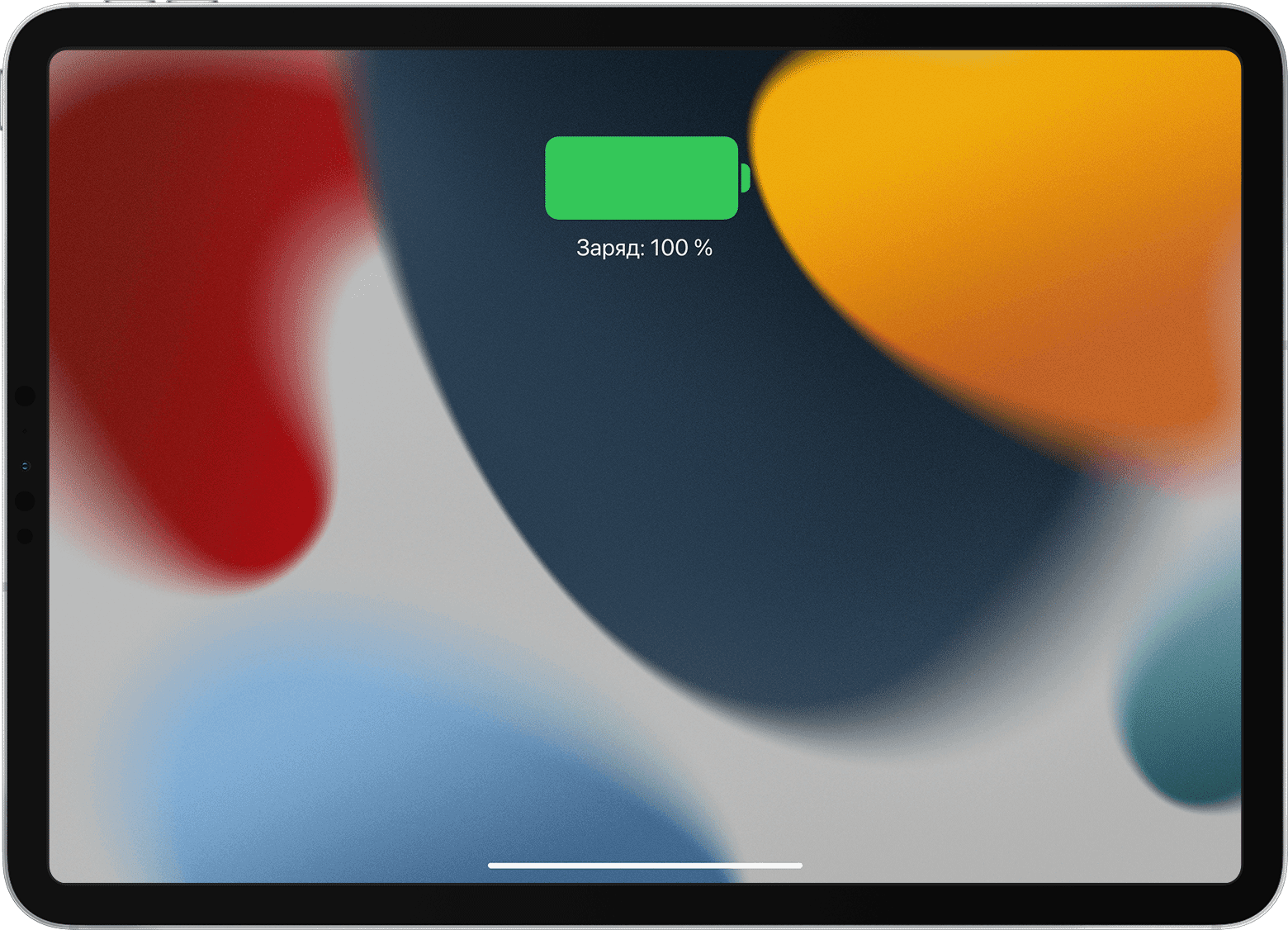
Узнайте, что делать, если iPad не заряжается или заряжается медленно. Когда iPad заряжается, в строке состояния на значке аккумулятора отображается значок молнии, а на экране блокировки отображается крупный значок аккумулятора. Если значки зарядки не отображаются, выполните следующие действия.
Во-первых, убедитесь, что вы используете подходящие аксессуары
- Адаптер питания USB, подключенный к исправной розетке. Рекомендуется использовать адаптер питания USB из комплекта поставки iPad. Узнайте подробнее об адаптерах питания USB компании Apple.
- Порт USB с поддержкой USB 2 или более поздней версии на включенном компьютере, который не находится в режиме сна.
- Подключенный к электрической сети USB-концентратор, док-станция или другой аксессуар, сертифицированный Apple.
Если iPad все равно не заряжается, попробуйте сделать следующее
- Используйте другой адаптер питания или зарядный кабель. Если у вас их нет, обратитесь в службу поддержки Apple.
- Убедитесь, что iPad не перегрелся или не переохладился. Узнайте, как поддерживать температуру iPad в приемлемом рабочем диапазоне.
- Принудительно перезапустите iPad, следуя указаниям ниже.
- На iPad без кнопки «Домой»: нажмите и быстро отпустите кнопку регулировки громкости, расположенную рядом с верхней кнопкой. Нажмите и быстро отпустите кнопку регулировки громкости, расположенную дальше всего от верхней кнопки. Нажмите верхнюю кнопку и удерживайте ее до перезапуска iPad.
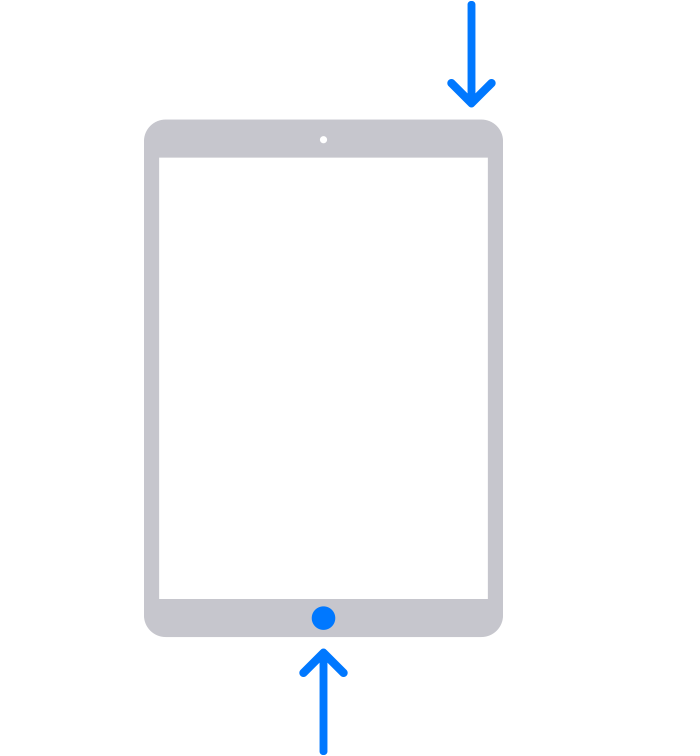
- На iPad с кнопкой «Домой»: нажмите и удерживайте верхнюю (или боковую) кнопку и кнопку «Домой», пока на экране не появится логотип Apple.
Дата публикации: 30 августа 2023 г.
Если iPad не включается или зависает
Узнайте, что делать, если экран iPad не реагирует на прикосновения либо устройство зависает при включении.
- Экран iPad темный или завис
- iPad завис и отображает только логотип Apple
Если экран темный или не реагирует
Выполните действия для соответствующего устройства.
На iPad без кнопки «Домой»
- Нажмите и быстро отпустите кнопку регулировки громкости, расположенную рядом с верхней кнопкой.
- Нажмите и быстро отпустите кнопку регулировки громкости, расположенную дальше всего от верхней кнопки.
- Нажмите и удерживайте верхнюю кнопку, пока не начнется перезапуск устройства.
- Если iPad не включается, выполните следующие действия, чтобы проверить оборудование и зарядить устройство. Может потребоваться зарядка в течение часа.
- Если iPad по-прежнему не включается, обратитесь в службу поддержки Apple.
На iPad с кнопкой «Домой»
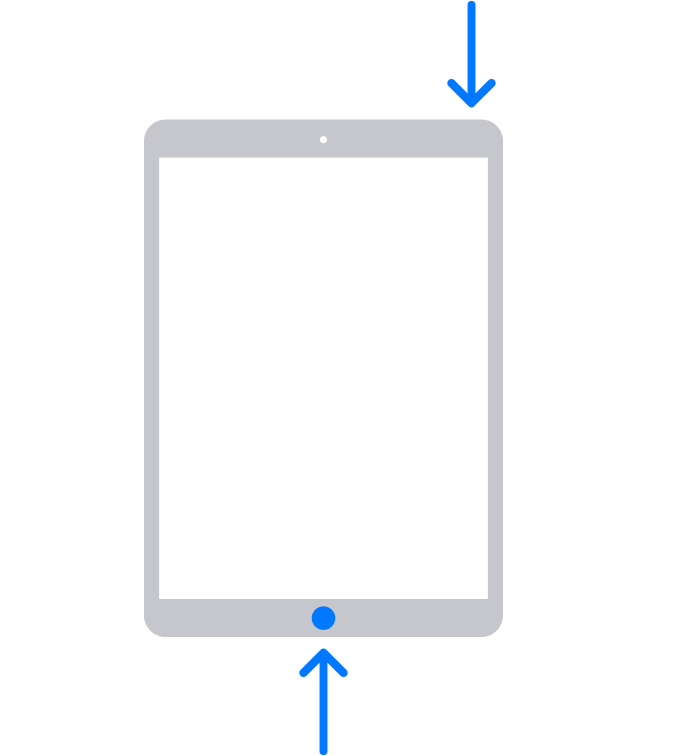
- Нажмите и удерживайте кнопку «Домой» и верхнюю кнопку, пока не появится логотип Apple.
- Если iPad не включается, выполните следующие действия, чтобы проверить оборудование и зарядить устройство. Может потребоваться зарядка в течение часа.
- Если iPad по-прежнему не включается, обратитесь в службу поддержки Apple.

Если iPad включается, но зависает во время запуска
Если во время запуска появляется логотип Apple или красный либо синий экран, выполните следующие действия.
- Подключите iPad к компьютеру. На компьютере Mac с macOS Catalina откройте приложение Finder. На компьютере Mac с macOS Mojave или более ранней версии либо на компьютере с Windows откройте приложение iTunes. Определение версии macOS, установленной на компьютере Mac.
- Найдите устройство на компьютере.
- Подключив устройство, выполните на нем следующие действия:
- На iPad без кнопки «Домой»: нажмите и быстро отпустите кнопку регулировки громкости, расположенную рядом с верхней кнопкой. Нажмите и быстро отпустите кнопку регулировки громкости, расположенную дальше всего от верхней кнопки. Нажмите верхнюю кнопку и удерживайте ее, пока устройство не начнет перезапускаться. Продолжайте удерживать верхнюю кнопку.
- На iPad с кнопкой «Домой»: нажмите и удерживайте кнопку «Домой» и верхнюю кнопку.
- Продолжайте удерживать кнопку (или кнопки), пока не откроется экран режима восстановления.
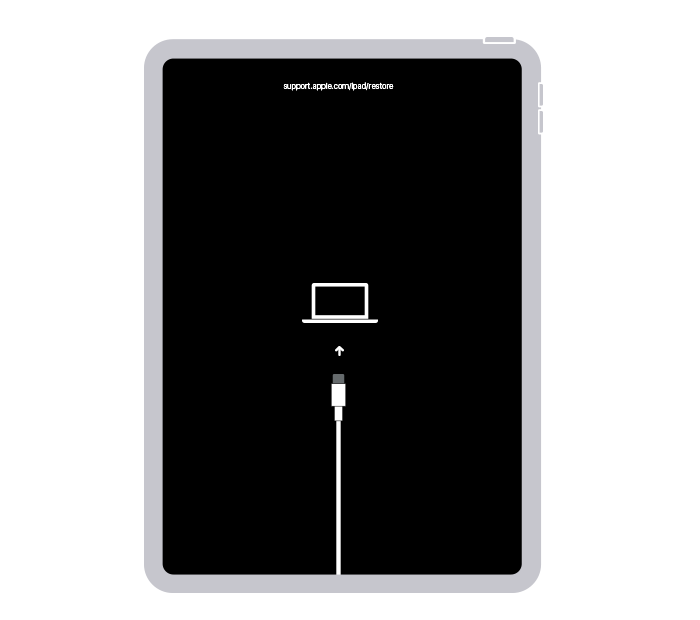
- Когда будет предложено выполнить восстановление или обновление, выберите «Обновить».
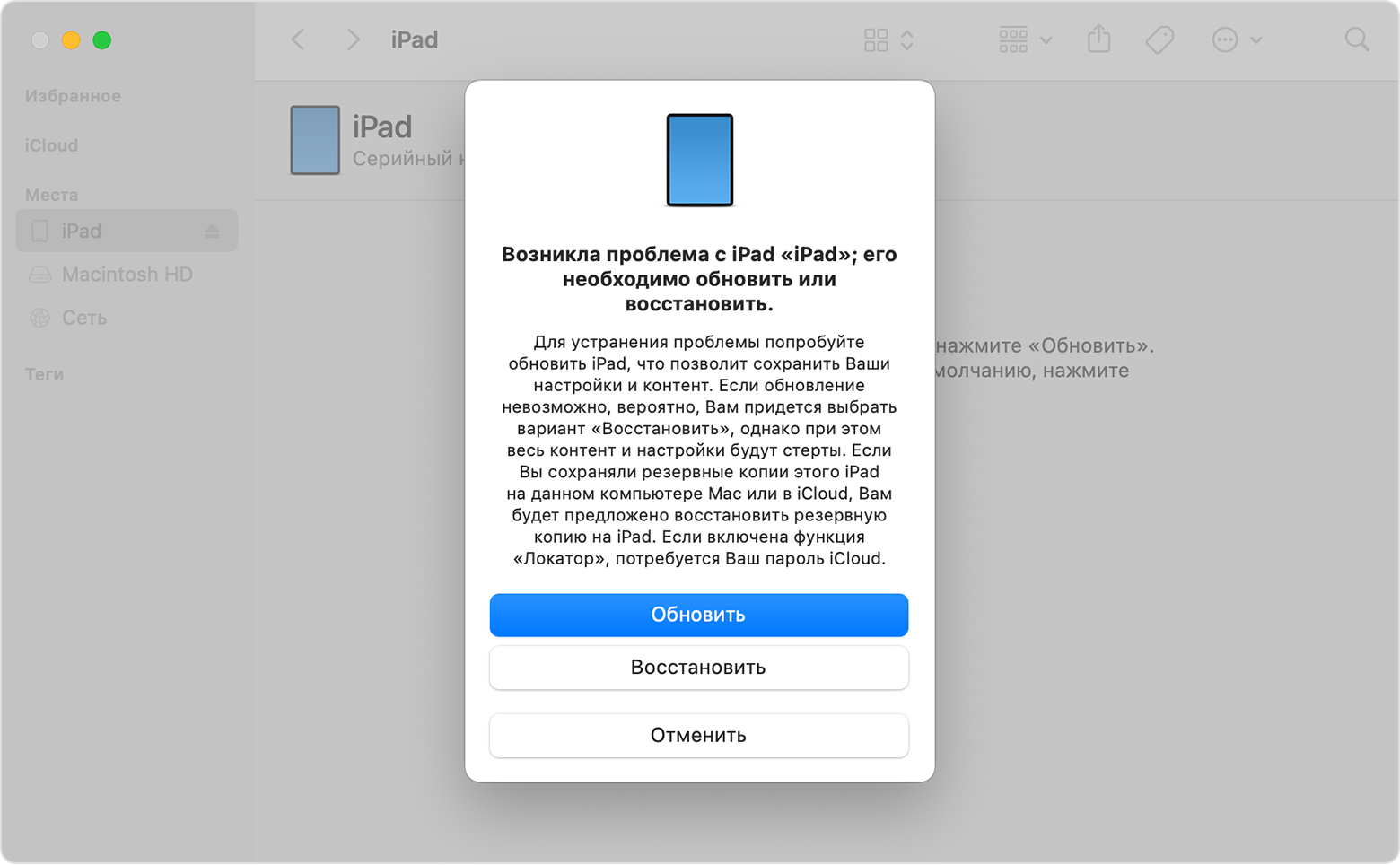
- Будет загружено программное обеспечение для устройства. Если время ожидания превысит 15 минут, iPad выйдет из режима восстановления и придется повторить действия 2–4.
Разрядился и не включается iPad Mini 4, 3, 2 Retina, 1
Большинство пользователей в современном мире не представляют себя без использования гаджетов Apple. И это действительно так. Благодаря новейшим устройствам мы можем посмотреть фильм, почитать книжку и поиграть в неплохо детализированную компьютерную игру на девайсе от Эпл.
Это великолепное решение для тех, кто любит путешествовать и отличный помощник в период ведения рабочей деятельности. Но, как и любая другая техника, после полной разрядки iPad Mini 1 может не включиться.
- 5 лет чиним Apple — тысячи довольных клиентов
- Ремонт при Вас — 72% ремонтов мы успеваем сделать за 35 минут
- Бесплатная диагностика
- Оригинальные запчасти
- Гарантия на все работы
Мы говорим только честные цены, никаких повышений и изменений.
Все запчасти оригинальные!
Стоимость ремонта iPad
Важно! В цену ремонта уже включена и стоимость запчастей и стоимость работы.


Ремонт iPad Air

Ремонт iPad Air 2

Ремонт iPad Mini

Ремонт iPad Mini 2

Ремонт iPad Mini 3

Ремонт iPad Mini 4

Ремонт iPad Pro

iPad Mini 4 разрядился и не включается
Как происходит ремонт:
- 1Бесплатно диагностируем привезен-
ное Вами или нашим курьером устройство. - 2Производим ремонт, а также даём гарантию на новые установленные детали. В среднем ремонт длится 20-30 минут.
- 3Получаете работающее устройство сами или вызываете нашего курьера.

Такая проблема весьма популярна. Многие пользователи жалуются на то, что планшет разряжается и отказывается возобновлять работу. Причем бывает это в совершенно разных ситуациях:
- Планшет сел до минимума своего напряжения.
- Устройство долго не работало и аккумулятор вышел из строя.
Результат один: аппарат не реагирует на кнопку включения и отказывается запускаться. Как же тогда можно восстановить работоспособность гаджета? Влияет ли «батарейка» на ситуацию?

Как устранить причину поломки Айпад Мини, если он разрядился и не включается
Решается эта проблема достаточно просто. Необходимо одновременно нажать кнопки Power и Home. Их следует держать до момента запуска подсветки на экране или до появления логотипа. Если подобная процедура оказалась лишней, иногда помогает зарядка iPad версии Mini 2 с дисплеем Retina. Необходимо оставить устройство на несколько часов, пока батарея не выдаст минимальное напряжение. Это не означает, что аппарат моментально включится, но, если перезагрузка и зарядка на длительное время не помогла, отнесите гаджет в центр по ремонту, где профессионалы своего дела проверят его на работоспособность и определят точную причину неисправности, почему Айпад Мини 3 не включается после полной разрядки.
Ремонт Айпада, если он не работает после разрядки
Некоторые специалисты уверяют, что основной причиной быстрого разряда и выключения Айпэда версии Мини 2 Ретина считаются неполадки с разъемом, которые случаются по причине физического воздействия. Попадание жидкости на разъем дополнительно приводит к коррозии контакта или отказу от работоспособности планшета.
Если Вы не знаете, что делать в таком случае, будьте уверены, что подобная ситуация, как и другой ремонт iPad Mini 2 Retina устраняется в мастерской не более, чем за 30 минут.
Причины, по которым Айпад Мини 1 не включается
При поломке нижнего шлейфа или повреждения микросхемы питания – это также приводит к тому, что iPad Mini разрядился и не включается. Замена в таком случае займет немного больше времени, ведь необходима аккуратность работы для предотвращения дополнительных повреждений иных установленных комплектующих. Иногда на работоспособность аппарата влияет прошивка, итогом является черный экран. Устраняется признак путем полной установки операционной системы с нуля.
Айпад Мини не включается из-за проблем с аккумулятором
Неполадки в батареи появляются чаще всего, если девайсом долго пользовались при минусовой температуре на улице, устройство заряжалось и разряжалось без соответствия правилам эксплуатации. Либо аккумулятор неоднократно оказывался под воздействием напряжения выше положенного. В этом случае высока вероятность того, что аккумуляторной батареи понадобится замена.
Мы обслуживаем сотрудников этих компаний


Популярные услуги для iPad
Не включается iPad
Ситуация, в которой попытки включить iPad заканчиваются неудачей, могут иметь самые разные причины, от таких безобидных, как сломанное зарядное устройство, до более сложных, когда перегорает, окисляется или повреждается вследствие механического воздействия одна из внутренних деталей гаджета.
Поломка может быть аппаратной, когда проблема кроется в «железе», и программной, когда к сбою привела ошибка в работе операционной системы, вызванная установкой неофициального приложения из Cydia (альтернатива App Store).
Помимо того, что «Айпад» вообще не включается, могут наблюдаться и другие неполадки.
Ниже перечислены наиболее распространенные из них:
- Планшет «Эппл» показывает часы, после чего экран тухнет.
- Зарядка «Айпада» гаснет.
- Самопроизвольно выключается экран.
В ряде случаев, к примеру, если вы уронили планшет, залили его водой или почувствовали запах гари, нужно срочно нести устройство к мастеру. Если же проблеме с включением ничто не предшествовало, можно попробовать устранить неисправность своими руками, следуя нашим инструкциям.
Другие исполнители на Юду
Причины неисправности и способы их устранения
Многие мелкие неполадки, которые приводят к тому, что «Айпад» не включается, можно устранить своими силами даже без специальных навыков восстановления техники «Эппл». Перечислим основные из них.
Батарея полностью разряжена. Это самая простая и очевидная причина того, что планшет мог временно утратить свою работоспособность. Подключите зарядное устройство и подождите около получаса. Следует помнить, что после полной разрядки планшет заражается достаточно долго.
Желательно использовать оригинальное зарядное устройство — китайские зарядники часто выходят из строя и не заряжают планшет. Вы будете думать, что проблема в устройстве, а оно просто будет оставаться разряженным и оттого не сможет включиться.
Также проверьте, есть ли ток в розетке. А если планшет заряжается от компьютера — достаточная ли там сила тока. Не стоит исключать вариант, при котором батарея пришла в негодность. Но происходит это не сиюминутно — на приближение конца аккумулятора указывает то, что устройство стало быстро разряжаться и медленно заряжаться. В таком случае не удивительно, если планшет однажды просто не включится — ему не хватит на это энергии, запас которой перестала хранить батарея. Ее придется заменить на новую.
Засорился или сломался разъем для зарядного устройства. Для гаджетов, которые часто используют и носят с собой в сумке, проблема, когда гнездо для зарядки засорилось или сломалось, не нова.
Выполните следующие действия:
- продуйте разъем от пыли,
- прочистите его при помощи разогнутой скрепки.
Если проблема была именно в мусоре, после этого ваш планшет снова начнет заряжаться при подключении кабеля. Если разъем повреждён, устройство следует отнести мастеру.
Произошла системная ошибка. Такое случается, если установить на «Айпад» сторонние приложения из Cydia. Для этого пользователи делают «джейлбрейк», то есть взламывают iOS. И далеко не всегда процесс проходит гладко.
Если ваш iPad выключился, не реагирует на нажатия кнопок, а на дисплее загорается логотип Apple, вероятно, произошла ошибка iOS, из-за которой ваш планшет завис и не запускается. Из этой ситуации есть два выхода:
- простой — провести HardReset (жесткую перезагрузку). Для этого на протяжении 10-15 секунд следует одновременно удерживать кнопку включения-выключения и кнопку «Home». Возможно, после жесткой перезагрузки ваш планшет Apple будет вновь работать исправно;
- сложный — провести восстановление операционной системы через iTunes. Подключите устройство к компьютеру. Дождитесь, пока начнет гореть iTunes, нажмите на клавиши Cntrl+S, а затем зайдите в папку «Обзор». Проведите жесткую перезагрузку. После этого вы получите системное предложение о восстановлении операционной системы. Согласитесь и подождите некоторое время. После обновления ваше устройство вновь будет готово к работе.
Помните, что, проводя самостоятельное восстановление iOS, вы несете полную ответственность за технику «Эппл».
В «Айпад» попала вода. Если на устройство был пролит чай или другая жидкость или его уронили в снег, могут появиться разные проблемы, в том числе и с включением. Не расстраивайтесь — планшет подлежит восстановлению. Лучше всего срочно обратиться к специалисту, но в некоторых случаях вы сможете справиться и самостоятельно. Если у вас есть навыки восстановления техники, выполните следующие действия:
- Выкрутите болты, снимите заднюю панель и вытащите аккумулятор.
- Удалите воду со шлейфов, плат и контактов при помощи бумажных салфеток.
- Просушите планшет и выполните сборку в обратном порядке.
Произошло короткое замыкание. Планшеты Apple имеют фиксированные показатели потребления энергии. Использование сторонних аксессуаров может привести к таким последствиям, как нарушение целостности электроцепи, короткое замыкание и сгорание деталей.
Признаками поломки будут появление неприятного запаха горелого пластика или искрение в месте подключения зарядного кабеля. Любой из описанных вариантов — повод срочно отнести устройство мастеру.
Поломалась кнопка включения-выключения. Иногда «Айпад» выключается и не включается, потому что сломалась кнопка. Увидев черный экран, не подающий признаков жизни, поставьте планшет заряжаться: если потребление энергии началось, индикатор заряда устройства загорается, но при нажатии кнопки включения устройство не загружается, — проблема именно в кнопке. Если из-за этого у вас перестал включаться iPad, необходимо обратиться к мастеру.