Буфер обмена в Windows
Копируйте изображения и текст с одного компьютера на другой с помощью облачного буфера обмена. Вы можете не только вставлять данные из журнала буфера обмена, но и закреплять элементы, которые вы используете постоянно.
Чтобы найти историю буфера обмена, нажмите клавиши Windows+V. В истории буфера обмена можно врезать и закрепить часто используемые элементы, выбрав отдельный элемент в меню буфера обмена. Закрепление элемента позволяет не удалять его из истории буфера обмена, чтобы у вас было место для новых элементов.
Совместное Windows на другом устройстве
- Выберите Начните >Параметры > система > буфер обмена.
- Выберите Синхронизировать на разных устройствах и вкл.
- Выберите Автоматически синхронизировать текст, который я копую. Функция синхронизации привязана к вашей учетной записи Майкрософт или рабочей учетной записи, поэтому используйте одни и те же учетные данные для входа на всех устройствах.
Копируйте изображения и текст с одного компьютера на другой с помощью облачного буфера обмена. Вы можете не только вставлять данные из журнала буфера обмена, но и закреплять элементы, которые вы используете постоянно.
Чтобы открыть журнал буфера обмена в любое время, нажмите клавишу с логотипом Windows +V. В истории буфера обмена можно врезать и закрепить часто используемые элементы, выбрав отдельный элемент в меню буфера обмена. Закрепление элемента позволяет не удалять его из истории буфера обмена, чтобы у вас было место для новых элементов.
Совместное Windows 10 буфера обмена
- Выберите Начните >Параметры > система > буфер обмена.
- В области Синхронизация между устройствамивыберите В. Функция синхронизации привязана к вашей учетной записи Майкрософт или рабочей учетной записи, поэтому используйте одни и те же учетные данные для входа на всех устройствах.
Копирование и вставка с использованием буфера обмена Office
Excel для Microsoft 365 Word для Microsoft 365 PowerPoint для Microsoft 365 Access для Microsoft 365 Publisher для Microsoft 365 Excel для Microsoft 365 для Mac Word для Microsoft 365 для Mac Outlook для Microsoft 365 для Mac PowerPoint для Microsoft 365 для Mac Excel 2021 Word 2021 PowerPoint 2021 Access 2021 Publisher 2021 Excel 2021 для Mac Word 2021 для Mac Outlook 2021 для Mac PowerPoint 2021 для Mac Excel 2019 Word 2019 PowerPoint 2019 Access 2019 Publisher 2019 Excel 2019 для Mac Word 2019 для Mac Outlook 2019 для Mac PowerPoint 2019 для Mac Excel 2016 Word 2016 PowerPoint 2016 Access 2016 Publisher 2016 Excel 2016 для Mac Word 2016 для Mac Outlook 2016 для Mac PowerPoint 2016 для Mac Excel 2013 Word 2013 PowerPoint 2013 Access 2013 Publisher 2013 SharePoint Designer 2007 Excel 2010 Word 2010 Outlook 2010 PowerPoint 2010 Access 2010 Publisher 2010 Excel 2007 Word 2007 Outlook 2007 PowerPoint 2007 Access 2007 Publisher 2007 Еще. Меньше
Буфер обмера Office позволяет скопировать до 24 элементов из документов Office или других программ и вставить их в другой документ Office. Например, можно скопировать текст из сообщения электронной почты, данные из книги или таблицы и рисунок из презентации, а затем вставить их все в документ. С помощью буфера обмена Office скопированные элементы можно разместить в документе в нужном порядке.
При использовании области задач Буфер обмена можно вставлять не только последний скопированный или вырезанный объект. Область задач Буфер обмена содержит несколько последних изображений или текстовых фрагментов, которые вы копировали или вырезали.
Примечание: вы по-прежнему можете вырезать, копировать и вставлять фрагменты стандартным способом — с помощью кнопок на ленте или сочетаний клавиш CTRL+X (Вырезать), CTRL+C (Копировать) и CTRL+V (Вставить).
Открытие области задач «Буфер обмена» в приложениях Office
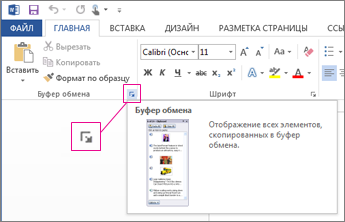
- Чтобы открыть панель задач Буфер обмена, нажмите Главная, а затем нажмите кнопку запуска диалогового окна Буфер обмена (выделена розовым на снимке экрана ниже):
- Дважды щелкните изображение или фрагмент текста, которые нужно вставить.
Примечание: В Outlook, чтобы открыть область задач Буфер обмена: откройте сообщение, перейдите на вкладку Сообщение, а затем нажмите кнопку запуска диалогового окна Буфер обмена (выделена розовым на снимке экрана выше) в группе Буфер обмена.
Копирование и вставка нескольких элементов с использованием буфера обмена Office
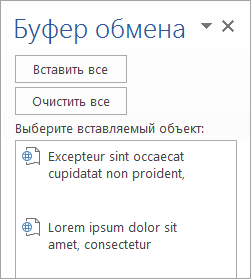
- Откройте файл, из которого вы хотите скопировать элементы.
- Выберите первый элемент, который требуется скопировать, и нажмите клавиши CTRL+C.
- Продолжайте копировать элементы из того же или другого файла, пока не соберете все, которые вам нужны. В буфер обмена Office можно поместить до 24 элементов. При копировании двадцать пятого элемента первый элемент в буфере обмена Office удаляется. По мере добавления элементов в буфер обмена Office в области задач Буфер обмена появляются соответствующие записи. Новая запись всегда добавляется в начало. Каждая запись содержит значок, соответствующий исходной программе Office, а также фрагмент скопированного текста или эскиз скопированного рисунка.
- Щелкните место в документе, в которое необходимо вставить элементы. Собранные элементы можно вставить в любую программу Office.
- Выполните одно из указанных ниже действий.
- Чтобы вставить элементы по одному, в области задач Буфер обмена дважды щелкните каждый элемент, который вы хотите вставить.
- Чтобы вставить все скопированные элементы, в области задач Буфер обмена нажмите кнопку Вставить все.
Удаление элементов из буфера обмена Office
Элементы можно удалить из буфера обмена Office по одному или все сразу.
В области задач Буфер обмена выполните одно из указанных ниже действий.
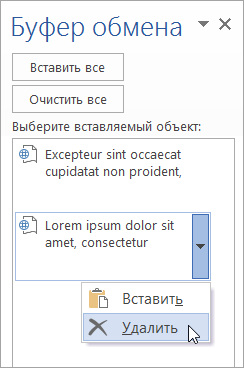
- Чтобы удалить один элемент, щелкните стрелку рядом с ним и выберите команду Удалить.
- Чтобы удалить все элементы, нажмите кнопку Удалить все.
Настройка отображения буфера обмена в Office
Чтобы настроить способ отображения буфера обмена Office, нажмите кнопку Параметры в нижней части области задач.
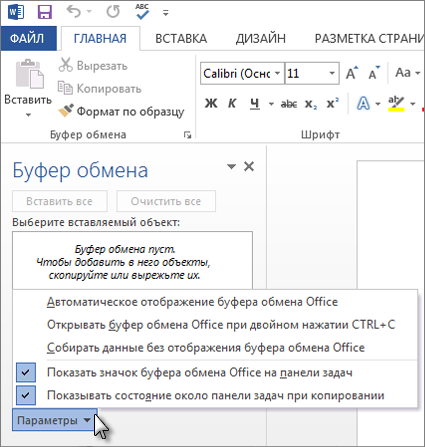
Автоматическое отображение буфера обмена Office
Автоматическое отображение буфера обмена Office при копировании элементов.
Открывать буфер обмена Office при двойном нажатии CTRL+C
Автоматическое отображение буфера обмена Office при двойном нажатии клавиш CTRL+C.
Собирать данные без отображения буфера обмена Office
Автоматическое копирование элементов в буфер обмена Office без отображения области задач Буфер обмена.
Показать значок буфера обмена Office на панели задач
Отображение значка Буфер обмена Office в области состояния системной панели задач, когда буфер обмена Office активен. Этот параметр включен по умолчанию.
Показывать состояние около панели задач при копировании
Отображение сообщений о собранных элементах при их копировании в буфер обмена Office. По умолчанию этот параметр включен.
Буфер обмена — это место временного хранения данных (текст, рисунки и т.д.) на компьютере. Копируемый элемент содержится в буфере обмена до тех пор, пока не будет скопирован другой элемент или выключен компьютер. Это означает, что одни и те же данные можно несколько раз вставлять в разные приложения. В буфере обмена содержится элемент, скопированный последним.
На компьютере Mac вы не можете просмотреть или очистить буфер обмена.
- Выберите данные, которые необходимо скопировать.
- На панели инструментов Стандартная нажмите кнопку Копировать .
- Щелкните там, куда необходимо вставить вырезанный скопированные данные.
- На панели инструментов Стандартная нажмите кнопку Вставить . В документе временно отображается кнопка параметров вставки . Ее можно нажать, чтобы изменить форматирование вставляемого элемента. Чтобы отменить отображение этой кнопки, щелкните в любом другом месте документа, нажмите клавишу ESC или начните ввод.
- Сочетание клавиш для копирования — + C, а для вставки — + V.
- Для сохранения и повторного использования текста, даже после выключения компьютера, можно использовать альбом для вырезок.
Clipomatic: восстановить ранее скопированный текст из буфера обмена Windows

Вместо необходимости перепечатывать текст, когда вы хотите скопировать его, буфер обмена Windows позволяет автоматически вставлять текст как есть. Если приложение поддерживается приложением, буфер обмена сохраняет форматирование скопированного текста. Это очень помогает, когда речь идет о больших кусках текста, которые вы хотите скопировать из одного приложения и вставить в другую программу.
Однако в буфере обмена есть один недостаток — он может содержать только один фрагмент скопированного текста за раз. Случайное копирование чего-либо нового перезаписывает ранее скопированный текст, и нет никакого собственного способа извлечь этот текст. Это может быть большой проблемой, когда вы случайно копируете что-то новое в буфер обмена и теряете важный текст, который ранее был сохранен в буфере обмена.
К счастью, существует ряд менеджеров буфера обмена, которые обеспечивают обходной путь для этой проблемы. Одним из таких менеджеров буфера обмена является приложение под названием Clipomatic.

Clipomatic — это бесплатное настольное приложение для компьютеров с Windows. Приложение поможет вам более эффективно управлять своим буфером обмена. Сидя в системном трее молча, менеджер буфера обмена хранит небольшую библиотеку всего текста, который вы копируете в буфер обмена. Если вы хотите получить любой текст, который был скопирован ранее, используйте горячую клавишу Ctrl + Alt + V — здесь отображается список скопированного текста, из которого вы можете выбрать текст для вставки.
Функция сочетания клавиш Ctrl + V остается прежней — вставляет последний скопированный текст. Для начала необходимо загрузить ZIP-архив приложения, размер которого составляет всего 96 КБ. Вы извлекаете содержимое архива и устанавливаете приложение.

Доступ к настройкам приложения можно получить, щелкнув правой кнопкой мыши значок на панели задач. Полученное меню можно использовать для сохранения скопированных текстов в виде отдельных наборов. Сохраняя определенный набор как постоянный набор, вы можете иметь определенные скопированные тексты, которые всегда появляются в опциях вставки. Настройки приложения позволяют управлять сочетанием клавиш, а также количеством копируемых текстов.

- Удобное настольное приложение для Windows.
- Управляет вашим буфером обмена Windows.
- Помогает восстановить ранее скопированный текст.
- Может хранить постоянную библиотеку выбранных текстов.
- Похожие инструменты: Anamnesis , MultiCopy, iClippy и PicoNote.
Я скопировал в буфер обмена текст, а потом другой текст, вставить можно только то, что скопировал в последний раз?
Прежний уже не вернуть. Только вновь скопировать.
Можно было открыть Блокнот и вставить туда скопированное прежде, а потом оттуда его забрать.
Остальные ответы
Только последний.
есть программы для работы с буфером обмена, такая возможность есть у punto suitcher
если в Ворде, то можно вызвать буфер обмена, там вся история
В Ворде несколько слотов для скопированного текста, можно выбирать. А вообще, при копировании в буфере все старое удаляется
Только последний кусок. Есть ещё какие-то программки — расширители буфера или типа того. Например ClipBoard Slots 2.0 BETA — doublelexx.www.nn.ru/?page=gallery&MFID=5108&IID=111562 Но сам не пробовал, не было надобности.
Если из приложения в приложение, то только последний фрагмент, а если в Ворде из документа в документ, то в Офисе 2007 там 24 фрагмента сохраняются, в 2003 кажется 12.
Согласен, только последний, но при включенном ворде можно открыть буфер и достать нужное, при этом его можно уже вставить куда угодно.
P.S. Если честно-не парься и копируй в WordPad WOrd или блокнот сразу все то, что нужно-проще будет, чем доставать все по кусочкам.