Выбор альбомной или книжной ориентации страницы
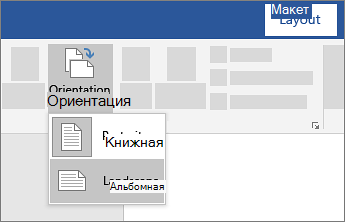
- Выберите нужное содержимое на странице альбомной ориентации.
- Перейдите в раздел Макет и откройте диалоговое окно Параметры страницы.
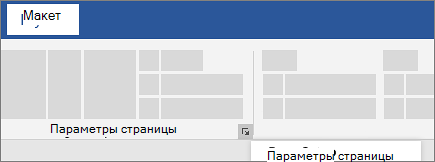
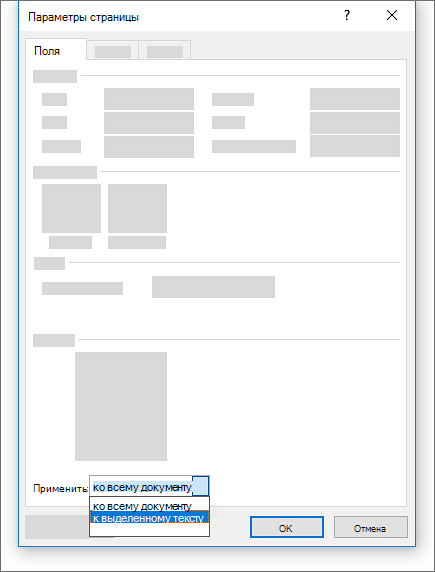
- Выберите Альбомная ориентация и в поле Применить к выберите Выбранный текст.


Нужна дополнительная помощь?
Нужны дополнительные параметры?
Изучите преимущества подписки, просмотрите учебные курсы, узнайте, как защитить свое устройство и т. д.




В сообществах можно задавать вопросы и отвечать на них, отправлять отзывы и консультироваться с экспертами разных профилей.
Размер страницы и полей
Наиболее часто применяемые функции по форматированию страницы – это установка размера страницы и полей.
Установить размер страницы необходимо, если документ будет когда-либо выводиться из ТП на печать. В России чаще всего используется размер страницы A4 ; если в документе указан другой размер страницы, печать может вообще не запуститься или текст будет неправильно расположен на листе.
Размер полей определяет расстояние от краёв листа бумаги до текста. Обычно используются поля примерно по 2 сантиметра со всех сторон. Но если, например, листы будут подшиты в папку или соединены в “книгу” , левое поле нужно увеличить до 3-4 сантиметров.
Чем меньше поля, тем больше текста помещается на бумаге. Слишком маленькие поля (менее 1 – 1,5 сантиметров) использовать не следует. Многие принтеры не печатают столь близко к краям листов, поэтому текст вблизи полей окажется “срезан”.
Чтобы изменить размер страницы и полей, выберите пункт меню Формат>Страница. Появится окно форматирования страницы.
В нём следует выбрать закладку “Страница” (впрочем, нередко она бывает выбрана сразу при открытии окна).
В этой закладке, в пункте “Формат бумаги”, можно указать размер страницы. Как правило, используются стандартные форматы страницы – такие, как A4 . Их можно выбрать в поле Формат. Система также позволяет вручную указать размер страницы в полях Ширина и Высота.
Поле “Ориентация” позволяет указать, как должна быть расположена страница. Обычно используется вертикальное расположение, или книжная ориентация: высота страницы больше, чем ширина. При альбомной ориентации лист располагается горизонтально.
Пункт “Поля” позволяет установить размер полей – расстояние от каждого из краёв листа до начала текста. Поля справа, слева, сверху и снизу устанавливаются отдельно.
В правой верхней части окна ТП показывает примерную схему страницы – соотношение ширины и высоты, а также размеров полей. Она позволяет представить, как будет выглядеть страница при тех значениях, которые вы ввели в данный момент.
Как только вы нажмёте кнопку “Да”, формат страницы будет изменён. (При этом расположение текста по строкам и страницам также может измениться).
В текстовом документе, с которым вы работали на предыдущем занятии, попробуйте изменить размер и ориентацию страницы – например, размер A5, альбомная ориентация. Также попробуйте указывать различные размеы полей. Посмотрите, как изменяется расположение текста.
Книжная и альбомная ориентация
Обычно Word печатает текст на странице сверху вниз — так, как мы привыкли читать. Однако печатать можно и поперек страницы. В этом случае говорят, что изменена ориентация страницы: текст печатается не вдоль, а поперек листа.
Если вы хотите дать понять окружающим, что вы крупный специалист по текстовым процессорам, можете блеснуть техническими терминами: печать сверху вниз называется книжной или портретной, ориентацией, а печать поперек носит название альбомной, или ландшафтной, ориентации. Книжный формат подразумевает, что высота страницы больше ее ширины. На страницах такой ориентации удобно размещать портреты — не зря же этот формат называют портретным. Альбомная ориентация больше подходит для пейзажных зарисовок. Такие картины чаще всего вытянуты по горизонтали.
Чтобы заставить Word печатать поперек листа (т.е. в альбомном формате), выполните следующее.
- Выберите команду Файл>Параметры страницы.
Появится диалоговое окно Параметры страницы. Щелкните на ярлыке вкладки Поля (рис. 14.2).
Форма документа в области Образец и небольшая пиктограмма в области Ориентация изменятся, отражая ваш новый взгляд на документ.
Рис. 14.2. Диалоговое окно Параметры страницы с вкладкой Поля
- При создании документа в альбомном формате может возникнуть необходимость изменить поля документа. О том, как этого достичь, вы узнаете из следующего раздела.
- Форматировать документ стоит только после задания ориентации страницы. Если сделать наоборот, то почти наверняка придется повторно отредактировать документ, т.е. переделать вашу работу. Не самая приятная перспектива!
- Не стоит печатать стандартные документы в горизонтальном формате. Ученые и прочие волшебники в белых халатах, знающие толк в своем деле, установили, что при чтении чересчур длинной строки скорость чтения заметно снижается. В режиме Альбомная лучше печатать списки, таблицы и другие документы, для которых обычный вертикальный формат недостаточно широк.
- Как и при изменении размера бумаги, вы можете установить тип ориентации для всего документа, для раздела или для группы страниц— от указанной до последней в документе. Более подробно об этом речь шла в предыдущем разделе.
- В документе, который печатается в одном формате, можно изменить ориентацию любой страницы на другую (например, распечатать в альбомном формате какую-либо страницу из документа, имеющего книжную ориентацию страниц). Такое возможно благодаря способности Word применять команды форматирования к отдельному разделу документа. Начните вводить новый раздел, изменив ориентацию страницы только для него, а потом, когда потребуется восстановить прежнюю ориентацию страницы, опять начните новый раздел. Более подробно о способах разбивки документа на разделы можно узнать в главе 15.
Изготовление брошюры
Заключается в распечатке документа в брошюрном формате, сортировке отпечатанных листов в необходимой последовательности и их сшивание в брошюру скрепками или другим способом.
При подготовке брошюр реальных документов (курсовых и дипломных проектов и др.), которые при распечатке должны иметь формат А4, можно сразу вводить текст в предварительно разделённый на две колонки лист формата А3 с альбомной ориентацией. Тогда для изготовления брошюры останется только переместить страницы документа в соответствии с макетом.
Если брошюра как книга получается слишком толстой, то такую книгу можно составить из нескольких брошюр и подшить их к одному переплёту (как это делается в типографии). При этом каждая брошюра, содержащая часть общей книги, оформляется описанным способом для своего диапазона страниц.
1 Как изменить «книжную» ориентацию страницы на «альбомную»?
2 Как устанавливаются поля двухколонного текста при альбомной ориентации страницы для формата листа А4?
3 Перечислить основные этапы разработки брошюры.
4 Как создать макет брошюры?
5 Порядок разработки брошюры первым способом, его недостатки.
6 Порядок разработки брошюры вторым способом.
7 Порядок разработки брошюры третьим способом, его недостатки.
8 Как преобразовать текст в двухколонный?
Воспользуйтесь поиском по сайту:

studopedia.org — Студопедия.Орг — 2014-2023 год. Студопедия не является автором материалов, которые размещены. Но предоставляет возможность бесплатного использования (0.007 с) .