Решение проблемы с видимостью сетевого окружения в Windows 7
Сетевое окружение — стандартный элемент операционной системы Windows, в котором отображаются все локальные устройства при условии существования такой сети. Благодаря этому графическому элементу пользователи «семерки» могут быстро перемещаться между общими папками, периферией и компьютерами, входящими в домашнюю или корпоративную группу. Однако иногда юзеры сталкиваются с проблемой видимости сетевого окружения, что может быть вызвано разными причинами. Далее мы поговорим о доступных методах исправления этой ситуации.
Решаем проблемы с видимостью сетевого окружения в Windows 7
Точной и единственной причины, почему у юзера возникают проблемы с видимостью сетевого окружения, не существует. Факторы возникновения этой неполадки бывают совершенно разными, однако проявляются они при этом идентично. В связи с этим мы советуем воспользоваться каждым из предложенных способов по порядку — одно или несколько из них точно окажутся эффективными в сложившейся ситуации, от вас требуется только лишь следовать инструкциям, поэтапно выполняя каждое действие.
Способ 1: Настройка домашней или рабочей группы
Первоочередно мы советуем убедиться в том, что домашняя или локальная группа была настроена правильно, так как чаще всего проблемы с сетевым окружением связаны с неверной или неполной конфигурацией. На нашем сайте уже имеется отдельное руководство по этой теме и, чтобы подтвердить или отмести эту причину, ознакомьтесь со статьями по ссылкам ниже. Если этот вариант не принес никаких результатов, переходите к следующим.
Способ 2: Настройка брандмауэра Windows
Стандартный межсетевой экран операционной системы не всегда функционирует предсказуемо, иногда он просто блокирует соединения по непонятным причинам. Отразиться это может и на сетевом окружении, из-за чего необходимо произвести настройку брандмауэра. Если тот находится во включенном режиме, отключите его, а в случае его активной работы на время деактивируйте. Это позволит узнать, действительно ли межсетевой экран как-то связан с рассматриваемой сегодня неполадкой. Всем тем, кто не знает, как управлять работой брандмауэра, пригодится отдельный наш материал.
Способ 3: Отключение драйвера в/в тополога канального уровня
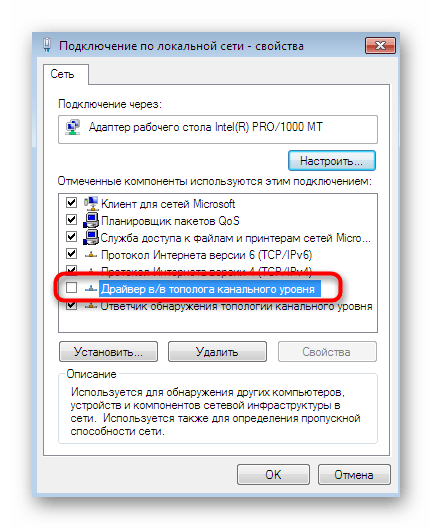
Драйвер ввода/вывода тополога канального уровня отвечает за обнаружение других компьютеров и устройств, использующихся в пределах локальной сети. Дополнительно он определяет и пропускную способность линий. По умолчанию этот компонент находится во включенном состоянии, однако частые сбои в его работе провоцируют возникновение различных ошибок, в том числе и с сетевым окружением, в связи с чем предлагаем отключить его.
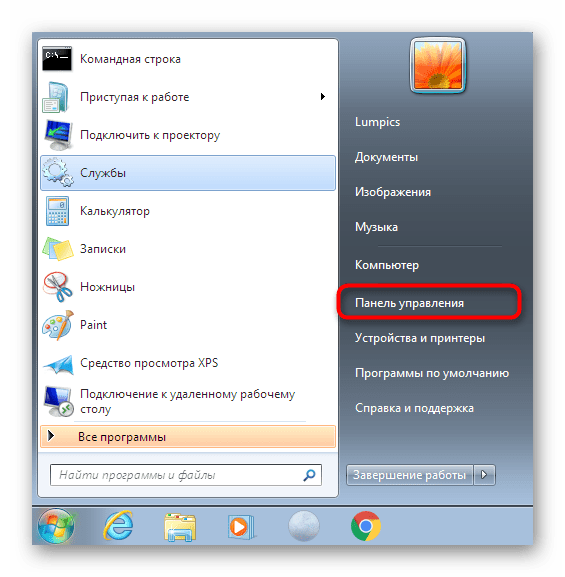
- Откройте меню «Пуск» и перейдите в «Панель управления».
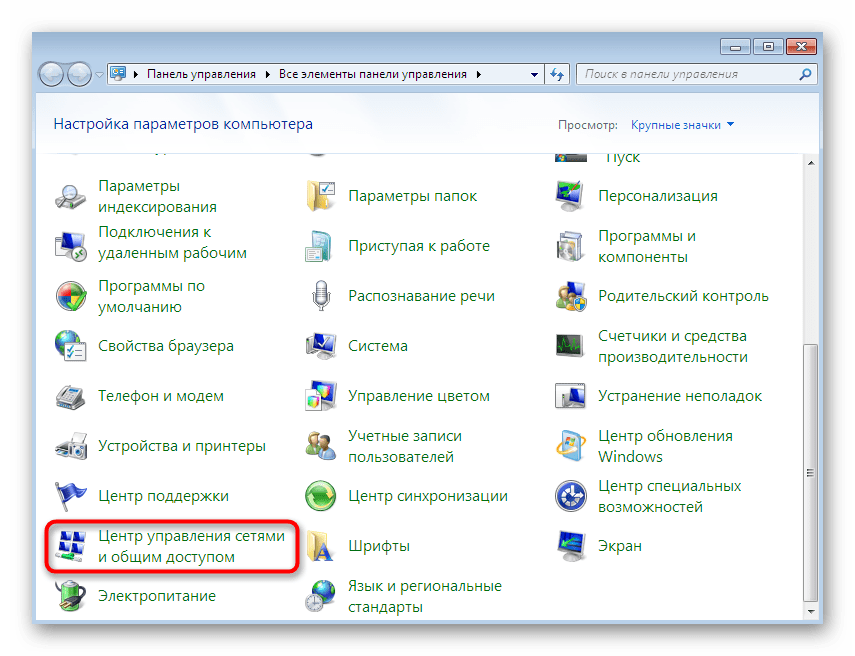
- Найдите раздел «Центр управления сетями и общим доступом» и откройте его.
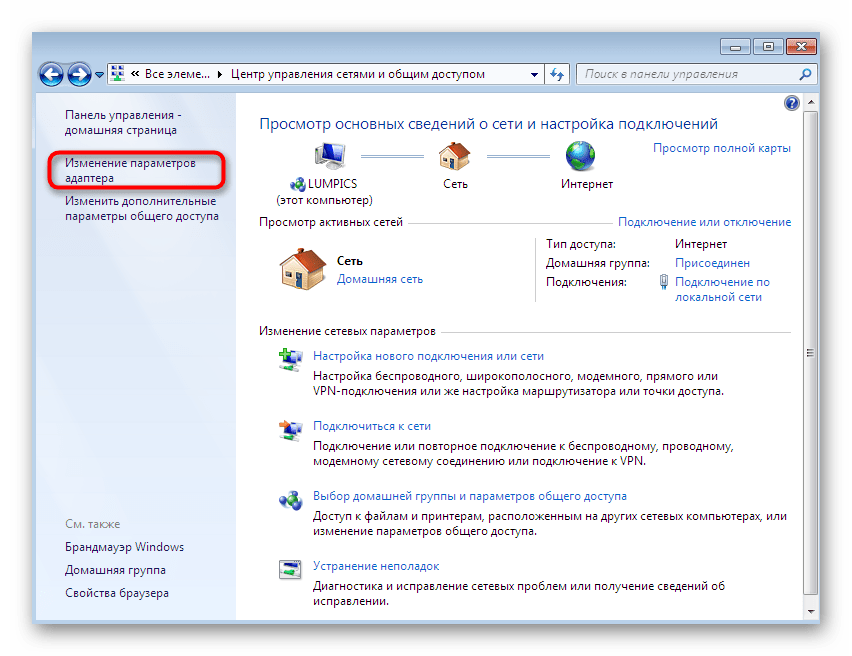
- Воспользуйтесь левой панелью, чтобы зайти в раздел «Изменение параметров адаптера».
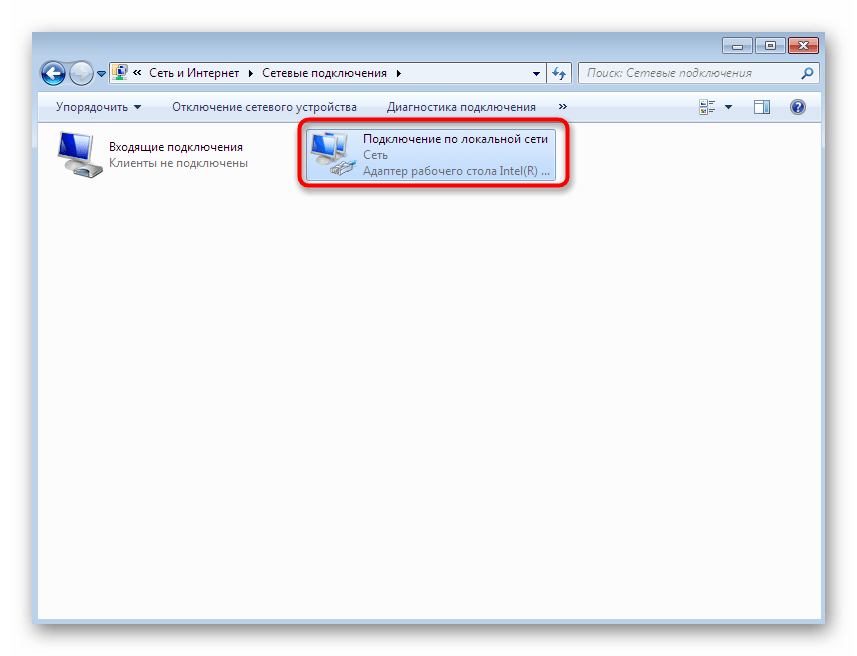
- Сделайте двойной щелчок ЛКМ по использующейся сети, чтобы открыть окно ее состояния.
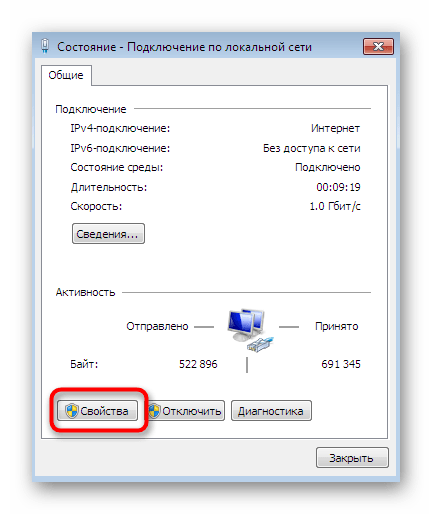
- Кликните по кнопке «Свойства».
- Снимите галочку с пункта «Драйвер в/в тополога канального уровня».
- После этого можно сразу же закрыть это окно.
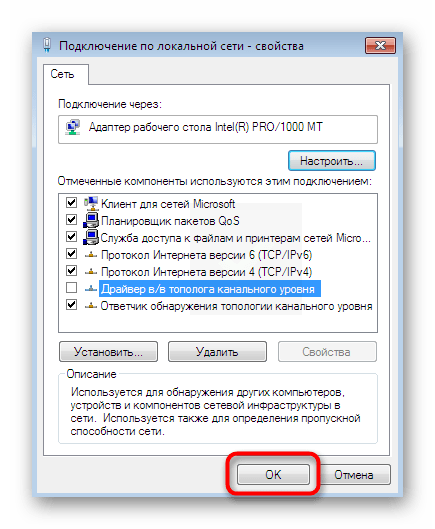
Осталось только перезапустить сеть, чтобы все настройки вступили в силу, но дополнительно вместе с этим мы советуем выполнить и Способ 2, чтобы исключить все возможные проблемы, связанные с данным драйвером.
Способ 4: Отключение службы «Тополог канального уровня»
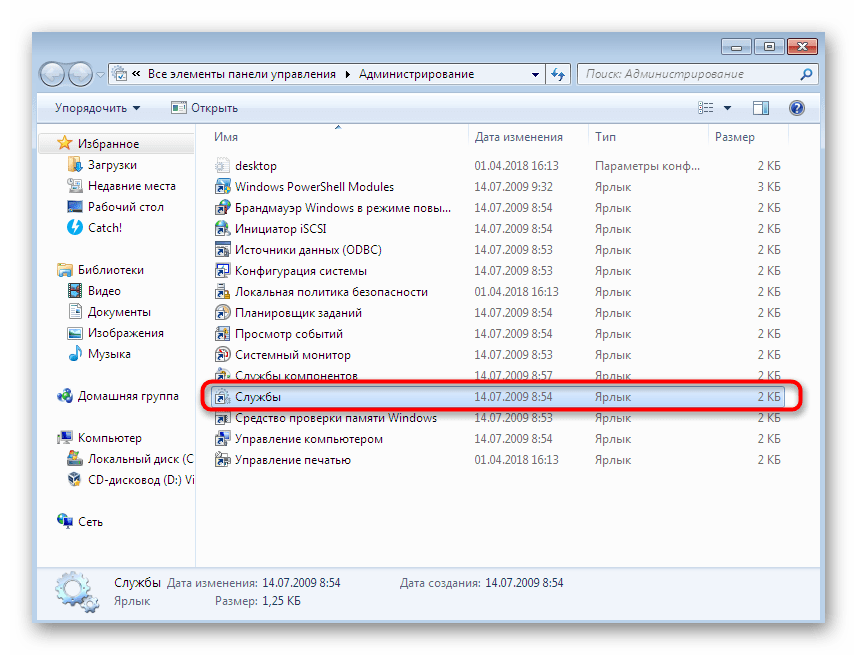
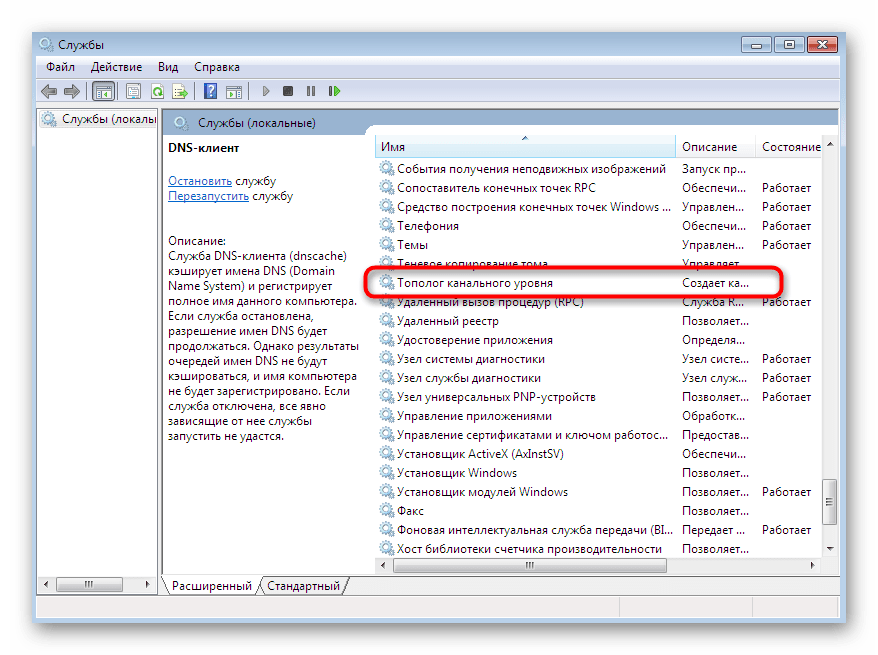
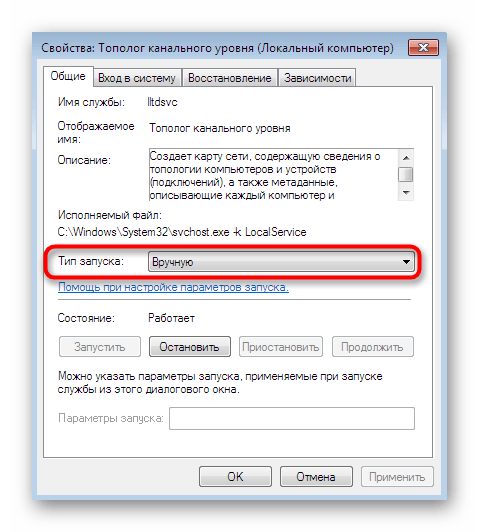
Этот вариант напрямую связан с отключенным только что драйвером, поскольку его функцию частично выполняет и отдельная служба. Она тоже иногда вызывает подобные ошибки, что в результате провоцирует надобность ее отключения. Делается это точно так же, как и со всеми остальными службами.
-
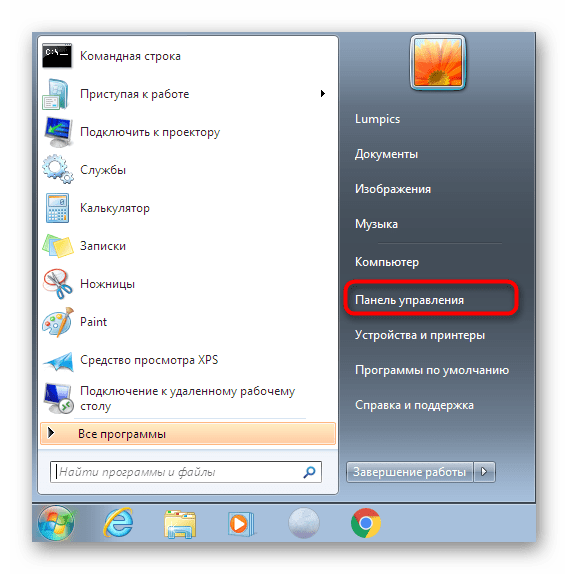
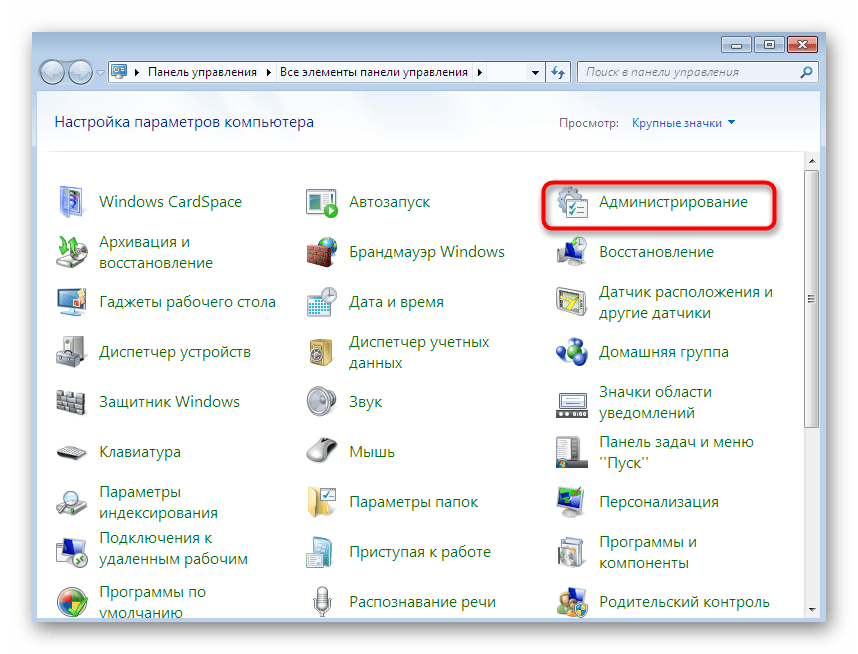
Откройте «Пуск» и снова перейдите в «Панель управления».
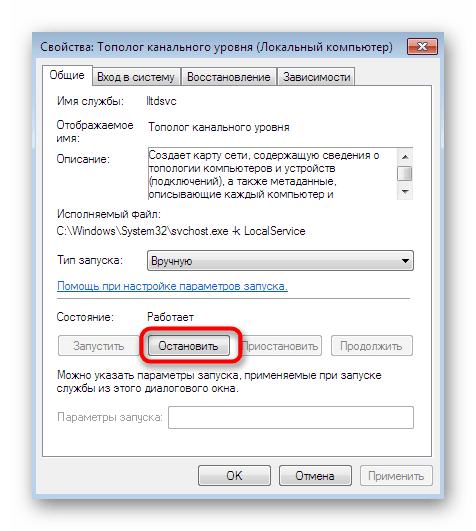
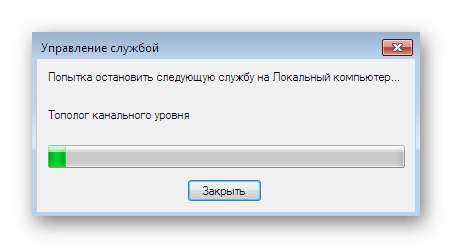
Способ 5: Активация функции «NetBIOS»
В некоторых случаях при работе через локальную сеть требуется активация протокола под названием «NetBIOS». Он отвечает за передачу информации и налаживание совместимости между устройствами всех типов. Иногда этот параметр не активируется самостоятельно, поэтому пользователю приходится делать это вручную.
-
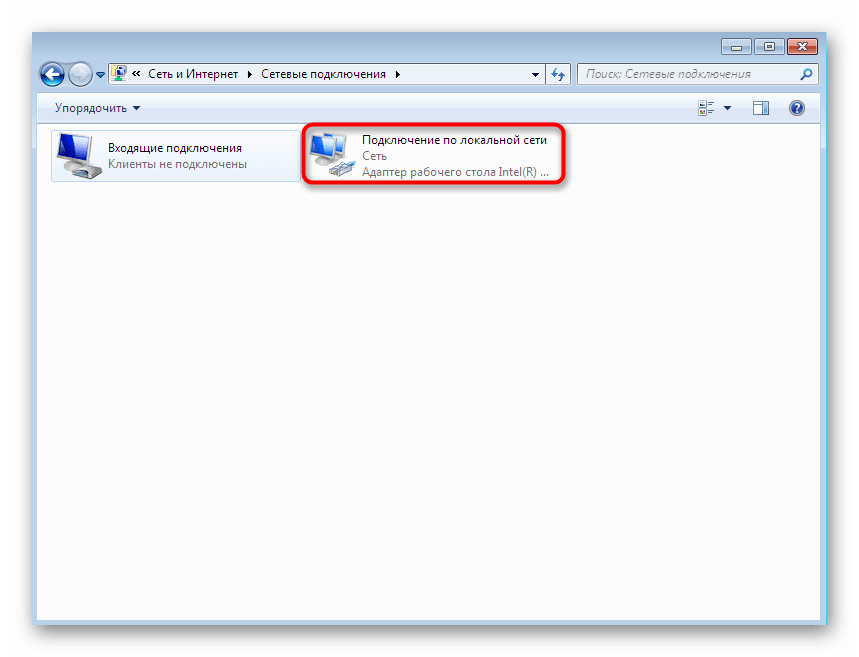
Для осуществления поставленной задачи снова перейдите к списку сетей так как это было показано в третьем способе. Здесь дважды кликните ЛКМ по необходимому подключению, чтобы приступить к его редактированию.
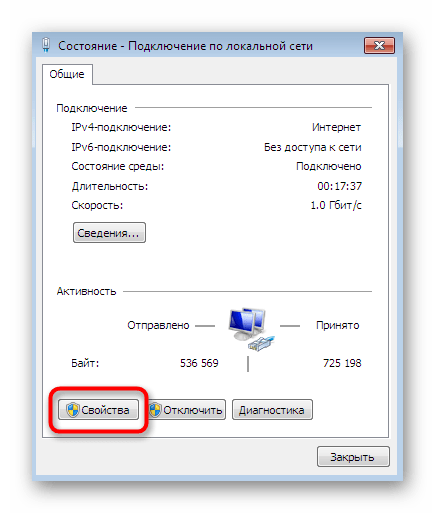
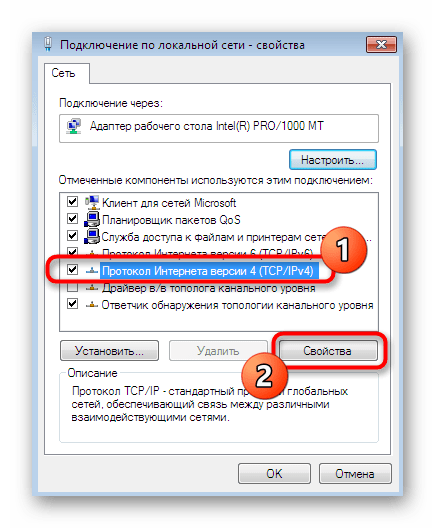
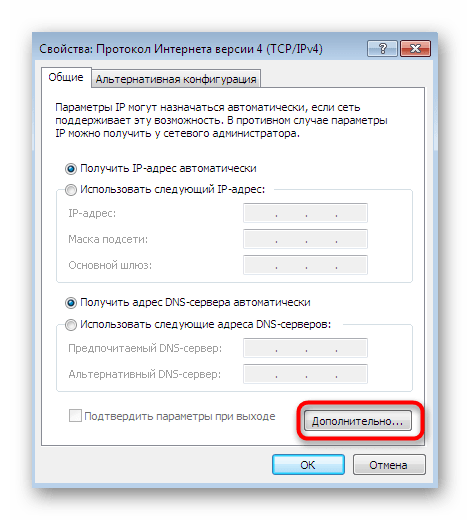
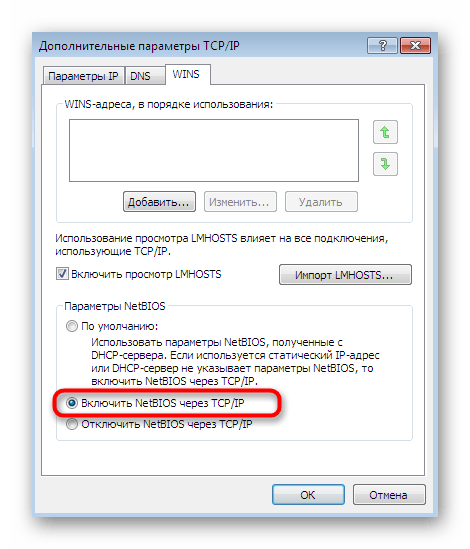
После этого в обязательном порядке стоит перезагрузить сеть и абсолютно все компьютеры, входящие в домашнюю или рабочую группу. Если же этот вариант окажется неэффективным, отключите активированную технологию, чтобы избежать возможных проблем с совместимостью в будущем.
Способ 6: Настройка идентификации сетей
Существует один параметр, входящий в локальную политику безопасности, который отвечает за идентификацию сетей. Его основное предназначение заключается в определении типа подключения и в автоматической установке параметров межсетевого экрана. Мы рекомендуем изменить тип расположения через специальное меню, чтобы наладить корректность взаимодействия между всеми компьютерами. Для начала уточним, что сделать эту операцию необходимо абсолютно на всех устройствах, входящих в локальную сеть, которые функционируют под управлением Windows 7.
-
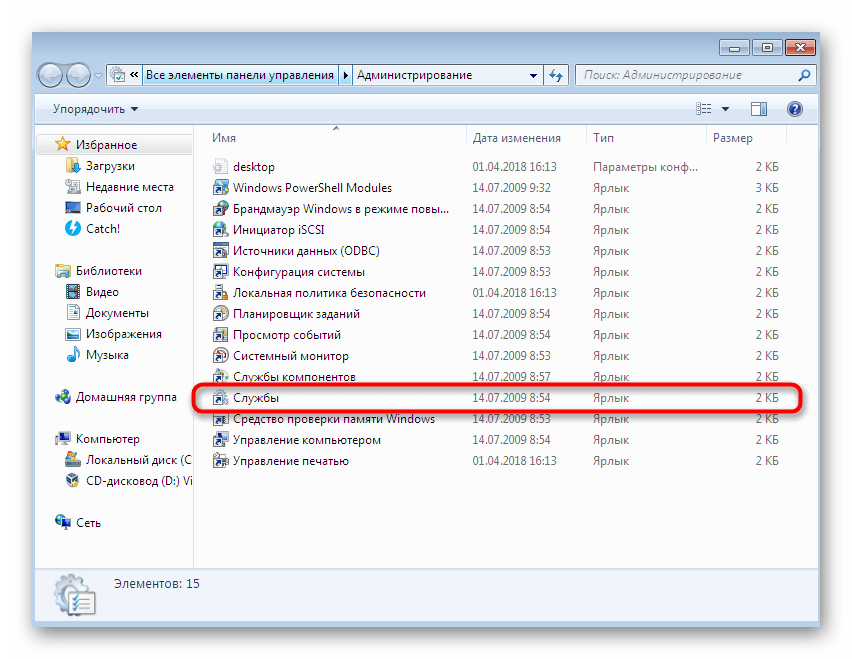
Перейдите в «Панель управления», где выберите раздел «Администрирование».
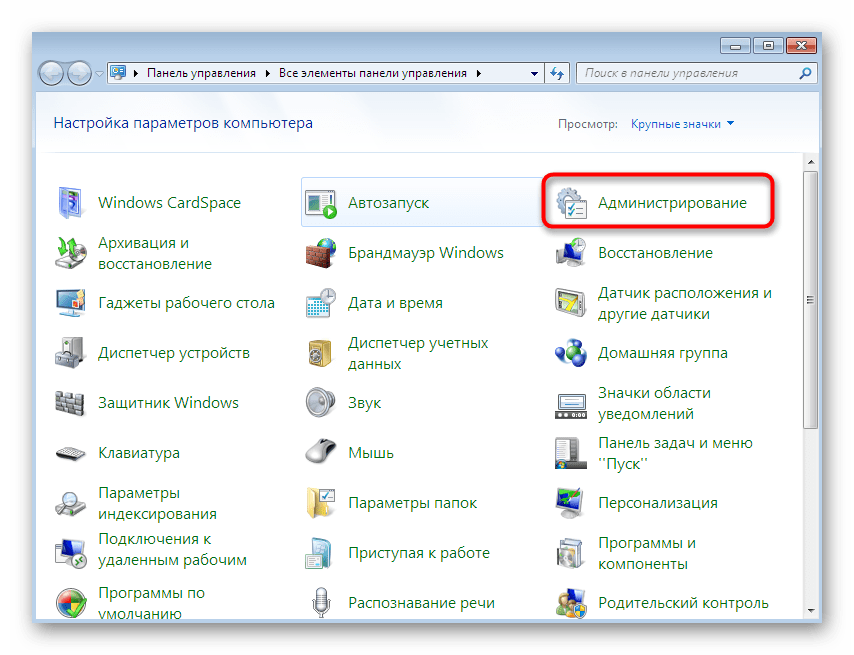
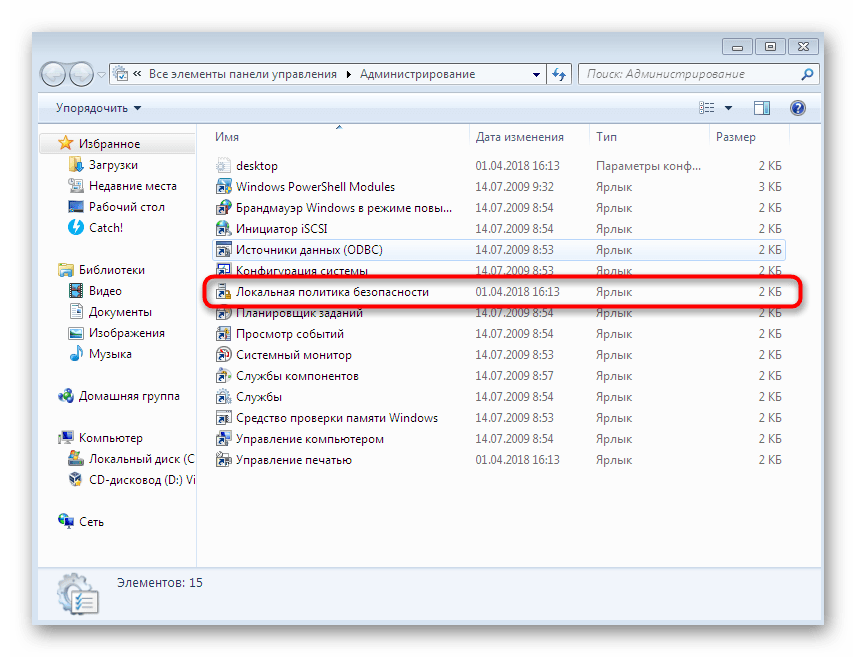
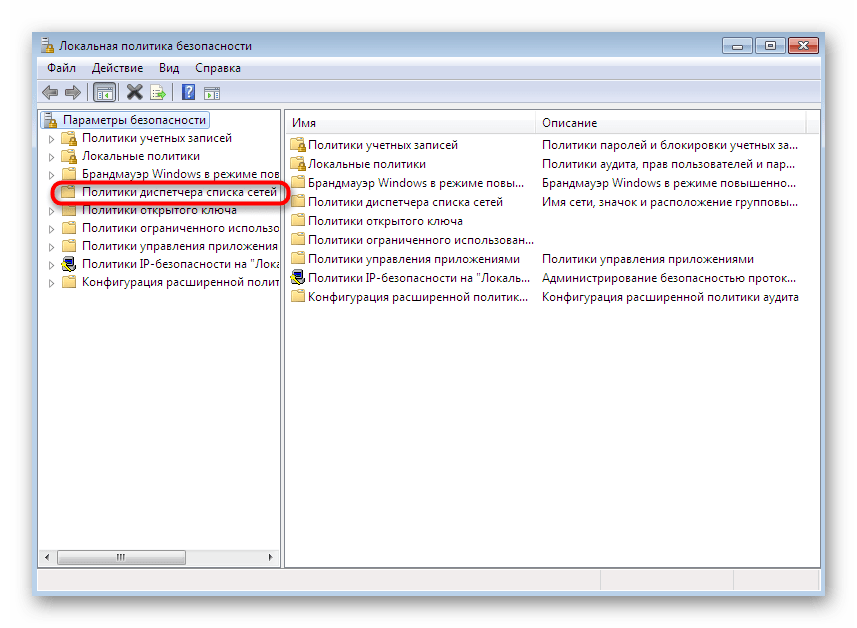
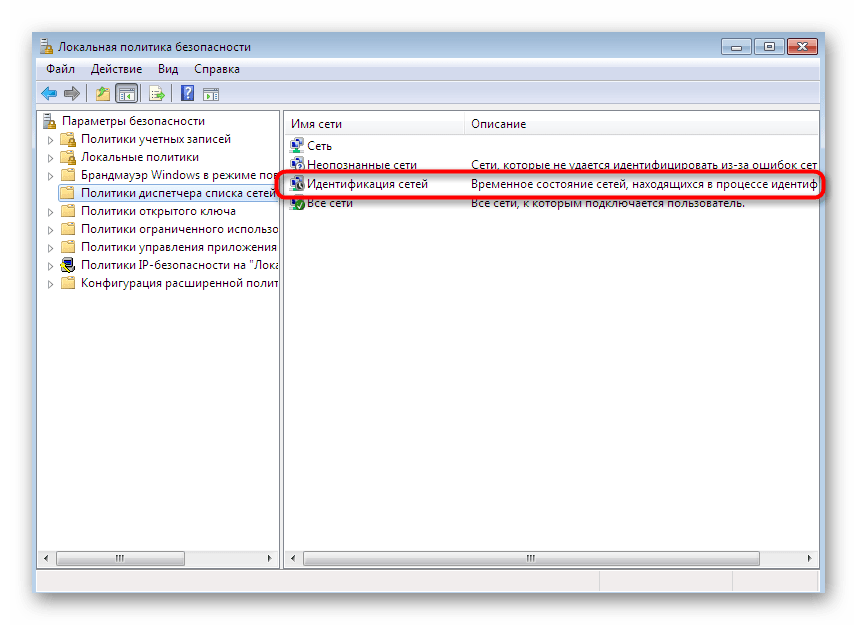
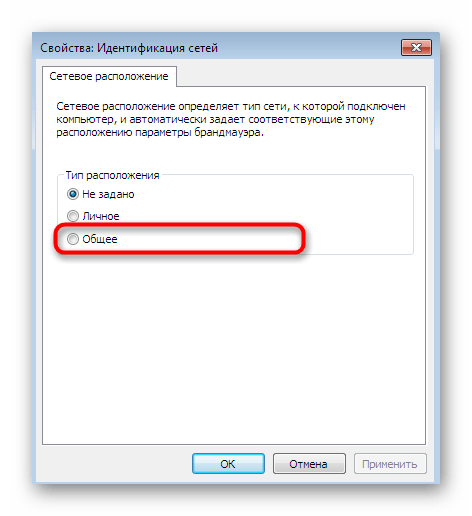
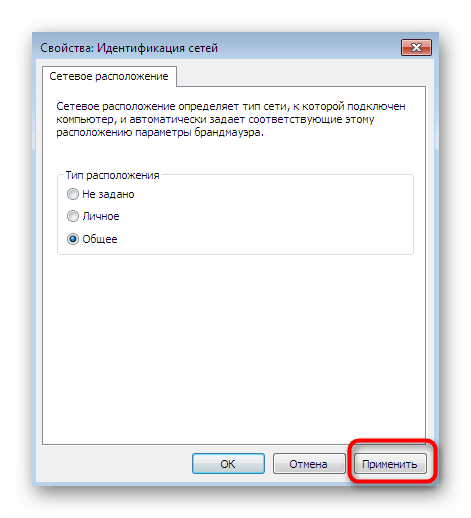
Изменение этого параметра не окажет негативного влияния на работу операционной системы, поэтому его можно не менять даже в том случае, если произведенные действия не принесут должного эффекта.
Способ 7: Остановка службы «Браузер компьютера»
Последний метод, о котором мы хотим поговорить сегодня, заключается в остановке службы «Браузер компьютера». По умолчанию этот параметр выполняет функцию обслуживания ПК в сети и демонстрирует информацию о них определенным программам, требующим соответствующую информацию. Отключение этой службы иногда помогает избавиться от проблемы с видимостью сетевого окружения, но случается это редко, поэтому данный вариант и стоит на последнем месте.
-
Перейдите к меню «Администрирование» через «Панель управления» и там выберите «Службы».
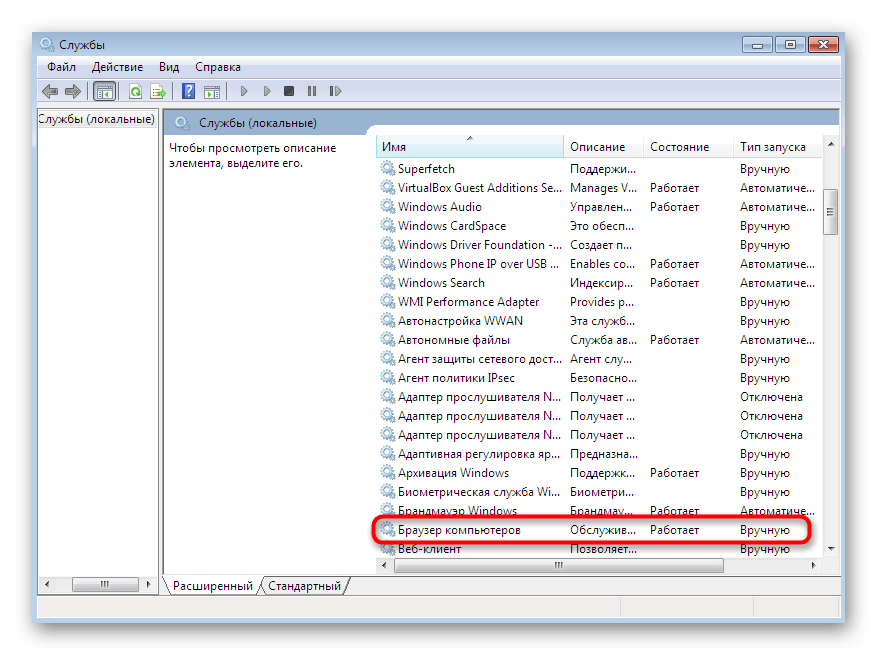
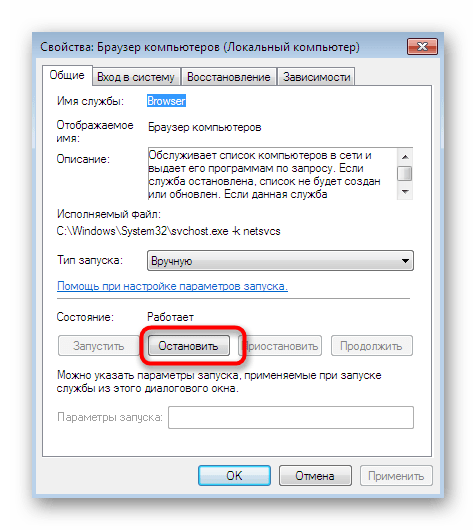
Этот метод принесет должный эффект только в той ситуации, когда вы уже выполнили предыдущие рекомендации, а как отдельное исправление он оказывается бесполезным практически всегда.
Мы ознакомили вас с семью различными способами исправления неполадки с видимостью сетевого окружения в Windows 7. Как видите, каждый из них требует от пользователя выполнения определенного алгоритма действий. Однако если вы будете придерживаться приведенных инструкций, вся процедура пройдет успешно и без каких-либо дополнительных трудностей.
Работа с сетевым окружением в Windows 7
Если вы подключаете свой компьютер к другому, они образуют локальную сеть. Это позволяет обмениваться файлами, а также обеспечивать совместный доступ к тем или иным папкам. Кроме того, речь может идти и про оборудование (например, сканер). Посмотреть все подключённые к вам устройства, а также управлять ими можно, используя «Сетевое окружение».
Использование сетевого окружения
В Windows 7 для доступа к данным обо всех устройствах в единой локальной сети используется специальный сервис. Хоть в некоторых местах он называется просто «Сеть», а в иных – «Сетевое окружение», принцип работы этого инструмента остаётся неизменным. Использовать это окно можно для отслеживания данных о том, какие компьютеры подключены к вашему, задать разрешения для них или узнать их имена в локальной сети. Кроме того, каждый компьютер может открыть такой доступ и вам. Установить его можно к отдельному файлу, одной или нескольким папкам или даже к разделам жёстких дисков.
Как открыть окно сетевого окружения на Windows 7
Есть различные способы получения доступа к обзору локальных соединений. Проще всего найти это окно через проводник:
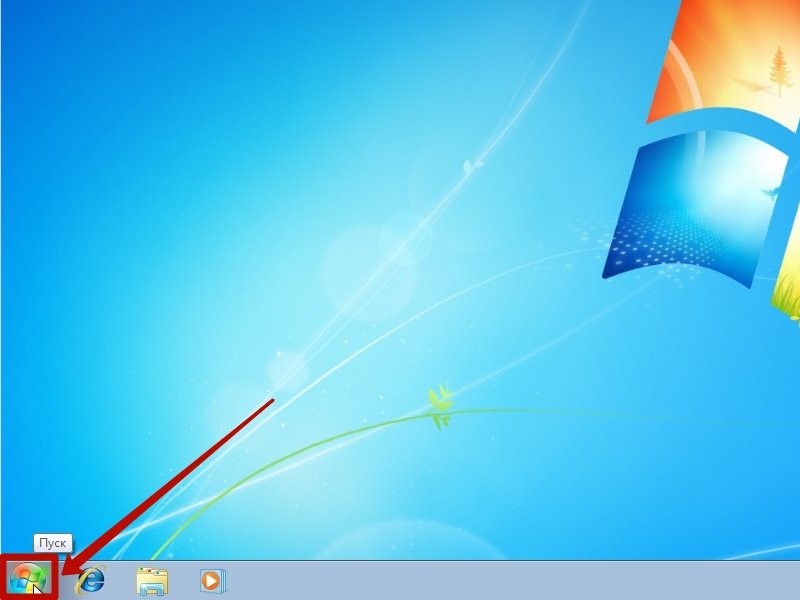
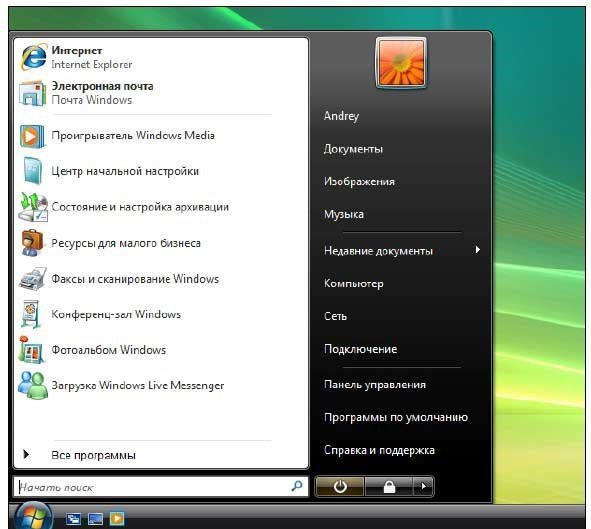
- Кликните на значок в углу экрана для открытия меню «Пуск».
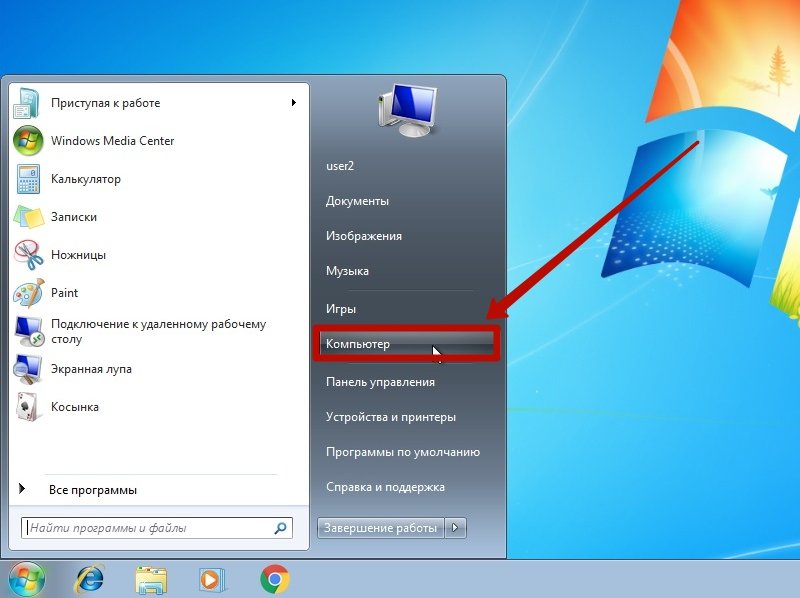
- Далее откройте окно проводника. Для этого проще всего выбрать пункт «Компьютер» в правой части меню «Пуск».
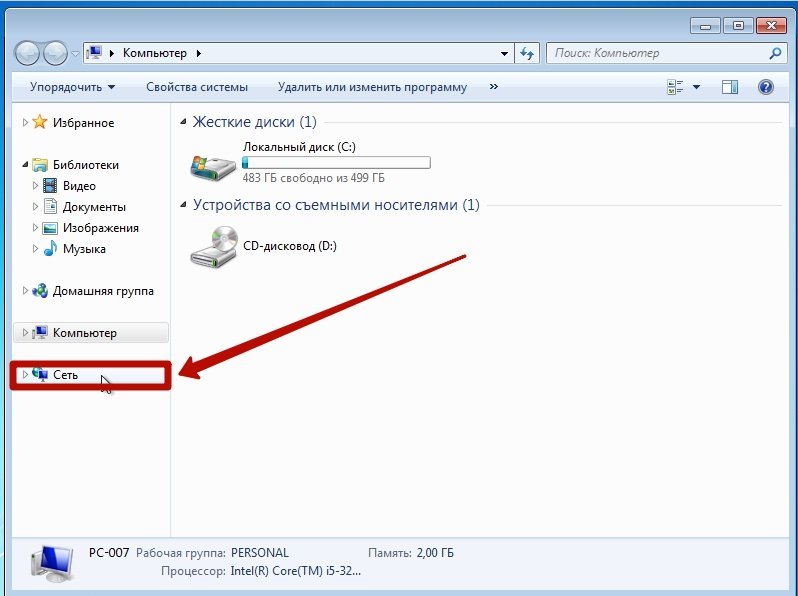
- В окне проводника обратите внимание на левую панель. Внизу этой панели вы найдёте раздел «Сеть». Два раза кликните по нему, чтобы открылось окно сетевого окружения. При этом в левой панели будут также представлены подключённые устройства.
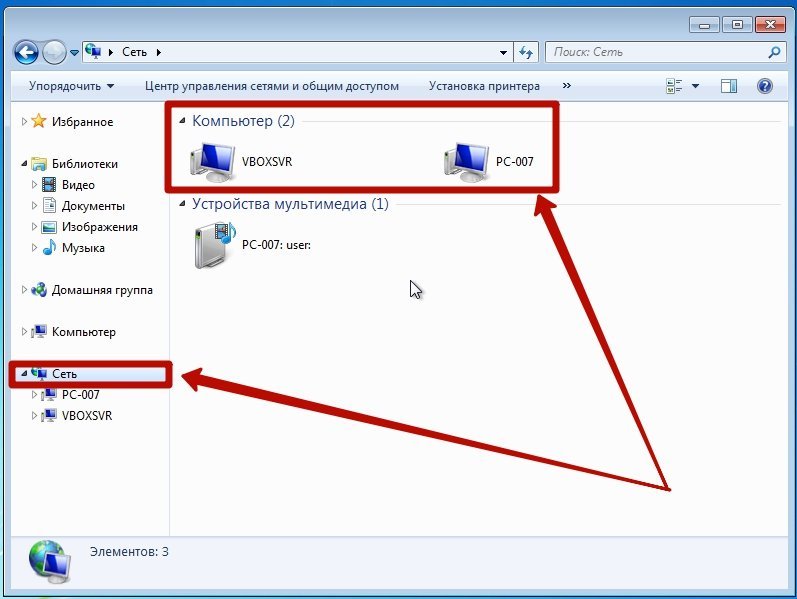
- Также вы можете развернуть строку «Сеть» на панели слева и получить, таким образом, обзор компьютеров и без открытия самого окна.
Другой способ открытия сетевого окружения — это найти его в правой части меню «Пуск», среди быстрого доступа к программам. Надписи «Сеть» может не быть там по умолчанию. В этом случае от вас требуется нажать правую кнопку мыши на свободном пространстве и в настройках выбрать отображение нужной кнопки.
Создание сетевого окружения
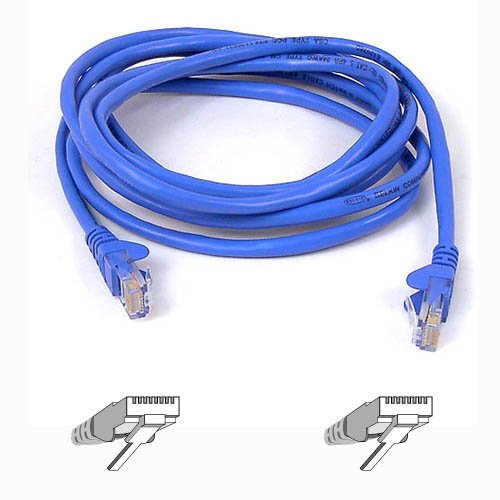
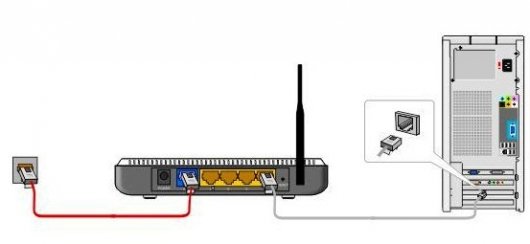
Создать сеть между двумя устройствами совсем нетрудно. Понадобится лишь специальный двусторонний сетевой кабель. Именно с его помощью один компьютер будет подключён к другому. Сделайте следующее:
- Подключите компьютеры кабелем в соответствующие разъёмы. Кабель может быть прямым или перекрёстным, современным устройствам нет разницы, какой из них использовать.
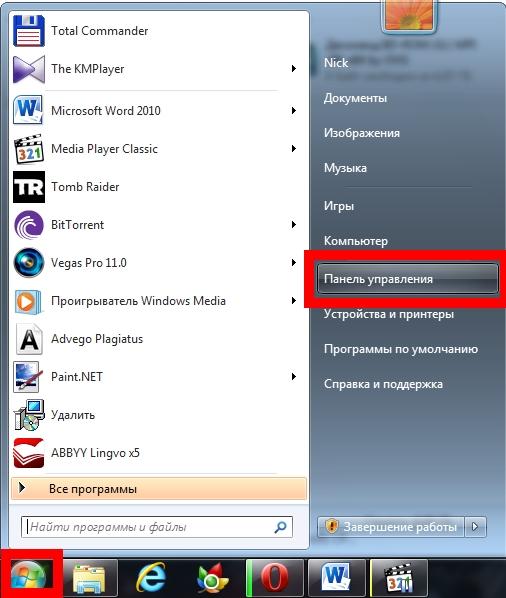
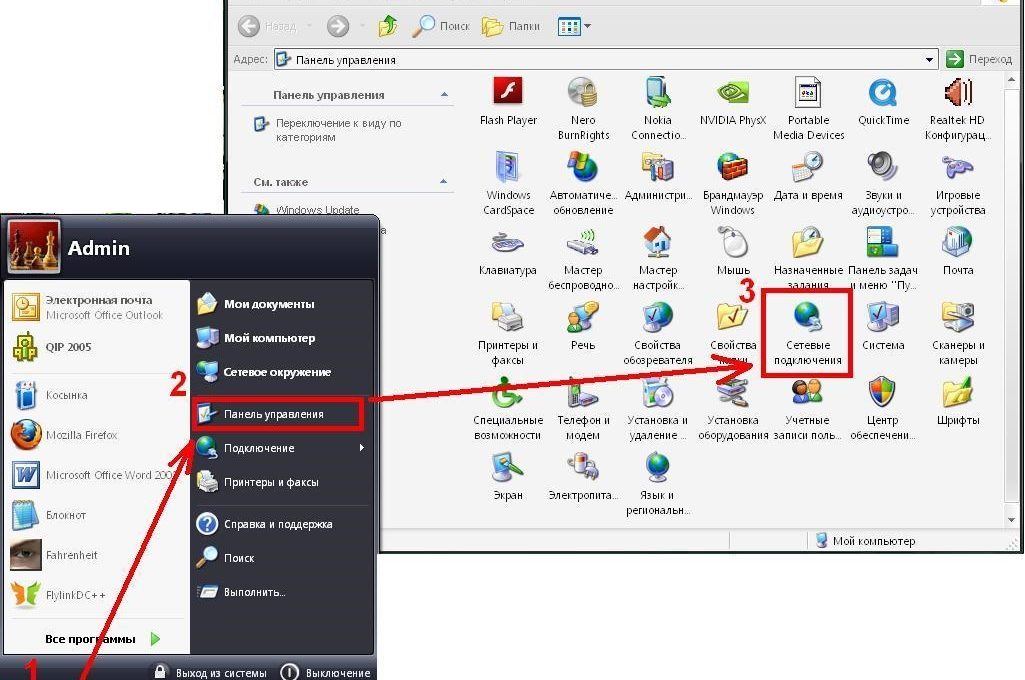
- Затем необходимо получить доступ к панели управления. Откройте меню «Пуск» и выберите соответствующий пункт для открытия раздела.
- А теперь откройте раздел «Сетевые подключения», расположенный среди прочих элементов этой панели.
- Найдите сеть, которую вы собираетесь настраивать. Нажатием правой кнопки мыши вызовите контекстное меню этой сети и откройте её «Свойства».
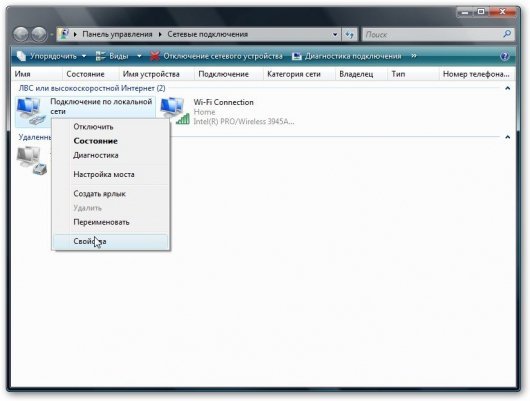
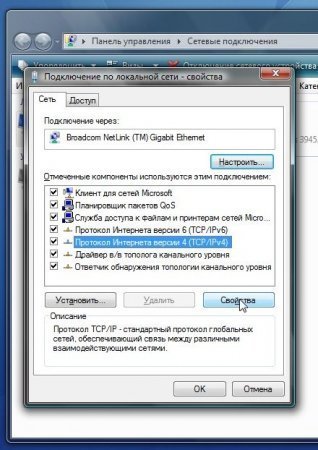
- Выбираем компонент. Нам нужна четвёртая версия протокола. После чего открываем «Свойства» этого компонента.
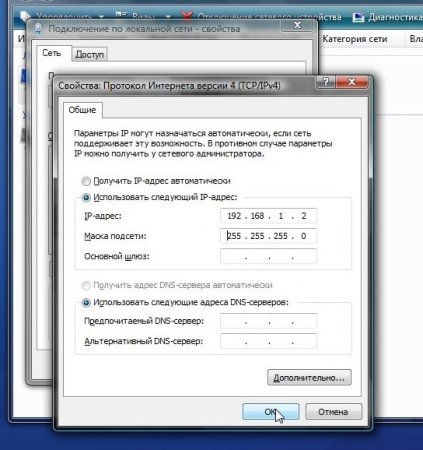
- Для надёжности IP-адрес лучше ввести вручную. А также можно установить любой локальный IP-адрес (то есть который начинается с цифр 192.168…), но последние цифры у подключённых устройств не могут совпадать. Введите их на своё усмотрение.
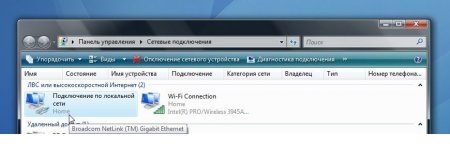
Создание локальной сети окончено, и вы можете увидеть её название среди прочих подключений.
Оптимальная настройка сетевого окружения
Для начала вам требуется установить верные сетевые параметры. Это делается следующим образом:
- Перейдите в «Центр управления сетями и общим доступом», выберите сеть, которую вы создали ранее.
- Рядом с её названием в скобочках указано, считается ли эта сеть частной. Если нет, нажмите на клавишу «Настроить» справа от этого пункта.
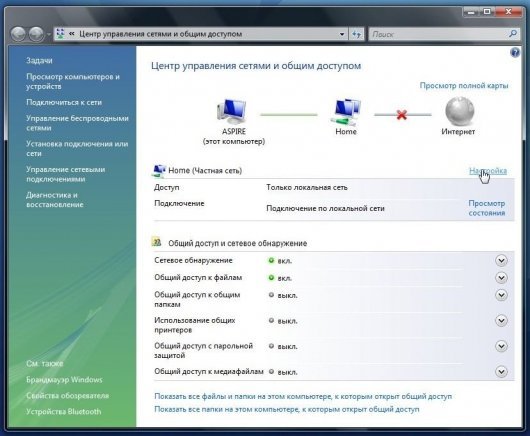
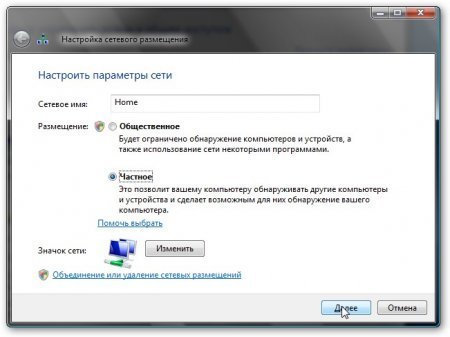
- В этом окне вы можете указать название сети, а также её тип. Частная сеть подразумевает, что все компьютеры в сети вам известны и не представляют угрозы. В то время как общественная сеть подразумевает подключение к незнакомым устройствам. Так как выбор общественной сети ограничивает определение вашего устройства, мы указываем частную сеть.
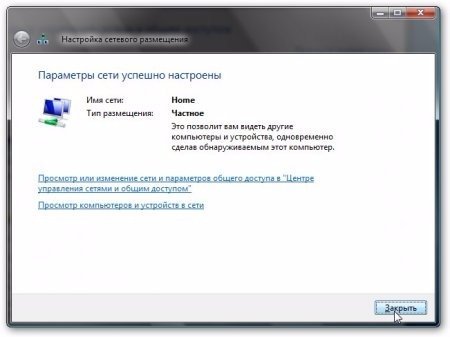
- Как только появится сообщение «Параметры сети успешно настроены», можно закрывать программу настроек.
- После этого следует также включить ряд настроек доступа. Для этого в том же окне управления разверните вкладки сетевого обнаружения и общего доступа к файлам и установите переключатель во включённое положение. При необходимости вы таким же способом можете включить общий доступ к принтерам или отдельным файлам.

На этом настройку самой сети можно считать завершённой, но неплохо бы задать, к каким именно данным может иметь доступ на вашем компьютере другой компьютер в локальной сети.
Настройка общего доступа в Windows 7
Настроить общий доступ необходимо, ведь именно для этого компьютеры обычно и объединяют в локальную сеть. Для этого сделайте следующее:
- Вновь откройте панель управления, а там выберите раздел «Параметры папок».
- В этом разделе перейдите на вкладку «Вид» и в дополнительных параметрах найдите пункт «Использовать мастер общего доступа (рекомендуется)». Отметьте его галочкой и примите эти изменения.
- Затем зайдите в раздел «Система» через всё ту же панель управления. Тут нажмите на кнопку «Изменить параметры» в нижней части экрана.
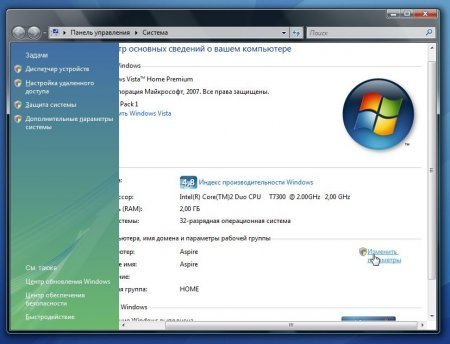
- В разделе «Имя компьютера» вы увидите надпись «Чтобы переименовать компьютер или присоединить его к домену или рабочей группе, нажмите кнопку изменить». Сделайте указанное и нажмите кнопку напротив этой надписи.
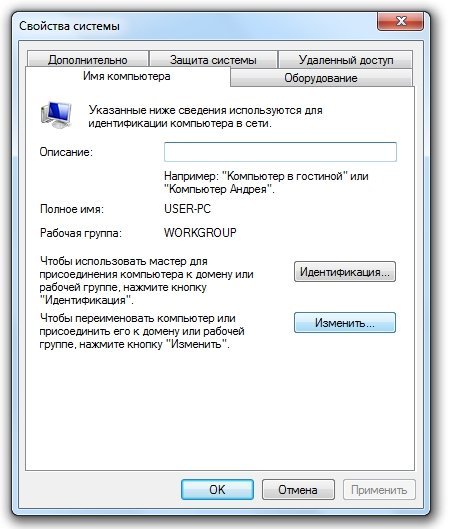
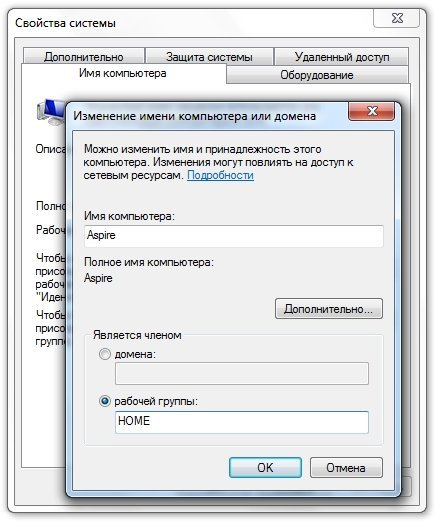
- Необходимо установить наименование рабочей группы. Суть в том, что у компьютеров в одной локальной сети рабочая группа должна называться одинаково. Вы можете назвать её как угодно, главное, в точности повторите это название при аналогичных настройках на втором компьютере.
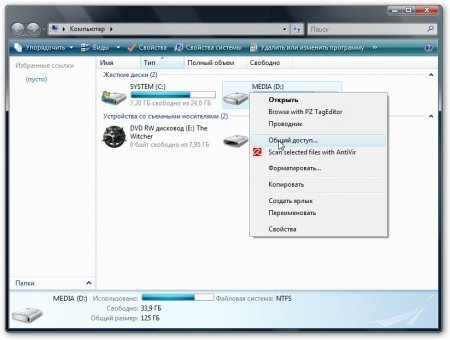
- Теперь настройки общего доступа у вас имеются прямо в контекстном меню. Определитесь с объектами (папкой или дисковым разделом), которым вы хотите дать доступ, и через правую кнопку мыши выберите соответствующий пункт.
- Затем выберите расширенную настройку общего доступа для контроля пользовательских разрешений.
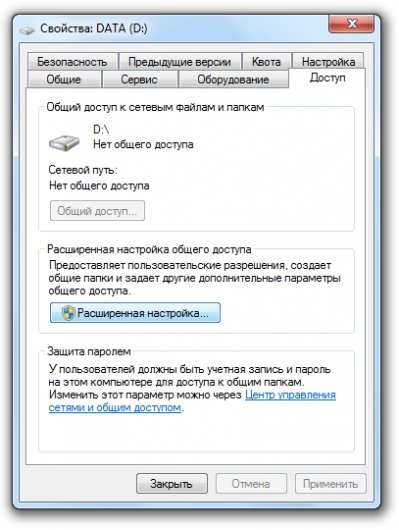
- В первую очередь выберите вариант «Открыть общий доступ к папке» и поставьте там галочку. А затем нажмите на кнопку «Разрешения».
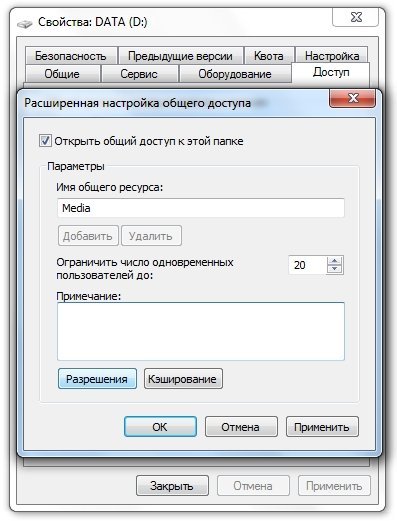
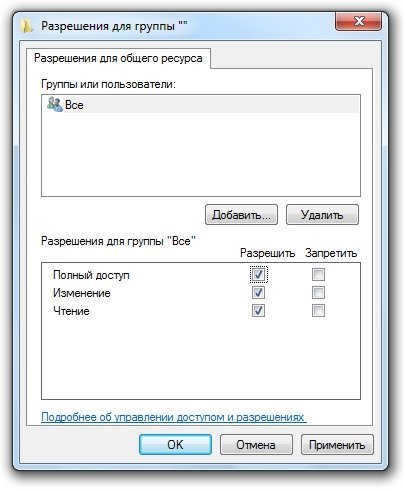
- В этом окне необходимо настроить те или иные права для группы пользователей. Если группа не была создана специально, можно настроить и для всех локальных компьютеров, оставив группу «Все». Вы можете дать права на изменение файлов либо только на их просмотр (чтение). Если вы полностью доверяете владельцу второго устройства, то включите «Полный доступ».
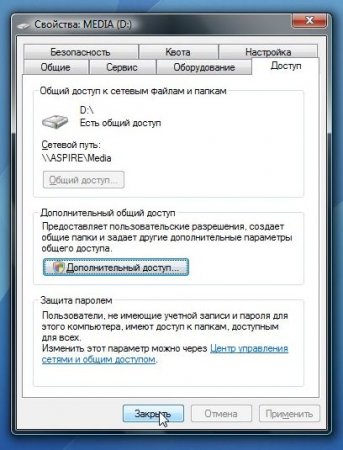
- После этого наличие общего доступа будет показано в свойствах этой папки или дискового раздела.
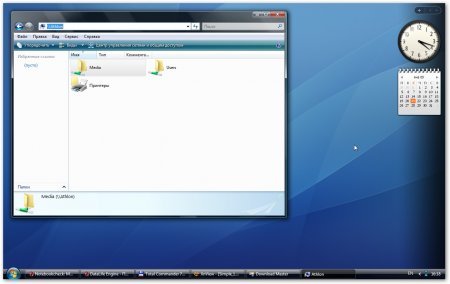
Как только подобные настройки будут проделаны на обоих компьютерах, в сетевом окружении вы обнаружите доступные для вас файлы.
Кроме настройки сетевого окружения с помощью кабеля, также можно установить сеть через wi-fi или роутер. Но сам процесс настроек при этом не имеет весомых отличий.
Видео: работа с сетью и общим доступом в Windows 7
Проблемы с сетевым окружением
После настройки сети вы можете обнаружить, что ваше сетевое окружение не открывается или устройства в нём пропадают. Разберёмся с причиной появления подобных проблем.
Не отображаются устройства в сетевом окружении
Если устройство не отображается в сетевом окружении, то причина наверняка в неверной настройке одного из компьютеров в сети. Проверьте следующие моменты:
- ни на одном из компьютеров тип сети не должен быть «общественный». Подобный выбор гарантированно не даст этому компьютеру быть обнаруженным в локальной сети;
- антивирус на каждой из машин не должен препятствовать соединению компьютеров. Для выявления причины проблемы попробуйте приостановить работу антивирусных программ на короткий срок;
- компьютер в сети может появляться не сразу. После подключения компьютера и до его появления в окне сетевого окружения может пройти до двенадцати минут;
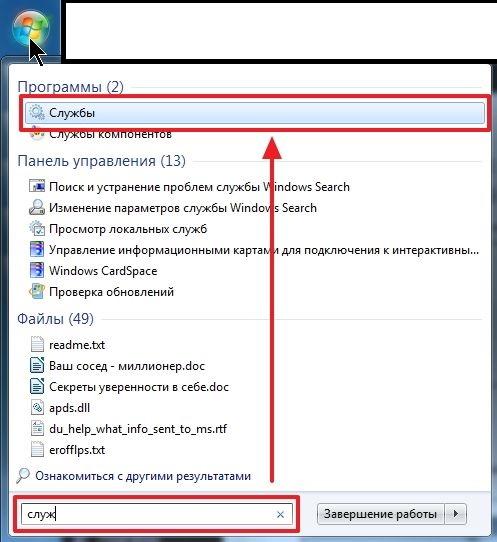
- другой причиной также может быть нарушение работы системной службы. Решением является отключение обозревателя сети (браузера компьютеров). Из-за конфликта версий эта утилита может приводить к неполадкам соединения. Делается это через окно «Службы», куда очень просто попасть через меню «Пуск».
Если же устройства в сетевом окружении начали пропадать спонтанно, без изменения настроек на обоих компьютерах, стоит проверить целостность кабеля. Его повреждение может нарушить работу сети между устройствами.
Не открываются свойства в сетевом окружении
Без возможности открыть свойства у созданной сети невозможно выполнить нормальную настройку для её корректной работы. Причины у этого могут быть следующие:
- вирус повредил необходимые для работы этой службы файлы;
- пользователь (или опять же вирус) полностью удалил необходимые dll;
- файлы в порядке, но доступ к ним был ограничен вредоносной программой.
То есть дело наверняка в заражении компьютера вирусом. Вначале нужно избавиться от него. Помочь нам в этом деле может утилита Dr.Web CureIt. Сделайте следующее:
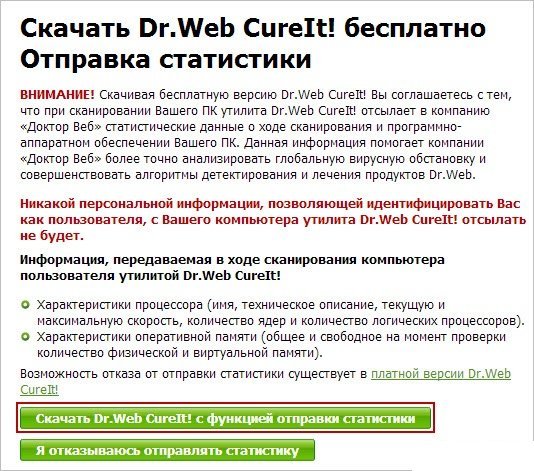
- Скачайте утилиту с официального сайта. Для этого нажмите на клавишу «Скачать бесплатно».
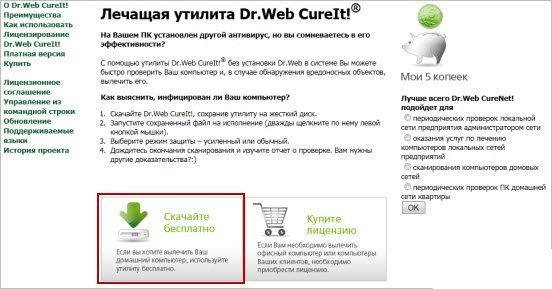
- Она доступна там полностью бесплатно, если вы согласитесь на сбор некоторых данных при использовании. Кроме того, по условию соглашения бесплатную версию можно применять только на домашнем компьютере. Ознакомившись с условием предоставления программы, нажмите «Далее».
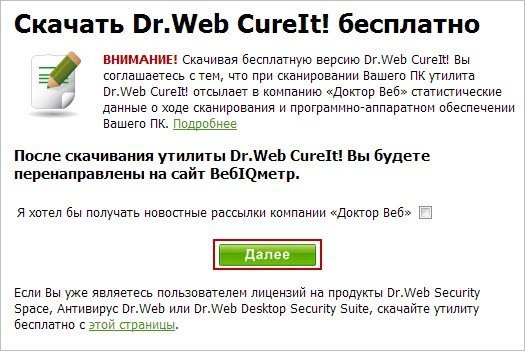
- В следующем окне нас как раз уведомляют об отправке статистики. Согласитесь с этими требованиями для получения бесплатной версии.
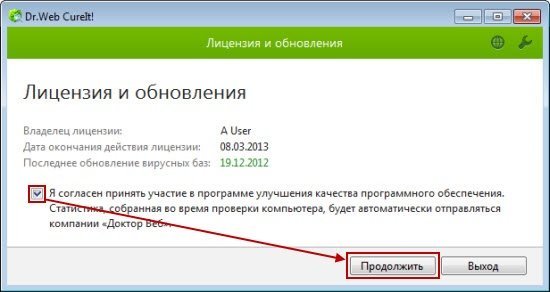
- Когда программа будет скачана, запустите её. При запуске необходимо ещё раз дать согласие на отправку статистических данных.
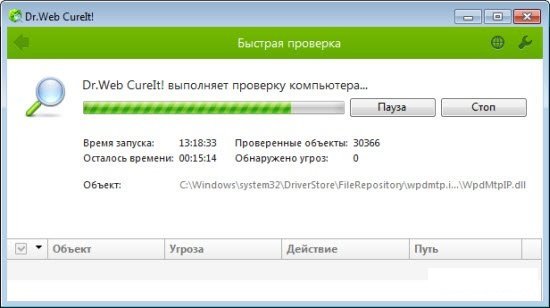
- Нажмите кнопку «Начать проверку» в следующем окне.

- Дождитесь окончания антивирусной проверки, во время которой и должны быть выявлены угрозы.
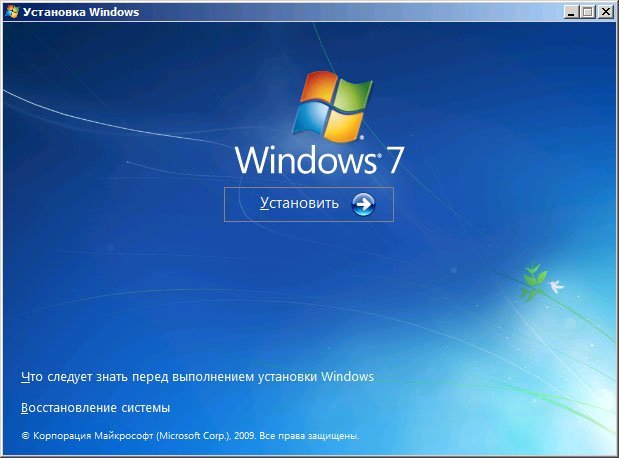
Если антивирусная проверка ничего не нашла, а «Свойства» сетевого окружения всё ещё не открываются, остаётся лишь выполнить переустановку или восстановление системы. Для этого вам необходимо выбрать соответствующую опцию и иметь установочный диск Windows 7.
Периодически пропадают устройства в сетевом окружении
Если при использовании сети все устройства отображаются там до определённого времени, а потом начинают пропадать, то следует проверить компьютеры в сети на вирусы. Обычно характерное исчезновение компьютеров на некоторое время связано именно с ними. Как это сделать, мы уже писали выше. Если это не помогло, то стоит выполнить следующую настройку:
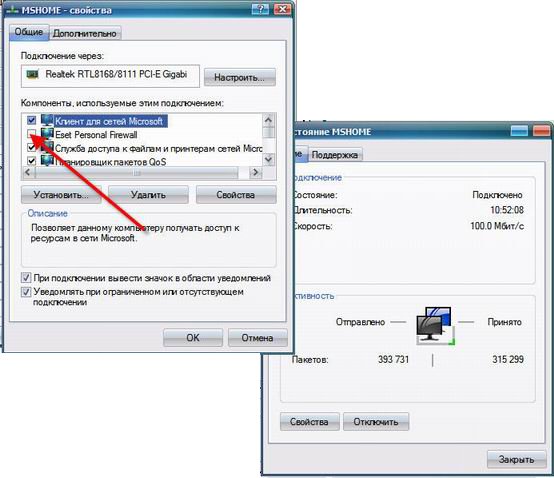
- На каждом компьютере, который пропадает, откройте состояние подключения. Для этого кликните дважды по активному соединению в окне сетевого окружения.
- Перейдите в свойства этого подключения.
- В общих параметрах среди прочих компонентов отыщите пункт Eset Personal Firewall. Снимите галочку с этого пункта.
- Примите изменения и перезагрузите компьютер.
После того как вы выполните эти действия на всех устройствах, они перестанут пропадать из сети.
Скрытие компьютера в сетевом окружении
Вам может понадобиться убрать отображение компьютера в сетевом окружении. Таким образом, чтобы при этом остался доступ по локальной сети, но компьютер не был виден в этом меню. Потребоваться это может для разных целей, но в основном используется, чтобы ограничить сторонних пользователей, которые по той или иной причине временами имеют доступ к устройству. Способ действителен при использовании Windows server 2003:
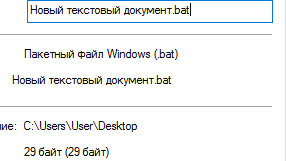
- Вначале необходимо добавить определённую команду в автозагрузку, чтобы не вводить её каждый раз при запуске компьютера. Задать её можно через «Планировщик задач» Windows 7. Для этого создайте текстовый документ с командой «net config server /hidden:yes» без кавычек.

- Затем поменяйте формат этого документа на .bat вместо .txt (просто измените подпись формата в свойствах документа).
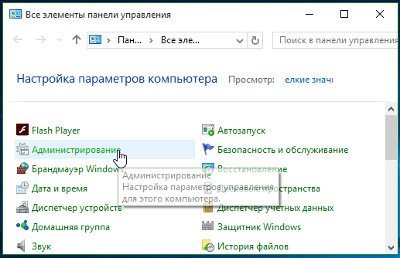
- Откройте панель управления и найдите там планировщик задач. Находится он в разделе «Администрирование».
- Выберите создание новой задачи.
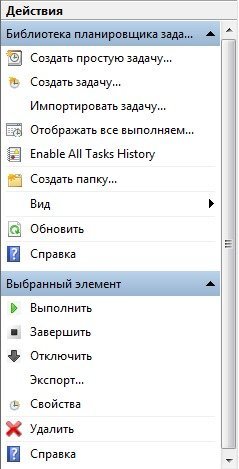
- Введите имя создаваемой задачи. Оно может быть любым.
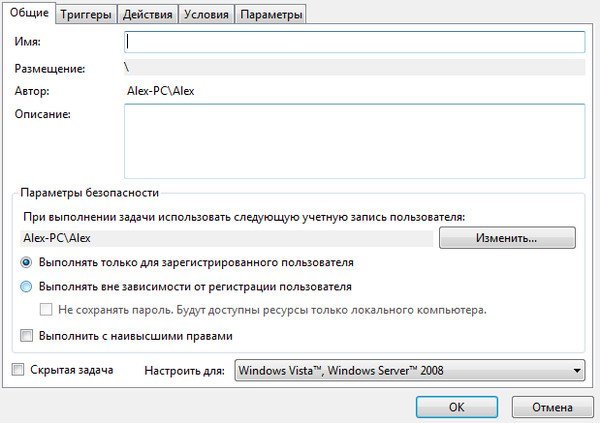
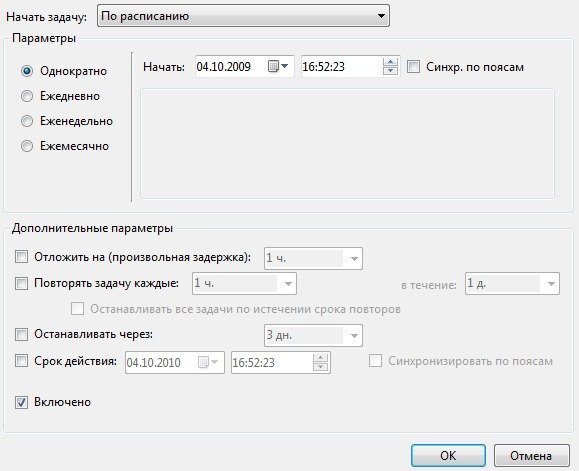
- В следующей вкладке необходимо указать время её выполнения.
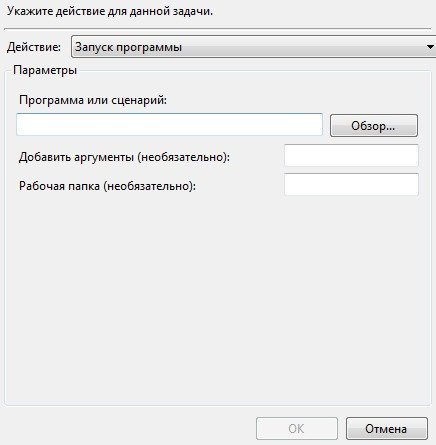
- Во вкладке «Действие» выберите запуск программы и укажите путь к созданному файлу в формате .bat. Закончите создание задачи и проследите, чтобы она выполнялась при каждом включении компьютера.
- Это ещё не всё. Нужно зайти в утилиту «Службы» и выполнить отключение службы обозревателя компьютеров. Как это сделать, мы описывали в одном из предыдущих пунктов.
После этого в сетевом окружении ваш компьютер не будет видеть иные устройства, притом что локальная связь между ними сохранится.
Сетевое окружение используется для удобства пользователей и позволяет руководить созданными локальными сетями. Поэтому важно знать не только где оно находится, но и как решить те или иные проблемы, связанные с ним. Тогда ваша связь с другим устройством будет работать так, как вам необходимо.
- Автор: Михаил Вавилов
- Распечатать
Всем привет! Мне нравится писать для людей, о компьютерной сфере — будь то работа в различных программах или развлечение в компьютерных играх. Стараюсь писать только о вещах, с которым знаком лично. Люблю путешествовать и считаю, что только в пути можно по-настоящему познать себя.
Где находится сетевое окружение?
В сеть выхожу черезх маршрутизатор, на том же маршрутизаторе ещё одна машина с xp и расшаеренными каталогами. Как мне открыть эти каталоги по сетке с семёрки?
94731 / 64177 / 26122
Регистрация: 12.04.2006
Сообщений: 116,782
Ответы с готовыми решениями:
Как добавить элемент в сетевое окружение.
Люди. Помогите мне пожалуйста. Подскажите как в se7en добавлять элемент в сетевое окружение.И .
Сетевое окружение
как в командной строке определить имя компьютера,зная его ip-адрес? и как отобразить список.
Сетевое окружение .
Всем добрый день! У меня такая проблема. На работе установлен Windows XP Pro SP2.В сети около 30.
Сетевое окружение
Подскажите пожалуйста, есть небольшая локальная сеть. Все компьютеры на Win7. Недавно добавили.
Решаем проблему с сетевым обнаружением в Windows 7
Не так часто мне приходится иметь дело с сетями, как хотелось бы, но иногда все же с ними сталкиваюсь. Причем, частенько встречаю различные чудеса системы.
Не так давно мне нужно было выложить сорцы программы на файловую помойку, чтобы к ним имели доступ тестировщики. И, как назло, на самбовый ресурс я так и не зашел по причине того, что «системе не удалось обнаружить сетевой путь». Причем, пинговался этот сервер отлично.
Не долго думая, я перезапустил подключение сетевой карты, но это не дало результата. Не помогла и перезагрузка. Причем, мой компьютер напрочь никто не видел в сети. Брэндмауэр у меня был отключен, группа была такая же, но сетевого обнаружения не было. Зайдя в свойства параметров общего доступа, к свою неудовольствию обнаружил, что нельзя было включить пункт сетевое обнаружение». При нажатии ОК настройки тут же сбивались.
Пвозившись со службами Windows, я искоренил данную проблему. Для тех, кто столкнется с проблемой сетевого обнаружения в семерке, я привожу небольшой алгоритм решения.
Для решения этой проблемы нужно включить следующие службы Windows 7 в Панели управление — Администрирование:
— DNS-клиент (DNS Client)
— Обнаружение SSDP (SSDP Discovery)
— Узел универсальных PNP-устройств (UPnP Device Host)
— Публикация ресурсов обнаружения функции (Function Discovery Resource Publication)
После включения этих служб автоматически включится сетевое обнаружение.
Причина подобного глюка мне неизвестна, но самое главное, что можно легко решить подобную проблему.
- Объединение двух офисов через VPN. Часть 1 – обходимся средствами Windows
- Что делать, если в Windows вместо ярлыков отображаются значки блокнота (нарушена файловая ассоциация)
- Главная
- Системное администрирование
Оценка статьи:
(15 оценок, среднее: 4,07 из 5)
- Объединение двух офисов через VPN. Часть 1 – обходимся средствами Windows
- Что делать, если в Windows вместо ярлыков отображаются значки блокнота (нарушена файловая ассоциация)
Добавить комментарий
Комментарии
Андрей | 13.12.2013 00:57
После того как включил Узел универсальных PNP-устройств, сетевое обнаружение тоже включилось. Спасибо!
ДонМедгатрон | 2.01.2014 22:07
Спасибо. все заработало Респект и уважуха.
Алексей | 6.02.2014 11:25
Спасибо. Реально помогло на Windows Server 2008 RC2
Борис | 5.03.2014 02:17
Здравствуйте. Столкнулся с проблемокой =\
Вообщем, я решил заняться анимацией в блендере для своей игрушки и для удобства решил подключить ноут к компьютеру по лану, дабы можно было во — первых, кидать модели на ноут и работать с ними на большом экране (ноут подключён к телевизору), во — вторых — редактировать текстурки глядя на модель (для наглядности).
До этого на ноутбуке произошла дикая буря из — за антивируса, который жаловался на системные файлы (обошлось лечением и удалением одной заразы)
Так вот, решил, значит, подключиться домашней группой. Сетевое обнаружение также сбрасывалось. Полез по инструкции в службы — при кликании на «Публикации ресурсов» ничего не происходит. Перешёл в службы>службы, нашёл там публикацию.При запуске — 1079(трабла с учётками).
При запуске прослушивателя домашней группы — «-2147023143″Специфическая ошибка
Прочие службы связанные с домашней группой вылетают с ошибкой «1068»(не удаётся запустить дочерюю службу)
Пробежался по дочерним — половину не запустить с ошибкой на svhost.ехе
Вероятнее всего файл svhost был повреждён при лечении вируса.
Так вот, вопрос в следующем: Можно ли заменить файл svhost без установочного диска(например, напрямую вынув жд из ноута и вставив в комп)
Можно ли использовать svhost других поколений ос (хр)
Других версий ос (7 максимальная)
есть ли программы для автоматического запуска всех служб, связанных с домашней группой и настройкой учётной записи? (случайно сунул нос в одну)
есть ли возможность решить мою проблему без переустановки ос?
(увы, кроме хр нет вариантов т.к. из — за низкой скорости модема я не могу скачать другую ос)
Надеюсь на ваш скорый ответ по почте Boris2700@inbox.ru или (желательно) на страницу вконтакте «id112793174»
Борис | 5.03.2014 02:20
тьфу, svchost
Сергей | 3.05.2014 14:12
Рад за тех у кого проблема отпала после включения указанных служб.
У меня пляски с бубном продолжаются. .
Была задача: связать компы А,В и С через роутер D-link с выходом в инет и общим DVD приводом.
Итог: D-link раздает на А,В и С интернет. Комп А видит В и С, В и С видят у друг друга общие папки, но не могут зайти — не достаточно прав….. и так далее. Не думал, что в при настройке сети на семерке, обнаружу самый увлекательный QUEST года — рекомендую всем поиграть. P.S. Ради интереса, установил XP и расшарил общие папки и привод без проблем.
admin | 3.05.2014 15:18
Сергей, читали статью, видать, по диагонали. О чем она? Правильно, о проблеме СЕТЕВОГО ОБНАРУЖЕНИЯ. Это ситуация, когда при нажатии на вкладку сеть не видятся компьютеры сетки. У вас проблема совершенно иная.
Итак, какие действия нужно было предпринять в вашем случае.
1. Включить все три компа в одну подсеть, расшарить нужные папки и настроить параметры общего доступа для различных профилей (есть такая вкладка в центре управления сетями и общим доступом).
2. Протокол smb в винде, начиная с висты, стал более занудливым. Главное отличие от той же ХР, он теперь максимально приближен к реализации, подобной Линуксу. В ХР расшаренная папка была видна и доступна всем. В семерке все несколько иначе. Если сетке не грозят внешние угрозы, то можно поставить на расшаренную папку аттрибут общего доступа «Все» (проще набрать его в строке) и поставить полные права на чтение и запись. Папка теперь не будет ругаться.
3. Тем не менее, если ресурс не доступен, то можно принудительно на него зайти.
В RUN набирать команду вида: \\адрес_компьютера\ИмяРасшареннойПапки.
Вы легко попадете на ресурс. Если расшаренная папка так и не одумается показываться, просто делаете ярлык на нее и все.
В общем, все элементарно. Читайте статьи внимательно. Удачи! ��
Стах | 5.10.2014 21:15
Описанный «глюк» Windows 7 действительно имеет место. После описанных действий все нормализуется.
Спасибо! Мне реально помогло.
Витька | 13.12.2014 13:17
Правильное решение! ресурсы в сети на машинах с Win8.1 и WinXP находятся сразу же после загрузки) очень помогло! спасибо!