Поиск идентификатора процесса
Каждому процессу, работающему в Windows, присваивается уникальное десятичное число, которое называется идентификатором процесса (PID). Это число используется несколькими способами, например для указания процесса при присоединении к нему отладчика.
В этом разделе описывается, как определить piD для конкретного приложения с помощью диспетчера задач, команды списка задач Windows, служебной программы TList, команды PowerShell Get-Process или отладчика.
Диспетчер задач
Диспетчер задач можно открыть несколькими способами, но проще всего нажать клавиши CTRL+ALT+DELETE, а затем выбрать диспетчер задач.
В Windows сначала щелкните Дополнительные сведения , чтобы развернуть отображаемые сведения. На вкладке Процессы выберите Сведения , чтобы просмотреть идентификатор процесса, указанный в столбце PID .
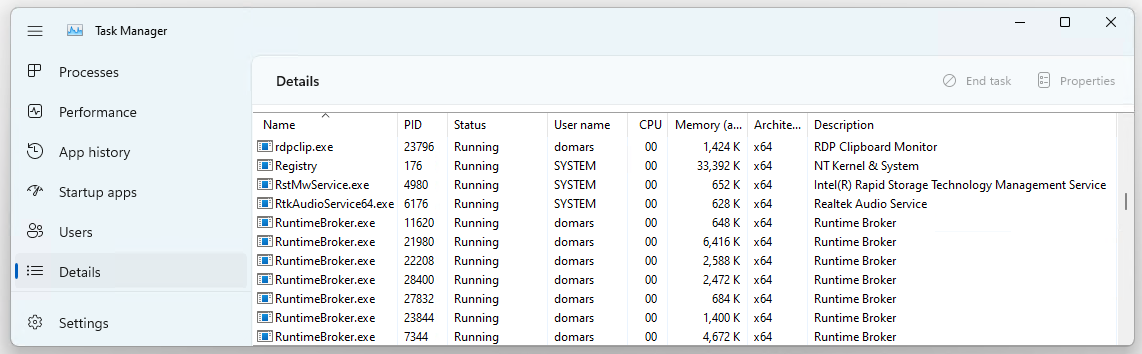
Щелкните имя любого столбца для сортировки. Щелкните правой кнопкой мыши имя процесса, чтобы просмотреть дополнительные параметры процесса.
Некоторые ошибки ядра могут привести к задержкам в графическом интерфейсе диспетчера задач.
Команда списка задач
Используйте встроенную команду windows tasklist из командной строки для отображения всех процессов, их идентификаторов piD и различных других сведений.
C:\>tasklist Image Name PID Session Name Session# Mem Usage ========================= ======== ================ =========== ============ System Idle Process 0 Services 0 8 K System 4 Services 0 7,428 K Secure System 104 Services 0 40,344 K Registry 164 Services 0 146,596 K smss.exe 592 Services 0 1,176 K csrss.exe 896 Services 0 6,224 K wininit.exe 980 Services 0 6,572 K . Используйте tasklist /? для отображения справки из командной строки.
Служебная программа TList
Средство просмотра списка задач (TList), или tlist.exe, — это служебная программа командной строки, которая отображает список задач или процессов в пользовательском режиме, которые в настоящее время выполняются на локальном компьютере. Список TList включен в средства отладки для Windows. Сведения о том, как скачать и установить средства отладки, см. в разделе Средства отладки для Windows.
Если вы установили пакет драйверов Windows в каталоге по умолчанию на 64-разрядном компьютере, средства отладки находятся здесь:
C:\Program Files (x86)\Windows Kits\10\Debuggers\x64\
При запуске TList из командной строки отобразится список всех процессов в пользовательском режиме в памяти с уникальным номером PID. Для каждого процесса отображается pid, имя процесса и, если процесс имеет окно, заголовок этого окна.
C:\Program Files (x86)\Windows Kits\10\Debuggers\x64>tlist -t System Process (0) System (4) smss.exe (592) Memory Compression (3376) Secure System (104) Registry (164) csrss.exe (896) wininit.exe (980) services.exe (660) svchost.exe (1232) WmiPrvSE.exe (6008) dllhost.exe (1748) WmiPrvSE.exe (1860) . Дополнительные сведения см. в разделе TList.
Команда отладчика .tlist
Если в рассматриваемой системе уже запущен отладчик пользовательского режима, команда .tlist (список идентификаторов процессов) отобразит список всех идентификаторов piD в этой системе.
Команда Get-Process PowerShell
Для работы со сценариями автоматизации используйте команду PowerShell Get-Process. Укажите конкретное имя процесса, чтобы просмотреть идентификатор процесса.
C:\> Get-Process explorer Handles NPM(K) PM(K) WS(K) CPU(s) Id SI ProcessName ------- ------ ----- ----- ------ -- -- ----------- 2520 404 108948 179284 1,702.95 7656 1 explorer Дополнительные сведения см. в разделе Get-Process.
Дополнительные ресурсы
Дополнительные сведения о внутренних компонентах Windows (в том числе об использовании памяти, контексте, потоках и процессах) см. в дополнительных ресурсах, таких как Внутренние компоненты Windows Марк Руссинович (Mark Russinovich), Дэвид Соломон (David Solomon) и Алекс Ионеску (Alex Ionescu).
Совместная работа с нами на GitHub
Источник этого содержимого можно найти на GitHub, где также можно создавать и просматривать проблемы и запросы на вытягивание. Дополнительные сведения см. в нашем руководстве для участников.
Windows driver documentation
Запущенные процессы
В разделе «Запущенные процессы» отображаются выполняемые на компьютере программы или процессы . Кроме того, эта функция позволяет оперативно и непрерывно уведомлять компанию ESET о новых заражениях. ESET Endpoint Antivirus предоставляет подробные сведения о запущенных процессах для защиты пользователей с помощью технологии ESET LiveGrid®.
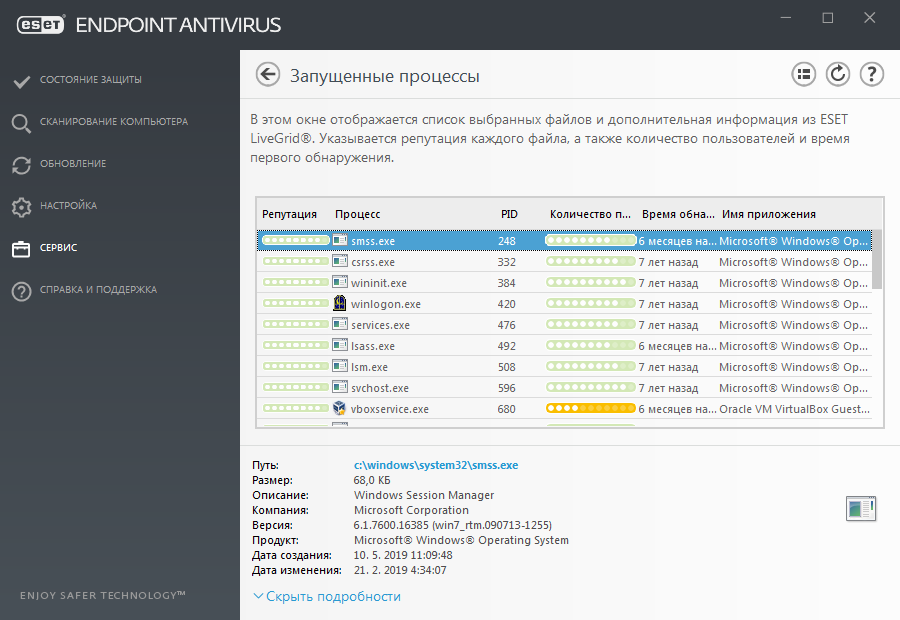
Репутация . В большинстве случаев ESET Endpoint Antivirus и технология ESET LiveGrid® определяют для объектов (файлов, процессов, разделов реестра и т. п.) уровни риска на основе наборов эвристических правил, которые изучают характеристики каждого объекта и затем оценивают вероятность их вредоносной деятельности. На основе такого эвристического анализа объектам присваивается уровень репутации: от 9 — наилучшая репутация (зеленый) , до 0 — наихудшая репутация (красный) .
Процесс : имя образа программы или процесса, запущенных в настоящий момент на компьютере. Для просмотра всех запущенных на компьютере процессов также можно использовать диспетчер задач Windows. Чтобы открыть диспетчер задач, щелкните правой кнопкой мыши в пустой области на панели задач и выберите пункт «Диспетчер задач» или одновременно нажмите клавиши Ctrl + Shift + Esc на клавиатуре.
Идентификатор процесса : идентификатор процессов, запущенных в операционных системах Windows.
Известные приложения, помеченные зеленым , точно являются безопасными (внесены в «белый» список) и исключаются при сканировании, благодаря чему ускоряется сканирование компьютера по требованию или защита файловой системы в режиме реального времени.
Количество пользователей : количество пользователей данного приложения. Эта информация собирается технологией ESET LiveGrid®.
Время обнаружения : время, прошедшее с момента обнаружения приложения технологией ESET LiveGrid®.
Если для приложения выбран уровень безопасности Неизвестно (оранжевый) , оно не обязательно является вредоносной программой. Обычно это просто новое приложение. Если вы не уверены в безопасности файла, воспользуйтесь функцией отправки на анализ, чтобы отправить файл в вирусную лабораторию ESET. Если файл окажется вредоносным приложением, необходимая для его обнаружения информация будет включена в последующие обновления модуля обнаружения.
Имя приложения : конкретное имя программы или процесса.
Если выбрать определенное приложение внизу, будет выведена указанная ниже информация.
• Путь : расположение приложения на компьютере.
• Размер : размер файла в КБ (килобайтах) или МБ (мегабайтах).
• Описание : характеристики файла на основе его описания в операционной системе.
• Компания : название поставщика или процесса приложения.
• Версия : информация от издателя приложения.
• Продукт : имя приложения и/или наименование компании.
• Дата создания : дата и время создания приложения.
• Дата изменения : дата и время последнего изменения приложения.
Также вы можете проверить репутацию файлов, которые не являются запущенными программами или процессами. Для этого пометьте нужные файлы, щелкните их правой кнопкой мыши и в контекстном меню выберите Расширенные параметры > Проверить репутацию файла с помощью ESET LiveGrid® .
Как в Windows 10 отследить приложения, которые используют сеть?
Читайте, как в Windows 10 просмотреть данные об использовании сети приложениями и определить какие программы загружают вашу сеть. Рассмотрим только встроенные в ситему инструменты.

- Введение
- Используйте приложение «Диспетчер задач», чтобы ознакомиться с текущим использованием сети
- Запустите приложение «Монитор ресурсов» для получения детальных сведений
- Просмотр данных об использовании сети приложениями за последние тридцать дней
- Заключение
- Вопросы и ответы
- Комментарии
Введение
Основной поток обмена разнообразными пакетами данных, получение и отправка различных образцов сообщений, обновлений и улучшений операционной системы и установленных на устройстве приложений происходит посредством разновидности сетевых соединений, включая как международную сеть «Интернет», так и локальные компьютерные сети. Различные разрешенные приложения могут нагружать сеть, снижая производительность компьютера, а также возможны скрытые обращения от приложений, доступ которых к сети запрещен, например, вредоносные вирусные программы. Поэтому пользователи заинтересованы в возможности получать сведения об использовании сети установленными приложениями.
Перейти к просмотру

И операционная система Windows 10 может вести учет и предоставлять пользователям сводный информационный реестр о том, какие из, установленных на компьютере, приложений используют сеть прямо сейчас и сколько данных они передают. А также дополнительно ознакомить со списком приложений, которые использовали сеть в течение последних тридцати дней.
Используя представленные в данной статье способы, пользователи смогут получить исходные данные о полном использовании всех доступных сетей. Независимо от того, взаимодействует ли приложение с удаленным сервером в «Интернете» или другим компьютером в подключенной локальной сети, сведения все равно будет представлены как использование вашего сетевого подключения.
Примечание. Если пользователи столкнулись с проблемой, когда операционная система «Windows 10» не способна определить компьютеры сетевого окружения, либо конкретное пользовательское компьютерное устройство не отображается в означенном кругу, то руководство «Windows 10 не видит компьютеры в локальной сети, что делать?» на нашем видеоканале позволит исправить возникшую неполадку.
Перейти к просмотру
Используйте приложение «Диспетчер задач», чтобы ознакомиться с текущим использованием сети
В операционной системе «Windows 10» пользователям для прямого изучения и просмотра перечня запущенных приложений, которые используют вашу сеть прямо сейчас, а также уточнения непосредственного количества данных, которые они обновляют, отправляют или загружают, необходимо воспользоваться возможностями системного предустановленного прикладного приложения «Диспетчер задач».
Получить доступ к означенному приложению «Диспетчер задач» можно многими различными способами. Мы остановимся на нескольких самых распространенных и наиболее удобных вариантах.
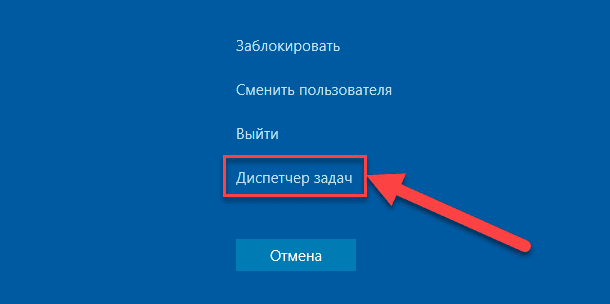
Способ 1. Нажмите совместно комбинацию клавиш «Ctrl + Alt + Delete» и в кратком меню принудительного выхода выберите раздел «Диспетчер задач».
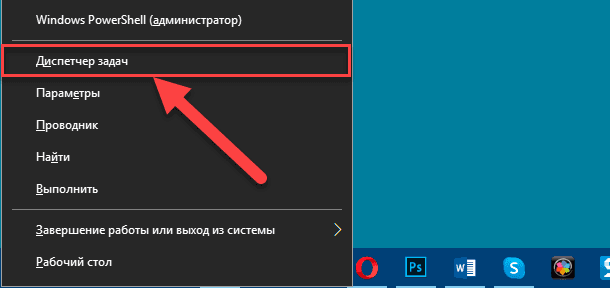
Способ 2. Щелкните правой кнопкой мыши по кнопке «Пуск», расположенной на «Панели задач» в нижнем левом углу рабочего стола, или нажмите совместно сочетание клавиш «Windows + X» и откройте меню «Опытного пользователя». Из списка предложенных вариантов доступных действий выберите раздел «Диспетчер задач».
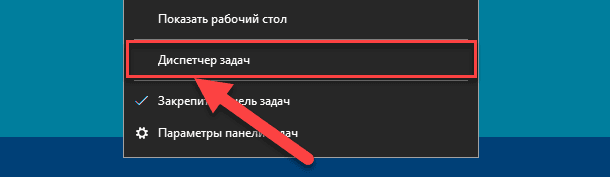
Способ 3. Щелкните правой кнопкой мыши по свободному пространству «Панели задач» и во всплывающем контекстном меню управления выберите из вариантов параметров панели раздел «Диспетчер задач».
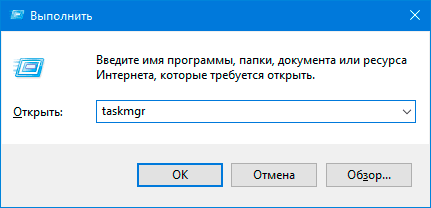
Способ 4. Откройте диалоговое окно «Выполнить», используя совместное нажатие комбинации клавиш «Windows + R», в поле «Открыть» введите команду «taskmgr», нажмите на кнопку «ОК» или клавишу «Ввод» на клавиатуре для исполнения, и приложение «Диспетчер задач» будет запущено незамедлительно.
Способ 5. Вероятно, самый быстрый способ добиться мгновенного отображения системного приложения «Диспетчер задач», который состоит в использовании совместной комбинации клавиш «Ctrl + Shift + Esc», позволяющий выполнить прямой переход в искомое приложение. Также такой способ успешно работает при использовании удаленного рабочего стола или во время работы в виртуальной машине (в отличие от способа, в котором задействовано сочетание клавиш «Ctrl + Alt + Delete»).
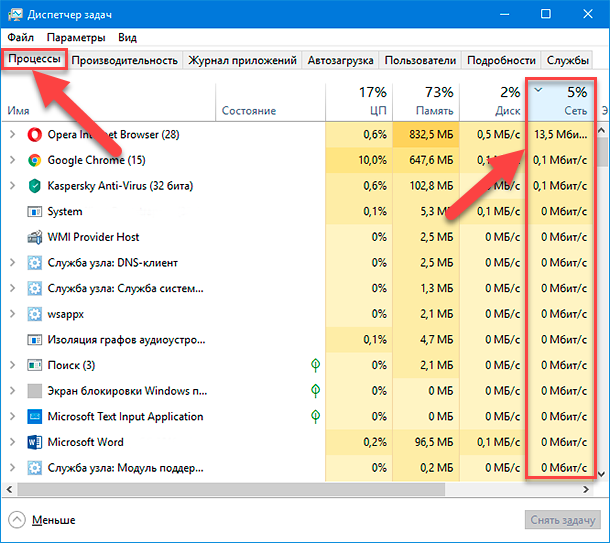
После запуска приложения «Диспетчер задач» во вкладке «Процессы» щелкните заголовок графы «Сеть», чтобы отсортировать список запущенных процессов по уровню использования сети.
Просмотрев список, пользователи смогут определить, какие приложения используют сеть и ознакомиться с величиной пропускной способности для каждого конкретного подключения.
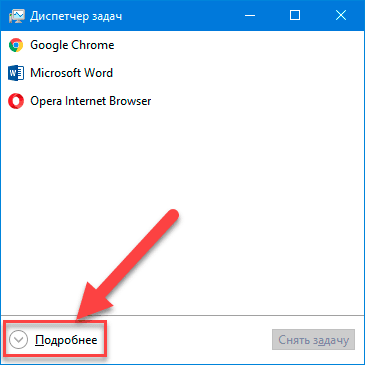
Примечание. Если список вкладок приложения «Диспетчер задач» не отображается и содержит лишь перечень запущенных приложений, то нажмите на кнопку «Подробнее» для перехода к расширенной форме представления содержимого приложения.
С технической точки зрения, в отмеченной графе указан не полный список приложений. Если запущенный процесс не использует много сетевых ресурсов, то система учета «Windows 10» округляет значение пропускной способности до «0 Мбит / с» (мегабит в секунду), и не всегда отображает его в представленном списке. Данный способ только помогает быстро определить, какие процессы используют заметный объем пропускной способности.
Запустите приложение «Монитор ресурсов» для получения детальных сведений
«Монитор ресурсов» представляет собой предустановленный системный инструмент, дополненный графическим интерфейсом, осуществляющий сбор разнообразной информации, обрабатывающий и представляющий для дальнейшей оценки пользователям подробные сведения об использовании операционной системой и различными запущенными приложениями ресурсов компьютерного устройства, включая процессор, оперативную память «RAM», обмен данными по сетевому соединению, внутренние дисковые хранилища информации, а также максимально контролирует активные процессы и службы.
Часть функций по контролю за ресурсами системы присутствуют в привычном приложении «Диспетчер задач», но для более подробной информации и статистического обзора, необходимо использовать данный инструмент. Кроме того, в режиме реального времени «Монитор ресурсов» позволяет наблюдать за конкретными процессами (в том числе испытывающих проблемы с исполнением и не реагирующих не обращение системы), идентифицировать, использующие сетевое подключение, приложения и файлы, и отслеживать их исполнение.
Для получения более подробной информации откройте приложение «Монитор ресурсов», используя любой известный способ. Мы представим на выбор два распространенных способа из доступного многообразия возможных вариантов.
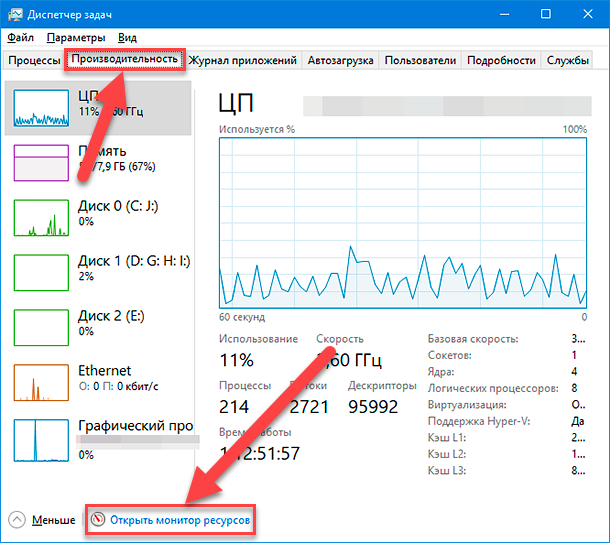
Способ 1. Откройте любым, из представленных ранее, способом приложение «Диспетчер задач» и выберите вкладку «Производительность». В левом нижнем углу окна нажмите на текстовую ссылку «Открыть монитор ресурсов», и требуемое приложение контроля за использованием ресурсов будет запущено.
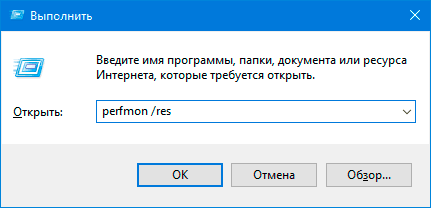
Способ 2. Совместным нажатием комбинации клавиш «Windows + R» добейтесь отображения диалогового окна «Выполнить», в котором в строке «Открыть» введите команду «perfmon /res» и нажмите на кнопку «ОК» или клавишу «Ввод» на клавиатуре для исполнения. Приложение «Монитор ресурсов» будет открыто незамедлительно.
Теперь в окне приложения под лентой главного меню отыщите и перейдите на вкладку «Сеть». В основном окне вкладки в панели «Процессы с сетевой активностью» будет представлен полный список процессов, отправляющих и получающих наборы пакетных данных по сети. А также в отдельной графе пользователи смогут получить сведения о средней скорости передачи данных каждого конкретного учтенного процесса за последнюю минуту, выраженные в «байт/с» (байт в секунду).
Табличный реестр сведений показывает все запущенные процессы, использующие даже небольшую пропускную способность сети, которая в «Диспетчере задач» имела бы нулевое значение или отсутствовала бы полностью.
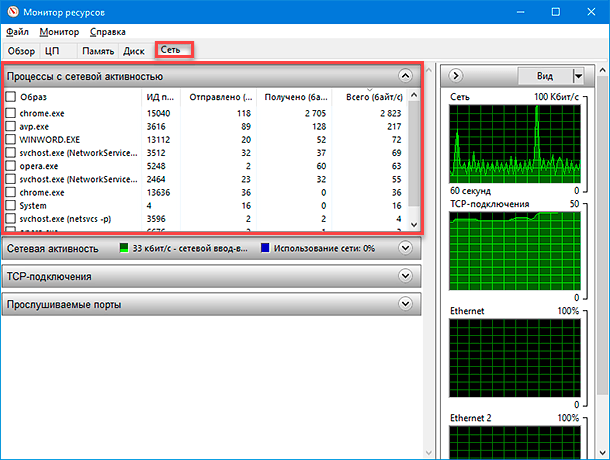
В дополнительных панелях пользователи могут ознакомиться с данными сетевой активности, включающими идентификатор процесса и адрес, к которому данный процесс подключен, получить сведения о «TCP-подключениях» и прослушиваемых портах.
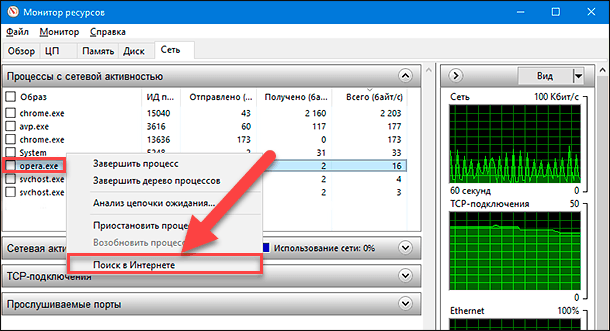
Также, как и в списке приложений «Диспетчера задач», так и в перечне процессов сетевой активности «Монитора ресурсов», пользователи, нажатием правой кнопкой мыши по интересующему приложению, могут выбрать во всплывающем контекстном меню раздел «Поиск в Интернете», чтобы получить значительно больше информации о происходящем процессе.
Просмотр данных об использовании сети приложениями за последние тридцать дней
Операционная система «Windows 10» оснащена разнообразными настройками, способными управлять и контролировать исполнение различных процессов. Основной набор системных инструментов в полной мере представлен в приложении «Параметры». В соответствующем разделе приложения пользователи могут отследить, какие приложения непосредственно используют сеть и сколько данных они передают. Чтобы отыскать и ознакомиться с такой информацией, пользователям потребуется открыть приложение «Параметры», используя любой, из известных или наиболее удобный, способ. В качестве примера мы представим три возможных варианта доступа к искомому приложению.
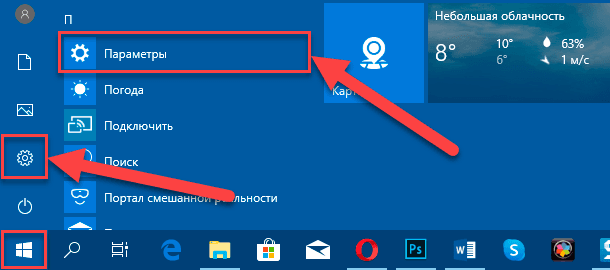
Способ 1. Нажмите на кнопку «Пуск», расположенную в левом нижнем углу рабочего стола на «Панели задач» и откройте главное пользовательское меню «Windows». В левой боковой панели нажмите на кнопку «Параметры», представленную в виде шестеренки. Или в основном списке доступных приложений отыщите, при помощи колеса прокрутки компьютерной мыши или бегунка полосы прокрутки, и выберите раздел «Параметры» для вызова одноименного приложения.
Способ 2. Щелкните кнопку отображения панели «Центр уведомлений Windows», расположенную на «Панели задач» в нижнем правом углу рабочего стола. Затем во всплывающей боковой панели выберите кнопку быстрого действия «Все параметры» для мгновенного отображения соответственного приложения.

Способ 3. Нажмите совместно комбинацию клавиш «Windows + I» для быстрого прямого перехода к приложению «Параметры» (наиболее легкий и простой способ).
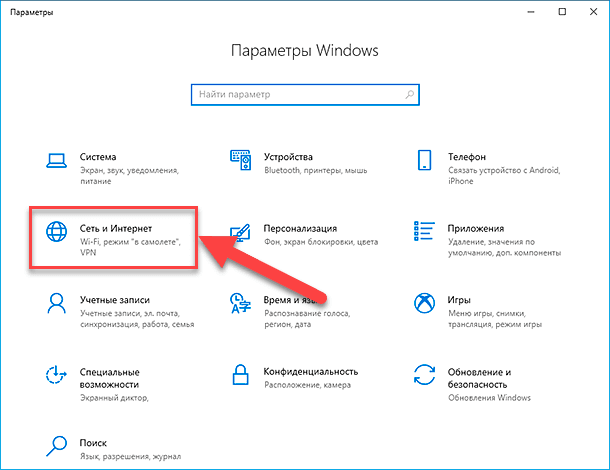
Теперь в окне приложения выберите из доступных вариантов раздел «Сеть и Интернет». Затем в левой боковой панели настроек перейдите в раздел «Использование данных». Потом в правой панели окна в разделе «Обзор» нажмите на текстовую ссылку «Просмотр сведений об использовании отдельно для каждого приложения».
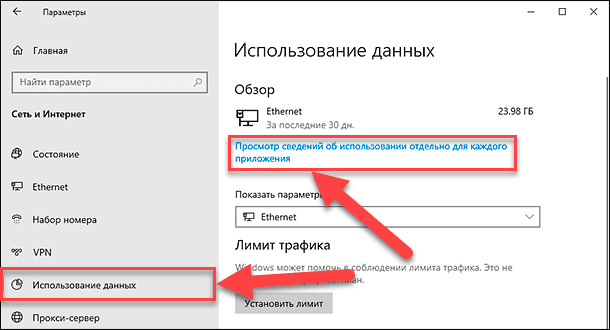
Пользователям будет представлена новая страница, содержащая в табличной форме комбинированный отчет, включающий перечень приложений, использовавших сетевое подключение в течение последних тридцати дней, и, улучшающую визуальное восприятие, графическую шкалу с цифровым значением объема полученных и отправленных пакетов данных.
В разделе «Показать использование с» можно выбрать конкретный вид соединения, непосредственно с помощью кабеля или беспроводной способ передачи данных «Wi-Fi». И ниже расположенный список будет отображать приложения, использовавшие установленный вид соединения («Ethernet» или «Wi-Fi»).
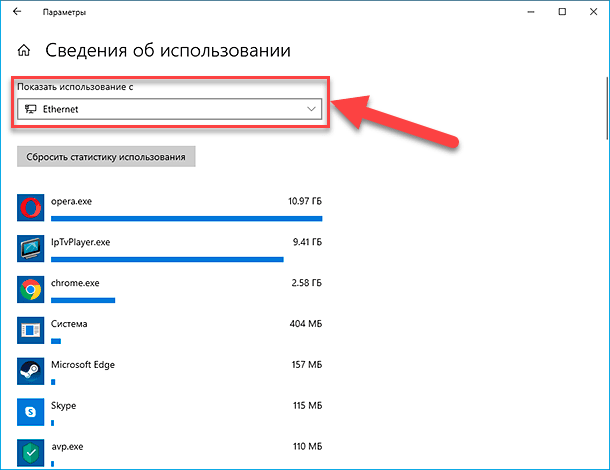
Приложения будут упорядочены по величине числовых значений по убыванию, отображая в верхней части списка приложения с максимальными показателями, которые, вероятно, пользователи используют чаще всего. В конце списка будут представлены приложения, которые редко подключаются к «Интернету» или локальной сети, и не осуществляют получение или передачу большого количества данных.
Заключение
Персональные компьютерные устройства значительно упрощают пользователям исполнение ими собственных обязанностей, облегчают удаленное взаимодействие друг с другом и помогают автоматизировать многие процессы, связанные с созданием, обработкой, передачей и обменом информацией, а также упорядочивают за ней учет и контроль.
Компьютеры оснащаются продвинутыми суперсовременными комплектующими, которые позволяют использовать множество разнообразным мощных программных инструментов. Применяемые приложения не только отвечают за взаимодействие пользователей с информацией, но и обеспечивают доступ к значительным массивам данных, расположенный в сети.
Часто, приложения самостоятельно выходят как в международную сеть, так и контактируют с удаленными узлами по локальной сети. И в такой ситуации пользователям важно уметь определять список приложений, оказывающим влияние на пропускную способность сети, и получать подробные сведения о объеме входящего и исходящего потокового обмена данными. Применяя способы, представленные в данной статье, пользователи смогут вести учет всех приложений и собирать данные о полном использовании сетевых ресурсов, контролировать пропускную способность сети и полноценно реагировать на возможные действия запущенных процессов при необходимости.
Управление процессами из командной строки
Способов управлять процессами в Windows предостаточно, и командная строка занимает в них далеко не первое место. Однако иногда бывают ситуации, когда все остальные инструменты кроме командной строки недоступны, например некоторые вредоносные программы могут блокировать запуск Task Manager и подобных ему программ. Да и просто для общего развития полезно знать способы управления компьютером из командной строки.
Для управления процессами в командной строке есть две утилиты — tasklist и taskkill. Первая показывает список процессов на локальном или удаленном компьютере, вторая позволяет их завершить. Попробуем …
Если просто набрать команду tasklist в командной строке, то она выдаст список процессов на локальном компьютере.
По умолчанию информация выводится в виде таблицы, однако ключ /fo позволяет задать вывод в виде списка или в формате CSV, а ключ /v показывает более подробную информацию о процессах, например команда tasklist /v /fo list выведет подробное описание всех процессов в виде списка.
Список получится довольно большой, поэтому попробуем уточнить запрос. Для этого используем ключ /fi , который позволяет использовать фильтры для вывода данных, например команда tasklist /fi ″username eq user″ /fi ″memusage le 40000″ выводит список процессов пользователя user, которые потребляют не больше 40Мб памяти.
Найдя процессы, которые необходимо завершить, воспользуемся командой taskkill. Завершать процессы можно по имени, идентификатору процесса (PID) или задав условия с помощью фильтров. Для примера запустим несколько экземпляров блокнота (notepad.exe) и попробуем завершить его разными способами.
Ключ /f завершает процесс принудительно, а /t завершает все дочерние процессы.
Полную справку по командам tasklist и taskkill можно получить, введя их с ключом /?
Теперь пустим в ход тяжелую артиллерию — PowerShell. Его можно запустить не выходя из командной строки. Для получения списка процессов используем командлет Get-Process.
Чтобы не выводить весь список процессов можем воспользоваться командлетом Where-Object, который задает фильтр для выводимой информации. Для примера выведем список процессов, которые загружают процессор и отсортируем их по возрастанию нагрузки с помощью команды:
Get-Process | where | sort cpu
С помощью PowerShell мы можем получить любую информацию о любом процессе. В качестве примера возьмем процесс cmd и выведем список его свойств командой:
Get-Process -Name cmd | Get-Member -Membertype property
Выбираем те свойства, что нам интересны ( в примере имя и ID процесса, путь к файлу, используемые модули и время запуска) и выводим их в виде списка командой:
Get-Process -Name cmd | Format-List name, id, path, modules, starttime
Таким образом мы можем посмотреть когда и кем был запущен процесс, сколько он потребляет ресурсов, где находится исполняемый файл и еще много различной информации.
Для завершения процесса в PowerShell есть командлет Stop-Process. Он завершает указанный процесс по его имени или идентификатору. Однако мы поступим по другому и передадим результат выполнения командлета Get-Process по конвейеру:
Get-Process | where | Stop-Process
Get-Process не может показать процессы на удаленном компьютере, для этого воспользуемся командлетом Get-WmiObject , например посмотрим процессы на удаленном компьютере PC командой:
Get-WmiObject win32_process -computername PC | ft name, processid, description
Для боле полного ознакомления с PowerShell можно воспользоваться встроенной справкой, для вызова справки нужно набрать Get-Help ″имя командлета″
Ну и для полноты обзора рассмотрим еще одно средство для управления процессами из командной строки. Это утилиты Pslist и Pskill входящие в состав пакета PSTools от компании Sysinternals.
Эти утилиты не требуют специальной установки, достаточно просто скопировать их на диск. Для запуска нужно зайти в папку с утилитами и ввести в командной строке необходимую команду.
Pslist может выводить информацию о процессах по имени или ID, например командой pslist notepad -x выведем подробную информацию о нашем «многострадальном» блокноте.
Особенностью утилиты Pslist является режим task-manager. В этом режиме информация автоматически обновляется, причем можно задать время работы и интервал обновления. Запускается режим ключом -s , например командой tasklist -s -r 10 запускаем режим программу в режиме task-manager с обновлением раз в 10 сек.
Завершение процесса программой pskill предельно просто, вводим команду и имя (или ID) процесса и все.
Справку по утилитам Pslist и Pskill можно посмотреть, введя команду с ключом /?
И еще, все манипуляции с процессами необходимо выполнять с правами администратора, для этого командную строку требуется запускать с повышением привилегий.