Демонстрация презентации
Примечание: Эта статья выполнила свою задачу, и в скором времени ее использование будет прекращено. Чтобы избежать появления ошибок «Страница не найдена», мы удаляем известные нам ссылки. Если вы создали ссылки на эту страницу, удалите их, и вместе мы обеспечим согласованность данных в Интернете.
Чтобы показать презентацию, вы можете просмотреть слайд-шоу в полноэкранный режим или использовать режим докладчика. При показе слайд-шоу с двумя подключенными дисплеями зрители по умолчанию видят на одном из них полноэкранный режим. Если вы хотите, чтобы слайд-шоу отображалось в полноэкранном режиме на обоих экранах, необходимо изменить этот параметр перед началом слайд-шоу, чтобы слайд-шоу было зеркальным.
Примечание: В этом представлении можно управлять слайдами во время презентации, отслеживая, сколько времени прошло, какой слайд находится на следующем этапе, а также отображая заметки, которые только вы можете видеть (при этом вы также можете делать заметки к собранию во время презентации). Дополнительные сведения об использовании в этом представлении см. в документе Запуск презентации и просмотр заметок в этом представлении.
Показ слайдов
Примечание: Если произвольные слайд-шоу отсутствуют, выберите пункт Изменить произвольные показы, чтобы создать произвольное слайд-шоу.
Примечание: Кроме того, запустить слайд-шоу можно с помощью тех же элементов на вкладке Показ слайдов.
Перемещение по слайд-шоу
-
Чтобы перейти в Действие Следующий слайд Щелкните стрелку вправо, щелкните слайд или нажмите клавишу N. Предыдущий слайд Щелкните стрелку влево или нажмите клавишу P. - Чтобы увидеть список сочетания клавиш, которые можно использовать для перемещения по слайдам и управления слайд-шоу, удерживайте клавишу Управления щелкнув мышью и нажав кнопку Справка.
- Чтобы завершить слайд-шоу по окончании презентации, нажмите клавишу ESC.
Настройка прогноза слайд-шоу на двух дисплеях
При показе слайд-шоу с двумя подключенными дисплеями зрители по умолчанию видят на одном из них полноэкранный режим. Если вы хотите, чтобы слайд-шоу отображалось в полноэкранном режиме на обоих экранах, необходимо изменить этот параметр перед началом слайд-шоу, чтобы слайд-шоу было зеркальным.
Примечание: В этом представлении вы можете изменить, на котором будет отображаться этот вид, — просто нажмите кнопку Поменять дисплеи.
Показ слайдов
Примечание: Если произвольные слайд-шоу отсутствуют, выберите пункт Изменить произвольные показы, чтобы создать произвольное слайд-шоу.
Примечание: Кроме того, запустить слайд-шоу можно с помощью тех же элементов на вкладке Показ слайдов.
Перемещение по слайд-шоу
-
Чтобы перейти в Действие Следующий слайд Щелкните стрелку вправо, щелкните слайд или нажмите клавишу N. Предыдущий слайд Щелкните стрелку влево или нажмите клавишу P. - Чтобы увидеть список сочетания клавиш, которые можно использовать для перемещения по слайдам и управления слайд-шоу, удерживайте клавишу Управления щелкнув мышью и нажав кнопку Справка.
- Чтобы завершить слайд-шоу по окончании презентации, нажмите клавишу ESC.
Настройка прогноза слайд-шоу на двух дисплеях
При показе слайд-шоу с двумя подключенными дисплеями зрители по умолчанию видят на одном из них полноэкранный режим. Если вы хотите, чтобы слайд-шоу отображалось в полноэкранном режиме на обоих экранах, необходимо изменить этот параметр перед началом слайд-шоу, чтобы слайд-шоу было зеркальным.
Примечание: В этом представлении вы можете изменить, на котором будет отображаться этот вид, — просто нажмите кнопку Поменять дисплеи.
Добавление команд в презентацию с помощью управляющих кнопок
PowerPoint для Microsoft 365 PowerPoint для Microsoft 365 для Mac PowerPoint 2021 PowerPoint 2021 для Mac PowerPoint 2019 PowerPoint 2019 для Mac PowerPoint 2016 PowerPoint 2016 для Mac PowerPoint 2013 PowerPoint 2010 PowerPoint 2007 Еще. Меньше
Используйте кнопку действия в презентации, например для запуска следующего или определенного слайда, запуска приложения или воспроизведения видеоклипа. Настройка action button имеет два основных этапа:
- Сначала выберите action button в коллекции «Фигуры»
- Затем назначьте действие, которое происходит при щелчке фигуры (во время слайд-шоу) или наводя на нее указатель мыши.
Суть в том, что во время презентации вы можете нажать или наказать action button, чтобы:
- Перейти к следующему, предыдущему, первому, последнему, последнему просмотренному слайду, определенному номеру слайда, другому PowerPoint презентации или веб-странице.
- запустить программу;
- запустить макрос;
- воспроизвести аудиоклип.
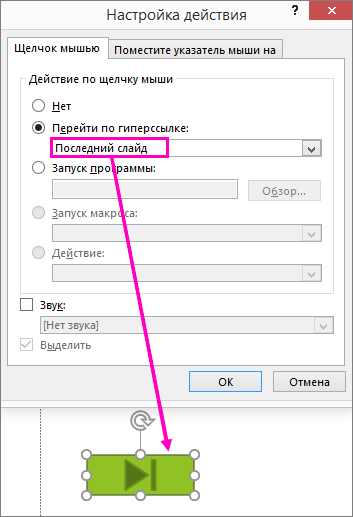
На слайде есть action button (Кнопка действия)
Некоторые примеры встроенных фигур action button в коллекции «Фигуры» включают стрелки вправо и влево (часто понятные символы для выбора следующего, предыдущего, первого и последнего слайдов), для воспроизведения видео или звуковых зажатий и многого других.
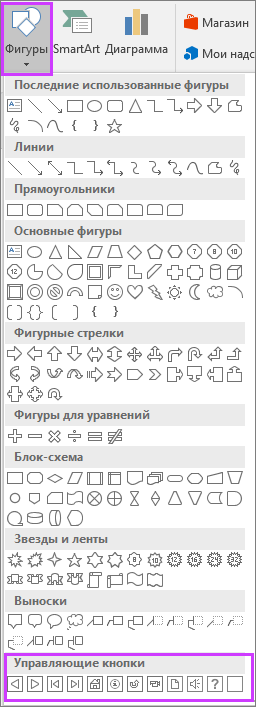
- На вкладке «Вставка» нажмите кнопку «Фигуры», а затем в меню «Action Buttons» в нижней части меню выберите фигуру кнопки, которую вы хотите добавить.
- Щелкните место на слайде и перетащите на него фигуру для кнопки.
- Не открывайте диалоговое окно и перейдите к следующей процедуре.
Назначение действия
Если вы хотите, чтобы действие запускалось при нажатии action button,сделайте следующее на вкладке «Щелчок мышью» диалогного окна.
Если вы хотите, чтобы действие запускались при нажатии кнопки,сделайте следующее на вкладке «Нажатие мыши» диалогного окна.
-
Чтобы выбрать действие, которое будет происходить при нажатии или нажатии указателя мыши на кнопку, сделайте следующее:
Выберите пункт «Гиперссылка», а затем выберите нужный пункт (например, следующий, предыдущий, последний слайд или другую презентацию PowerPoint ), на который будет перенаправлена гиперссылка.
Примечание: Чтобы создать ссылку на файл, созданный другой программой, например с Word или Excel, в списке «Гиперссылка на файл» выберите «Другой файл».
Добавление изображения и назначение действия
- На вкладке Вставка в группе Иллюстрации нажмите кнопку Рисунок. Если нужно добавить фрагмент элемента SmartArt, нажмите кнопку SmartArt.
- В диалоговом окне Вставка рисунка найдите изображение, которое нужно добавить, и нажмите кнопку Вставить.
Примечание: Что касается графических элементов SmartArt, действие можно назначить только тексту внутри фигуры, но не отдельным фигурам.
- Чтобы выбрать поведение изображения при щелчке мышью в режиме слайд-шоу, перейдите на вкладку Щелчок мышью.
- Чтобы выбрать поведение изображения при наведении указателя мыши в режиме слайд-шоу, перейдите на вкладку Наведение мыши.
Примечание: Параметры команды Действие доступны только в том случае, если презентация содержит объект OLE.
Начало презентации и просмотр заметок в режиме докладчика
Режим докладчика — удобное средство проведения презентаций. Вы можете одновременно просматривать презентацию с заметками на одном экране (например, на ноутбуке) и проецировать слайды без заметок на другой, более крупный экран, который видит ваша аудитория.
Если вы используете PowerPoint 2013 или более новую версию, просто подключите мониторы и PowerPoint автоматически настроит режим докладчика.
- Если режим докладчика отображается не на том экране, можно быстро переключить его на другой экран.
- Если вы не хотите использовать режим докладчика, отключите его.

Начало показа
На вкладке Слайд-шоу в группе Начать слайд-шоу нажмите кнопку С начала.


Если вы работаете с PowerPoint на одном мониторе и хотите перейти в режим докладчика, в режиме Слайд-шоу в левом нижнем углу на панели элементов управления щелкните значок , а затем выберите пункт Показать режим докладчика.
Использование элементов управления в режиме докладчика
- для перехода к предыдущему или следующему слайду нажмите Назад или Далее;

- Чтобы просмотреть все слайды презентации, выберите команду Просмотр всех слайдов.
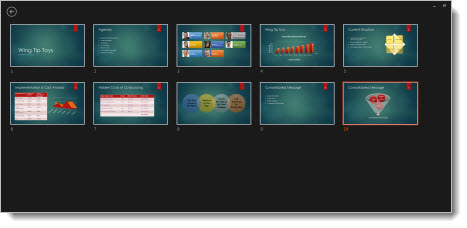
Совет: Вы увидите эскизы всех слайдов презентации (как показано ниже), что упрощает переход к конкретному слайду.
- Чтобы лучше рассмотреть детали слайда, нажмите Увеличение масштаба слайда, а затем наведите указатель на ту часть, которую нужно увеличить.
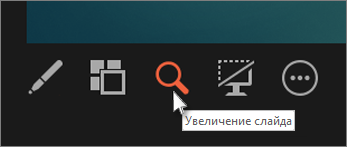 Дополнительные сведения об увеличении масштаба см. в статье Увеличение масштаба части слайда.
 - Чтобы указать на определенный элемент или сделать рукописную надпись на слайде, воспользуйтесь инструментами «Перо» и «Лазерная указка».
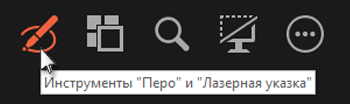 Чтобы отключить инструмент «Перо», «Лазерная указка» или «Маркер», нажмите клавишу ESC.
 - Чтобы скрыть или отобразить текущий слайд в презентации, выберите команду Черный или нормальный экран во время слайд-шоу.

Вы можете использовать PowerPoint на смартфоне как пульт дистанционного управления для показа слайдов и просмотра заметок докладчика. Дополнительные сведения (и видеоролик) можно найти в статье Использование лазерной указки на смартфоне во время демонстрации презентации в PowerPoint.
Переключение мониторов, предназначенных для режима докладчика и режима слайдов
Чтобы вручную выбрать, на каком экране отображаются ваши заметки в режиме докладчика, а на каком — только сами слайды, на панели задач в верхней части окна режима докладчика щелкните элемент Параметры отображения и выберите команду Переключиться между режимом докладчика и слайд-шоу.

Как выглядят заметки в режиме докладчика
Совет: Вы можете добавлять заметки либо во время презентации (непосредственно в режиме докладчика), либо во время редактирования презентации. Информацию о том, как добавить заметки докладчика к презентации, см. В разделе Добавление заметок докладчика к слайдам.

Если компьютер подключен к проектору, то при показе слайд-шоу на вашем экране используется режим докладчика, а на экране проектора отображаются только слайды. В этом режиме вы можете просматривать свои заметки во время показа, а зрителям будут видны только слайды.
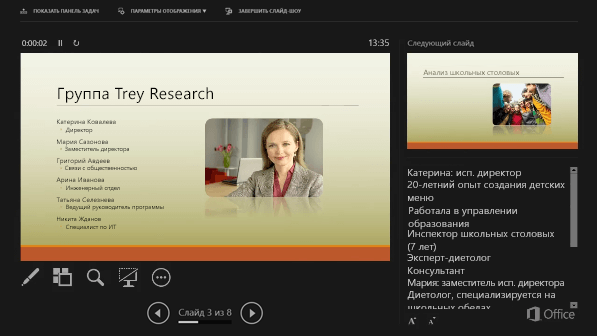
Заметки отображаются в области справа. Если вам нужно добавить или удалить что-либо, просто щелкните текстовое поле для его изменения. Текст переносится автоматически, а вертикальная полоса прокрутки появляется при необходимости. Вы можете менять размер текста в области заметок с помощью следующих двух кнопок в левом нижнем углу этой области:

Чтобы изменить размер областей в режиме докладчика, наведите указатель мыши на вертикальную линию, которая отделяет их, а затем щелкните и перетащите.
Совет: Если вам вообще не нужно видеть текущий слайд в режиме презентации, и вы хотите, чтобы ваши заметки были больше, перетащите эту вертикальную разделительную линию полностью влево.
Отключение режима докладчика
Чтобы отключить режим докладчика во время показа презентации, выполните указанные ниже действия.
На вкладке Слайд-шоу ленты снимите флажок Режим докладчика.

Продолжайте обновлять ваши слайды
Если вы работаете с группой людей над созданием вашей колоды слайдов, возможно, изменения вносятся в слайды вплоть до последней минуты. Традиционно, как только вы начали свою презентацию, ваши слайды не будут обновляться. Если вы используете PowerPoint для Microsoft 365, у вас есть возможность позволить вашим слайдам обновлять ваши слайды, даже если вы представляете их, чтобы у вас всегда были самые последние изменения.
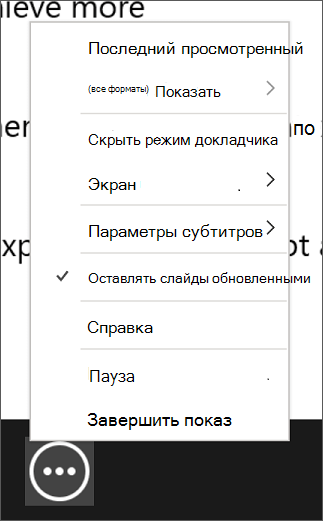
Вы можете включить это, перейдя на вкладку Показ слайдов на ленте, выбрав Настроить показ слайдов и установив флажок Сохранить слайды обновленными.
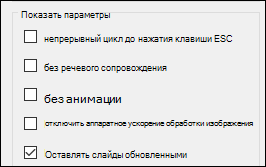
Если вы уже начали свою презентацию и хотите убедиться, что настройка включена, вы можете сделать это в представлении Presenter. Нажмите кнопку Больше параметров слайд-шоу (которая выглядит как три точки) и в меню убедитесь, что установлен флажок Сохранить слайды обновленными.
См. также
Начало показа
Чтобы начать использование режима докладчика, выберите Слайд-шоу > Режим докладчика.

Использование элементов управления в режиме докладчика
- Для перехода к предыдущему или следующему слайду нажмите стрелку «Назад» или «Далее».

- Чтобы указать на слайд лазерной указкой или сделать в нем запись, наведите указатель мыши на экран и выберите инструмент «Перо» и «Лазерная указка»
 во всплывающей панели инструментов в левом нижнем углу. Чтобы отключить инструмент «Перо», «Лазерная указка» или «Маркер», нажмите клавишу ESC.
 - Чтобы сделать экран черным или нормальным, нажмите на клавиатуре клавишу b .
- Чтобы включить или отключить субтитры, нажмите кнопку Показ или отключение субтитров
 .
.
Вы можете использовать PowerPoint на смартфоне как пульт дистанционного управления для показа слайдов и просмотра заметок докладчика. Дополнительные сведения (и видеоролик) можно найти в статье Использование лазерной указки на смартфоне во время демонстрации презентации в PowerPoint.
Показ рабочего стола Mac на другом мониторе
- В меню Apple выберите пункт Системные настройки.
- Откройте приложение Мониторы.
- В диалоговом окне щелкните вкладку Расположение.
- Снимите флажок Включить видеоповтор мониторов.
С помощью этих действий можно настроить показ презентации на двух мониторах. На одном из них вы можете демонстрировать презентацию PowerPoint, а на другом, который не будет виден вашей аудитории, — работать с другими приложениями.
Переключение мониторов, предназначенных для режима докладчика и режима слайдов
Чтобы вручную выбрать, на каком экране отображаются ваши заметки в режиме докладчика, а на каком — только сами слайды, на панели задач в верхнем левом углу окна режима докладчика нажмите Переключить экраны.
Как выглядят заметки в режиме докладчика
Если компьютер подключен к проектору и запускается режим докладчика, он отображается на экране компьютера, а на экране проектора отображаются только слайды.
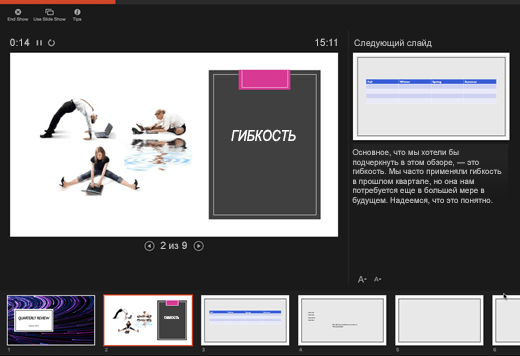
Заметки отображаются в области справа:

- Текст переносится автоматически, а вертикальная полоса прокрутки появляется при необходимости.
- Текст можно изменить в области Заметок.
- Вы можете менять размер текста в области заметок с помощью следующих двух кнопок в левом нижнем углу этой области:
Вы можете настроить размер текущего слайда, а также заметок и панелей следующего слайда, используя мышь для перетаскивания вертикальной линии, разделяющей две панели.
Совет: Если вам вообще не нужно видеть текущий слайд в режиме презентации, и вы хотите, чтобы ваши заметки были больше, перетащите эту вертикальную разделительную линию полностью влево.
Отключение режима докладчика перед началом презентации
- В меню PowerPoint выберите пункт Параметры.
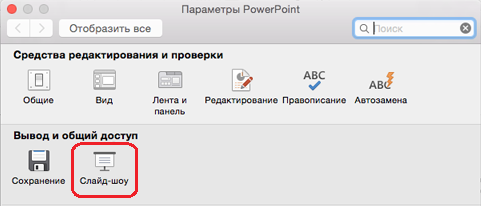
- В диалоговом окне Параметры PowerPoint в разделе Вывод и общий доступ щелкните Слайд-шоу.
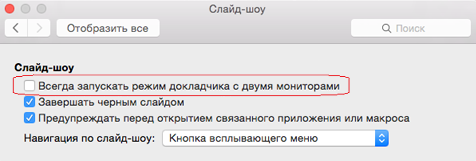
- В диалоговом окне Слайд-шоу снимите флажок Всегда запускать режим докладчика с двумя мониторами.
- Закройте диалоговое окно.
Отключение режима докладчика во время презентации

- В верхней части окна презентации щелкните Использовать слайд-шоу. Эта кнопка закрывает режим докладчика. После ее нажатия слайд-шоу будет одновременно транслироваться на экране вашего компьютера и проецироваться на другой экран.
Продолжайте обновлять ваши слайды
Если вы работаете с группой людей над созданием вашей колоды слайдов, возможно, изменения вносятся в слайды вплоть до последней минуты. Традиционно, как только вы начали свою презентацию, ваши слайды не будут обновляться. Если вы используете PowerPoint для Microsoft 365 для Mac, у вас есть возможность позволить вашим слайдам обновлять ваши слайды, даже если вы представляете их, чтобы у вас всегда были самые последние изменения.
Это можно включить, перейдя на вкладку Показ слайдов на ленте и установив флажок Сохранить слайды обновленными.
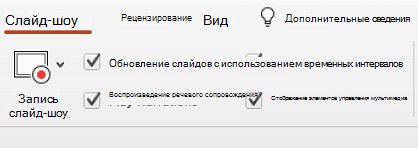
Если вы уже начали свою презентацию и хотите убедиться, что настройка включена, вы можете сделать это в представлении Presenter. Нажмите кнопку Больше параметров слайд-шоу (которая выглядит как три точки) и в меню убедитесь, что установлен флажок Сохранить слайды обновленными.
Что такое контроль PowerPoint

PowerPoint — это программа для создания и показа презентаций, которая широко используется во многих сферах бизнеса и образования. Чтобы сделать презентацию действительно привлекательной и эффективной, необходимо уметь управлять ею с помощью основных функций.
Одной из основных функций PowerPoint является создание слайдов. В программе представлены различные макеты и шаблоны, которые позволяют организовать информацию на слайдах в удобной и структурированной форме. Чтобы добавить новый слайд, необходимо выбрать соответствующую кнопку на панели инструментов или воспользоваться горячими клавишами.
Кроме создания слайдов, PowerPoint предлагает и другие полезные функции. Например, можно добавить анимацию к объектам на слайдах, чтобы сделать их более динамичными и привлекательными. Для этого необходимо выбрать объект, на который вы хотите добавить анимацию, и выбрать соответствующий эффект в меню «Анимация».
Еще одной важной функцией PowerPoint является возможность добавлять звук и видео к презентации. Вы можете вставить аудио и видео файлы прямо на слайды и настроить их воспроизведение. Это позволяет сделать презентацию более интерактивной и запоминающейся для зрителей.
В этой статье мы рассмотрим основные функции PowerPoint и покажем, как управлять презентацией с их помощью. Вы научитесь создавать слайды, добавлять анимацию, вставлять звук и видео. Также вы узнаете о других полезных возможностях программы, которые помогут сделать вашу презентацию более профессиональной и увлекательной.
Контроль PowerPoint: управление презентацией с помощью основных функций
1. Переход между слайдами
Переключение между слайдами — одна из основных функций PowerPoint. Вы можете использовать клавиши со стрелками на клавиатуре, чтобы перейти к следующему или предыдущему слайду. Кроме того, вы можете использовать кнопки «Вперед» и «Назад» на панели инструментов или кликнуть мышкой по слайду.
2. Режимы презентации
PowerPoint предлагает несколько режимов презентации, которые позволяют управлять просмотром и представлением слайдов. Функция «Обычный режим» позволяет редактировать содержимое слайдов, а также добавлять и изменять элементы презентации. Режим «Просмотр слайдов» позволяет просмотреть презентацию в полноэкранном режиме с возможностью перехода между слайдами.
Для того чтобы включить режим «Просмотр слайдов», вы можете щелкнуть на кнопке «Просмотр» на панели инструментов или нажать клавишу F5. В этом режиме вы можете использовать клавиши со стрелками или пробел, чтобы переходить между слайдами.
3. Анимация и эффекты
PowerPoint предлагает множество встроенных анимаций и эффектов, которые позволяют сделать презентацию более визуально привлекательной и динамичной. Вы можете добавить анимацию к тексту, изображениям, графикам и другим элементам презентации.
Чтобы добавить анимацию к элементу, выделите его и выберите нужный эффект во вкладке «Анимация». Вы также можете настроить параметры анимации, такие как продолжительность и задержку.
4. Презентация с дистанционного управления
Если у вас есть дистанционное устройство, такое как пульт ДУ или смартфон, вы можете использовать его для управления презентацией PowerPoint. Для этого сопрягите устройство с компьютером и выберите нужные функции управления, такие как переход на следующий слайд или корректировка яркости экрана.
PowerPoint предоставляет много возможностей для контроля презентации с помощью основных функций. Вы можете легко переходить между слайдами, использовать различные режимы презентации, добавлять анимацию и управлять презентацией с дистанционного устройства. Эти функции помогут вам создать профессиональную и увлекательную презентацию, привлекающую внимание зрителей.
Создание и сохранение презентации
1. Откройте PowerPoint, нажав на иконку программы на рабочем столе или в меню «Пуск». После запуска программы откроется диалоговое окно «Новая презентация».
2. Выберите один из предложенных шаблонов дизайна или оставьте презентацию пустой. Шаблон дизайна поможет вам создать стильную и профессиональную презентацию.
3. Нажмите кнопку «Создать», чтобы открыть новую презентацию.
После создания презентации вы можете начать добавлять слайды, менять их порядок, редактировать содержимое слайдов, использовать готовые макеты и многое другое.
Сохранение презентации — это важный этап, чтобы не потерять все внесенные изменения. Чтобы сохранить презентацию, следуйте указанным ниже инструкциям:
1. Нажмите на кнопку «Файл» в левом верхнем углу программы. В появившемся меню выберите «Сохранить» или «Сохранить как».
2. Если вы выбрали «Сохранить», презентация будет сохранена с исходным именем и в текущем местоположении. В случае «Сохранить как» появится диалоговое окно, где вы можете выбрать место и имя файла для сохранения презентации.
3. Выберите путь и введите имя файла, затем нажмите «Сохранить».
Теперь ваша презентация сохранена и вы можете продолжить работу над ней, зная, что все изменения будут сохранены.
Вставка слайдов и макетов
В PowerPoint вы можете добавлять новые слайды в вашу презентацию. Для этого вам необходимо выбрать место, в котором вы хотите вставить новый слайд, и затем выбрать одну из следующих опций:
- Нажмите клавишу «Вставка» на панели инструментов и выберите «Слайд». В открывшемся окне выберите желаемый макет слайда и нажмите кнопку «Вставить».
- Щелкните правой кнопкой мыши в месте, где вы хотите вставить новый слайд, выберите опцию «Вставить слайд» в контекстном меню, и затем выберите желаемый макет слайда.
Вы также можете использовать горячие клавиши для вставки слайда:
| Комбинация клавиш | Описание |
|---|---|
| Ctrl+M | Вставить новый слайд на основе текущего макета |
| Ctrl+Shift+M | Вставить новый пустой слайд |
Когда слайд будет вставлен, вы сможете изменить его макет, добавить текст, изображения, а также использовать другие функции PowerPoint для создания эффективной презентации.
Редактирование текста и форматирование
Чтобы внести изменения в текстовые элементы слайда, щелкните на нужном тексте дважды левой кнопкой мыши. После этого можно начать редактирование текста.
Для выбора определенной части текста или всего текста на слайде можно использовать инструменты выделения:
- Выделение по слову — двойной щелчок мышью по нужному слову;
- Выделение по предложению — тройной щелчок мышью по нужному предложению;
- Выделение всего текста — четыре щелчка мышью по тексту.
Когда текст выделен, можно применять различные операции с текстом, используя команды на панели инструментов или горячие клавиши. Например, форматирование текста можно выполнять с помощью команд на панели «Главная». С помощью этих команд можно изменять шрифт, размер и цвет текста, а также применять другие параметры форматирования.
Дополнительные элементы форматирования текста в PowerPoint можно найти на панели «Текстовые эффекты». С помощью этой панели можно добавлять тени, обводки, заполнять текст различными цветами или градиентами.
Кроме того, в PowerPoint доступно форматирование абзацев и выравнивание текста. Чтобы отформатировать абзац, нужно щелкнуть на тексте правой кнопкой мыши и выбрать пункт «Форматировать абзац». В открывшемся окне можно изменить отступы, выравнивание и межстрочный интервал.
Для удобства редактирования текста в PowerPoint можно использовать горячие клавиши. Например, для копирования выделенного текста можно использовать комбинацию клавиш Ctrl + C, а для вставки его в другом месте — комбинацию клавиш Ctrl + V.
При редактировании текста в PowerPoint важно помнить, что текст на слайдах должен быть лаконичным и читаемым. Используйте ключевые фразы и слова, не перегружайте слайды информацией и помните о целевой аудитории презентации.
Добавление изображений и медиафайлов
PowerPoint предоставляет возможность вставлять изображения и медиафайлы в презентацию, чтобы сделать ее более интересной и наглядной. Вставка изображений и медиафайлов позволяет создать визуальные эффекты и передать информацию более эффективно.
Чтобы добавить изображение к слайду, следуйте этим шагам:
- Выберите слайд, к которому вы хотите добавить изображение.
- Во вкладке «Вставка» на панели инструментов выберите «Изображение» или щелкните правой кнопкой мыши на слайде и выберите «Вставить изображение».
- Выберите нужное изображение на компьютере и нажмите «Вставить».
- Изображение будет добавлено на слайд. Вы можете изменить размер, расположение и другие параметры вкладкой «Формат» на панели инструментов.
Кроме изображений, PowerPoint также поддерживает вставку медиафайлов, таких как видео и аудио. Чтобы добавить медиафайл, следуйте этим шагам:
- Выберите слайд, к которому вы хотите добавить медиафайл.
- Во вкладке «Вставка» на панели инструментов выберите «Видео» или «Аудио» в зависимости от вашего файл.
- Выберите нужный медиафайл на компьютере и нажмите «Вставить».
- Медиафайл будет добавлен на слайд. Вы можете настроить параметры воспроизведения и другие параметры вкладкой «Формат» на панели инструментов.
Важно помнить, что при вставке изображений и медиафайлов следует учитывать размеры файлов и доступность плейера для их воспроизведения. Если файлы слишком большие или на компьютере отсутствуют необходимые кодеки, может возникнуть проблема воспроизведения во время презентации. Рекомендуется заранее проверить, что все файлы работают корректно.
Применение эффектов перехода и анимации
В PowerPoint вы можете использовать эффекты перехода и анимации, чтобы сделать свою презентацию более динамичной и привлекательной для зрителей. Эти инструменты позволяют создавать плавные переходы между слайдами и добавлять анимацию к объектам на слайдах.
С эффектами перехода вы можете выбрать различные способы, которыми слайды будут появляться и исчезать. Некоторые популярные эффекты перехода включают затухание, слайд влево или вправо, развертывание и зумирование. Вы можете выбрать один эффект перехода для всех слайдов в презентации или применить разные эффекты к каждому слайду для создания интересной динамики.
Анимация позволяет добавлять движение к объектам на слайдах. Вы можете анимировать текст, изображения, формы и другие элементы. Некоторые доступные анимации включают появление, исчезание, перемещение, изменение размера, изменение цвета и переключение между слайдами. Вы можете применить анимацию к элементу сразу или посекундно, чтобы синхронизировать ее с вашей речью или сообщением.
Чтобы применить эффект перехода или анимацию, выберите слайд, к которому вы хотите применить эффект, и перейдите на вкладку «Анимации» или «Дизайн анимации» на панели инструментов PowerPoint. Затем выберите нужный эффект из списка доступных опций и настройте параметры, если это необходимо.
Не забывайте использовать эффекты перехода и анимации с умом. Слишком много анимации или неуместно выбранные эффекты перехода могут отвлечь внимание зрителей от содержания вашей презентации. Помните, что эти инструменты должны служить улучшению вашей презентации, а не стать основной ее частью.
Управление порядком и структурой слайдов
При создании слайдов в PowerPoint можно свободно управлять их порядком и структурой. Это позволяет легко организовать презентацию в нужном порядке и сделать ее более понятной и последовательной.
Одним из способов изменить порядок слайдов является перетаскивание. Для этого нужно выделить нужный слайд в области слайдов на левой панели и, удерживая левую кнопку мыши, переместить его в нужное место. Это может быть полезно, если нужно поменять местами слайды или вставить новый слайд в середину презентации.
Еще одним способом изменить порядок слайдов является использование панели навигации. На панели навигации слева от окна презентации отображается список слайдов в презентации. Вы можете перемещаться между слайдами, щелкая на нужном слайде. Также вы можете выделить слайд и использовать стрелки «Вверх» и «Вниз» на панели инструментов, чтобы переместить слайд в нужное место.
Кроме того, PowerPoint предлагает функцию «Создание слайда» (Insert slide), которая позволяет добавить новые слайды в презентацию. Вы можете выбрать различные типы слайдов, такие как заголовок, список с точками, таблица и др., чтобы организовать информацию в презентации.
С помощью функционала PowerPoint вы можете также изменять структуру слайдов. Например, вы можете вставить слайд со смайликом, чтобы указать на особо важную информацию. Вы можете добавить разделители между слайдами для лучшего восприятия презентации. Вы можете разбить слайды на разделы, чтобы логически организовать презентацию по темам или главам.
Управление порядком и структурой слайдов является важной частью создания эффективной презентации в PowerPoint. При помощи базовых функций программы вы можете легко изменять порядок слайдов и организовывать их структуру, делая презентацию наглядной и легкопонятной для аудитории.
Просмотр и показ презентации
Просмотр слайдов предоставляет вам возможность просмотреть и редактировать каждый слайд в отдельности. Для этого вы можете использовать панель навигации, которая позволяет просматривать слайды по порядку или выбирать конкретные слайды для просмотра. Также вы можете использовать функцию показа слайдов, чтобы просмотреть презентацию в режиме полноэкранного показа.
В режиме показа слайдов все элементы управления считываются. Вы можете листать слайды с помощью клавиатуры, мыши или специальных кнопок на панели управления. Кроме того, вы можете использовать различные эффекты перехода для создания более динамичного и привлекательного показа.
PowerPoint также предоставляет функции автоматического показа и управления временем показа слайдов. Вы можете настроить презентацию для автоматического перехода между слайдами с определенным временным интервалом. Это особенно полезно, если вы хотите создать презентацию для показа на проекторе или в режиме самопрезентации.
Кроме того, PowerPoint позволяет использовать дополнительные функции для просмотра и показа презентации, такие как включение анимаций, зумирование слайдов и использование сценариев для управления показом. Это позволяет создать интерактивную и наглядную презентацию, которая будет легко восприниматься аудиторией.
Независимо от того, как вы решите просмотреть и показать свою презентацию, помните, что PowerPoint предоставляет вам широкие возможности для управления и настройки презентации в соответствии с вашими потребностями.