Функция ЧИСТРАБДНИ.МЕЖД
Excel для Microsoft 365 Excel для Microsoft 365 для Mac Excel для Интернета Excel 2021 Excel 2021 для Mac Excel 2019 Excel 2019 для Mac Excel 2016 Excel 2016 для Mac Excel 2013 Excel Web App Excel 2010 Excel для Mac 2011 Excel Starter 2010 Еще. Меньше
Возвращает количество рабочих дней между двумя датами с использованием параметров, определяющих, сколько в неделе выходных и какие дни являются выходными. Выходные и любые праздники не считаются рабочими днями.
Синтаксис
Аргументы функции ЧИСТРАБДНИ.МЕЖД описаны ниже.
- Нач_дата и кон_дата Обязательный. Даты, разницу между которыми требуется вычислить. Начальная дата может предшествовать конечной дате, совпадать с ней или быть позже нее.
- Выходной Необязательный. Указывает, какие дни недели являются выходными и не включаются в число рабочих дней между начальной и конечной датой. Значение может задаваться номером выходного дня или строкой, определяющей, какие дни являются выходными. Номера обозначают следующие выходные дни:
Номер выходного дня
Выходные дни
Строковые значения дней недели включают семь знаков, каждый из которых обозначает день недели (начиная с понедельника). Значение 1 представляет нерабочие дни, а 0 — рабочие дни. В строке допустимо использовать только знаки 1 и 0. При значении 1111111 всегда возвращается 0.
Например, 0000011 означает, что выходными днями являются суббота и воскресенье.
- Праздники Необязательный. Набор из одной или нескольких дат, которые необходимо исключить из календаря рабочих дней. Значение «праздники» должно быть диапазоном ячеек, содержащих даты, или константой массива, включающей порядковые значения, которые представляют даты. Порядок дат или значений может быть любым.
Замечания
- Если начальная дата позже конечной даты, возвращаемое значение будет отрицательным, а его модуль будет равен числу полных рабочих дней.
- Если start_date вне диапазона для текущего базового значения даты, NETWORKDAYS. InTL возвращает #NUM! значение ошибки #ЗНАЧ!.
- Если end_date вне диапазона для текущего базового значения даты, NETWORKDAYS. InTL возвращает #NUM! значение ошибки #ЗНАЧ!.
- Если строка выходных дней имеет недействительные длину или содержит недопустимые символы, NETWORKDAYS. InTL возвращает #VALUE! значение ошибки #ЗНАЧ!.
Пример
Скопируйте образец данных из следующей таблицы и вставьте их в ячейку A1 нового листа Excel. Чтобы отобразить результаты формул, выделите их и нажмите клавишу F2, а затем — клавишу ВВОД. При необходимости измените ширину столбцов, чтобы видеть все данные.
Получаем 22 предстоящих рабочих дня. Вычитает 9 нерабочитающих выходных дней (5 суббот и 4 воскресенья) из общего числа дней между двумя датами. По умолчанию суббота и воскресенье считаются нерабочитами.
Получаем -21, т. е. 21 прошедший рабочий день.
Из 32 дней между 1 января 2006 и 1 февраля 2006 года вычитаем 10 нерабочих дней (4 пятницы, 4 субботы и 2 праздника) и получаем 22 предстоящих рабочих дня. Используем аргумент 7 в качестве выходных дней, которыми являются субботы и воскресенья. Также на этой период времени приходится два праздника.
Получаем 22 предстоящих рабочих дня. Такой же период времени, как и в приведенном выше примере, но с выходными днями по субботам и средам.
Подсчет количества выходных дней в диапазоне дат EXCEL
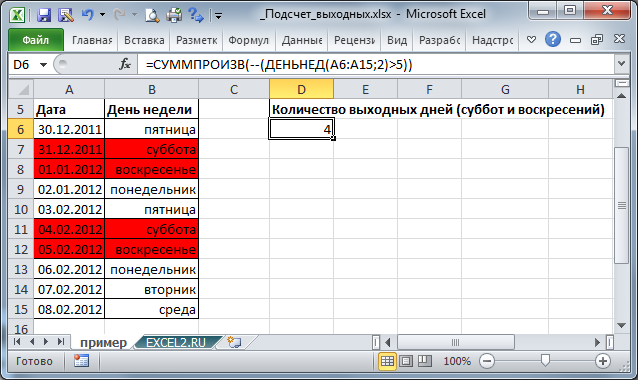
Формула =СУММПРОИЗВ(—(ДЕНЬНЕД(A6:A15;2)>5)) подсчитает количество выходных в диапазоне A6:A15 (см. файл примера ).
Если необходимо подсчитать количество выходных для подрят идущих дат, начиная с определенной даты, то используйте формулу
Предполагается, что в А22 введена начальная дата, а в В22 — количество значений. Выражение СТРОКА(ДВССЫЛ(«A1:A»&B22)) задает массив последовательных чисел , начиная с 1. Далее к начальной дате последовательно прибавляется 1, 2 и т.д., т.е. формируется диапазон подряд идущих дат.
Функция РАБДЕНЬ
Excel для Microsoft 365 Excel для Microsoft 365 для Mac Excel для Интернета Excel 2021 Excel 2021 для Mac Excel 2019 Excel 2019 для Mac Excel 2016 Excel 2016 для Mac Excel 2013 Excel 2010 Excel 2007 Excel для Mac 2011 Excel Starter 2010 Еще. Меньше
В этой статье описаны синтаксис формулы и использование функции РАБДЕНЬ в Microsoft Excel.
Описание
Возвращает число, которое представляет дату, отстоящую на заданное количество рабочих дней вперед или назад от начальной даты. Рабочими днями не считаются выходные дни и дни, определенные как праздничные. Функция РАБДЕНЬ используется для исключения выходных дней или праздников при вычислении дат платежей, ожидаемых дат доставки или количества фактически отработанных дней.
Совет: Чтобы вычислить число, которое представляет дату, отстоящую на заданное количество рабочих дней вперед или назад, с использованием параметров, определяющих количество выходных в неделе и то, какие это дни, используйте функцию РАБДЕНЬ.МЕЖД.
Синтаксис
Аргументы функции РАБДЕНЬ описаны ниже.
- нач_дата — обязательный аргумент. Начальная дата.
- Количество_дней Обязательный. Количество дней до или после начальной даты, не являющихся выходными или праздниками. Положительное значение аргумента «количество_дней» обозначает дату в будущем, отрицательное — дату в прошлом.
- Праздники Необязательный. Список из одной или нескольких дат, например государственных праздников, которые требуется исключить из рабочего календаря. Список может представлять собой диапазон ячеек, содержащих даты, или константу массива, содержащую числа, которые представляют даты.
Важно: Даты должны быть введены с использованием функции ДАТА или как результат вычисления других формул и функций. Например, для указания даты 23 мая 2008 г. воспользуйтесь выражением ДАТА(2008,5,23). Если ввести даты как текст, это может привести к возникновению проблем.
Замечания
- В приложении Microsoft Excel даты хранятся в виде последовательных чисел, что позволяет использовать их в вычислениях. По умолчанию дате 1 января 1900 года соответствует номер 1, а 1 января 2008 года — 39448, так как интервал между этими датами составляет 39 448 дней.
- Если какой-либо из аргументов не является допустимой датой, то workDAY возвращает #VALUE! значение ошибки #ЗНАЧ!.
- Если start_date плюс дн. возвращает недействительные даты, то workDAY возвращает #NUM! значение ошибки #ЗНАЧ!.
- Если значение аргумента «количество_дней» не является целым числом, оно усекается.
Пример
Скопируйте образец данных из следующей таблицы и вставьте их в ячейку A1 нового листа Excel. Чтобы отобразить результаты формул, выделите их и нажмите клавишу F2, а затем — клавишу ВВОД. При необходимости измените ширину столбцов, чтобы видеть все данные.
Пример формулы выделения цветом выходных дней по дате в Excel
Во время работы с графиками и календарями всегда кстати очень полезная возможность выделения цветом дат выходных дней (субботы и воскресенья). Формула условного форматирования позволяет выделить все даты выходных дней в списке графика или на календаре в Excel.
Как выделить цветом только выходные дни по дате в Excel
Ниже на рисунке приведен пример автоматического выделения цветом дат выходных дней:
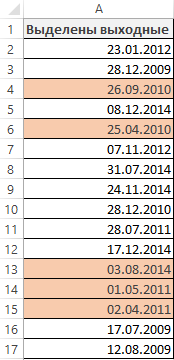
Чтобы создать такое правило для условного форматирования, выполните следующие действия шаг за шагом:
- Выделите исходных диапазон ячеек (в данном примере это A2:A17) и выбреете инструмент: «ГЛАВНАЯ»-«Условное форматирование»-«Создать правило». В результате чего появится окно как показано ниже на рисунке:
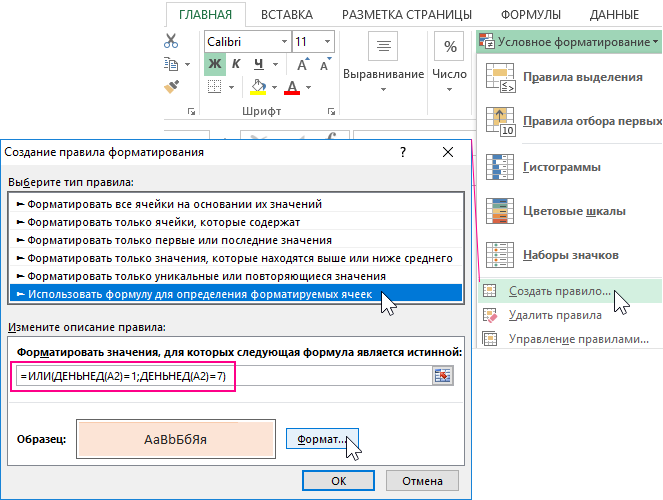
- В появившемся окне выберите опцию: «Использовать формулу для определения форматируемых ячеек». Теперь у нас есть возможность ввести формулу для определения собственных правил и условий выделения ячеек цветом в предварительно выделенном исходном диапазоне.
- В поле ввода введите логическое выражение формулы представленное на данном этапе. Обратите внимание на то, что в формуле используются только относительные ссылки на ячейки. Для определения дня недели по значению ячейки используется функция ДЕНЬНЕД. Если функция при определенно заданных аргумента будет возвращать значение 6 или 7, это значит, что в текущей ячейке (например, A4) записана дата выходного дня. После чего итоговый результат вычисления целой формулы будет возвращать логическое значение ИСТИНА. В таком случае для этой ячейки будет применено условное форматирование, предварительно заданное пользователем в настройках данного инструмента (описано на следующем этапе). =ИЛИ(ДЕНЬНЕД(A2)=1;ДЕНЬНЕД(A2)=7)
- Щелкните на кнопку «Формат» и появится знакомое окно для оформления стиля отображения ячейки и ее значения – «Формат ячеек», как показано ниже на рисунке. В данном окне вы имеете возможность указать цвета для заливки, шрифтов и границ ячейки. А также присвоить другие свойства декорации формата. После внесения всех настроек подтвердите их нажатием на кнопку ОК на всех открытых окнах.
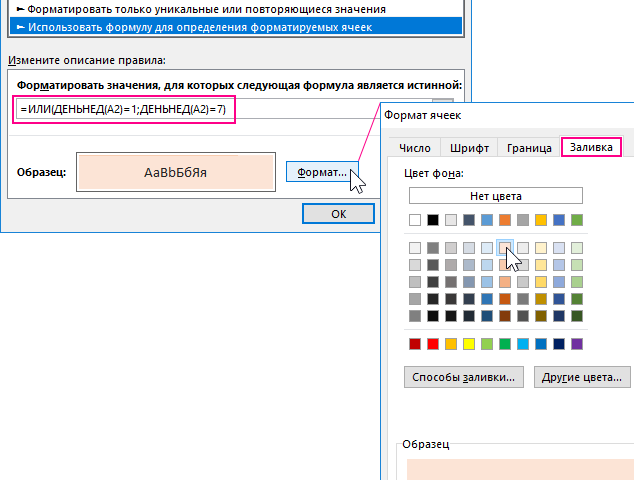
В результате в столбце даты подсветились цветом только даты с выходными днями недели.
- Excel Formula Examples
- Создать таблицу
- Форматирование
- Функции Excel
- Формулы и диапазоны
- Фильтр и сортировка
- Диаграммы и графики
- Сводные таблицы
- Печать документов
- Базы данных и XML
- Возможности Excel
- Настройки параметры
- Уроки Excel
- Макросы VBA
- Скачать примеры